Je opent PowerPoint en staart naar lege dia's. De deadline komt dichterbij en al je ideeën staan verspreid over notities, e-mails en half afgemaakte documenten. Je weet wat je wilt zeggen, maar niet hoe.
Copilot in PowerPoint helpt je precies daarbij. Zeg wat voor presentatie je nodig hebt en het bouwt de dia's voor je. Het kan een Word-bestand, vergadernotities of zelfs een paar zinnen omzetten in een helderdeck met logische structuur. Je kunt ook vragen om tekst te herschrijven, lange stukken te versimpelen of visuals voor te stellen.
Laten we kijken hoe je dit allemaal doet.
Aan de slag met Copilot in PowerPoint
Laten we leren wat Copilot is en hoe je het instelt.
Wat is Copilot in PowerPoint?
Microsoft Copilot is een AI-assistent in PowerPoint. Het kan dia's opstellen vanuit een prompt of document, tekst herschrijven, sprekersnotities maken en lay-outs voorstellen. Jij houdt de controle en kunt elke wijziging accepteren of bewerken.
Je vindt Copilot in het linkerpaneel van je scherm. Je kunt een presentatie vanaf nul maken of een document aanleveren om er een presentatie van te maken.
Het is gekoppeld aan Microsoft Graph, waardoor het toegang heeft tot bestanden en gegevens waarvoor jij al toestemming hebt, zoals documenten in OneDrive of SharePoint. Zo kan het details uit je bestaande content halen zonder PowerPoint te verlaten.
Wanneer je een prompt invoert, gaat je verzoek naar Microsofts beveiligde cloud. De AI verwerkt het, maakt een concept op basis van jouw input en context en stuurt het binnen enkele seconden terug.
Je ziet de resultaten direct in PowerPoint. Daarna kun je alles beoordelen, bewerken of verder verfijnen tot de dia's precies zijn wat je nodig hebt, zonder van app te wisselen.
Licenties en systeemeisen
Om Copilot in PowerPoint te gebruiken, heb je een Microsoft 365-abonnement nodig dat Copilot bevat:
Zodra je je op het abonnement hebt geabonneerd, log in met je gelicentieerde account. Open PowerPoint en maak een nieuwe presentatie of open er een die is opgeslagen in OneDrive of SharePoint. Klik op het Copilot-pictogram in de werkbalk en ga aan de slag.
Let op: Microsoft heeft recent Copilot-chat gratis beschikbaar gemaakt in de Microsoft 365 PowerPoint-desktopapp. Met de gratis versie kun je rechtstreeks in PowerPoint dia's maken, je presentatie samenvatten en ideeën genereren. Je hebt echter geen toegang tot bestanden in SharePoint, OneDrive of Outlook.
Tips voor probleemoplossing
Soms verschijnt de Copilot-knop niet of werkt die niet zoals verwacht. Probeer in dat geval het volgende:
- Copilot-knop ontbreekt: Werk PowerPoint bij, start opnieuw op en controleer of je account een geldige Copilot-licentie heeft.
- Toegang geweigerd: Zorg dat je bent ingelogd met het juiste werk- of schoolaccount.
- Geblokkeerd door beleid: Vraag je IT-beheerder te bevestigen dat Copilot is toegestaan in de instellingen van je organisatie.
- Beperkte webfuncties: Wis je browsercache, probeer een privévenster of schakel over naar een andere ondersteunde browser.
Zodra Copilot actief is, verschijnt het als een klein pictogram of zijpaneel in PowerPoint, klaar om je te helpen met het bouwen en bewerken van dia's.
Ondersteunde bestandstypen en gegevenstoegang
Copilot werkt met de meest gangbare bestandstypen die je al gebruikt in PowerPoint en Microsoft 365, zoals:
- Bestaande PowerPoint-presentaties (.pptx) om dia's te bewerken, samen te vatten of te restylen
- Word-documenten (.docx) om geschreven content om te zetten naar presentaties
- PDF's (.pdf) voor samenvattingen of conceptdia's, al kunnen de resultaten variëren afhankelijk van de lay-out
- Tekstbestanden (.txt) of gekopieerde content voor snelle outlines of korte notities
- Afbeeldingen (.png, .jpg) om visuals toe te voegen
Ik moet erbij zeggen dat Copilot werkt binnen je Microsoft 365-omgeving. Het gebruikt alleen de bestanden en gegevens waarvoor jij al toegang hebt. Als je geen toegang hebt tot een bestand, kan Copilot het niet lezen of gebruiken. Voor werkaccounts blijven de beheerdersinstellingen van je bedrijf, zoals audit- en compliance-instellingen, actief; voor persoonlijke accounts met Copilot Pro gebruikt het bestanden die in je OneDrive zijn opgeslagen of op je apparaat geopend zijn.
Kernfuncties: presentaties maken en beheren
Laten we bekijken wat je met Copilot in PowerPoint kunt doen.
Presentaties maken met natuurlijke taalprompts
Je kunt een volledige presentatie maken door Copilot simpelweg te vertellen wat je wilt. Omschrijf je idee in gewone taal en Copilot bouwt het voor je:
- Open PowerPoint en zorg dat je bent ingelogd met het account dat toegang heeft tot Copilot.
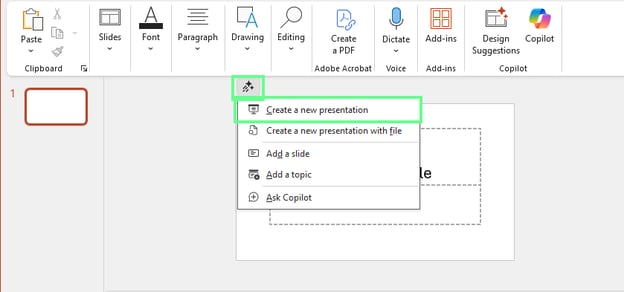
- Bovenaan het scherm staat een Copilot-knop. Klik daarop en kies vervolgens Nieuwe presentatie maken.
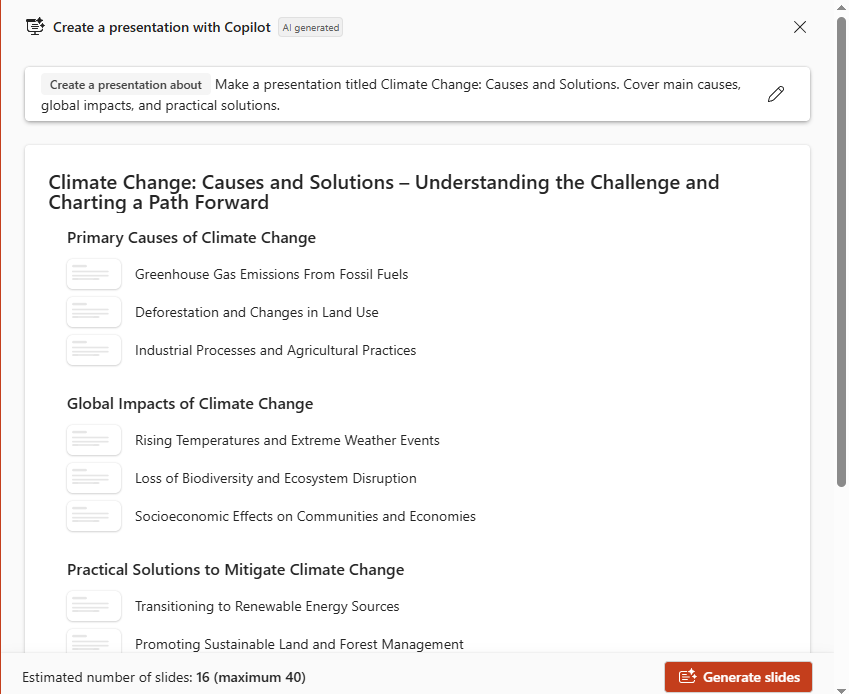
- Er verschijnt een venster. Typ je prompt in het tekstvak. Je kunt bijvoorbeeld schrijven: "Maak een presentatie met de titel Climate Change: Causes and Solutions. Behandel de belangrijkste oorzaken, wereldwijde impact en oplossingen."
- Wacht even terwijl Copilot een outline maakt. Klik daarna op Dia's genereren.
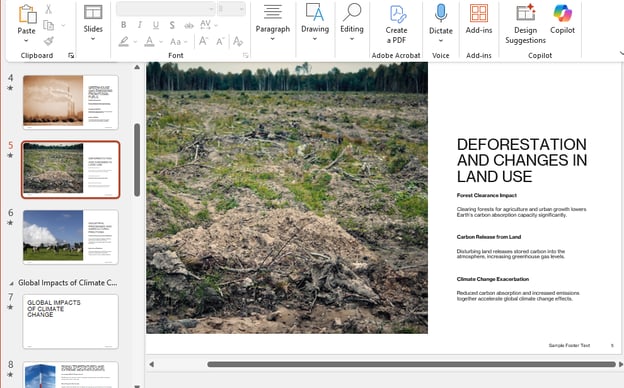
- Als de dia's klaar zijn, loop je ze één voor één door. Je kunt opdrachten typen zoals "Voeg een samenvattingsdia toe", "Maak dit deel korter" of "Voeg meer visuals toe."
- Pas de dia's aan als je lay-outs wilt wijzigen, je logo wilt toevoegen of een paar zinnen wilt herschrijven.
Volg deze tips voor het beste resultaat:
- Wees duidelijk en specifiek in je prompt.
- Noem hoeveel dia's je wilt, wie het publiek is en welke toon je verkiest.
- Stuur de structuur met iets als: "Begin met een introductie, noem vervolgens uitdagingen, oplossingen en een conclusie."
Wat Copilot in PowerPoint onderscheidt van andere AI-presentatietools is dat andere tools dia's buiten PowerPoint maken die je daarna moet exporteren. Copilot doet alles in de app zelf, met je bestaande bestanden, data en sjablonen. Je kunt je presentatie bouwen, bewerken en finetunen zonder van platform te wisselen of opmaak te verliezen.
Documenten omzetten naar presentaties
Je kunt ook dia's maken op basis van je bestaande bestanden, zoals Word-documenten of PDF's. Dat bespaart veel tijd, zeker als je al geschreven content hebt die je visueel wilt presenteren:
- Klik bovenaan op de Copilot-knop en kies vervolgens Nieuwe presentatie maken vanaf bestand.
- Je ziet alle bestanden, zoals Word, Excel en PDF, die aanwezig zijn in Outlook (met hetzelfde account). Kies een bestand dat je wilt gebruiken (je kunt tot vijf bestanden tegelijk refereren).
- Copilot leest de inhoud, haalt de hoofdpunten eruit en organiseert die in dia's.
- Als het klaar is, beoordeel je de dia's, check je de flow en pas je je favoriete ontwerp of thema toe.
Als je presentatie een logo, foto's of pictogrammen nodig heeft, bewaar die afbeeldingen dan in dezelfde map of in je OneDrive. Geef ze duidelijke namen, zoals "logo.png". Dat helpt Copilot ze correct te herkennen en te gebruiken.
Samenvatten en versimpelen van complexe presentaties
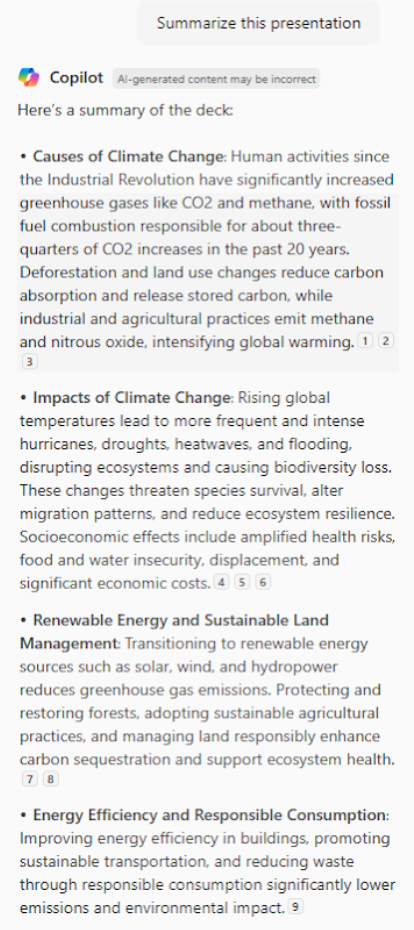
Stel, je hebt al een presentatie met 30 of 40 dia's en je hebt snel een samenvatting of een makkelijker presenteerbare versie nodig. Copilot kan dat ook. Het kan lange decks inkorten, complexe dia's herschrijven en de kernboodschappen eruit halen:
- Open je presentatie in PowerPoint.
- Klik in het lint op de Copilot-knop. Hierdoor opent het Copilot-paneel aan de rechterkant.
- Typ iets als "Vat deze presentatie samen."
- Na een paar momenten maakt Copilot een samenvattingsdia of korte outline met de belangrijkste punten.
Wil je een specifieke dia versimpelen:
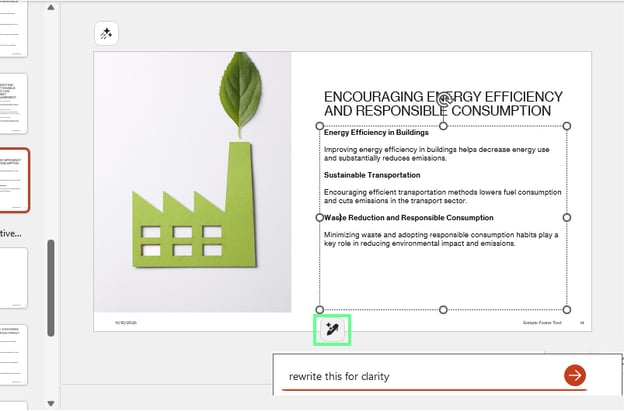
- Selecteer de tekst van die dia, klik op het pen-pictogram en voer je prompt in, zoals "versimpel deze dia" of "herschrijf dit voor duidelijkheid". Het zal zinnen inkorten, opsommingstekens aanpassen en tekst herformuleren zodat het makkelijker te lezen en te presenteren is.
Je presentatie organiseren en analyseren
Als je je dia's hebt gemaakt, kan Copilot helpen om te zorgen dat alles soepel verloopt. Het kijkt naar de volgorde van je dia's, de logica achter je content en wijst zelfs secties aan die mogelijk dubbelop of onduidelijk zijn:
- Open je presentatie.
- Klik op de Copilot-knop.
- Typ een opdracht zoals "Controleer de volgorde van mijn dia's en stel een logischere flow voor."
Copilot scant de presentatie en vertelt je of dia's niet op hun plek staan, context missen of te veel in detail gaan vergeleken met de rest.
Geavanceerde functies en aanpassingsmogelijkheden
Copilot in PowerPoint is niet beperkt tot basisfuncties. Het kan veel meer dan dat.
Slimme beeldintegratie en -generatie
Met Copilot kun je de juiste afbeeldingen voor je dia's vinden en toevoegen zonder PowerPoint te verlaten. Je kunt stockfoto's, AI-gegenereerde beelden of visuals uit de bibliotheek van je bedrijf gebruiken:
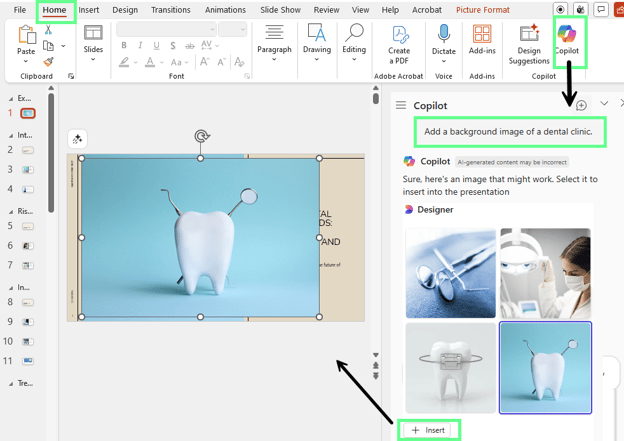
- Klik op het Copilot-pictogram op het tabblad Start (Home).
- Schrijf je prompt, bijvoorbeeld: "Voeg een foto toe van een glimlachende klant in een tandartspraktijk."
- Copilot haalt geschikte afbeeldingen uit Microsoft Stock of uit goedgekeurde bronnen van je organisatie.
- Je krijgt enkele opties. Beoordeel ze, kies de afbeelding die je mooi vindt en klik op Invoegen.
Als je organisatie een eigen mediabibliotheek heeft, geeft Copilot daar prioriteit aan wanneer het is verbonden met SharePoint of OneDrive for Business.
Enkele tips voor betere visuals:
- Gebruik eenvoudige, specifieke afbeeldingsprompts.
- Blijf bij de merkkleuren of beeldstijl van je organisatie.
- Gebruik daarna het paneel Ontwerpideeën om te controleren hoe de afbeelding past bij tekst en lay-out.
Organisatiebranding en template-optimalisatie
Elke organisatie heeft eigen kleuren, lettertypen en lay-outs. Copilot werkt het best als deze al zijn toegepast, zodat het de juiste toon en structuur kan volgen.
Zorg ervoor dat je dia's de merkrichtlijnen volgen:
- Open PowerPoint en ga naar Bestand > Nieuw.
- Kies het merksjabloon van je organisatie.
- Start daarna Copilot en begin met content maken. Het gebruikt automatisch de logo-plaatsen, kleurenpalet en lay-outstijlen van het sjabloon.
Voor beheerders of sjablooneigenaren:
- Bewaar je merksjabloon in SharePoint of OneDrive for Business zodat ieders Copilot er toegang toe heeft.
- Neem duidelijke diamasters op met placeholders voor titels, content en visuals.
- Test Copilot-prompts op je sjabloon om te bevestigen dat koppen en kleuren verschijnen zoals verwacht.
Om je merkconsistentie te behouden:
- Vermijd handmatig lettertypen te wijzigen; gebruik in plaats daarvan de thema-instellingen op het tabblad Ontwerpen.
- Beoordeel de dia's nadat Copilot content heeft gegenereerd om te zorgen dat er geen off-brand visuals zijn toegevoegd.
- Houd één versie van je bedrijfssjabloon up-to-date zodat Copilot altijd de nieuwste ontwerprichtlijnen gebruikt.
Copilot helpt ook met de details die ondersteunen hoe je presenteert. Je kunt bijvoorbeeld:
- Sprekersnotities voor jezelf maken
- Je voltooide presentatie openen
- Copilot vragen om voor elke dia een script van één minuut te schrijven in een zelfverzekerde, gesprekstoon.
Copilot leest je dia-inhoud en zet korte bullets om in natuurlijke zinnen. Alleen jij ziet deze notities tijdens het spreken, terwijl het publiek je dia's ziet.
Je kunt ook dia's naar een andere taal vertalen. Typ bijvoorbeeld: "Vertaal deze presentatie naar het Spaans." Copilot houdt je ontwerp en opmaak intact terwijl alle tekst in de nieuwe taal wordt herschreven. Controleer de vertaling wel op juistheid en toon voordat je deelt.
Daarnaast kan Copilot je dia's snel omvormen tot materiaal dat je buiten PowerPoint kunt delen of afdrukken. Je kunt vragen om je presentatie om te zetten naar Word of OneNote als je een geschreven versie of hand-out nodig hebt. Het past automatisch lay-outs aan, schaalt pagina's en herformatteert designelementen zodat de inhoud netjes in het nieuwe formaat past.
Ontwerp- en visuele verbetersuggesties
Als je presentatie klaar is, stelt Copilot strakke, professionele dia-lay-outs voor. Zo gebruik je ontwerpsuggesties:
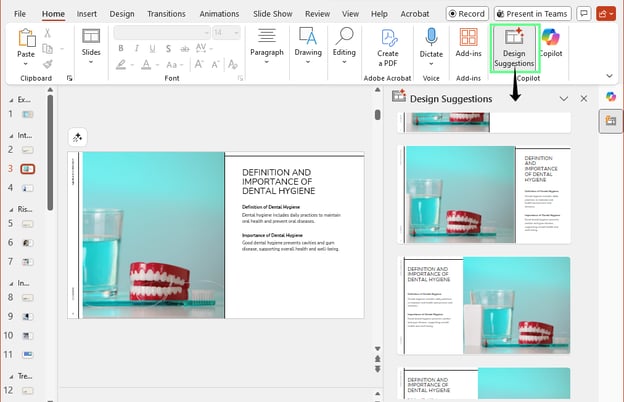
- Klik op een dia die je wilt veranderen.
- Klik op het tabblad Start op Ontwerpsuggesties (naast de Copilot-knop)
- PowerPoint toont lay-outideeën met betere witruimte, lettertypen en beeldplaatsing in het linkerpaneel.
- Klik op het ontwerp dat je op je dia wilt toepassen.
Enkele tips voor sterkere visuals:
- Houd het bij één hoofdidee per dia.
- Gebruik consistente pictogram- en beeldstijlen.
- Beperk tekst tot korte zinnen of bullets.
- Laat Copilot eerst dichte content versimpelen voordat je de visuele vormgeving toepast.
Verantwoorde AI, privacy en beveiliging
Copilot volgt Microsofts al lang bestaande privacy- en beveiligingstoezeggingen binnen Microsoft 365.
Gegevensprivacy en bedrijfsbescherming
Het werkt binnen je Microsoft 365-omgeving en combineert drie delen: het AI-model, je gegevens uit Microsoft Graph en dagelijkse apps zoals Word, Excel en PowerPoint.
Het gebruikt alleen informatie waarvoor je al toegang hebt, zoals je eigen documenten, e-mails of chats, om resultaten te maken die relevant zijn voor jou.
Alle gegevens blijven binnen de Microsoft 365-omgeving van je organisatie. Prompts, reacties en gekoppelde data worden niet extern gedeeld of gebruikt om basismodellen te trainen.
Copilot draait bovendien op Azure OpenAI Service, zodat je gegevens veilig worden verwerkt en nooit naar de publieke systemen van OpenAI worden verzonden. Hierdoor kunnen beheerders via Microsoft Purview de Copilot-activiteit monitoren, bewaarbeleid toepassen of interactiegeschiedenissen verwijderen wanneer dat nodig is. Deze tools geven volledige controle en zichtbaarheid over hoe Copilot wordt gebruikt.
Inhoudsveiligheid en waarborgen voor verantwoorde AI
Copilot heeft robuuste ingebouwde beschermingen om te zorgen dat gegenereerde inhoud veilig en passend blijft. Elke input en output gaat door filters die schadelijk materiaal detecteren en blokkeren, waaronder haatzaaien, geweld, expliciete inhoud en zelfbeschadiging.
Het beschermt ook tegen prompt-injection-aanvallen, waarbij iemand veiligheidsregels probeert te omzeilen. Eigen classifiers beoordelen elk verzoek voordat het het model bereikt om misbruik of gegevenslekken te voorkomen.
Copilot volgt Microsofts Responsible AI Standard, gebaseerd op eerlijkheid, transparantie en verantwoording. Elke functie wordt beoordeeld door engineers, onderzoekers en beleidsexperts om bias te verminderen en betrouwbaarheid te verbeteren.
Maar wij als gebruikers delen ook verantwoordelijkheid.
Omdat Copilot een productiviteitstool is en geen beslisser, moet je het volgende doen:
- Controleer AI-gegenereerde tekst, cijfers en visuals voordat je ze deelt
- Voeg geen privé- of klantgegevens toe tenzij noodzakelijk en compliant
- Zorg dat de output overeenkomt met het beleid en de feitenstandaarden van je bedrijf
Integratie met Microsoft 365 en organisatieprocessen
Naast PowerPoint werkt Copilot soepel met de rest van Microsoft 365. Het verbindt je bestanden, apps en communicatietools zodat je kunt maken, bewerken en delen zonder van platform te wisselen.
Integratie in Microsoft 365-applicaties
Ik noemde het al: Copilot kan informatie en context ophalen uit apps zoals Word, Outlook, Teams en OneNote. Zo helpt dit in echte workflows:
- Je kunt Copilot in PowerPoint vragen om dia's te maken op basis van een door jou geschreven Word-document.
- Het kan notulen uit Teams samenvatten of gebruiken om een projectupdate-deck te bouwen.
- Je kunt kernpunten uit een Outlook-e-mailthread halen en omzetten in een presentatie-outline.
- In Teams kan Copilot een presentatie realtime samenvatten of een recap voor deelnemers voorbereiden.
Omdat al deze apps via Microsoft Graph zijn verbonden, begrijpt Copilot de context. Het weet welke bestanden, berichten en notities je kunt openen en gebruikt die om nauwkeurige resultaten te geven. Dat bespaart tijd en houdt je workflow consistent in de Microsoft 365-suite.
Copilot gebruiken met organisatiesjablonen en ontwerpmiddelen
Als je organisatie al merksjablonen of ontwerpmiddelen heeft, kan Copilot die gebruiken om elke presentatie consistent en professioneel te laten ogen.
Zo pak je dat aan:
- Open het PowerPoint-sjabloon van je bedrijf vanuit SharePoint of OneDrive.
- Start Copilot binnen dat bestand.
- Wanneer je Copilot vraagt om dia's te maken of te bewerken, gebruikt het automatisch de kleuren, lettertypen en lay-outs uit je merksjabloon.
Je kunt logo's, afbeeldingen en pictogrammen van je bedrijf ook opslaan in gedeelde mappen of bibliotheken. Wanneer Copilot een nieuwe presentatie maakt, kan het deze middelen direct ophalen, zodat je ze niet telkens hoeft te uploaden.
Mobiele toegang en op afstand presenteren
Copilot is niet beperkt tot desktopapps. Het werkt ook op PowerPoint voor het web en mobiele apparaten via de Microsoft 365-app. Dus zelfs met alleen een telefoon of tablet kun je:
- Een presentatie openen vanuit OneDrive of SharePoint.
- Met Copilot snel tekst bewerken, dia's herschrijven of samenvattingen toevoegen.
- Deelnemen aan een Teams-vergadering en direct vanaf je mobiele apparaat presenteren.
- Copilot vragen om spreeknotities te maken of dia's samen te vatten tijdens het gesprek.
Voor soepele presentaties op afstand:
- Zorg dat je bestanden in OneDrive of SharePoint staan zodat Copilot erbij kan.
- Gebruik Presentatorweergave om je notities en door Copilot gegenereerde praatpunten privé te zien.
- Houd je mobiele app up-to-date voor de nieuwste Copilot-verbeteringen en taalondersteuning.
Met deze functies kun je overal presentaties beheren en geven: aan je bureau, in een meeting of onderweg.
Best practices
Wil je betere resultaten, volg dan deze tips:
Schrijf effectieve prompts voor betere resultaten
Copilot werkt het best als je instructies duidelijk en specifiek zijn. Hoe meer context je geeft, hoe beter het begrijpt wat je wilt.
Dit hoort bij een goede prompt:
- Wees direct over het doel.
- Noem de toon of het doel.
- Neem details op over de structuur.
Als je niet zeker weet hoe je effectieve prompts schrijft, bekijk dan onze cursus Prompt Engineering.
Bereid bronbestanden van tevoren voor
Als je Copilot gebruikt om dia's te maken van bestaande bestanden, zorg dan voor goed gestructureerde documenten zodat Copilot de juiste punten kan extraheren en dia's kan produceren met een logische opbouw.
Volg deze tips:
- Gebruik juiste koppen en subkoppen in Word of OneNote. Copilot gebruikt die voor d/titels en secties.
- Houd alinea's kort en gebruik opsommingen voor kernpunten.
- Label afbeeldingen, grafieken of tabellen duidelijk zodat Copilot weet hoe ze te gebruiken.
- Plaats visuals dicht bij de gerelateerde tekst.
- Zorg dat het bestand in OneDrive of SharePoint staat zodat Copilot erbij kan.
Verfijnen en reviewprocessen
Copilot geeft je een sterke eerste versie, maar een mens moet die ook nakijken voor de definitieve presentatie.
Zo kun je je dia's verfijnen na het Copilot-concept:
- Lees elke dia na op juistheid en duidelijkheid.
- Vraag Copilot om specifieke onderdelen aan te passen. Bijvoorbeeld: "maak dia 3 beknopter" of "herschrijf dia 5 in een overtuigendere toon."
- Voeg je eigen notities, visuals of voorbeelden toe die passen bij je boodschap.
- Controleer de totale flow om te zorgen dat het verhaal van begin tot eind duidelijk is.
Ontwerp versterken na de eerste versie
Als je content goed staat, focus dan op betrokkenheid. Dit kun je doen om je ontwerp te versterken:
- Gebruik Ontwerpsuggesties voor lay-outs die tekst en visuals in balans brengen.
- Vermijd overvolle dia's. Houd het bij één kernidee per dia.
- Controleer kleurcontrast voor leesbaarheid.
- Voeg pictogrammen of afbeeldingen toe die passen bij je onderwerp en toon.
- Gebruik Animaties of Overgangen spaarzaam om de flow soepel te houden.
- Controleer Toegankelijkheidscontrole op het tabblad Controleren om te zorgen dat iedereen je dia's goed kan bekijken.
Tot slot
AI verandert hoe we ideeën creëren en delen, en Copilot in PowerPoint maakt dat eenvoudig. Het helpt je sneller plannen, vormgeven en finetunen, zodat jij je kunt richten op het vertellen van je verhaal in plaats van naar lege dia's te staren.
Nu je weet hoe het werkt, neem de tijd om ermee te experimenteren. Bouw een paar decks, probeer verschillende prompts en kijk hoe de resultaten veranderen als je meer details of context toevoegt.


Je opent PowerPoint en staart naar lege dia's. De deadline komt dichterbij en al je ideeën staan verspreid over notities, e-mails en half afgemaakte documenten. Je weet wat je wilt zeggen, maar niet hoe.
Copilot in PowerPoint helpt je precies daarbij. Zeg wat voor presentatie je nodig hebt en het bouwt de dia's voor je. Het kan een Word-bestand, vergadernotities of zelfs een paar zinnen omzetten in een helderdeck met logische structuur. Je kunt ook vragen om tekst te herschrijven, lange stukken te versimpelen of visuals voor te stellen.
Laten we kijken hoe je dit allemaal doet.
Aan de slag met Copilot in PowerPoint
Laten we leren wat Copilot is en hoe je het instelt.
Wat is Copilot in PowerPoint?
Microsoft Copilot is een AI-assistent in PowerPoint. Het kan dia's opstellen vanuit een prompt of document, tekst herschrijven, sprekersnotities maken en lay-outs voorstellen. Jij houdt de controle en kunt elke wijziging accepteren of bewerken.
Je vindt Copilot in het linkerpaneel van je scherm. Je kunt een presentatie vanaf nul maken of een document aanleveren om er een presentatie van te maken.
Het is gekoppeld aan Microsoft Graph, waardoor het toegang heeft tot bestanden en gegevens waarvoor jij al toestemming hebt, zoals documenten in OneDrive of SharePoint. Zo kan het details uit je bestaande content halen zonder PowerPoint te verlaten.
Wanneer je een prompt invoert, gaat je verzoek naar Microsofts beveiligde cloud. De AI verwerkt het, maakt een concept op basis van jouw input en context en stuurt het binnen enkele seconden terug.
Je ziet de resultaten direct in PowerPoint. Daarna kun je alles beoordelen, bewerken of verder verfijnen tot de dia's precies zijn wat je nodig hebt, zonder van app te wisselen.
Licenties en systeemeisen
Om Copilot in PowerPoint te gebruiken, heb je een Microsoft 365-abonnement nodig dat Copilot bevat:
Zodra je je op het abonnement hebt geabonneerd, log in met je gelicentieerde account. Open PowerPoint en maak een nieuwe presentatie of open er een die is opgeslagen in OneDrive of SharePoint. Klik op het Copilot-pictogram in de werkbalk en ga aan de slag.
Let op: Microsoft heeft recent Copilot-chat gratis beschikbaar gemaakt in de Microsoft 365 PowerPoint-desktopapp. Met de gratis versie kun je rechtstreeks in PowerPoint dia's maken, je presentatie samenvatten en ideeën genereren. Je hebt echter geen toegang tot bestanden in SharePoint, OneDrive of Outlook.
Tips voor probleemoplossing
Soms verschijnt de Copilot-knop niet of werkt die niet zoals verwacht. Probeer in dat geval het volgende:
Zodra Copilot actief is, verschijnt het als een klein pictogram of zijpaneel in PowerPoint, klaar om je te helpen met het bouwen en bewerken van dia's.
Ondersteunde bestandstypen en gegevenstoegang
Copilot werkt met de meest gangbare bestandstypen die je al gebruikt in PowerPoint en Microsoft 365, zoals:
Ik moet erbij zeggen dat Copilot werkt binnen je Microsoft 365-omgeving. Het gebruikt alleen de bestanden en gegevens waarvoor jij al toegang hebt. Als je geen toegang hebt tot een bestand, kan Copilot het niet lezen of gebruiken. Voor werkaccounts blijven de beheerdersinstellingen van je bedrijf, zoals audit- en compliance-instellingen, actief; voor persoonlijke accounts met Copilot Pro gebruikt het bestanden die in je OneDrive zijn opgeslagen of op je apparaat geopend zijn.
Kernfuncties: presentaties maken en beheren
Laten we bekijken wat je met Copilot in PowerPoint kunt doen.
Presentaties maken met natuurlijke taalprompts
Je kunt een volledige presentatie maken door Copilot simpelweg te vertellen wat je wilt. Omschrijf je idee in gewone taal en Copilot bouwt het voor je:
Volg deze tips voor het beste resultaat:
Wat Copilot in PowerPoint onderscheidt van andere AI-presentatietools is dat andere tools dia's buiten PowerPoint maken die je daarna moet exporteren. Copilot doet alles in de app zelf, met je bestaande bestanden, data en sjablonen. Je kunt je presentatie bouwen, bewerken en finetunen zonder van platform te wisselen of opmaak te verliezen.
Documenten omzetten naar presentaties
Je kunt ook dia's maken op basis van je bestaande bestanden, zoals Word-documenten of PDF's. Dat bespaart veel tijd, zeker als je al geschreven content hebt die je visueel wilt presenteren:
Als je presentatie een logo, foto's of pictogrammen nodig heeft, bewaar die afbeeldingen dan in dezelfde map of in je OneDrive. Geef ze duidelijke namen, zoals "logo.png". Dat helpt Copilot ze correct te herkennen en te gebruiken.
Samenvatten en versimpelen van complexe presentaties
Stel, je hebt al een presentatie met 30 of 40 dia's en je hebt snel een samenvatting of een makkelijker presenteerbare versie nodig. Copilot kan dat ook. Het kan lange decks inkorten, complexe dia's herschrijven en de kernboodschappen eruit halen:
Wil je een specifieke dia versimpelen:
Je presentatie organiseren en analyseren
Als je je dia's hebt gemaakt, kan Copilot helpen om te zorgen dat alles soepel verloopt. Het kijkt naar de volgorde van je dia's, de logica achter je content en wijst zelfs secties aan die mogelijk dubbelop of onduidelijk zijn:
Copilot scant de presentatie en vertelt je of dia's niet op hun plek staan, context missen of te veel in detail gaan vergeleken met de rest.
Geavanceerde functies en aanpassingsmogelijkheden
Copilot in PowerPoint is niet beperkt tot basisfuncties. Het kan veel meer dan dat.
Slimme beeldintegratie en -generatie
Met Copilot kun je de juiste afbeeldingen voor je dia's vinden en toevoegen zonder PowerPoint te verlaten. Je kunt stockfoto's, AI-gegenereerde beelden of visuals uit de bibliotheek van je bedrijf gebruiken:
Als je organisatie een eigen mediabibliotheek heeft, geeft Copilot daar prioriteit aan wanneer het is verbonden met SharePoint of OneDrive for Business.
Enkele tips voor betere visuals:
Organisatiebranding en template-optimalisatie
Elke organisatie heeft eigen kleuren, lettertypen en lay-outs. Copilot werkt het best als deze al zijn toegepast, zodat het de juiste toon en structuur kan volgen.
Zorg ervoor dat je dia's de merkrichtlijnen volgen:
Voor beheerders of sjablooneigenaren:
Om je merkconsistentie te behouden:
Sprekersnotities, dia-vertaling en aanpassing naar meerdere formaten
Copilot helpt ook met de details die ondersteunen hoe je presenteert. Je kunt bijvoorbeeld:
Copilot leest je dia-inhoud en zet korte bullets om in natuurlijke zinnen. Alleen jij ziet deze notities tijdens het spreken, terwijl het publiek je dia's ziet.
Je kunt ook dia's naar een andere taal vertalen. Typ bijvoorbeeld: "Vertaal deze presentatie naar het Spaans." Copilot houdt je ontwerp en opmaak intact terwijl alle tekst in de nieuwe taal wordt herschreven. Controleer de vertaling wel op juistheid en toon voordat je deelt.
Daarnaast kan Copilot je dia's snel omvormen tot materiaal dat je buiten PowerPoint kunt delen of afdrukken. Je kunt vragen om je presentatie om te zetten naar Word of OneNote als je een geschreven versie of hand-out nodig hebt. Het past automatisch lay-outs aan, schaalt pagina's en herformatteert designelementen zodat de inhoud netjes in het nieuwe formaat past.
Ontwerp- en visuele verbetersuggesties
Als je presentatie klaar is, stelt Copilot strakke, professionele dia-lay-outs voor. Zo gebruik je ontwerpsuggesties:
Enkele tips voor sterkere visuals:
Verantwoorde AI, privacy en beveiliging
Copilot volgt Microsofts al lang bestaande privacy- en beveiligingstoezeggingen binnen Microsoft 365.
Gegevensprivacy en bedrijfsbescherming
Het werkt binnen je Microsoft 365-omgeving en combineert drie delen: het AI-model, je gegevens uit Microsoft Graph en dagelijkse apps zoals Word, Excel en PowerPoint.
Het gebruikt alleen informatie waarvoor je al toegang hebt, zoals je eigen documenten, e-mails of chats, om resultaten te maken die relevant zijn voor jou.
Alle gegevens blijven binnen de Microsoft 365-omgeving van je organisatie. Prompts, reacties en gekoppelde data worden niet extern gedeeld of gebruikt om basismodellen te trainen.
Copilot draait bovendien op Azure OpenAI Service, zodat je gegevens veilig worden verwerkt en nooit naar de publieke systemen van OpenAI worden verzonden. Hierdoor kunnen beheerders via Microsoft Purview de Copilot-activiteit monitoren, bewaarbeleid toepassen of interactiegeschiedenissen verwijderen wanneer dat nodig is. Deze tools geven volledige controle en zichtbaarheid over hoe Copilot wordt gebruikt.
Inhoudsveiligheid en waarborgen voor verantwoorde AI
Copilot heeft robuuste ingebouwde beschermingen om te zorgen dat gegenereerde inhoud veilig en passend blijft. Elke input en output gaat door filters die schadelijk materiaal detecteren en blokkeren, waaronder haatzaaien, geweld, expliciete inhoud en zelfbeschadiging.
Het beschermt ook tegen prompt-injection-aanvallen, waarbij iemand veiligheidsregels probeert te omzeilen. Eigen classifiers beoordelen elk verzoek voordat het het model bereikt om misbruik of gegevenslekken te voorkomen.
Copilot volgt Microsofts Responsible AI Standard, gebaseerd op eerlijkheid, transparantie en verantwoording. Elke functie wordt beoordeeld door engineers, onderzoekers en beleidsexperts om bias te verminderen en betrouwbaarheid te verbeteren.
Maar wij als gebruikers delen ook verantwoordelijkheid.
Omdat Copilot een productiviteitstool is en geen beslisser, moet je het volgende doen:
Integratie met Microsoft 365 en organisatieprocessen
Naast PowerPoint werkt Copilot soepel met de rest van Microsoft 365. Het verbindt je bestanden, apps en communicatietools zodat je kunt maken, bewerken en delen zonder van platform te wisselen.
Integratie in Microsoft 365-applicaties
Ik noemde het al: Copilot kan informatie en context ophalen uit apps zoals Word, Outlook, Teams en OneNote. Zo helpt dit in echte workflows:
Omdat al deze apps via Microsoft Graph zijn verbonden, begrijpt Copilot de context. Het weet welke bestanden, berichten en notities je kunt openen en gebruikt die om nauwkeurige resultaten te geven. Dat bespaart tijd en houdt je workflow consistent in de Microsoft 365-suite.
Copilot gebruiken met organisatiesjablonen en ontwerpmiddelen
Als je organisatie al merksjablonen of ontwerpmiddelen heeft, kan Copilot die gebruiken om elke presentatie consistent en professioneel te laten ogen.
Zo pak je dat aan:
Je kunt logo's, afbeeldingen en pictogrammen van je bedrijf ook opslaan in gedeelde mappen of bibliotheken. Wanneer Copilot een nieuwe presentatie maakt, kan het deze middelen direct ophalen, zodat je ze niet telkens hoeft te uploaden.
Mobiele toegang en op afstand presenteren
Copilot is niet beperkt tot desktopapps. Het werkt ook op PowerPoint voor het web en mobiele apparaten via de Microsoft 365-app. Dus zelfs met alleen een telefoon of tablet kun je:
Voor soepele presentaties op afstand:
Met deze functies kun je overal presentaties beheren en geven: aan je bureau, in een meeting of onderweg.
Best practices
Wil je betere resultaten, volg dan deze tips:
Schrijf effectieve prompts voor betere resultaten
Copilot werkt het best als je instructies duidelijk en specifiek zijn. Hoe meer context je geeft, hoe beter het begrijpt wat je wilt.
Dit hoort bij een goede prompt:
Als je niet zeker weet hoe je effectieve prompts schrijft, bekijk dan onze cursus Prompt Engineering.
Bereid bronbestanden van tevoren voor
Als je Copilot gebruikt om dia's te maken van bestaande bestanden, zorg dan voor goed gestructureerde documenten zodat Copilot de juiste punten kan extraheren en dia's kan produceren met een logische opbouw.
Volg deze tips:
Verfijnen en reviewprocessen
Copilot geeft je een sterke eerste versie, maar een mens moet die ook nakijken voor de definitieve presentatie.
Zo kun je je dia's verfijnen na het Copilot-concept:
Ontwerp versterken na de eerste versie
Als je content goed staat, focus dan op betrokkenheid. Dit kun je doen om je ontwerp te versterken:
Tot slot
AI verandert hoe we ideeën creëren en delen, en Copilot in PowerPoint maakt dat eenvoudig. Het helpt je sneller plannen, vormgeven en finetunen, zodat jij je kunt richten op het vertellen van je verhaal in plaats van naar lege dia's te staren.
Nu je weet hoe het werkt, neem de tijd om ermee te experimenteren. Bouw een paar decks, probeer verschillende prompts en kijk hoe de resultaten veranderen als je meer details of context toevoegt.