Vai al contenuto principale

Copilot in PowerPoint: dalla slide vuota al deck rifinito in pochi minuti

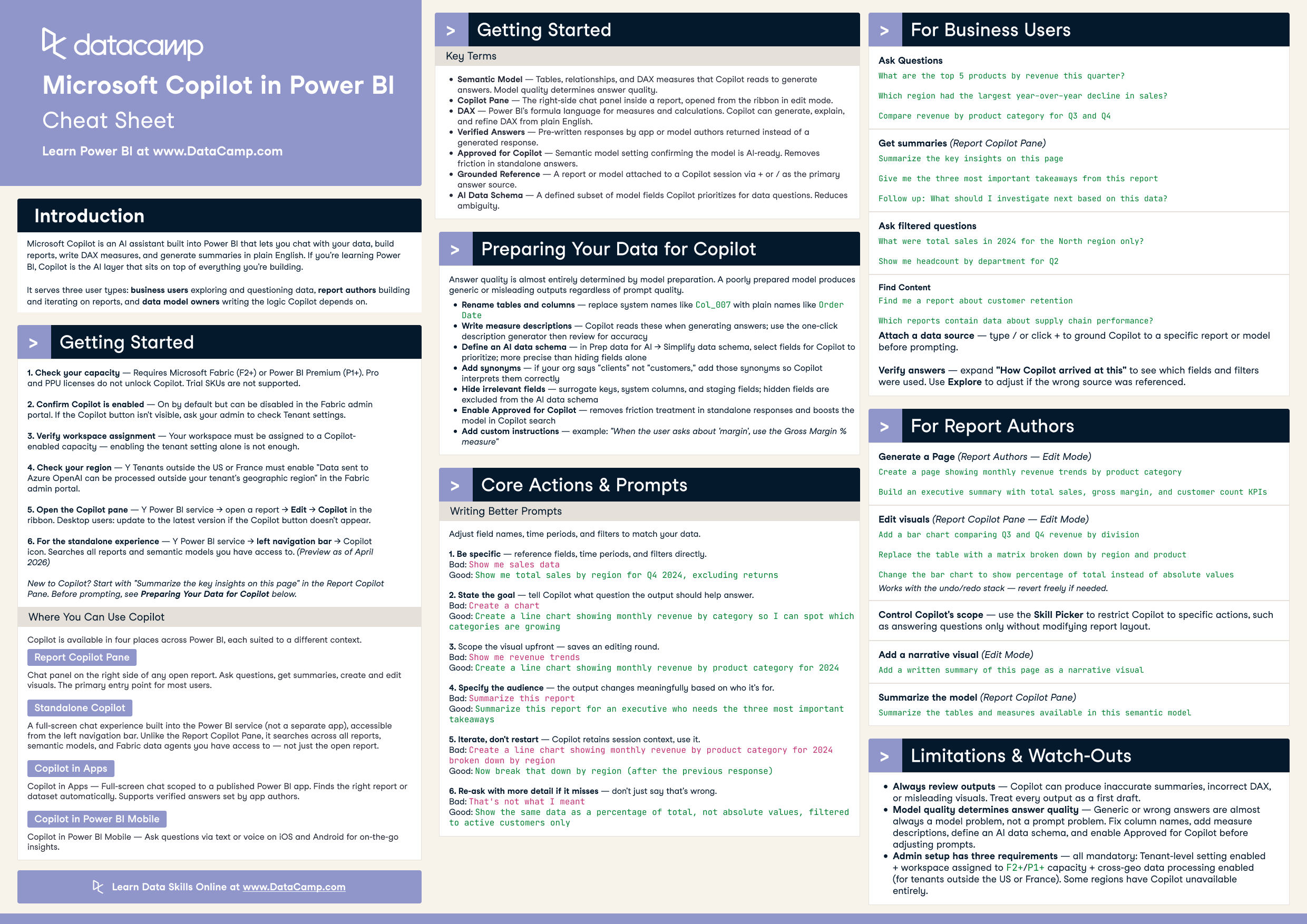
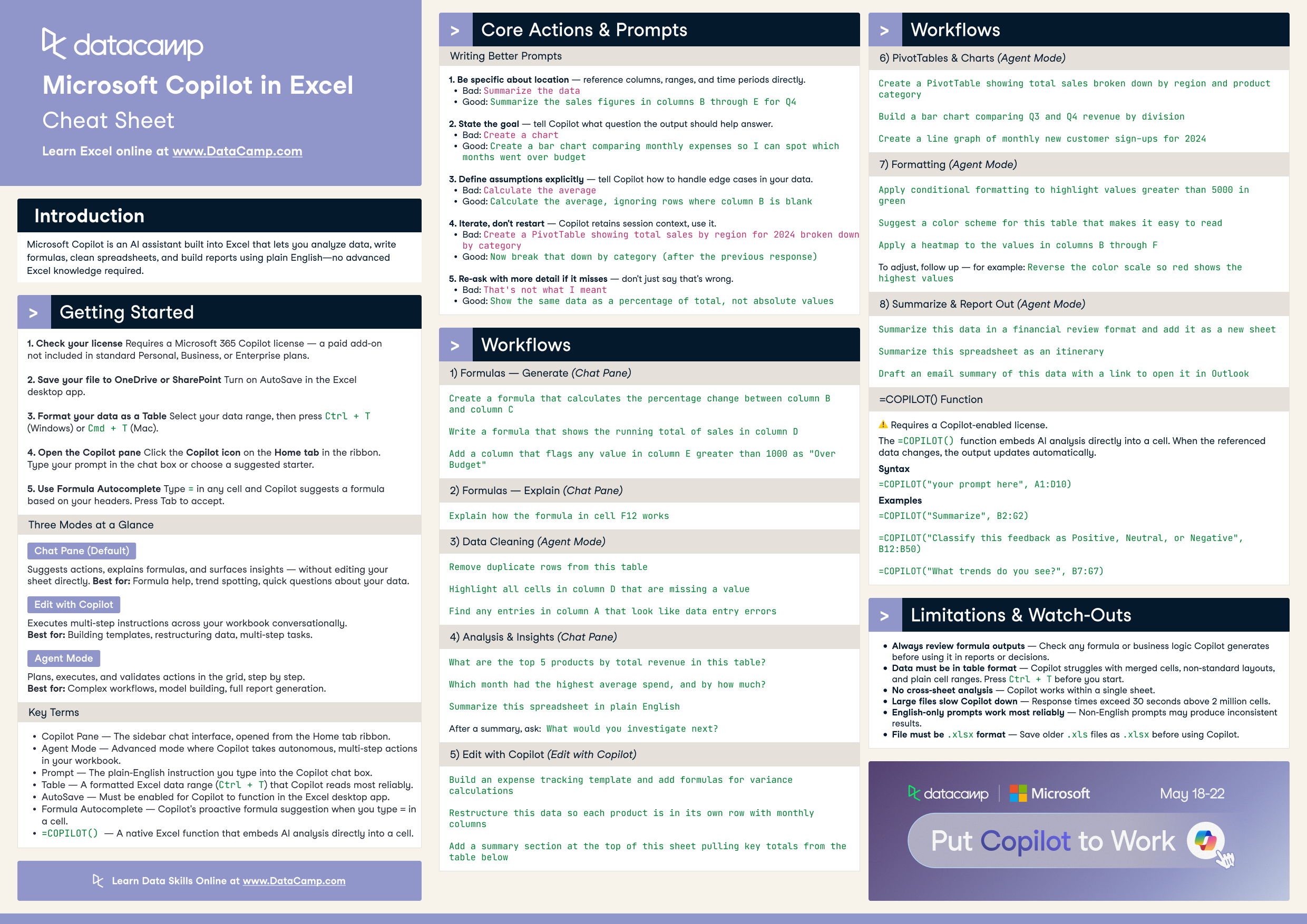
Copilot in PowerPoint ti aiuta a creare slide professionali e curate in meno tempo, trasformando le tue idee in contenuti pronti da presentare. Con poche parole puoi progettare, riassumere e rifinire le tue presentazioni.
Aggiornato 29 set 2026  · 15 min leggi

Scopri con l'IA

ChatGPTClaudePerplexity

Apri PowerPoint e fissi le diapositive vuote. La scadenza si avvicina e tutte le tue idee sono sparse tra appunti, email e documenti lasciati a metà. Sai cosa vuoi dire, ma non sai come dirlo.

Copilot in PowerPoint ti aiuta a fare proprio questo. Gli dici che tipo di presentazione ti serve e lui crea le slide per te. Può prendere un file Word, note di riunione o anche poche frasi e trasformarle in un deck chiaro e organizzato. Puoi anche chiedergli di riscrivere il testo, semplificare sezioni lunghe o suggerire elementi visivi.

Vediamo come fare tutto questo.

Primi passi con Copilot in PowerPoint

Scopriamo cos’è Copilot e come configurarlo.

Cos’è Copilot in PowerPoint?

Microsoft Copilot è un assistente AI integrato in PowerPoint. Può creare bozze di slide da un prompt o da un documento, riscrivere testi, generare note per il relatore e suggerire layout. Tu resti sempre al controllo e puoi accettare o modificare ogni cambiamento.

Copilot in PowerPoint

Troverai Copilot nel pannello a sinistra dello schermo. Puoi creare una presentazione da zero o fornire un documento da cui generarla.

Si collega a Microsoft Graph, che gli consente di accedere ai file e ai dati a cui hai già permesso di accedere, come i documenti in OneDrive o SharePoint. Questo significa che può attingere ai tuoi contenuti esistenti senza uscire da PowerPoint.

Quando inserisci un prompt, la tua richiesta viene inviata al cloud sicuro di Microsoft. L’AI la elabora, crea una bozza in base al tuo input e al contesto e te la rimanda in pochi secondi.

Vedrai i risultati direttamente in PowerPoint. Poi puoi rivedere, modificare o perfezionare finché le slide non corrispondono a ciò di cui hai bisogno, tutto senza cambiare app.

Licenze e requisiti di sistema

Per usare Copilot in PowerPoint, ti serve un piano Microsoft 365 che includa Copilot:

Una volta sottoscritto il piano, accedi con l’account con licenza. Apri PowerPoint e crea una nuova presentazione o aprine una salvata in OneDrive o SharePoint. Clicca sull’icona di Copilot nella barra degli strumenti e inizia a usarlo. 

Nota: di recente, Microsoft ha reso disponibile gratuitamente la chat di Copilot nell’app desktop Microsoft 365 PowerPoint. La versione gratuita può creare diapositive direttamente in PowerPoint, riassumere la tua presentazione e generare idee. Tuttavia, non puoi accedere ai file in SharePoint, OneDrive o Outlook.

Suggerimenti per la risoluzione dei problemi

A volte il pulsante Copilot non compare o non funziona come previsto. In questi casi, puoi provare quanto segue:  

  • Pulsante Copilot mancante: aggiorna PowerPoint, riavvia e verifica che il tuo account abbia una licenza Copilot valida.
  • Accesso negato: assicurati di aver effettuato l’accesso con l’account di lavoro o scolastico corretto.
  • Bloccato dalle policy: chiedi all’amministratore IT di confermare che Copilot sia consentito nelle impostazioni della tua organizzazione.
  • Funzionalità web limitate: cancella la cache del browser, prova una finestra privata o passa a un altro browser supportato.

Quando Copilot è attivo, appare come una piccola icona o un pannello laterale in PowerPoint, pronto ad aiutarti a creare e modificare le slide.

Tipi di file supportati e accesso ai dati

Copilot funziona con i tipi di file più comuni che già usi in PowerPoint e Microsoft 365, ad esempio:

  • Presentazioni PowerPoint esistenti (.pptx) per modificare, riassumere o ridisegnare le slide
  • Documenti Word (.docx) per trasformare contenuti scritti in deck di slide
  • PDF (.pdf) per riassunti o bozze di slide, anche se i risultati possono variare in base al layout
  • File di testo (.txt) o contenuti copiati per scalette rapide o brevi note
  • Immagini (.png, .jpg) per aggiungere elementi visivi 

Va detto che Copilot opera all’interno del tuo ambiente Microsoft 365. Usa solo i file e i dati a cui hai già il permesso di accedere. Se non hai accesso a un file, Copilot non può leggerlo o usarlo. Per gli account di lavoro, restano attivi i controlli dell’amministratore, come le impostazioni di audit e conformità; per gli account personali con Copilot Pro, usa i file salvati nel tuo OneDrive o aperti sul dispositivo.

Funzioni principali: creare e gestire presentazioni

Vediamo cosa puoi fare con Copilot in PowerPoint. 

Creare presentazioni da prompt in linguaggio naturale

Puoi creare un’intera presentazione semplicemente dicendo a Copilot cosa vuoi. Devi solo descrivere la tua idea in linguaggio semplice e Copilot la costruisce per te:

  • Apri PowerPoint e assicurati di aver effettuato l’accesso con l’account che ha accesso a Copilot.
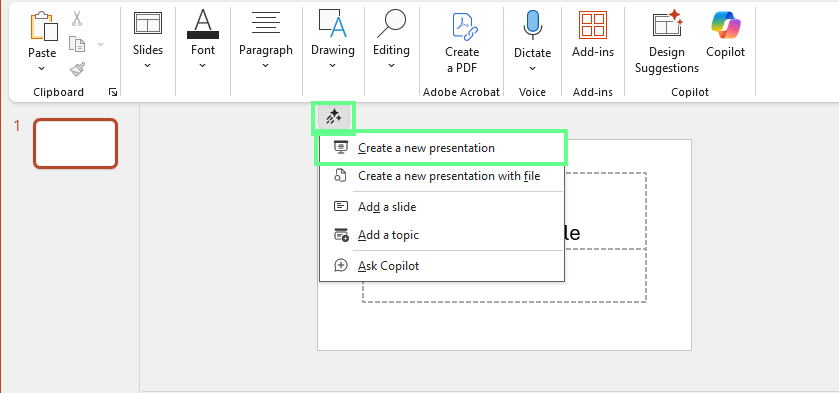
  • In alto trovi il pulsante Copilot. Cliccalo, poi seleziona Crea una nuova presentazione.

Create a new presentation in Copilot PowerPoint

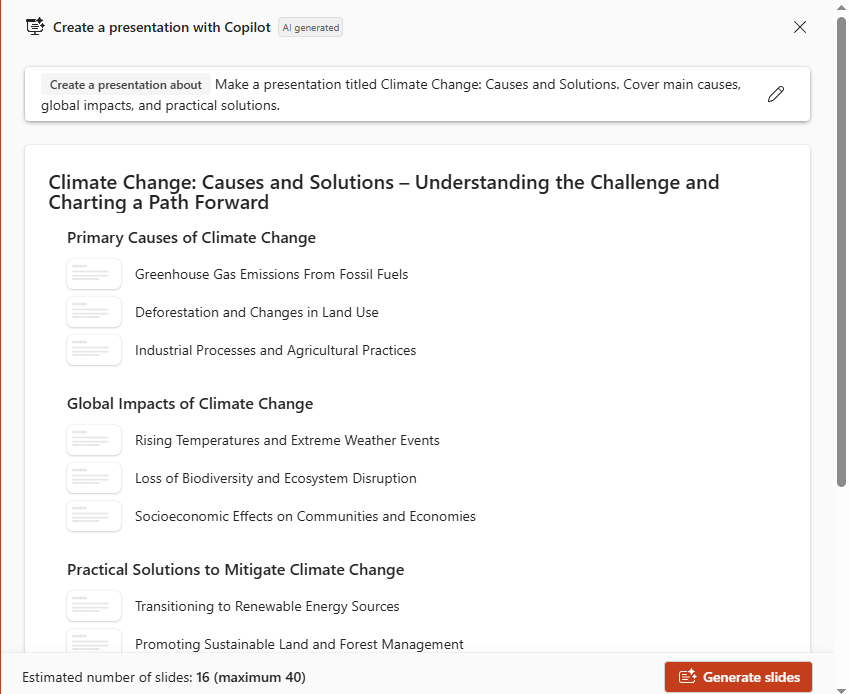
  • Si aprirà una finestra. Nella casella di testo, scrivi il tuo prompt. Ad esempio: “Crea una presentazione intitolata Cambiamento climatico: cause e soluzioni. Copri cause principali, impatti globali e soluzioni.”
  • Aspetta un momento mentre Copilot crea una scaletta. Poi clicca su Genera diapositive. 

Generate Slides with Copilot PowerPoint

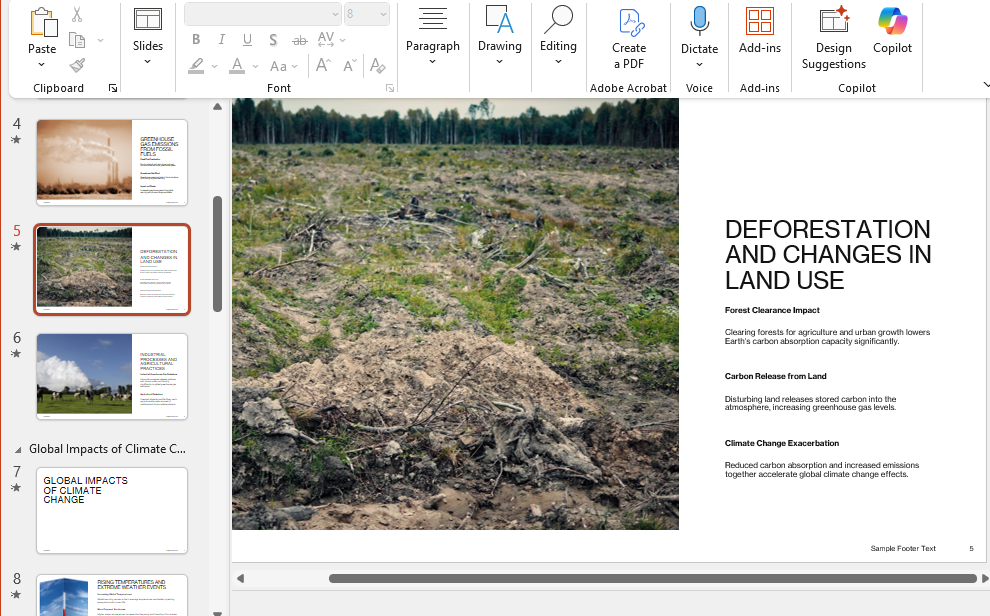
  • Quando le slide sono pronte, scorri il deck una per una. Puoi digitare comandi come “Aggiungi una slide di riepilogo”, “Rendi questa parte più breve” o “Aggiungi più elementi visivi”.
  • Ritocca le slide se vuoi cambiare i layout, aggiungere il tuo logo o riscrivere qualche riga se necessario.

PowerPoint Copilot creates a whole presentation with a single prompt

Per ottenere i risultati migliori, segui questi consigli: 

  • Sii chiaro e specifico nel tuo prompt. 
  • Indica quante slide vuoi, chi è il pubblico e quale tono preferisci. 
  • Guida la struttura dicendo, ad esempio: “Inizia con un’introduzione, poi elenca sfide, soluzioni e una conclusione”.

Il punto di forza di Copilot in PowerPoint rispetto ad altri strumenti di presentazione AI è che gli altri creano slide fuori da PowerPoint e poi devi esportarle. Copilot fa tutto direttamente nell’app, usando i tuoi file, dati e modelli esistenti. Puoi creare, modificare e rifinire la presentazione senza cambiare piattaforma o perdere la formattazione.

Trasformare documenti in presentazioni

Puoi anche creare diapositive partendo dai tuoi file esistenti, come documenti Word o PDF. Questo fa risparmiare molto tempo, soprattutto quando hai già contenuti scritti da presentare in modo visivo:

  • Clicca il pulsante Copilot in alto, poi seleziona Crea una nuova presentazione da file.
  • Mostrerà tutti i file, come Word, Excel e PDF, presenti su Outlook (con lo stesso account). Scegli qualsiasi file da usare (puoi fare riferimento a cinque file alla volta).
  • Copilot leggerà il contenuto, estrarrà i punti principali e li organizzerà in slide.
  • Al termine, rivedi le slide, controlla il flusso e applica il design o il tema che preferisci.

Se la tua presentazione richiede un logo, foto o icone, conserva quelle immagini nella stessa cartella o in OneDrive. Dai loro nomi chiari, come “logo.png”. Questo aiuta Copilot a identificarle e usarle correttamente. 

Riassumere e semplificare presentazioni complesse

Mettiamo che tu abbia già una presentazione di 30 o 40 slide e ti serva un riepilogo rapido o una versione più facile da presentare. Copilot gestisce anche questo. Può condensare deck lunghi, riscrivere slide complesse ed estrarre i punti chiave:

  • Apri la tua presentazione in PowerPoint.
  • Dalla barra multifunzione, clicca il pulsante Copilot. Si aprirà il pannello Copilot a destra. 
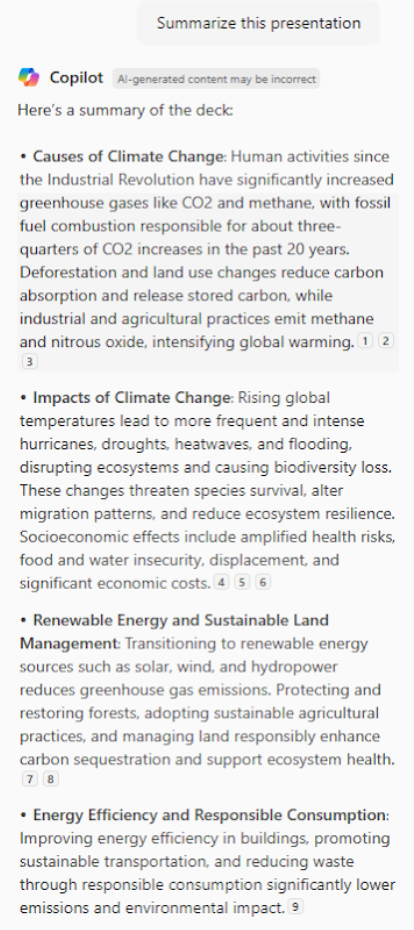
  • Digita qualcosa come “Riassumi questa presentazione”.
  • In pochi istanti, Copilot creerà una slide di riepilogo o una breve scaletta con i punti principali.

Summarizing a presentation using Copilot in PowerPoint

Se vuoi semplificare una singola slide:

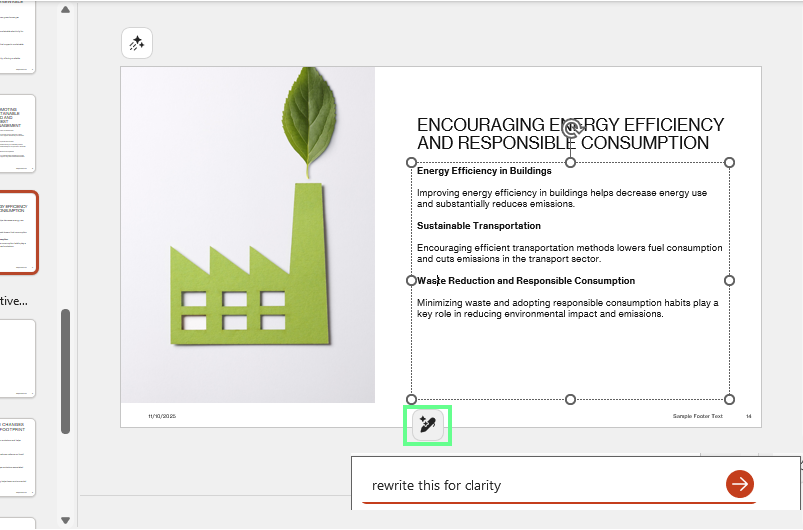
  • Seleziona il testo di quella slide, clicca sull’icona della penna e inserisci il tuo prompt, ad esempio "semplifica questa slide" o "riscrivi per maggiore chiarezza". Accorcerà le frasi, sistemerà i punti elenco e riformulerà il testo per renderlo più facile da leggere e presentare.

Rewrite a single slide with a prompt in PowerPoint Copilot

Organizzare e analizzare la tua presentazione

Una volta create le slide, Copilot può aiutarti a verificare che tutto scorra senza intoppi. Esamina l’ordine delle slide, la logica dei contenuti e individua anche sezioni che potrebbero essere ripetitive o poco chiare:

  • Apri la presentazione. 
  • Clicca il pulsante Copilot.
  • Scrivi un comando come “Controlla l’ordine delle mie slide e suggerisci un flusso più logico”.

Copilot scansionerà la presentazione e ti dirà se alcune slide sembrano fuori posto, prive di contesto o troppo dettagliate rispetto al resto.

Funzionalità avanzate e personalizzazione

Copilot in PowerPoint non si limita alle funzioni di base. Può fare molto di più. 

Integrazione e generazione intelligente di immagini

Con Copilot puoi trovare e aggiungere le immagini giuste alle slide senza uscire da PowerPoint. Puoi usare foto stock, immagini generate dall’AI o elementi visivi dalla libreria della tua azienda:

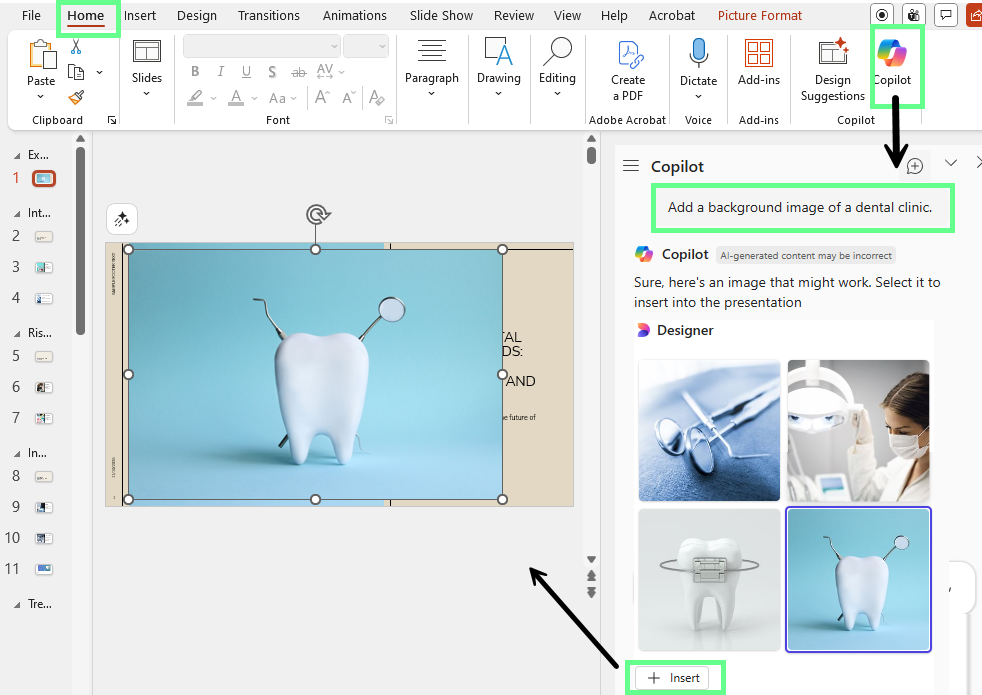
  • Clicca sull’icona di Copilot nella scheda Home .
  • Scrivi un prompt come "Aggiungi una foto di un cliente sorridente in una clinica dentale." 
  • Copilot recupererà immagini adatte da Microsoft Stock o dalle fonti approvate dalla tua organizzazione.
  • Ti proporrà alcune opzioni. Rivedile, scegli quella che preferisci e clicca su Inserisci.

Insert the image to the slide with PowerPoint Copilot

Se la tua organizzazione ha una propria libreria multimediale, Copilot darà priorità a quelle risorse quando è connesso a SharePoint o OneDrive for Business.

Ecco alcuni consigli per ottenere immagini migliori:

  • Usa prompt per le immagini semplici e specifici.
  • Attieniti ai colori del brand o allo stile grafico della tua organizzazione.
  • Usa poi il pannello Idee per il design per verificare come l’immagine si integra con testo e layout.

Branding organizzativo e ottimizzazione dei modelli

Ogni organizzazione ha i propri colori, font e layout. Copilot funziona al meglio quando questi sono già applicati, così può riflettere il giusto tono e la giusta struttura.

Per assicurarti che le slide seguano le linee guida del brand:

  • Apri PowerPoint e vai su File > Nuovo.
  • Scegli il modello con il brand della tua organizzazione.
  • Una volta aperto, avvia Copilot e inizia a creare contenuti. Userà automaticamente la posizione del logo, la palette dei colori e gli stili di layout del modello.

Per amministratori o proprietari dei modelli:

  • Conserva il modello del brand in SharePoint o OneDrive for Business in modo che Copilot di tutti possa accedervi.
  • Includi master slide chiari con segnaposto per titoli, contenuti ed elementi visivi.
  • Prova i prompt di Copilot sul tuo modello per verificare che titoli e colori compaiano come previsto.

Per mantenere la coerenza del brand:

  • Evita di cambiare manualmente i font e usa invece i controlli del tema nella scheda Progettazione.
  • Rivedi le slide quando Copilot ha finito di generare i contenuti per assicurarti che non siano stati aggiunti elementi visivi fuori brand.
  • Mantieni aggiornata un’unica versione del modello aziendale così Copilot userà sempre le regole di design più recenti.

Note del relatore, traduzione delle slide e adattamento multi-formato

Copilot aiuta anche con i dettagli che supportano l’erogazione della presentazione. Per esempio, puoi: 

  • Creare note del relatore per te
  • Aprire la presentazione completata
  • Chiedere a Copilot di scrivere uno script da un minuto per ogni slide con un tono sicuro e conversazionale.

Copilot leggerà il contenuto delle slide e trasformerà i punti elenco in frasi naturali. Solo tu vedrai queste note mentre parli, mentre il pubblico vedrà le tue slide. 

Un’altra cosa che puoi fare è tradurre le slide in un’altra lingua. Scrivi, ad esempio, "Traduci questa presentazione in spagnolo". Copilot mantiene intatti design e formattazione riscrivendo tutto il testo nella nuova lingua. Ma rivedi la traduzione per accuratezza e tono prima di condividerla.

Inoltre, Copilot può rimodellare rapidamente le slide in materiali da condividere o stampare fuori da PowerPoint. Puoi chiedergli di convertire la presentazione in Word o OneNote quando ti serve una versione testuale o delle dispense. Regola automaticamente i layout, ridimensiona le pagine e riformatta gli elementi di design in modo che il contenuto si adatti bene al nuovo formato.

Suggerimenti di design e miglioramenti visivi

Una volta completata la presentazione, Copilot suggerisce layout puliti e professionali. Per usare i suggerimenti di design:

  • Clicca una slide che vuoi modificare.
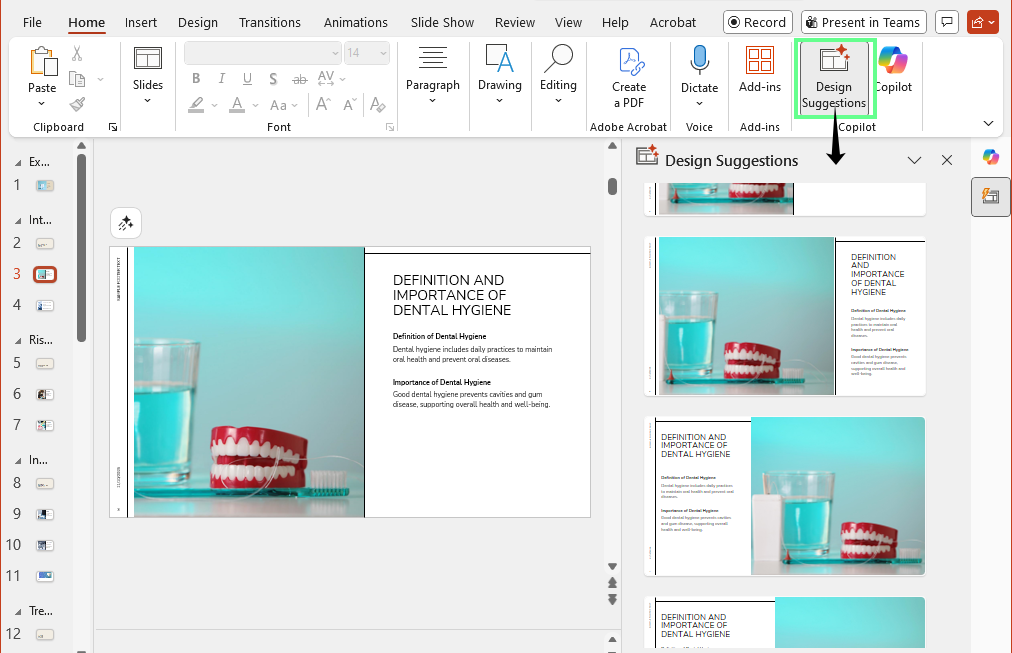
  • Nella scheda Home, clicca su Suggerimenti di progettazione (accanto al pulsante Copilot)  
  • PowerPoint mostrerà nel pannello a sinistra idee di layout con spaziatura, font e posizionamento delle immagini migliorati.
  • Clicca sul design che vuoi applicare alla slide. 

Design suggestions in PowerPoint

Ecco alcuni consigli per elementi visivi più efficaci:

  • Una sola idea principale per slide.
  • Usa icone e stili di immagine coerenti.
  • Limita il testo a frasi brevi o punti elenco.
  • Lascia che Copilot semplifichi i contenuti densi prima di applicare il design visivo.

AI responsabile, privacy e sicurezza

Copilot segue gli impegni consolidati di Microsoft in materia di privacy e sicurezza all’interno di Microsoft 365. 

Protezione dei dati e privacy aziendale

Funziona all’interno del tuo ambiente Microsoft 365, combinando tre parti: il modello di AI, i tuoi dati da Microsoft Graph e le app di tutti i giorni come Word, Excel e PowerPoint.

Usa solo le informazioni a cui hai già accesso, come i tuoi documenti, email o chat, per creare risultati pertinenti per te.

Tutti i dati restano all’interno dell’ambiente Microsoft 365 della tua organizzazione. Prompt, risposte e dati connessi non vengono condivisi all’esterno né usati per addestrare modelli di base. 

Copilot gira infatti su Azure OpenAI Service, quindi i tuoi dati sono elaborati in modo sicuro e non vengono mai inviati ai sistemi pubblici di OpenAI. Questo consente agli amministratori di monitorare l’attività di Copilot tramite Microsoft Purview, applicare criteri di conservazione dei dati o eliminare le cronologie delle interazioni quando necessario. Questi strumenti offrono controllo e visibilità completi su come viene usato Copilot.

Sicurezza dei contenuti e tutele di AI responsabile

Copilot ha solide protezioni integrate per garantire che i contenuti generati restino sicuri e appropriati. Ogni input e output passa attraverso filtri che rilevano e bloccano materiale dannoso, inclusi incitamento all’odio, violenza, contenuti espliciti e autolesionismo.

Protegge anche dagli attacchi di prompt injection, in cui qualcuno potrebbe provare ad aggirare le regole di sicurezza. Classificatori proprietari esaminano ogni richiesta prima che raggiunga il modello per prevenire abusi o esposizione di dati.

Copilot segue lo Standard di AI Responsabile di Microsoft, basato su equità, trasparenza e responsabilità. Ogni funzionalità è revisionata da ingegneri, ricercatori ed esperti di policy per ridurre i bias e migliorare l’affidabilità.

Ma anche noi utenti abbiamo una parte di responsabilità. 

Poiché Copilot è uno strumento di produttività, non un decisore, dovresti fare quanto segue:

  • Rivedere testi, numeri ed elementi visivi generati dall’AI prima di condividerli
  • Evitare di aggiungere dati privati o di clienti se non necessario e conforme
  • Assicurarti che gli output rispettino le policy e gli standard fattuali della tua azienda

Integrazione con Microsoft 365 e flussi di lavoro organizzativi

Oltre a PowerPoint, Copilot lavora in modo fluido con il resto di Microsoft 365. Collega i tuoi file, le app e gli strumenti di comunicazione così puoi creare, modificare e condividere presentazioni senza cambiare piattaforma.

Integrazione tra le applicazioni Microsoft 365

L’ho già accennato. Copilot può recuperare informazioni e contesto da app come Word, Outlook, Teams e OneNote. Ecco come questo aiuta nei flussi di lavoro reali:

  • Puoi chiedere a Copilot in PowerPoint di creare slide sulla base di un documento Word che hai scritto.
  • Può riassumere note di riunione da Teams o usarle per creare un deck di aggiornamento di progetto.
  • Puoi estrarre i punti chiave da un thread email di Outlook e trasformarli in una scaletta per la presentazione.
  • Quando sei in Teams, Copilot può riassumere una presentazione in tempo reale o preparare un recap per i partecipanti.

Poiché tutte queste app si connettono tramite Microsoft Graph, Copilot comprende il contesto. Sa quali file, messaggi e note puoi consultare e li usa per offrirti risultati accurati. Questo fa risparmiare tempo e mantiene coerente il flusso di lavoro all’interno della suite Microsoft 365.

Usare Copilot con modelli e asset di design dell’organizzazione

Se la tua organizzazione ha già modelli con brand o asset di design, Copilot può usarli per garantire che ogni presentazione sia coerente e professionale.

Ecco come puoi fare: 

  • Apri il modello PowerPoint aziendale da SharePoint o OneDrive.
  • Avvia Copilot all’interno di quel file.
  • Quando chiedi a Copilot di creare o modificare slide, userà automaticamente colori, font e layout del tuo modello di brand.

Puoi anche archiviare loghi, immagini e icone della tua azienda in cartelle o librerie condivise. Quando Copilot crea una nuova presentazione, può attingere direttamente a questi asset, così non dovrai caricarli ogni volta.

Accesso da mobile e presentazioni da remoto

Copilot non è limitato alle app desktop. Funziona anche su PowerPoint web e dispositivi mobili tramite l’app Microsoft 365. Quindi, anche se hai solo un telefono o un tablet, puoi:

  • Aprire una presentazione da OneDrive o SharePoint.
  • Usare Copilot per rapide modifiche al testo, riscrivere slide o aggiungere riepiloghi.
  • Partecipare a una riunione su Teams e presentare direttamente dal dispositivo mobile.
  • Chiedere a Copilot di creare note di parlato o riassumere le slide durante la chiamata.

Per presentazioni da remoto senza intoppi:

  • Assicurati che i file siano archiviati in OneDrive o SharePoint così Copilot può accedervi.
  • Usa la Visualizzazione Relatore per vedere privatamente le tue note e i suggerimenti di Copilot.
  • Mantieni aggiornata l’app mobile per gli ultimi miglioramenti di Copilot e il supporto delle lingue.

Con queste funzionalità puoi gestire e presentare ovunque: alla scrivania, in riunione o in movimento.

Best practice

Se vuoi risultati migliori, ecco alcuni consigli da seguire: 

Scrivi prompt efficaci per risultati migliori

Copilot funziona al meglio quando le tue istruzioni sono chiare e specifiche. Più contesto dai, meglio capisce cosa vuoi.

Ecco cosa rende un buon prompt:

  • Sii diretto sull’obiettivo. 
  • Indica il tono o lo scopo.
  • Includi dettagli sulla struttura.

Se non sei sicuro di come scrivere prompt efficaci, dai un’occhiata al nostro corso Prompt Engineering. 

Prepara in anticipo i documenti sorgente

Se utilizzi Copilot per creare slide da file esistenti, è bene preparare documenti ben strutturati, così Copilot può estrarre i punti giusti e produrre slide con un flusso logico.

Segui questi consigli:

  • Usa intestazioni e sottointestazioni corrette in Word o OneNote. Copilot le usa per creare titoli e sezioni delle slide.
  • Mantieni i paragrafi brevi e usa punti elenco per i dettagli chiave.
  • Etichetta chiaramente immagini, grafici o tabelle così Copilot sa come usarli.
  • Posiziona gli elementi visivi vicino al testo correlato.
  • Assicurati che il file sia archiviato in OneDrive o SharePoint, così Copilot può accedervi.

Raffina e rivedi il flusso di lavoro

Copilot ti offre un’ottima prima bozza, ma per la presentazione finale è bene che intervenga anche una revisione umana.

Ecco come puoi rifinire le slide dopo la bozza di Copilot:

  • Leggi ogni slide per verificarne accuratezza e chiarezza.
  • Chiedi a Copilot di regolare parti specifiche. Ad esempio, "rendi la slide 3 più concisa" oppure "riscrivi la slide 5 con un tono più persuasivo".
  • Aggiungi le tue note, elementi visivi o esempi che rafforzano il tuo messaggio.
  • Rivedi l’intero flusso per assicurarti che racconti una storia chiara dall’inizio alla fine.

Migliora il design dopo la bozza

Quando il contenuto è a posto, concentrati sul renderlo coinvolgente. Ecco cosa puoi fare per migliorare il design:

  • Usa i Suggerimenti di Designer per ottenere layout che bilanciano testo ed elementi visivi.
  • Evita di sovraccaricare. Mantieni una sola idea chiave per slide.
  • Controlla il contrasto dei colori per garantire leggibilità.
  • Aggiungi icone o immagini in linea con l’argomento e il tono.
  • Usa con moderazione Animazioni o Transizioni per mantenere il flusso scorrevole.
  • Controlla l’Accessibility Checker sotto la scheda Revisione per assicurarti che tutti possano visualizzare facilmente le tue slide.

Considerazioni finali 

L’AI sta cambiando il modo in cui creiamo e condividiamo idee, e Copilot in PowerPoint lo rende semplice. Ti aiuta a pianificare, progettare e rifinire le presentazioni più velocemente, così puoi concentrarti sul raccontare la tua storia invece che fissare slide vuote.

Ora che sai come funziona, prenditi del tempo per esplorarlo. Prova a creare alcuni deck, sperimenta con prompt diversi e osserva come cambiano i risultati quando aggiungi più dettagli o contesto. 


Laiba Siddiqui's photo
Author
Laiba Siddiqui
LinkedIn
Twitter

Sono una content strategist: mi piace semplificare argomenti complessi. Ho aiutato aziende come Splunk, Hackernoon e Tiiny Host a creare contenuti coinvolgenti e informativi per il loro pubblico.

FAQ

Posso usare Copilot quando PowerPoint è offline?

No. Copilot richiede l’elaborazione nel cloud, quindi serve una connessione a Internet per generare o riscrivere contenuti. Le funzionalità base di PowerPoint continuano a funzionare offline.

Esiste un modo per addestrare Copilot sulle mie presentazioni passate?

Copilot apprende il contesto tramite Microsoft Graph, non addestrandosi sui tuoi file ma facendo riferimento ai deck passati archiviati in OneDrive, il che lo aiuta ad allineare tono e formato.

Con quale frequenza Microsoft aggiorna le funzionalità di Copilot in PowerPoint?

Copilot riceve aggiornamenti regolari delle funzionalità tramite Microsoft 365. Tuttavia, nelle aziende i cicli di rilascio possono variare in base alle impostazioni dell’amministratore.

Copilot può generare quiz dalle slide dell’intera presentazione?

Sì. Puoi chiedergli: “Nell’ultima slide, crea un quiz per studenti su tutta questa presentazione” e creerà un quiz a scelta multipla.

Argomenti
Intelligenza artificiale

Impara con DataCamp

Corso

Introduzione a Microsoft Copilot

1 ore
51.9K
Lavora meglio con Microsoft Copilot e 365 Copilot: ottimizza i flussi e prendi decisioni aziendali basate sui dati.
Vedi i dettagliRight Arrow
Inizia Il Corso
Mostra altroRight Arrow
Correlato

blog

I 15 migliori server MCP remoti che ogni AI builder dovrebbe conoscere nel 2026

Scopri i 15 migliori server MCP remoti che stanno trasformando lo sviluppo AI nel 2026. Scopri come migliorano automazione, ragionamento, sicurezza e velocità dei workflow.
Abid Ali Awan's photo

Abid Ali Awan

15 min

blog

Tokenizzazione nel NLP: come funziona, sfide e casi d'uso

Guida al preprocessing NLP nel machine learning. Copriamo spaCy, i transformer di Hugging Face e come funziona la tokenizzazione in casi d'uso reali.
Abid Ali Awan's photo

Abid Ali Awan

10 min

blog

Che cos'è Snowflake? Guida per principianti alla piattaforma dati cloud

Esplora le basi di Snowflake, la piattaforma dati cloud. Scopri la sua architettura, le sue funzionalità e come integrarla nelle tue pipeline di dati.
Tim Lu's photo

Tim Lu

12 min

Mostra AltroMostra Altro