Kurs
PowerPoint’ı açıyorsunuz ve boş slaytlara bakıyorsunuz. Teslim tarihi yaklaşmış, fikirleriniz ise notlar, e-postalar ve yarım kalmış belgeler arasında dağılmış durumda. Ne söylemek istediğinizi biliyorsunuz ama nasıl anlatacağınızı bilmiyorsunuz.
PowerPoint’taki Copilot tam da bunu yapmanıza yardımcı olur. İhtiyacınız olan sunum türünü söyleyebilirsiniz; slaytları sizin için oluşturur. Bir Word dosyasını, toplantı notlarını veya birkaç cümleyi alıp bunları net ve düzenli bir desteye dönüştürebilir. Metni yeniden yazmasını, uzun bölümleri sadeleştirmesini veya görsel önermesini de isteyebilirsiniz.
Tüm bunları nasıl yapabileceğinize bakalım.
PowerPoint’ta Copilot ile Başlarken
Copilot’un ne olduğunu ve nasıl kurulacağını öğrenelim.
PowerPoint’ta Copilot nedir?
Microsoft Copilot, PowerPoint içinde yer alan bir yapay zeka asistanıdır. Bir istemden veya belgeden slayt taslağı oluşturabilir, metni yeniden yazabilir, konuşmacı notları üretebilir ve yerleşimler önerebilir. Kontrol sizdedir; her değişikliği kabul edebilir veya düzenleyebilirsiniz.

Copilot’u ekranınızın sol panelinde bulacaksınız. Sıfırdan bir sunum oluşturabilir veya bir belgeden sunum üretmesini sağlayabilirsiniz.
Microsoft Graph’a bağlanır; bu da OneDrive veya SharePoint’teki belgeler gibi, zaten erişim izniniz olan dosya ve verilere erişmesini sağlar. Böylece PowerPoint’ten çıkmadan mevcut içeriğinizden ayrıntıları çekebilir.
Bir istem girdiğinizde talebiniz Microsoft’un güvenli bulutuna gider. Yapay zeka bunu işler, girdilerinize ve bağlama göre taslak oluşturur ve saniyeler içinde geri gönderir.
Sonuçları doğrudan PowerPoint’te görürsünüz. Ardından, uygulamalar arasında geçiş yapmadan slaytlar ihtiyaçlarınıza uyana kadar inceleyebilir, düzenleyebilir veya daha da iyileştirebilirsiniz.
Lisanslama ve sistem gereksinimleri
PowerPoint’ta Copilot’u kullanmak için Copilot içeren bir Microsoft 365 planına ihtiyacınız vardır:
- Bireyler için: Copilot Pro eklentisiyle Microsoft 365 Bireysel veya Aile.
- İşletmeler ve kurumlar için: Microsoft 365 Business Basic, Business Standard veya Business Premium.
Plana abone olduktan sonrahe plan, sign lisanslı hesabınızla oturum açın. PowerPoint’i açın ve ardından yeni bir sunum oluşturun veya OneDrive ya da SharePoint’te kayıtlı bir sunumu açın. Araç çubuğundaki Copilot simgesine tıklayın ve kullanmaya başlayın.
Not: Microsoft kısa süre önce Microsoft 365 PowerPoint masaüstü uygulamasında Copilot sohbetini ücretsiz olarak kullanıma sundu. Ücretsiz sürüm PowerPoint içinde doğrudan sunum slaytları oluşturabilir, sunumunuzu özetleyebilir ve fikirler üretebilir. Ancak SharePoint, OneDrive veya Outlook’taki dosyalara erişemezsiniz.
Sorun giderme ipuçları
Bazen Copilot düğmesi görünmez veya beklendiği gibi çalışmaz. Böyle durumlarda şunları deneyebilirsiniz:
- Copilot düğmesi eksik: PowerPoint’i güncelleyin, yeniden başlatın ve hesabınızda geçerli bir Copilot lisansı olduğundan emin olun.
- Erişim reddedildi: Doğru iş veya okul hesabıyla oturum açtığınızdan emin olun.
- İlke tarafından engellendi: BT yöneticinizden kuruluş ayarlarında Copilot’a izin verildiğini doğrulamasını isteyin.
- Sınırlı web özellikleri: Tarayıcı önbelleğinizi temizleyin, gizli pencere deneyin veya desteklenen başka bir tarayıcıya geçin.
Copilot etkinleştirildiğinde, PowerPoint’te küçük bir simge veya yan panel olarak görünür; slaytları oluşturup düzenlemenize hazırdır.
Desteklenen dosya türleri ve veri erişimi
Copilot, PowerPoint ve Microsoft 365’te zaten kullandığınız en yaygın dosya türleriyle çalışır, örneğin:
- Mevcut PowerPoint sunumları (.pptx): slaytları düzenleme, özetleme veya yeniden tasarlama
- Word belgeleri (.docx): yazılı içeriği slayt destelerine dönüştürme
- PDF’ler (.pdf): özetler veya taslak slaytlar için; ancak sonuçlar yerleşime bağlı olarak değişebilir
- Metin dosyaları (.txt) veya kopyalanmış içerik: hızlı taslaklar veya kısa notlar için
- Görseller (.png, .jpg) görseller eklemek için
Şunu belirtmeliyim ki Copilot, Microsoft 365 ortamınızda çalışır. Yalnızca zaten açma izniniz olan dosya ve verileri kullanır. Bir dosyaya erişiminiz yoksa Copilot onu okuyamaz veya kullanamaz. İş hesaplarında şirketinizin denetim ve uyumluluk gibi yönetici kontrolleri etkin kalır; Copilot Pro’lu kişisel hesaplarda ise OneDrive’ınıza kaydedilen veya cihazınızda açık olan dosyaları kullanır.
Temel Yetenekler: Sunum Oluşturma ve Yönetme
PowerPoint’ta Copilot ile neler yapabileceğinize bakalım.
Doğal dil istemleriyle sunum oluşturma
Yalnızca Copilot’a ne istediğinizi söyleyerek tam bir sunum oluşturabilirsiniz. Tek yapmanız gereken fikrinizi sade bir dille anlatmak; Copilot sizin için oluşturur:
- PowerPoint’ı açın ve Copilot erişimi olan hesapla oturum açtığınızdan emin olun.
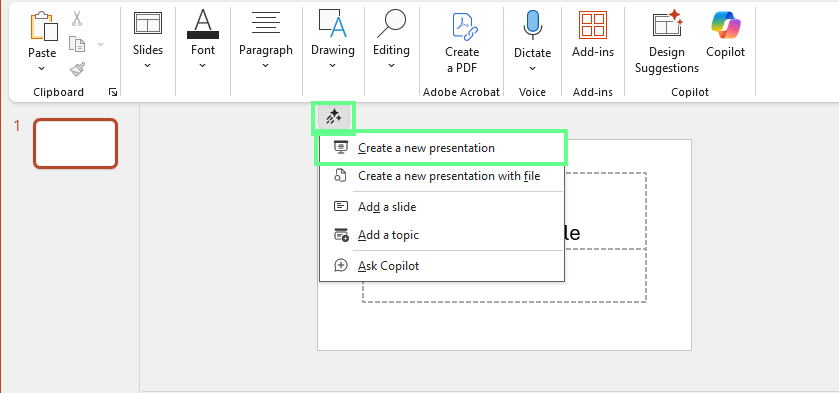
- Ekranın üst kısmında bir Copilot düğmesi var. Buna tıklayın, ardından Yeni bir sunum oluştur seçeneğini belirleyin.

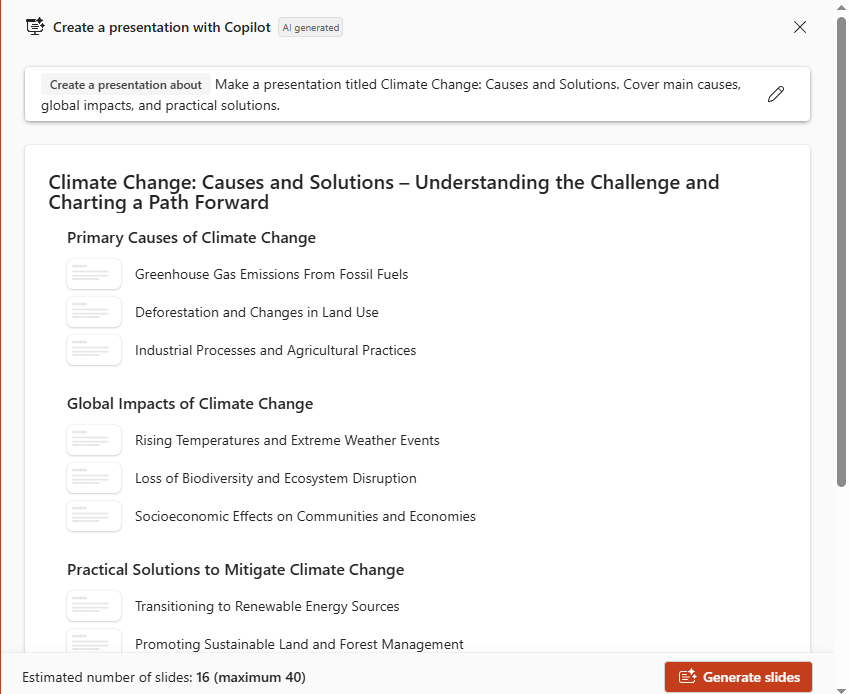
- Bir pencere açılacak. Metin kutusuna isteminizi yazın. Örneğin, “İklim Değişikliği: Nedenleri ve Çözümleri başlıklı bir sunum hazırlayın. Başlıca nedenleri, küresel etkileri ve çözümleri kapsayın.” yazabilirsiniz.
- Copilot taslağı oluştururken biraz bekleyin. Ardından Slaytlar oluştur’a tıklayın.

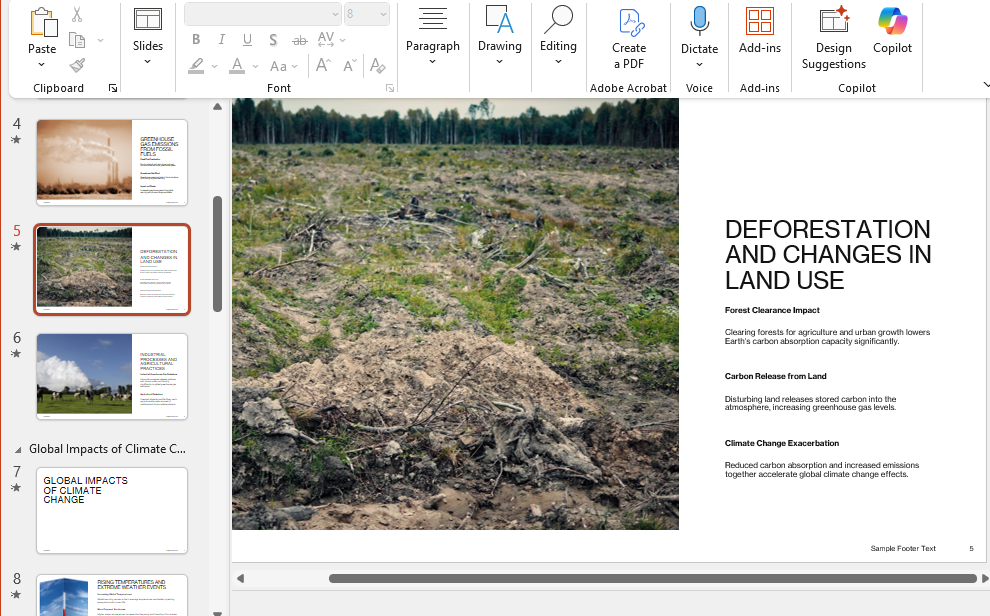
- Slaytlar hazır olduğunda, tek tek gözden geçirin. “Bir özet slaydı ekle”, “Bu kısmı kısalt” veya “Daha fazla görsel ekle” gibi komutlar yazabilirsiniz.
- Yerleşimleri değiştirmek, logonuzu eklemek veya gerekirse birkaç satırı yeniden yazmak için slaytları düzenleyin.

En iyi sonuçları almak için şu ipuçlarını izleyin:
- İstemde net ve spesifik olun.
- İstediğiniz slayt sayısını, hedef kitleyi ve tercih ettiğiniz tonu belirtin.
- “Bir girişle başla, ardından zorlukları, çözümleri ve bir sonucu listele.” gibi ifadelerle yapıyı yönlendirin.
PowerPoint’taki Copilot’u diğer yapay zeka sunum araçlarından ayıran nokta, diğer araçların slaytları PowerPoint dışında oluşturması ve ardından dışa aktarmanızın gerekmesidir. Copilot ise her şeyi uygulamanın içinde, mevcut dosyalarınızı, verilerinizi ve şablonlarınızı kullanarak yapar. Platform değiştirmeden veya biçimlendirmeyi kaybetmeden sunumunuzu oluşturabilir, düzenleyebilir ve cilalayabilirsiniz.
Belgeleri sunumlara dönüştürme
Mevcut dosyalarınızı, örneğin Word belgelerini veya PDF’leri kullanarak da sunum slaytları oluşturabilirsiniz. Bu, özellikle görselleştirilmesi gereken yazılı içeriğiniz olduğunda çok zaman kazandırır:
- Üstteki Copilot düğmesine tıklayın, ardından Dosyadan yeni bir sunum oluştur seçeneğini belirleyin.
- Outlook’ta (aynı hesapla) bulunan Word, Excel ve PDF gibi tüm dosyaları gösterecektir. Kullanmak istediğiniz herhangi bir dosyayı seçin (aynı anda beş dosyaya kadar referans verilebilir).
- Copilot içeriği okuyacak, ana noktaları çıkaracak ve bunları slaytlara düzenleyecektir.
- İşlem tamamlandığında slaytları gözden geçirin, akışı kontrol edin ve tercih ettiğiniz tasarım veya temayı uygulayın.
Sunumunuzda logo, fotoğraf veya simgeler gerekiyorsa, bu görselleri aynı klasörde veya OneDrive’ınızda bulundurun. “logo.png” gibi net adlar verin. Bu, Copilot’un onları doğru biçimde tanıyıp kullanmasına yardımcı olur.
Karmaşık sunumları özetleme ve sadeleştirme
Diyelim ki 30 veya 40 slaytlık bir sunumunuz var ve hızlı bir özet ya da sunması daha kolay bir sürüme ihtiyacınız var. Copilot bunu da yapabilir. Uzun desteleri kısaltabilir, karmaşık slaytları yeniden yazabilir ve temel çıkarımları ortaya koyabilir:
- Sunumunuzu PowerPoint’te açın.
- Şeritten Copilot düğmesine tıklayın. Bu, sağ tarafta Copilot panelini açar.
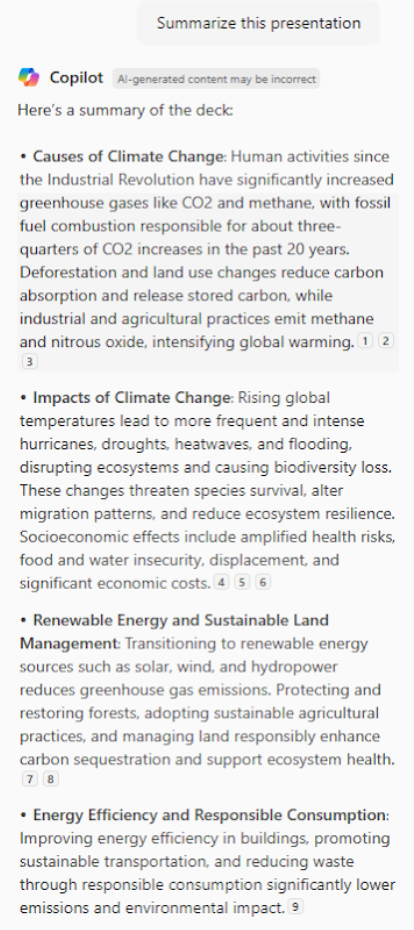
- “Bu sunumu özetle” gibi bir ifade yazın.
- Birkaç dakika içinde Copilot ana noktaları gösteren bir özet slaydı veya kısa bir taslak oluşturur.

Belirli bir slaytı sadeleştirmek istiyorsanız:
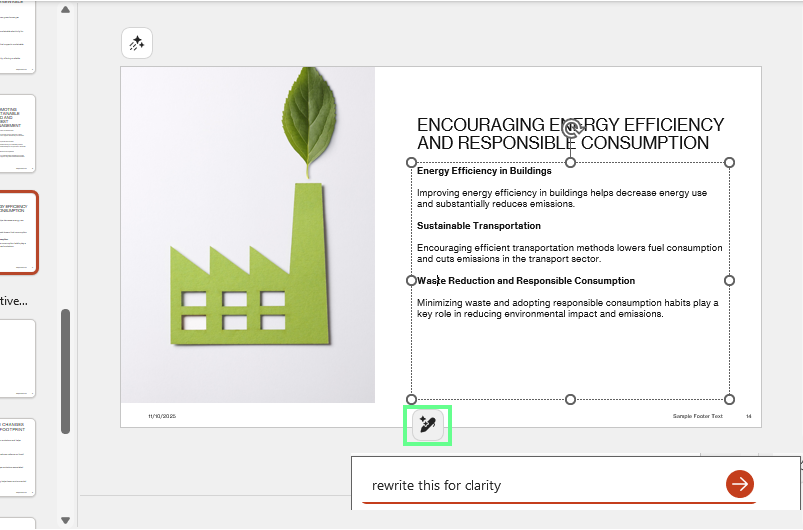
- O slaydın metnini seçin, kalem simgesine tıklayın ve “bu slaydı sadeleştir” veya “bunu daha anlaşılır şekilde yeniden yaz” gibi bir istem girin. Cümleleri kısaltır, madde işaretlerini düzenler ve metni daha rahat okunup sunulabilir hale getirecek şekilde yeniden ifade eder.

Sunumunuzu düzenleme ve analiz etme
Slaytlarınızı oluşturduktan sonra Copilot her şeyin akıcı ilerlediğinden emin olmanıza yardımcı olabilir. Slaytlarınızın sırasına, içeriğinizin mantığına bakar ve hatta tekrar eden veya net olmayan bölümleri işaret eder:
- Sunumunuzu açın.
- Copilot düğmesine tıklayın.
- “Slaytlarımın sırasını kontrol et ve daha mantıklı bir akış öner.” gibi bir komut yazın.
Copilot sunuyu tarar ve yerinden çıkmış gibi duran, bağlamı eksik olan veya geri kalanına göre aşırı ayrıntıya giren slaytlar varsa size bildirir.
Gelişmiş Özellikler ve Özelleştirme Yetkinlikleri
PowerPoint’taki Copilot temel özelliklerle sınırlı değildir. Çok daha fazlasını yapabilir.
Akıllı görsel entegrasyonu ve üretimi
Copilot ile PowerPoint’ten ayrılmadan slaytlarınıza doğru görselleri bulup ekleyebilirsiniz. Stok fotoğrafları, yapay zekayla üretilmiş görselleri veya şirketinizin kütüphanesindeki görselleri kullanabilirsiniz:
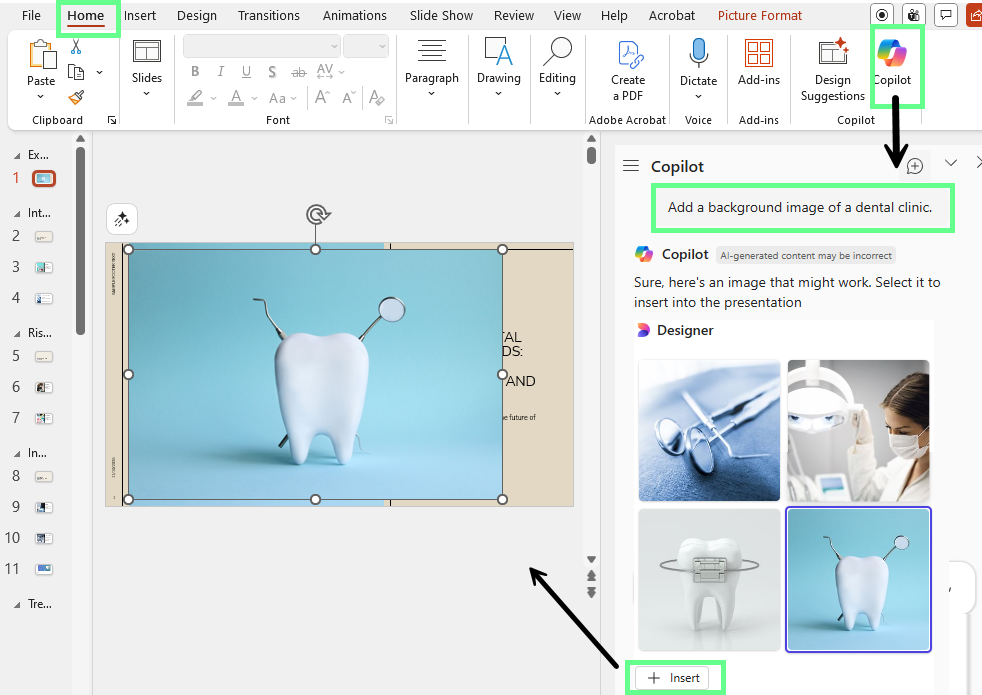
- Giriş sekmesindeki Copilot simgesine tıklayın.
- “Bir diş kliniğinde gülümseyen bir müşterinin fotoğrafını ekle.” gibi bir istem yazın.
- Copilot uygun görselleri Microsoft Stok veya kurumunuzun onaylı görsel kaynaklarından çeker.
- Size birkaç seçenek sunar. Beğendiğinizi gözden geçirip seçin ve Ekle’ye tıklayın.

Kurumunuzun kendi medya kütüphanesi varsa, SharePoint veya OneDrive for Business’a bağlı olduğunda Copilot bu varlıkları önceliklendirir.
Daha iyi görseller için birkaç ipucu:
- Basit ve spesifik görsel istemleri kullanın.
- Kurumunuzun marka renkleri veya görsel stiline bağlı kalın.
- Ardından Tasarım Fikirleri panelini kullanarak görselin metin ve yerleşimle nasıl uyum sağladığını kontrol edin.
Kurumsal markalama ve şablon optimizasyonu
Her kurumun kendine özgü renkleri, yazı tipleri ve yerleşimleri vardır. Copilot, bunlar önceden uygulanmış olduğunda en iyi şekilde çalışır; böylece doğru ton ve yapıyı yakalayabilir.
Slaytlarınızın marka kurallarına uymasını sağlamak için:
- PowerPoint’ı açın ve Dosya > Yeni yolunu izleyin.
- Kurumunuzun markalı şablonunu seçin.
- Açıldıktan sonra Copilot’u başlatın ve içerik oluşturmaya başlayın. Şablonun logo yerleşimini, renk paletini ve yerleşim stillerini otomatik olarak kullanır.
Yöneticiler veya şablon sahipleri için:
- Marka şablonunuzu SharePoint veya OneDrive for Business’ta saklayın; böylece herkesin Copilot’u erişebilir.
- Başlıklar, içerik ve görseller için yer tutucuları olan net slayt ana düzenleri ekleyin.
- Başlıkların ve renklerin beklendiği gibi göründüğünü doğrulamak için şablonunuzda Copilot istemlerini test edin.
Marka tutarlılığını korumak için:
- Yazı tiplerini manuel olarak değiştirmekten kaçının; bunun yerine Tasarım sekmesindeki tema denetimlerini kullanın.
- Copilot içerik üretimini tamamladıktan sonra slaytları gözden geçirerek marka dışı görseller eklenmediğinden emin olun.
- Şirket şablonunuzun tek bir sürümünü güncel tutun; böylece Copilot her zaman en yeni tasarım kurallarını kullanır.
Konuşmacı notları, slayt çevirisi ve çoklu format uyarlaması
Copilot, sunumunuzu nasıl sunacağınızı destekleyen ayrıntılarda da yardımcı olur. Örneğin şunları yapabilirsiniz:
- Kendiniz için konuşmacı notları oluşturun
- Tamamlanmış sunumunuzu açın
- Copilot’tan her slayt için kendinden emin ve sohbet havasında bir tonla bir dakikalık bir konuşma metni yazmasını isteyin.
Copilot, slayt içeriğinizi okuyup kısa madde işaretlerini doğal cümlelere dönüştürür. Bu notları siz konuşurken yalnızca siz görürsünüz; izleyiciler slaytlarınızı görür.
Bir diğer yapabileceğiniz şey, slaytları başka bir dile çevirmektir. Örneğin “Bu sunumu İspanyolcaya çevir.” yazın. Copilot, tasarım ve biçimlendirmeyi koruyarak tüm metni yeni dilde yeniden yazar. Ancak paylaşmadan önce çeviriyi doğruluk ve ton açısından gözden geçirin.
Bunun yanı sıra, Copilot slaytlarınızı PowerPoint dışında paylaşabileceğiniz veya yazdırabileceğiniz materyallere hızla dönüştürebilir. Yazılı bir sürüm veya dağıtılabilir notlar gerektiğinde sunumunuzu Word veya OneNote’a dönüştürmesini isteyebilirsiniz. Sayfa düzenlerini otomatik olarak ayarlar, sayfaları yeniden boyutlandırır ve tasarım öğelerini yeniden biçimlendirerek içeriğin yeni formata düzgün oturmasını sağlar.
Tasarım ve görsel iyileştirme önerileri
Sunumunuz tamamlandığında, Copilot temiz ve profesyonel slayt yerleşimleri önerir. Tasarım önerilerini kullanmak için:
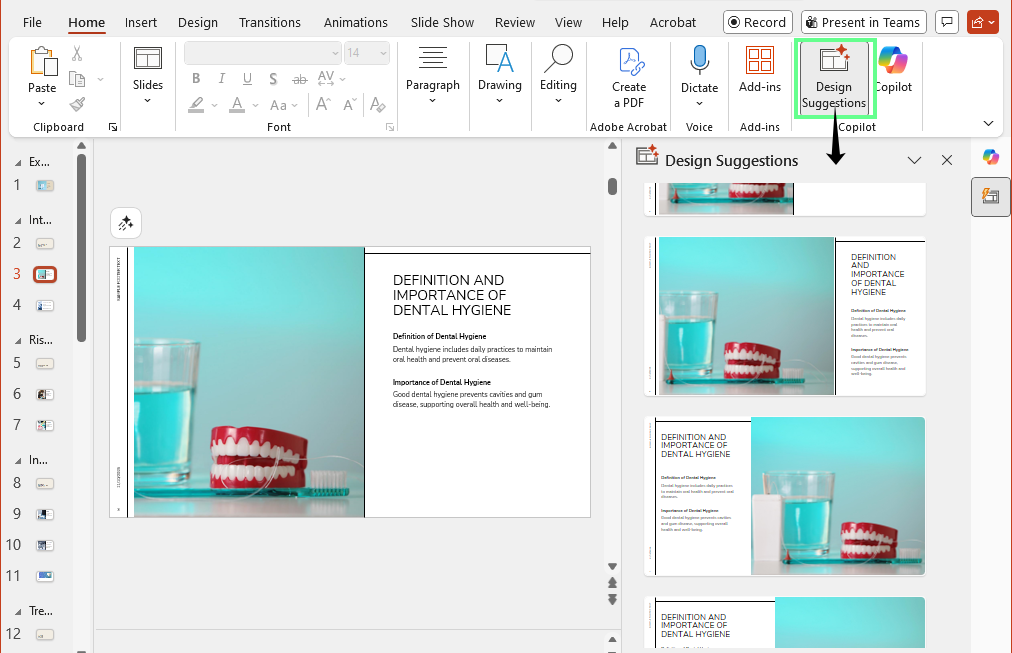
- Değiştirmek istediğiniz bir slayda tıklayın.
- Giriş sekmesinde, Copilot düğmesinin yanındaki Tasarım Önerileri’ne tıklayın.
- PowerPoint, soldaki panelde daha iyi boşluk, yazı tipleri ve görsel yerleşimi sunan düzen fikirlerini gösterir.
- Uygulamak istediğiniz tasarıma tıklayın.

Daha güçlü görseller için birkaç ipucu:
- Her slaytta tek bir ana fikri koruyun.
- Tutarlı simge ve görsel stilleri kullanın.
- Metni kısa ifadeler veya maddelerle sınırlayın.
- Görsel tasarım uygulamadan önce yoğun içeriği Copilot ile sadeleştirin.
Sorumlu Yapay Zeka, Gizlilik ve Güvenlik Hususları
Copilot, Microsoft 365 kapsamındaki Microsoft’un uzun süredir devam eden gizlilik ve güvenlik taahhütlerini takip eder.
Veri gizliliği ve kurumsal veri koruması
Microsoft 365 ortamınızda çalışır ve üç unsuru birleştirir: yapay zeka modeli, Microsoft Graph’tan verileriniz ve Word, Excel, PowerPoint gibi günlük uygulamalar.
Yalnızca erişiminizin olduğu bilgileri, örneğin kendi belgelerinizi, e-postalarınızı veya sohbetlerinizi kullanarak size uygun sonuçlar üretir.
Tüm veriler kuruluşunuzun Microsoft 365 ortamında kalır. İstemler, yanıtlar ve bağlı veriler dışarıyla paylaşılmaz veya temel modelleri eğitmek için kullanılmaz.
Aslında Copilot, Azure OpenAI Service üzerinde çalışır; bu nedenle verileriniz güvenli şekilde işlenir ve OpenAI’nin herkese açık sistemlerine asla gönderilmez. Bu sayede yöneticiler Microsoft Purview aracılığıyla Copilot etkinliğini izleyebilir, veri saklama ilkeleri uygulayabilir veya gerektiğinde etkileşim geçmişlerini silebilir. Bu araçlar, Copilot’un nasıl kullanıldığı üzerinde tam kontrol ve görünürlük sağlar.
İçerik güvenliği ve sorumlu yapay zeka önlemleri
Copilot, üretilen içeriğin güvenli ve uygun kalmasını sağlamak için sağlam yerleşik korumalara sahiptir. Her giriş ve çıkış, nefret söylemi, şiddet, müstehcen içerik ve kendine zarar verme gibi zararlı materyalleri tespit edip engelleyen filtrelerden geçer.
Ayrıca güvenlik kurallarını atlamaya yönelik istem enjeksiyonu saldırılarına karşı da koruma sağlar. Kötüye kullanım veya veri ifşasını önlemek için, her istek modele ulaşmadan önce tescilli sınıflandırıcılar tarafından incelenir.
Copilot, adalet, şeffaflık ve hesap verebilirlik üzerine kurulu Microsoft’un Sorumlu Yapay Zeka Standardı’nı izler. Her özellik, önyargıyı azaltmak ve güvenilirliği artırmak için mühendisler, araştırmacılar ve politika uzmanları tarafından gözden geçirilir.
Ancak kullanıcılar olarak bizim de sorumluluğumuz var.
Copilot bir karar verici değil, bir üretkenlik aracı olduğundan, şunları yapmalısınız:
- Paylaşmadan önce yapay zeka tarafından oluşturulan metinleri, sayıları ve görselleri gözden geçirin
- Gerekli ve uyumlu olmadıkça özel veya müşteri verileri eklemekten kaçının
- Çıktıların şirketinizin politikalarına ve olgusal standartlarına uygun olduğundan emin olun
Microsoft 365 ve Kurumsal İş Akışlarıyla Entegrasyon
Copilot, PowerPoint’ın yanı sıra Microsoft 365’in geri kalanıyla da sorunsuz çalışır. Dosyalarınızı, uygulamalarınızı ve iletişim araçlarınızı birbirine bağlayarak platformlar arasında geçiş yapmadan sunum oluşturmanızı, düzenlemenizi ve paylaşmanızı sağlar.
Microsoft 365 uygulamaları genelinde entegrasyon
Bunu zaten belirtmiştim. Copilot; Word, Outlook, Teams ve OneNote gibi uygulamalardan bilgi ve bağlam çekebilir. Bu durum gerçek iş akışlarında şöyle yardımcı olur:
- PowerPoint’taki Copilot’tan yazdığınız bir Word belgesine dayanarak slaytlar oluşturmasını isteyebilirsiniz.
- Teams’teki toplantı notlarını özetleyebilir veya bunları bir proje güncelleme destesi oluşturmak için kullanabilir.
- Outlook’taki bir e-posta zincirinden önemli noktaları çekip bir sunum taslağına dönüştürebilirsiniz.
- Teams’deyken Copilot bir sunumu gerçek zamanlı olarak özetleyebilir veya katılımcılar için bir özet hazırlayabilir.
Tüm bu uygulamalar Microsoft Graph aracılığıyla bağlandığından Copilot bağlamı anlar. Hangi dosyalara, iletilere ve notlara erişebileceğinizi bilir ve bunları doğru sonuçlar sunmak için kullanır. Bu da zaman kazandırır ve Microsoft 365 paketi genelinde iş akışınızı tutarlı kılar.
Copilot’u kurumsal şablonlar ve tasarım varlıklarıyla kullanma
Kurumunuzun halihazırda markalı şablonları veya tasarım varlıkları varsa Copilot bunları kullanarak her sunumun tutarlı ve profesyonel görünmesini sağlayabilir.
Bunu şu şekilde yapabilirsiniz:
- Şirketinizin PowerPoint şablonunu SharePoint veya OneDrive’dan açın.
- Copilot’u bu dosya içinde başlatın.
- Copilot’tan slaytlar oluşturmasını veya düzenlemesini istediğinizde, marka şablonunuzun renklerini, yazı tiplerini ve yerleşimlerini otomatik olarak kullanır.
Şirket logolarınızı, görsellerinizi ve simgelerinizi paylaşılan klasörlerde veya kütüphanelerde de saklayabilirsiniz. Copilot yeni bir sunum oluştururken bu varlıkları doğrudan çekebilir; böylece her seferinde yüklemek zorunda kalmazsınız.
Mobil erişim ve uzaktan sunumlar
Copilot yalnızca masaüstü uygulamalarıyla sınırlı değildir. Microsoft 365 uygulaması üzerinden PowerPoint web ve mobil cihazlarda da çalışır. Yani yanınızda sadece telefon veya tablet olsa bile şunları yapabilirsiniz:
- OneDrive veya SharePoint’ten bir sunum açın.
- Copilot’u kullanarak hızlı metin düzenlemeleri yapın, slaytları yeniden yazın veya özetler ekleyin.
- Bir Teams toplantısına katılın ve doğrudan mobil cihazınızdan sunum yapın.
- Görüşme sırasında Copilot’tan konuşma notları oluşturmasını veya slaytları özetlemesini isteyin.
Sorunsuz uzaktan sunumlar için:
- Dosyalarınızı OneDrive veya SharePoint’te saklayın ki Copilot erişebilsin.
- Sunucu Görünümü’nü kullanarak notlarınızı ve Copilot’un oluşturduğu konuşma notlarını özel olarak görüntüleyin.
- En yeni Copilot iyileştirmeleri ve dil desteği için mobil uygulamanızı güncel tutun.
Bu özelliklerle sunumlarınızı masanızda, bir toplantıda veya hareket halindeyken her yerden yönetebilir ve sunabilirsiniz.
En İyi Uygulamalar
Daha iyi sonuçlar istiyorsanız şu birkaç ipucunu izleyin:
Daha iyi sonuçlar için etkili istemler yazın
Copilot, talimatlarınız net ve spesifik olduğunda en iyi şekilde çalışır. Ne kadar çok bağlam verirseniz, ne istediğinizi o kadar iyi anlar.
İyi bir istemi oluşturan unsurlardan bazıları şunlardır:
- Hedef konusunda doğrudan olun.
- Ton veya amacı belirtin.
- Yapıyla ilgili ayrıntılar ekleyin.
Etkili istemleri nasıl yazacağınızdan emin değilseniz, Prompt Engineering kursumuza göz atın.
Kaynak belgeleri önceden hazırlayın
Copilot’u mevcut dosyalardan slaytlar oluşturmak için kullanıyorsanız, Copilot’un doğru noktaları çıkarabilmesi ve mantıklı bir akışı takip eden slaytlar üretebilmesi için iyi yapılandırılmış belgeler hazırlamalısınız.
Şu ipuçlarını izleyin:
- Word veya OneNote’ta uygun başlıklar ve alt başlıklar kullanın. Copilot bunları slayt başlıklarını ve bölümleri oluşturmak için kullanır.
- Paragrafları kısa tutun ve önemli ayrıntılar için madde işaretleri kullanın.
- Görselleri, grafik veya tabloları net şekilde etiketleyin ki Copilot bunları nasıl kullanacağını bilsin.
- Görselleri ilgili metnin yakınına yerleştirin.
- Dosyanın OneDrive veya SharePoint’te saklandığından emin olun ki Copilot erişebilsin.
İyileştirme ve gözden geçirme iş akışları
Copilot size güçlü bir ilk taslak verir; ancak son sunum için bir insanın da gözden geçirmesi gerekir.
Copilot taslağından sonra slaytlarınızı şu şekilde iyileştirebilirsiniz:
- Her slaydı doğruluk ve açıklık açısından okuyun.
- Copilot’tan belirli bölümleri ayarlamasını isteyin. Örneğin, “3. slaydı daha öz yap” veya “5. slaydı daha ikna edici bir tonla yeniden yaz.”
- Mesajınıza uygun kendi notlarınızı, görsellerinizi veya örneklerinizi ekleyin.
- Başından sonuna kadar net bir hikâye anlattığından emin olmak için tüm akışı gözden geçirin.
Taslağın ardından tasarımı güçlendirin
İçeriğiniz iyi göründüğünde, onu ilgi çekici kılmaya odaklanın. Tasarımınızı güçlendirmek için şunları yapabilirsiniz:
- Tasarımcı Önerilerini kullanarak metin ve görselleri dengeleyen yerleşim önerileri alın.
- Aşırı kalabalıktan kaçının. Slayt başına bir ana fikir tutun.
- Okunabilirlik için renk kontrastını kontrol edin.
- Konu ve tonunuza uygun simgeler veya görseller ekleyin.
- Canlandırmalar veya Geçişleri akışı yumuşatacak şekilde ölçülü kullanın.
- Erişilebilirlik Denetleyicisi’ni gözden geçirin Gözden Geçir sekmesi altında, böylece herkes slaytlarınızı kolayca görüntüleyebilir.
Son Düşünceler
Yapay zeka, fikirlerimizi oluşturma ve paylaşma şeklimizi değiştiriyor; PowerPoint’taki Copilot ise bunu basitleştiriyor. Planlama, tasarlama ve sunumları hızla cilalama konusunda size yardımcı olur; böylece boş slaytlara bakmak yerine hikâyenizi anlatmaya odaklanabilirsiniz.
Artık nasıl çalıştığını bildiğinize göre biraz zaman ayırıp keşfedin. Birkaç deste oluşturmayı deneyin, farklı istemlerle denemeler yapın ve daha fazla ayrıntı veya bağlam eklediğinizde sonuçların nasıl değiştiğini görün.
Karmaşık konuları basitleştirmeyi seven bir içerik stratejistiyim. Splunk, Hackernoon ve Tiiny Host gibi şirketlerin hedef kitleleri için ilgi çekici ve bilgilendirici içerikler üretmelerine yardımcı oldum.
SSS
PowerPoint çevrimdışıyken Copilot’u kullanabilir miyim?
Hayır. Copilot bulut işlemine ihtiyaç duyar; bu nedenle içerik oluşturmak veya yeniden yazmak için internet bağlantısı gerekir. Temel PowerPoint özellikleri çevrimdışı çalışmaya devam eder.
Copilot’u geçmiş sunumlarımla eğitmenin bir yolu var mı?
Copilot bağlamı Microsoft Graph üzerinden öğrenir; dosyalarınız üzerinde eğitim yaparak değil, OneDrive’da saklanan önceki destelere referans vererek ton ve biçimi hizalamaya yardımcı olur.
Microsoft, PowerPoint’ta Copilot özelliklerini ne sıklıkla günceller?
Copilot, Microsoft 365 üzerinden düzenli özellik güncellemeleri alır. Ancak kurumsal güncellemeler, yönetici ayarlarına bağlı olarak farklı sürüm döngülerini izleyebilir.
Copilot tüm sunumdan slayt quizleri oluşturabilir mi?
Evet. “Son slaytta bu sunumun tamamından öğrenciler için bir quiz oluştur” şeklinde bir istem verebilirsiniz; çoktan seçmeli bir quiz oluşturur.