

कोर्स
Microsoft Copilot परिचय
1 घंटा
53.4K
अभ्यास और ट्रैक अपनी प्रगति को।
Google के साथ जारी रखेंआप PowerPoint खोलते हैं और खाली स्लाइडों को देखते रह जाते हैं। डेडलाइन पास है, और आपके सारे आइडिया नोट्स, ईमेल, और आधे-अधूरे दस्तावेजों में बिखरे पड़े हैं। आपको पता है क्या कहना है, लेकिन कैसे कहना है, यह स्पष्ट नहीं।
PowerPoint में Copilot इसी में आपकी मदद करता है। आप इसे बता सकते हैं कि आपको किस प्रकार का प्रेजेंटेशन चाहिए, और यह आपके लिए स्लाइडें बना देता है। यह Word फ़ाइल, मीटिंग नोट्स, या कुछ वाक्यों को लेकर भी उन्हें एक स्पष्ट, सुव्यवस्थित डेक में बदल सकता है। आप इसे टेक्स्ट फिर से लिखने, लंबे हिस्सों को सरल बनाने, या विज़ुअल सुझाने के लिए भी कह सकते हैं।
आइए देखें, आप यह सब कैसे कर सकते हैं।
आइए जानें कि Copilot क्या है और इसे कैसे सेटअप करें।
Microsoft Copilot PowerPoint के अंदर एक AI असिस्टेंट है। यह प्रॉम्प्ट या दस्तावेज़ से स्लाइडों का ड्राफ्ट तैयार कर सकता है, टेक्स्ट फिर से लिख सकता है, स्पीकर नोट्स बना सकता है, और लेआउट सुझाव दे सकता है। नियंत्रण आपके पास रहता है, और हर बदलाव को आप स्वीकार या संपादित कर सकते हैं।
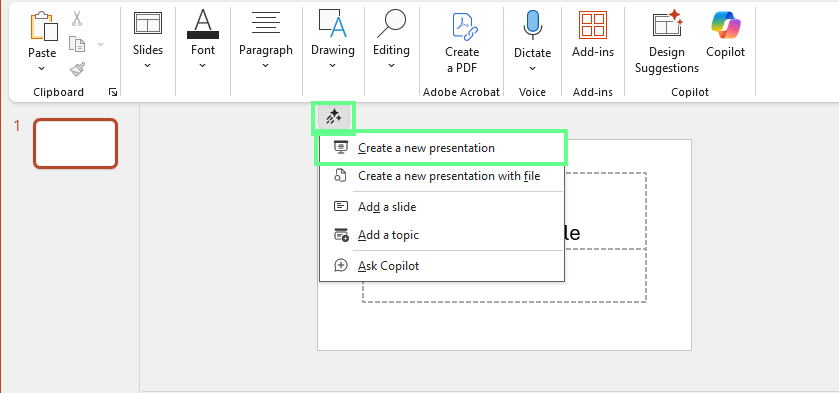
आपको Copilot स्क्रीन के बाएँ पैनल पर मिलेगा। आप या तो शून्य से प्रेजेंटेशन बना सकते हैं या किसी दस्तावेज़ से प्रेजेंटेशन तैयार करवा सकते हैं।
यह Microsoft Graph से जुड़ता है, जिससे इसे उन फ़ाइलों और डेटा तक पहुँच मिलती है जिनका उपयोग करने की आपको पहले से अनुमति है, जैसे OneDrive या SharePoint में मौजूद दस्तावेज़। यानी यह PowerPoint छोड़े बिना आपके मौजूदा कंटेंट से विवरण खींच सकता है।
जब आप कोई प्रॉम्प्ट दर्ज करते हैं, तो आपकी रिक्वेस्ट Microsoft के सुरक्षित क्लाउड में जाती है। AI इसे प्रोसेस करता है, आपके इनपुट और कॉन्टेक्स्ट के आधार पर ड्राफ्ट बनाता है, और कुछ ही सेकंड में वापस भेज देता है।
आपको परिणाम सीधे PowerPoint में दिखेंगे। फिर आप समीक्षा, संपादन, या और परिष्करण कर सकते हैं, जब तक स्लाइडें आपकी ज़रूरत के मुताबिक़ न हो जाएँ—वह भी ऐप बदले बिना।
PowerPoint में Copilot का उपयोग करने के लिए, आपको ऐसा Microsoft 365 प्लान चाहिए जिसमें Copilot शामिल हो:
एक बार जब आप प्लान की सदस्यता ले लें,he plan, sign अपने लाइसेंस प्राप्त अकाउंट से साइन इन करें। PowerPoint खोलें और नई प्रेजेंटेशन बनाएँ या OneDrive या SharePoint में सहेजी गई प्रेजेंटेशन खोलें। टूलबार में Copilot आइकन पर क्लिक करें और इसका उपयोग शुरू करें।
नोट: हाल ही में, Microsoft ने Microsoft 365 PowerPoint डेस्कटॉप ऐप में Copilot चैट को निःशुल्क उपलब्ध कराया है। फ्री संस्करण सीधे PowerPoint में प्रेजेंटेशन स्लाइडें बना सकता है, आपकी प्रेजेंटेशन का सार प्रस्तुत कर सकता है, और आइडिया जनरेट कर सकता है। हालाँकि, आप SharePoint, OneDrive, या Outlook में फ़ाइलों तक पहुँच नहीं कर सकते।
कभी-कभी Copilot बटन दिखाई नहीं देता या उम्मीद के मुताबिक़ काम नहीं करता। ऐसे मामलों में, आप ये कोशिशें कर सकते हैं:
Copilot सक्रिय होने पर, यह PowerPoint में एक छोटे आइकन या साइड पैनल के रूप में दिखेगा और स्लाइडें बनाने व संपादित करने में मदद के लिए तैयार रहेगा।
Copilot PowerPoint और Microsoft 365 में पहले से उपयोग होने वाले आम फ़ाइल प्रकारों के साथ काम करता है, जैसे:
मुझे यह कहना चाहिए कि Copilot आपके Microsoft 365 वातावरण के भीतर काम करता है। यह केवल वही फ़ाइलें और डेटा उपयोग करता है जिन तक आपको पहले से पहुँच की अनुमति है। यदि आपको किसी फ़ाइल तक पहुँच नहीं है, तो Copilot उसे न तो पढ़ सकता है और न उपयोग। कार्यस्थल खातों के लिए, आपकी कंपनी के एडमिन नियंत्रण, जैसे ऑडिट और कंप्लायंस सेटिंग्स, सक्रिय रहते हैं; व्यक्तिगत खातों में Copilot Pro के साथ, यह आपके OneDrive में सहेजी फ़ाइलों या आपके डिवाइस पर खुली फ़ाइलों का उपयोग करता है।
आइए देखें, आप PowerPoint में Copilot से क्या कर सकते हैं।
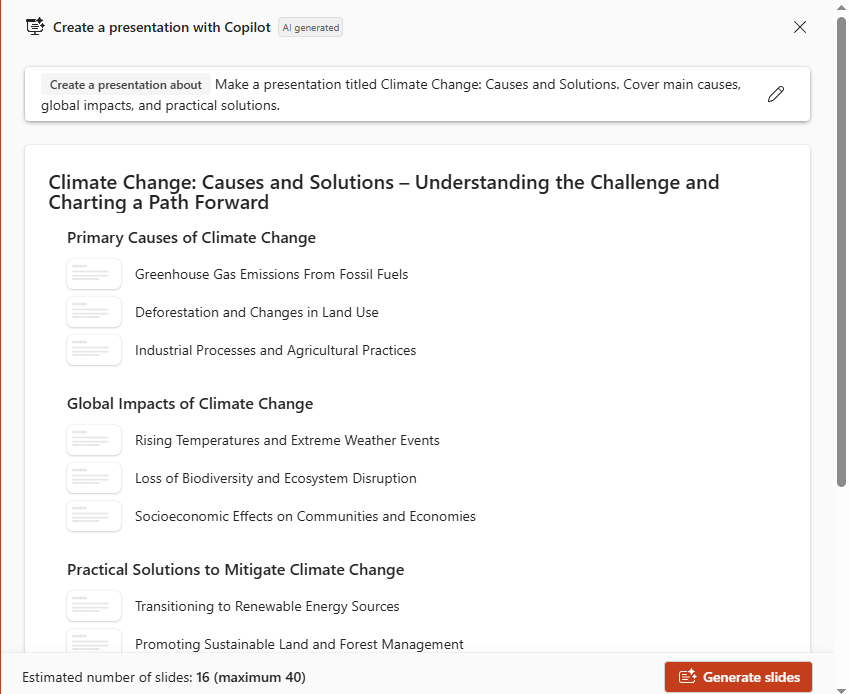
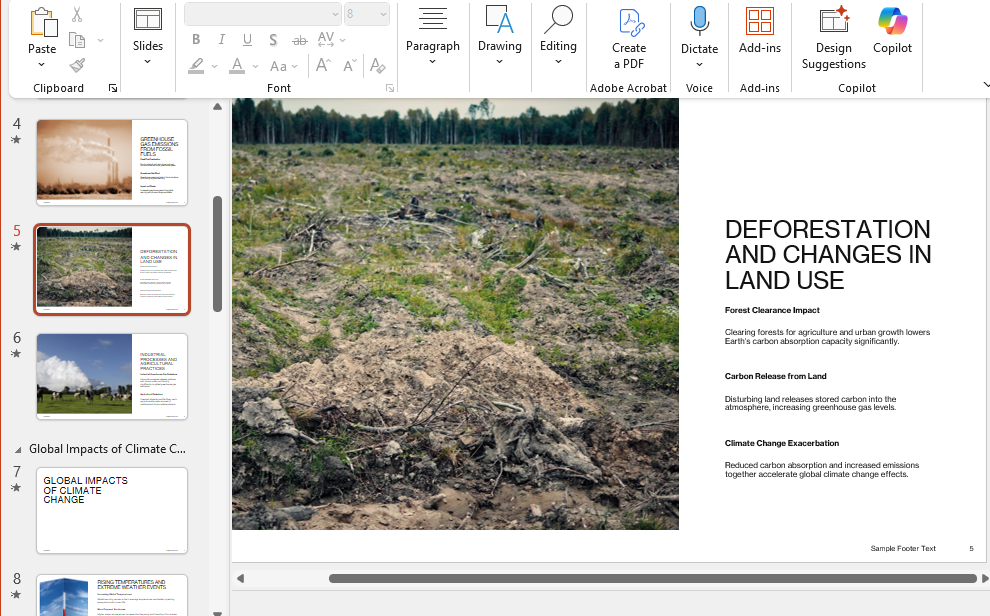
आप केवल Copilot को अपनी ज़रूरत बता कर पूरा प्रेजेंटेशन बना सकते हैं। सरल भाषा में अपना आइडिया बताएँ, और Copilot आपके लिए स्लाइडें तैयार कर देता है:
बेहतर परिणाम के लिए ये टिप्स अपनाएँ:
PowerPoint में Copilot की सबसे अच्छी बात अन्य AI प्रेजेंटेशन टूल्स की तुलना में यह है कि वे टूल्स स्लाइडें PowerPoint के बाहर बनाते हैं और फिर आपको उन्हें एक्सपोर्ट करना पड़ता है। Copilot सब कुछ ऐप के अंदर ही करता है, आपके मौजूदा फ़ाइलों, डेटा, और टेम्पलेट्स का उपयोग करते हुए। आप बिना प्लेटफ़ॉर्म बदले या फॉर्मैटिंग खोए अपने प्रेजेंटेशन को बना, एडिट, और पॉलिश कर सकते हैं।
आप Word दस्तावेज़ों या PDFs जैसी मौजूदा फ़ाइलों से भी प्रेजेंटेशन स्लाइडें बना सकते हैं। यह खासकर तब बहुत समय बचाता है, जब आपके पास पहले से लिखा हुआ कंटेंट हो जिसे विज़ुअल रूप में प्रस्तुत करना हो:
यदि आपकी प्रेजेंटेशन को लोगो, फ़ोटो, या आइकन चाहिए, तो वे इमेज उसी फ़ोल्डर में या अपने OneDrive में रखें। उन्हें स्पष्ट नाम दें, जैसे “logo.png”। इससे Copilot उन्हें सही तरह पहचान और उपयोग कर पाएगा।
मान लें आपके पास पहले से 30 या 40 स्लाइडों की प्रेजेंटेशन है और आपको एक त्वरित सारांश या आसानी से प्रस्तुत की जा सकने वाली संस्करण चाहिए। Copilot यह भी कर सकता है। यह लंबे डेक को संक्षिप्त करता है, जटिल स्लाइडों को फिर लिखता है, और मुख्य निष्कर्ष निकालता है:
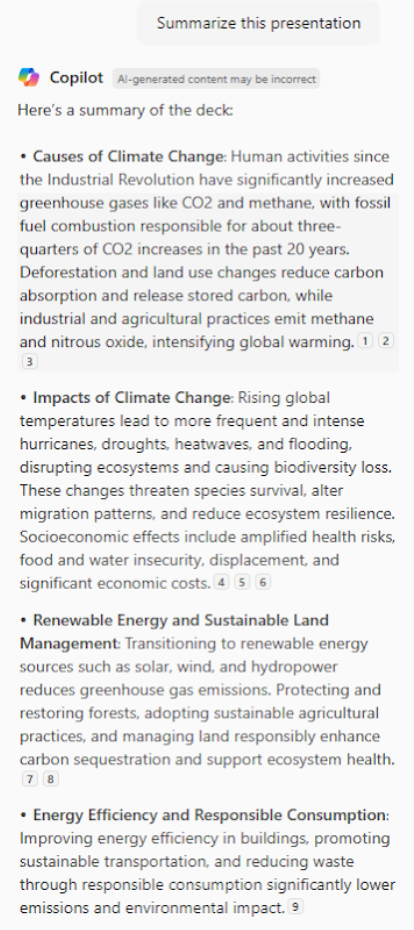
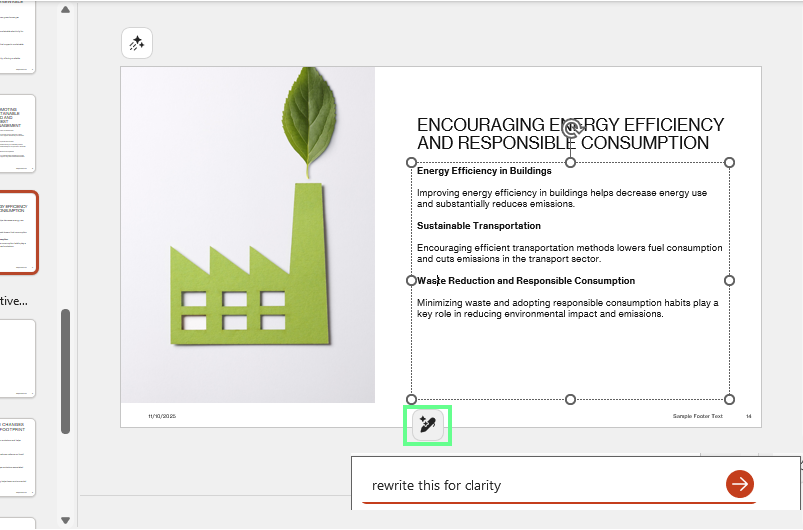
यदि आप किसी विशिष्ट स्लाइड को सरल बनाना चाहते हैं:
स्लाइडें तैयार होने के बाद, Copilot यह सुनिश्चित करने में मदद कर सकता है कि सब कुछ सुगमता से आगे बढ़ रहा है। यह आपकी स्लाइडों के क्रम, कंटेंट के तर्क, और उन हिस्सों पर नज़र डालता है जो दोहरावदार या अस्पष्ट हो सकते हैं:
Copilot प्रेजेंटेशन को स्कैन करेगा और बताएगा कि कौन-सी स्लाइडें क्रम से बाहर लगती हैं, संदर्भ की कमी है, या बाकी के मुकाबले बहुत विस्तार में चली गई हैं।
PowerPoint में Copilot केवल बुनियादी फीचर तक सीमित नहीं है। यह इससे कहीं अधिक कर सकता है।
Copilot के साथ, आप PowerPoint छोड़े बिना सही इमेज ढूँढकर स्लाइडों में जोड़ सकते हैं। आप स्टॉक फ़ोटो, AI-जनरेटेड इमेज, या अपनी कंपनी की लाइब्रेरी से विज़ुअल का उपयोग कर सकते हैं:
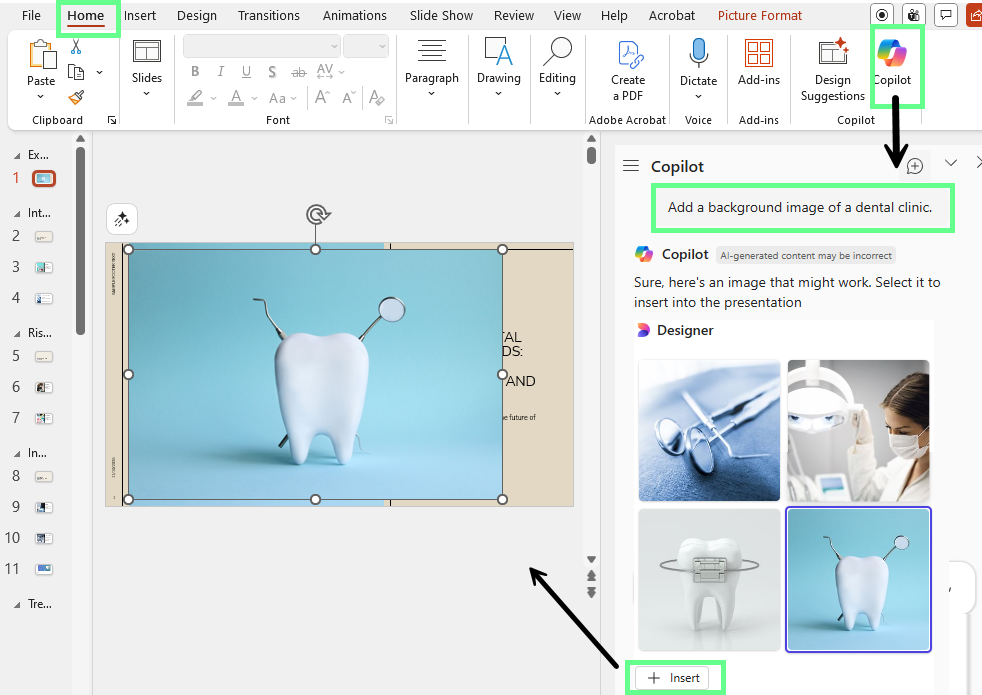
यदि आपकी संस्था की अपनी मीडिया लाइब्रेरी है, तो SharePoint या OneDrive for Business से कनेक्ट होने पर Copilot उन एसेट्स को प्राथमिकता देगा।
बेहतर विज़ुअल पाने के लिए कुछ टिप्स:
हर संगठन के अपने रंग, फ़ॉन्ट, और लेआउट होते हैं। जब ये पहले से लागू हों, तो Copilot सबसे अच्छा काम करता है, ताकि यह सही टोन और संरचना से मेल खा सके।
यह सुनिश्चित करने के लिए कि आपकी स्लाइडें ब्रांड नियमों का पालन करें:
एडमिन या टेम्पलेट ओनर्स के लिए:
ब्रांड संगति बनाए रखने के लिए:
Copilot उन विवरणों में भी मदद करता है जो आपकी प्रस्तुति देने के तरीके को सपोर्ट करते हैं। उदाहरण के लिए, आप ये कर सकते हैं:
Copilot आपकी स्लाइड सामग्री पढ़कर छोटे बुलेट पॉइंट्स को स्वाभाविक वाक्यों में बदल देगा। बोलते समय ये नोट्स केवल आपको दिखेंगे, जबकि दर्शकों को आपकी स्लाइडें दिखेंगी।
एक और काम जो आप कर सकते हैं, वह है स्लाइडों का किसी दूसरी भाषा में अनुवाद। बस टाइप करें, उदाहरण के लिए, "Translate this presentation into Spanish." Copilot आपके डिज़ाइन और फॉर्मैटिंग को जस का तस रखते हुए पूरे टेक्स्ट को नई भाषा में लिख देता है। लेकिन साझा करने से पहले अनुवाद की सटीकता और टोन की समीक्षा ज़रूर करें।
इसके साथ ही, Copilot तेज़ी से आपकी स्लाइडों को ऐसे मैटीरियल में ढाल सकता है जिन्हें आप PowerPoint के बाहर साझा या प्रिंट कर सकें। जब आपको लिखित संस्करण या हैंडआउट चाहिए, तो आप इसे प्रेजेंटेशन को Word या OneNote में कन्वर्ट करने के लिए कह सकते हैं। यह लेआउट को स्वचालित रूप से समायोजित करता है, पेज का आकार बदलता है, और डिज़ाइन एलिमेंट्स को फिर फॉर्मैट करता है ताकि कंटेंट नए फ़ॉर्मैट में सलीके से फिट हो जाए।
प्रेजेंटेशन तैयार हो जाने पर, Copilot साफ़-सुथरे, प्रोफेशनल स्लाइड लेआउट सुझाता है। डिज़ाइन सुझाव उपयोग करने के लिए:
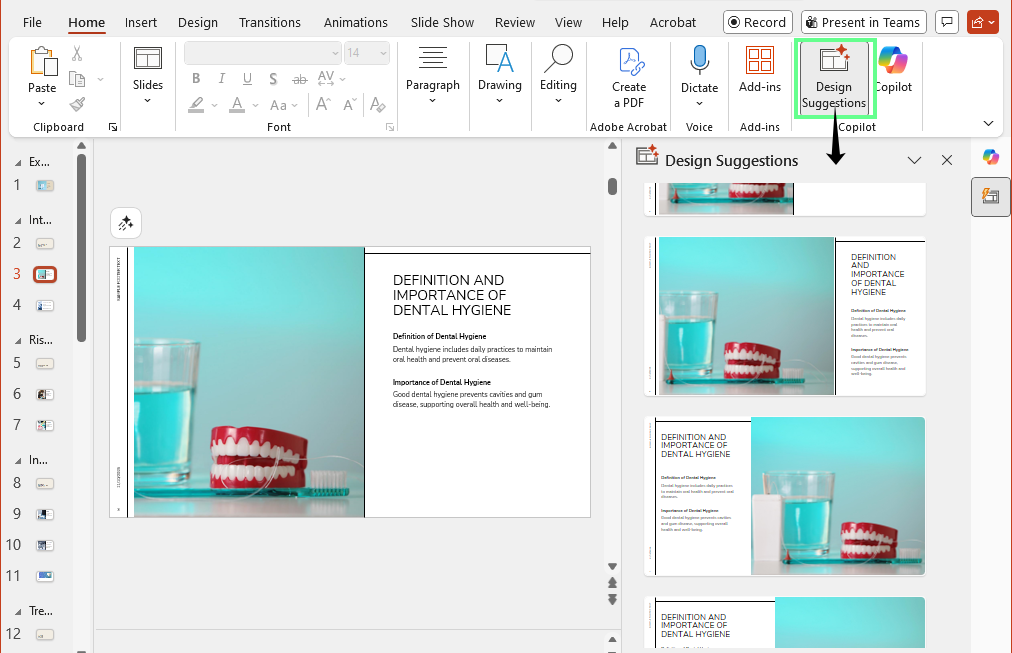
मज़बूत विज़ुअल के लिए कुछ सुझाव:
Copilot Microsoft 365 के भीतर Microsoft की लंबे समय से चली आ रही गोपनीयता और सुरक्षा प्रतिबद्धताओं का पालन करता है।
यह आपके Microsoft 365 परिवेश में काम करता है, तीन भागों को जोड़ते हुए: AI मॉडल, Microsoft Graph से आपका डेटा, और Word, Excel, तथा PowerPoint जैसे रोज़मर्रा के ऐप्स।
यह केवल उसी जानकारी का उपयोग करता है, जिन तक आपकी पहुँच पहले से है—जैसे आपके अपने दस्तावेज़, ईमेल, या चैट—ताकि आपके लिए प्रासंगिक परिणाम बना सके।
सारा डेटा आपकी संस्था के Microsoft 365 परिवेश के भीतर रहता है। प्रॉम्प्ट, प्रतिक्रियाएँ, और कनेक्टेड डेटा बाहर साझा नहीं किए जाते या फ़ाउंडेशन मॉडल्स को प्रशिक्षित करने में उपयोग नहीं होते।
वास्तव में, Copilot Azure OpenAI Service पर चलता है, इसलिए आपका डेटा सुरक्षित रूप से प्रोसेस होता है और OpenAI की सार्वजनिक प्रणालियों को कभी नहीं भेजा जाता। इससे एडमिन Microsoft Purview के माध्यम से Copilot की गतिविधि की निगरानी कर सकते हैं, डेटा रिटेंशन पॉलिसी लागू कर सकते हैं, या आवश्यकता पड़ने पर इंटरेक्शन हिस्ट्री हटा सकते हैं। ये टूल Copilot के उपयोग पर पूर्ण नियंत्रण और दृश्यता देते हैं।
Copilot में सशक्त अंतर्निर्मित सुरक्षा उपाय हैं, ताकि जनरेट किया गया कंटेंट सुरक्षित और उपयुक्त बना रहे। हर इनपुट और आउटपुट उन फ़िल्टर्स से गुजरता है जो हेट स्पीच, हिंसा, आपत्तिजनक सामग्री, और आत्म-हानि सहित हानिकारक सामग्री का पता लगाते और ब्लॉक करते हैं।
यह प्रॉम्प्ट इंजेक्शन हमलों से भी सुरक्षा देता है, जहाँ कोई सुरक्षा नियमों को दरकिनार करने की कोशिश कर सकता है। स्वामित्व वाले क्लासिफ़ायर्स हर रिक्वेस्ट की मॉडल तक पहुँचने से पहले समीक्षा करते हैं, ताकि दुरुपयोग या डेटा एक्सपोज़र रोका जा सके।
Copilot Microsoft के जिम्मेदार AI मानक का पालन करता है, जो निष्पक्षता, पारदर्शिता, और जवाबदेही पर आधारित है। हर फीचर की इंजीनियरों, शोधकर्ताओं, और नीति विशेषज्ञों द्वारा समीक्षा की जाती है ताकि पक्षपात कम हो और विश्वसनीयता बढ़े।
लेकिन उपयोगकर्ता के रूप में हमारी भी ज़िम्मेदारी है।
क्योंकि Copilot एक प्रोडक्टिविटी टूल है, निर्णयकर्ता नहीं, इसलिए आपको यह करना चाहिए:
PowerPoint के अलावा, Copilot शेष Microsoft 365 के साथ भी सहजता से काम करता है। यह आपकी फ़ाइलों, ऐप्स और संचार टूल्स को जोड़ता है ताकि आप प्लेटफ़ॉर्म बदले बिना प्रेजेंटेशन बना, एडिट, और साझा कर सकें।
मैं यह पहले भी बता चुका हूँ। Copilot Word, Outlook, Teams, और OneNote जैसे ऐप्स से जानकारी और संदर्भ खींच सकता है। वास्तविक वर्कफ़्लो में यह इस तरह मदद करता है:
क्योंकि ये सभी ऐप्स Microsoft Graph के माध्यम से जुड़े हैं, Copilot संदर्भ समझता है। यह जानता है कि किन फ़ाइलों, संदेशों, और नोट्स तक आपकी पहुँच है, और सटीक परिणाम देने के लिए उनका उपयोग करता है। इससे समय बचता है और आपका वर्कफ़्लो Microsoft 365 सूट में एकसमान बना रहता है।
यदि आपके संगठन के पास पहले से ब्रांडेड टेम्पलेट या डिज़ाइन एसेट्स हैं, तो Copilot उनका उपयोग कर सकता है ताकि हर प्रेजेंटेशन सुसंगत और प्रोफेशनल दिखे।
ऐसा आप इस तरह कर सकते हैं:
आप अपनी कंपनी के लोगो, इमेज, और आइकन को साझा फोल्डरों या लाइब्रेरी में भी स्टोर कर सकते हैं। जब Copilot नई प्रेजेंटेशन बनाता है, तो वह सीधे इन एसेट्स को खींच सकता है, ताकि हर बार आपको उन्हें अपलोड न करना पड़े।
Copilot केवल डेस्कटॉप ऐप तक सीमित नहीं है। यह PowerPoint वेब और Microsoft 365 ऐप के ज़रिए मोबाइल डिवाइस पर भी काम करता है। इसलिए, भले ही आपके पास केवल फ़ोन या टैबलेट हो, आप ये कर सकते हैं:
सुगम रिमोट प्रेजेंटेशन के लिए:
इन फीचर्स के साथ, आप कहीं भी—डेस्क पर, मीटिंग में, या चलते-फिरते—प्रेजेंटेशन को प्रबंधित और प्रस्तुत कर सकते हैं।
यदि आप बेहतर परिणाम चाहते हैं, तो ये कुछ सुझाव अपनाएँ:
जब आपके निर्देश स्पष्ट और विशिष्ट होते हैं, तब Copilot सबसे अच्छा काम करता है। जितना अधिक संदर्भ देंगे, यह उतनी बेहतर तरह समझेगा कि आपको क्या चाहिए।
अच्छे प्रॉम्प्ट की कुछ बातें:
यदि आपको प्रभावी प्रॉम्प्ट लिखने का तरीका समझ नहीं आ रहा, तो हमारा Prompt Engineering कोर्स देखें।
यदि आप Copilot से मौजूदा फ़ाइलों से स्लाइडें बनवाते हैं, तो दस्तावेज़ों को सुव्यवस्थित रखें ताकि Copilot सही बिंदु निकाल सके और तार्किक फ्लो वाली स्लाइडें बना सके।
ये टिप्स अपनाएँ:
Copilot आपको एक मज़बूत पहला ड्राफ्ट देता है, लेकिन अंतिम प्रेजेंटेशन के लिए मानव समीक्षा ज़रूरी है।
Copilot ड्राफ्ट के बाद स्लाइडें इस तरह परिष्कृत करें:
जब कंटेंट ठीक दिखे, तो उसे आकर्षक बनाने पर ध्यान दें। डिज़ाइन एन्हांस करने के लिए ये करें:
AI हमारे विचारों को बनाने और साझा करने का तरीका बदल रहा है, और PowerPoint में Copilot इसे सरल बनाता है। यह आपको योजना बनाने, डिज़ाइन करने, और प्रेजेंटेशन को तेज़ी से पॉलिश करने में मदद करता है, ताकि आप खाली स्लाइडों को घूरने के बजाय अपनी कहानी बताने पर ध्यान दे सकें।
अब जब आपको इसका काम करने का तरीका पता है, तो इसे एक्सप्लोर करने के लिए समय निकालें। कुछ डेक बनाकर देखें, अलग-अलग प्रॉम्प्ट आज़माएँ, और देखें कि जब आप अधिक विवरण या संदर्भ जोड़ते हैं तो परिणाम कैसे बदलते हैं।
DataCamp के साथ सीखें
कोर्स
कोर्स
अभ्यास और ट्रैक अपनी प्रगति को।
Google के साथ जारी रखें