%22%3E%3Cpath%20d%3D%22m-369%200h408v79h-408z%22%20fill%3D%22%237933ff%22%2F%3E%3Cpath%20d%3D%22m-148%200h306v45h-306z%22%20fill%3D%22%23974dff%22%2F%3E%3C%2Fg%3E%3C%2Fsvg%3E)
%22%2F%3E%3C%2FclipPath%3E%3Cg%20clip-path%3D%22url(%23a)%22%3E%3Cpath%20d%3D%22m76%200h484v36h-484z%22%20fill%3D%22%23974dff%22%2F%3E%3Cpath%20d%3D%22m0%200h384v24h-384z%22%20fill%3D%22%2306bdfc%22%20transform%3D%22matrix(1%200%200%20-1%200%2060)%22%2F%3E%3C%2Fg%3E%3C%2Fsvg%3E)
Gambaran Umum Fungsi Interval Kepercayaan di Excel
Di Microsoft Excel, CONFIDENCE awalnya adalah fungsi yang mengembalikan interval kepercayaan untuk mean populasi. Namun, fungsi tersebut sudah tidak dianjurkan lagi dan digantikan oleh dua fungsi berbeda, yang lebih akurat sesuai tujuan penggunaannya. Kita harus menggunakan fungsi yang lebih baru karena fungsi lama mungkin tidak tersedia di versi Excel mendatang.
Sintaks dan parameter untuk fungsi CONFIDENCE.NORM
Fungsi CONFIDENCE.NORM di Excel digunakan untuk menghitung interval kepercayaan untuk mean populasi, dengan asumsi distribusi normal.
Sintaks fungsi CONFIDENCE.NORM adalah sebagai berikut:
=CONFIDENCE.NORM(alpha, standard_dev, size)Parameternya adalah:
- alpha: Tingkat signifikansi (1—tingkat kepercayaan). Misalnya, untuk interval kepercayaan 95%, alpha adalah 0,05.
- standard_dev: Simpangan baku sampel.
- size: Ukuran sampel.
Sintaks dan parameter untuk fungsi CONFIDENCE.T
Fungsi CONFIDENCE.T di Excel dirancang untuk menghitung interval kepercayaan untuk mean populasi, menggunakan distribusi t Student.
Sintaks fungsi CONFIDENCE.T adalah:
=CONFIDENCE.T(alpha, standard_dev, size)Parameternya adalah:
- alpha: Tingkat signifikansi (1—tingkat kepercayaan).
- standard_dev: Simpangan baku sampel.
- size: Ukuran sampel.
Kapan menggunakan fungsi interval kepercayaan yang mana?
Dalam praktiknya, jika kita tidak yakin tentang distribusi populasi atau ketika ukuran sampel kita kecil, lebih aman menggunakan fungsi CONFIDENCE.T. Ketika simpangan baku sampel tidak diketahui, yakni saat kita harus menghitung simpangan baku sendiri, sebaiknya gunakan fungsi CONFIDENCE.T.
Kita biasanya menggunakan fungsi CONFIDENCE.NORM ketika:
- Ukuran sampel kita besar.
- Simpangan baku populasi diketahui (dan bukan dihitung).
- Kita yakin bahwa distribusi populasi normal, atau kita menerapkan Teorema Limit Pusat.
Pedoman ini dapat membantu Anda menentukan kapan harus menggunakan fungsi yang mana.
Sekarang setelah kita mempelajari segala hal tentang menghitung interval kepercayaan di Excel, mari kita terapkan melalui sebuah contoh.
Cara Menghitung Interval Kepercayaan di Excel: Contoh
Bayangkan sebuah skenario di mana Anda, sebagai analis data, diminta memperkirakan waktu respons rata-rata (dalam jam) tim dukungan pelanggan. Para pemangku kepentingan senior ingin menilai efektivitas tim dukungan pelanggan.
Sebagai analis, Anda mengumpulkan data waktu respons untuk sampel acak 40 pertanyaan pelanggan. Lalu Anda menabulasikan data tersebut dalam lembar Excel seperti di bawah ini (dalam jam):
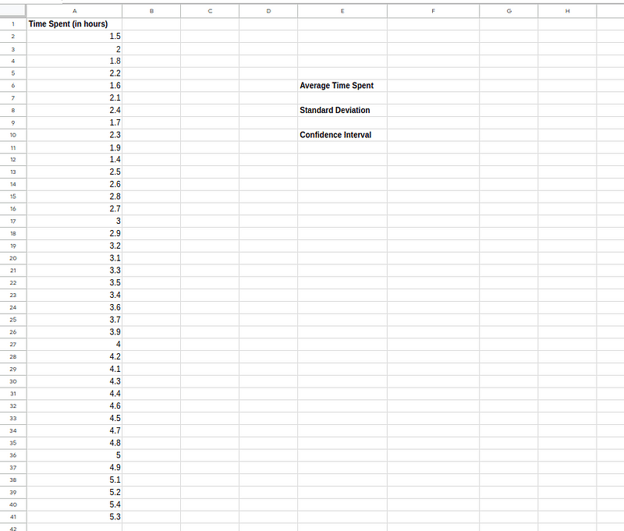
Data waktu respons rata-rata (Semua tangkapan layar di sini oleh penulis)
Mari kita temukan interval kepercayaan selangkah demi selangkah:
- Langkah 1: Hitung Mean Sampel. Di sel baru, misalnya F6, gunakan fungsi AVERAGE untuk menghitung mean sampel.
=AVERAGE(A2:A41)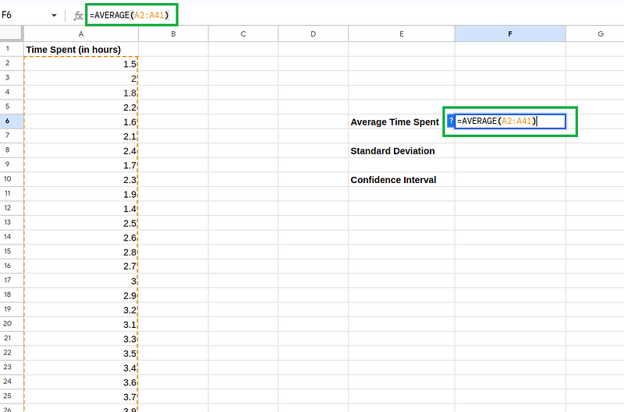 Menghitung mean sampel.
- Langkah 2: Hitung simpangan baku. Misalnya di sel F8, gunakan fungsi STDDEV.S untuk menghitung simpangan baku sampel.
=STDEV.S(A2:A41)Alasan menggunakan STDEV.S (simpangan baku sampel) alih-alih STDEV.P (simpangan baku populasi) adalah karena kita bekerja dengan sampel data (sebagaimana disebutkan dalam skenario) dan bukan seluruh populasi.
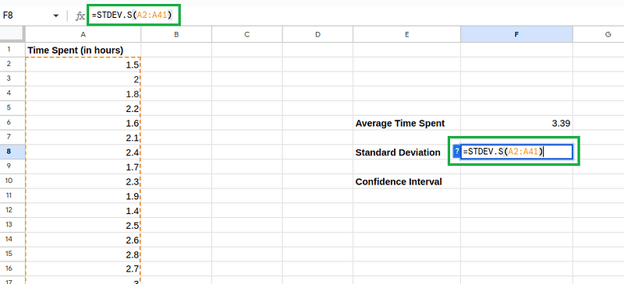
Menghitung simpangan sampel.
- Langkah 3: Menghitung margin of error. Misalnya, di sel F10, gunakan fungsi CONFIDENCE.T untuk menghitung margin of error untuk interval kepercayaan 95%.
=CONFIDENCE.T(0.05, F8, 40)Alasan menggunakan fungsi CONFIDENCE.T pada contoh ini adalah karena kita tidak mengetahui simpangan baku populasi sebelum analisis dan harus menghitungnya sendiri.
Kita juga tidak memiliki informasi bahwa distribusinya normal. Oleh karena itu, CONFIDENCE.T adalah fungsi yang paling tepat untuk skenario kita.
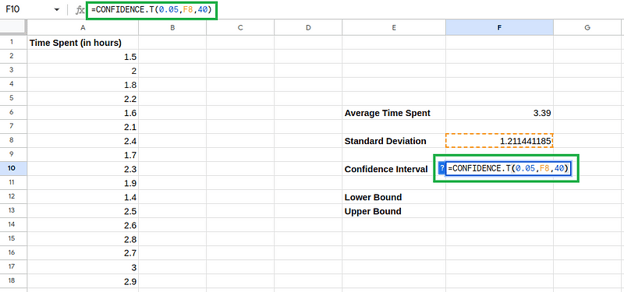
Menghitung margin of error.
- Langkah 4: Tentukan interval kepercayaan. Interval kepercayaan akhir mengikuti proses mencari batas bawah dan batas atas.
Batas bawah dapat dihitung dengan:
LOWER BOUND =(SAMPLE MEAN - MARGIN OF ERROR)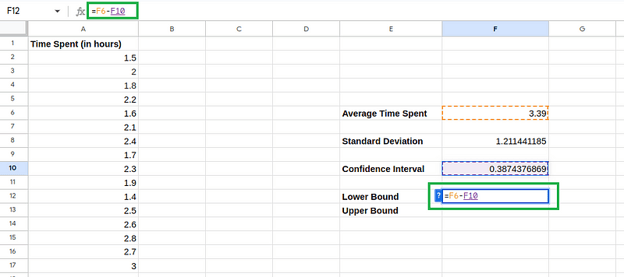
Menghitung batas atas.
Demikian pula, batas atas dapat dihitung dengan:
UPPER BOUND =(SAMPLE MEAN + MARGIN OF ERROR)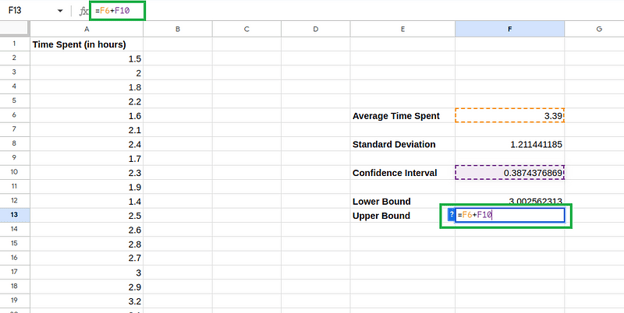
Menghitung batas bawah
Sekarang, kita dapat melaporkan bahwa dengan tingkat kepercayaan 95%, rata-rata waktu respons tim dukungan pelanggan berada antara 3,00 jam dan 3,77 jam, alih-alih hanya memberikan nilai rata-rata, yaitu 3,39 jam.
Informasi ini bernilai bagi manajemen untuk menilai kinerja tim dukungan, serta mengambil keputusan terkait penambahan staf, pelatihan, dan perbaikan proses guna meningkatkan kepuasan pelanggan dengan lebih percaya diri.
Kesalahan Umum & Cara Memperbaikinya
Saat menggunakan fungsi CONFIDENCE di Excel, termasuk variannya CONFIDENCE.NORM dan CONFIDENCE.T, Anda mungkin menemui beberapa masalah umum berikut:
Kesalahan #NUM!
Kesalahan #NUM! di Excel menunjukkan masalah numerik pada rumus. Kesalahan ini terjadi jika:
- simpangan baku kurang dari atau sama dengan nol,
- ukuran sampel kurang dari 2, atau
- alpha (tingkat signifikansi) kurang dari atau sama dengan nol atau lebih besar dari atau sama dengan satu.
Simpangan baku nol menyiratkan bahwa semua titik data identik, yang tidak bermakna untuk menghitung interval kepercayaan. Simpangan baku negatif tidak mungkin secara matematis. Jika Anda menggunakan simpangan baku yang sudah dihitung sebelumnya, pastikan nilainya positif.
Dengan ukuran sampel kurang dari 2, tidak mungkin menghitung estimasi yang bermakna untuk mean populasi atau variabilitasnya. Jadi, pastikan Anda memasukkan ukuran sampel yang benar.
Pilih nilai alpha yang lebih besar dari 0 dan kurang dari 1. Pilihan umum adalah 0,05 untuk tingkat kepercayaan 95%, 0,01 untuk tingkat kepercayaan 99%, dan seterusnya. Ingat bahwa alpha umumnya bernilai kecil karena diperoleh setelah mengurangkan tingkat kepercayaan dari 100%.
Kesalahan #VALUE!
Kesalahan #VALUE! di Excel menandakan ada masalah dengan nilai yang digunakan dalam rumus. Terkait fungsi confidence, kesalahan ini terjadi jika salah satu argumen yang diberikan ke fungsi bukan numerik.
Periksa bahwa semua argumen (alpha, simpangan baku, dan ukuran sampel) adalah nilai numerik, dan jika Anda mereferensikan sel, pastikan sel tersebut berisi data numerik.
Tentu, kesalahan yang Anda temui bisa berbeda dari di atas dan bersifat khusus—dalam kasus tersebut, opsi terbaik Anda adalah memeriksa forum Microsoft Answers untuk pertanyaan yang sudah terjawab. Anda juga dapat mengajukan pertanyaan di forum yang sama untuk menyelesaikan kesalahan spesifik Anda.
Kesimpulan
Tutorial ini memperkenalkan Anda pada konsep interval kepercayaan dan pentingnya dalam analitik data. Kita kemudian mempelajari sintaks fungsi CONFIDENCE yang tersedia di Excel dan kapan harus menggunakannya melalui panduan langkah demi langkah untuk skenario dunia nyata yang mungkin terjadi.
Fungsi-fungsi ini dapat diperbarui di masa mendatang, sehingga dokumentasi resmi Microsoft adalah sumber informasi terbaik Anda.
Terakhir, untuk pembelajaran komprehensif tentang memanfaatkan Excel untuk keterampilan analitik data, lihat track Excel Fundamentals, di mana Anda akan mulai dari pemula absolut hingga membangun proyek analitik churn pelanggan Anda sendiri di Excel.
Kami merekomendasikan untuk melihat tutorial tentang rumus dasar Excel dan lembar contekan rumus Excel kami untuk referensi cepat Excel.

Sebagai senior data scientist, saya merancang, mengembangkan, dan menerapkan solusi machine learning berskala besar untuk membantu bisnis membuat keputusan yang lebih baik berbasis data. Sebagai penulis di bidang data science, saya berbagi pembelajaran, saran karier, dan tutorial praktis yang mendalam.
%22%3E%0A%20%20%20%20%20%20%20%20%3Crect%20fill%3D%22%23EFEBE4%22%20height%3D%22180%22%20width%3D%22336%22%20%2F%3E%0A%20%20%20%20%20%20%20%20%3Crect%0A%20%20%20%20%20%20%20%20%20%20fill%3D%22%23DD3400%22%0A%20%20%20%20%20%20%20%20%20%20height%3D%22106.6%22%0A%20%20%20%20%20%20%20%20%20%20transform%3D%22rotate(-30%20-208.588%20220.18)%22%0A%20%20%20%20%20%20%20%20%20%20width%3D%22456.125%22%0A%20%20%20%20%20%20%20%20%20%20x%3D%22-208.588%22%0A%20%20%20%20%20%20%20%20%20%20y%3D%22220.18%22%0A%20%20%20%20%20%20%20%20%2F%3E%0A%20%20%20%20%20%20%20%20%3Crect%0A%20%20%20%20%20%20%20%20%20%20fill%3D%22%23FFEC3C%22%0A%20%20%20%20%20%20%20%20%20%20height%3D%2235.875%22%0A%20%20%20%20%20%20%20%20%20%20transform%3D%22rotate(-30%20-208.588%20220.18)%22%0A%20%20%20%20%20%20%20%20%20%20width%3D%22347.576%22%0A%20%20%20%20%20%20%20%20%20%20x%3D%22-208.588%22%0A%20%20%20%20%20%20%20%20%20%20y%3D%22220.18%22%0A%20%20%20%20%20%20%20%20%2F%3E%0A%20%20%20%20%20%20%20%20%3Crect%0A%20%20%20%20%20%20%20%20%20%20fill%3D%22%23FF931E%22%0A%20%20%20%20%20%20%20%20%20%20height%3D%2235.875%22%0A%20%20%20%20%20%20%20%20%20%20transform%3D%22rotate(-30%20-226.525%20189.111)%22%0A%20%20%20%20%20%20%20%20%20%20width%3D%22347.576%22%0A%20%20%20%20%20%20%20%20%20%20x%3D%22-226.525%22%0A%20%20%20%20%20%20%20%20%20%20y%3D%22189.111%22%0A%20%20%20%20%20%20%20%20%2F%3E%0A%20%20%20%20%20%20%20%20%3Crect%0A%20%20%20%20%20%20%20%20%20%20fill%3D%22%23DD3400%22%0A%20%20%20%20%20%20%20%20%20%20height%3D%22106.6%22%0A%20%20%20%20%20%20%20%20%20%20transform%3D%22rotate(-30%2085.5879%20256.055)%22%0A%20%20%20%20%20%20%20%20%20%20width%3D%22456.125%22%0A%20%20%20%20%20%20%20%20%20%20x%3D%2285.5879%22%0A%20%20%20%20%20%20%20%20%20%20y%3D%22256.055%22%0A%20%20%20%20%20%20%20%20%2F%3E%0A%20%20%20%20%20%20%20%20%3Crect%0A%20%20%20%20%20%20%20%20%20%20fill%3D%22%23FFEC3C%22%0A%20%20%20%20%20%20%20%20%20%20height%3D%2235.875%22%0A%20%20%20%20%20%20%20%20%20%20transform%3D%22rotate(-30%2085.5879%20256.055)%22%0A%20%20%20%20%20%20%20%20%20%20width%3D%22184.5%22%0A%20%20%20%20%20%20%20%20%20%20x%3D%2285.5879%22%0A%20%20%20%20%20%20%20%20%20%20y%3D%22256.055%22%0A%20%20%20%20%20%20%20%20%2F%3E%0A%20%20%20%20%20%20%20%20%3Crect%0A%20%20%20%20%20%20%20%20%20%20fill%3D%22%23FF931E%22%0A%20%20%20%20%20%20%20%20%20%20height%3D%2235.875%22%0A%20%20%20%20%20%20%20%20%20%20transform%3D%22rotate(-30%20227.432%20132.736)%22%0A%20%20%20%20%20%20%20%20%20%20width%3D%22271.625%22%0A%20%20%20%20%20%20%20%20%20%20x%3D%22227.432%22%0A%20%20%20%20%20%20%20%20%20%20y%3D%22132.736%22%0A%20%20%20%20%20%20%20%20%2F%3E%0A%20%20%20%20%20%20%3C%2Fg%3E%0A%20%20%20%20%20%20%3Cdefs%3E%0A%20%20%20%20%20%20%20%20%3CclipPath%20id%3D%22clip%22%3E%0A%20%20%20%20%20%20%20%20%20%20%3Crect%20fill%3D%22white%22%20height%3D%22180%22%20width%3D%22336%22%20%2F%3E%0A%20%20%20%20%20%20%20%20%3C%2FclipPath%3E%0A%20%20%20%20%20%20%3C%2Fdefs%3E%0A%20%20%20%20%3C%2Fsvg%3E)

%22%3E%0A%20%20%20%20%20%20%20%20%3Crect%20fill%3D%22%23EFEBE4%22%20height%3D%22180%22%20width%3D%22336%22%20%2F%3E%0A%20%20%20%20%20%20%20%20%3Crect%0A%20%20%20%20%20%20%20%20%20%20fill%3D%22%23FF931E%22%0A%20%20%20%20%20%20%20%20%20%20height%3D%22106.6%22%0A%20%20%20%20%20%20%20%20%20%20transform%3D%22rotate(-30%20-208.588%20220.18)%22%0A%20%20%20%20%20%20%20%20%20%20width%3D%22456.125%22%0A%20%20%20%20%20%20%20%20%20%20x%3D%22-208.588%22%0A%20%20%20%20%20%20%20%20%20%20y%3D%22220.18%22%0A%20%20%20%20%20%20%20%20%2F%3E%0A%20%20%20%20%20%20%20%20%3Crect%0A%20%20%20%20%20%20%20%20%20%20fill%3D%22%23F7F3EB%22%0A%20%20%20%20%20%20%20%20%20%20height%3D%2235.875%22%0A%20%20%20%20%20%20%20%20%20%20transform%3D%22rotate(-30%20-208.588%20220.18)%22%0A%20%20%20%20%20%20%20%20%20%20width%3D%22347.576%22%0A%20%20%20%20%20%20%20%20%20%20x%3D%22-208.588%22%0A%20%20%20%20%20%20%20%20%20%20y%3D%22220.18%22%0A%20%20%20%20%20%20%20%20%2F%3E%0A%20%20%20%20%20%20%20%20%3Crect%0A%20%20%20%20%20%20%20%20%20%20fill%3D%22%23000820%22%0A%20%20%20%20%20%20%20%20%20%20height%3D%2235.875%22%0A%20%20%20%20%20%20%20%20%20%20transform%3D%22rotate(-30%20-226.525%20189.111)%22%0A%20%20%20%20%20%20%20%20%20%20width%3D%22347.576%22%0A%20%20%20%20%20%20%20%20%20%20x%3D%22-226.525%22%0A%20%20%20%20%20%20%20%20%20%20y%3D%22189.111%22%0A%20%20%20%20%20%20%20%20%2F%3E%0A%20%20%20%20%20%20%20%20%3Crect%0A%20%20%20%20%20%20%20%20%20%20fill%3D%22%23000820%22%0A%20%20%20%20%20%20%20%20%20%20height%3D%22106.6%22%0A%20%20%20%20%20%20%20%20%20%20transform%3D%22rotate(-30%2085.5879%20256.055)%22%0A%20%20%20%20%20%20%20%20%20%20width%3D%22456.125%22%0A%20%20%20%20%20%20%20%20%20%20x%3D%2285.5879%22%0A%20%20%20%20%20%20%20%20%20%20y%3D%22256.055%22%0A%20%20%20%20%20%20%20%20%2F%3E%0A%20%20%20%20%20%20%20%20%3Crect%0A%20%20%20%20%20%20%20%20%20%20fill%3D%22%23D87300%22%0A%20%20%20%20%20%20%20%20%20%20height%3D%2235.875%22%0A%20%20%20%20%20%20%20%20%20%20transform%3D%22rotate(-30%2085.5879%20256.055)%22%0A%20%20%20%20%20%20%20%20%20%20width%3D%22184.5%22%0A%20%20%20%20%20%20%20%20%20%20x%3D%2285.5879%22%0A%20%20%20%20%20%20%20%20%20%20y%3D%22256.055%22%0A%20%20%20%20%20%20%20%20%2F%3E%0A%20%20%20%20%20%20%20%20%3Crect%0A%20%20%20%20%20%20%20%20%20%20fill%3D%22%23FF931E%22%0A%20%20%20%20%20%20%20%20%20%20height%3D%2235.875%22%0A%20%20%20%20%20%20%20%20%20%20transform%3D%22rotate(-30%20227.432%20132.736)%22%0A%20%20%20%20%20%20%20%20%20%20width%3D%22271.625%22%0A%20%20%20%20%20%20%20%20%20%20x%3D%22227.432%22%0A%20%20%20%20%20%20%20%20%20%20y%3D%22132.736%22%0A%20%20%20%20%20%20%20%20%2F%3E%0A%20%20%20%20%20%20%3C%2Fg%3E%0A%20%20%20%20%20%20%3Cdefs%3E%0A%20%20%20%20%20%20%20%20%3CclipPath%20id%3D%22clip%22%3E%0A%20%20%20%20%20%20%20%20%20%20%3Crect%20fill%3D%22white%22%20height%3D%22180%22%20width%3D%22336%22%20%2F%3E%0A%20%20%20%20%20%20%20%20%3C%2FclipPath%3E%0A%20%20%20%20%20%20%3C%2Fdefs%3E%0A%20%20%20%20%3C%2Fsvg%3E)

%22%3E%0A%20%20%20%20%20%20%20%20%3Crect%20fill%3D%22%2305192D%22%20height%3D%22180%22%20width%3D%22336%22%20%2F%3E%0A%20%20%20%20%20%20%20%20%3Crect%0A%20%20%20%20%20%20%20%20%20%20fill%3D%22%23B08EFF%22%0A%20%20%20%20%20%20%20%20%20%20height%3D%22106.6%22%0A%20%20%20%20%20%20%20%20%20%20transform%3D%22rotate(-30%20-208.588%20220.18)%22%0A%20%20%20%20%20%20%20%20%20%20width%3D%22456.125%22%0A%20%20%20%20%20%20%20%20%20%20x%3D%22-208.588%22%0A%20%20%20%20%20%20%20%20%20%20y%3D%22220.18%22%0A%20%20%20%20%20%20%20%20%2F%3E%0A%20%20%20%20%20%20%20%20%3Crect%0A%20%20%20%20%20%20%20%20%20%20fill%3D%22%237933FF%22%0A%20%20%20%20%20%20%20%20%20%20height%3D%2235.875%22%0A%20%20%20%20%20%20%20%20%20%20transform%3D%22rotate(-30%20-208.588%20220.18)%22%0A%20%20%20%20%20%20%20%20%20%20width%3D%22347.576%22%0A%20%20%20%20%20%20%20%20%20%20x%3D%22-208.588%22%0A%20%20%20%20%20%20%20%20%20%20y%3D%22220.18%22%0A%20%20%20%20%20%20%20%20%2F%3E%0A%20%20%20%20%20%20%20%20%3Crect%0A%20%20%20%20%20%20%20%20%20%20fill%3D%22%2372E5FE%22%0A%20%20%20%20%20%20%20%20%20%20height%3D%2235.875%22%0A%20%20%20%20%20%20%20%20%20%20transform%3D%22rotate(-30%20-226.525%20189.111)%22%0A%20%20%20%20%20%20%20%20%20%20width%3D%22347.576%22%0A%20%20%20%20%20%20%20%20%20%20x%3D%22-226.525%22%0A%20%20%20%20%20%20%20%20%20%20y%3D%22189.111%22%0A%20%20%20%20%20%20%20%20%2F%3E%0A%20%20%20%20%20%20%20%20%3Crect%0A%20%20%20%20%20%20%20%20%20%20fill%3D%22%235EB1FF%22%0A%20%20%20%20%20%20%20%20%20%20height%3D%22106.6%22%0A%20%20%20%20%20%20%20%20%20%20transform%3D%22rotate(-30%2085.5879%20256.055)%22%0A%20%20%20%20%20%20%20%20%20%20width%3D%22456.125%22%0A%20%20%20%20%20%20%20%20%20%20x%3D%2285.5879%22%0A%20%20%20%20%20%20%20%20%20%20y%3D%22256.055%22%0A%20%20%20%20%20%20%20%20%2F%3E%0A%20%20%20%20%20%20%20%20%3Crect%0A%20%20%20%20%20%20%20%20%20%20fill%3D%22%23B08EFF%22%0A%20%20%20%20%20%20%20%20%20%20height%3D%2235.875%22%0A%20%20%20%20%20%20%20%20%20%20transform%3D%22rotate(-30%2085.5879%20256.055)%22%0A%20%20%20%20%20%20%20%20%20%20width%3D%22184.5%22%0A%20%20%20%20%20%20%20%20%20%20x%3D%2285.5879%22%0A%20%20%20%20%20%20%20%20%20%20y%3D%22256.055%22%0A%20%20%20%20%20%20%20%20%2F%3E%0A%20%20%20%20%20%20%20%20%3Crect%0A%20%20%20%20%20%20%20%20%20%20fill%3D%22%2372E5FE%22%0A%20%20%20%20%20%20%20%20%20%20height%3D%2235.875%22%0A%20%20%20%20%20%20%20%20%20%20transform%3D%22rotate(-30%20227.432%20132.736)%22%0A%20%20%20%20%20%20%20%20%20%20width%3D%22271.625%22%0A%20%20%20%20%20%20%20%20%20%20x%3D%22227.432%22%0A%20%20%20%20%20%20%20%20%20%20y%3D%22132.736%22%0A%20%20%20%20%20%20%20%20%2F%3E%0A%20%20%20%20%20%20%3C%2Fg%3E%0A%20%20%20%20%20%20%3Cdefs%3E%0A%20%20%20%20%20%20%20%20%3CclipPath%20id%3D%22clip%22%3E%0A%20%20%20%20%20%20%20%20%20%20%3Crect%20fill%3D%22white%22%20height%3D%22180%22%20width%3D%22336%22%20%2F%3E%0A%20%20%20%20%20%20%20%20%3C%2FclipPath%3E%0A%20%20%20%20%20%20%3C%2Fdefs%3E%0A%20%20%20%20%3C%2Fsvg%3E)



Penggunaan Microsoft Excel yang luas di dunia bisnis menjadikannya salah satu alat paling berharga untuk membersihkan, mengatur, dan menganalisis data. Dengan fungsi dan rumus bawaannya, analis data kini dapat dengan mudah menerapkan teknik statistik, bahkan untuk memperkirakan tren masa depan dan membantu pengambilan keputusan.
Tutorial ini akan memperkenalkan salah satu fungsi statistik bawaan di Excel—CONFIDENCE, menyajikan sintaks variannya, dan membiasakan Anda dengan penggunaannya.
Panduan langkah demi langkah ini dilengkapi dengan tangkapan layar serta kiat dan sumber tambahan untuk menghindari kesalahan umum, memberikan semua yang Anda butuhkan untuk mempelajari cara menghitung interval kepercayaan menggunakan Excel.
Apa Itu Interval Kepercayaan?
Interval kepercayaan adalah rentang nilai yang digunakan dalam statistik untuk memperkirakan ketidakpastian di sekitar statistik sampel.
Interval ini memberikan cara untuk menyatakan ketelitian dan keandalan suatu estimasi dari data sampel.
Interval kepercayaan biasanya dikaitkan dengan tingkat kepercayaan, misalnya 95% atau 99%. Tingkat kepercayaan ini menunjukkan bahwa jika kita mengambil banyak sampel dan menghitung interval kepercayaan dengan cara yang sama, 95% atau 99% dari interval tersebut akan memuat parameter populasi yang sebenarnya (misalnya, mean, proporsi, atau selisih antar mean).
Sebagai contoh, interval kepercayaan 95% untuk mean suatu populasi mungkin dihitung sebagai (20, 30). Ini berarti kita 95% yakin bahwa mean sebenarnya dari populasi berada di antara 20 dan 30.
Penting untuk dicatat bahwa ini tidak berarti ada probabilitas 95% bahwa mean sebenarnya berada dalam interval ini; melainkan, artinya jika kita mengambil banyak sampel dan menghitung interval kepercayaan dengan cara yang sama, 95% dari interval tersebut akan memuat mean sebenarnya.
Pentingnya Interval Kepercayaan dalam Analitik Data
Interval kepercayaan membantu pengambil keputusan memahami rentang di mana nilai sebenarnya dari suatu parameter populasi kemungkinan berada, beserta tingkat kepercayaan yang terkait dengan rentang tersebut, sehingga memberikan wawasan tambahan tentang tingkat kepastian hasil.
Pertimbangkan skenario di mana seorang analis data melakukan survei untuk memperkirakan rata-rata jumlah jam yang dihabiskan orang di platform media sosial setiap hari. Setelah mengumpulkan data dari sampel 100 individu, analis menghitung rata-rata sebesar 3 jam dengan simpangan baku 1 jam. Menggunakan informasi ini, analis menghitung interval kepercayaan 95% untuk rata-rata waktu yang dihabiskan di media sosial, yang ternyata (2,8, 3,2) jam.
Interval kepercayaan ini memberi tahu kita bahwa analis 95% yakin bahwa rata-rata waktu yang sebenarnya dihabiskan di media sosial oleh seluruh populasi berada di antara 2,8 dan 3,2 jam. Pentingnya interval kepercayaan ini terletak pada kemampuannya untuk mengukur ketidakpastian dalam estimasi. Ini memberikan rentang nilai yang mungkin untuk rata-rata sebenarnya, menawarkan pemahaman yang lebih andal dibandingkan estimasi titik tunggal.
Pengambil keputusan dapat menggunakan informasi ini untuk mengembangkan strategi atau kebijakan media sosial, dengan mengetahui tingkat kepercayaan terhadap estimasi rata-rata waktu yang dihabiskan di platform.