%22%3E%3Cpath%20d%3D%22m-369%200h408v79h-408z%22%20fill%3D%22%237933ff%22%2F%3E%3Cpath%20d%3D%22m-148%200h306v45h-306z%22%20fill%3D%22%23974dff%22%2F%3E%3C%2Fg%3E%3C%2Fsvg%3E)
%22%2F%3E%3C%2FclipPath%3E%3Cg%20clip-path%3D%22url(%23a)%22%3E%3Cpath%20d%3D%22m76%200h484v36h-484z%22%20fill%3D%22%23974dff%22%2F%3E%3Cpath%20d%3D%22m0%200h384v24h-384z%22%20fill%3D%22%2306bdfc%22%20transform%3D%22matrix(1%200%200%20-1%200%2060)%22%2F%3E%3C%2Fg%3E%3C%2Fsvg%3E)
Excel’de Güven Aralığı İşlevine Genel Bakış
Microsoft Excel’de CONFIDENCE, başlangıçta bir anakütle ortalaması için güven aralığını döndüren işlevdi. Ancak bu işlev kullanım dışı bırakıldı ve amaca göre daha doğru olan iki farklı işleve değiştirildi. Eski işlevin gelecekteki Excel sürümlerinde bulunmayabileceği için yeni işlevleri kullanmalıyız.
CONFIDENCE.NORM işlevinin sözdizimi ve parametreleri
CONFIDENCE.NORM işlevi, anakütlenin normal dağılım varsayımı altında anakütle ortalaması için güven aralığını hesaplamak üzere kullanılır.
CONFIDENCE.NORM işlevinin sözdizimi şöyledir:
=CONFIDENCE.NORM(alpha, standard_dev, size)Parametreler:
- alpha: Anlamlılık düzeyi (1 — güven düzeyi). Örneğin, %95 güven aralığı için alpha 0,05 olur.
- standard_dev: Örneğin standart sapması.
- size: Örneklem büyüklüğü.
CONFIDENCE.T işlevinin sözdizimi ve parametreleri
CONFIDENCE.T işlevi, öğrencinin t-dağılımını kullanarak anakütle ortalaması için güven aralığını hesaplamak üzere tasarlanmıştır.
CONFIDENCE.T işlevinin sözdizimi:
=CONFIDENCE.T(alpha, standard_dev, size)Parametreler:
- alpha: Anlamlılık düzeyi (1 — güven düzeyi).
- standard_dev: Örneğin standart sapması.
- size: Örneklem büyüklüğü.
Hangi güven aralığı işlevi ne zaman kullanılır?
Uygulamada, anakütle dağılımından emin değilsek veya örneklem büyüklüğümüz küçükse, CONFIDENCE.T işlevini kullanmak daha güvenlidir. Örneğin standart sapması bilinmediğinde, yani standart sapmayı kendimiz hesaplamamız gerektiğinde, CONFIDENCE.T işlevini kullanmak en iyisidir.
CONFIDENCE.NORM işlevini genellikle şu durumlarda kullanırız:
- Örneklem büyüklüğümüz büyükse.
- Anakütle standart sapması biliniyorsa (ve hesaplanmıyorsa).
- Anakütlenin dağılımının normal olduğundan eminse veya Merkezi Limit Teoremi’ni uyguluyorsak.
Bu yönergeler, hangi işlevi ne zaman kullanacağınıza dair daha iyi bir fikir verebilir.
Artık Excel’de güven aralıklarının nasıl hesaplanacağını öğrendiğimize göre, bunu bir örnekle uygulayalım.
Excel’de Güven Aralıkları Nasıl Hesaplanır: Bir Örnek
Bir veri analisti olarak müşteri destek ekibinin ortalama yanıt süresini (saat cinsinden) tahmin etmekle görevlendirildiğiniz bir senaryoyu düşünün. Üst düzey paydaşlar, müşteri destek ekibinin etkinliğini değerlendirmek istiyor.
Analist olarak, rastgele seçilmiş 40 müşteri talebi için yanıt süresi verilerini toplarsınız. Ardından verileri (saat cinsinden) aşağıdaki gibi bir Excel sayfasında tabloya dökersiniz:
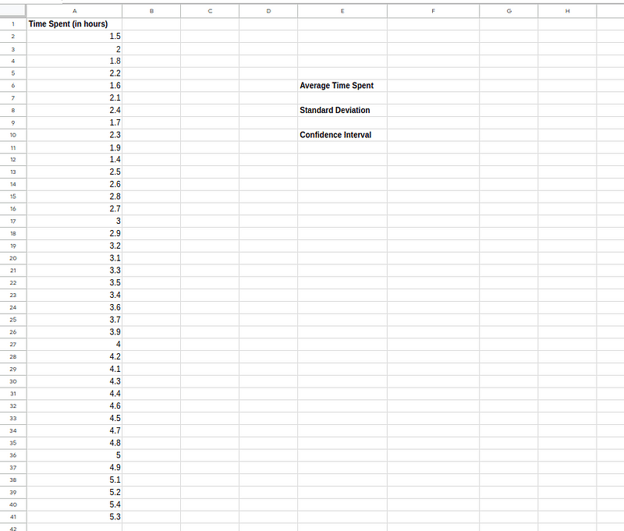
Ortalama yanıt süresi verileri (Bu ve aşağıdaki tüm ekran görüntüleri yazar tarafından)
Adım adım güven aralığını bulalım:
- Adım 1: Örneklem ortalamasını hesaplayın. Yeni bir hücrede, örneğin F6’da, örneklem ortalamasını hesaplamak için AVERAGE işlevini kullanın.
=AVERAGE(A2:A41)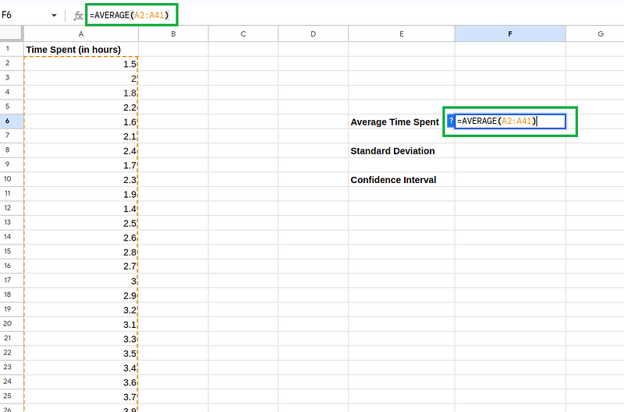 Örneklem ortalamasını hesaplama.
- Adım 2: Standart sapmayı hesaplayın. Örneğin F8 hücresinde, örneklem standart sapmasını hesaplamak için STDDEV.S işlevini kullanın.
=STDEV.S(A2:A41)STDEV.P (anakütle standart sapması) yerine STDEV.S (örneklem standart sapması) kullanmamızın nedeni, senaryoda belirtildiği gibi tüm anakütleyle değil bir veri örneklemiyle çalışıyor olmamızdır.
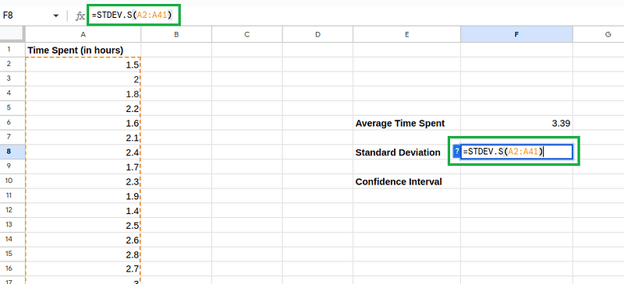
Örneklem sapmasını hesaplama.
- Adım 3: Hata payını hesaplayın. Diyelim ki F10 hücresinde, %95 güven aralığı için hata payını hesaplamak üzere CONFIDENCE.T işlevini kullanın.
=CONFIDENCE.T(0.05, F8, 40)Bu örnek için CONFIDENCE.T işlevini kullanma nedenimiz, analizden önce anakütlenin standart sapmasını bilmememiz ve bunu kendimizin hesaplaması gerekmesidir.
Ayrıca dağılımın normal olduğuna dair bir bilgimiz de yok. Bu nedenle CONFIDENCE.T senaryomuz için en uygun işlemdir.
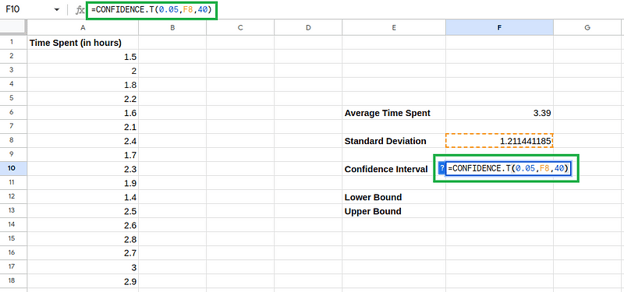
Hata payını hesaplama.
- Adım 4: Güven aralığını belirleyin. Son güven aralığı, alt sınır ve üst sınırın bulunmasıyla elde edilir.
Alt sınır şu şekilde hesaplanabilir:
LOWER BOUND =(SAMPLE MEAN - MARGIN OF ERROR)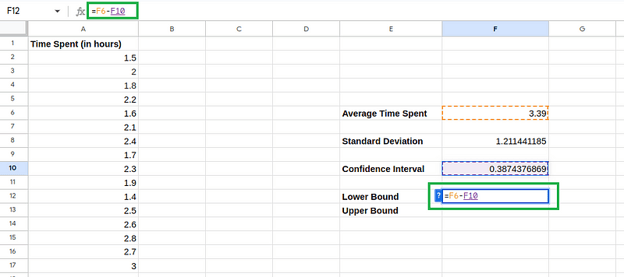
Üst sınırı hesaplama.
Benzer şekilde, üst sınır şu şekilde hesaplanabilir:
UPPER BOUND =(SAMPLE MEAN + MARGIN OF ERROR)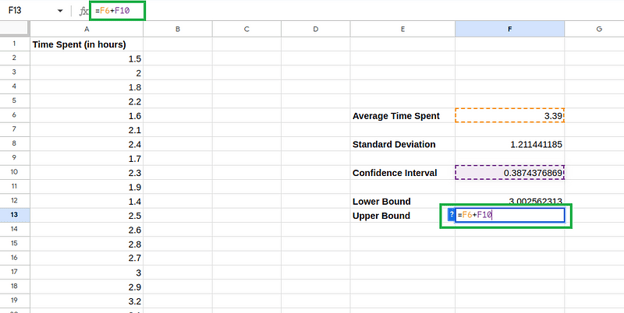
Alt sınırı hesaplama
Artık, %95 güvenle, müşteri destek ekibinin ortalama yanıt süresinin 3,00 saat ile 3,77 saat arasında olduğunu rapor edebiliriz; yalnızca 3,39 saat olan ortalama değeri vermek yerine.
Bu bilgi, yönetimin destek ekibinin performansını değerlendirmesi ve müşteri memnuniyetini daha yüksek bir güvenle artırmak için iş gücü planlaması, eğitim ve süreç iyileştirmelerine ilişkin kararlar alması açısından değerlidir.
Yaygın Hatalar ve Nasıl Düzeltilir
Excel’de CONFIDENCE işlevini ve onun CONFIDENCE.NORM ile CONFIDENCE.T varyantlarını kullanırken aşağıdaki tipik sorunlarla karşılaşabilirsiniz:
#NUM! Hatası
Excel’de #NUM! hatası, formülle ilgili sayısal bir sorun olduğunu gösterir. Bu hata şu durumlarda oluşur:
- standart sapma sıfırdan küçük veya sıfıra eşit olduğunda,
- örneklem büyüklüğü 2’den küçük olduğunda veya
- alpha (anlamlılık düzeyi) sıfırdan küçük ya da sıfıra eşit veya birden büyük ya da bire eşit olduğunda.
Sıfır standart sapma, tüm veri noktalarının özdeş olduğu anlamına gelir; bu, bir güven aralığı hesaplamak için anlamlı değildir. Negatif standart sapma ise matematiksel olarak imkânsızdır. Önceden hesaplanmış bir standart sapma kullanıyorsanız pozitif bir sayı olduğundan emin olun.
Örneklem büyüklüğü 2’den küçük olduğunda, anakütle ortalaması veya onun değişkenliği için anlamlı bir tahmin hesaplamak mümkün değildir. Bu nedenle doğru örneklem büyüklüğünü girdiğinizden emin olun.
0’dan büyük ve 1’den küçük bir alpha değeri seçin. Yaygın seçimler %95 güven düzeyi için 0,05, %99 güven düzeyi için 0,01 vb.dir. Alpha’nın genellikle daha küçük bir değer olduğunu unutmayın; çünkü %100’den güven düzeyi düşüldükten sonra elde edilir.
#VALUE! Hatası
Excel’de #VALUE! hatası, bir formülde kullanılan değerlerle ilgili bir sorun olduğunu ifade eder. Confidence işleviyle ilgili olarak, bu hata işlevine sağlanan bağımsız değişkenlerden herhangi biri sayısal değilse ortaya çıkar.
Tüm bağımsız değişkenlerin (alpha, standart sapma ve örneklem büyüklüğü) sayısal değerler olduğundan emin olun ve hücrelere başvuruyorsanız, bu hücrelerin sayısal veri içerdiğinden emin olun.
Elbette karşılaştığınız hata yukarıdakilerden farklı ve kendine özgü olabilir — bu durumda, en iyi seçeneğiniz yanıtlanmış sorular için Microsoft Answers forumunu kontrol etmektir. Aynı forumda belirli hatalarınızı çözmek için soru da sorabilirsiniz.
Sonuç
Bu eğitim, güven aralıkları kavramını ve veri analitiğindeki önemini tanıttı. Ardından Excel’de mevcut CONFIDENCE işlevlerinin sözdizimini ve olası gerçek dünya senaryosu için adım adım bir kılavuz aracılığıyla ne zaman kullanılacaklarını ele aldık.
İşlevler gelecekte güncellenebileceğinden, resmî Microsoft belgeleri en iyi bilgi kaynağınızdır.
Son olarak, Excel’i veri analitiği becerileri için kullanmayı kapsamlı bir şekilde öğrenmek isterseniz, Excel Fundamentals eğitim yoluna göz atın; burada sıfırdan başlayıp Excel’de kendi müşteri kaybı analizi projenizi oluşturma seviyesine geleceksiniz.
Hızlı Excel başvuruları için temel Excel formülleri eğitimimizi ve Excel formülleri el kılavuzumuzu incelemenizi öneririz.

Kıdemli veri bilimcisi olarak, işletmelerin veriye dayalı daha iyi kararlar almasına yardımcı olmak için büyük ölçekli makine öğrenimi çözümleri tasarlıyor, geliştiriyor ve uyguluyorum. Veri bilimi yazarı olarak, öğrendiklerimi, kariyer tavsiyelerimi ve ayrıntılı uygulamalı eğitimleri paylaşıyorum.


%22%3E%0A%20%20%20%20%20%20%20%20%3Crect%20fill%3D%22%23EFEBE4%22%20height%3D%22180%22%20width%3D%22336%22%20%2F%3E%0A%20%20%20%20%20%20%20%20%3Crect%0A%20%20%20%20%20%20%20%20%20%20fill%3D%22%23FF931E%22%0A%20%20%20%20%20%20%20%20%20%20height%3D%22106.6%22%0A%20%20%20%20%20%20%20%20%20%20transform%3D%22rotate(-30%20-208.588%20220.18)%22%0A%20%20%20%20%20%20%20%20%20%20width%3D%22456.125%22%0A%20%20%20%20%20%20%20%20%20%20x%3D%22-208.588%22%0A%20%20%20%20%20%20%20%20%20%20y%3D%22220.18%22%0A%20%20%20%20%20%20%20%20%2F%3E%0A%20%20%20%20%20%20%20%20%3Crect%0A%20%20%20%20%20%20%20%20%20%20fill%3D%22%23F7F3EB%22%0A%20%20%20%20%20%20%20%20%20%20height%3D%2235.875%22%0A%20%20%20%20%20%20%20%20%20%20transform%3D%22rotate(-30%20-208.588%20220.18)%22%0A%20%20%20%20%20%20%20%20%20%20width%3D%22347.576%22%0A%20%20%20%20%20%20%20%20%20%20x%3D%22-208.588%22%0A%20%20%20%20%20%20%20%20%20%20y%3D%22220.18%22%0A%20%20%20%20%20%20%20%20%2F%3E%0A%20%20%20%20%20%20%20%20%3Crect%0A%20%20%20%20%20%20%20%20%20%20fill%3D%22%23000820%22%0A%20%20%20%20%20%20%20%20%20%20height%3D%2235.875%22%0A%20%20%20%20%20%20%20%20%20%20transform%3D%22rotate(-30%20-226.525%20189.111)%22%0A%20%20%20%20%20%20%20%20%20%20width%3D%22347.576%22%0A%20%20%20%20%20%20%20%20%20%20x%3D%22-226.525%22%0A%20%20%20%20%20%20%20%20%20%20y%3D%22189.111%22%0A%20%20%20%20%20%20%20%20%2F%3E%0A%20%20%20%20%20%20%20%20%3Crect%0A%20%20%20%20%20%20%20%20%20%20fill%3D%22%23000820%22%0A%20%20%20%20%20%20%20%20%20%20height%3D%22106.6%22%0A%20%20%20%20%20%20%20%20%20%20transform%3D%22rotate(-30%2085.5879%20256.055)%22%0A%20%20%20%20%20%20%20%20%20%20width%3D%22456.125%22%0A%20%20%20%20%20%20%20%20%20%20x%3D%2285.5879%22%0A%20%20%20%20%20%20%20%20%20%20y%3D%22256.055%22%0A%20%20%20%20%20%20%20%20%2F%3E%0A%20%20%20%20%20%20%20%20%3Crect%0A%20%20%20%20%20%20%20%20%20%20fill%3D%22%23D87300%22%0A%20%20%20%20%20%20%20%20%20%20height%3D%2235.875%22%0A%20%20%20%20%20%20%20%20%20%20transform%3D%22rotate(-30%2085.5879%20256.055)%22%0A%20%20%20%20%20%20%20%20%20%20width%3D%22184.5%22%0A%20%20%20%20%20%20%20%20%20%20x%3D%2285.5879%22%0A%20%20%20%20%20%20%20%20%20%20y%3D%22256.055%22%0A%20%20%20%20%20%20%20%20%2F%3E%0A%20%20%20%20%20%20%20%20%3Crect%0A%20%20%20%20%20%20%20%20%20%20fill%3D%22%23FF931E%22%0A%20%20%20%20%20%20%20%20%20%20height%3D%2235.875%22%0A%20%20%20%20%20%20%20%20%20%20transform%3D%22rotate(-30%20227.432%20132.736)%22%0A%20%20%20%20%20%20%20%20%20%20width%3D%22271.625%22%0A%20%20%20%20%20%20%20%20%20%20x%3D%22227.432%22%0A%20%20%20%20%20%20%20%20%20%20y%3D%22132.736%22%0A%20%20%20%20%20%20%20%20%2F%3E%0A%20%20%20%20%20%20%3C%2Fg%3E%0A%20%20%20%20%20%20%3Cdefs%3E%0A%20%20%20%20%20%20%20%20%3CclipPath%20id%3D%22clip%22%3E%0A%20%20%20%20%20%20%20%20%20%20%3Crect%20fill%3D%22white%22%20height%3D%22180%22%20width%3D%22336%22%20%2F%3E%0A%20%20%20%20%20%20%20%20%3C%2FclipPath%3E%0A%20%20%20%20%20%20%3C%2Fdefs%3E%0A%20%20%20%20%3C%2Fsvg%3E)

%22%3E%0A%20%20%20%20%20%20%20%20%3Crect%20fill%3D%22%2305192D%22%20height%3D%22180%22%20width%3D%22336%22%20%2F%3E%0A%20%20%20%20%20%20%20%20%3Crect%0A%20%20%20%20%20%20%20%20%20%20fill%3D%22%23B08EFF%22%0A%20%20%20%20%20%20%20%20%20%20height%3D%22106.6%22%0A%20%20%20%20%20%20%20%20%20%20transform%3D%22rotate(-30%20-208.588%20220.18)%22%0A%20%20%20%20%20%20%20%20%20%20width%3D%22456.125%22%0A%20%20%20%20%20%20%20%20%20%20x%3D%22-208.588%22%0A%20%20%20%20%20%20%20%20%20%20y%3D%22220.18%22%0A%20%20%20%20%20%20%20%20%2F%3E%0A%20%20%20%20%20%20%20%20%3Crect%0A%20%20%20%20%20%20%20%20%20%20fill%3D%22%237933FF%22%0A%20%20%20%20%20%20%20%20%20%20height%3D%2235.875%22%0A%20%20%20%20%20%20%20%20%20%20transform%3D%22rotate(-30%20-208.588%20220.18)%22%0A%20%20%20%20%20%20%20%20%20%20width%3D%22347.576%22%0A%20%20%20%20%20%20%20%20%20%20x%3D%22-208.588%22%0A%20%20%20%20%20%20%20%20%20%20y%3D%22220.18%22%0A%20%20%20%20%20%20%20%20%2F%3E%0A%20%20%20%20%20%20%20%20%3Crect%0A%20%20%20%20%20%20%20%20%20%20fill%3D%22%2372E5FE%22%0A%20%20%20%20%20%20%20%20%20%20height%3D%2235.875%22%0A%20%20%20%20%20%20%20%20%20%20transform%3D%22rotate(-30%20-226.525%20189.111)%22%0A%20%20%20%20%20%20%20%20%20%20width%3D%22347.576%22%0A%20%20%20%20%20%20%20%20%20%20x%3D%22-226.525%22%0A%20%20%20%20%20%20%20%20%20%20y%3D%22189.111%22%0A%20%20%20%20%20%20%20%20%2F%3E%0A%20%20%20%20%20%20%20%20%3Crect%0A%20%20%20%20%20%20%20%20%20%20fill%3D%22%235EB1FF%22%0A%20%20%20%20%20%20%20%20%20%20height%3D%22106.6%22%0A%20%20%20%20%20%20%20%20%20%20transform%3D%22rotate(-30%2085.5879%20256.055)%22%0A%20%20%20%20%20%20%20%20%20%20width%3D%22456.125%22%0A%20%20%20%20%20%20%20%20%20%20x%3D%2285.5879%22%0A%20%20%20%20%20%20%20%20%20%20y%3D%22256.055%22%0A%20%20%20%20%20%20%20%20%2F%3E%0A%20%20%20%20%20%20%20%20%3Crect%0A%20%20%20%20%20%20%20%20%20%20fill%3D%22%23B08EFF%22%0A%20%20%20%20%20%20%20%20%20%20height%3D%2235.875%22%0A%20%20%20%20%20%20%20%20%20%20transform%3D%22rotate(-30%2085.5879%20256.055)%22%0A%20%20%20%20%20%20%20%20%20%20width%3D%22184.5%22%0A%20%20%20%20%20%20%20%20%20%20x%3D%2285.5879%22%0A%20%20%20%20%20%20%20%20%20%20y%3D%22256.055%22%0A%20%20%20%20%20%20%20%20%2F%3E%0A%20%20%20%20%20%20%20%20%3Crect%0A%20%20%20%20%20%20%20%20%20%20fill%3D%22%2372E5FE%22%0A%20%20%20%20%20%20%20%20%20%20height%3D%2235.875%22%0A%20%20%20%20%20%20%20%20%20%20transform%3D%22rotate(-30%20227.432%20132.736)%22%0A%20%20%20%20%20%20%20%20%20%20width%3D%22271.625%22%0A%20%20%20%20%20%20%20%20%20%20x%3D%22227.432%22%0A%20%20%20%20%20%20%20%20%20%20y%3D%22132.736%22%0A%20%20%20%20%20%20%20%20%2F%3E%0A%20%20%20%20%20%20%3C%2Fg%3E%0A%20%20%20%20%20%20%3Cdefs%3E%0A%20%20%20%20%20%20%20%20%3CclipPath%20id%3D%22clip%22%3E%0A%20%20%20%20%20%20%20%20%20%20%3Crect%20fill%3D%22white%22%20height%3D%22180%22%20width%3D%22336%22%20%2F%3E%0A%20%20%20%20%20%20%20%20%3C%2FclipPath%3E%0A%20%20%20%20%20%20%3C%2Fdefs%3E%0A%20%20%20%20%3C%2Fsvg%3E)

%22%3E%0A%20%20%20%20%20%20%20%20%3Crect%20fill%3D%22%23F7F3EB%22%20height%3D%22180%22%20width%3D%22336%22%20%2F%3E%0A%20%20%20%20%20%20%20%20%3Crect%0A%20%20%20%20%20%20%20%20%20%20fill%3D%22%23000820%22%0A%20%20%20%20%20%20%20%20%20%20height%3D%22106.6%22%0A%20%20%20%20%20%20%20%20%20%20transform%3D%22rotate(-30%20-208.588%20220.18)%22%0A%20%20%20%20%20%20%20%20%20%20width%3D%22456.125%22%0A%20%20%20%20%20%20%20%20%20%20x%3D%22-208.588%22%0A%20%20%20%20%20%20%20%20%20%20y%3D%22220.18%22%0A%20%20%20%20%20%20%20%20%2F%3E%0A%20%20%20%20%20%20%20%20%3Crect%0A%20%20%20%20%20%20%20%20%20%20fill%3D%22%2300C74E%22%0A%20%20%20%20%20%20%20%20%20%20height%3D%2235.875%22%0A%20%20%20%20%20%20%20%20%20%20transform%3D%22rotate(-30%20-208.588%20220.18)%22%0A%20%20%20%20%20%20%20%20%20%20width%3D%22347.576%22%0A%20%20%20%20%20%20%20%20%20%20x%3D%22-208.588%22%0A%20%20%20%20%20%20%20%20%20%20y%3D%22220.18%22%0A%20%20%20%20%20%20%20%20%2F%3E%0A%20%20%20%20%20%20%20%20%3Crect%0A%20%20%20%20%20%20%20%20%20%20fill%3D%22%23FF931E%22%0A%20%20%20%20%20%20%20%20%20%20height%3D%2235.875%22%0A%20%20%20%20%20%20%20%20%20%20transform%3D%22rotate(-30%20-226.525%20189.111)%22%0A%20%20%20%20%20%20%20%20%20%20width%3D%22347.576%22%0A%20%20%20%20%20%20%20%20%20%20x%3D%22-226.525%22%0A%20%20%20%20%20%20%20%20%20%20y%3D%22189.111%22%0A%20%20%20%20%20%20%20%20%2F%3E%0A%20%20%20%20%20%20%20%20%3Crect%0A%20%20%20%20%20%20%20%20%20%20fill%3D%22%23D87300%22%0A%20%20%20%20%20%20%20%20%20%20height%3D%22106.6%22%0A%20%20%20%20%20%20%20%20%20%20transform%3D%22rotate(-30%2085.5879%20256.055)%22%0A%20%20%20%20%20%20%20%20%20%20width%3D%22456.125%22%0A%20%20%20%20%20%20%20%20%20%20x%3D%2285.5879%22%0A%20%20%20%20%20%20%20%20%20%20y%3D%22256.055%22%0A%20%20%20%20%20%20%20%20%2F%3E%0A%20%20%20%20%20%20%20%20%3Crect%0A%20%20%20%20%20%20%20%20%20%20fill%3D%22%23000820%22%0A%20%20%20%20%20%20%20%20%20%20height%3D%2235.875%22%0A%20%20%20%20%20%20%20%20%20%20transform%3D%22rotate(-30%2085.5879%20256.055)%22%0A%20%20%20%20%20%20%20%20%20%20width%3D%22184.5%22%0A%20%20%20%20%20%20%20%20%20%20x%3D%2285.5879%22%0A%20%20%20%20%20%20%20%20%20%20y%3D%22256.055%22%0A%20%20%20%20%20%20%20%20%2F%3E%0A%20%20%20%20%20%20%20%20%3Crect%0A%20%20%20%20%20%20%20%20%20%20fill%3D%22%2300C74E%22%0A%20%20%20%20%20%20%20%20%20%20height%3D%2235.875%22%0A%20%20%20%20%20%20%20%20%20%20transform%3D%22rotate(-30%20227.432%20132.736)%22%0A%20%20%20%20%20%20%20%20%20%20width%3D%22271.625%22%0A%20%20%20%20%20%20%20%20%20%20x%3D%22227.432%22%0A%20%20%20%20%20%20%20%20%20%20y%3D%22132.736%22%0A%20%20%20%20%20%20%20%20%2F%3E%0A%20%20%20%20%20%20%3C%2Fg%3E%0A%20%20%20%20%20%20%3Cdefs%3E%0A%20%20%20%20%20%20%20%20%3CclipPath%20id%3D%22clip%22%3E%0A%20%20%20%20%20%20%20%20%20%20%3Crect%20fill%3D%22white%22%20height%3D%22180%22%20width%3D%22336%22%20%2F%3E%0A%20%20%20%20%20%20%20%20%3C%2FclipPath%3E%0A%20%20%20%20%20%20%3C%2Fdefs%3E%0A%20%20%20%20%3C%2Fsvg%3E)

Microsoft Excel’in iş dünyasında yaygın kullanımı, verileri temizlemek, düzenlemek ve analiz etmek için kullanabileceğiniz en değerli araçlardan biri olmasını sağlar. Yerleşik işlevleri ve formülleri sayesinde veri analistleri, artık istatistiksel teknikleri kolayca uygulayarak gelecekteki eğilimleri tahmin edebilir ve karar vermeye yardımcı olabilir.
Bu eğitim, Excel’deki yerleşik istatistiksel işlevlerden biri olan CONFIDENCE’ı tanıtacak, varyantlarının sözdizimini sunacak ve kullanımına aşina olmanızı sağlayacaktır.
Bu adım adım kılavuz, karşılaşılan yaygın hatalardan kaçınmak için ekran görüntüleri, ek ipuçları ve kaynaklar içerir ve Excel kullanarak güven aralıklarını hesaplama konusunda öğrenmeniz gereken her şeyi sağlar.
Güven Aralıkları Nedir?
Güven aralıkları, bir örnek istatistiğinin etrafındaki belirsizliği tahmin etmek için istatistikte kullanılan değer aralıklarıdır.
Örnek verilerinden elde edilen bir tahminin hassasiyetini ve güvenilirliğini ifade etmenin bir yolunu sunarlar.
Güven aralıkları genellikle %95 veya %99 gibi bir güven düzeyiyle ilişkilendirilir. Bu güven düzeyi, çok sayıda örnek alıp benzer şekilde güven aralıkları hesaplasaydık, bu aralıkların %95’inin veya %99’unun gerçek anakütle parametresini (ör. ortalama, oran veya ortalamalar arasındaki fark) içereceğini ifade eder.
Örneğin, bir anakütle ortalaması için %95 güven aralığı (20, 30) olarak hesaplanabilir. Bu, anakütlenin gerçek ortalamasının 20 ile 30 arasında olduğundan %95 emin olduğumuz anlamına gelir.
Bunun, gerçek ortalamanın bu aralıkta olma olasılığının %95 olduğu anlamına gelmediğini belirtmek önemlidir; bunun yerine, çok sayıda örnek alıp aynı şekilde güven aralıkları hesaplarsak, bu aralıkların %95’inin gerçek ortalamayı içereceği anlamına gelir.
Veri Analitiğinde Güven Aralıklarının Önemi
Güven aralıkları, karar vericilerin bir anakütle parametresinin gerçek değerinin muhtemelen hangi aralıkta yer aldığını ve bu aralıkla ilişkili güven düzeyini anlamalarına yardımcı olur; böylece sonuçlardaki kesinlik düzeyi hakkında ek içgörüler sunar.
Bir veri analistinin, insanların bir sosyal medya platformunda günde ne kadar süre geçirdiğini tahmin etmek için bir anket yaptığı bir senaryoyu düşünün. 100 kişilik bir örnekten veri topladıktan sonra, analist ortalamayı 1 saatlik standart sapma ile 3 saat olarak hesaplar. Bu bilgiyi kullanarak, analist sosyal medyada harcanan ortalama süre için %95 güven aralığını hesaplar ve bu aralık (2,8, 3,2) saat olarak bulunur.
Bu güven aralığı, analistin tüm anakütlenin sosyal medyada geçirdiği gerçek ortalama sürenin 2,8 ile 3,2 saat arasında olduğundan %95 emin olduğunu söyler. Bu güven aralığının önemi, tahmindeki belirsizliği nicelleştirme gücünde yatar. Gerçek ortalama için olası değerlerin bir aralığını sunarak, tek bir nokta tahminine kıyasla daha güvenilir bir anlayış sağlar.
Karar vericiler, platformda harcanan tahmini ortalama zamana ilişkin güven düzeyini bilerek sosyal medya stratejileri veya politikaları geliştirmek için bu bilgiyi kullanabilir.