

Panoramica della funzione di intervallo di confidenza in Excel
In Microsoft Excel, CONFIDENCE era originariamente la funzione che restituisce l’intervallo di confidenza per la media di una popolazione. Tuttavia, la funzione è stata deprecata e sostituita da due funzioni diverse, più accurate a seconda dello scopo. È necessario usare le nuove funzioni poiché la vecchia funzione potrebbe non esistere nelle versioni future di Excel.
Sintassi e parametri della funzione CONFIDENCE.NORM
La funzione CONFIDENCE.NORM in Excel si usa per calcolare l’intervallo di confidenza per la media di una popolazione, assumendo una distribuzione normale.
La sintassi della funzione CONFIDENCE.NORM è la seguente:
=CONFIDENCE.NORM(alpha, standard_dev, size)I parametri sono:
- alpha: Il livello di significatività (1 — livello di confidenza). Ad esempio, per un intervallo di confidenza al 95%, alpha è 0,05.
- standard_dev: La deviazione standard del campione.
- size: La dimensione del campione.
Sintassi e parametri della funzione CONFIDENCE.T
La funzione CONFIDENCE.T in Excel è pensata per calcolare l’intervallo di confidenza per la media di una popolazione utilizzando la distribuzione t di Student.
La sintassi della funzione CONFIDENCE.T è:
=CONFIDENCE.T(alpha, standard_dev, size)I parametri sono:
- alpha: Il livello di significatività (1 — livello di confidenza).
- standard_dev: La deviazione standard del campione.
- size: La dimensione del campione.
Quando usare quale funzione per l’intervallo di confidenza?
In pratica, se non siamo sicuri della distribuzione della popolazione o quando la dimensione del campione è piccola, è più sicuro usare la funzione CONFIDENCE.T. Quando la deviazione standard della popolazione non è nota, cioè quando dobbiamo calcolare noi la deviazione standard, è meglio usare la funzione CONFIDENCE.T.
Tipicamente usiamo la funzione CONFIDENCE.NORM quando:
- La dimensione del campione è grande.
- La deviazione standard della popolazione è nota (e non calcolata).
- Siamo fiduciosi che la distribuzione della popolazione sia normale oppure applichiamo il Teorema del Limite Centrale.
Queste linee guida possono aiutarti a capire meglio quando usare ciascuna funzione.
Ora che abbiamo visto come calcolare gli intervalli di confidenza in Excel, mettiamo tutto in pratica con un esempio.
Come calcolare gli intervalli di confidenza in Excel: un esempio
Immagina di essere un data analyst incaricato di stimare il tempo medio di risposta (in ore) di un team di assistenza clienti. Gli stakeholder senior vogliono valutarne l’efficacia.
Come analista, raccogli i tempi di risposta per un campione casuale di 40 richieste clienti. Quindi inserisci i dati in un foglio Excel come sotto (in ore):
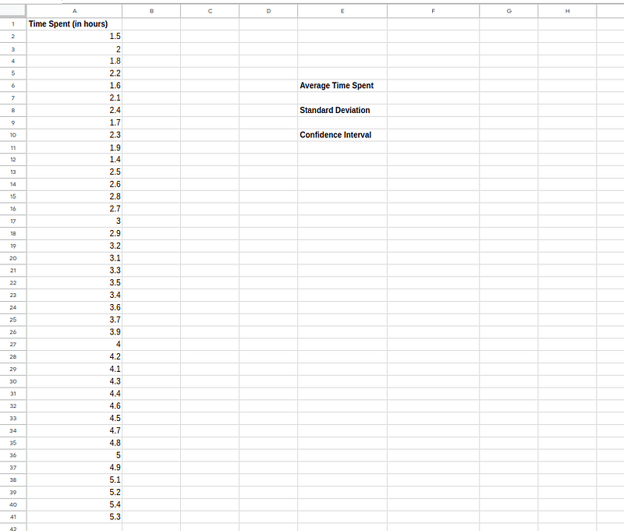
Dati sul tempo medio di risposta (questo e tutti gli screenshot seguenti sono dell’autore)
Troviamo passo passo l’intervallo di confidenza:
- Passaggio 1: calcolare la media campionaria. In una nuova cella, ad esempio F6, usa la funzione AVERAGE per calcolare la media del campione.
=AVERAGE(A2:A41)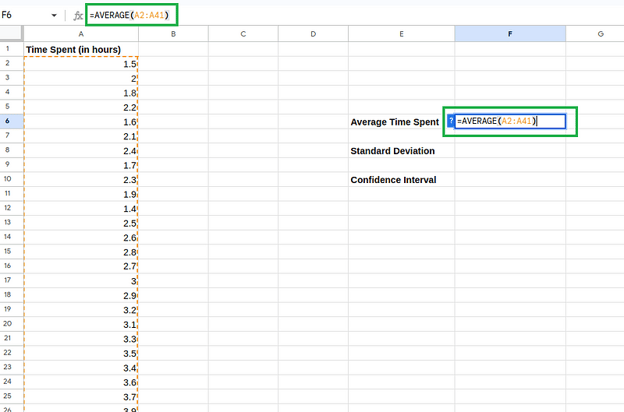 Calcolo della media del campione.
- Passaggio 2: calcolare la deviazione standard. Ad esempio, nella cella F8, usa la funzione STDDEV.S per calcolare la deviazione standard campionaria.
=STDEV.S(A2:A41)Il motivo per cui si usa STDEV.S (deviazione standard campionaria) invece di STDEV.P (deviazione standard della popolazione) è che stiamo lavorando con un campione di dati (come indicato nello scenario) e non con l’intera popolazione.
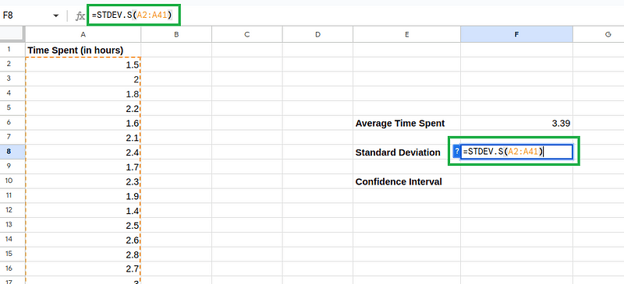
Calcolo della deviazione del campione.
- Passaggio 3: calcolare il margine di errore. Nella cella F10, usa la funzione CONFIDENCE.T per calcolare il margine di errore per un intervallo di confidenza al 95%.
=CONFIDENCE.T(0.05, F8, 40)In questo esempio usiamo la funzione CONFIDENCE.T perché non conoscevamo la deviazione standard della popolazione prima dell’analisi e abbiamo dovuto calcolarla.
Non abbiamo nemmeno informazioni che la distribuzione sia normale. Quindi, CONFIDENCE.T è la funzione più adatta al nostro scenario.
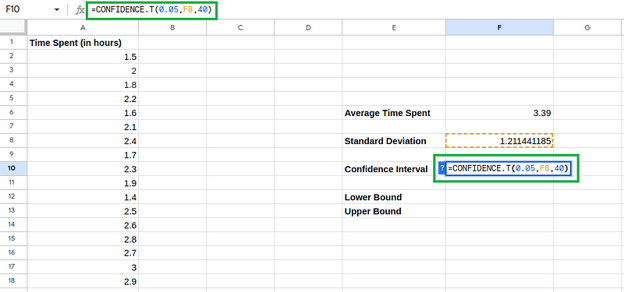
Calcolo del margine di errore.
- Passaggio 4: determinare l’intervallo di confidenza. L’intervallo finale si ottiene trovando il limite inferiore e quello superiore.
Il limite inferiore si può calcolare così:
LOWER BOUND =(SAMPLE MEAN - MARGIN OF ERROR)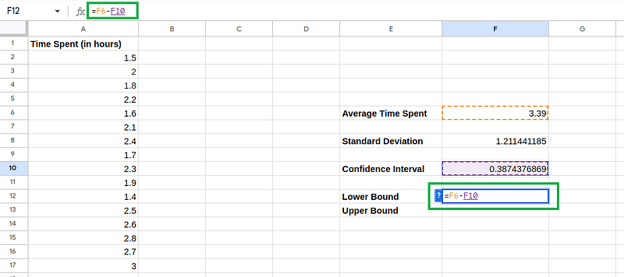
Calcolo del limite superiore.
Analogamente, il limite superiore si può calcolare così:
UPPER BOUND =(SAMPLE MEAN + MARGIN OF ERROR)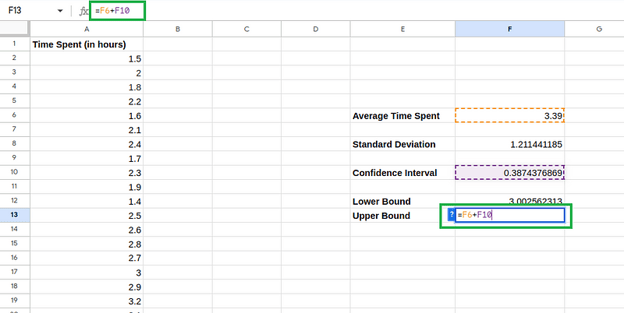
Calcolo del limite inferiore
Ora possiamo riportare che, con un livello di confidenza del 95%, il tempo medio di risposta del team di assistenza clienti è compreso tra 3,00 ore e 3,77 ore, invece di fornire solo il valore medio, che era 3,39 ore.
Queste informazioni sono preziose per la direzione per valutare le prestazioni del team di supporto e prendere decisioni su organico, formazione e miglioramenti di processo per aumentare la soddisfazione dei clienti con maggiore sicurezza.
Errori comuni e come risolverli
Usando la funzione CONFIDENCE in Excel, incluse le sue varianti CONFIDENCE.NORM e CONFIDENCE.T, potresti incontrare i seguenti problemi tipici:
Errore #NUM!
L’errore #NUM! in Excel indica un problema numerico nella formula. Questo errore si verifica se:
- la deviazione standard è minore o uguale a zero,
- la dimensione del campione è inferiore a 2, oppure
- alpha (il livello di significatività) è minore o uguale a zero o maggiore o uguale a uno.
Una deviazione standard pari a zero implica che tutti i punti dati sono identici, il che non ha senso per calcolare un intervallo di confidenza. Una deviazione standard negativa è matematicamente impossibile. Se stai usando una deviazione standard pre-calcolata, assicurati che sia un numero positivo.
Con una dimensione campionaria inferiore a 2 non è possibile calcolare una stima significativa della media della popolazione o della sua variabilità. Quindi, assicurati di inserire la dimensione del campione corretta.
Scegli un valore di alpha maggiore di 0 e minore di 1. Scelte comuni sono 0,05 per un livello di confidenza del 95%, 0,01 per il 99% e così via. Ricorda che alpha è generalmente un valore piccolo perché si ottiene sottraendo il livello di confidenza dal 100%.
Errore #VALUE!
L’errore #VALUE! in Excel segnala un problema con i valori usati in una formula. Per quanto riguarda la funzione di confidenza, questo errore si verifica se uno qualsiasi degli argomenti passati alla funzione non è numerico.
Verifica che tutti gli argomenti (alpha, deviazione standard e dimensione del campione) siano valori numerici e, se stai facendo riferimento a celle, assicurati che contengano dati numerici.
Naturalmente, l’errore che incontri potrebbe essere diverso dai precedenti e specifico: in tal caso, la scelta migliore è consultare il forum Microsoft Answers per le domande già risolte. Puoi anche porre domande nello stesso forum per risolvere i tuoi errori specifici.
Conclusione
Questo tutorial ti ha introdotto al concetto di intervalli di confidenza e alla loro importanza nell’analisi dei dati. Siamo poi passati a comprendere la sintassi delle funzioni CONFIDENCE disponibili in Excel e quando usarle, attraverso una guida passo passo per uno scenario realistico.
Le funzioni potrebbero essere aggiornate in futuro, quindi la documentazione ufficiale Microsoft è la tua fonte di riferimento migliore.
Infine, per un apprendimento completo su come sfruttare Excel per le competenze di data analysis, dai un’occhiata al percorso Excel Fundamentals, in cui passerai da assoluto principiante a creare un tuo progetto di analisi del churn dei clienti in Excel.
Ti consigliamo di consultare il nostro tutorial sulle formule base di Excel e il nostro cheat sheet delle formule di Excel per riferimenti rapidi.

Come senior data scientist, progetto, sviluppo e distribuisco soluzioni di machine learning su larga scala per aiutare le aziende a prendere decisioni migliori basate sui dati. Come autore nell'ambito della data science, condivido ciò che ho imparato, consigli di carriera e tutorial pratici approfonditi.





L’ampio utilizzo di Microsoft Excel nel mondo del lavoro lo rende uno degli strumenti più preziosi per pulire, organizzare e analizzare i dati. Grazie alle sue funzioni e formule integrate, oggi gli analisti possono applicare con facilità tecniche statistiche per stimare trend futuri e supportare il processo decisionale.
Questo tutorial ti presenterà una di queste funzioni statistiche integrate in Excel — CONFIDENCE, ti fornirà la sintassi delle sue varianti e ti aiuterà a familiarizzare con il loro utilizzo.
Questa guida passo passo include screenshot e suggerimenti e risorse extra per evitare gli errori più comuni, offrendoti tutto ciò che ti serve per imparare a calcolare gli intervalli di confidenza con Excel.
Cosa sono gli intervalli di confidenza?
Gli intervalli di confidenza sono un intervallo di valori usato in statistica per stimare l’incertezza attorno a una statistica campionaria.
Permettono di esprimere la precisione e l’affidabilità di una stima ottenuta da dati campionari.
Gli intervalli di confidenza sono tipicamente associati a un livello di confidenza, per esempio 95% o 99%. Questo livello indica che, se prelevassimo molti campioni e calcolassimo gli intervalli nello stesso modo, il 95% o il 99% di questi intervalli conterrebbe il vero parametro della popolazione (ad es., la media, la proporzione o la differenza tra medie).
Per esempio, un intervallo di confidenza al 95% per la media di una popolazione potrebbe risultare (20, 30). Ciò significa che siamo fiduciosi al 95% che la vera media della popolazione si trovi tra 20 e 30.
È importante notare che questo non implica che ci sia il 95% di probabilità che la vera media cada in questo intervallo; significa piuttosto che, se ripetessimo il campionamento molte volte e calcolassimo gli intervalli nello stesso modo, il 95% di quegli intervalli conterrebbe la vera media.
L’importanza degli intervalli di confidenza nell’analisi dei dati
Gli intervalli di confidenza aiutano chi decide a capire l’intervallo in cui è probabile che si trovi il vero valore di un parametro della popolazione e il livello di confidenza associato a tale intervallo, fornendo così informazioni aggiuntive sul grado di certezza dei risultati.
Immagina uno scenario in cui un data analyst conduce un sondaggio per stimare il numero medio di ore che le persone trascorrono ogni giorno su una piattaforma di social media. Dopo aver raccolto i dati da un campione di 100 individui, l’analista calcola una media di 3 ore con una deviazione standard di 1 ora. Usando queste informazioni, l’analista calcola un intervallo di confidenza al 95% per il tempo medio trascorso sui social, che risulta essere (2,8; 3,2) ore.
Questo intervallo indica che l’analista è fiducioso al 95% che il tempo medio reale trascorso sui social dall’intera popolazione sia compreso tra 2,8 e 3,2 ore. L’importanza di tale intervallo sta nella capacità di quantificare l’incertezza della stima. Fornisce un ventaglio di valori possibili per la vera media, offrendo una comprensione più affidabile rispetto a una stima puntuale.
Chi decide può usare queste informazioni per sviluppare strategie o policy sui social media, sapendo qual è il livello di confidenza rispetto al tempo medio stimato trascorso sulla piattaforma.