
Program
Dasar-Dasar Excel
16 Hr
Excel dapat membantu Anda mengelola dan memvisualisasikan jadwal proyek tanpa memerlukan perangkat lunak tambahan, terutama melalui penggunaan diagram Gantt; cara yang sederhana namun ampuh untuk melacak tugas, tenggat, dan ketergantungan dari waktu ke waktu. Diagram ini memberikan pendekatan terstruktur untuk manajemen proyek, membantu tim dan individu tetap teratur.
Dalam panduan ini, saya akan menunjukkan kepada Anda cara membangun diagram Gantt di Excel, menyesuaikannya agar sesuai dengan kebutuhan Anda, dan bahkan mengotomatisasi ketergantungan tugas untuk memudahkan penjadwalan. Baik Anda bekerja sendiri maupun mengelola tim, diagram Gantt yang baik dapat membuat perbedaan besar.
Diagram Gantt adalah garis waktu visual yang membantu melacak tugas proyek dari waktu ke waktu. Diagram ini terdiri dari batang horizontal yang mewakili berbagai tugas, dengan posisinya menunjukkan tanggal mulai dan selesai. Format ini memudahkan untuk melihat ketergantungan, melacak tenggat, dan mengidentifikasi potensi keterlambatan.
Diagram ini umum digunakan dalam manajemen proyek, penjadwalan tugas, dan perencanaan alur kerja. Misalnya, tim pemasaran dapat menggunakan diagram Gantt untuk melacak peluncuran kampanye, perusahaan konstruksi dapat menggunakannya untuk merencanakan fase pembangunan, dan seorang pelajar dapat mengatur tugas-tugas yang mengarah ke ujian.
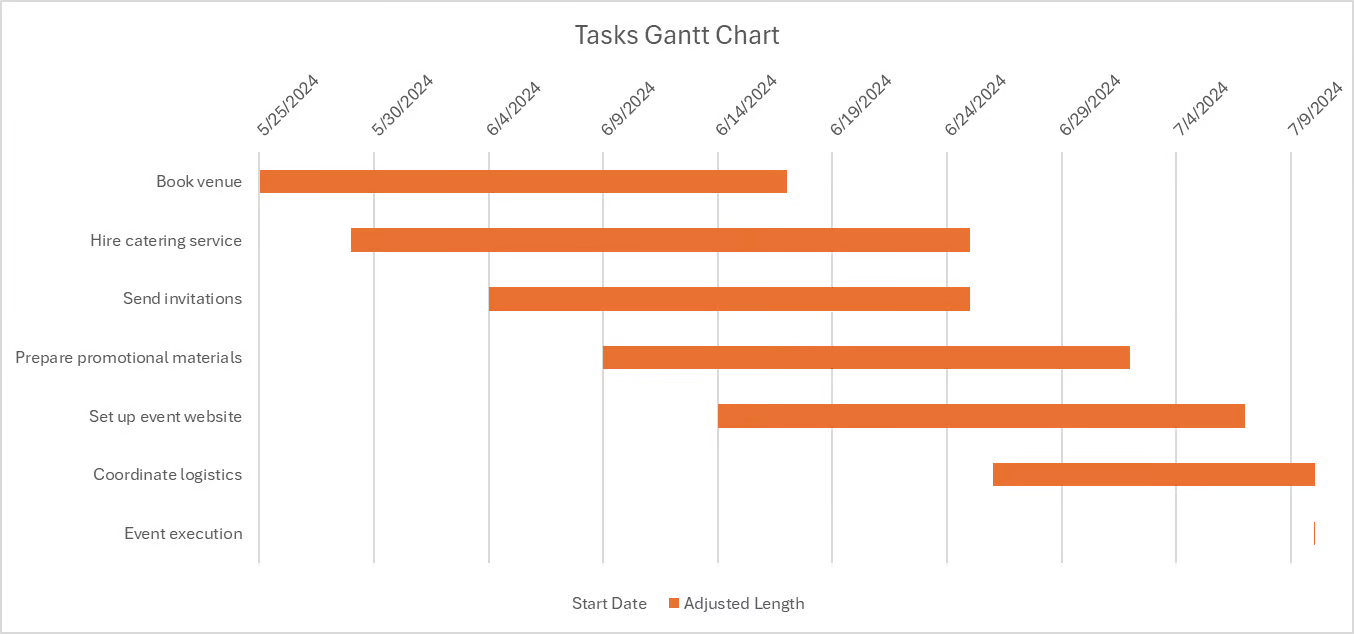
Mari kita lihat proses pembuatan diagram Gantt di Excel. Jika Anda mencari metode lain, lihat panduan kami tentang membuat diagram Gantt di matplotlib dan cara membuat diagram Gantt di Power BI.
Kita memerlukan dataset terstruktur sebelum membuat diagram. Untuk contoh kita, tabel harus mencakup kolom Nama Tugas, Tanggal Mulai, Durasi, dan Tanggal Selesai. Tanggal Selesai biasanya dihitung dengan menambahkan Durasi ke Tanggal Mulai menggunakan rumus sederhana di Excel.
Sebagai contoh, jika data Anda di Excel dengan:
Maka di D2, rumusnya adalah:
=B2 + C2Sebagai contoh:
|
Tugas |
Tanggal Mulai |
Hari Diperlukan |
Tanggal Penyelesaian |
Durasi yang Disesuaikan |
|
Memesan tempat |
5/25/2024 |
17 |
7/24/2024 |
23 |
|
Menyewa layanan katering |
5/29/2024 |
19 |
8/1/2024 |
27 |
|
Mengirim undangan |
6/4/2024 |
15 |
7/31/2024 |
21 |
|
Menyiapkan materi promosi |
6/9/2024 |
17 |
8/7/2024 |
23 |
|
Membuat situs web acara |
6/14/2024 |
16 |
8/12/2024 |
23 |
|
Koordinasi logistik |
6/26/2024 |
19 |
8/28/2024 |
27 |
|
Pelaksanaan acara |
7/10/2024 |
8 |
8/27/2024 |
12 |
Setelah data siap, gunakan diagram batang bertumpuk untuk menampilkannya sebagai diagram Gantt. Caranya:
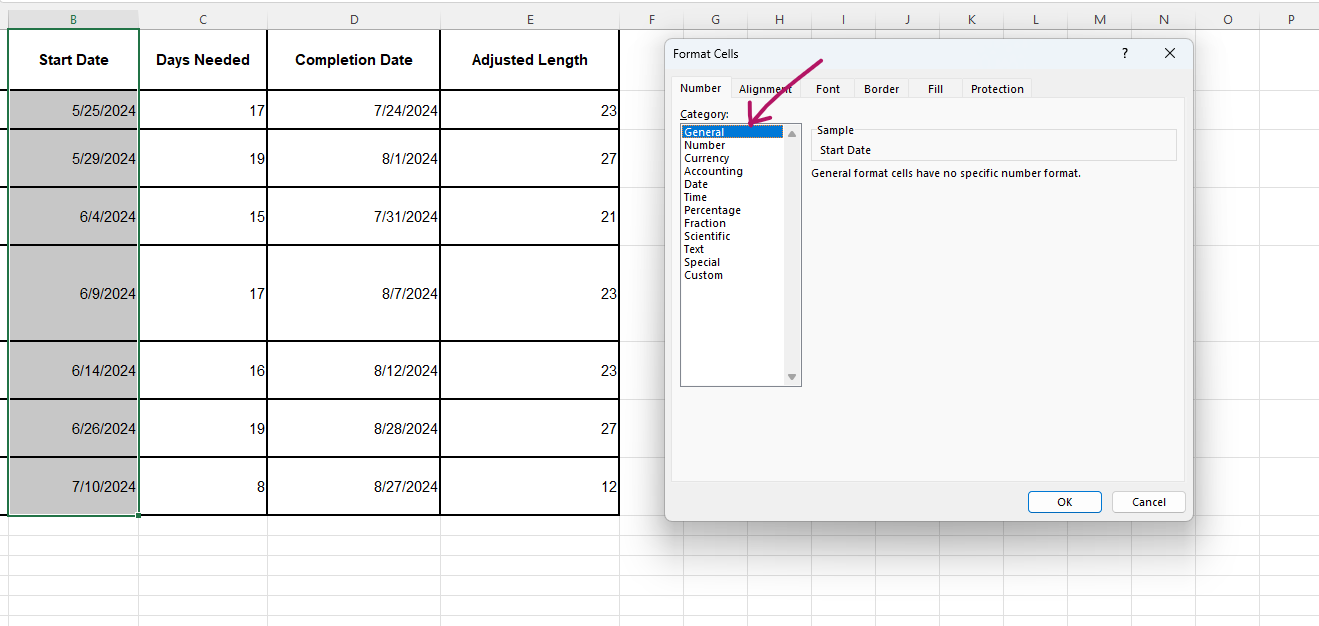
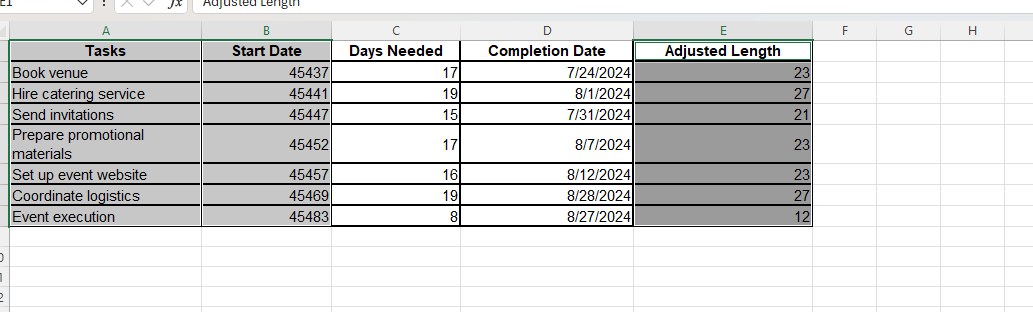
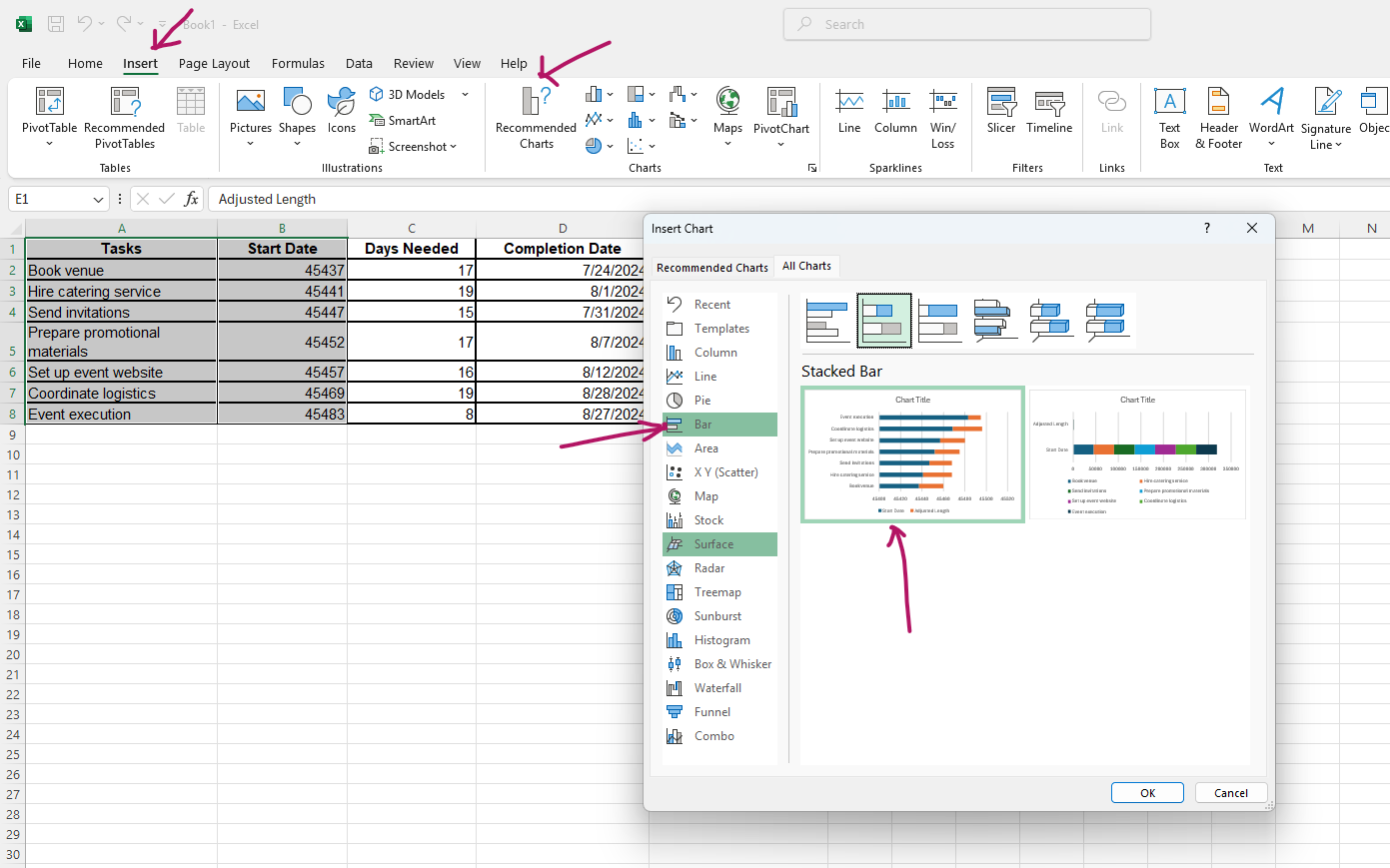
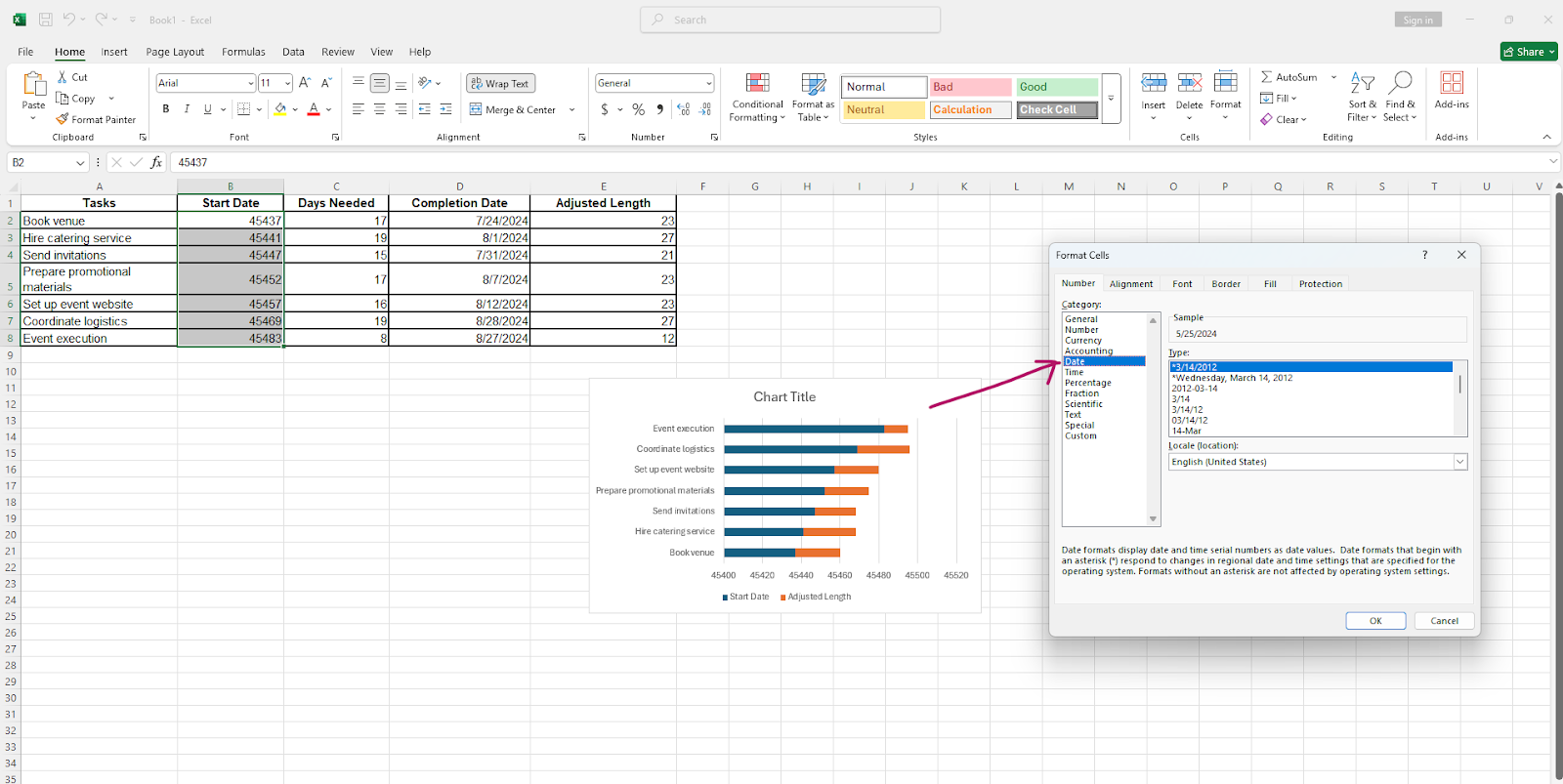
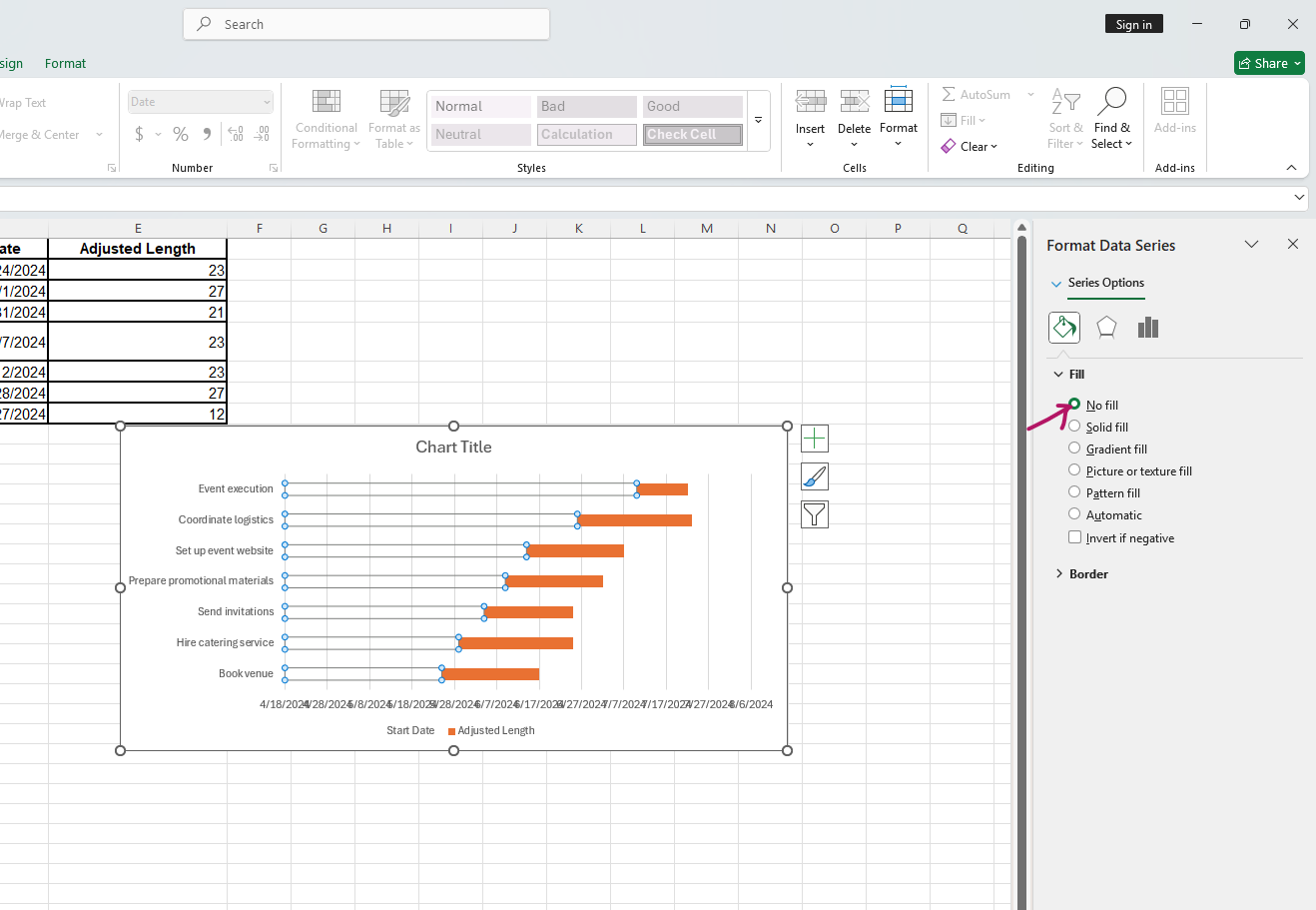
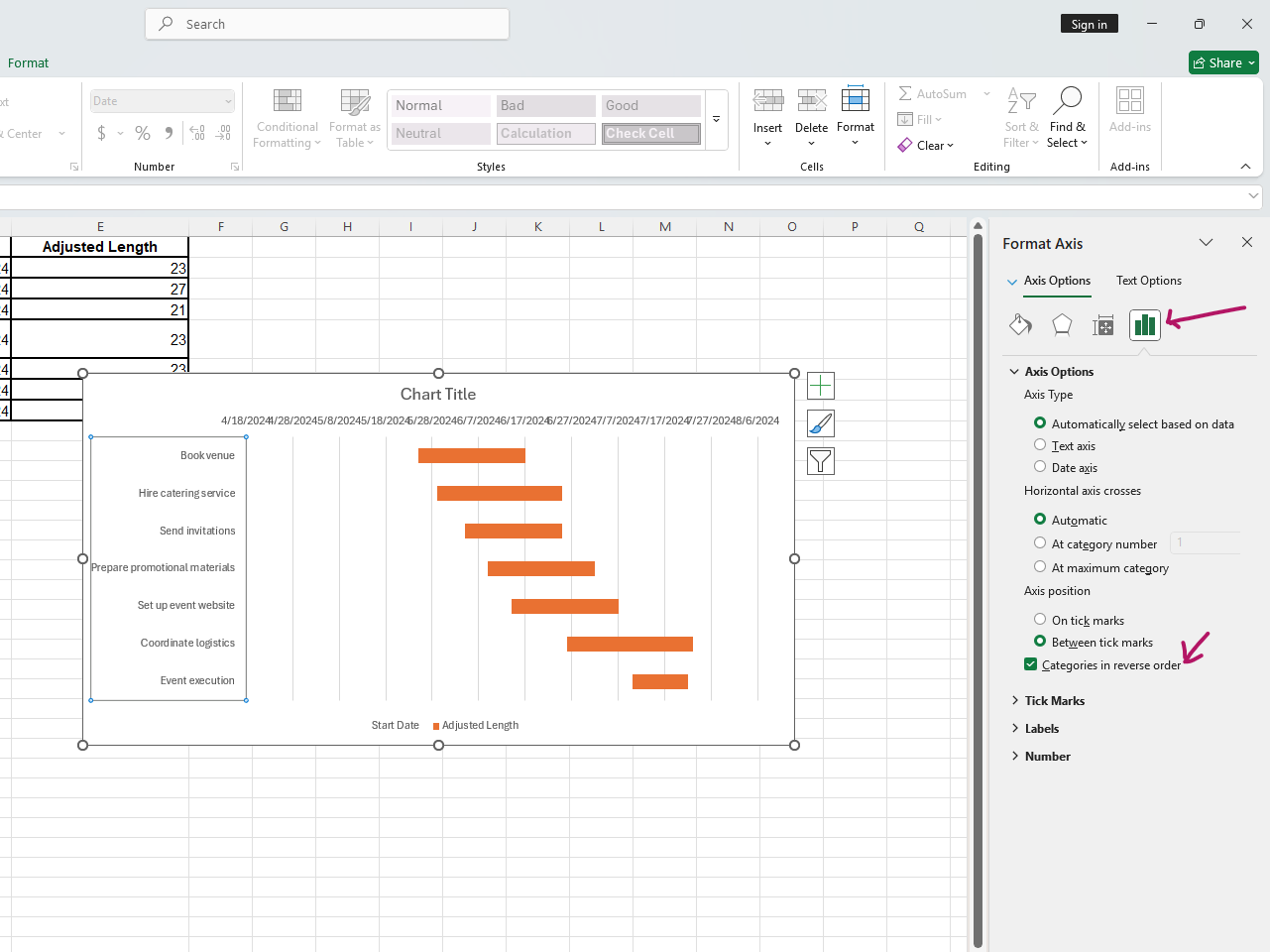
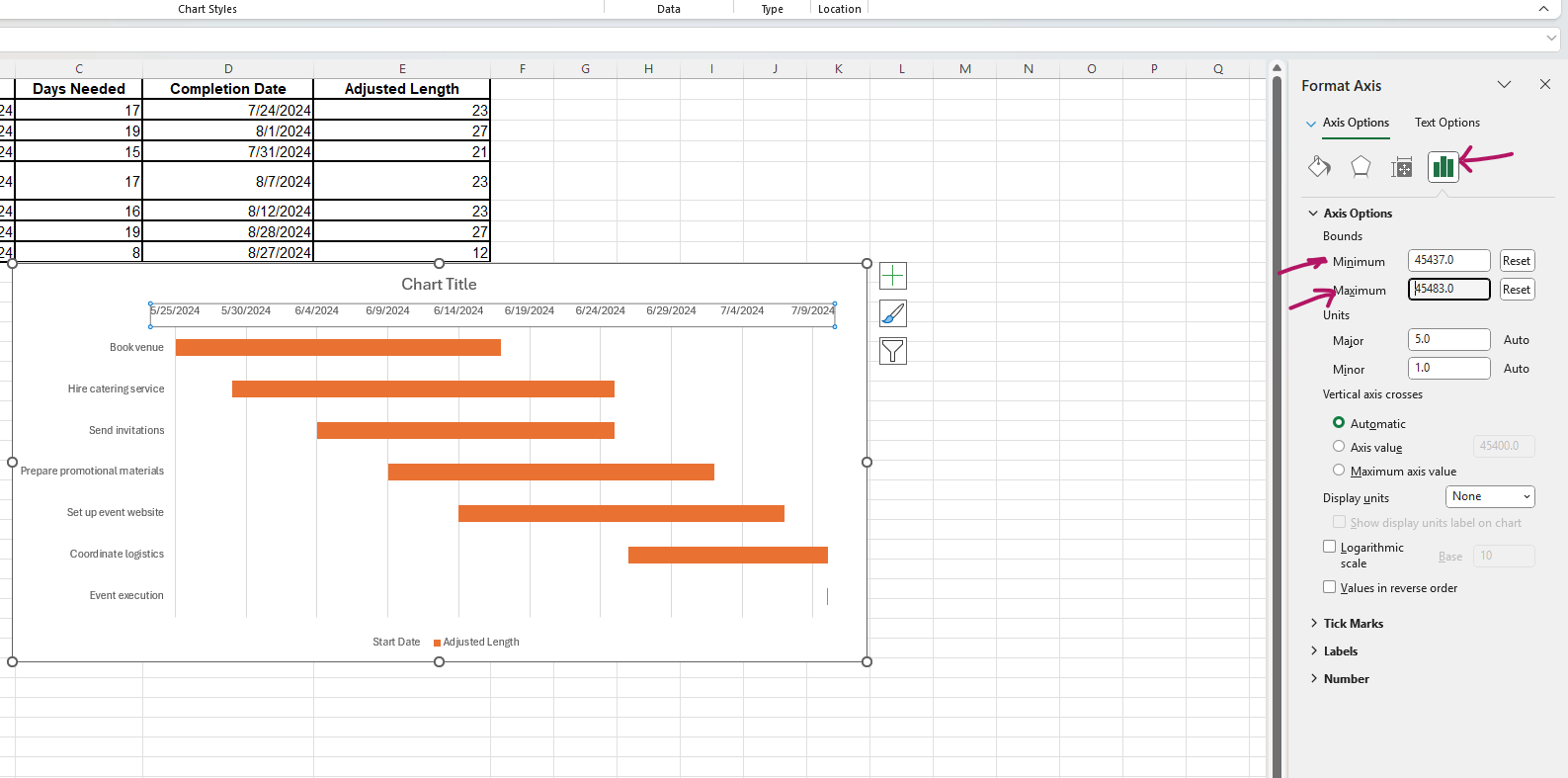
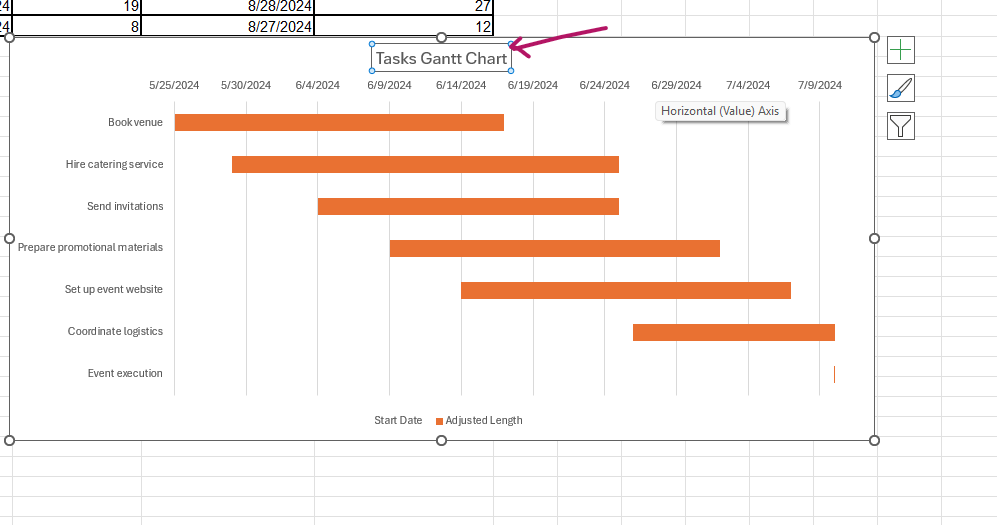
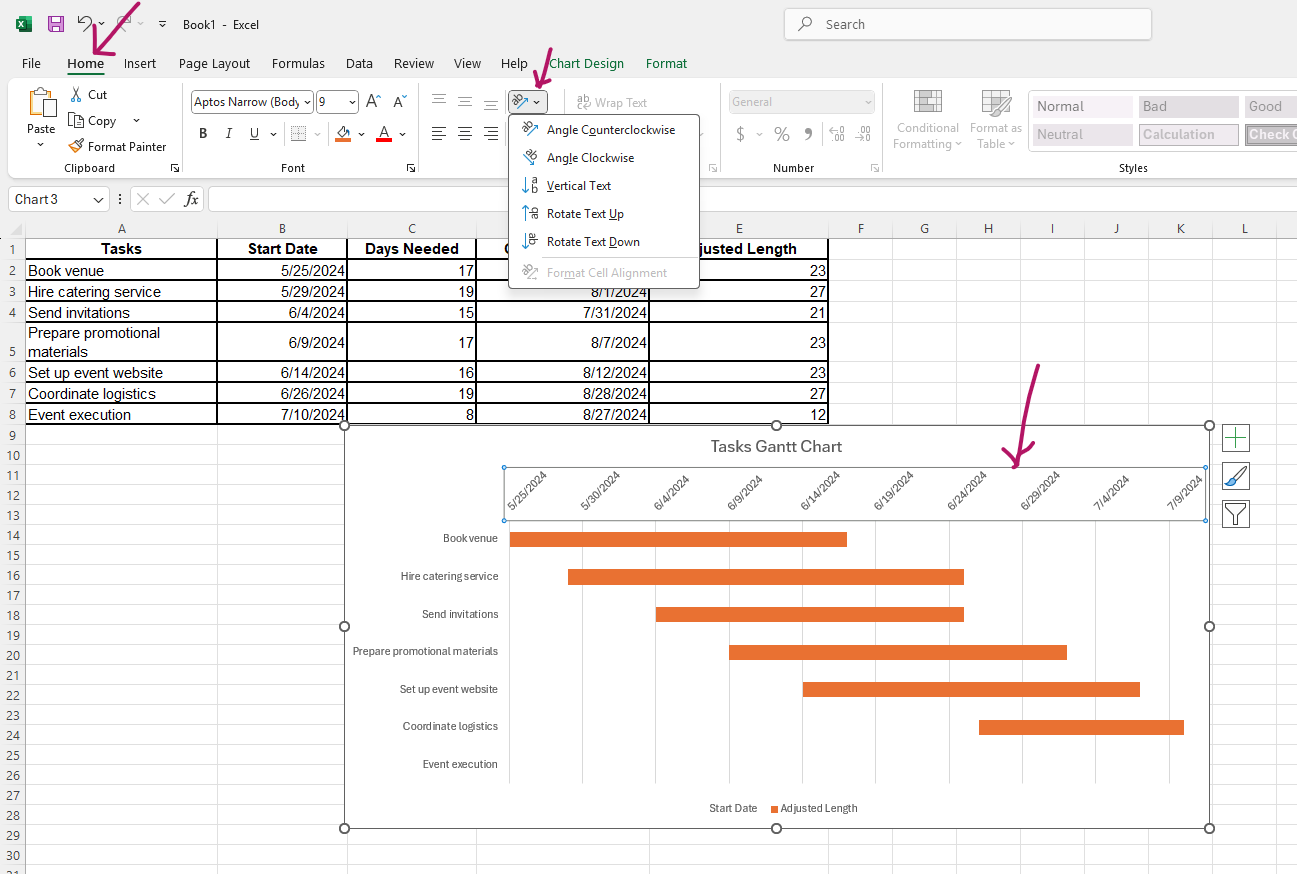
Anda dapat membuat diagram lebih mudah dibaca dengan melakukan penyesuaian berikut:
Sekarang setelah kita memiliki diagram Gantt dasar, langkah berikutnya adalah memasukkan ketergantungan tugas. Ini membantu memastikan tugas dimulai dalam urutan yang benar dan menyesuaikan secara dinamis seiring perkembangan proyek.
Ketergantungan menunjukkan bahwa suatu tugas tidak dapat dimulai sampai tugas lain selesai. Misalnya, menulis laporan mungkin bergantung pada selesainya riset. Anda dapat menambahkan kolom baru untuk melacak tugas mana yang bergantung pada yang lain.
Agar lebih mudah, Anda dapat menggunakan templat Gantt yang sudah menyertakan fungsi ketergantungan.
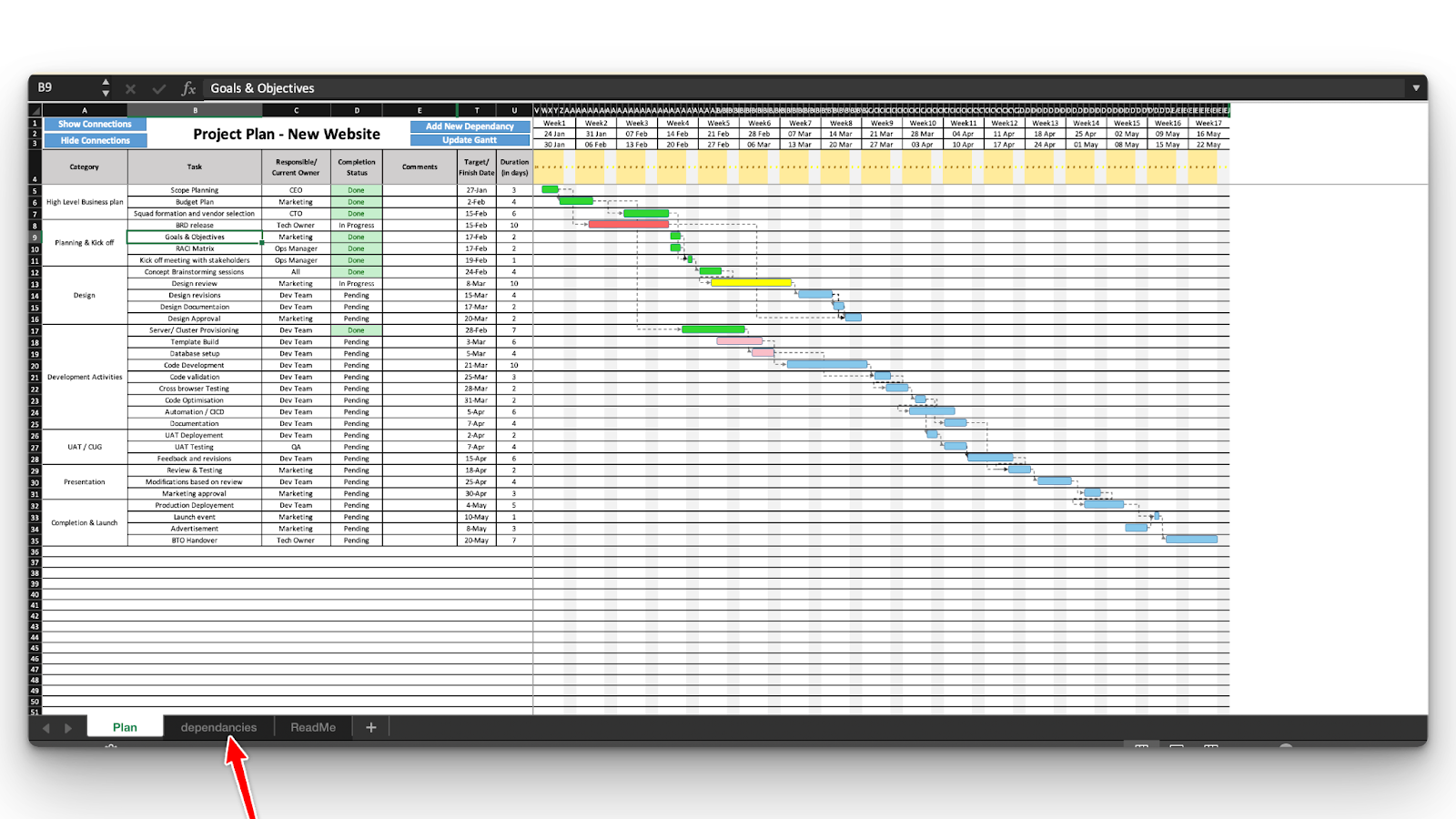
Dengan menggunakan rumus Excel, Anda dapat menyesuaikan tanggal secara otomatis berdasarkan ketergantungan. Gunakan WORKDAY fungsi Excel untuk melewati akhir pekan, sehingga jadwal lebih realistis. Contohnya:
=WORKDAY(B2, C2)Fitur ini memastikan bahwa tugas berikutnya hanya dimulai setelah tugas sebelumnya selesai, sehingga diagram menjadi dinamis.
Jika membangun diagram Gantt dari nol terasa berat, templat bisa menjadi alternatif yang bagus. Banyak templat gratis tersedia online yang memungkinkan penyesuaian cepat. Templat ini sudah dilengkapi batang dan rumus yang telah diformat, sehingga penyiapannya lebih cepat.
Meskipun templat menghemat waktu, templat mungkin tidak selalu sesuai dengan kebutuhan spesifik. Menyesuaikan diagram dari nol memberikan fleksibilitas lebih, tetapi templat dapat menjadi titik awal.
Anda bisa mendapatkan templat di internet, misalnya dari situs web Microsoft. Unduh templat untuk digunakan di Excel.
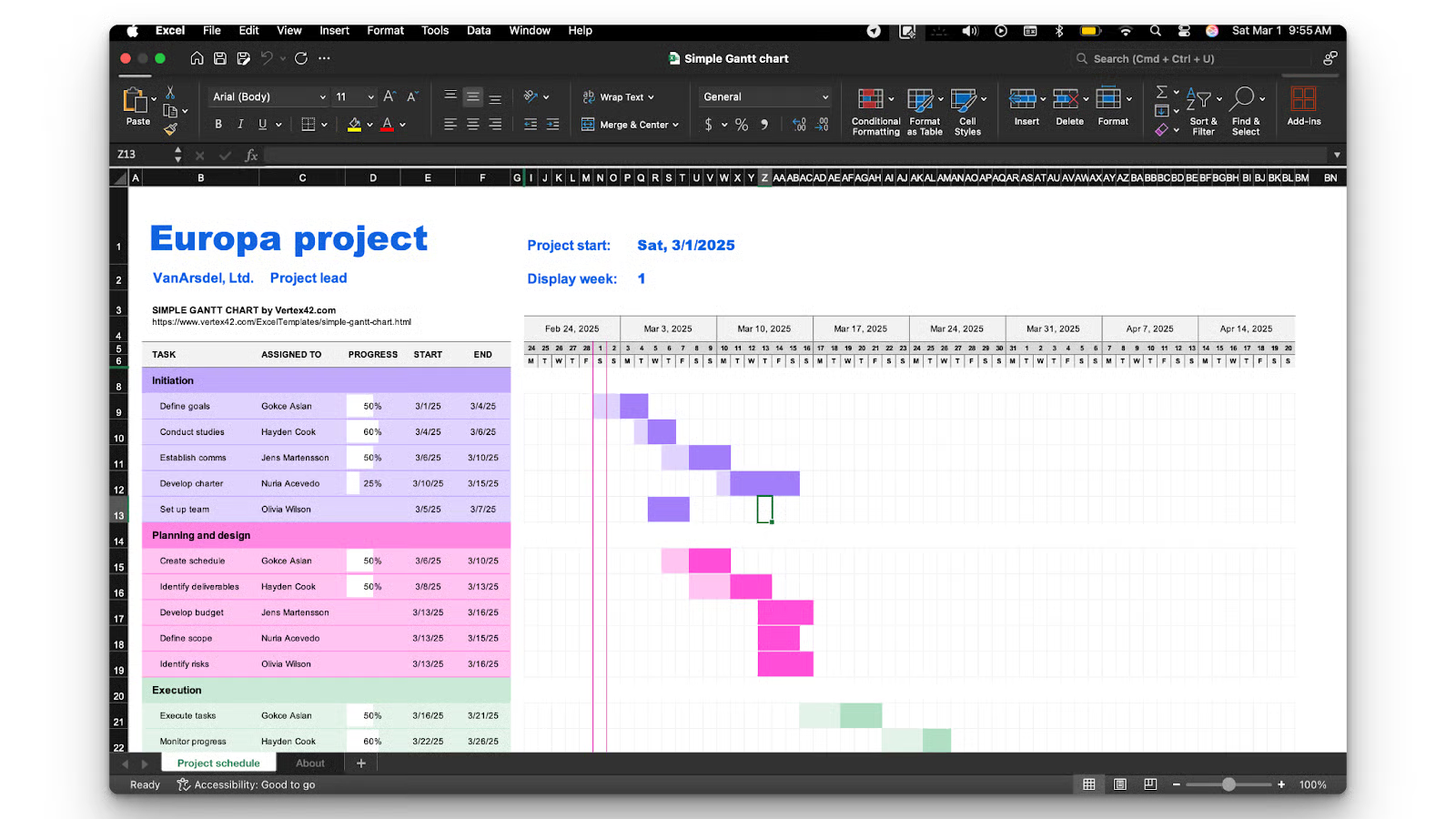
Diagram Gantt adalah alat yang ampuh untuk memvisualisasikan linimasa proyek dan melacak progres. Pertimbangkan proyek konstruksi untuk melihat bagaimana diagram Gantt bekerja dalam praktik.
Sebagai contoh, perusahaan konstruksi yang merencanakan gedung kantor baru mungkin membagi proyek menjadi fase-fase kunci: desain, perizinan, persiapan lokasi, pekerjaan fondasi, kerangka bangunan, pemasangan listrik, dan inspeksi akhir. Masing-masing fase ini bergantung pada penyelesaian tugas sebelumnya, sehingga diagram Gantt menjadi cara efektif untuk mengelola ketergantungan dan menghindari keterlambatan.
Dengan tugas proyek dan linimasanya tersusun rapi, anggota tim dapat menyesuaikan tenggat sesuai kebutuhan, memastikan koordinasi yang efisien antara subkontraktor dan pemasok.
Setelah dataset terstruktur siap, Anda dapat membuat diagram Gantt menggunakan langkah-langkah yang sama seperti sebelumnya.
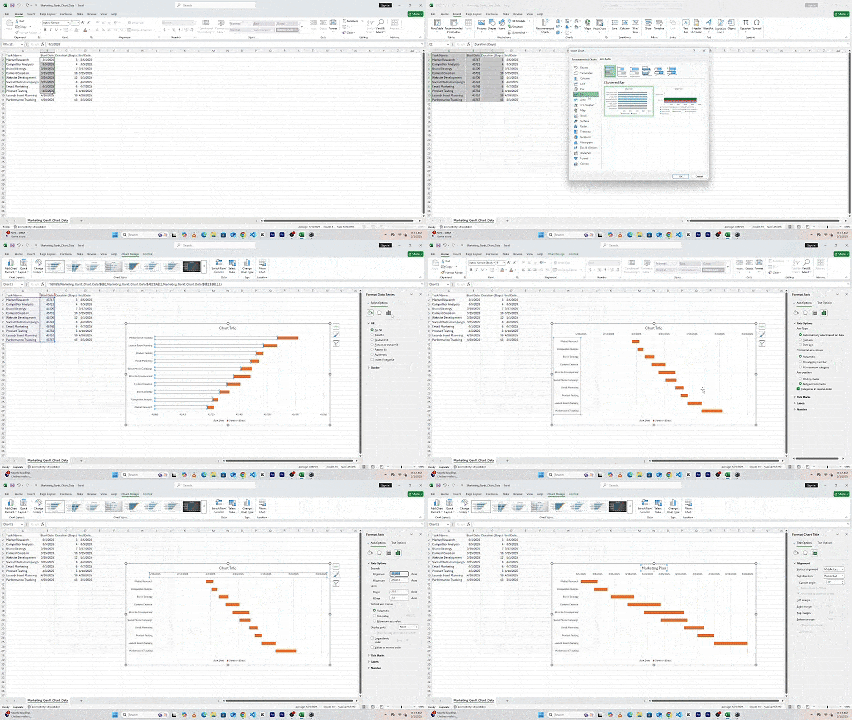
Cara Membuat Diagram Gantt di Excel
Pembaruan rutin membantu melacak progres, menyesuaikan tenggat, dan memastikan semuanya tetap sesuai jadwal. Diagram Gantt yang terkelola dengan baik menjaga proyek berjalan lancar, menghindari kejutan di menit-menit terakhir.
Sepanjang panduan ini, kita telah mengeksplorasi cara membuat dan menyesuaikan diagram Gantt di Excel. Dengan melalui langkah-langkah praktis, kita mempelajari cara menyusun linimasa proyek, memvisualisasikan tugas, dan mengelola ketergantungan secara efisien.
Dari menyiapkan diagram Gantt dasar hingga memasukkan ketergantungan tugas, Excel menyediakan fleksibilitas yang diperlukan untuk menangani berbagai kebutuhan manajemen proyek. Mengikuti praktik terbaik, seperti menjaga organisasi data yang jelas, memperbarui jadwal secara berkala, dan menggunakan rumus untuk otomatisasi, memastikan diagram Gantt tetap bermanfaat dan mudah dikelola.
Memahami cara menggunakan diagram Gantt di Excel membantu meningkatkan pelacakan tugas dan pengelolaan tenggat, baik saat merencanakan proyek kecil maupun mengawasi alur kerja yang kompleks. Terapkan keterampilan ini hari ini untuk menyempurnakan proses perencanaan proyek Anda dan menjaga semuanya tetap pada jalurnya. Lihat Excel Fundamentals track kami untuk mendalami keterampilan dasar Excel.
Kursus Excel Terbaik
Program
Kursus
Kursus
blogs
Hugo Bowne-Anderson
13 mnt
blogs
David Woods
13 mnt
blogs
Javier Canales Luna
14 mnt
blogs
Dario Radečić
15 mnt




