
Tracks
Cơ bản về Excel
16 giờ
Excel có thể giúp bạn quản lý và trực quan hóa tiến độ dự án mà không cần phần mềm bổ sung, đặc biệt thông qua biểu đồ Gantt — một cách đơn giản nhưng mạnh mẽ để theo dõi công việc, hạn chót và các phụ thuộc theo thời gian. Những biểu đồ này mang đến một phương pháp có cấu trúc cho quản lý dự án, giúp đội nhóm và cá nhân làm việc ngăn nắp.
Trong hướng dẫn này, tôi sẽ chỉ cho bạn cách xây dựng biểu đồ Gantt trong Excel, tùy chỉnh để phù hợp với nhu cầu của bạn, và thậm chí tự động hóa các phụ thuộc giữa công việc để việc lập lịch dễ dàng hơn. Dù bạn làm việc một mình hay quản lý một nhóm, một biểu đồ Gantt tốt có thể tạo ra khác biệt lớn.
Biểu đồ Gantt là một dòng thời gian trực quan giúp theo dõi các công việc của dự án theo thời gian. Nó gồm các thanh ngang đại diện cho các công việc khác nhau, với vị trí của chúng cho biết ngày bắt đầu và kết thúc. Định dạng này giúp dễ dàng nhìn thấy phụ thuộc, theo dõi hạn chót và xác định các chậm trễ tiềm ẩn.
Những biểu đồ này thường được dùng trong quản lý dự án, lập lịch công việc và hoạch định quy trình. Ví dụ, một đội marketing có thể dùng biểu đồ Gantt để theo dõi các đợt ra mắt chiến dịch, một công ty xây dựng có thể dùng để lên kế hoạch các giai đoạn thi công, và một sinh viên có thể sắp xếp bài tập trước kỳ thi.
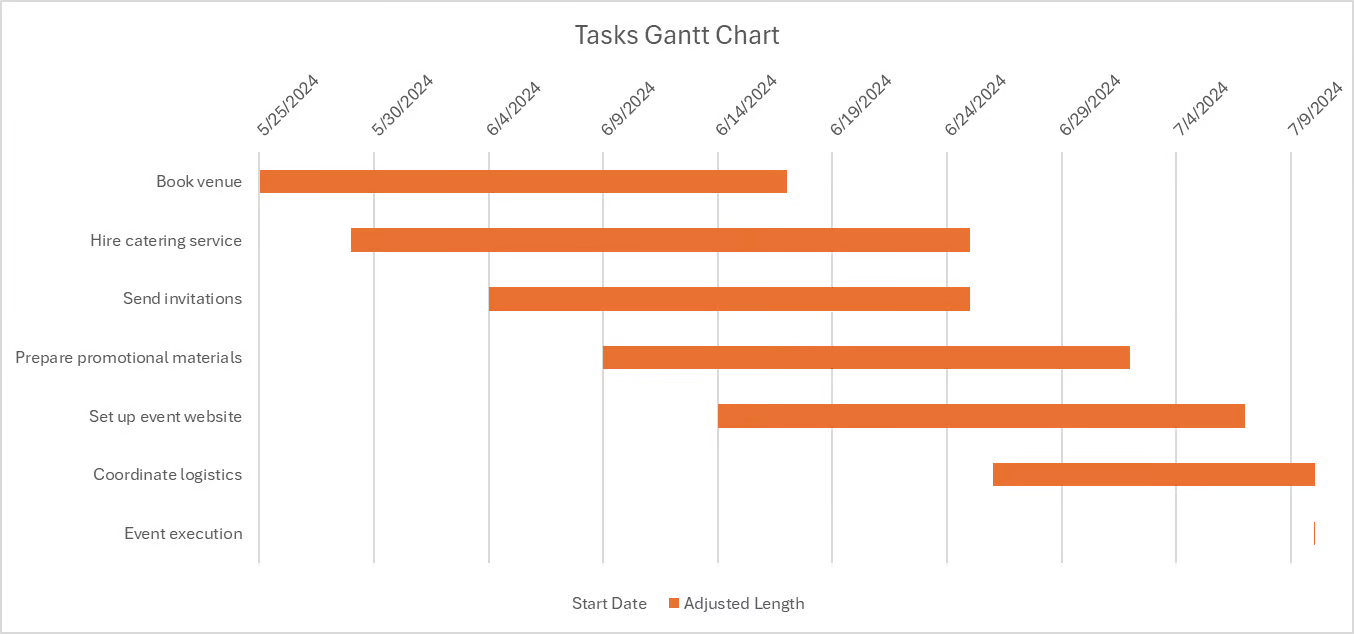
Hãy xem quy trình tạo biểu đồ Gantt trong Excel. Nếu bạn muốn tìm các phương pháp khác, hãy xem các hướng dẫn của chúng tôi về tạo biểu đồ Gantt bằng matplotlib và cách tạo biểu đồ Gantt trong Power BI.
Chúng ta cần một tập dữ liệu có cấu trúc trước khi tạo biểu đồ. Trong ví dụ này, bảng nên có các cột Tên công việc, Ngày bắt đầu, Thời lượng và Ngày kết thúc. Ngày kết thúc thường được tính bằng cách cộng Thời lượng vào Ngày bắt đầu bằng một công thức đơn giản trong Excel.
Ví dụ, nếu dữ liệu của bạn trong Excel có:
Thì tại ô D2, công thức sẽ là:
=B2 + C2Ví dụ:
|
Công việc |
Ngày bắt đầu |
Số ngày cần |
Ngày hoàn thành |
Chiều dài đã điều chỉnh |
|
Đặt địa điểm |
5/25/2024 |
17 |
7/24/2024 |
23 |
|
Thuê dịch vụ ăn uống |
5/29/2024 |
19 |
8/1/2024 |
27 |
|
Gửi thư mời |
6/4/2024 |
15 |
7/31/2024 |
21 |
|
Chuẩn bị tài liệu quảng bá |
6/9/2024 |
17 |
8/7/2024 |
23 |
|
Thiết lập website sự kiện |
6/14/2024 |
16 |
8/12/2024 |
23 |
|
Phối hợp hậu cần |
6/26/2024 |
19 |
8/28/2024 |
27 |
|
Triển khai sự kiện |
7/10/2024 |
8 |
8/27/2024 |
12 |
Khi dữ liệu đã sẵn sàng, hãy dùng biểu đồ cột ngang xếp chồng để hiển thị như một biểu đồ Gantt. Thực hiện như sau:
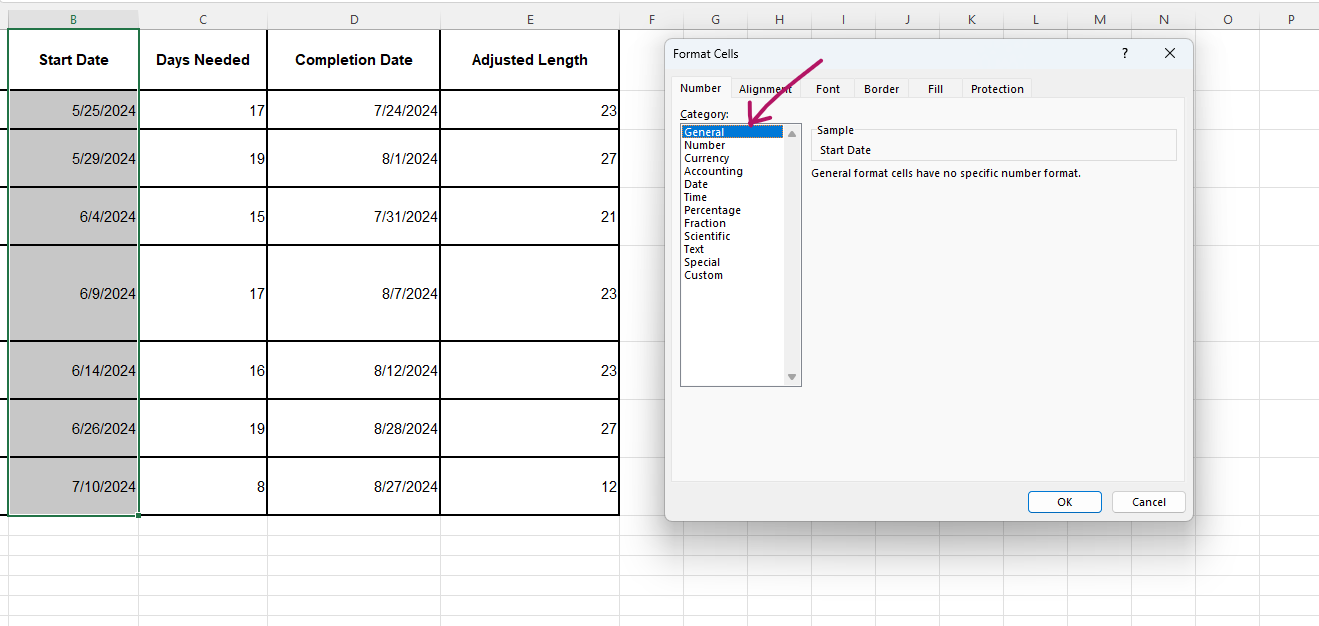
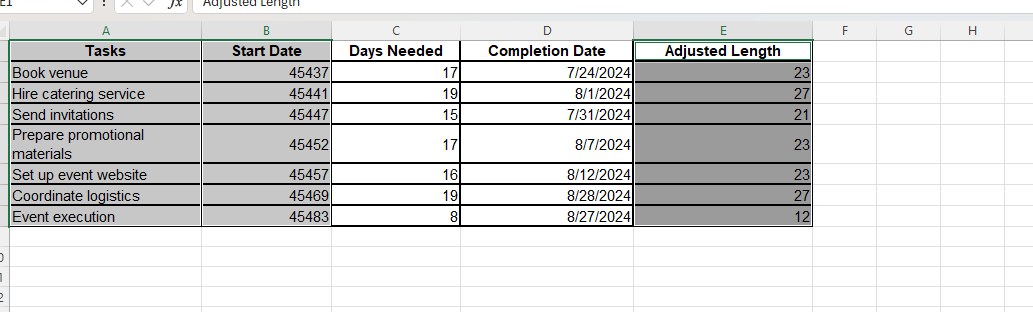
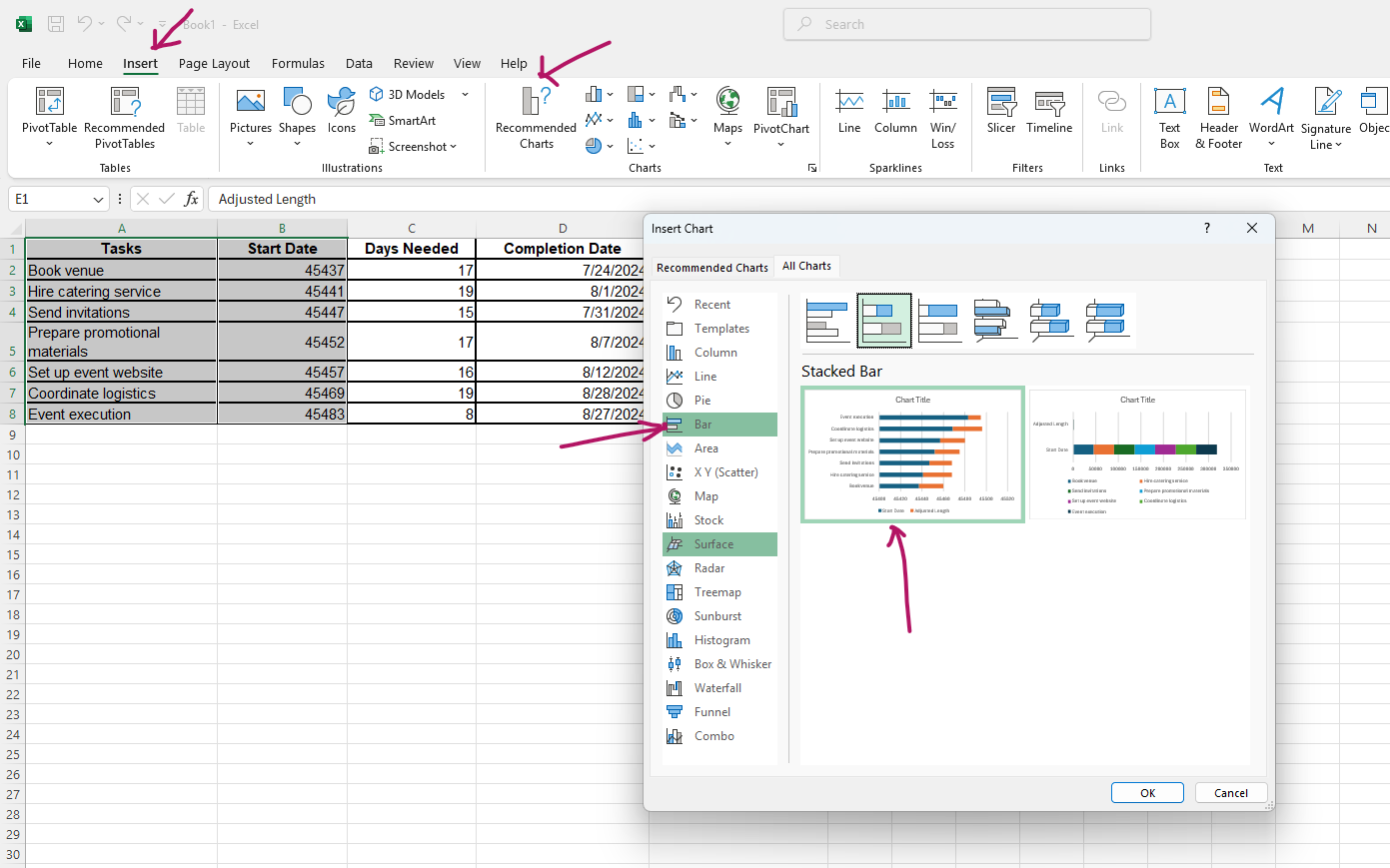
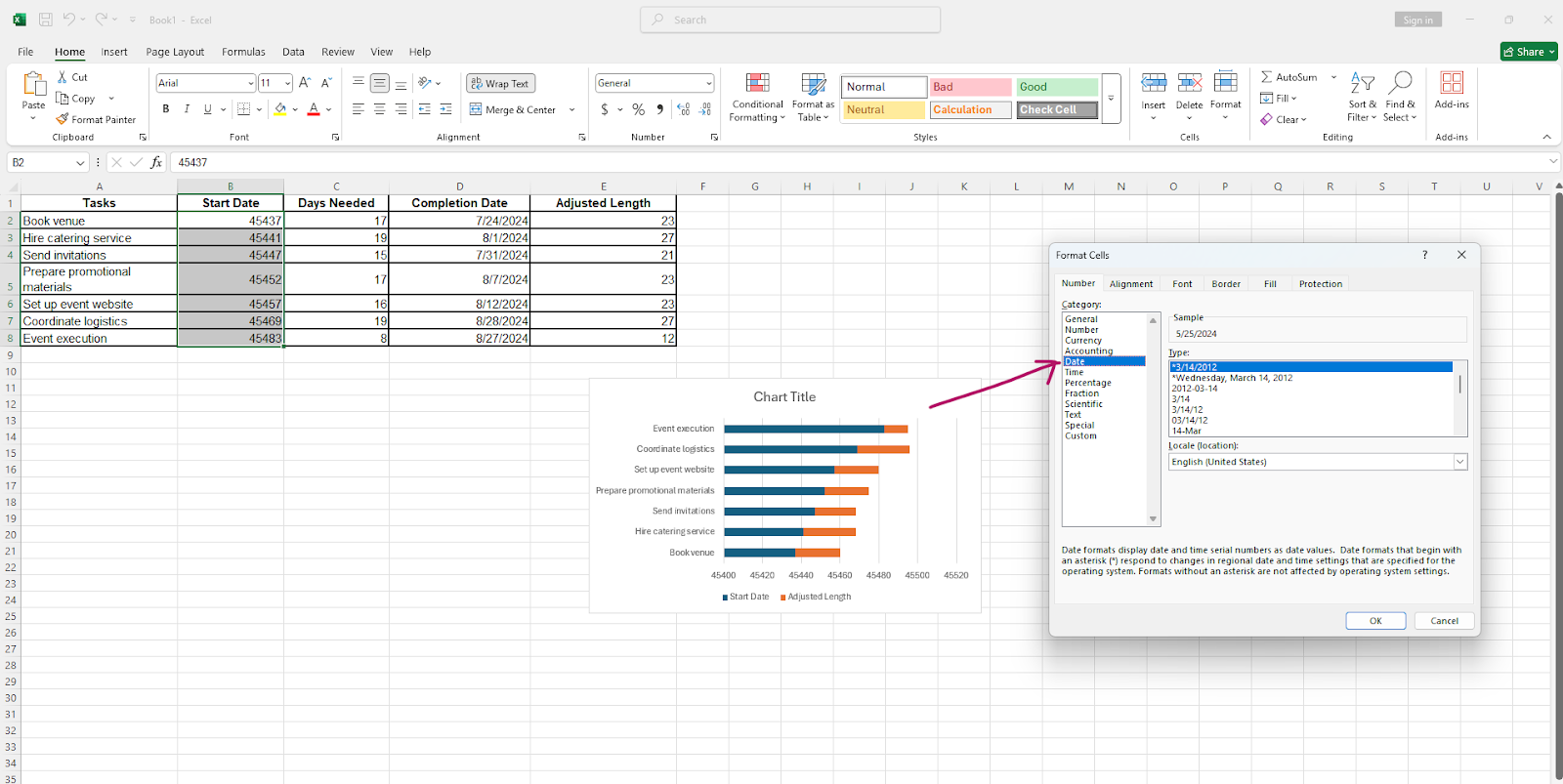
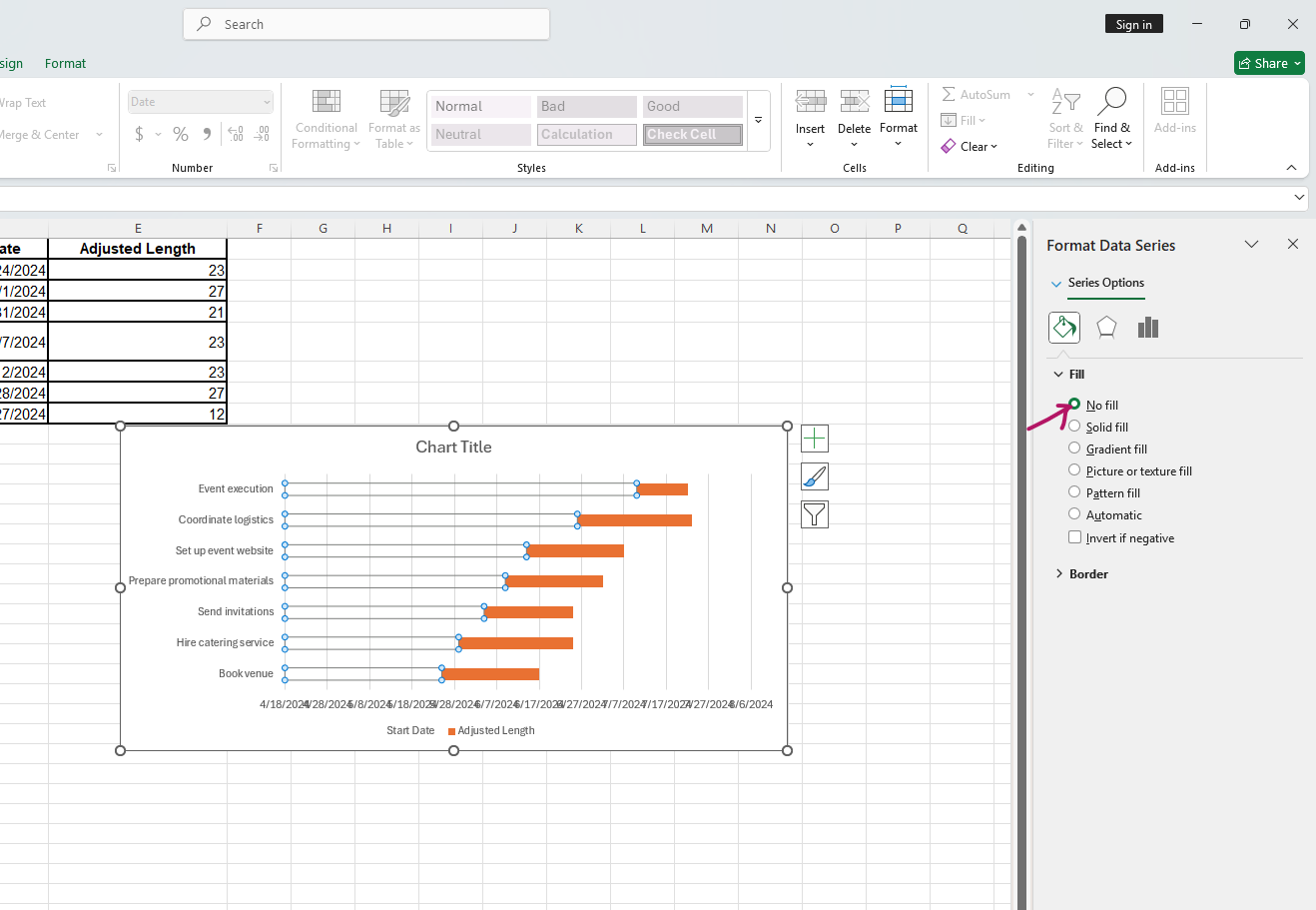
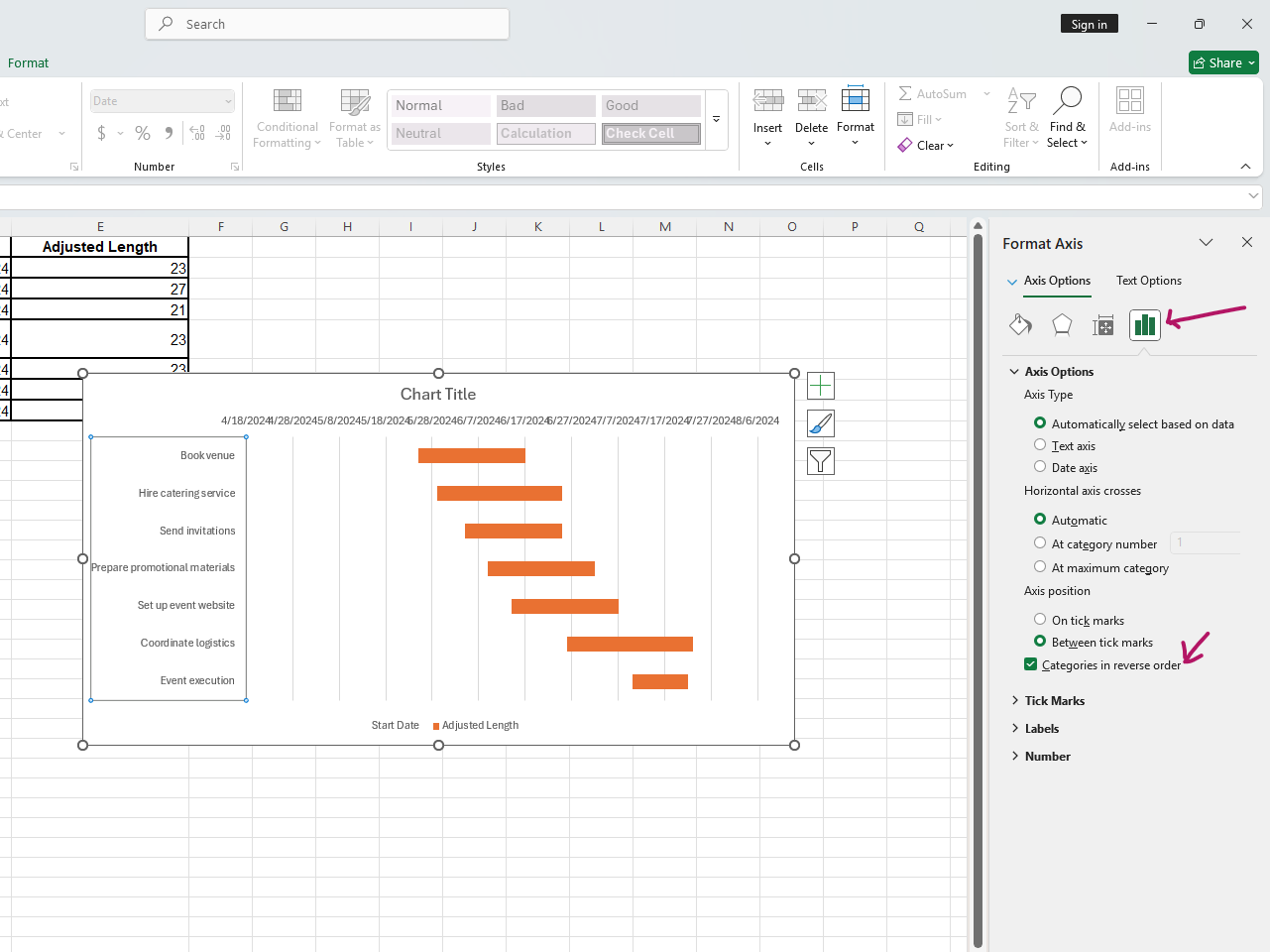
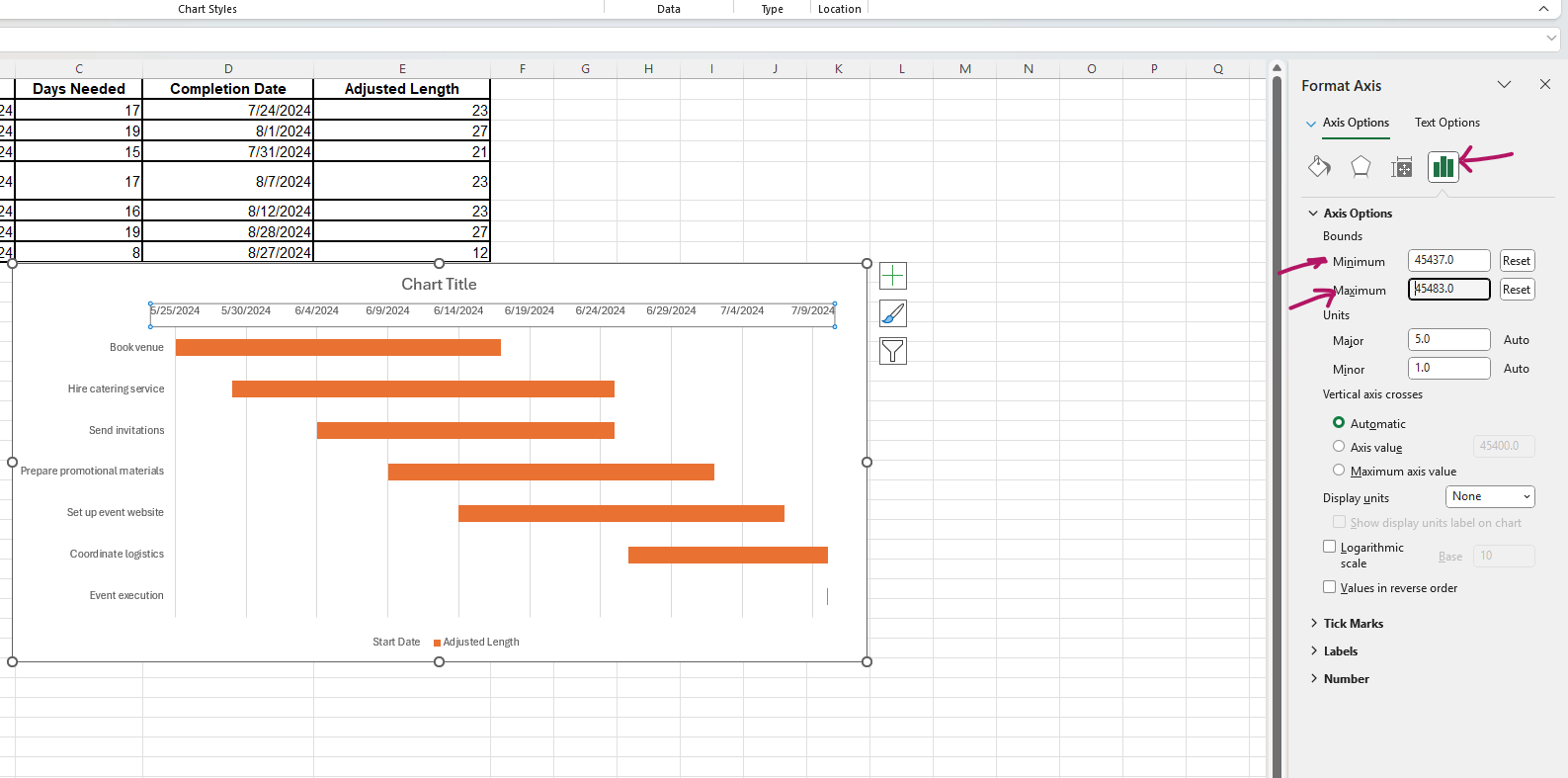
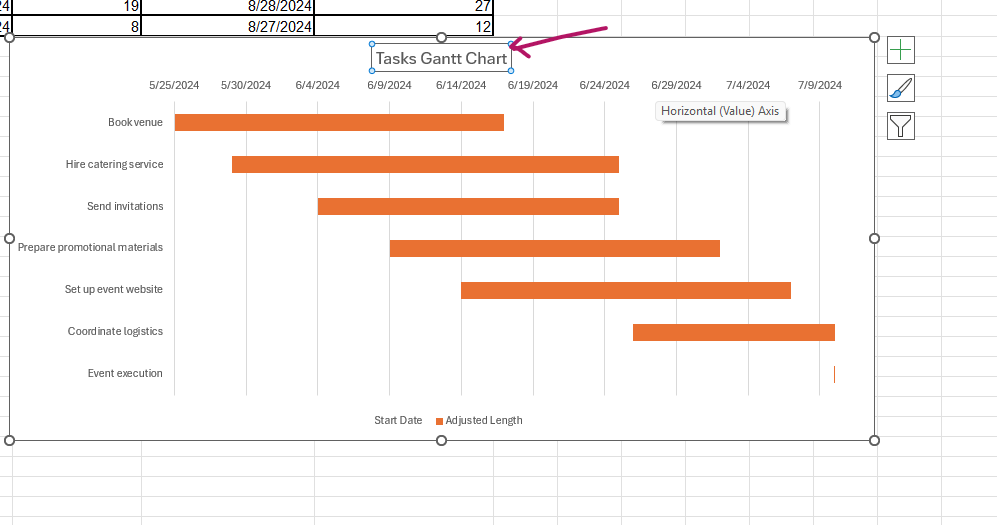
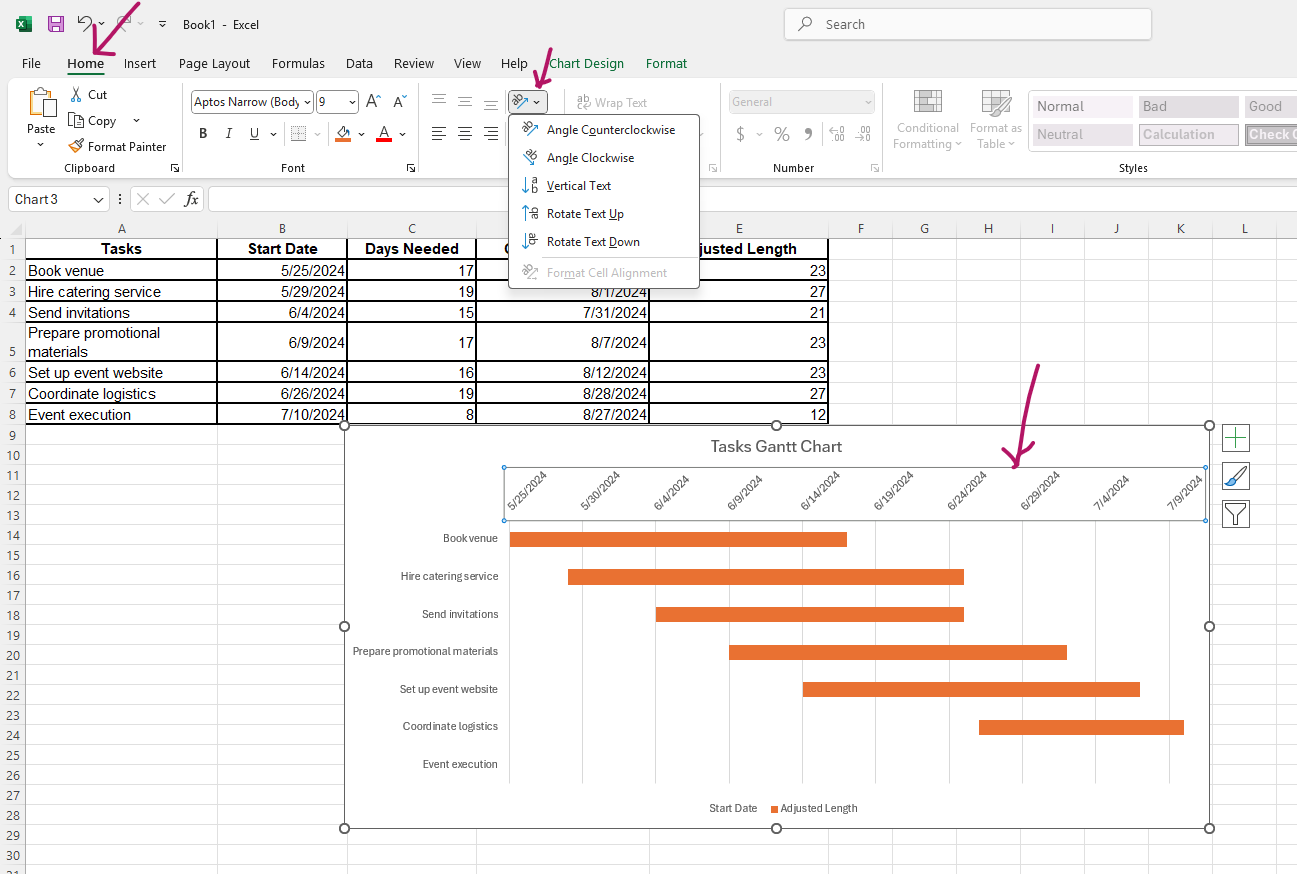
Bạn có thể làm cho biểu đồ dễ đọc hơn bằng các điều chỉnh sau:
Sau khi có biểu đồ Gantt cơ bản, bước tiếp theo là thêm các phụ thuộc giữa công việc. Điều này giúp đảm bảo các công việc bắt đầu đúng thứ tự và tự động điều chỉnh khi dự án thay đổi.
Phụ thuộc cho biết một công việc không thể bắt đầu cho đến khi công việc khác hoàn thành. Ví dụ, viết báo cáo có thể phụ thuộc vào việc hoàn thành nghiên cứu. Bạn có thể thêm một cột mới để theo dõi công việc nào phụ thuộc vào công việc khác.
Để dễ dàng hơn, bạn có thể dùng các mẫu Gantt đã tích hợp sẵn chức năng phụ thuộc.
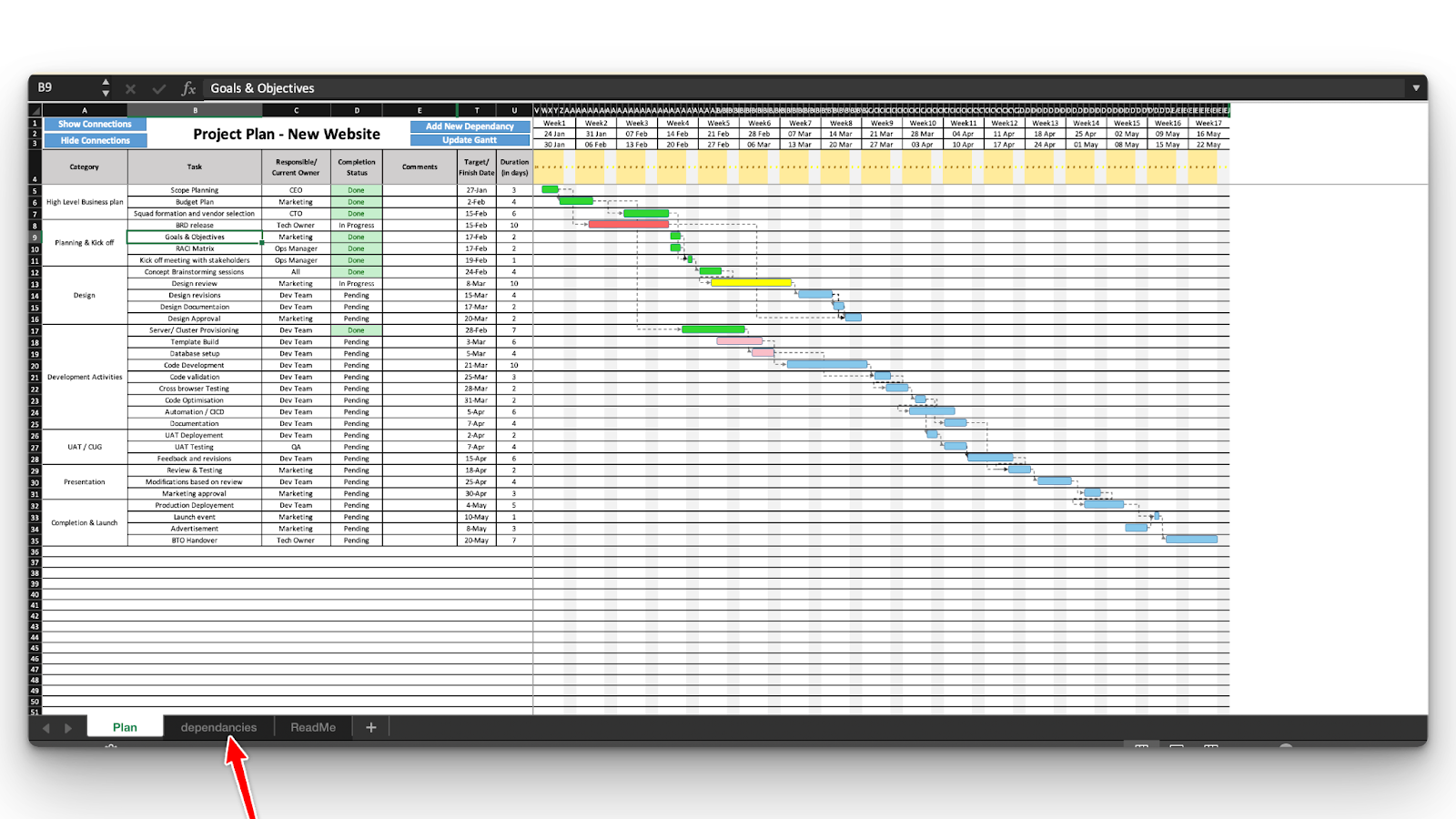
Bằng cách sử dụng các công thức Excel, bạn có thể tự động điều chỉnh ngày dựa trên phụ thuộc. Dùng hàm WORKDAY trong Excel để bỏ qua cuối tuần, giúp lịch trình thực tế hơn. Ví dụ:
=WORKDAY(B2, C2)Tính năng này đảm bảo công việc tiếp theo chỉ bắt đầu sau khi công việc trước đó hoàn thành, khiến biểu đồ trở nên linh hoạt.
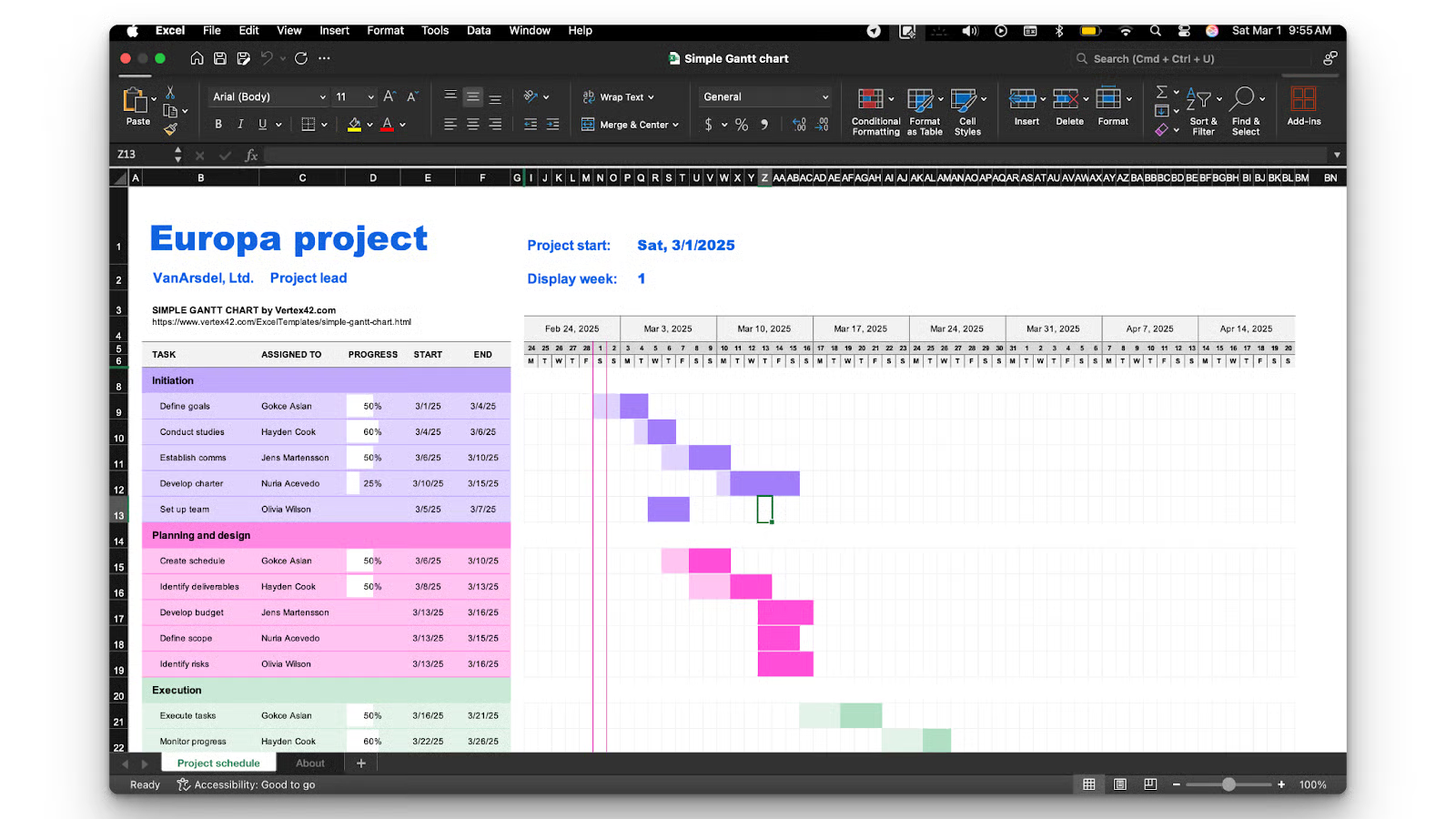
Nếu việc xây dựng biểu đồ Gantt từ đầu khiến bạn quá tải, các mẫu có thể là lựa chọn thay thế tuyệt vời. Có nhiều mẫu miễn phí trực tuyến cho phép tùy chỉnh nhanh. Những mẫu này đi kèm các thanh được định dạng sẵn và công thức, giúp thiết lập nhanh hơn.
Tuy mẫu giúp tiết kiệm thời gian, chúng có thể không phải lúc nào cũng phù hợp nhu cầu cụ thể. Tùy chỉnh biểu đồ từ đầu cho phép linh hoạt hơn, nhưng một mẫu có thể là điểm khởi đầu tốt.
Bạn có thể lấy mẫu trên internet, ví dụ từ trang web của Microsoft. Tải mẫu về để dùng trong Excel.
Biểu đồ Gantt là công cụ mạnh để trực quan hóa dòng thời gian dự án và theo dõi tiến độ. Hãy xét một dự án xây dựng để xem biểu đồ Gantt hoạt động thực tế như thế nào.
Ví dụ, một công ty xây dựng lên kế hoạch tòa nhà văn phòng mới có thể chia dự án thành các giai đoạn chính: thiết kế, xin phép, chuẩn bị mặt bằng, làm móng, dựng khung, lắp đặt điện và nghiệm thu cuối. Mỗi giai đoạn này phụ thuộc vào việc hoàn thành các công việc trước đó, khiến biểu đồ Gantt trở thành cách hiệu quả để quản lý phụ thuộc và tránh chậm trễ.
Khi các công việc và dòng thời gian được sắp xếp, các thành viên có thể điều chỉnh hạn chót khi cần, đảm bảo phối hợp hiệu quả giữa các nhà thầu phụ và nhà cung cấp.
Khi tập dữ liệu có cấu trúc đã sẵn sàng, bạn có thể tạo biểu đồ Gantt theo các bước như trước.
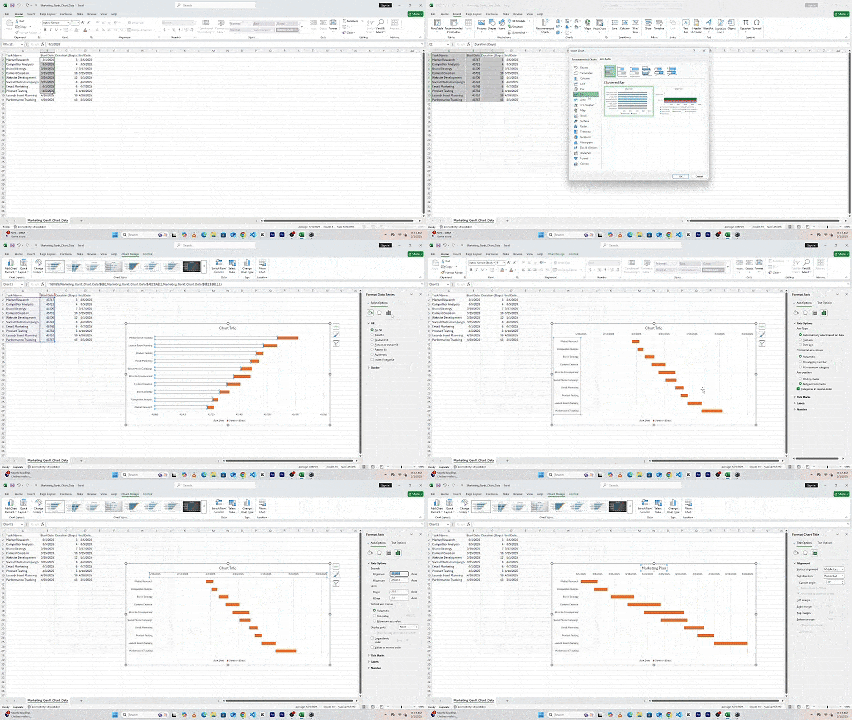
Cách tạo biểu đồ Gantt trong Excel
Cập nhật thường xuyên giúp theo dõi tiến độ, điều chỉnh hạn chót và đảm bảo mọi thứ đúng kế hoạch. Một biểu đồ Gantt được duy trì tốt giúp dự án vận hành trơn tru, tránh bất ngờ phút chót.
Xuyên suốt hướng dẫn này, chúng ta đã tìm hiểu cách tạo và tùy chỉnh biểu đồ Gantt trong Excel. Thông qua các bước thực tế, chúng ta học cách cấu trúc dòng thời gian dự án, trực quan hóa công việc và quản lý phụ thuộc hiệu quả.
Từ việc thiết lập biểu đồ Gantt cơ bản đến thêm phụ thuộc giữa công việc, Excel cung cấp sự linh hoạt cần thiết để đáp ứng nhiều nhu cầu quản lý dự án. Tuân thủ các thực hành tốt, như duy trì tổ chức dữ liệu rõ ràng, cập nhật lịch thường xuyên và dùng công thức để tự động hóa, sẽ đảm bảo biểu đồ Gantt hữu ích và dễ quản lý.
Hiểu cách dùng biểu đồ Gantt trong Excel giúp cải thiện việc theo dõi công việc và quản lý hạn chót, dù bạn đang lập kế hoạch một dự án nhỏ hay giám sát một quy trình phức tạp. Áp dụng các kỹ năng này ngay hôm nay để nâng cao quy trình lập kế hoạch dự án và giữ mọi thứ đúng tiến độ. Tham khảo lộ trình Excel Fundamentals của chúng tôi để đào sâu các kỹ năng Excel thiết yếu.
Các khóa học Excel hàng đầu
Tracks
Courses
Courses