
Leerpad
Basisprincipes van Excel
16 Hr
Met Excel kun je projectschema's beheren en visualiseren zonder extra software, vooral met behulp van een Gantt-grafiek: een eenvoudige maar krachtige manier om taken, deadlines en afhankelijkheden in de tijd bij te houden. Deze grafieken bieden een gestructureerde aanpak van projectmanagement, waardoor teams en individuen georganiseerd blijven.
In deze gids laat ik je stap voor stap zien hoe je een Gantt-grafiek in Excel maakt, aanpast aan jouw behoeften en zelfs taakafhankelijkheden automatiseert om het plannen makkelijker te maken. Of je nu solo werkt of een team aanstuurt, een goede Gantt-grafiek kan een wereld van verschil maken.
Een Gantt-grafiek is een visuele tijdlijn waarmee je projecttaken in de tijd kunt volgen. De grafiek bestaat uit horizontale balken die verschillende taken weergeven, waarbij de positie de start- en einddatum aangeeft. Dit maakt het makkelijker om afhankelijkheden te zien, deadlines te volgen en mogelijke vertragingen te signaleren.
Deze grafieken worden veel gebruikt in projectmanagement, taakplanning en workflowplanning. Zo kan een marketingteam een Gantt-grafiek gebruiken om campagnestarts te volgen, een bouwbedrijf om bouwfasen te plannen en een student om opdrachten richting een examen te organiseren.
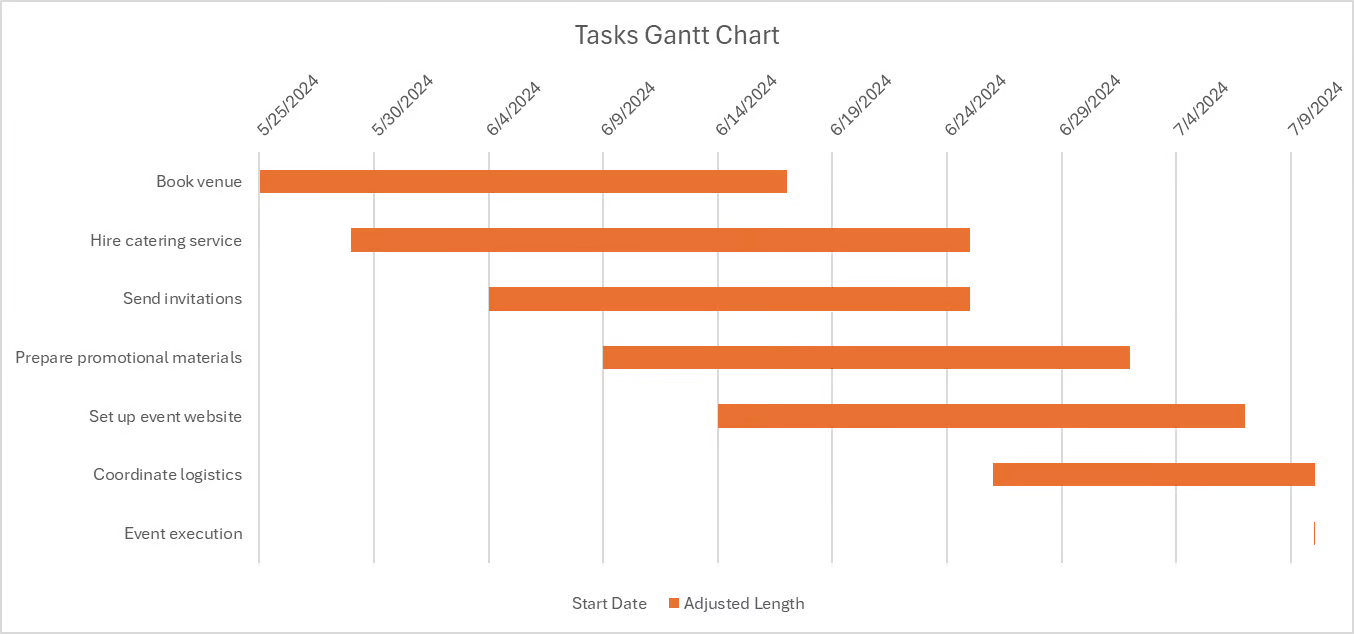
Laten we het proces bekijken voor het maken van een Gantt-grafiek in Excel. Zoek je andere methoden, bekijk dan onze gidsen over Gantt-grafieken maken in matplotlib en hoe je een Power BI Gantt-grafiek maakt.
We hebben een gestructureerde dataset nodig voordat we de grafiek maken. In ons voorbeeld bevat de tabel kolommen voor Taaknaam, Startdatum, Duur en Einddatum. De einddatum wordt meestal berekend door de duur op te tellen bij de startdatum met een eenvoudige formule in Excel.
Stel dat je gegevens in Excel staan met:
Dan is in D2 de formule:
=B2 + C2Bijvoorbeeld:
|
Taken |
Startdatum |
Benodigde dagen |
Voltooiingsdatum |
Aangepaste lengte |
|
Locatie boeken |
5/25/2024 |
17 |
7/24/2024 |
23 |
|
Cateringservice inhuren |
5/29/2024 |
19 |
8/1/2024 |
27 |
|
Uitnodigingen versturen |
6/4/2024 |
15 |
7/31/2024 |
21 |
|
Promotiemateriaal voorbereiden |
6/9/2024 |
17 |
8/7/2024 |
23 |
|
Eventwebsite opzetten |
6/14/2024 |
16 |
8/12/2024 |
23 |
|
Logistiek coördineren |
6/26/2024 |
19 |
8/28/2024 |
27 |
|
Uitvoering van het event |
7/10/2024 |
8 |
8/27/2024 |
12 |
Zodra de gegevens klaar zijn, gebruik je een gestapelde staafdiagram om ze weer te geven als een Gantt-grafiek. Doe dit als volgt:
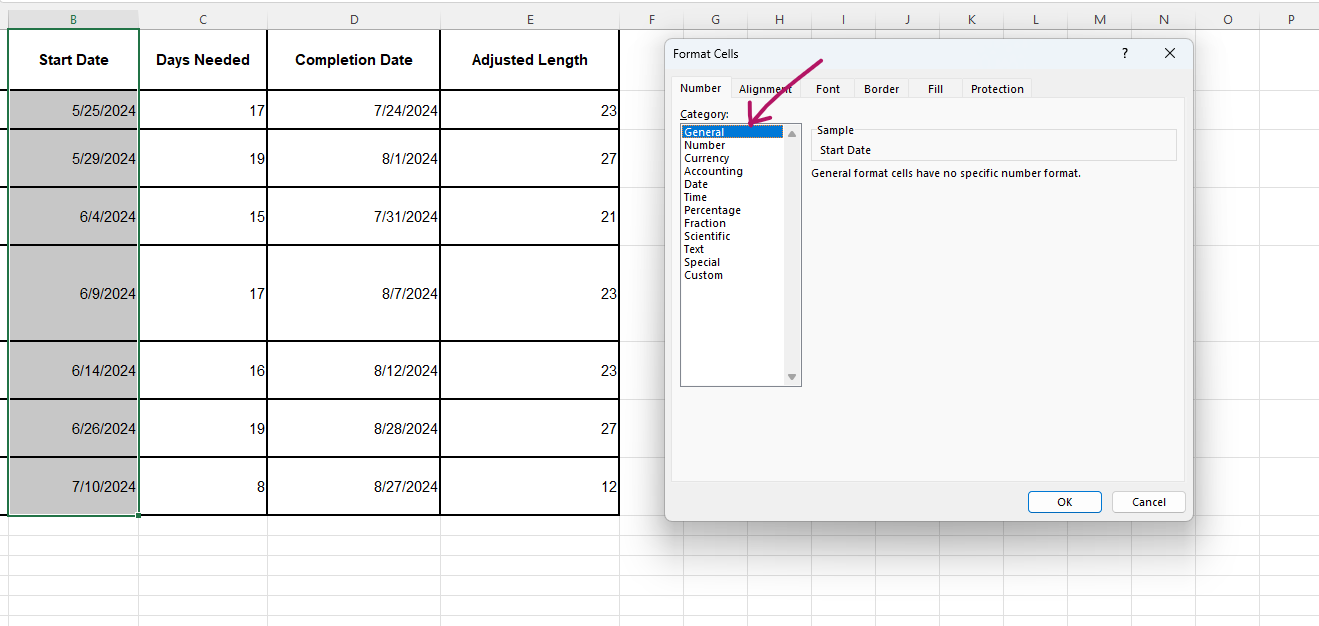
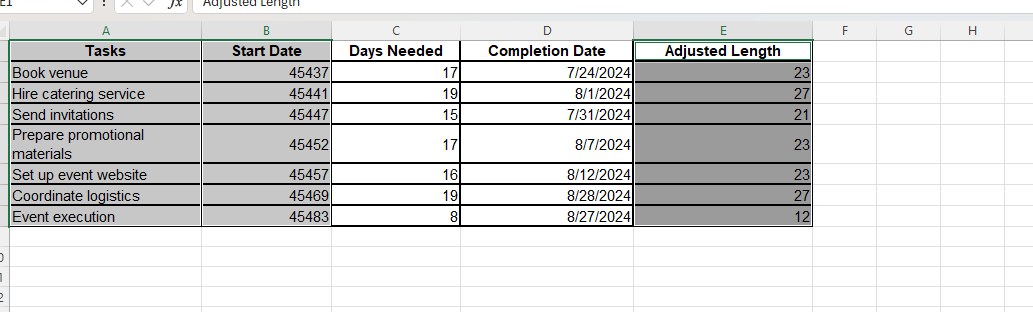
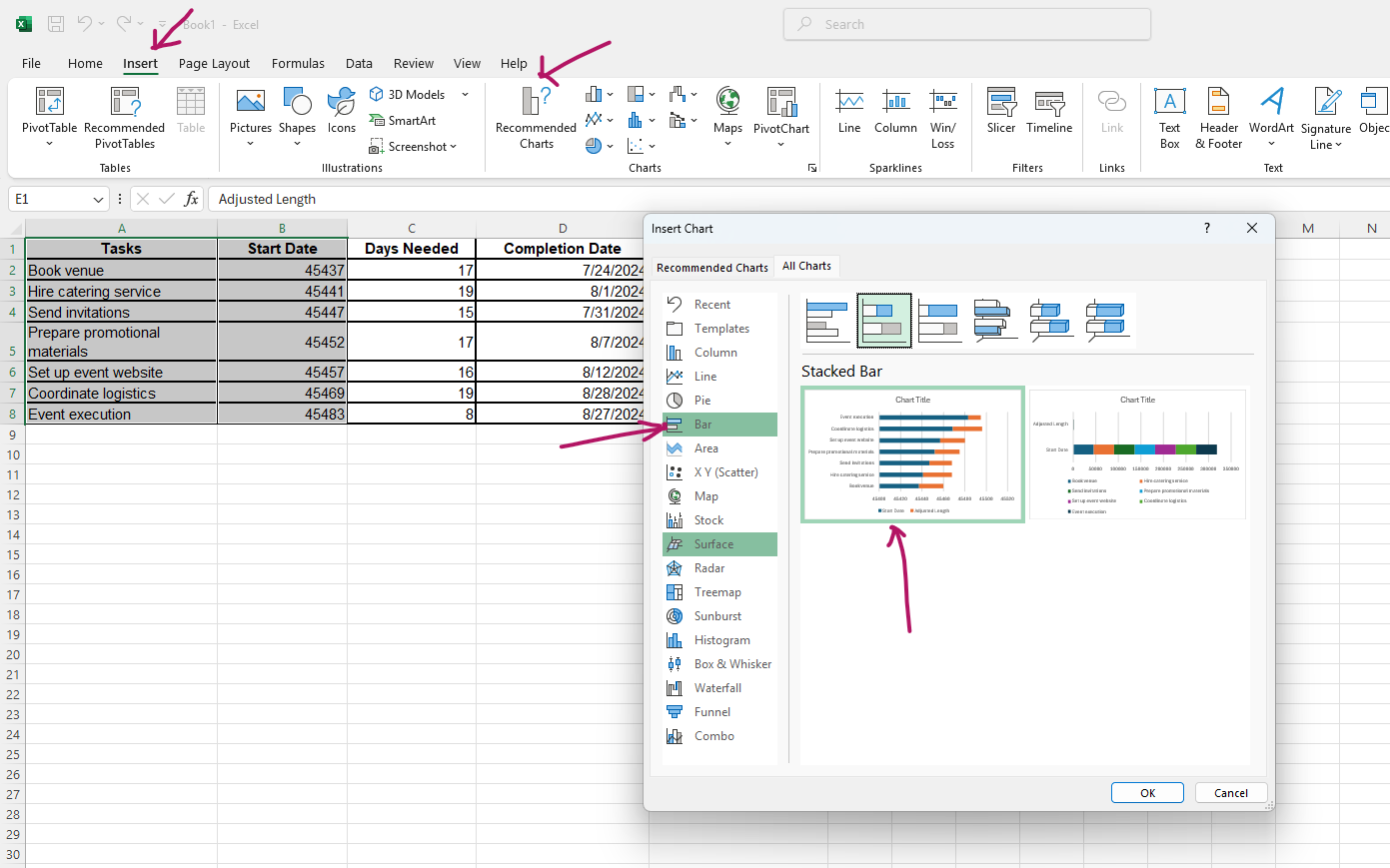
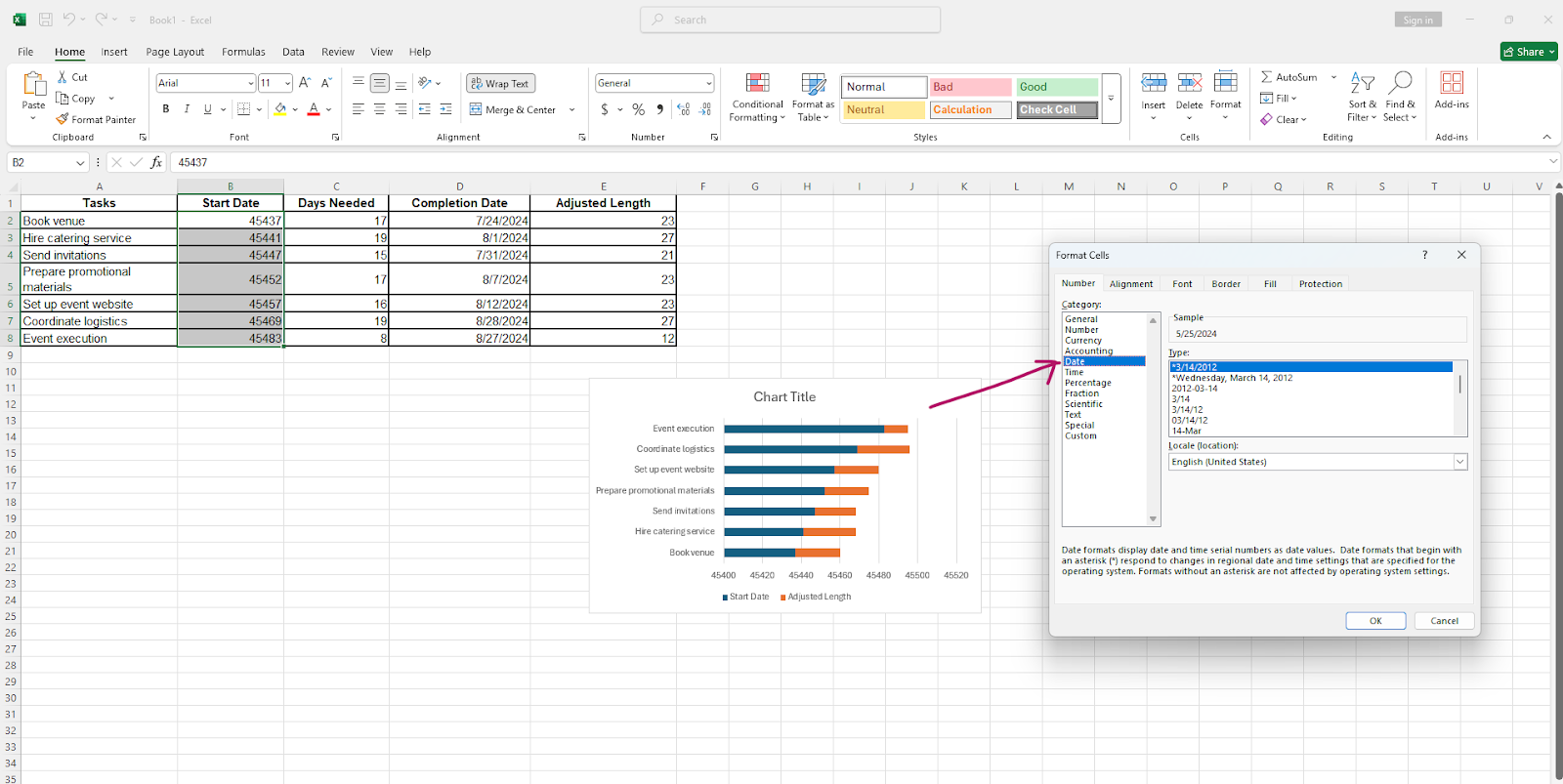
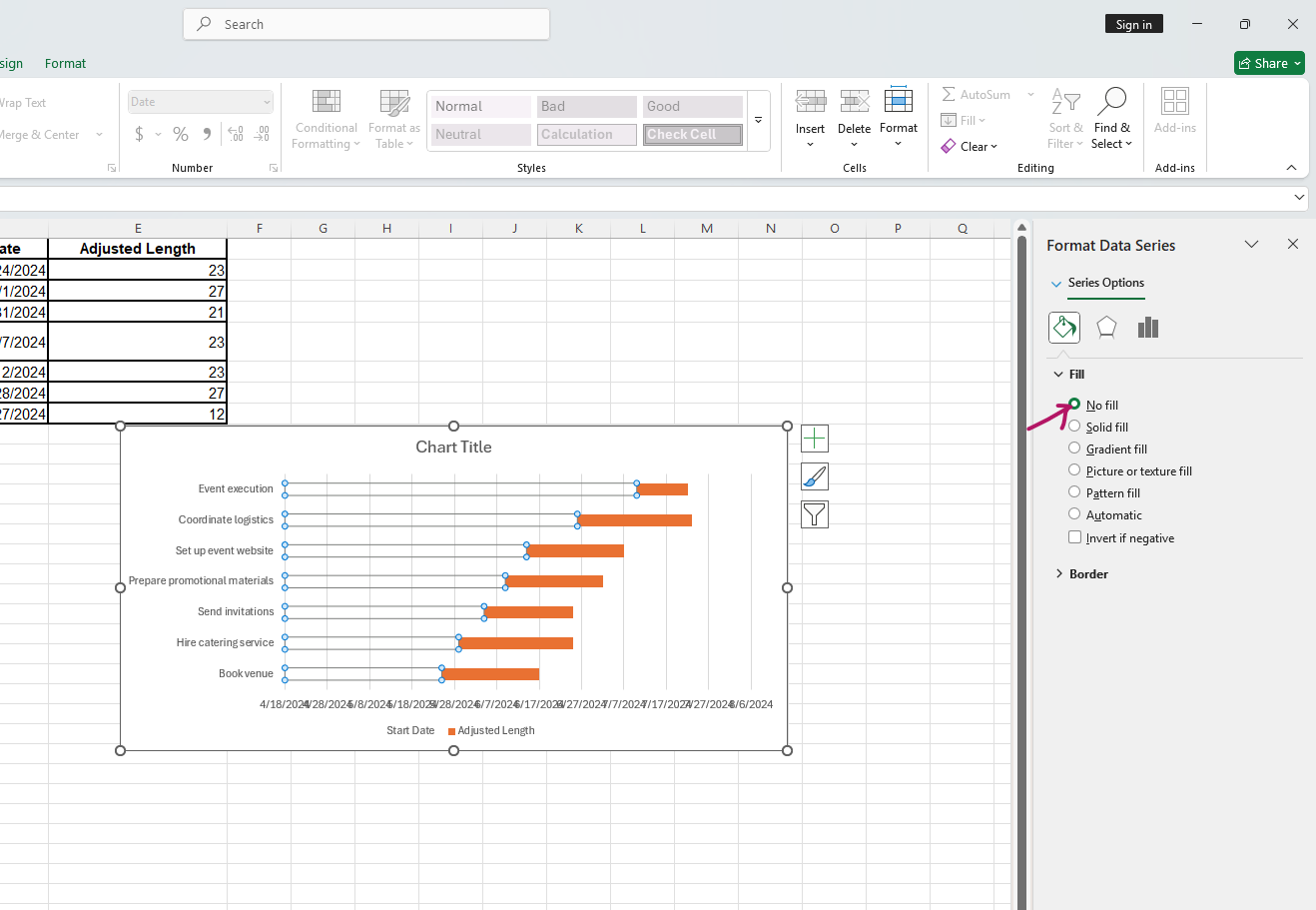
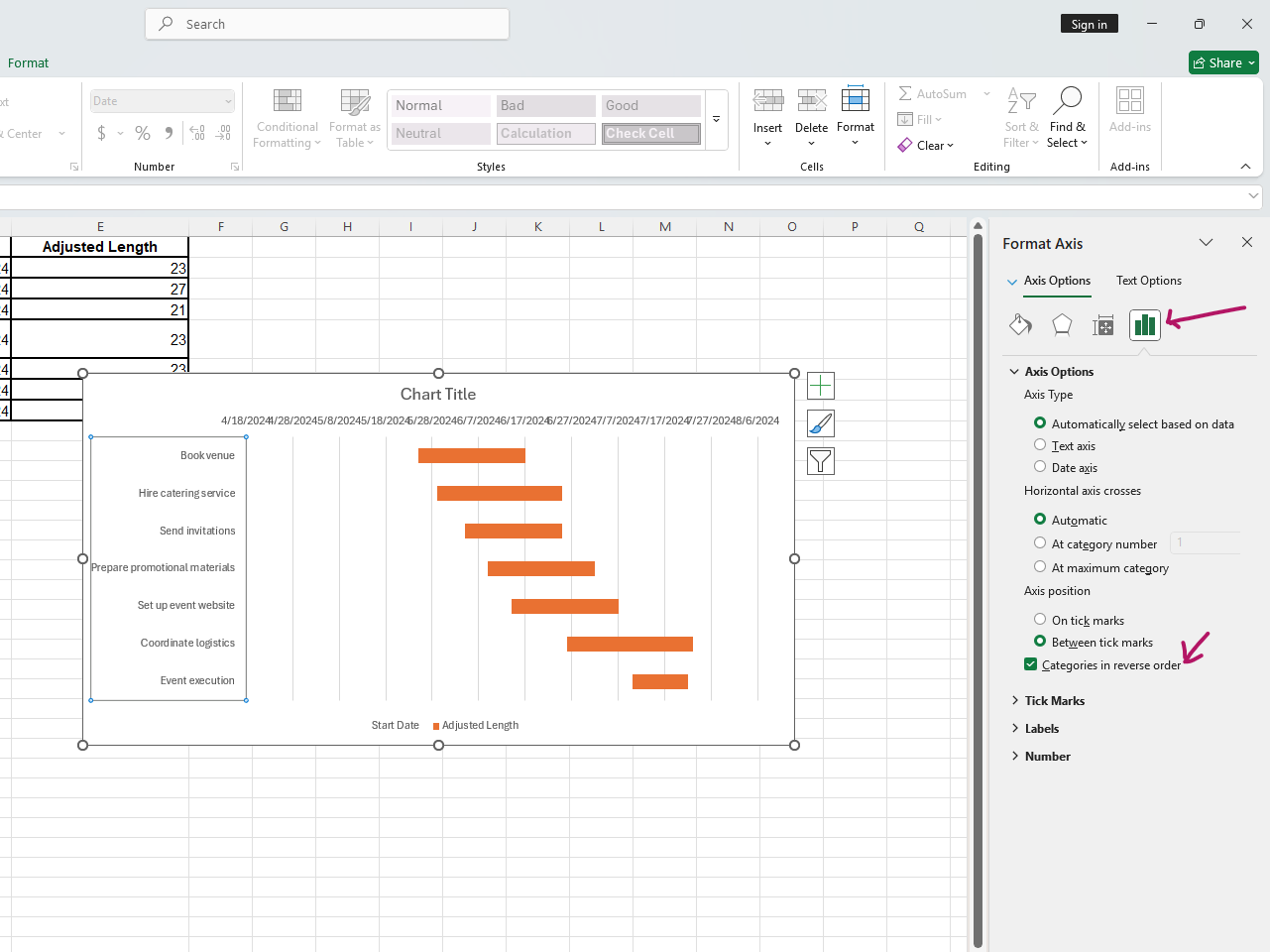
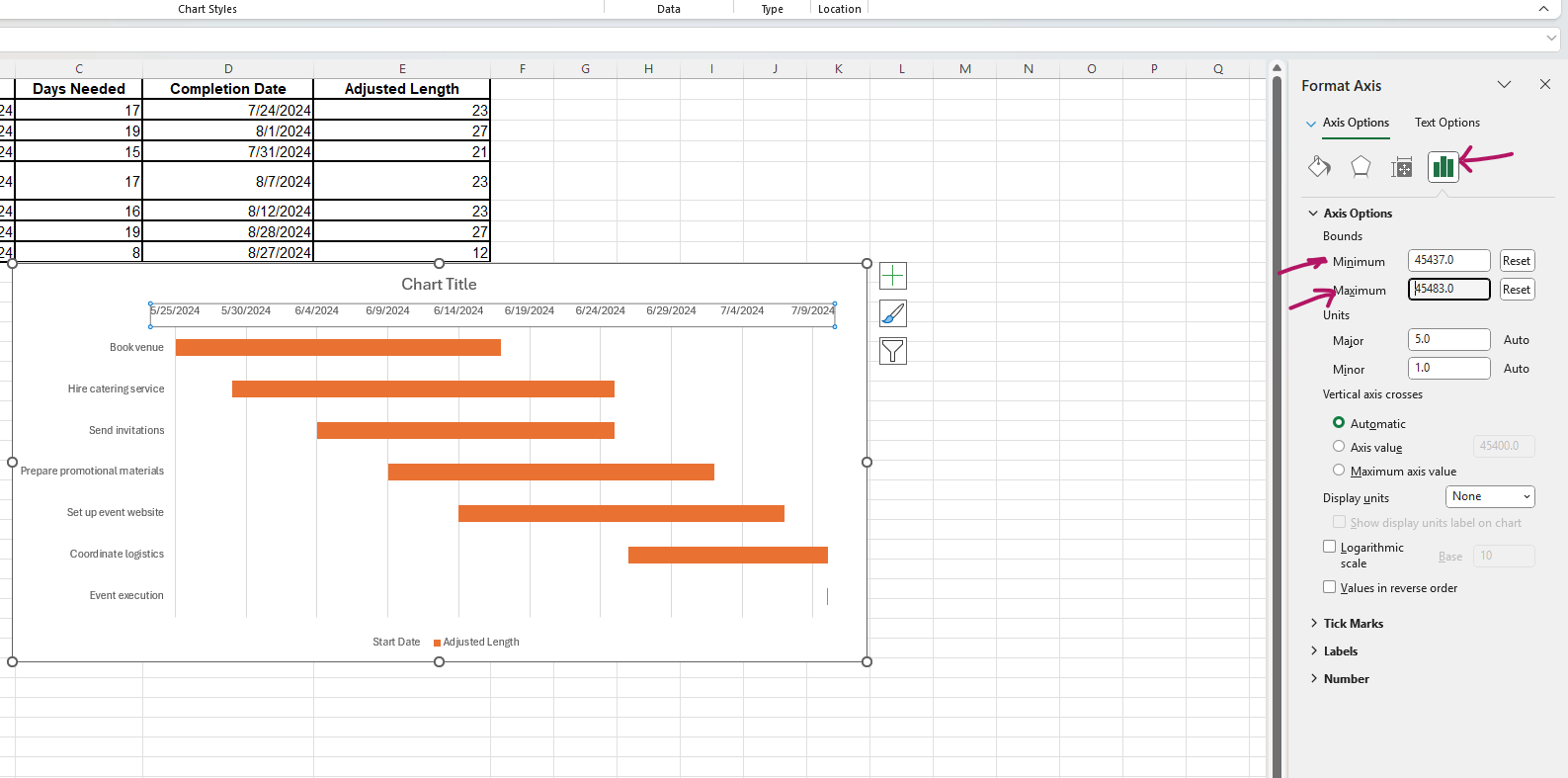
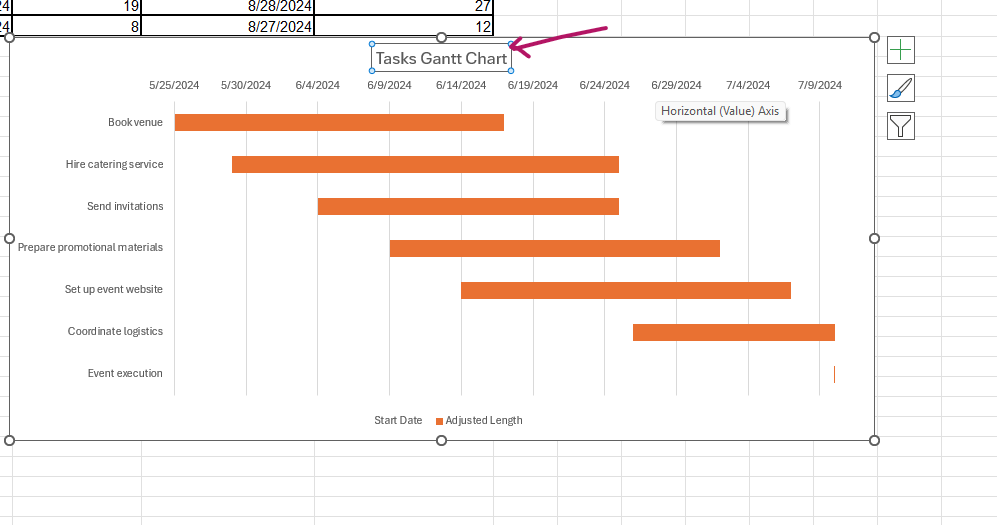
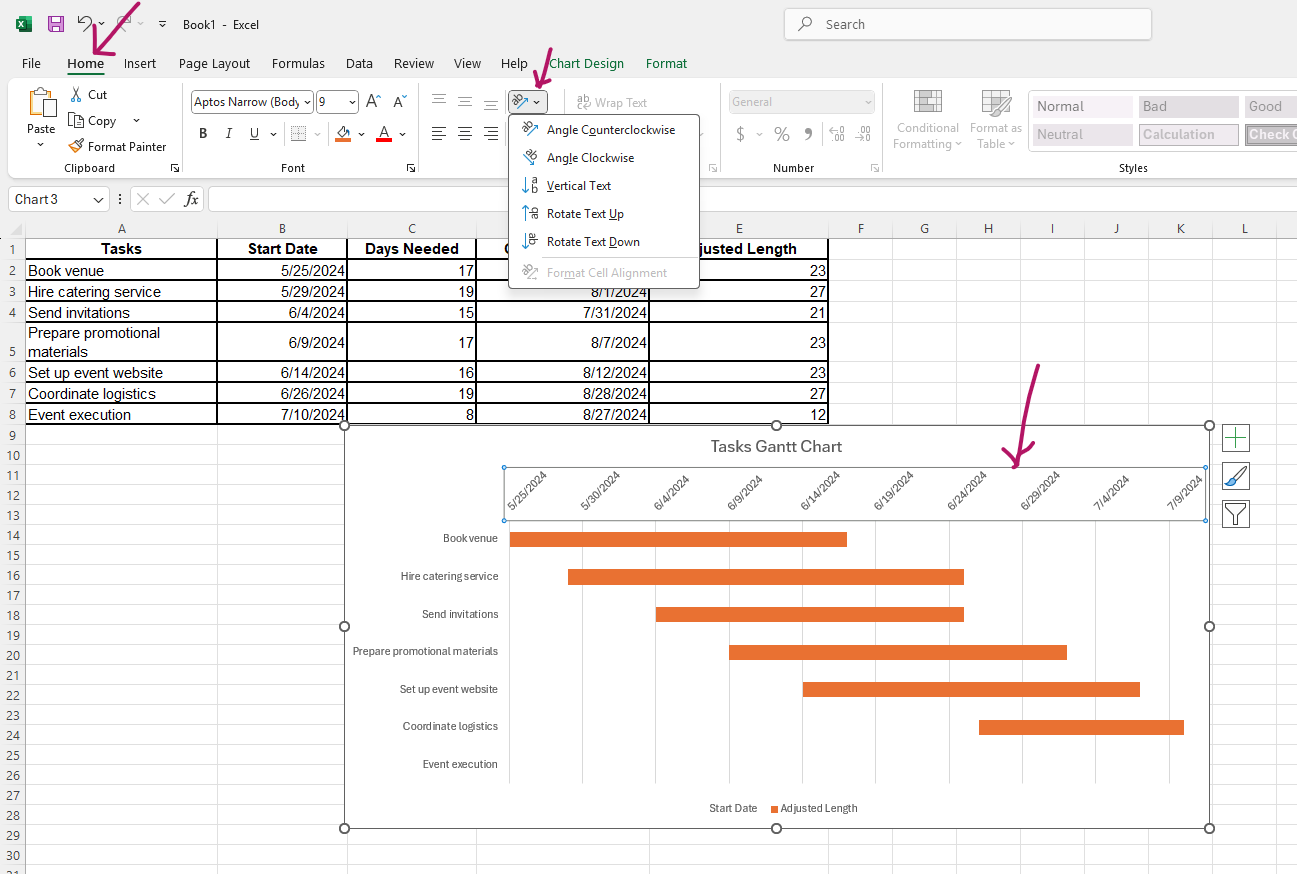
Je kunt de grafiek leesbaarder maken met de volgende aanpassingen:
Nu we een basis-Gantt-grafiek hebben, is de volgende stap het opnemen van taakafhankelijkheden. Zo zorg je ervoor dat taken in de juiste volgorde starten en dynamisch worden aangepast naarmate het project vordert.
Afhankelijkheden geven aan dat een taak pas kan beginnen als een andere is afgerond. Zo kan het schrijven van een rapport afhangen van het voltooien van onderzoek. Voeg een nieuwe kolom toe om bij te houden welke taken van andere taken afhankelijk zijn.
Om het makkelijker te maken, kun je Gantt-sjablonen gebruiken die de functionaliteit voor afhankelijkheden al bevatten.
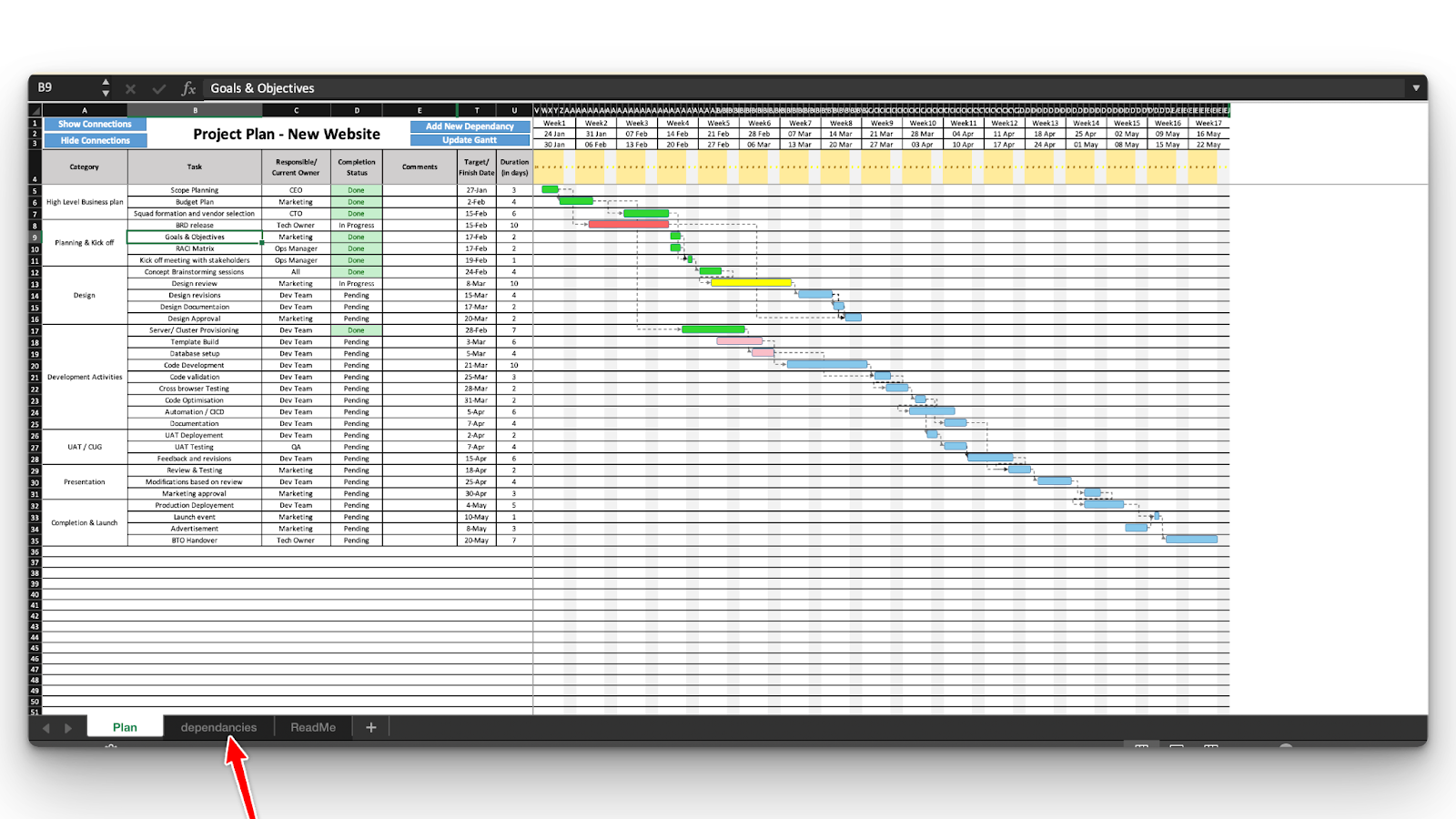
Met Excel-formules kun je datums automatisch aanpassen op basis van afhankelijkheden. Gebruik de WORKDAY Excel-functie om weekenden over te slaan, zodat je een realistischer schema krijgt. Bijvoorbeeld:
=WORKDAY(B2, C2)Zo begint de volgende taak pas nadat de vorige is afgerond, waardoor de grafiek dynamisch wordt.
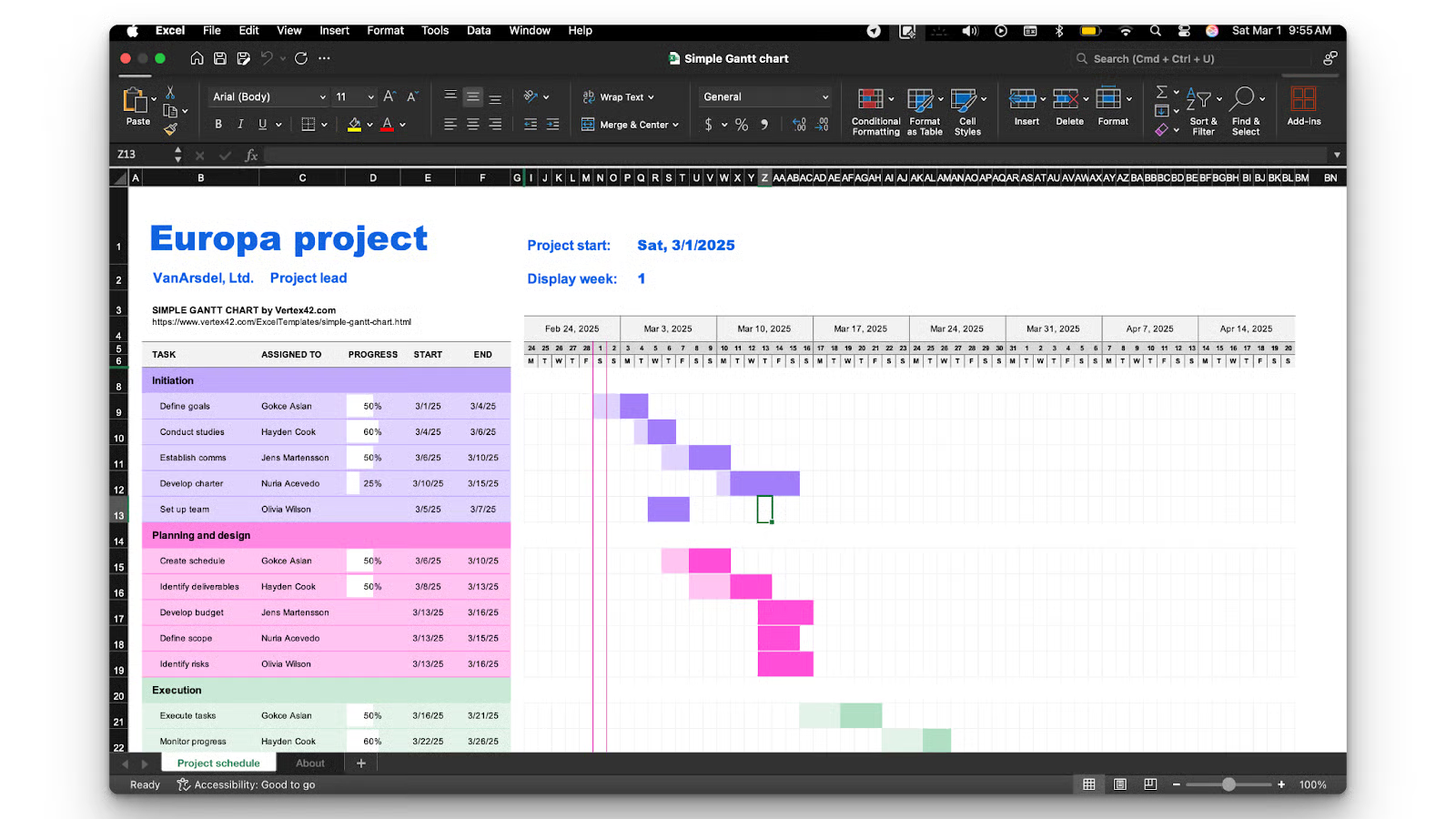
Als het te veel werk lijkt om een Gantt-grafiek vanaf nul op te bouwen, zijn sjablonen een goed alternatief. Er zijn online veel gratis sjablonen beschikbaar die je snel kunt aanpassen. Deze sjablonen bevatten vooraf opgemaakte balken en formules, waardoor de setup sneller gaat.
Hoewel sjablonen tijd besparen, sluiten ze niet altijd perfect aan op specifieke behoeften. Een grafiek vanaf nul op maat maken geeft meer flexibiliteit, maar een sjabloon kan een goed startpunt zijn.
Je kunt de sjabloon op internet vinden, bijvoorbeeld via de website van Microsoft. Download de sjabloon om deze in Excel te gebruiken.
Gantt-grafieken zijn een krachtig hulpmiddel om projecttijdlijnen te visualiseren en voortgang te volgen. Neem een bouwproject om te zien hoe een Gantt-grafiek in de praktijk werkt.
Zo kan een bouwbedrijf dat een nieuw kantoorpand plant, het project opdelen in kernfasen: ontwerp, vergunningen, bouwrijp maken, funderingswerk, ruwbouw, elektrotechnische installatie en eindinspecties. Elke fase is afhankelijk van het voltooien van eerdere taken, waardoor een Gantt-grafiek een effectieve manier is om afhankelijkheden te beheren en vertragingen te voorkomen.
Met de projecttaken en hun tijdlijnen uitgewerkt kunnen teamleden deadlines waar nodig aanpassen, zodat de coördinatie tussen onderaannemers en leveranciers soepel verloopt.
Zodra de gestructureerde dataset klaar is, kun je met dezelfde stappen als eerder een Gantt-grafiek maken.
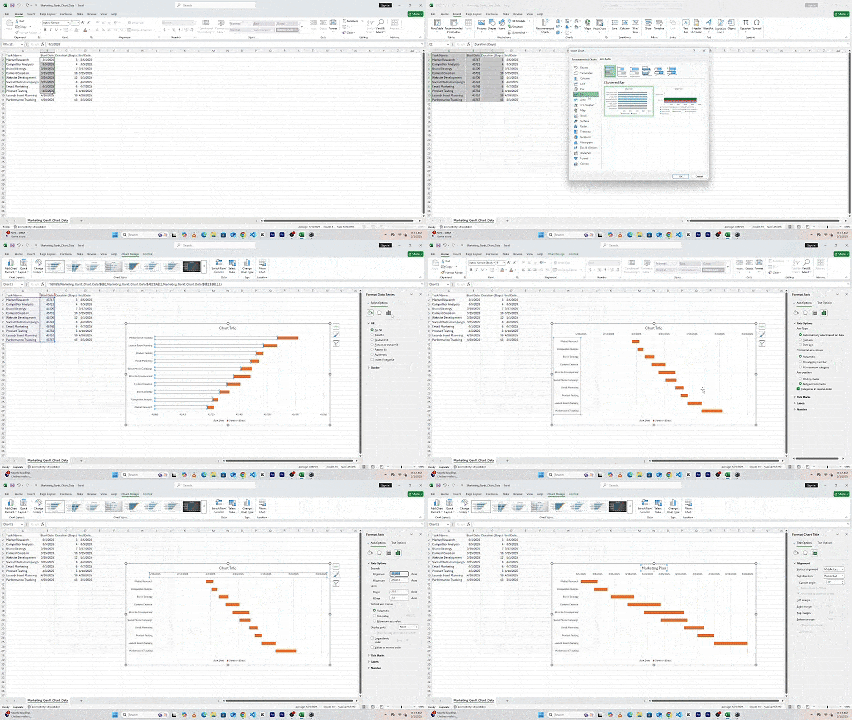
Een Gantt-grafiek maken in Excel
Regelmatige updates helpen om voortgang te volgen, deadlines aan te passen en alles op schema te houden. Een goed bijgehouden Gantt-grafiek laat projecten soepel verlopen en voorkomt lastminuteverrassingen.
In deze gids hebben we bekeken hoe je een Gantt-grafiek in Excel maakt en aanpast. Aan de hand van praktische stappen hebben we geleerd hoe je projecttijdlijnen structureert, taken visualiseert en afhankelijkheden efficiënt beheert.
Van het opzetten van een basis-Gantt-grafiek tot het opnemen van taakafhankelijkheden: Excel biedt de flexibiliteit om uiteenlopende projectmanagementbehoeften aan te kunnen. Het volgen van best practices, zoals duidelijke gegevensorganisatie, regelmatige updates van planningen en het gebruik van formules voor automatisering, zorgt ervoor dat Gantt-grafieken nuttig en beheersbaar blijven.
Begrijpen hoe je Gantt-grafieken in Excel gebruikt, helpt bij het verbeteren van taakopvolging en deadlinebeheer, of je nu een klein project plant of een complexe workflow overziet. Pas deze vaardigheden vandaag nog toe om je projectplanning te verbeteren en alles op koers te houden. Raadpleeg onze Excel Fundamentals-track om dieper in de essentiële Excel-vaardigheden te duiken.
Topcursussen Excel
Leerpad
Cursus
Cursus
blog
Adel Nehme
15 min

