借助 Excel,您无需额外软件就能管理并可视化项目进度,尤其是通过甘特图这种简单而强大的方式,在时间轴上跟踪任务、截止日期和依赖关系。这些图表为项目管理提供了结构化的方法,帮助团队和个人保持井然有序。
在本指南中,我将带您了解如何在 Excel 中构建甘特图、根据需要进行自定义,甚至自动化任务依赖关系以简化排期。无论您是独自作业还是管理团队,一张好的甘特图都能起到事半功倍的作用。
什么是甘特图?
甘特图是一种可视化时间线,用于跟踪项目任务的时间进展。它由表示不同任务的水平条形组成,条形的位置对应任务的开始和结束日期。这种形式更便于查看依赖关系、跟踪截止日期并识别潜在延误。
甘特图常用于项目管理、任务排程和流程规划。例如,市场团队可用甘特图跟踪活动上线,建筑公司用它规划施工阶段,学生也可以用它安排考试前的各项作业。
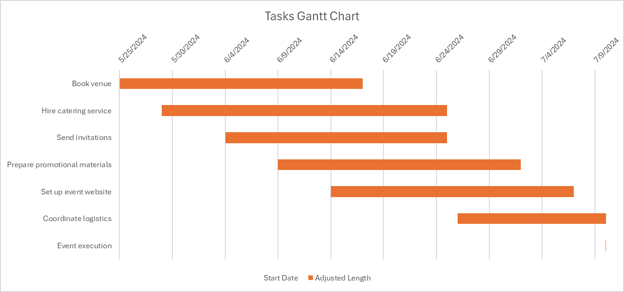
在 Excel 中创建一个简单甘特图
下面我们来看看在 Excel 中创建甘特图的过程。如果您在寻找其他方法,请参阅我们关于使用 matplotlib 创建甘特图以及如何制作 Power BI 甘特图的指南。
步骤 1:准备数据
在创建图表之前,我们需要一个结构化的数据集。示例表格应包含任务名称、开始日期、持续时间和结束日期四列。通常通过在 Excel 中用一个简单公式将持续时间加到开始日期上来计算结束日期。
例如,如果您的数据在 Excel 中:
- 开始日期在 B 列
- 持续时间(天)在 C 列
- 结束日期在 D 列
那么在D2中的公式应为:
=B2 + C2技术支持
例如:
|
Tasks
|
Start Date
|
Days Needed
|
Completion Date
|
Adjusted Length
|
|
Book venue
|
5/25/2024
|
17
|
7/24/2024
|
23
|
|
Hire catering service
|
5/29/2024
|
19
|
8/1/2024
|
27
|
|
Send invitations
|
6/4/2024
|
15
|
7/31/2024
|
21
|
|
Prepare promotional materials
|
6/9/2024
|
17
|
8/7/2024
|
23
|
|
Set up event website
|
6/14/2024
|
16
|
8/12/2024
|
23
|
|
Coordinate logistics
|
6/26/2024
|
19
|
8/28/2024
|
27
|
|
Event execution
|
7/10/2024
|
8
|
8/27/2024
|
12
|
步骤 2:创建堆积条形图
数据就绪后,使用堆积条形图将其显示为甘特图。具体操作:
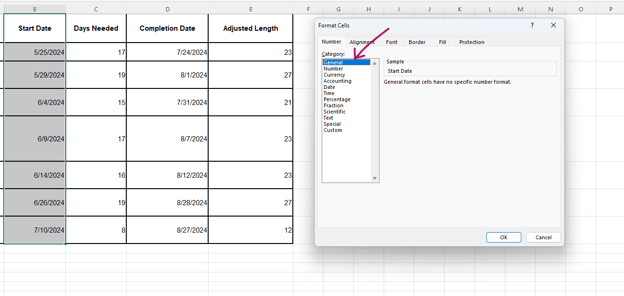
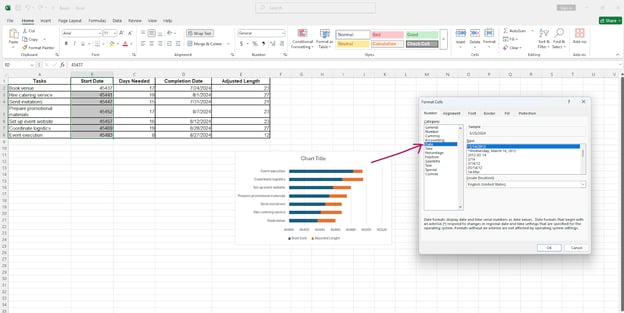
- 选中开始日期列中的所有日期,将格式从“日期”更改为“一般”。按 CRT + 1 打开菜单。
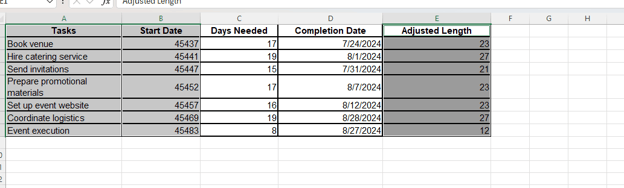
- 按下 CTR 或 CMD,选择“任务”、“开始日期”和“调整后的长度”三列。
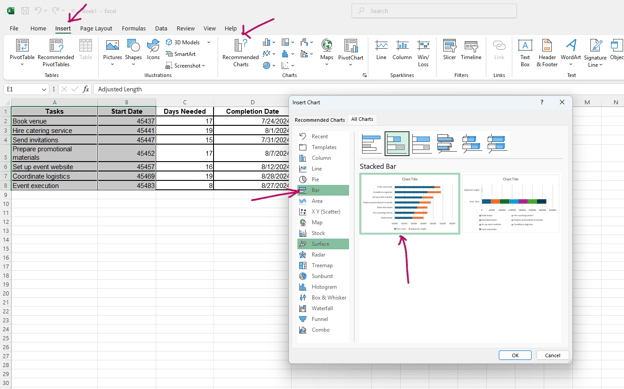
- 转到“插入 > 推荐的图表 > 所有图表 > 条形图 > 堆积条形图”。
- 在图表中选中日期,将格式改回“日期”。
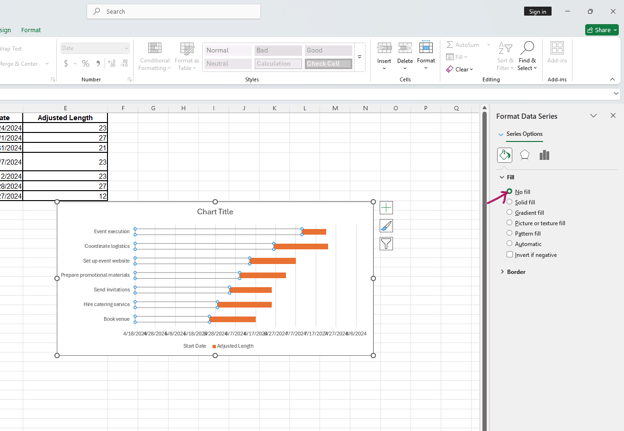
- 点击图表中的蓝色序列;在“设置数据系列格式”窗格中,选择“无填充”。
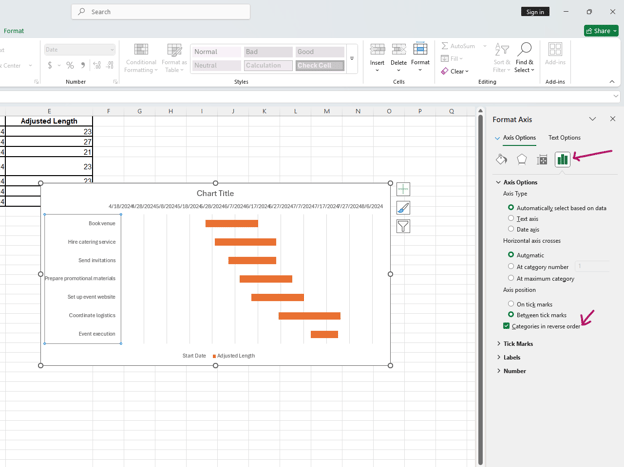
- 双击任务列表。在“坐标轴格式”窗格中,勾选“分类次序反转”。
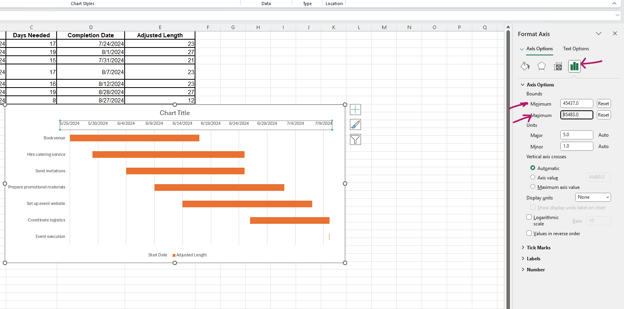
- 双击日期,在“坐标轴格式”窗格中调整最小值和最大值,使其适配您的项目时间线。
- 点击标题,为甘特图添加合适的标题。
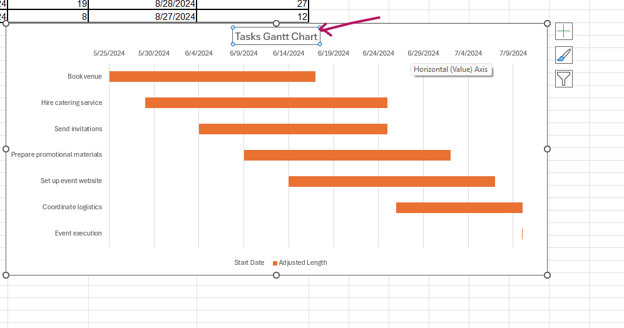
- 点击日期,再转到“开始”选项卡,倾斜它们以提高可见性。
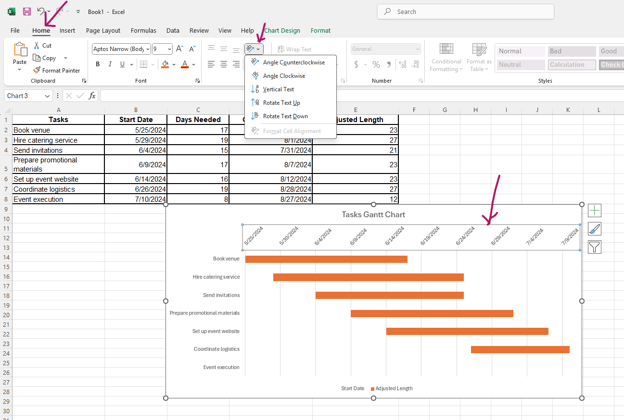
步骤 3:设置甘特图格式
您可以通过以下调整提升图表的可读性:
- 修改坐标轴标签,以正确显示日期。
- 更改条形颜色,以便更好地区分任务。
- 移除网格线等不必要元素,保持图表整洁。
在 Excel 中制作包含依赖关系的甘特图
在我们建立了基础甘特图之后,下一步是引入任务依赖关系。这能确保任务按正确顺序开始,并在项目推进时动态调整。
步骤 1:添加依赖关系列
依赖关系表示一个任务在另一个任务完成之前不能开始。例如,撰写报告可能依赖于完成调研。您可以添加一个新列,用于记录哪些任务依赖于其他任务。
为简化操作,您可以使用已包含依赖关系功能的甘特图模板。
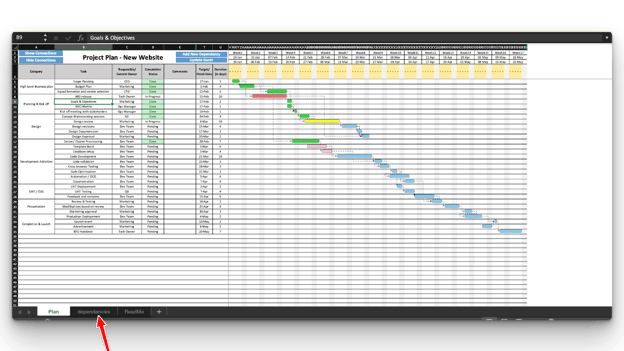
步骤 2:使用公式自动计算开始日期
通过使用 Excel 公式,您可以基于依赖关系自动调整日期。使用WORKDAY Excel 函数来跳过周末,确保更贴近实际的进度。例如:
=WORKDAY(B2, C2)技术支持
该功能可确保后续任务只在前一任务完成后才开始,使图表具备动态性。
在 Excel 中使用简单的甘特图模板
如果从头制作甘特图让您感到压力,不妨使用模板作为替代方案。网上有许多免费模板,可快速进行自定义。这些模板带有预设的条形和公式,能更快完成设置。
尽管模板能节省时间,但未必总能满足特定需求。从零自定义图表更灵活,不过模板可以作为很好的起点。
您可以在互联网上获取模板,例如来自Microsoft 网站。下载模板后即可在 Excel 中使用。
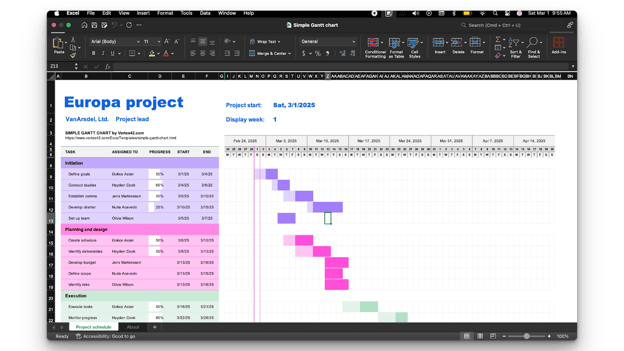
Excel 甘特图示例:真实用例
甘特图是可视化项目时间线和跟踪进度的有力工具。以一个建筑项目为例,了解甘特图在实践中的运作。
例如,某建筑公司在规划新办公楼时,可能将项目拆分为关键阶段:设计、审批、场地准备、基础施工、框架搭建、电气安装以及最终验收。各阶段之间相互依赖,因此甘特图能够有效管理依赖关系并避免延误。
在明确项目任务及其时间线后,团队成员可按需调整截止日期,确保分包商与供应商之间的高效协同。
准备好结构化数据集后,您即可按照之前的步骤创建甘特图。
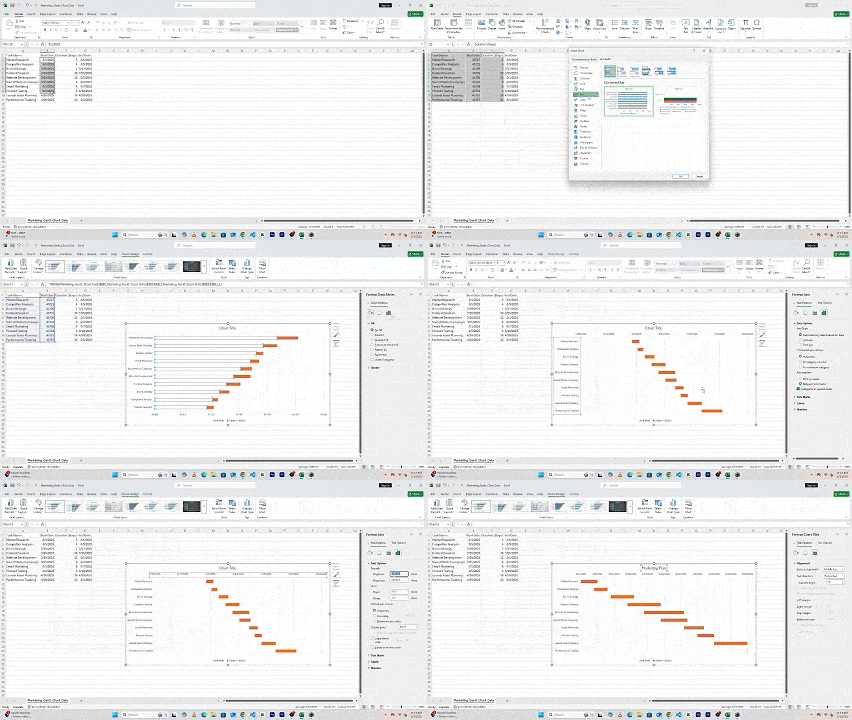
如何在 Excel 中制作甘特图
定期更新有助于跟踪进展、调整截止日期,并确保一切按计划推进。维护良好的甘特图能让项目顺利运行,避免临时状况。
结论
在本指南中,我们探讨了如何在 Excel 中创建和自定义甘特图。通过实践步骤,我们学习了如何组织项目时间线、可视化任务并高效管理依赖关系。
从搭建基础甘特图到引入任务依赖关系,Excel 提供了满足多种项目管理需求所需的灵活性。遵循最佳实践,如保持清晰的数据组织、定期更新进度、使用公式实现自动化,能够确保甘特图实用且易于管理。
掌握在 Excel 中使用甘特图的方法,有助于改进任务跟踪与截止期管理——无论是规划小型项目还是统筹复杂流程。立刻应用这些技能,提升您的项目规划能力并让一切保持在轨道上。参阅我们的Excel 基础路径,深入学习核心 Excel 技能。


借助 Excel,您无需额外软件就能管理并可视化项目进度,尤其是通过甘特图这种简单而强大的方式,在时间轴上跟踪任务、截止日期和依赖关系。这些图表为项目管理提供了结构化的方法,帮助团队和个人保持井然有序。
在本指南中,我将带您了解如何在 Excel 中构建甘特图、根据需要进行自定义,甚至自动化任务依赖关系以简化排期。无论您是独自作业还是管理团队,一张好的甘特图都能起到事半功倍的作用。
什么是甘特图?
甘特图是一种可视化时间线,用于跟踪项目任务的时间进展。它由表示不同任务的水平条形组成,条形的位置对应任务的开始和结束日期。这种形式更便于查看依赖关系、跟踪截止日期并识别潜在延误。
甘特图常用于项目管理、任务排程和流程规划。例如,市场团队可用甘特图跟踪活动上线,建筑公司用它规划施工阶段,学生也可以用它安排考试前的各项作业。
在 Excel 中创建一个简单甘特图
下面我们来看看在 Excel 中创建甘特图的过程。如果您在寻找其他方法,请参阅我们关于使用 matplotlib 创建甘特图以及如何制作 Power BI 甘特图的指南。
步骤 1:准备数据
在创建图表之前,我们需要一个结构化的数据集。示例表格应包含任务名称、开始日期、持续时间和结束日期四列。通常通过在 Excel 中用一个简单公式将持续时间加到开始日期上来计算结束日期。
例如,如果您的数据在 Excel 中:
那么在D2中的公式应为:
例如:
Tasks
Start Date
Days Needed
Completion Date
Adjusted Length
Book venue
5/25/2024
17
7/24/2024
23
Hire catering service
5/29/2024
19
8/1/2024
27
Send invitations
6/4/2024
15
7/31/2024
21
Prepare promotional materials
6/9/2024
17
8/7/2024
23
Set up event website
6/14/2024
16
8/12/2024
23
Coordinate logistics
6/26/2024
19
8/28/2024
27
Event execution
7/10/2024
8
8/27/2024
12
步骤 2:创建堆积条形图
数据就绪后,使用堆积条形图将其显示为甘特图。具体操作:
步骤 3:设置甘特图格式
您可以通过以下调整提升图表的可读性:
在 Excel 中制作包含依赖关系的甘特图
在我们建立了基础甘特图之后,下一步是引入任务依赖关系。这能确保任务按正确顺序开始,并在项目推进时动态调整。
步骤 1:添加依赖关系列
依赖关系表示一个任务在另一个任务完成之前不能开始。例如,撰写报告可能依赖于完成调研。您可以添加一个新列,用于记录哪些任务依赖于其他任务。
为简化操作,您可以使用已包含依赖关系功能的甘特图模板。
步骤 2:使用公式自动计算开始日期
通过使用 Excel 公式,您可以基于依赖关系自动调整日期。使用WORKDAY Excel 函数来跳过周末,确保更贴近实际的进度。例如:
该功能可确保后续任务只在前一任务完成后才开始,使图表具备动态性。
在 Excel 中使用简单的甘特图模板
如果从头制作甘特图让您感到压力,不妨使用模板作为替代方案。网上有许多免费模板,可快速进行自定义。这些模板带有预设的条形和公式,能更快完成设置。
尽管模板能节省时间,但未必总能满足特定需求。从零自定义图表更灵活,不过模板可以作为很好的起点。
您可以在互联网上获取模板,例如来自Microsoft 网站。下载模板后即可在 Excel 中使用。
Excel 甘特图示例:真实用例
甘特图是可视化项目时间线和跟踪进度的有力工具。以一个建筑项目为例,了解甘特图在实践中的运作。
例如,某建筑公司在规划新办公楼时,可能将项目拆分为关键阶段:设计、审批、场地准备、基础施工、框架搭建、电气安装以及最终验收。各阶段之间相互依赖,因此甘特图能够有效管理依赖关系并避免延误。
在明确项目任务及其时间线后,团队成员可按需调整截止日期,确保分包商与供应商之间的高效协同。
准备好结构化数据集后,您即可按照之前的步骤创建甘特图。
如何在 Excel 中制作甘特图
定期更新有助于跟踪进展、调整截止日期,并确保一切按计划推进。维护良好的甘特图能让项目顺利运行,避免临时状况。
结论
在本指南中,我们探讨了如何在 Excel 中创建和自定义甘特图。通过实践步骤,我们学习了如何组织项目时间线、可视化任务并高效管理依赖关系。
从搭建基础甘特图到引入任务依赖关系,Excel 提供了满足多种项目管理需求所需的灵活性。遵循最佳实践,如保持清晰的数据组织、定期更新进度、使用公式实现自动化,能够确保甘特图实用且易于管理。
掌握在 Excel 中使用甘特图的方法,有助于改进任务跟踪与截止期管理——无论是规划小型项目还是统筹复杂流程。立刻应用这些技能,提升您的项目规划能力并让一切保持在轨道上。参阅我们的Excel 基础路径,深入学习核心 Excel 技能。