
Program
Excel Temelleri
16 sa
Excel, özellikle Gantt grafiği kullanımıyla, ek bir yazılıma ihtiyaç duymadan proje zaman çizelgelerini yönetmenize ve görselleştirmenize yardımcı olabilir; görevleri, son tarihleri ve bağımlılıkları zaman içinde takip etmenin basit ama güçlü bir yoludur. Bu grafikler, proje yönetimine yapılandırılmış bir yaklaşım sunarak ekiplerin ve bireylerin düzenli kalmasına yardımcı olur.
Bu kılavuzda, Excel’de bir Gantt grafiğini nasıl oluşturacağınızı, ihtiyaçlarınıza göre nasıl özelleştireceğinizi ve hatta planlamayı kolaylaştırmak için görev bağımlılıklarını nasıl otomatikleştireceğinizi adım adım göstereceğim. İster tek başınıza çalışıyor olun ister bir ekibi yönetin, iyi bir Gantt grafiği büyük fark yaratabilir.
Gantt grafiği, proje görevlerini zaman içinde takip etmeye yardımcı olan görsel bir zaman çizelgesidir. Farklı görevleri temsil eden yatay çubuklardan oluşur; bu çubukların konumu başlangıç ve bitiş tarihlerini gösterir. Bu format, bağımlılıkları görmeyi, son tarihleri takip etmeyi ve potansiyel gecikmeleri belirlemeyi kolaylaştırır.
Bu grafikler yaygın olarak proje yönetimi, görev planlama ve iş akışı planlamasında kullanılır. Örneğin, bir pazarlama ekibi kampanya lansmanlarını takip etmek için bir Gantt grafiği kullanabilir, bir inşaat şirketi inşa aşamalarını planlamak için kullanabilir ve bir öğrenci sınava kadar olan ödevlerini organize edebilir.
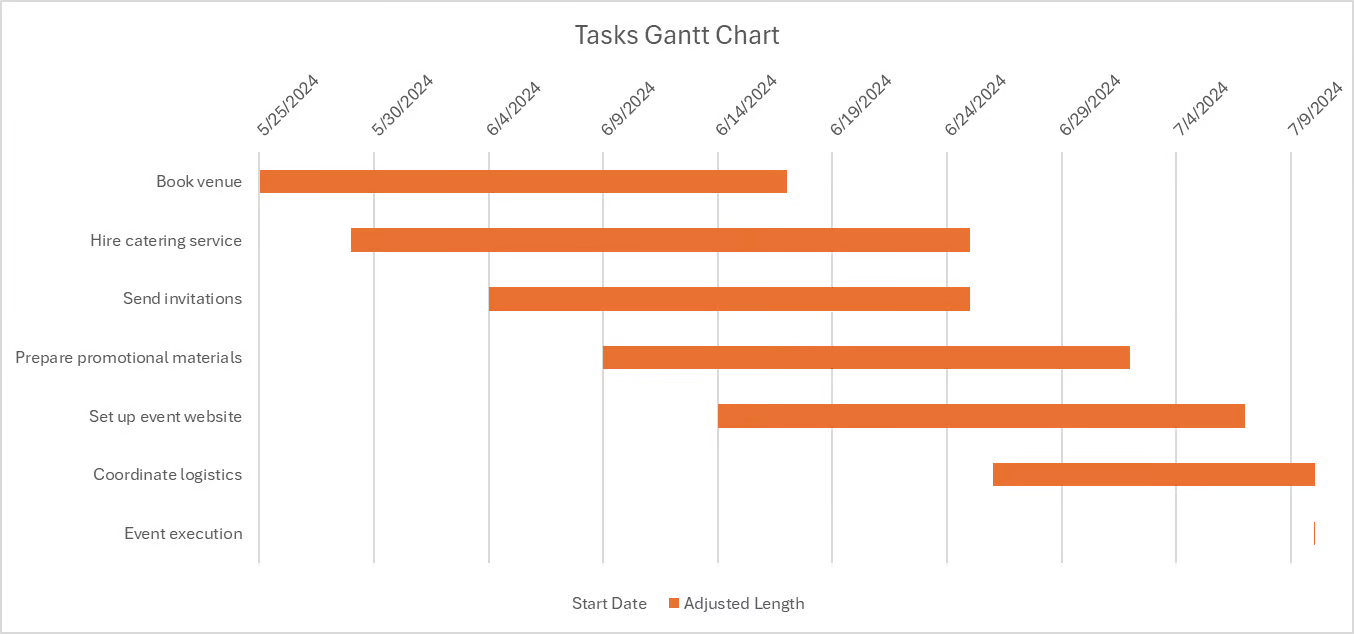
Excel’de Gantt grafiği oluşturma sürecine bakalım. Başka yöntemler arıyorsanız, matplotlib ile Gantt grafiği oluşturma ve Power BI’de Gantt grafiği yapma kılavuzlarımıza göz atın.
Grafiği oluşturmadan önce yapılandırılmış bir veri kümesine ihtiyacımız var. Örneğimiz için tabloda Görev Adı, Başlangıç Tarihi, Süre ve Bitiş Tarihi sütunları bulunmalıdır. Bitiş Tarihi genellikle Excel’de basit bir formülle Sürenin Başlangıç Tarihine eklenmesiyle hesaplanır.
Örneğin, verileriniz Excel’de şu şekildeyse:
O hâlde D2 hücresindeki formül şöyle olur:
=B2 + C2Örneğin:
|
Görevler |
Başlangıç Tarihi |
Gerekli Gün |
Tamamlanma Tarihi |
Ayarlanmış Süre |
|
Mekân ayarla |
5/25/2024 |
17 |
7/24/2024 |
23 |
|
Catering hizmeti kirala |
5/29/2024 |
19 |
8/1/2024 |
27 |
|
Davetiyeleri gönder |
6/4/2024 |
15 |
7/31/2024 |
21 |
|
Tanıtım materyallerini hazırla |
6/9/2024 |
17 |
8/7/2024 |
23 |
|
Etkinlik web sitesini kur |
6/14/2024 |
16 |
8/12/2024 |
23 |
|
Lojistiği koordine et |
6/26/2024 |
19 |
8/28/2024 |
27 |
|
Etkinliği yürüt |
7/10/2024 |
8 |
8/27/2024 |
12 |
Veriler hazır olduğunda, Gantt grafiği olarak göstermek için yığılmış çubuk grafik kullanın. Bunu yapmak için:
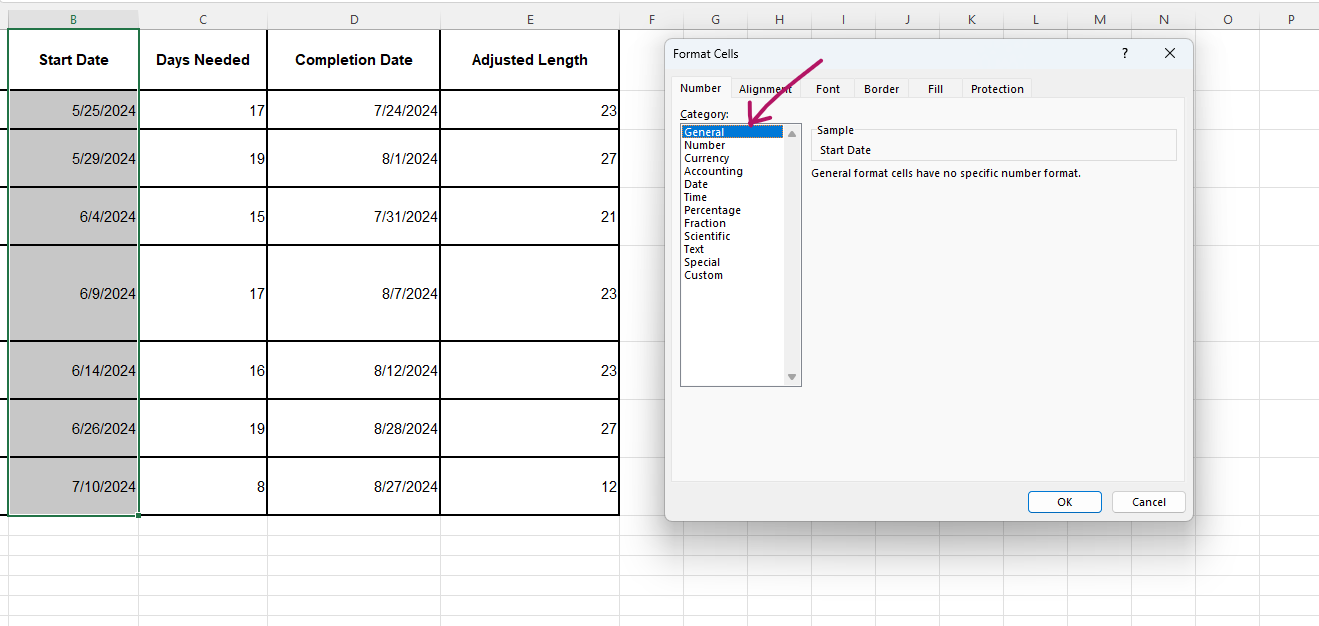
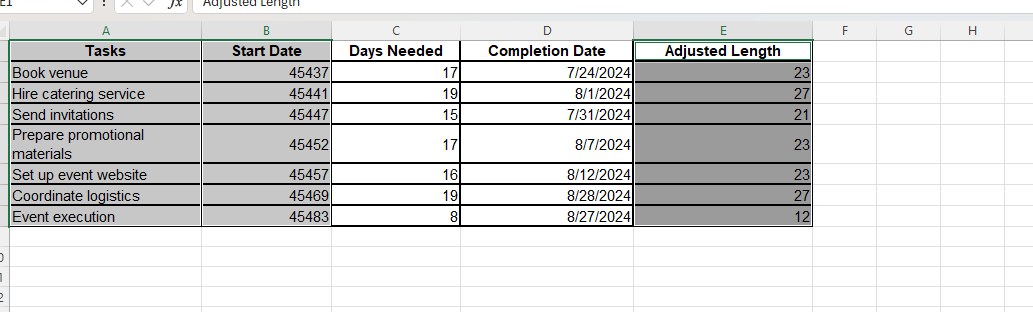
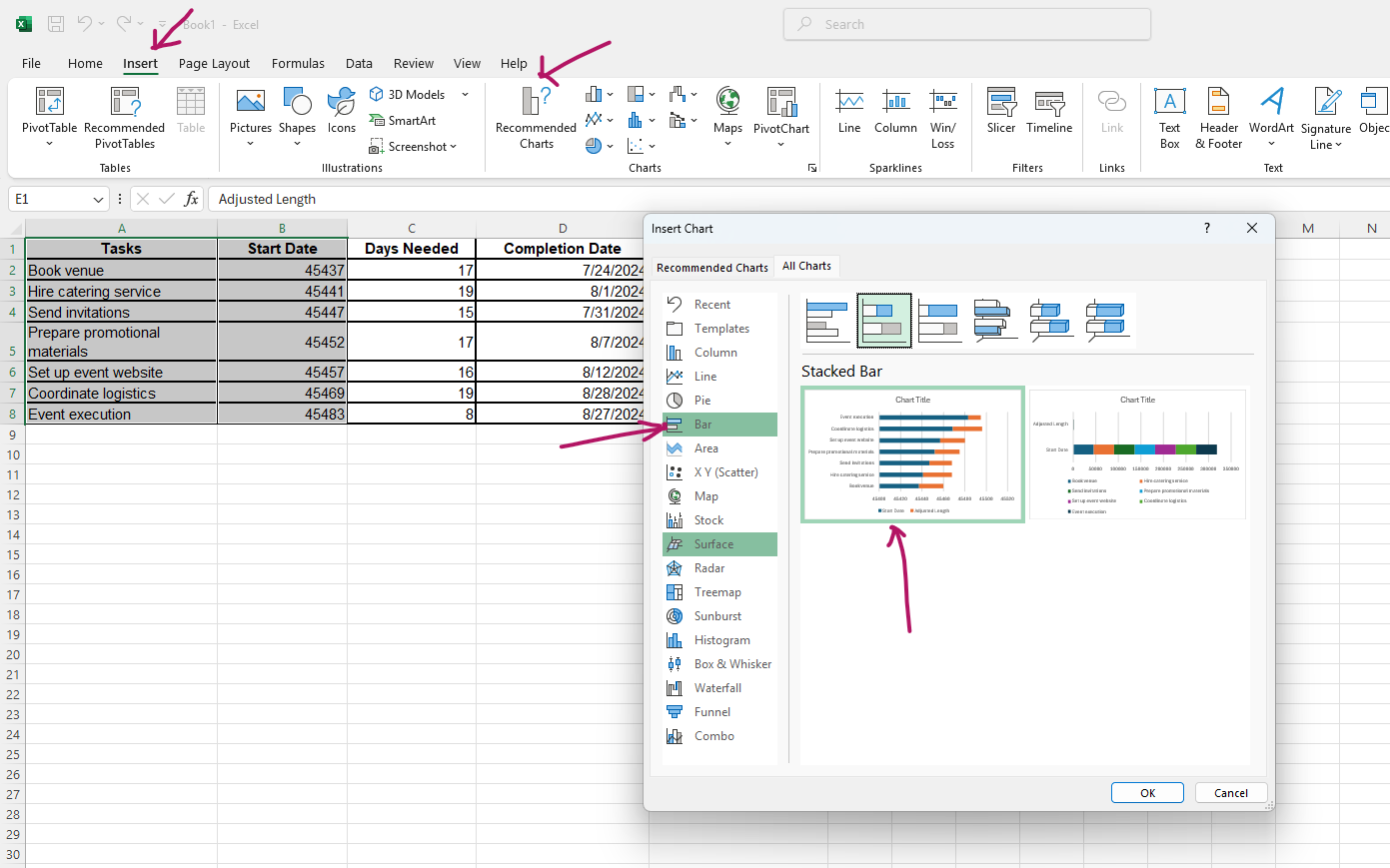
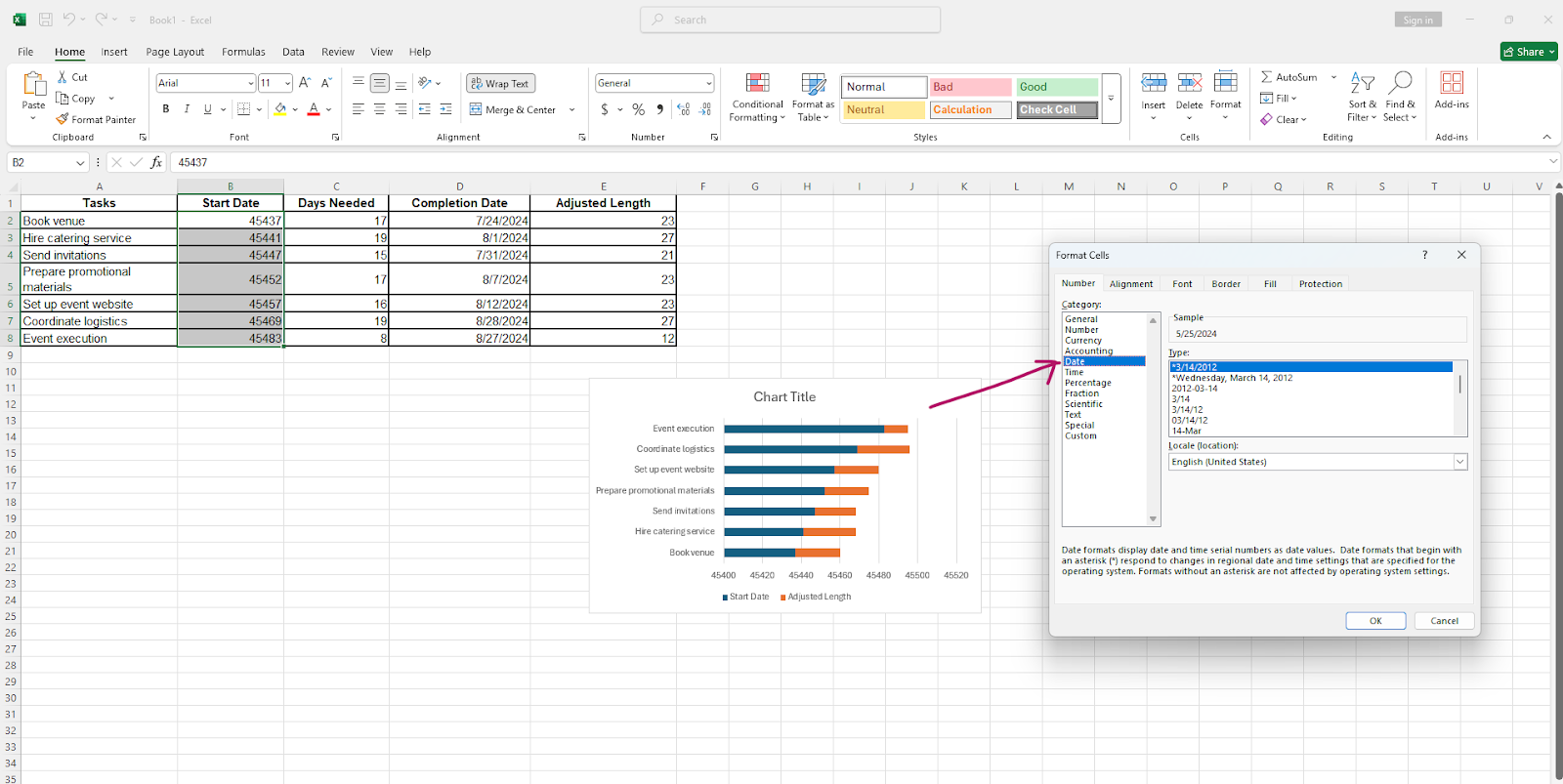
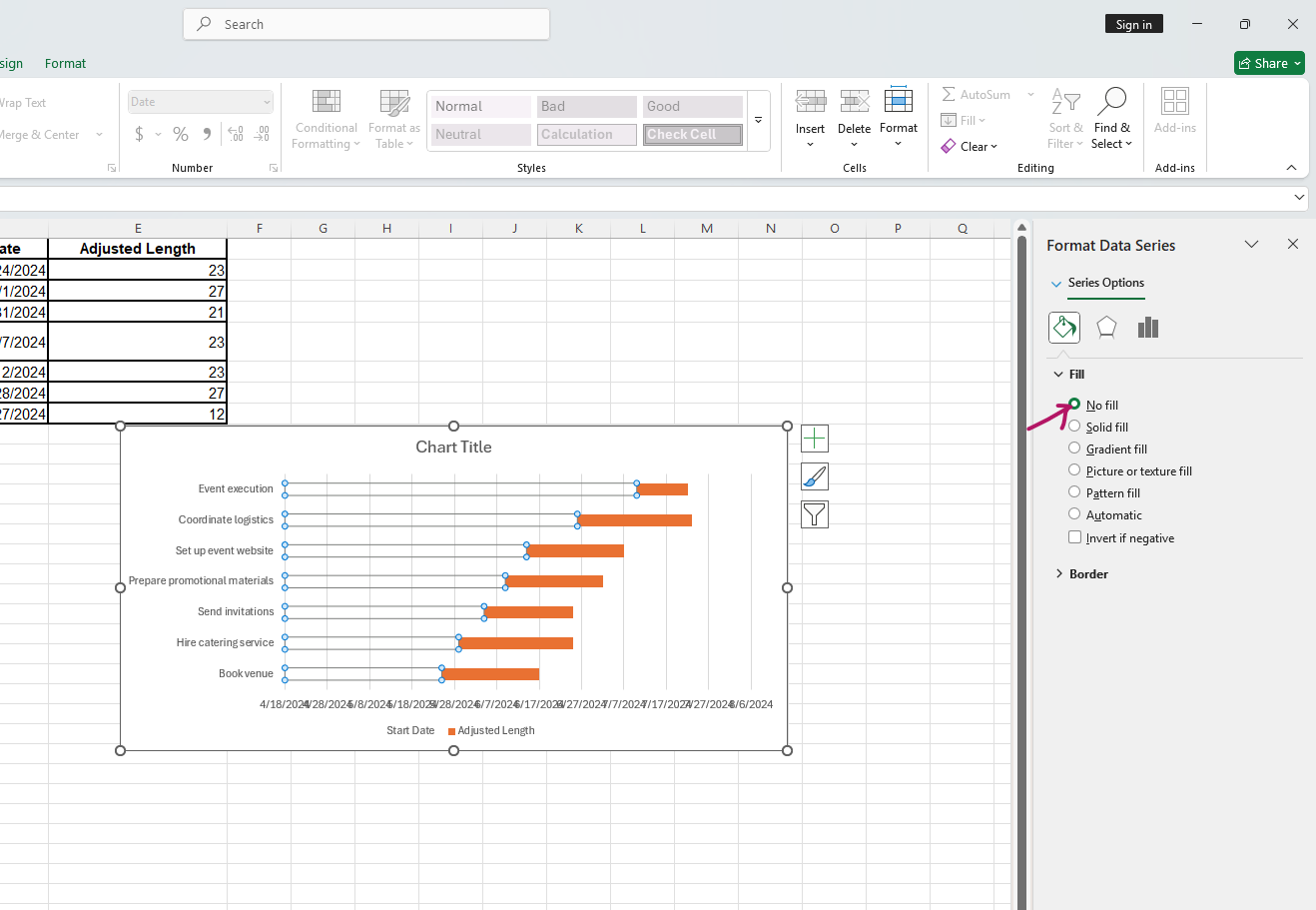
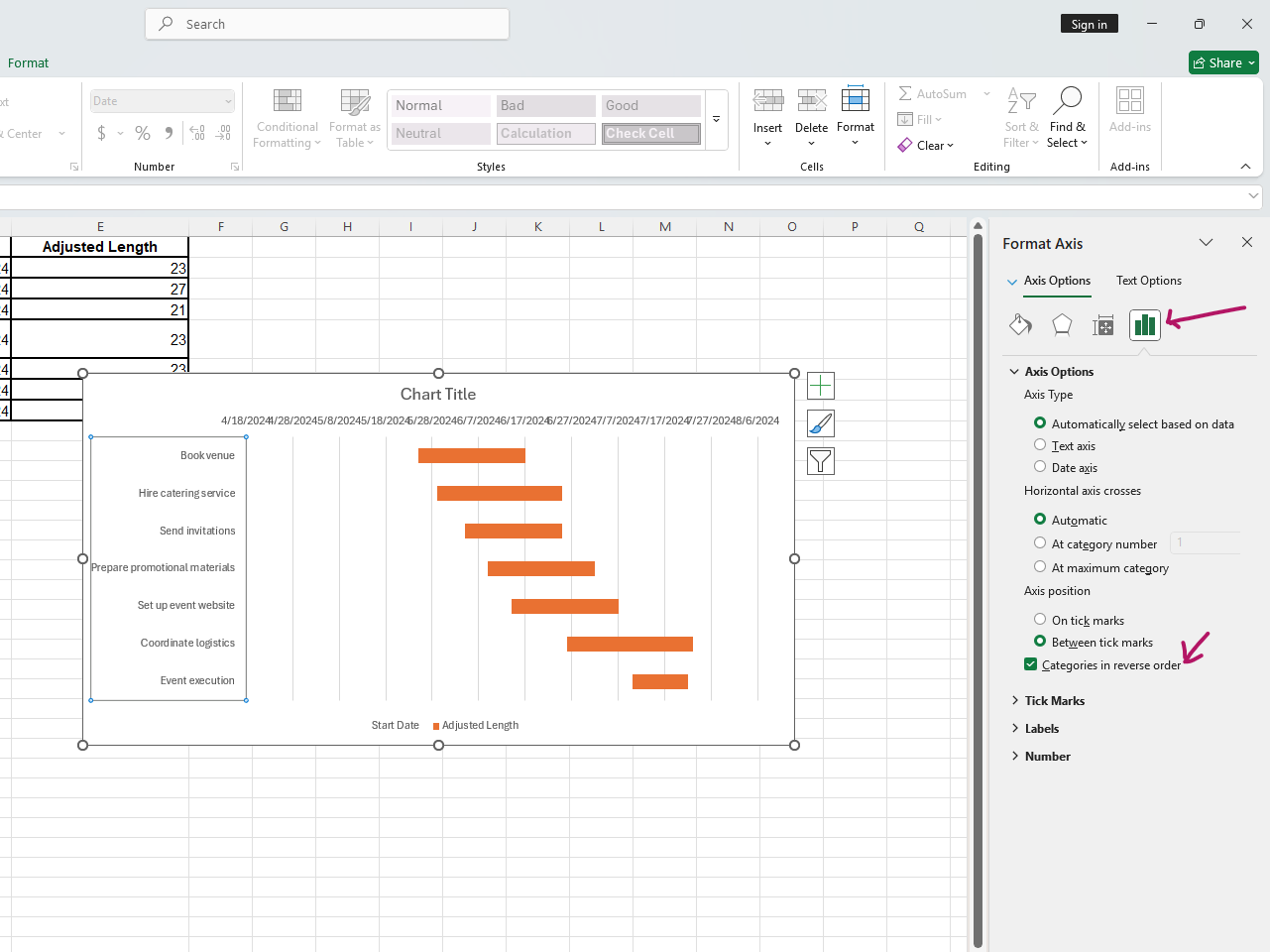
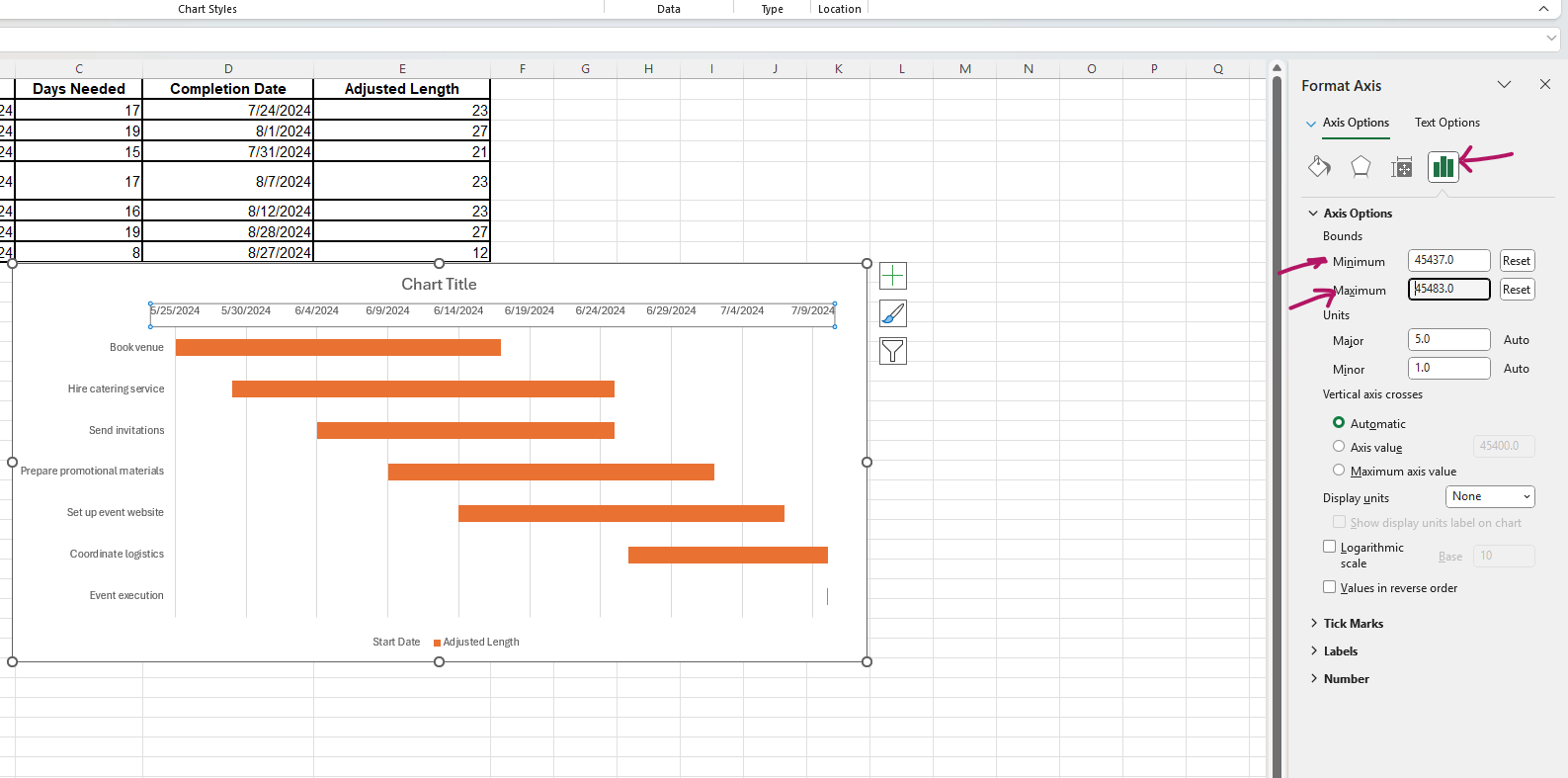
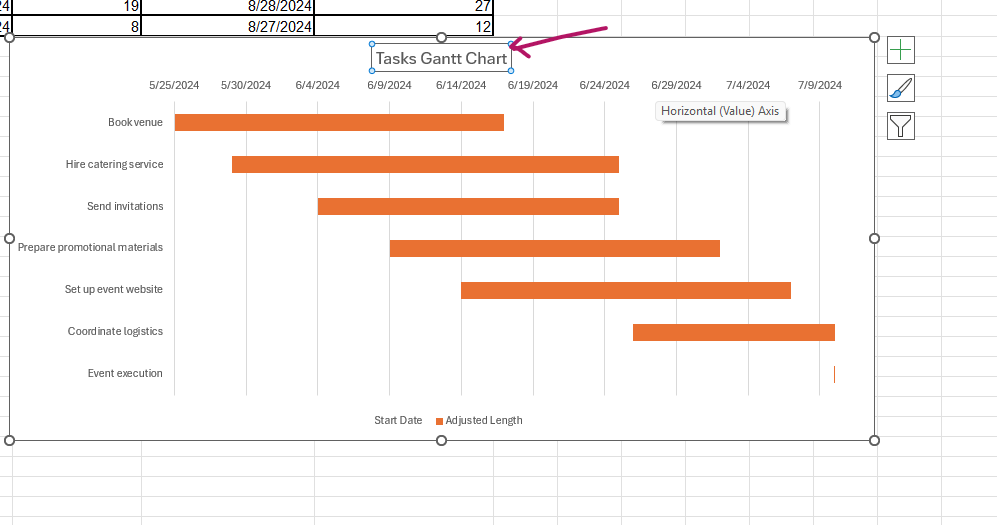
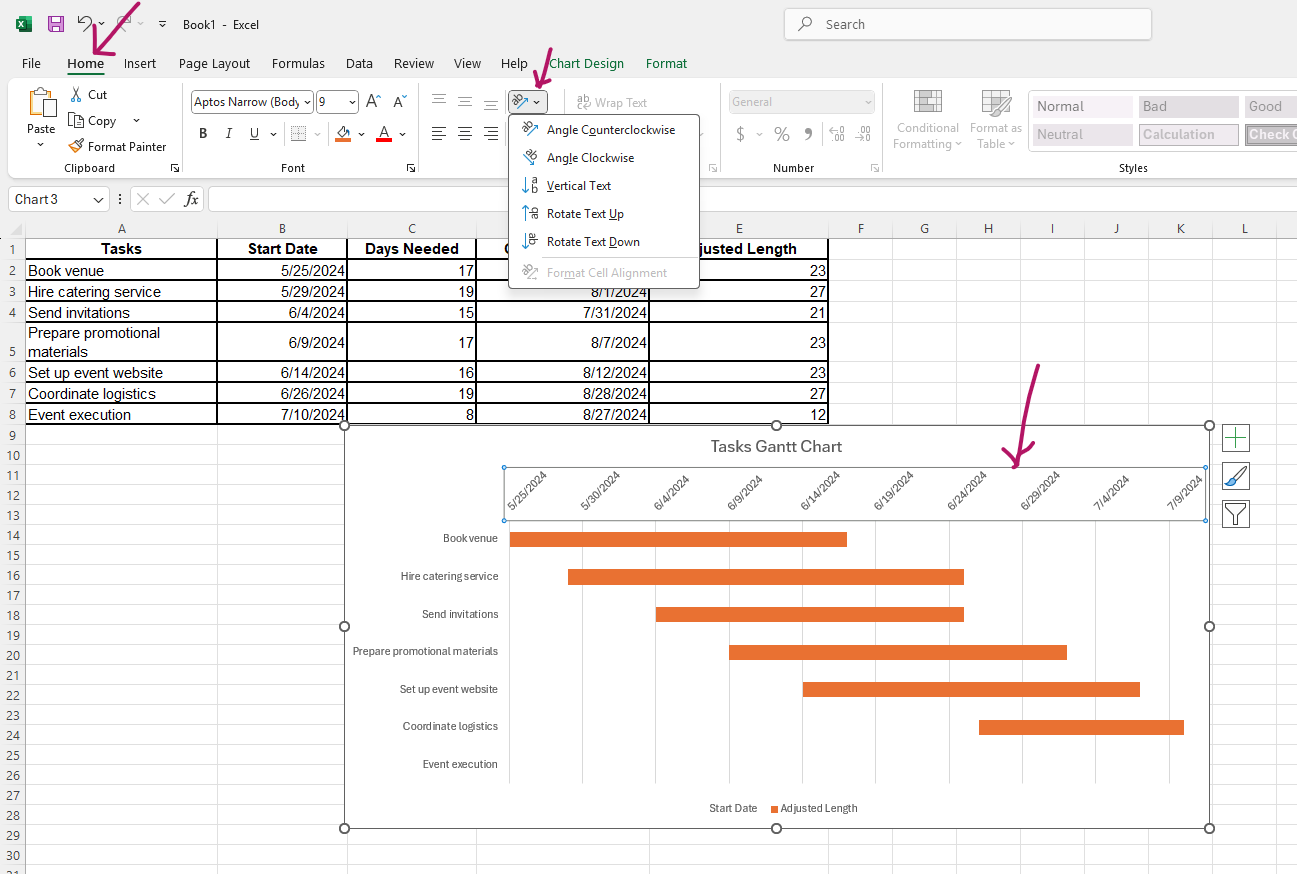
Aşağıdaki düzenlemeleri yaparak grafiği okumayı kolaylaştırabilirsiniz:
Artık temel bir Gantt grafiğini kurduğumuza göre, sonraki adım görev bağımlılıklarını dahil etmektir. Bu, görevlerin doğru sırada başlamasını ve proje ilerledikçe dinamik olarak ayarlanmasını sağlar.
Bağımlılıklar, bir görevin diğer bir görev tamamlanmadan başlayamayacağını belirtir. Örneğin, bir raporu yazmak araştırmanın tamamlanmasına bağlı olabilir. Hangi görevlerin diğerlerine bağlı olduğunu takip etmek için yeni bir sütun eklenebilir.
İşi kolaylaştırmak için, bağımlılık işlevselliğini zaten içeren Gantt şablonlarını kullanabilirsiniz.
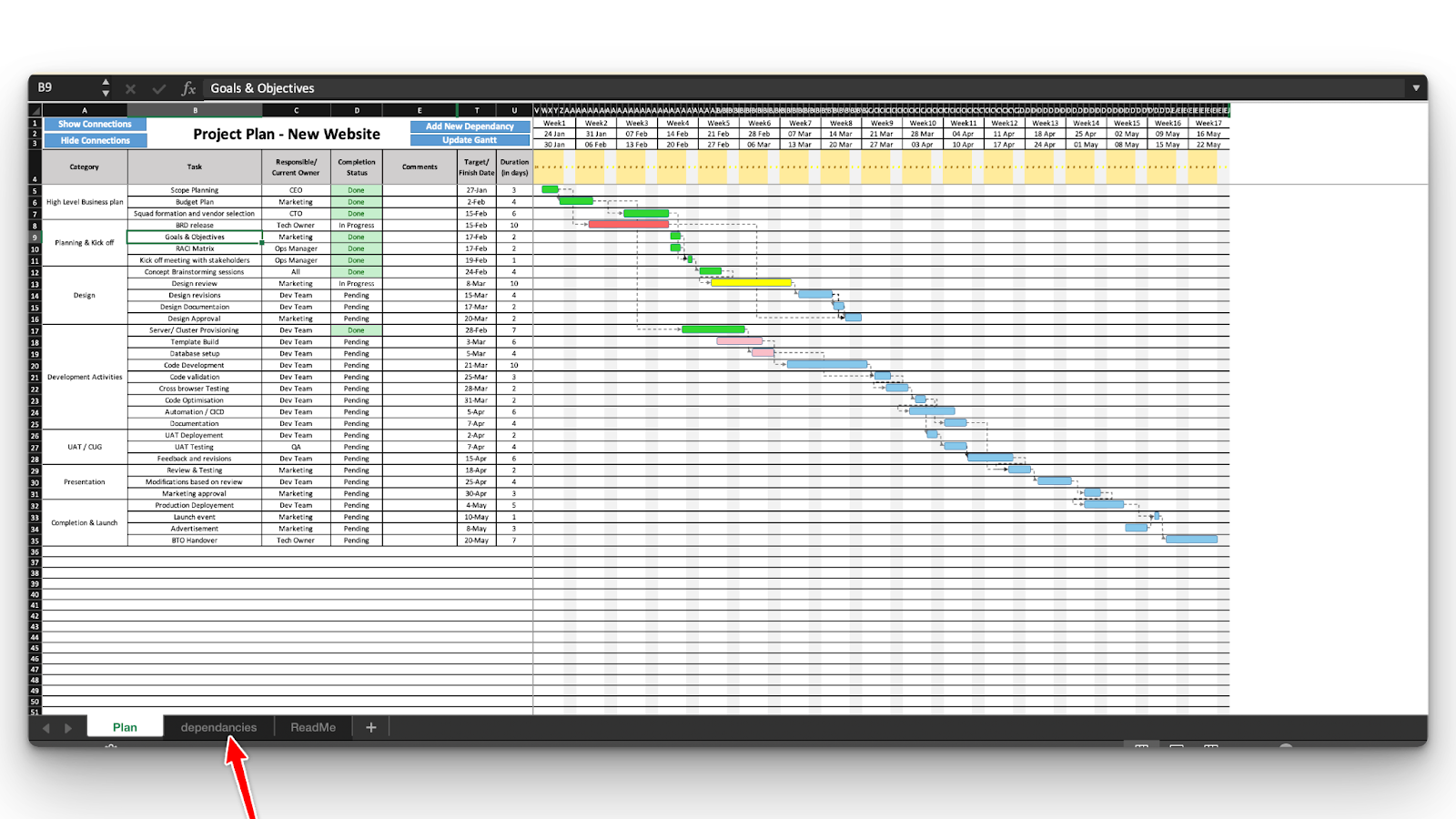
Excel formüllerini kullanarak, bağımlılıklara göre tarihleri otomatik olarak ayarlayabilirsiniz. Hafta sonlarını atlamak için WORKDAY Excel işlevini kullanın; böylece daha gerçekçi bir plan elde edersiniz. Örneğin:
=WORKDAY(B2, C2)Bu özellik, bir sonraki görevin yalnızca önceki tamamlandıktan sonra başlamasını sağlar ve grafiği dinamik hâle getirir.
Sıfırdan bir Gantt grafiği oluşturmak gözünüzü korkutuyorsa, şablonlar harika bir alternatif olabilir. Hızlı özelleştirmeye izin veren birçok ücretsiz şablon çevrimiçi olarak mevcuttur. Bu şablonlar, önceden biçimlendirilmiş çubuklar ve formüllerle gelir; böylece kurulum daha hızlı olur.
Şablonlar zaman kazandırsa da her zaman belirli ihtiyaçlara uymayabilir. Grafiği sıfırdan özelleştirmek daha fazla esneklik sunar; ancak bir şablon iyi bir başlangıç noktası olabilir.
Şablonu internetten, örneğin Microsoft’un web sitesinden edinebilirsiniz. Excel’de kullanmak için şablonu indirin.
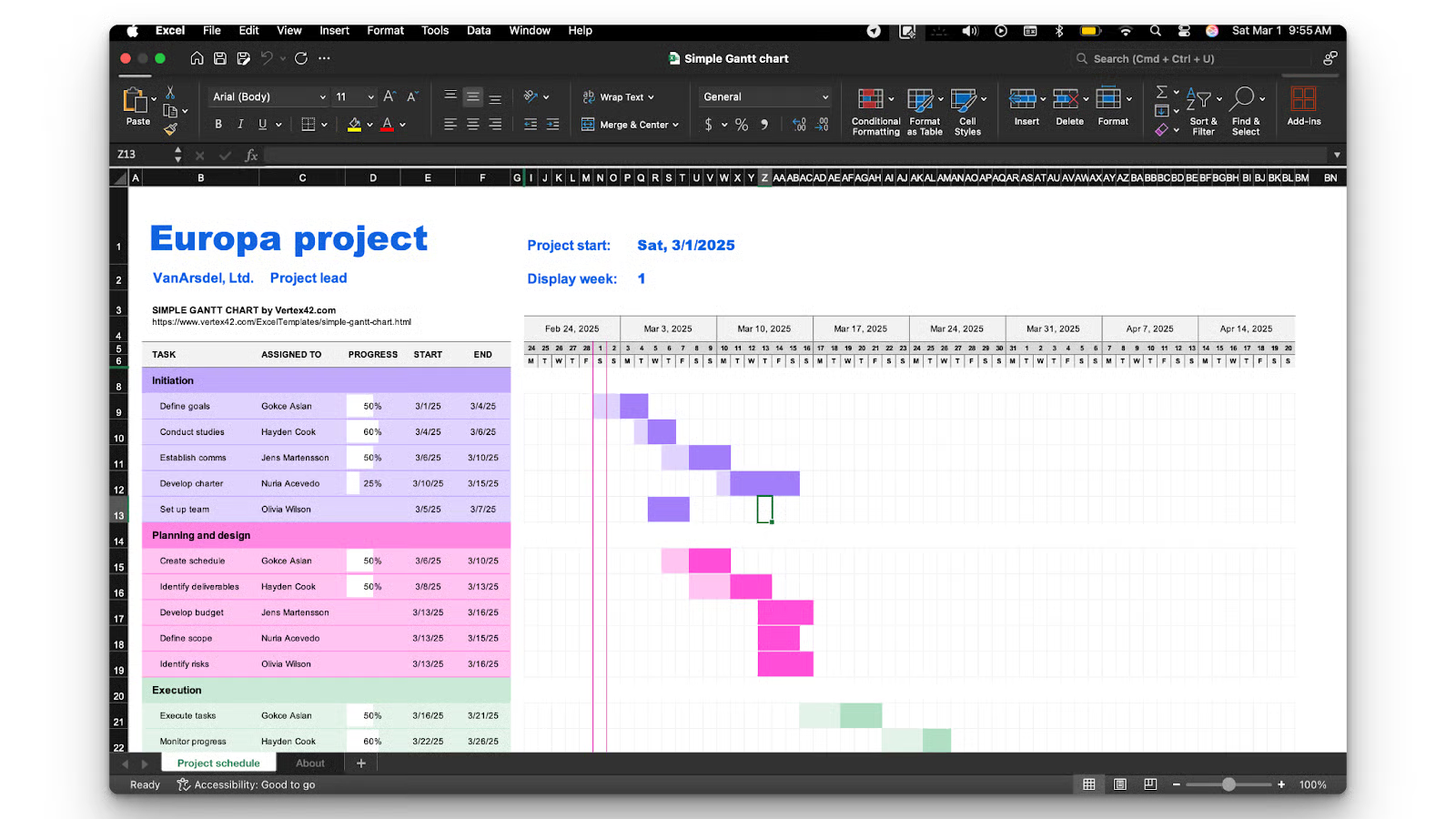
Gantt grafikleri, proje zaman çizelgelerini görselleştirmek ve ilerlemeyi takip etmek için güçlü bir araçtır. Bir Gantt grafiğinin uygulamada nasıl çalıştığını görmek için bir inşaat projesini ele alalım.
Örneğin, yeni bir ofis binası planlayan bir inşaat şirketi projeyi tasarım, ruhsatlandırma, saha hazırlığı, temel çalışması, karkas, elektrik tesisatı ve nihai denetimler gibi ana aşamalara bölebilir. Bu aşamaların her biri önceki görevlerin tamamlanmasına bağlıdır; bu da Gantt grafiğini bağımlılıkları yönetmek ve gecikmelerden kaçınmak için etkili bir araç hâline getirir.
Proje görevleri ve zaman çizelgeleri ortaya konduğunda, ekip üyeleri gerektiğinde son tarihleri ayarlayabilir; böylece taşeronlar ve tedarikçiler arasında verimli koordinasyon sağlanır.
Yapılandırılmış veri kümesi hazır olduğunda, önceki adımlarla aynı şekilde bir Gantt grafiği oluşturabilirsiniz.
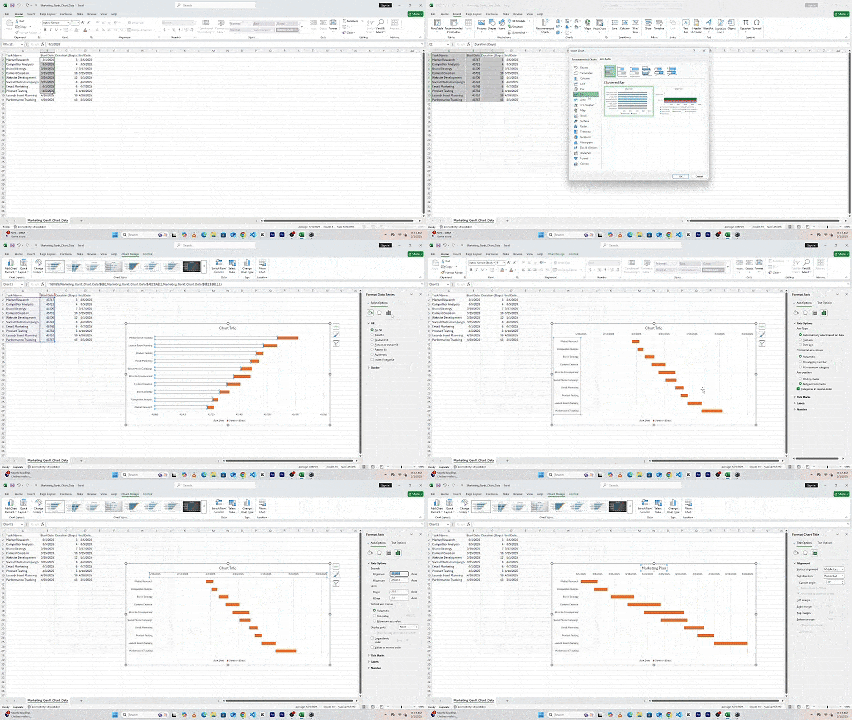
Excel’de Gantt Grafiği Nasıl Yapılır
Düzenli güncellemeler, ilerlemeyi takip etmeye, son tarihleri ayarlamaya ve her şeyin plana uygun kalmasını sağlamaya yardımcı olur. İyi bakımı yapılan bir Gantt grafiği, projelerin sorunsuz ilerlemesini sağlar ve son dakika sürprizlerini önler.
Bu kılavuz boyunca, Excel’de bir Gantt grafiğini nasıl oluşturup özelleştireceğimizi inceledik. Pratik adımlar üzerinden ilerleyerek proje zaman çizelgelerini yapılandırmayı, görevleri görselleştirmeyi ve bağımlılıkları verimli şekilde yönetmeyi öğrendik.
Temel bir Gantt grafiği kurmaktan görev bağımlılıklarını eklemeye kadar Excel, çeşitli proje yönetimi ihtiyaçlarını karşılayacak esnekliği sunar. Verileri düzenli tutmak, programları düzenli olarak güncellemek ve otomasyon için formüller kullanmak gibi en iyi uygulamaları takip etmek, Gantt grafiklerinin faydalı ve kolay yönetilebilir olmasını sağlar.
Excel’de Gantt grafikleri kullanmayı öğrenmek, ister küçük bir plan yapın ister karmaşık bir iş akışını yönetin, görev takibini ve son tarih yönetimini iyileştirir. Bu becerileri bugün uygulayarak proje planlama sürecinizi güçlendirin ve her şeyi yolunda tutun. Temel Excel becerilerine daha derinlemesine dalmak için Excel Fundamentals rotamıza göz atın.
En İyi Excel Kursları
Program
Kurs
Kurs
blog
Abid Ali Awan
14 dk.
blog
Dario Radečić
15 dk.
Eğitim
Kurtis Pykes
8 dk.
Eğitim
Adel Nehme



