
Programma
Fondamenti di Excel
16 h
Excel può aiutarti a gestire e visualizzare le pianificazioni dei progetti senza bisogno di software aggiuntivi, soprattutto tramite l’uso di un diagramma di Gantt: un modo semplice ma potente per tenere traccia di attività, scadenze e dipendenze nel tempo. Questi diagrammi offrono un approccio strutturato alla gestione dei progetti, aiutando team e singoli a restare organizzati.
In questa guida ti mostrerò come costruire un diagramma di Gantt in Excel, personalizzarlo in base alle tue esigenze e persino automatizzare le dipendenze tra attività per semplificare la pianificazione. Che tu stia lavorando da solo o gestendo un team, un buon Gantt può fare una grande differenza.
Un diagramma di Gantt è una timeline visiva che aiuta a monitorare le attività di un progetto nel tempo. È composto da barre orizzontali che rappresentano le diverse attività, con posizioni che indicano date di inizio e fine. Questo formato rende più semplice vedere le dipendenze, rispettare le scadenze e individuare potenziali ritardi.
Questi diagrammi sono comunemente usati nella gestione dei progetti, nella pianificazione delle attività e nell’organizzazione dei flussi di lavoro. Per esempio, un team marketing può usare un Gantt per monitorare i lanci di campagna, un’impresa edile per pianificare le fasi di costruzione e uno studente per organizzare i compiti in vista di un esame.
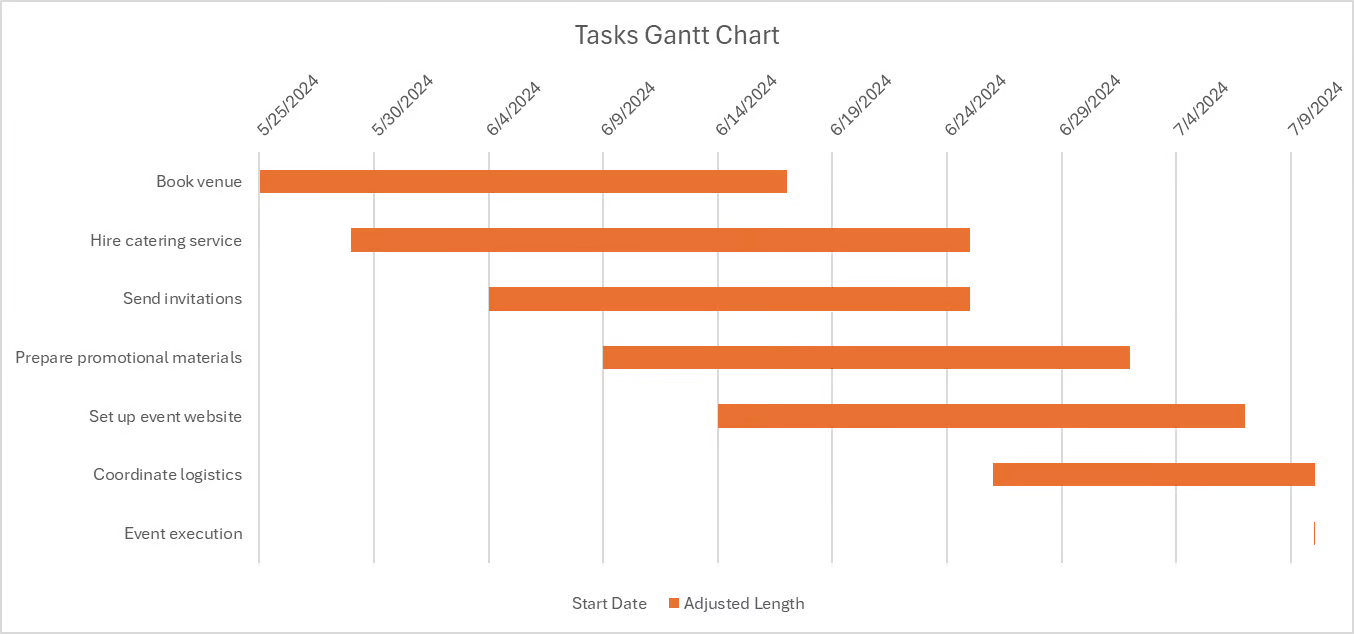
Vediamo il processo per creare un diagramma di Gantt in Excel. Se cerchi altri metodi, dai un’occhiata alle nostre guide su come creare diagrammi di Gantt in matplotlib e come creare un Gantt in Power BI.
Prima di creare il grafico, ci serve un dataset strutturato. Per il nostro esempio, la tabella dovrebbe includere colonne per Nome attività, Data di inizio, Durata e Data di fine. La Data di fine si calcola di solito aggiungendo la Durata alla Data di inizio con una semplice formula in Excel.
Ad esempio, se i tuoi dati in Excel sono così:
Allora in D2 la formula sarà:
=B2 + C2Per esempio:
|
Attività |
Data di inizio |
Giorni necessari |
Data di completamento |
Durata corretta |
|
Prenotare la sede |
5/25/2024 |
17 |
7/24/2024 |
23 |
|
Ingaggiare il catering |
5/29/2024 |
19 |
8/1/2024 |
27 |
|
Inviare gli inviti |
6/4/2024 |
15 |
7/31/2024 |
21 |
|
Preparare i materiali promozionali |
6/9/2024 |
17 |
8/7/2024 |
23 |
|
Creare il sito dell’evento |
6/14/2024 |
16 |
8/12/2024 |
23 |
|
Coordinare la logistica |
6/26/2024 |
19 |
8/28/2024 |
27 |
|
Esecuzione dell’evento |
7/10/2024 |
8 |
8/27/2024 |
12 |
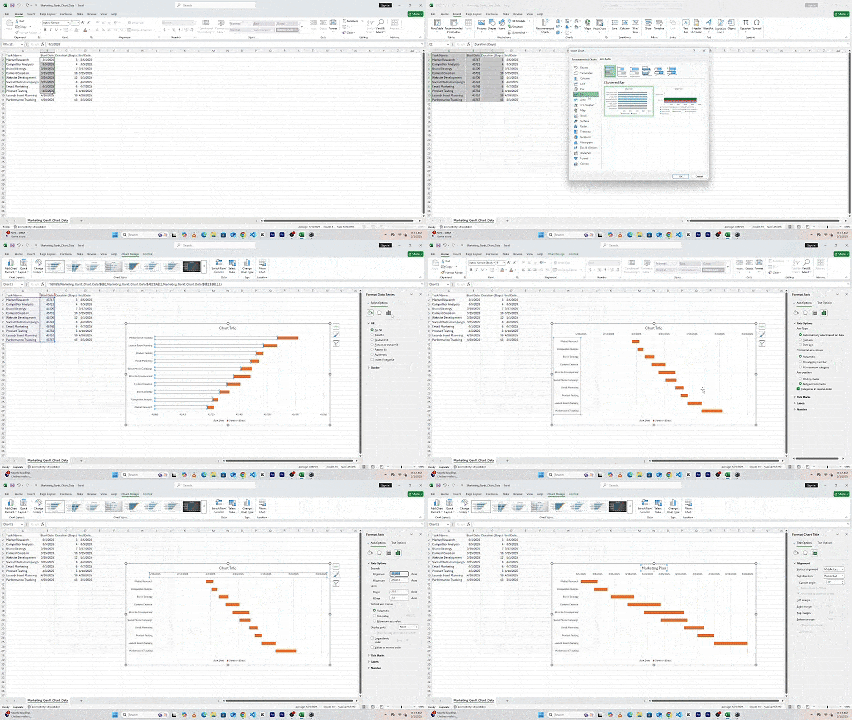
Una volta pronti i dati, usa un grafico a barre in pila per visualizzarli come un Gantt. Per farlo:
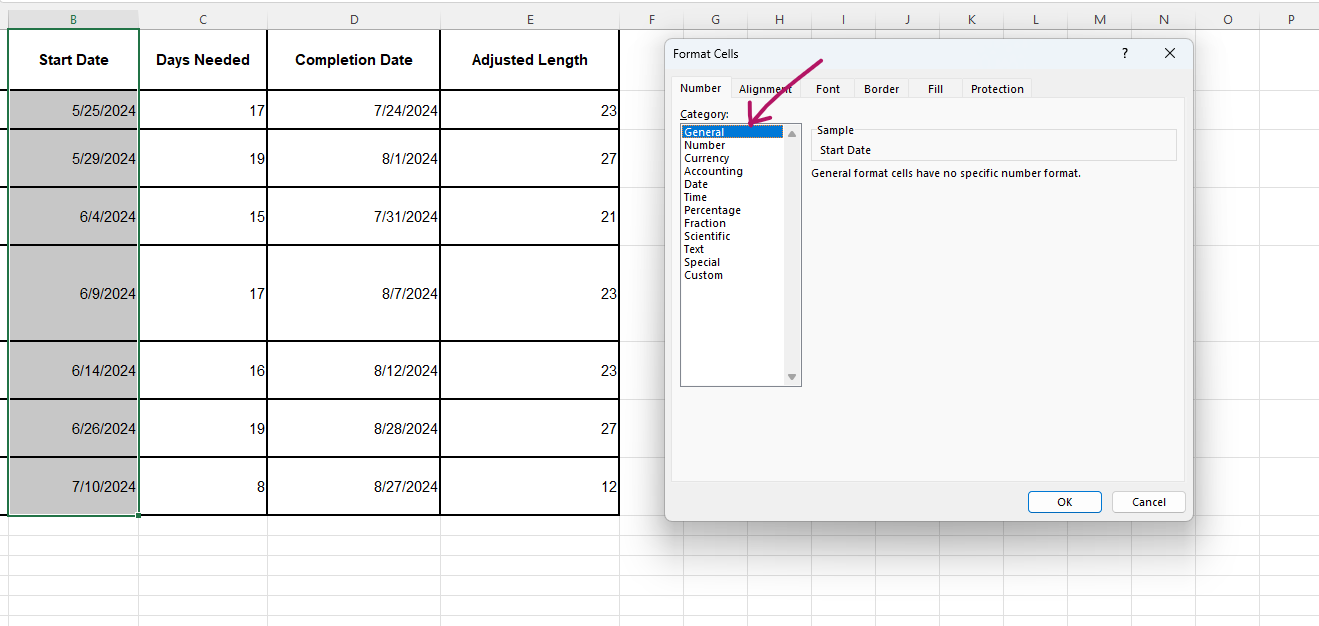
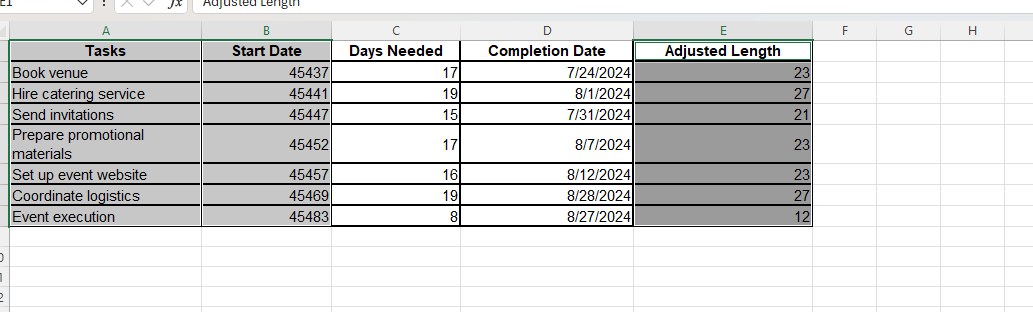
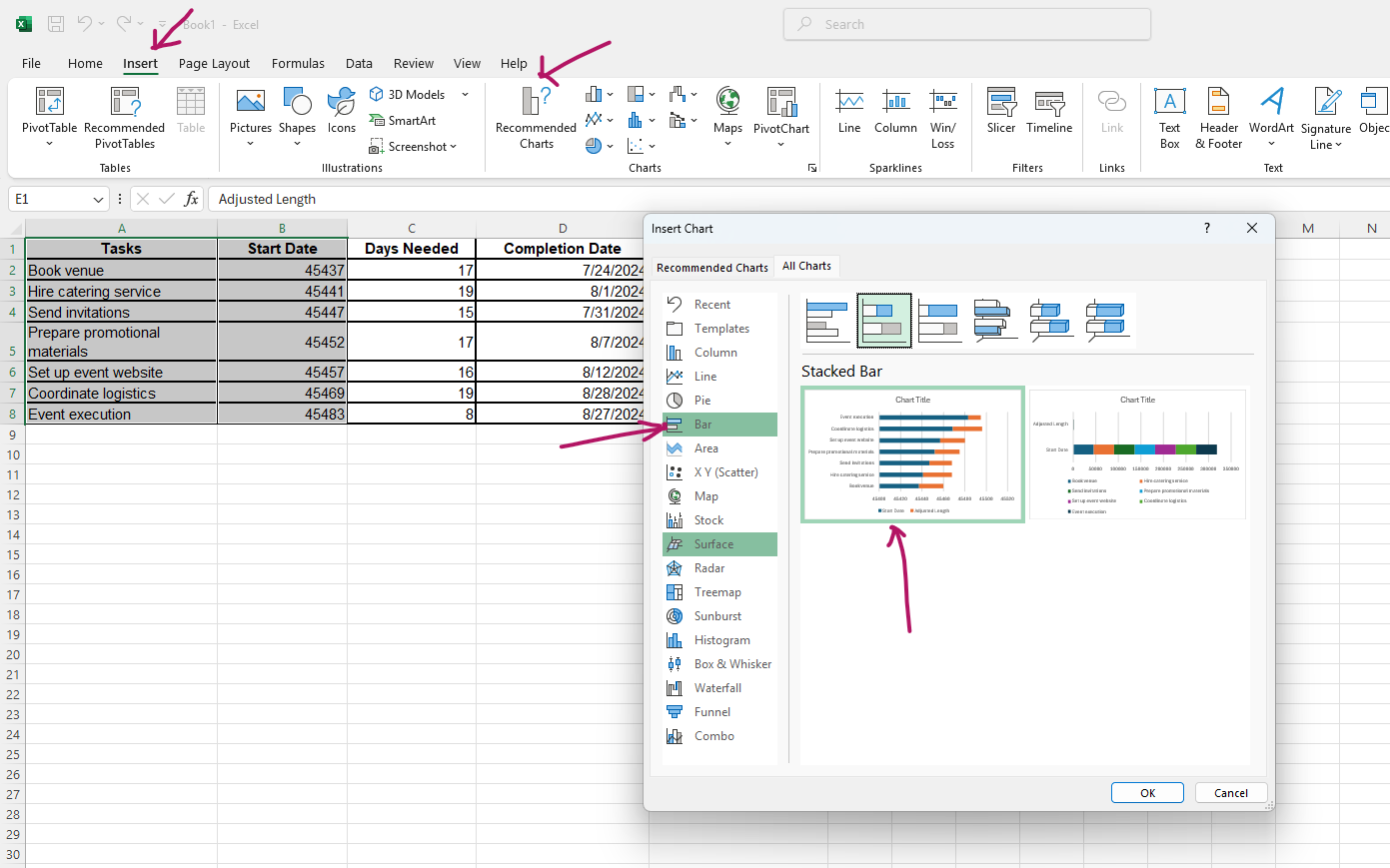
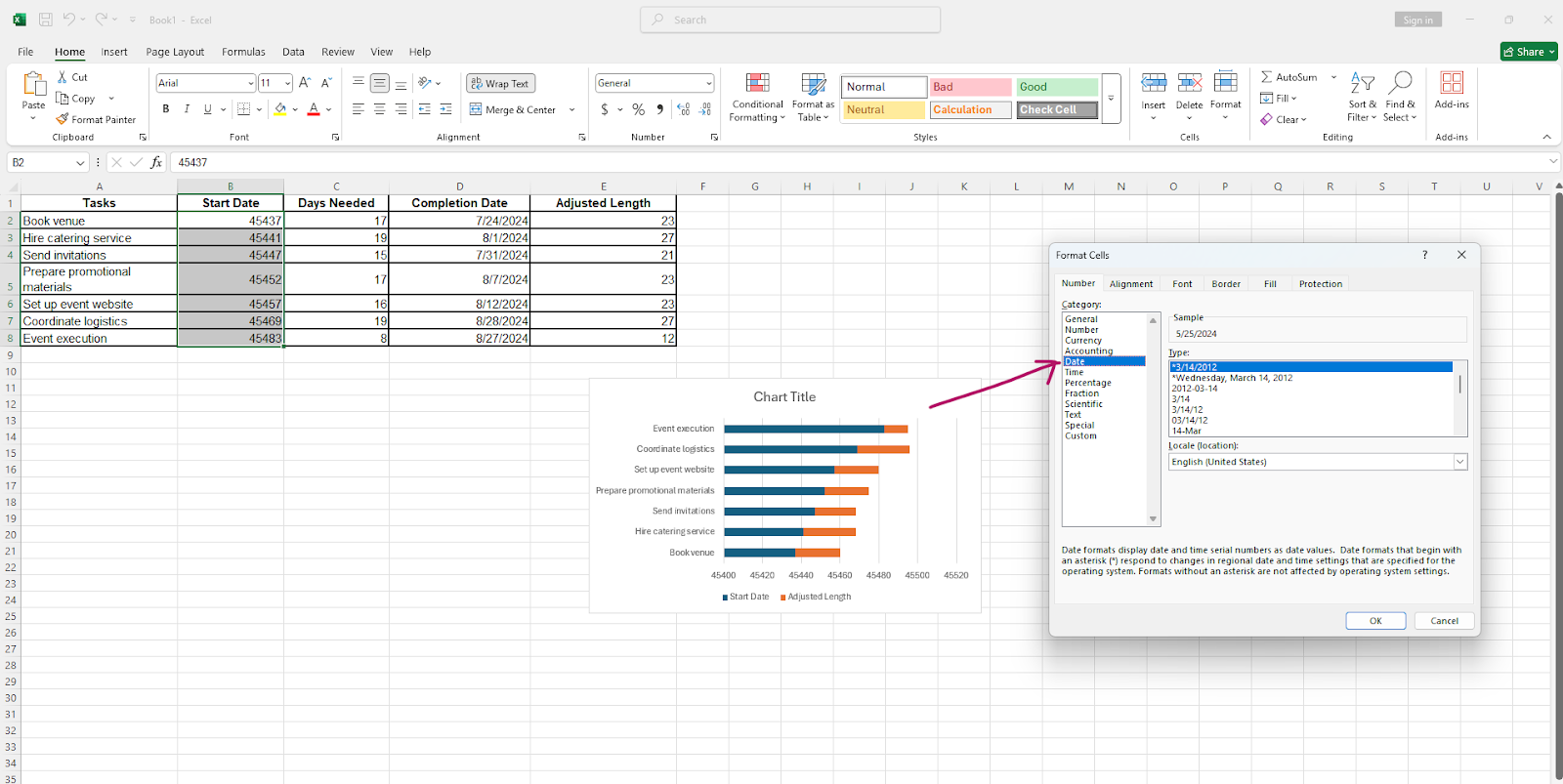
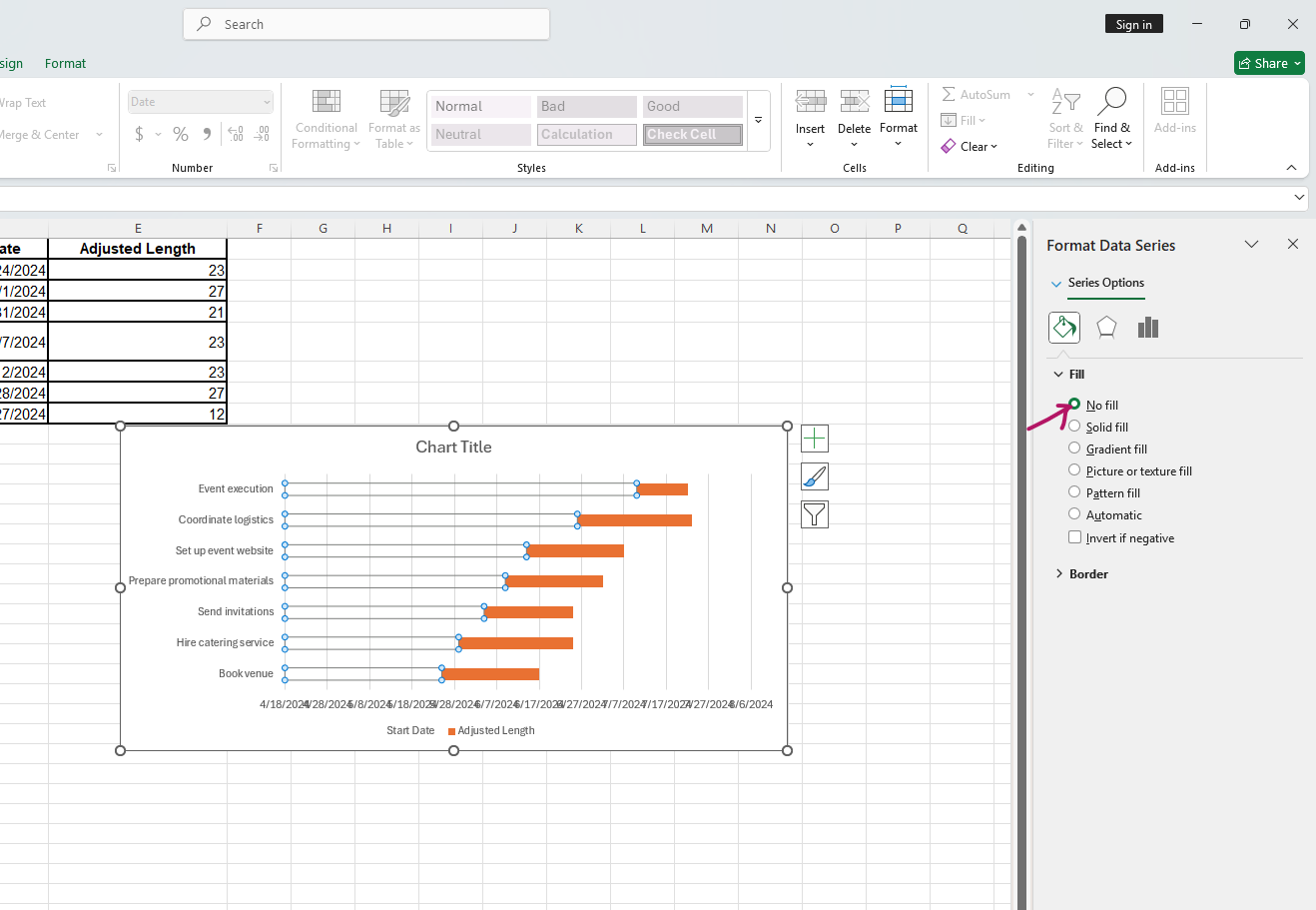
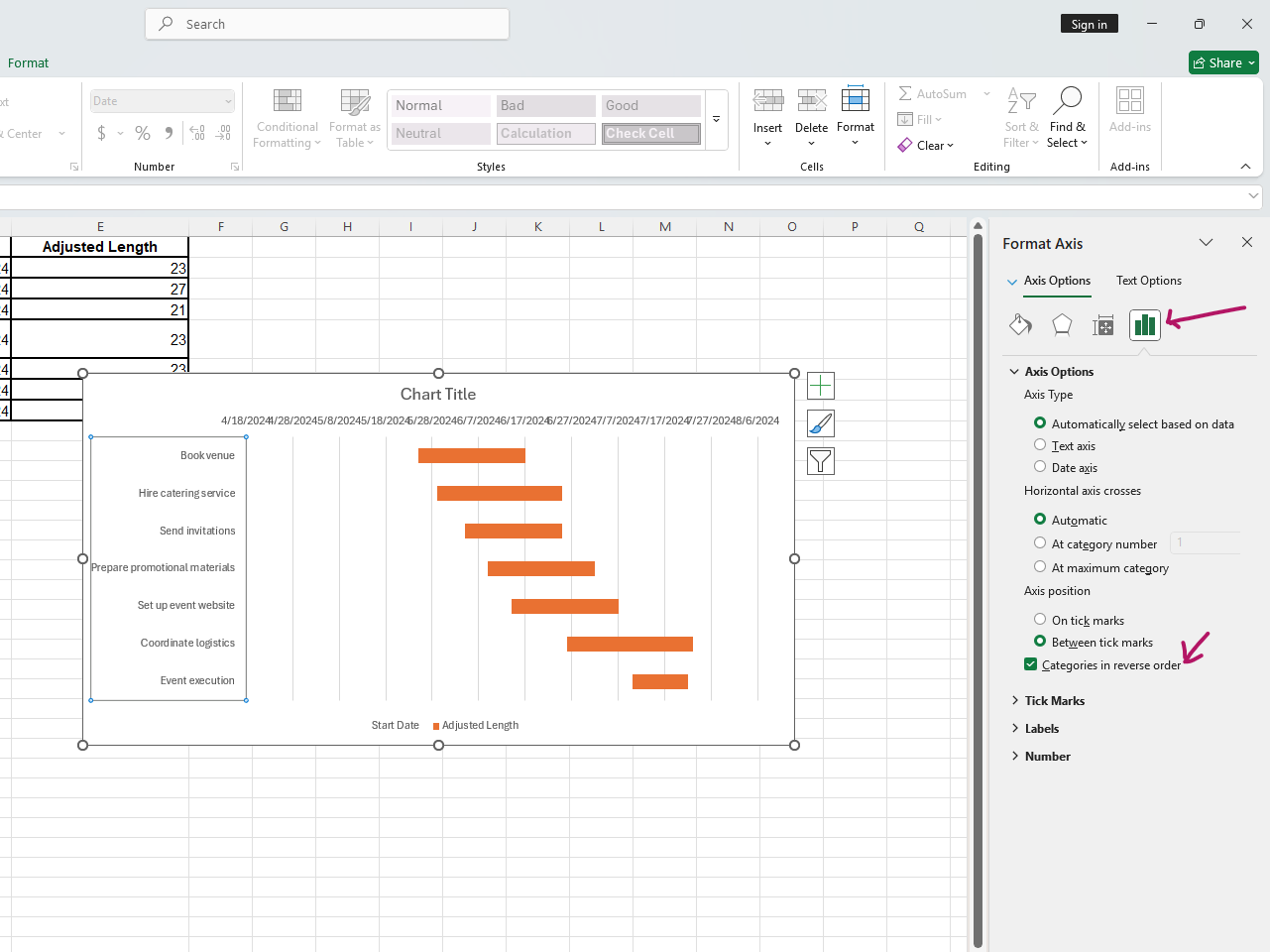
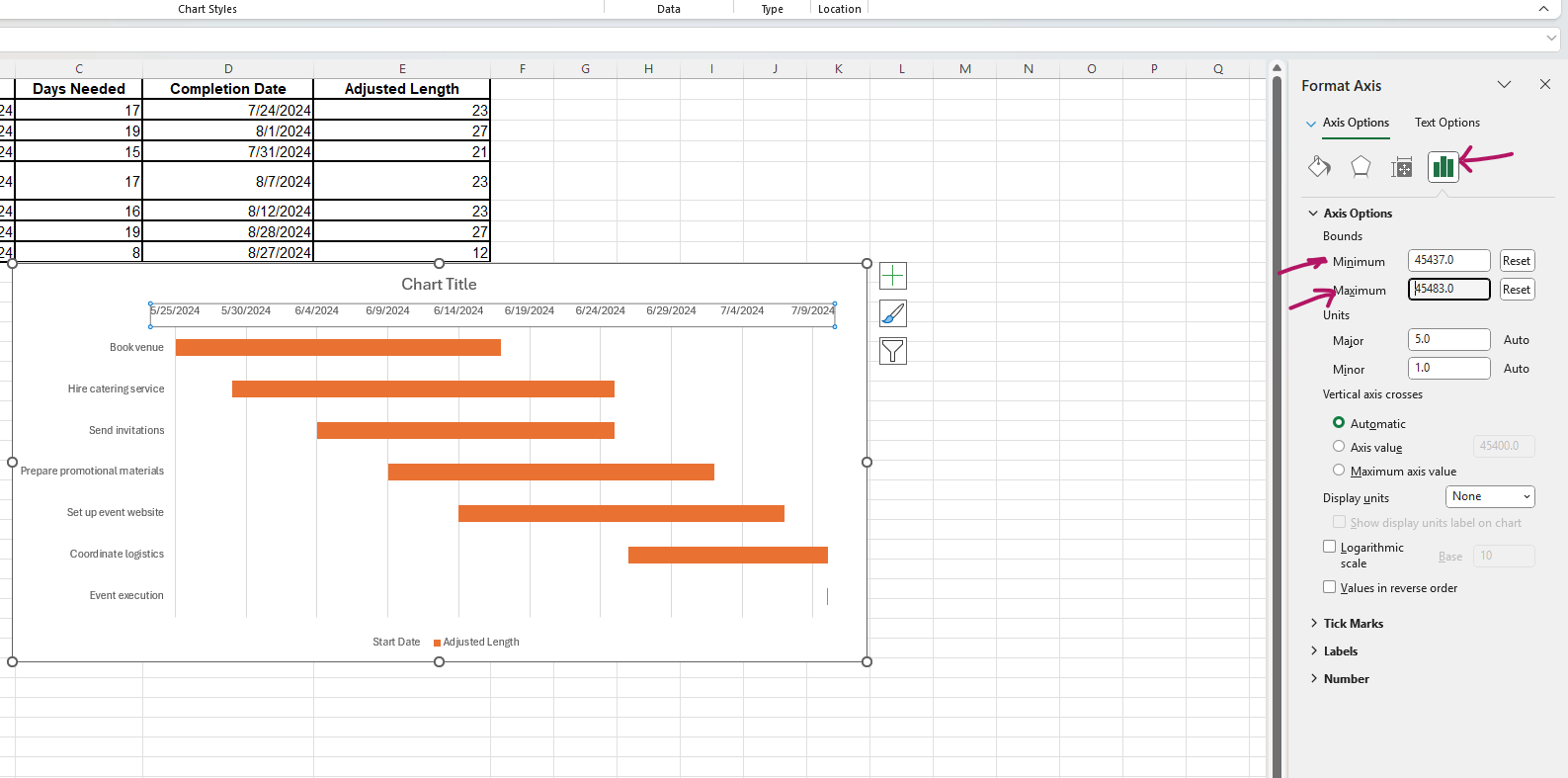
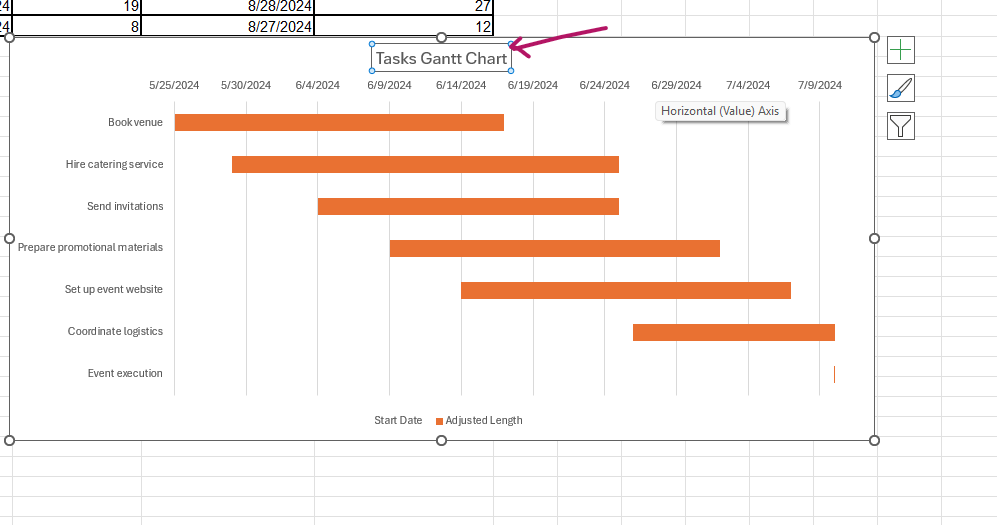
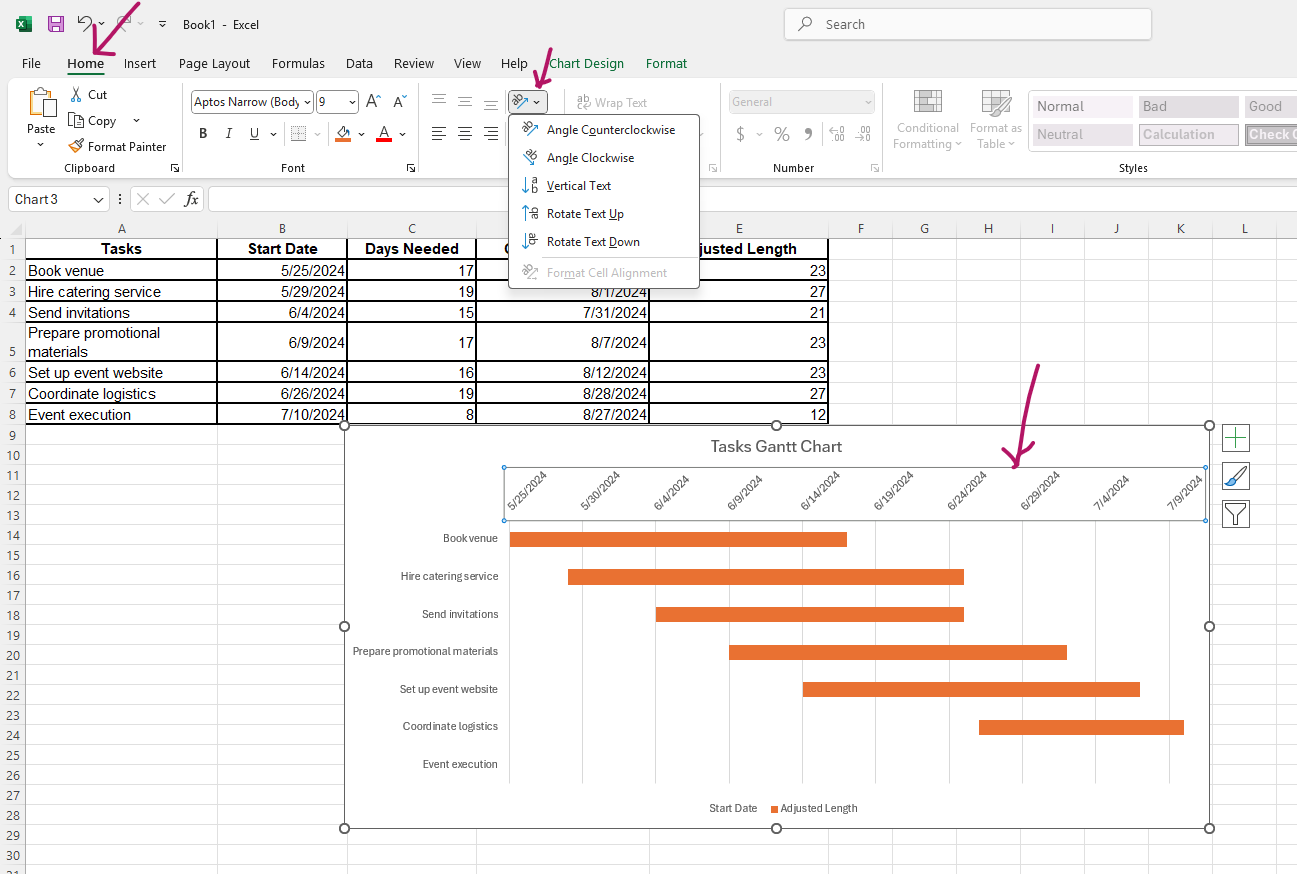
Puoi rendere il grafico più leggibile apportando i seguenti aggiustamenti:
Ora che abbiamo impostato un Gantt di base, il passo successivo è integrare le dipendenze tra attività. Questo aiuta a garantire che le attività inizino nell’ordine corretto e si adattino dinamicamente man mano che il progetto evolve.
Le dipendenze indicano che un’attività non può iniziare finché un’altra non è completata. Per esempio, la stesura di un report può dipendere dal completamento della ricerca. Puoi aggiungere una nuova colonna per indicare quali attività dipendono da altre.
Per semplificare, puoi usare modelli di Gantt che includono già la funzionalità delle dipendenze.
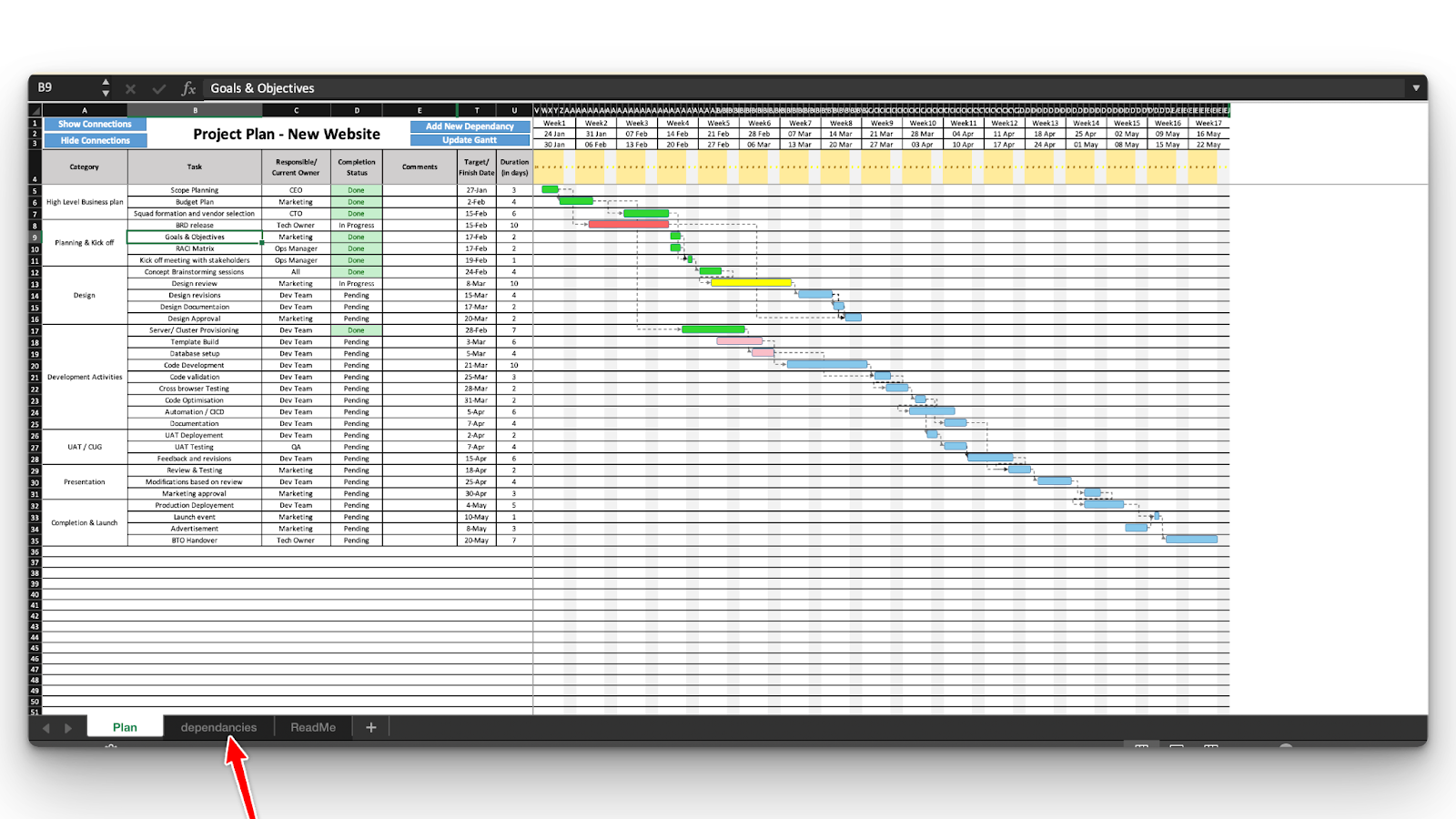
Usando le formule di Excel, puoi regolare automaticamente le date in base alle dipendenze. Usa la funzione WORKDAY di Excel per saltare i weekend, assicurando una pianificazione più realistica. Per esempio:
=WORKDAY(B2, C2)Questa funzione assicura che l’attività successiva inizi solo dopo che la precedente è stata completata, rendendo il grafico dinamico.
Se creare un Gantt da zero ti sembra complicato, i modelli possono essere un’ottima alternativa. Online sono disponibili molti modelli gratuiti che consentono una rapida personalizzazione. Questi modelli includono barre preformattate e formule, rendendo l’impostazione più veloce.
Sebbene i modelli facciano risparmiare tempo, potrebbero non adattarsi sempre alle esigenze specifiche. Personalizzare un grafico da zero offre più flessibilità, ma un modello può essere un buon punto di partenza.
Puoi trovare un modello su internet, ad esempio sul sito di Microsoft. Scarica il modello per usarlo in Excel.
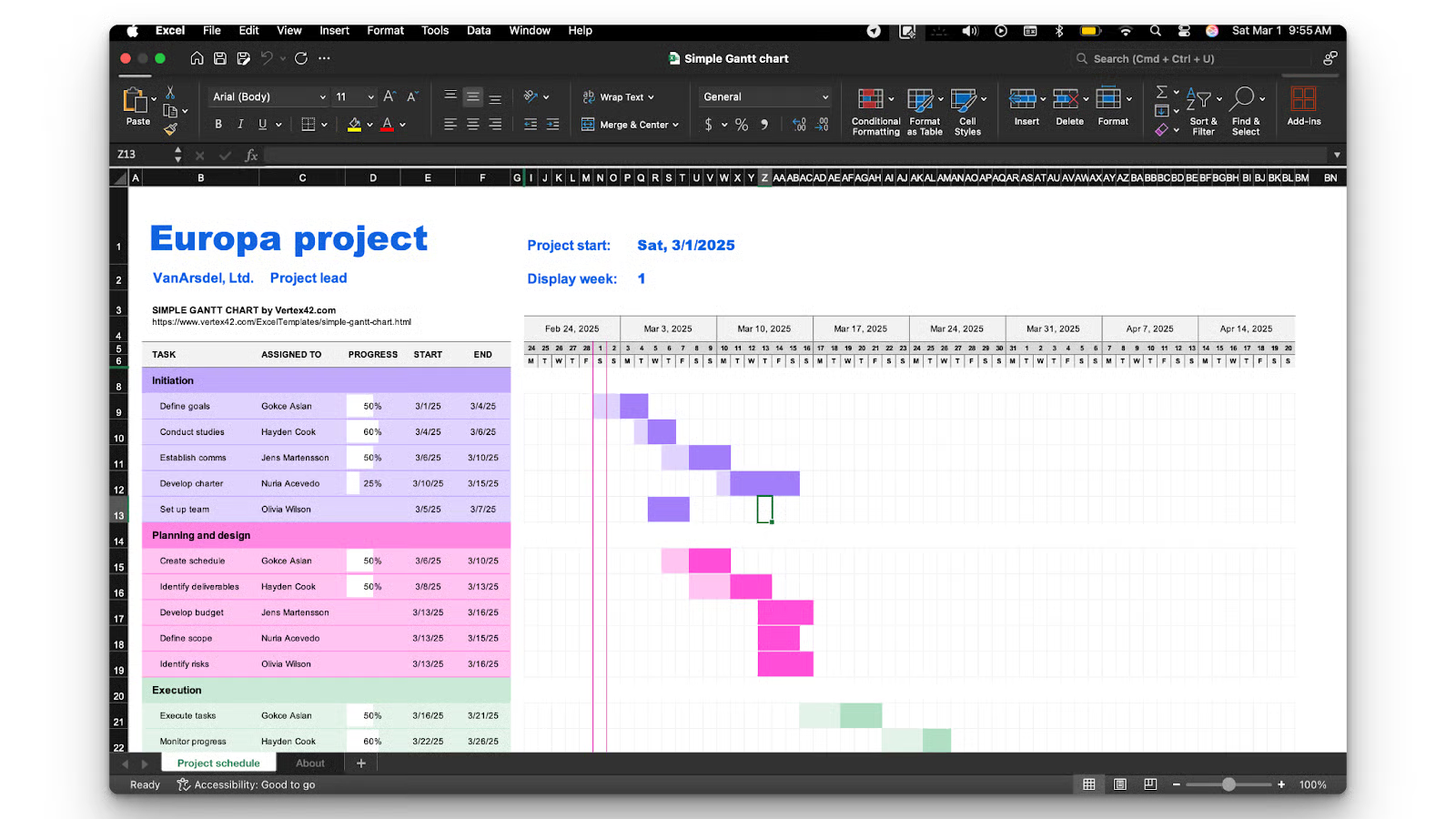
I diagrammi di Gantt sono uno strumento potente per visualizzare le timeline di progetto e monitorare l’avanzamento. Considera un progetto di costruzione per vedere come funziona un Gantt nella pratica.
Per esempio, un’impresa che pianifica un nuovo edificio per uffici potrebbe suddividere il progetto in fasi chiave: progettazione, permessi, preparazione del sito, fondazioni, struttura, impianti elettrici e collaudi finali. Ognuna di queste fasi dipende dal completamento delle precedenti, rendendo il diagramma di Gantt un modo efficace per gestire le dipendenze ed evitare ritardi.
Con le attività e le relative timeline definite, i membri del team possono adeguare le scadenze quando necessario, garantendo un coordinamento efficiente tra subappaltatori e fornitori.
Una volta pronto il dataset strutturato, puoi creare un diagramma di Gantt seguendo gli stessi passaggi visti prima.
Come creare un diagramma di Gantt in Excel
Aggiornamenti regolari aiutano a monitorare i progressi, adeguare le scadenze e assicurare che tutto resti in linea con la pianificazione. Un diagramma di Gantt ben mantenuto fa procedere i progetti senza intoppi, evitando sorprese dell’ultimo minuto.
In questa guida abbiamo visto come creare e personalizzare un diagramma di Gantt in Excel. Seguendo passaggi pratici, abbiamo imparato a strutturare le timeline di progetto, visualizzare le attività e gestire efficacemente le dipendenze.
Dall’impostazione di un Gantt di base all’integrazione delle dipendenze tra attività, Excel offre la flessibilità necessaria per gestire diverse esigenze di project management. Seguire le buone pratiche, come mantenere i dati ben organizzati, aggiornare regolarmente le pianificazioni e usare formule per l’automazione, fa sì che i diagrammi di Gantt restino utili e facili da gestire.
Capire come usare i diagrammi di Gantt in Excel aiuta a migliorare il monitoraggio delle attività e la gestione delle scadenze, sia che tu stia pianificando un piccolo progetto sia che stia supervisionando un flusso di lavoro complesso. Metti in pratica queste competenze per migliorare la pianificazione dei tuoi progetti e tenere tutto sotto controllo. Consulta il nostro percorso Excel Fundamentals per approfondire le competenze essenziali di Excel.
I migliori corsi di Excel
Programma
Corso
Corso
blog
Tim Lu
12 min
blog
Abid Ali Awan
10 min
blog
Abid Ali Awan
15 min



