
Kursus
Pengantar Power BI
4 jam
827.3K
Kadang-kadang, proyek bisa menjadi besar sehingga pengelolaannya menjadi kompleks. Di Power BI, salah satu cara yang membantu untuk melacak dan mengelola banyak tugas sekaligus adalah bagan Gantt Power BI. Selain menyelaraskan anggota tim, bagan ini juga dikenal efektif sebagai alat motivasi karena menampilkan progres dan tonggak.
Dalam artikel ini, saya akan menunjukkan cara membuat bagan Gantt menggunakan visual kustom di Power BI. Anda juga akan mempelajari cara menyesuaikan dan menginterpretasikan bagan Gantt Power BI. Jika Anda baru di Power BI, lihat Power BI Fundamentals untuk mempelajari semua yang perlu Anda ketahui tentang salah satu alat business intelligence paling populer yang tersedia.
Bagan Gantt adalah bagan batang di mana setiap tugas proyek direpresentasikan oleh sebuah batang horizontal. Awal dan akhir batang ini mewakili linimasa tugas. Bagan ini juga menunjukkan hubungan antartugas dan prasyarat sebelum memulai suatu tugas tertentu. Bagan Gantt terdiri dari komponen berikut:
Sekarang, mari kita bahas cara membuat bagan Gantt Power BI Anda sendiri, yang akan memperjelas semua konsep ini.
Langkah pertama adalah memastikan Anda sudah menginstal Power BI Desktop. Selain itu, unduh data proyek yang akan kita gunakan dalam artikel ini.
Bagan Gantt tidak termasuk visual bawaan Power BI, yang berarti ini adalah visual kustom yang perlu Anda unduh. Caranya, buka panel Visualizations, klik ellipsis(...), lalu klik Get more visuals.
Catatan: untuk mengunduh visual kustom, Anda memerlukan lisensi Power BI. Jika belum punya, buka akun Microsoft Fabric untuk mendapatkan lisensi Power BI gratis. Kami juga memiliki artikel blog, Apa itu Microsoft Fabric? jika Anda ingin mencari tahu terlebih dahulu.
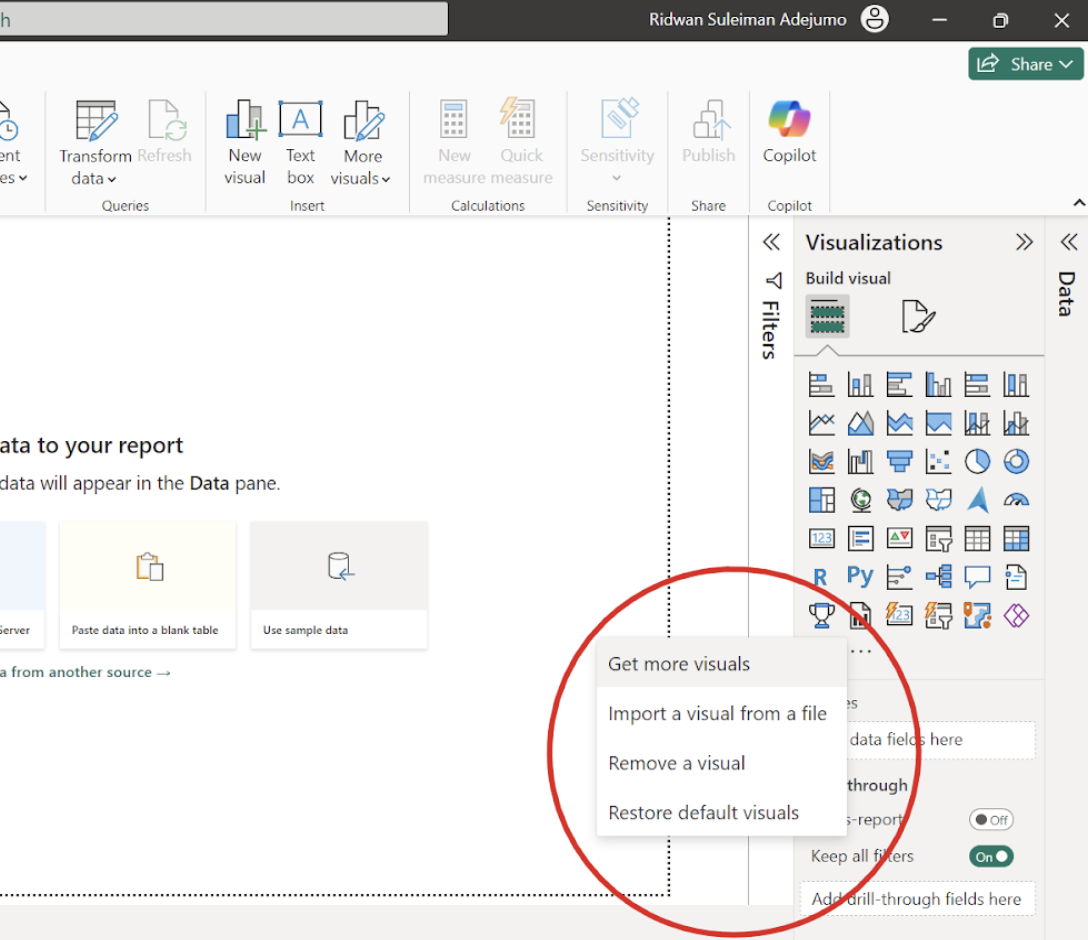
Mengunduh bagan Gantt Power BI. Gambar oleh Penulis
Setelah jendela terbuka, gunakan bilah pencarian dan ketik "Gantt" untuk mendapatkan daftar berbagai visual bagan Gantt, lalu pilih yang dibuat oleh Microsoft Corporation, kemudian klik tombol Add.
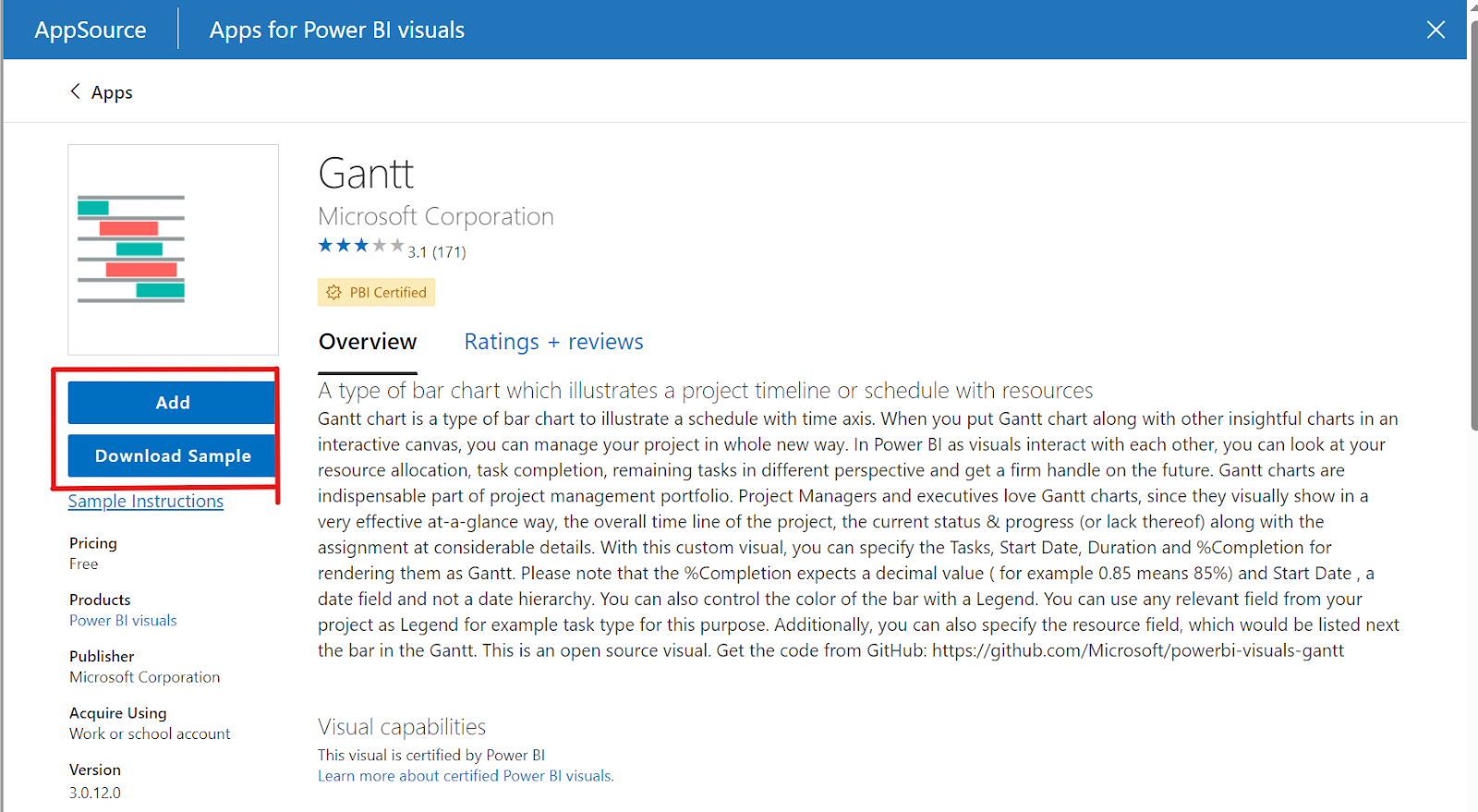
Menambahkan bagan Gantt ke Power BI. Gambar oleh Penulis.
Langkah penting berikutnya untuk membuat visual bagan Gantt adalah menyusun dataset Anda berdasarkan komponen bagan Gantt yang dibahas sebelumnya. Pastikan dataset Anda memiliki kolom yang diperlukan, seperti:
Buka ikon Get Data di bawah tab Home pada Power BI Desktop dan klik Text/CSV untuk mengimpor data proyek.
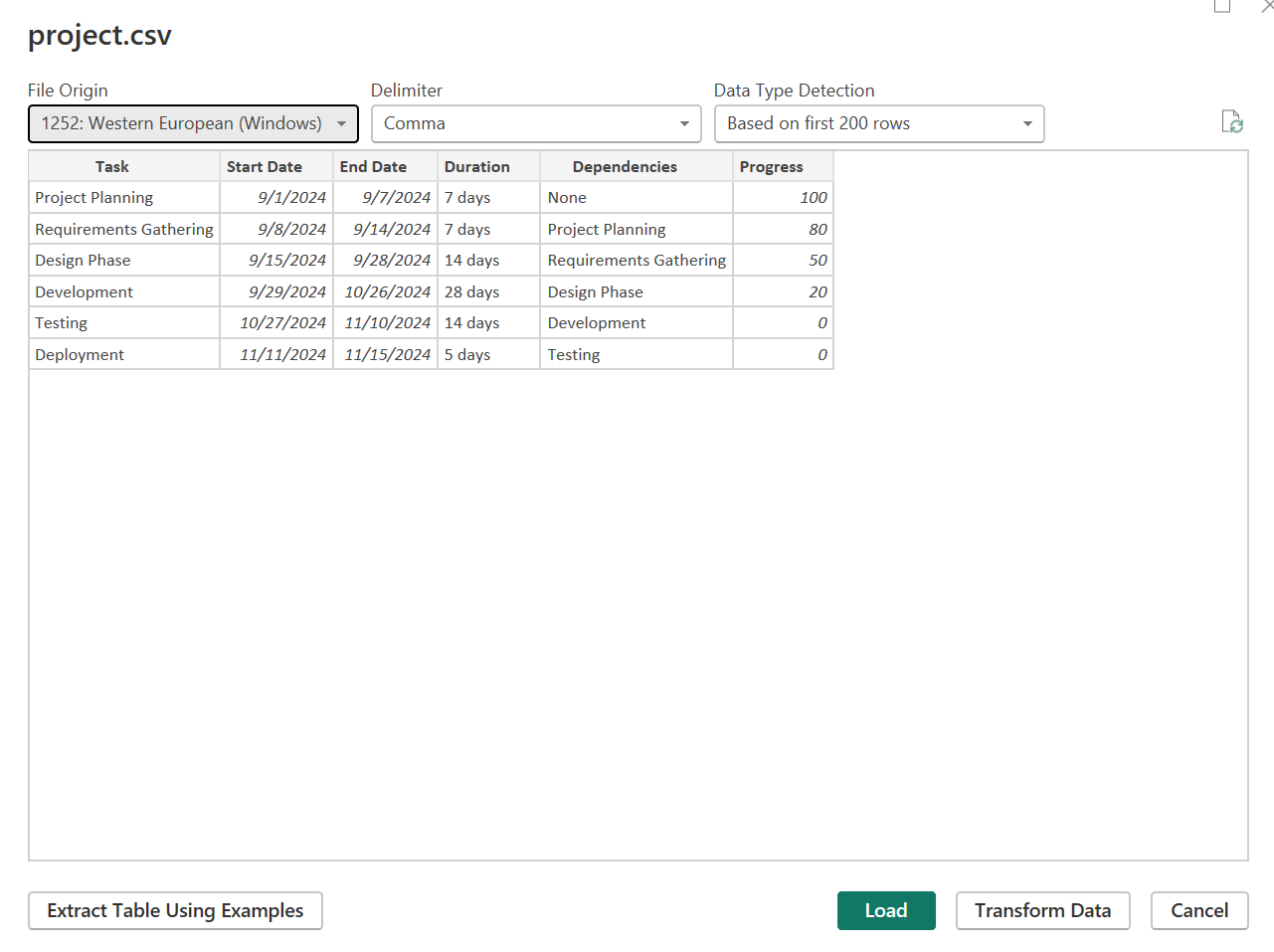
Melihat pratinjau dataset proyek. Gambar oleh Penulis.
Jika dataset Anda belum memiliki kolom bagan yang diperlukan, Anda dapat mengklik tombol Transform Data untuk menerapkan transformasi yang diperlukan. Pada jendela pratinjau, klik Load untuk memuat data ke Power BI.
Klik ikon Gantt chart pada panel Visualizations untuk menerapkan visual kosong ke kanvas Power BI. Pilih visual kosong tersebut dan seret setiap field dari dataset Anda ke field bagan Gantt yang sesuai.
Perhatikan bahwa Anda harus memindahkan field Dependencies ke field Resource pada visual bagan Gantt Power BI. Selain itu, Anda tidak bisa menambahkan Duration dan End Date ke visual bagan Gantt secara bersamaan. Sebagai gantinya, pilih Start Date dengan salah satu dari Duration atau End Date.
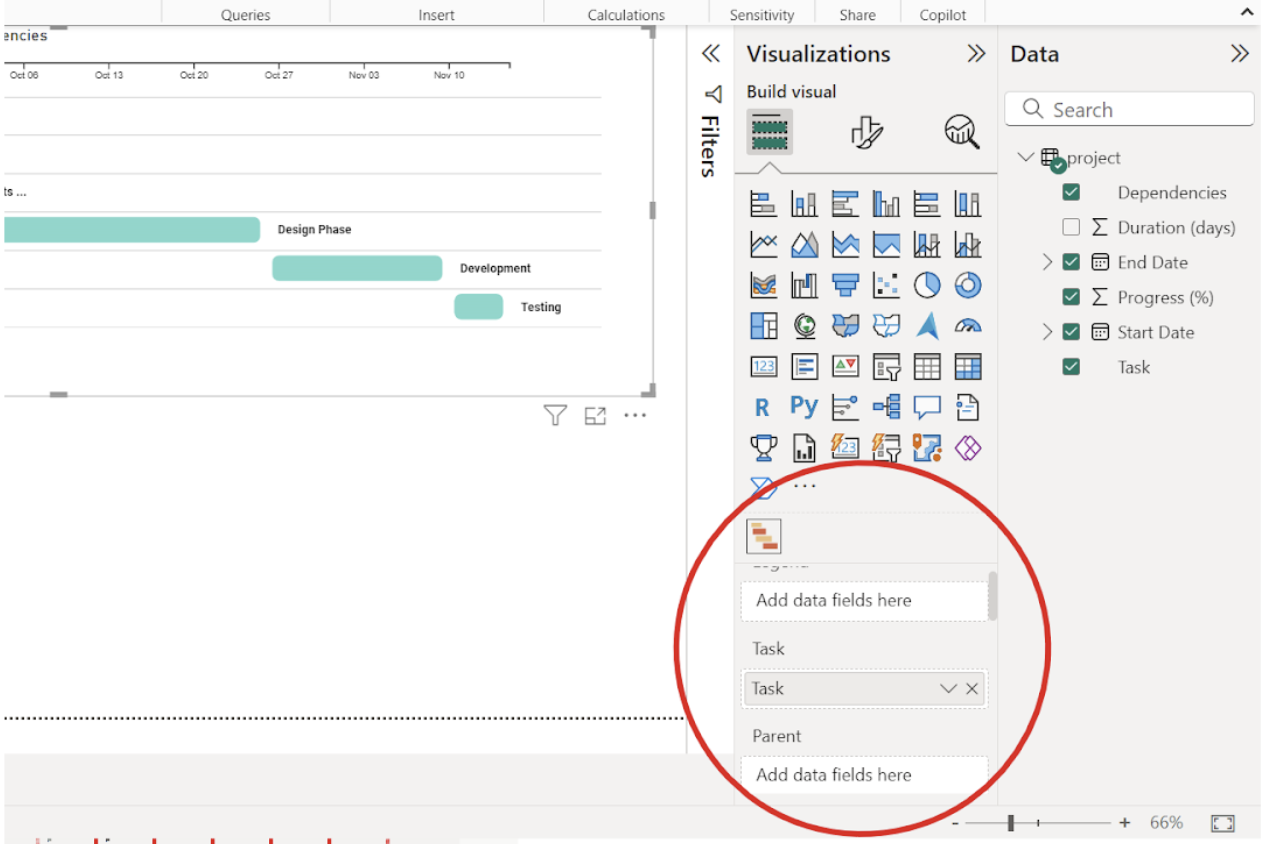
Field visual bagan Gantt Power BI. Gambar oleh Penulis.
Power BI memberi Anda opsi untuk menyesuaikan visual bagan Gantt, mulai dari mengubah warna hingga label sumbu dan menambahkan tonggak pada visual bagan Gantt.
Anda dapat mengubah warna batang ke warna apa pun yang Anda inginkan. Caranya, pilih visual bagan Gantt Power BI pada kanvas dan buka tab Format visual pada panel Visualizations. Lalu, pilih warna yang Anda inginkan di bawah dropdown Task Settings.
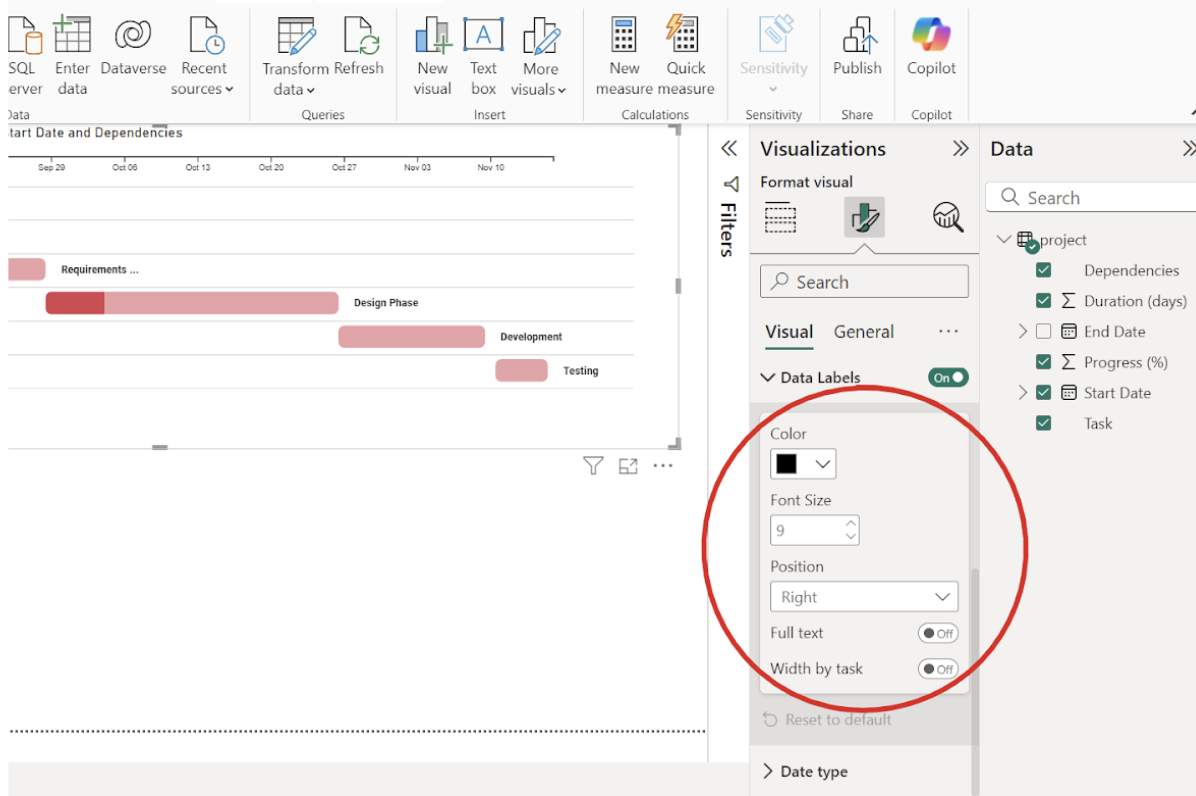
Mengubah warna kolom tugas di bagan Gantt Power BI kami. Gambar oleh Penulis.
Di bawah dropdown Task Settings terdapat dropdown Data Labels, tempat Anda dapat memformat label pada visual bagan Gantt.
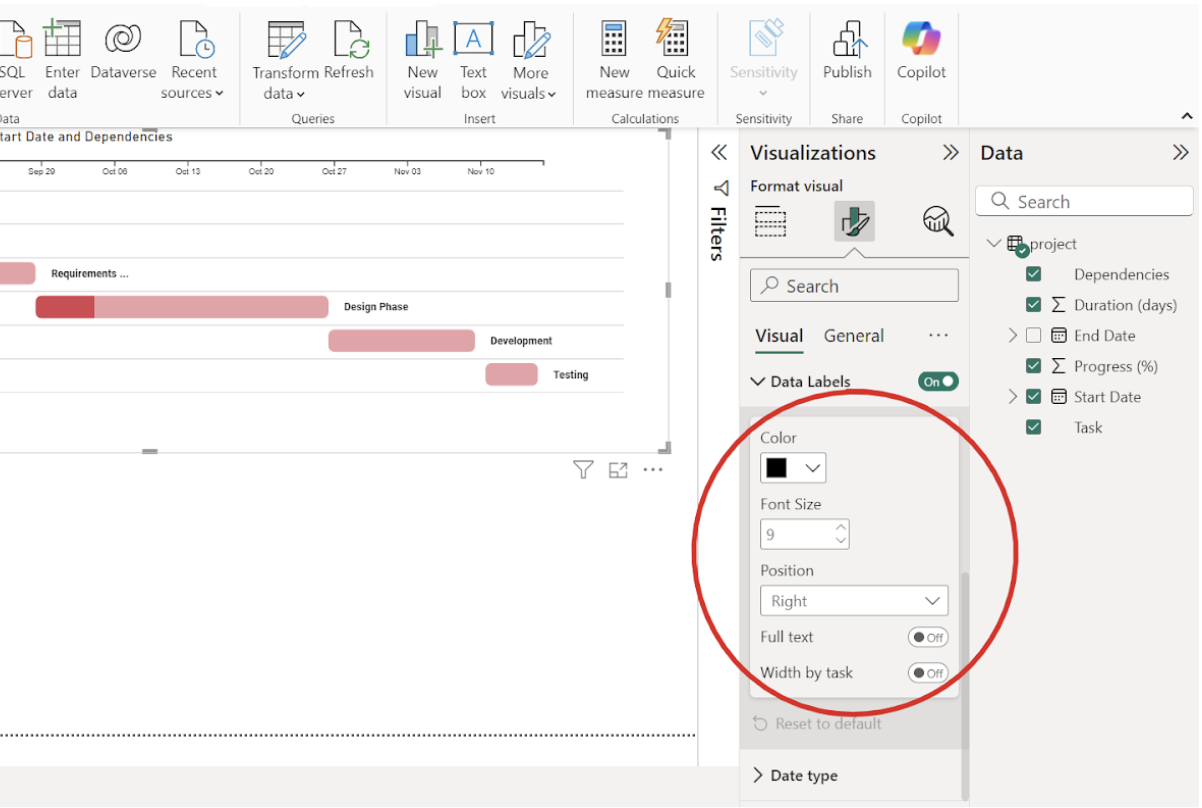
Memformat label data pada bagan Gantt Power BI. Gambar oleh Penulis.
Tonggak digunakan untuk menandai peristiwa penting selama siklus hidup proyek. Anda dapat menambahkan tonggak pada visual bagan Gantt Power BI dengan menyeret field dataset apa pun yang merepresentasikan tonggak proyek ke dalam visual bagan Gantt.
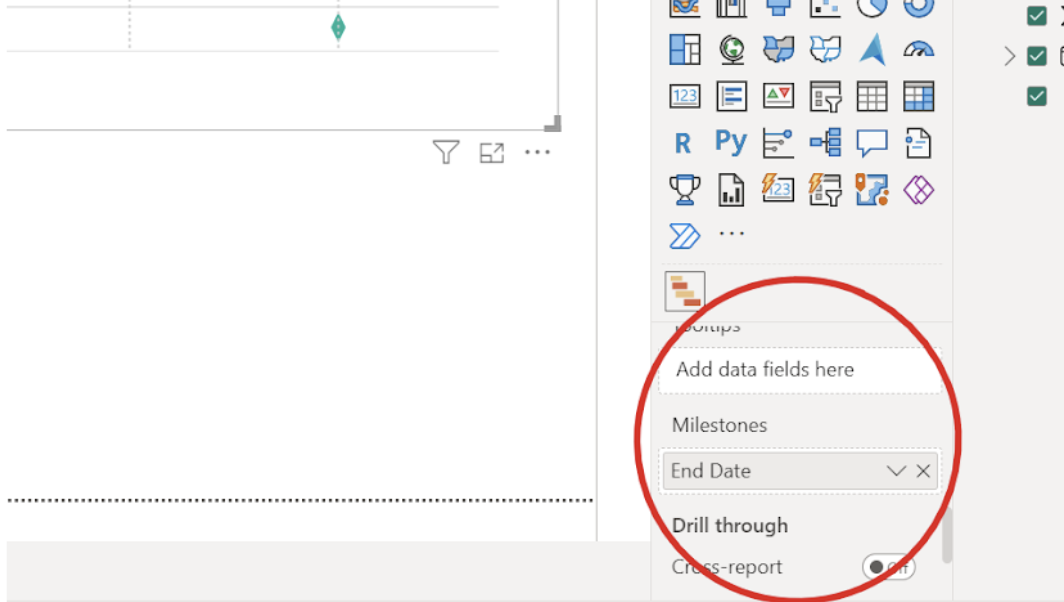 Menambahkan tonggak ke bagan Gantt Power BI. Gambar oleh Penulis.
Sekarang mari kita lanjut ke cara menginterpretasikan visual bagan Gantt agar Anda bisa memaksimalkan manfaatnya dalam pekerjaan.
Setiap taskbar merepresentasikan linimasa setiap tugas proyek, dan warna gelap pada taskbar mengukur tingkat penyelesaian tugas. Tugas yang sudah selesai akan seluruhnya berwarna gelap, sementara yang masih berlangsung akan memiliki gradasi gelap dan terang.
Sumbu x mewakili tugas proyek, sedangkan sumbu y adalah linimasa proyek. Tooltip Power BI memungkinkan Anda mendapatkan informasi terperinci tentang suatu tugas dengan mengarahkan kursor ke taskbar. Ini memberikan informasi rinci tentang tugas proyek, seperti nama tugas, tanggal mulai, tanggal selesai, progres, dan sumber daya yang diperlukan.
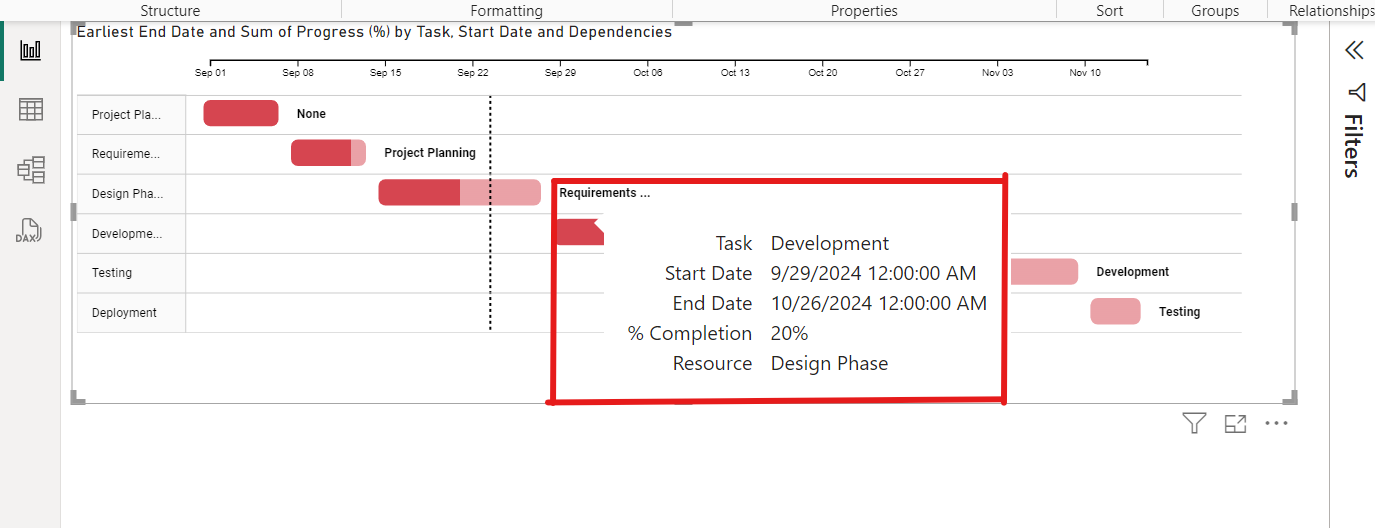
Gunakan tooltip untuk memvisualisasikan progres tugas. Gambar oleh Penulis.
Jika Anda telah menambahkan ketergantungan ke visual bagan Gantt di Power BI, Anda akan melihat ketergantungan tersebut di sebelah setiap taskbar. Ketergantungan adalah hal yang perlu Anda selesaikan sebelum melanjutkan ke tugas berikutnya.
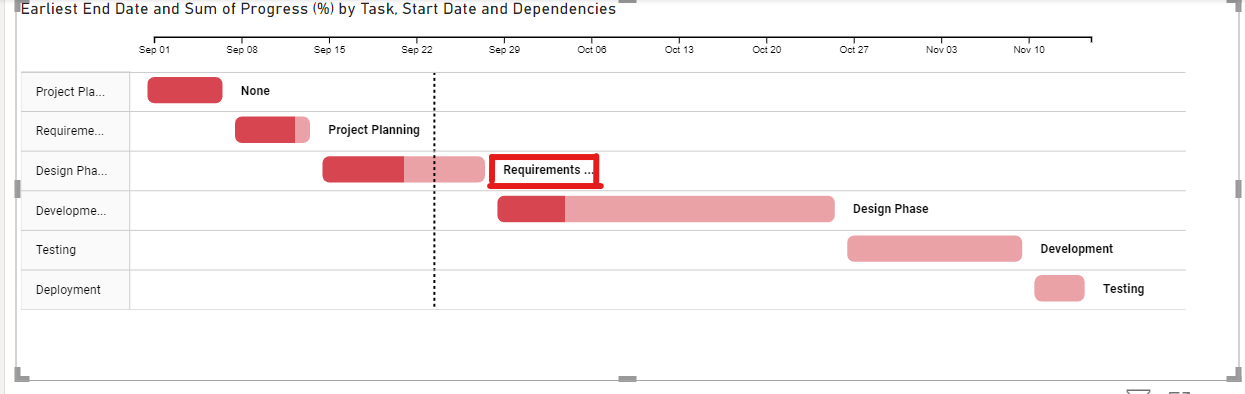
Melihat ketergantungan pada bagan Gantt Power BI kami. Gambar oleh Penulis.
Saat mencoba membuat bagan Gantt di Power BI, Anda mungkin menghadapi beberapa tantangan karena tidak memiliki kolom bagan Gantt yang diperlukan atau nilai yang hilang dalam dataset, atau visual Gantt Power BI tidak ditampilkan dengan benar.
Sebelum mengimpor dataset ke Power BI, Anda dapat melihat pratinjau dan memeriksa apakah kolom dalam dataset sudah merupakan kolom bagan Gantt yang diperlukan. Anda dapat mengklik tombol Transform di Power Query untuk membuka dataset dan melihat apakah ada nilai yang hilang atau kesalahan dalam pemformatan kolom. Jika ada, masalah ini dapat Anda perbaiki langsung di editor Power Query.
Jika Anda telah membuat visual Bagan Gantt Power BI dan setelah mengisi semua field visual tidak tampil, hal pertama yang perlu Anda lakukan adalah memeriksa apakah Anda telah memilih field yang tepat dari kolom dataset ke dalam field visual bagan Gantt.
Jika Anda tidak melihat masalah pada field, periksa kolom tanggal dan pastikan formatnya sudah benar. Selain itu, periksa kolom yang berisi nilai numerik dan pastikan diformat sebagai angka, bukan string. Jika Anda menggunakan dataset dari database, pastikan model data ditentukan dengan benar agar dapat dirender. Tindakan terakhir adalah menyetel ulang dan membangun ulang visual. Memulai dari awal dapat membantu Anda mengidentifikasi letak masalahnya.
Dalam artikel ini, Anda telah mempelajari cara membuat dan menyesuaikan Bagan Gantt di Power BI serta langkah-langkah yang perlu diambil ketika mengalami kendala dalam membuatnya. Tab Format visual di bawah panel visualisasi menawarkan jauh lebih banyak opsi kustomisasi yang dapat Anda jelajahi untuk memastikan Anda memiliki bagan Gantt yang menarik dan efektif menjelaskan serta melacak seluruh proyek Anda, apa pun itu.
Untuk mempelajari lebih lanjut tentang Power BI, lihat kursus, jalur keterampilan, dan jalur karier DataCamp berikut:
Selain itu, untuk meningkatkan keterampilan visualisasi data dan penceritaan data Anda, lihat blog, tutorial, dan code-along berikut:
Pelajari PowerBI bersama DataCamp
Kursus
Kursus
Kursus
blogs
Hugo Bowne-Anderson
13 mnt
blogs
David Woods
13 mnt
blogs
Dario Radečić
15 mnt
blogs
Javier Canales Luna
14 mnt



