Microsoft Azure एक व्यापक क्लाउड कंप्यूटिंग प्लेटफ़ॉर्म है, जो Microsoft-प्रबंधित डेटा सेंटर्स के माध्यम से अनुप्रयोगों और सेवाओं का निर्माण, परिनियोजन, और प्रबंधन करने के लिए विस्तृत सेवाएँ प्रदान करता है। इसमें कंप्यूटिंग, स्टोरेज, नेटवर्किंग, डेटाबेस, एनालिटिक्स और आर्टिफिशियल इंटेलिजेंस सहित कई समाधान शामिल हैं।
यदि आप Azure के साथ अपनी यात्रा अभी शुरू कर रहे हैं, तो यह गाइड आपको प्लेटफ़ॉर्म पर सेट अप होने और अपनी वरीयताओं के अनुसार कॉन्फ़िगर करने में मदद करेगा। साथ ही हमारा Azure Fundamentals ट्रैक भी देखें, जो आपको Azure प्रमाणन के लिए तैयार होने में मदद करेगा।
पूर्वापेक्षाएँ
शुरू करने से पहले, सुनिश्चित करें कि आपके पास ये हैं:
अपना Azure पर्यावरण सेट अप करना
Azure खाता बनाना
1. Azure पोर्टल पर जाएँ
सबसे पहले आपको Azure पोर्टल पर जाना होगा।
2. साइन अप करें
चूँकि आप पहली बार पोर्टल एक्सेस कर रहे हैं, आपको Azure खाता बनाना होगा।
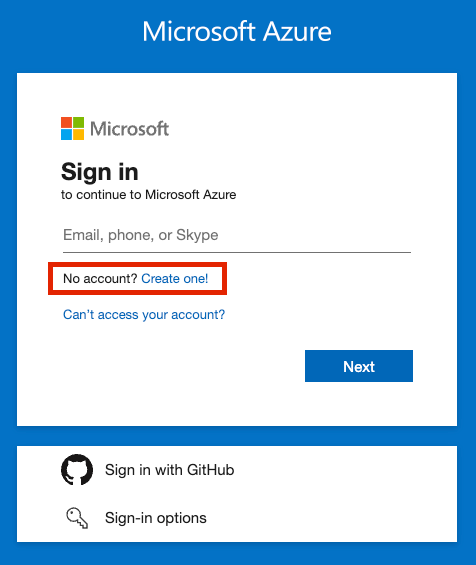
ध्यान देने योग्य बात यह है कि आप केवल Microsoft ईमेल पते का उपयोग करके ही Azure खाता बना सकते हैं। यदि आपके पास Microsoft ईमेल पता नहीं है, तो आपको एक के लिए साइन अप करना होगा।
यदि आपके पास Microsoft पता है, तो प्रक्रिया जारी रखने के लिए विवरण भरें। आपको अपना जन्मदिन जैसे कुछ अन्य विवरण भरने पड़ सकते हैं और यह साबित करने के लिए कुछ पहेलियों को हल करने के लिए कहा जा सकता है कि आप मानव हैं।
साइनअप प्रक्रिया पूरी होने पर, आपको Azure पोर्टल के होम स्क्रीन पर ले जाया जाएगा।
3. सदस्यता जोड़ें
पोर्टल का उपयोग करके Azure सेवाएँ बनाने और उनसे इंटरैक्ट करना शुरू करने के लिए, आपको पहले Azure सदस्यता सेट अप करनी होगी।
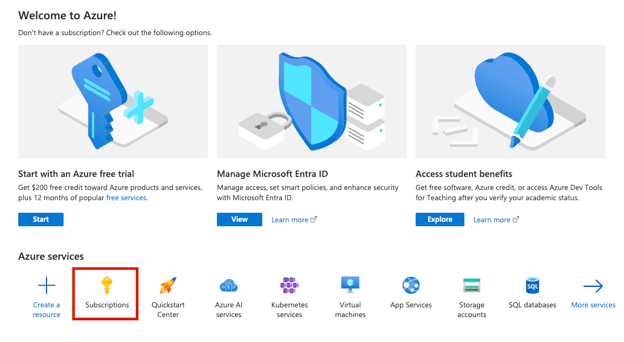
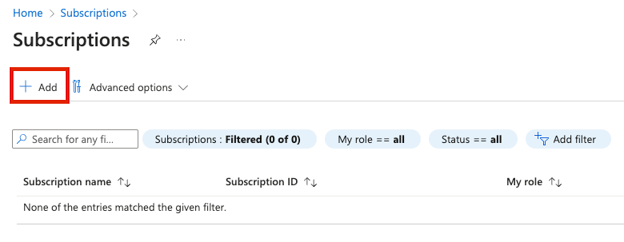
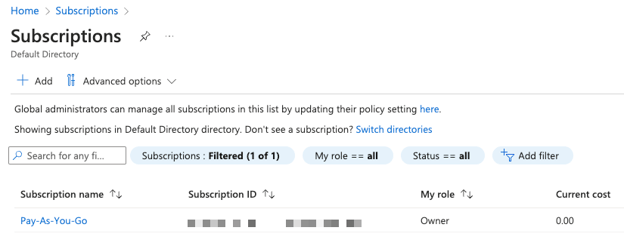
Azure सदस्यता में आपके Azure संसाधनों का विवरण होता है, जिसमें संबंधित लागत भी शामिल होती है। आप Subscriptions पेज पर जा सकते हैं और नई सदस्यता जोड़ने के लिए ‘Add’ बटन पर क्लिक कर सकते हैं।
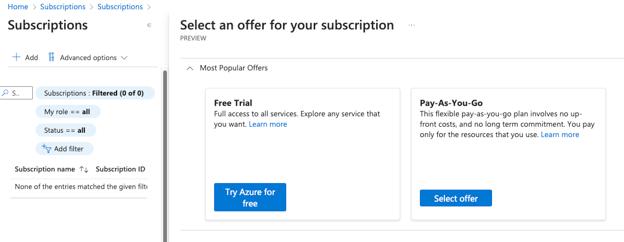
आप फ्री ट्रायल चुन सकते हैं जो आपको Azure सेवाओं का पता लगाने में सक्षम करेगा, या आप Pay-As-You-Go चुन सकते हैं (अर्थात आप उपभोग के आधार पर इस्तेमाल की गई सेवाओं के लिए भुगतान करेंगे)।
आपको बिलिंग जानकारी प्रदान करनी होगी। प्रक्रिया पूरी होने के बाद, आपकी नई सदस्यता सूची में दिखाई देगी। सदस्यता होने पर अब आप Azure संसाधन और सेवाएँ बना और उपयोग कर सकते हैं।
Azure पोर्टल में नेविगेट करना
अब जब आपका लॉगिन और सदस्यता सेट हो चुके हैं, तो Azure पोर्टल में अपना रास्ता ढूँढना शुरू करने का समय है
Azure पोर्टल के प्रमुख तत्व
1. होमपेज
जब आप Azure पोर्टल पहली बार एक्सेस करते हैं या Home बटन दबाते हैं, तो आपको Azure होम पेज पर ले जाया जाएगा।
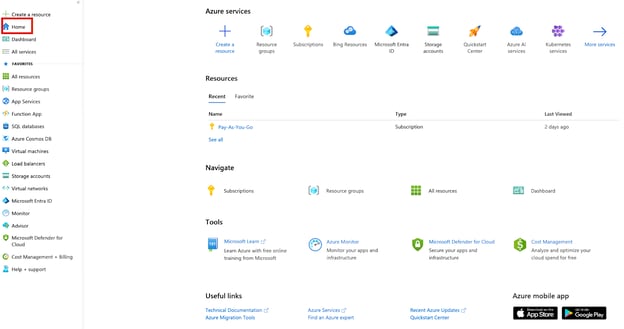
यह पेज Azure सदस्यता में मिलने वाले सबसे महत्वपूर्ण विषयों का एक ओवरव्यू है। इसमें कोर सेवाओं, दस्तावेज़, ऑनलाइन कोर्स, मोबाइल ऐप्स और अन्य उपयोगी वेबसाइटों के लिंक शामिल हैं।
उपलब्ध Azure सेवाओं और उनके उपयोग मामलों पर अधिक जानकारी के लिए हमारा Azure Fundamentals ट्रैक देखें।
2. Azure पोर्टल हेडर
पोर्टल हेडर Azure की वेबसाइट का एक मुख्य तत्व है और आप किसी भी स्क्रीन पर हों, यह हमेशा मौजूद रहेगा।

इसमें Microsoft Azure टेक्स्ट लोगो के रूप में होमपेज का शॉर्टकट और एक ग्लोबल सर्च बार शामिल है।
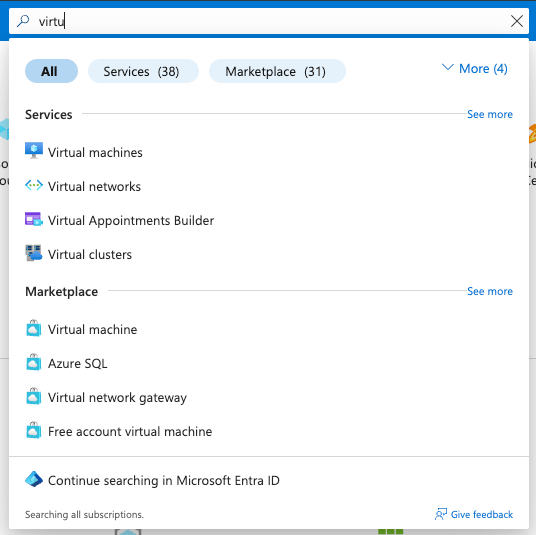
ग्लोबल सर्च बार का उपयोग मौजूदा संसाधनों को खोजने या किसी सेवा को ढूँढने के लिए किया जा सकता है जिसे आप उपयोग करना शुरू करना चाहते हैं।
सबसे दाईं ओर आपको कुछ उपयोगी टूल्स मिलेंगे और वर्तमान में उपयोग किए जा रहे खाते तथा वर्तमान डायरेक्टरी के बारे में त्वरित जानकारी मिलेगी। इस सेक्शन को Global controls कहा जाता है।

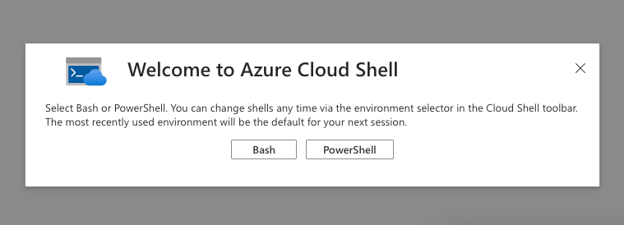
उपलब्ध टूल्स में Azure Cloud Shell शामिल है, जो एक कमांड लाइन टूल है जो आपको Azure सेवाओं के साथ प्रोग्रामेटिक रूप से इंटरैक्ट करने में सक्षम बनाता है।

एक अन्य टूल Notifications पेन है, जो Azure संसाधनों के साथ आपके निर्माण, संशोधन या हटाने से संबंधित इंटरैक्शन का संक्षिप्त इतिहास रखता है।
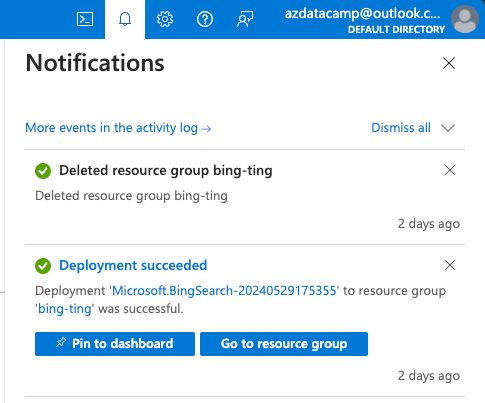
अगले तीन आइकन पोर्टल सेटिंग्स, Azure की सपोर्ट सेवा (यदि आपको Azure-संबंधित चुनौतियों के लिए Microsoft से संपर्क करने की आवश्यकता हो) और फीडबैक फ़ॉर्म का प्रतिनिधित्व करते हैं, जो आपको पोर्टल के साथ अपने अनुभव को रेट करने की अनुमति देता है।
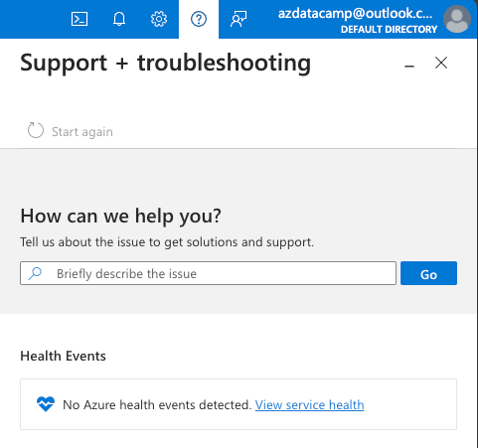
हम इस लेख में आगे चलकर Azure पोर्टल सेटिंग्स को विस्तार से देखेंगे।
3. पोर्टल मेनू और फ़ेवरेट्स
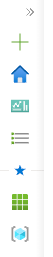
पोर्टल मेनू आपको प्रमुख कार्यक्षमताओं और पसंदीदा संसाधनों तक पहुँचने देता है।
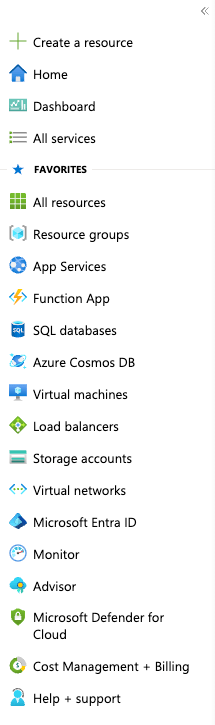
मुख्य कार्यक्षमताओं में संसाधनों का त्वरित निर्माण, होम पेज पर नेविगेट करना, डैशबोर्ड का एक्सेस या सभी उपलब्ध Azure सेवाओं को ब्राउज़ करना शामिल है।
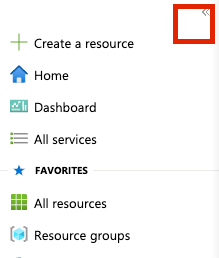
आप इसे डॉक कर सकते हैं ताकि यह हमेशा दिखाई दे, या आप इसे संकुचित कर सकते हैं ताकि पेज पर अन्य जानकारी के लिए अधिक जगह मिल सके।
4. संसाधन मेनू
जब भी आप Azure संसाधनों के साथ काम कर रहे होते हैं, तो आप एक द्वितीयक मेनू नोटिस करेंगे।
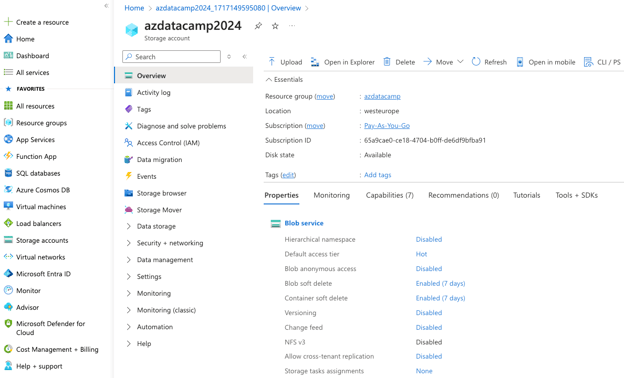
इसे संसाधन मेनू कहा जाता है, और यह संसाधन के बारे में जानकारी प्राप्त करने और उससे इंटरैक्ट करने के सभी आवश्यक साधन प्रदान करता है। यह संसाधन, उसकी कॉन्फ़िगरेशन, उसकी प्रॉपर्टीज़ और इंटीग्रेशन का विवरण, और विभिन्न टूल्स व एनालिटिक्स तक पहुँच प्रदान करता है।
उपलब्ध विकल्प संसाधन प्रकार पर निर्भर करते हैं। कुछ दस्तावेज़ों या सामग्री में, आपको “blade” शब्द भी मिल सकता है। यह संसाधन मेनू में विभिन्न मेनू विकल्पों का पर्याय है। उदाहरण के लिए, ऊपर का स्क्रीनशॉट Overview ब्लेड का आउटपुट दिखाता है।
डैशबोर्ड
डैशबोर्ड क्या है?
डैशबोर्ड एक प्रकार की विजेट-केंद्रित स्क्रीन है जहाँ आप अपनी सदस्यता में मौजूद उन संसाधनों के बारे में विवरण चुन सकते हैं जो आपकी जरूरतों के लिए सबसे अधिक मायने रखते हैं। Microsoft एक डिफ़ॉल्ट डैशबोर्ड प्रदान करता है, लेकिन आप अपने डैशबोर्ड बना और कस्टमाइज़ कर सकते हैं।
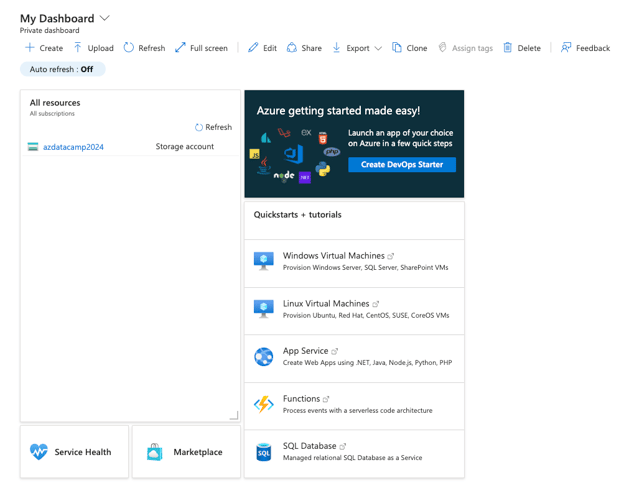
आप अपने संगठन के अन्य लोगों के साथ भी डैशबोर्ड साझा कर सकते हैं, जिससे वे विशेष रूप से टीमों या समूहों के लिए उपयोगी हो जाते हैं जिन्हें महत्वपूर्ण जानकारी तक समान प्रकार की पहुँच की आवश्यकता होती है।
डायरेक्टरी
Azure डायरेक्टरी क्या है?
Azure डायरेक्टरी Microsoft Entra ID इकाई को संदर्भित करती है। Microsoft Entra ID एक क्लाउड-आधारित पहचान और एक्सेस प्रबंधन सेवा है जिसका उपयोग Azure के भीतर सभी संसाधनों और सेवाओं के लिए एक्सेस और अनुमतियों की अनुमति देने, अस्वीकार करने और नियंत्रित करने के लिए किया जाता है।
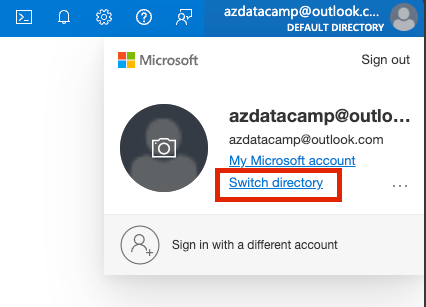
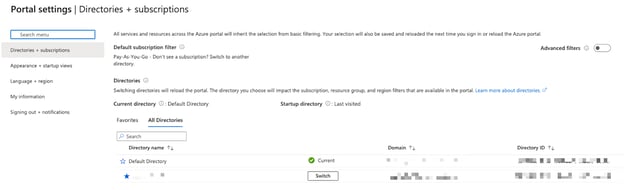
जब आप पहली बार Azure के लिए साइन अप करते हैं, तो आपके लिए एक डिफ़ॉल्ट डायरेक्टरी बनाई जाएगी। यदि आपके उपयोगकर्ता खाते को कई Azure डायरेक्टरियों में अनुमतियाँ प्राप्त हैं, तो आप पोर्टल में ऊपर दाईं ओर के सेक्शन का उपयोग करके उनके बीच स्विच कर सकते हैं।
अपने Azure पोर्टल अनुभव को कस्टमाइज़ करना
अब जब आप Azure की प्रमुख विशेषताओं से परिचित हैं, तो आइए देखें कि आप इसे अपनी वरीयताओं के अनुसार कैसे कॉन्फ़िगर कर सकते हैं।
Azure पोर्टल सेटिंग्स
1. सेटिंग्स पेज तक पहुँचना
ऊपर दाईं ओर (Global controls में) उपलब्ध विकल्पों में से एक Azure सेटिंग्स है।

यह एक Azure पेज खोलेगा जहाँ आप Azure पोर्टल के स्वरूप और व्यवहार की सामान्य सेटिंग्स कॉन्फ़िगर कर सकते हैं।
2. डायरेक्टरियाँ + सदस्यताएँ कॉन्फ़िगर करें
हमने पहले ही इस पहले विकल्प की एक झलक देख ली है। यहाँ आप उन सभी उपलब्ध डायरेक्टरियों को देख सकते हैं जिनका आपका खाता हिस्सा है।
इसके अतिरिक्त, आप फ़िल्टर बना सकते हैं और प्रारंभिक डायरेक्टरी कॉन्फ़िगर कर सकते हैं, जो आपको विभिन्न कॉन्फ़िगरेशन पेजों पर रीडायरेक्ट करेगा।


3. उन्नत फ़िल्टर कॉन्फ़िगर करें
कृपया ध्यान दें कि यह मेनू विकल्प केवल तब दिखाई देगा जब आपके पास कई सदस्यताओं के लिए अनुमतियाँ हों। यदि आप केवल कुछ सदस्यताओं, प्रबंधन समूहों या किसी निश्चित स्थिति में सदस्यताओं के संसाधन देखना चाहते हैं, तो यह मेनू उपयोगी हो सकता है।
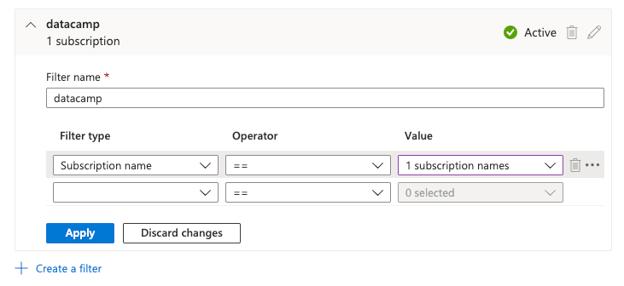
यदि ऐसी सदस्यताएँ हैं जिनके साथ आप शायद ही कभी काम करते हैं, तो आप भ्रम या गलतियों से बचने के लिए उन्हें संसाधनों की सूची से छिपाने का विकल्प चुन सकते हैं।
4. स्वरूप + स्टार्टअप व्यूज़ कॉन्फ़िगर करें
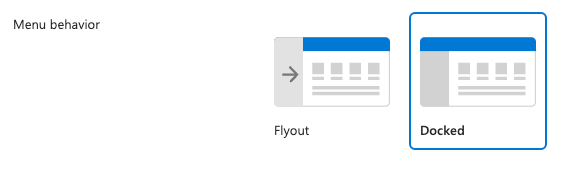
यहाँ, आप पोर्टल के व्यवहार और स्वरूप के बारे में कई विकल्प कॉन्फ़िगर कर सकते हैं। आप चुन सकते हैं कि पोर्टल मेनू डॉक रहे या केवल क्लिक करने पर दिखाई दे (Flyout)।
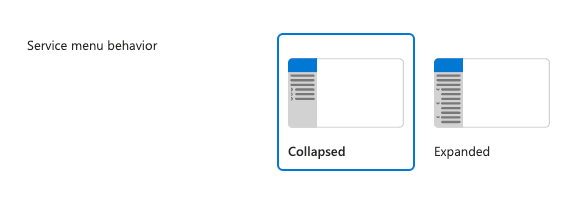
आप चुन सकते हैं कि संसाधन मेनू संकुचित हो या विस्तृत।
आप पोर्टल के रंगों के लिए विभिन्न थीम चुन सकते हैं।
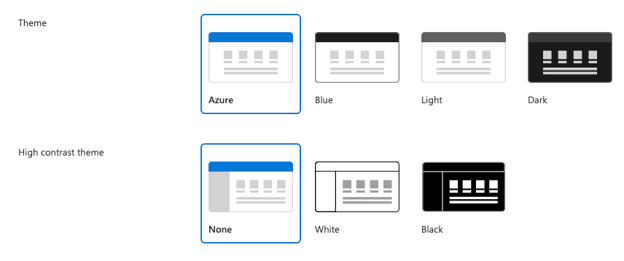
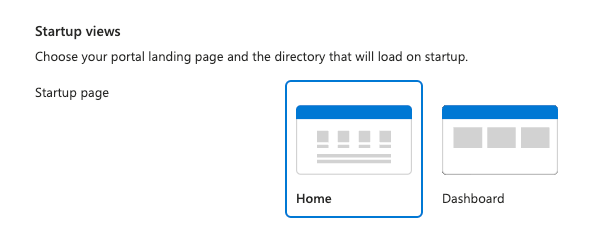
आप यह भी चुन सकते हैं कि Azure पोर्टल एक्सेस करते समय डिफ़ॉल्ट पेज क्या होना चाहिए; यह होम स्क्रीन या कोई डैशबोर्ड हो सकता है।
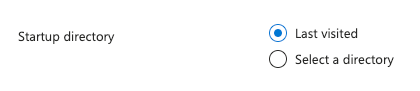
यही वह पेज भी है जहाँ आप प्रारंभिक डायरेक्टरी कॉन्फ़िगर कर सकते हैं: यह हमेशा आपके द्वारा चुनी गई वही (एक चयनित डायरेक्टरी) हो सकती है या अंतिम देखी गई। यह मेनू विकल्प केवल तब उपलब्ध होगा जब आपके पास कई डायरेक्टरियों तक पहुँच हो।
5. भाषा और क्षेत्र कॉन्फ़िगर करें
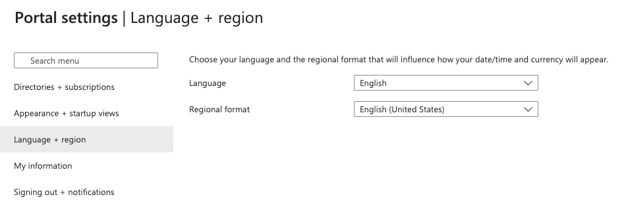
यह अनुभाग पर्याप्त रूप से सीधा है, जो आपको Azure पोर्टल की भाषा और दिनांक, संख्याएँ आदि के लिए क्षेत्रीय फ़ॉर्मैट चुनने की अनुमति देता है। यह काफी हद तक आपकी वरीयता पर निर्भर है और कई विकल्प उपलब्ध हैं।
6. मेरी जानकारी कॉन्फ़िगर करें
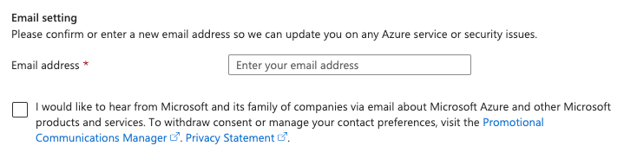
यह अनुभाग संचार और वैयक्तिकृत सुझावों के लिए बनाया गया है। जब Azure में आउटेज या सुरक्षा संबंधी समस्याएँ होती हैं, तो Microsoft आप तक पहुँचने और प्रभावित सेवाओं के बारे में सूचित करने के लिए आपके ईमेल पते का उपयोग करेगा।
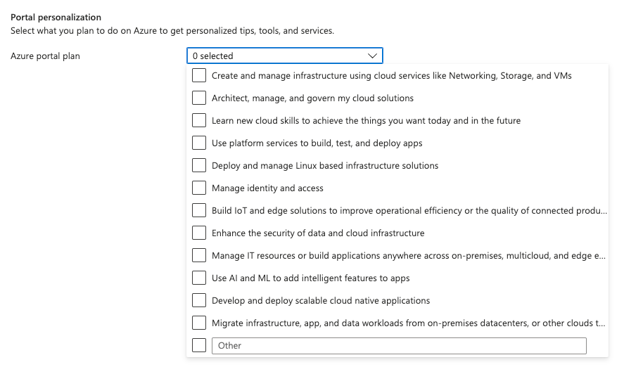
यहाँ एक उपयोगी सुविधा पोर्टल निजीकरण है, जो आपको और आपकी टीम को अधिक उत्पादक बनने में मदद कर सकती है। आप चुन सकते हैं कि आप Azure के साथ क्या करने की योजना बना रहे हैं, और यह आपकी मदद के लिए टिप्स, टूल्स, और सेवाएँ जनरेट करेगा।
साइन आउट और नोटिफिकेशन कॉन्फ़िगर करें
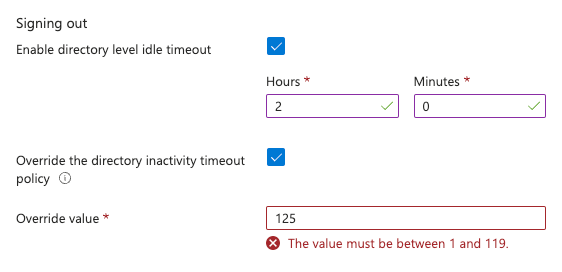
Azure पोर्टल सेटिंग्स में अंतिम विकल्प आपको अकाउंट निष्क्रियता के लिए सत्र टाइमआउट कॉन्फ़िगर करने में सक्षम बनाता है।
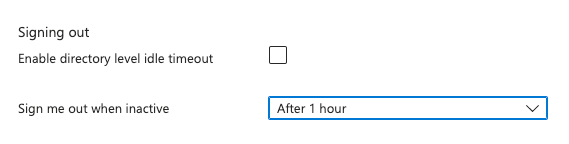
अपना अकाउंट और संसाधन सुरक्षित रखने के लिए सत्र टाइमआउट सक्षम करना हमेशा एक अच्छा विचार है। यदि आप Azure पोर्टल में Global administrator हैं, तो आप डायरेक्टरी-स्तरीय टाइमआउट भी सक्षम कर सकते हैं, जो सभी उपयोगकर्ताओं पर लागू होगा।
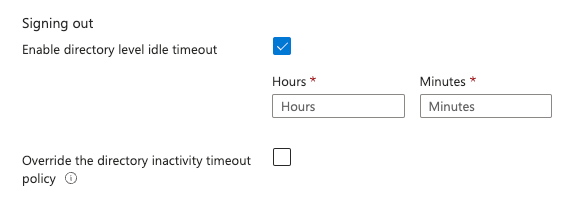
जैसा कि आप देख सकते हैं, व्यक्तिगत उपयोगकर्ता अभी भी टाइमआउट नीति को ओवरराइड कर सकते हैं, लेकिन एक शर्त है। वे अधिक ढीली नीति सेट नहीं कर सकते, केवल अधिक सख्त नीति सेट कर सकते हैं।
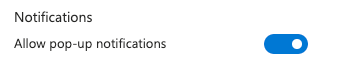
यहाँ अंतिम सेटिंग पोर्टल में दिखाई देने वाले नोटिफिकेशन के बारे में है। हमने पहले उल्लेख किया है कि संसाधनों के साथ इंटरैक्शन की कुछ जानकारी नोटिफिकेशन के रूप में दिखाई जाएगी।
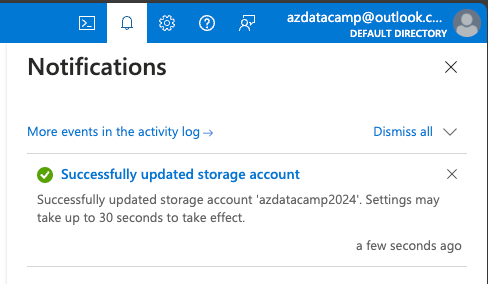
ये संदेश दिखें या नहीं, यह इस स्विच के माध्यम से कॉन्फ़िगर किया जा सकता है।
अतिरिक्त सुझाव
ऊपर दिए गए चरणों का पालन करके, आपको आत्मविश्वास के साथ Azure नेविगेट करने में सक्षम होना चाहिए। कुछ अतिरिक्त जानकारी के लिए, नीचे दिए सुझाव देखें:
- Azure डॉक्यूमेंटेशन का लाभ उठाएँ: Azure दस्तावेज़ विशिष्ट सेवाओं और सर्वोत्तम प्रथाओं के बारे में अधिक जानने के लिए एक उत्कृष्ट संसाधन है।
- Azure समुदायों से जुड़ें: Microsoft Q&A या Stack Overflow जैसे समुदायों से जुड़ना अतिरिक्त सहयोग और अंतर्दृष्टि प्रदान कर सकता है।
- नियमित रूप से बिलिंग मॉनिटर करें: अप्रत्याशित शुल्कों से बचने के लिए बिलिंग सेक्शन को नियमित रूप से जाँचकर अपने Azure खर्च पर नज़र रखें।
निष्कर्ष
इस लेख का उद्देश्य आपको Azure क्लाउड प्लेटफ़ॉर्म के साथ शुरुआत करने के लिए एक व्यापक मार्गदर्शिका प्रदान करना था।
इस लेख में बताए गए चरणों का पालन करके, अब आपको Azure पोर्टल का उपयोग शुरू करने और इसकी सेटिंग्स को वैयक्तिकृत करने में सहज महसूस होना चाहिए।
यह बुनियादी ज्ञान आपको Azure की विशाल क्षमताओं का और अधिक अन्वेषण और महारत हासिल करने में सक्षम बनाएगा।
यदि आप और अधिक डेटा साइंस कौशल सीखना चाहते हैं, तो DataCamp के परिचयात्मक कोर्स करें:


Microsoft Azure एक व्यापक क्लाउड कंप्यूटिंग प्लेटफ़ॉर्म है, जो Microsoft-प्रबंधित डेटा सेंटर्स के माध्यम से अनुप्रयोगों और सेवाओं का निर्माण, परिनियोजन, और प्रबंधन करने के लिए विस्तृत सेवाएँ प्रदान करता है। इसमें कंप्यूटिंग, स्टोरेज, नेटवर्किंग, डेटाबेस, एनालिटिक्स और आर्टिफिशियल इंटेलिजेंस सहित कई समाधान शामिल हैं।
यदि आप Azure के साथ अपनी यात्रा अभी शुरू कर रहे हैं, तो यह गाइड आपको प्लेटफ़ॉर्म पर सेट अप होने और अपनी वरीयताओं के अनुसार कॉन्फ़िगर करने में मदद करेगा। साथ ही हमारा Azure Fundamentals ट्रैक भी देखें, जो आपको Azure प्रमाणन के लिए तैयार होने में मदद करेगा।
पूर्वापेक्षाएँ
शुरू करने से पहले, सुनिश्चित करें कि आपके पास ये हैं:
अपना Azure पर्यावरण सेट अप करना
Azure खाता बनाना
1. Azure पोर्टल पर जाएँ
सबसे पहले आपको Azure पोर्टल पर जाना होगा।
2. साइन अप करें
चूँकि आप पहली बार पोर्टल एक्सेस कर रहे हैं, आपको Azure खाता बनाना होगा।
ध्यान देने योग्य बात यह है कि आप केवल Microsoft ईमेल पते का उपयोग करके ही Azure खाता बना सकते हैं। यदि आपके पास Microsoft ईमेल पता नहीं है, तो आपको एक के लिए साइन अप करना होगा।
यदि आपके पास Microsoft पता है, तो प्रक्रिया जारी रखने के लिए विवरण भरें। आपको अपना जन्मदिन जैसे कुछ अन्य विवरण भरने पड़ सकते हैं और यह साबित करने के लिए कुछ पहेलियों को हल करने के लिए कहा जा सकता है कि आप मानव हैं।
साइनअप प्रक्रिया पूरी होने पर, आपको Azure पोर्टल के होम स्क्रीन पर ले जाया जाएगा।
3. सदस्यता जोड़ें
पोर्टल का उपयोग करके Azure सेवाएँ बनाने और उनसे इंटरैक्ट करना शुरू करने के लिए, आपको पहले Azure सदस्यता सेट अप करनी होगी।
Azure सदस्यता में आपके Azure संसाधनों का विवरण होता है, जिसमें संबंधित लागत भी शामिल होती है। आप Subscriptions पेज पर जा सकते हैं और नई सदस्यता जोड़ने के लिए ‘Add’ बटन पर क्लिक कर सकते हैं।
आप फ्री ट्रायल चुन सकते हैं जो आपको Azure सेवाओं का पता लगाने में सक्षम करेगा, या आप Pay-As-You-Go चुन सकते हैं (अर्थात आप उपभोग के आधार पर इस्तेमाल की गई सेवाओं के लिए भुगतान करेंगे)।
आपको बिलिंग जानकारी प्रदान करनी होगी। प्रक्रिया पूरी होने के बाद, आपकी नई सदस्यता सूची में दिखाई देगी। सदस्यता होने पर अब आप Azure संसाधन और सेवाएँ बना और उपयोग कर सकते हैं।
Azure पोर्टल में नेविगेट करना
अब जब आपका लॉगिन और सदस्यता सेट हो चुके हैं, तो Azure पोर्टल में अपना रास्ता ढूँढना शुरू करने का समय है
Azure पोर्टल के प्रमुख तत्व
1. होमपेज
जब आप Azure पोर्टल पहली बार एक्सेस करते हैं या Home बटन दबाते हैं, तो आपको Azure होम पेज पर ले जाया जाएगा।
यह पेज Azure सदस्यता में मिलने वाले सबसे महत्वपूर्ण विषयों का एक ओवरव्यू है। इसमें कोर सेवाओं, दस्तावेज़, ऑनलाइन कोर्स, मोबाइल ऐप्स और अन्य उपयोगी वेबसाइटों के लिंक शामिल हैं।
उपलब्ध Azure सेवाओं और उनके उपयोग मामलों पर अधिक जानकारी के लिए हमारा Azure Fundamentals ट्रैक देखें।
2. Azure पोर्टल हेडर
पोर्टल हेडर Azure की वेबसाइट का एक मुख्य तत्व है और आप किसी भी स्क्रीन पर हों, यह हमेशा मौजूद रहेगा।
इसमें Microsoft Azure टेक्स्ट लोगो के रूप में होमपेज का शॉर्टकट और एक ग्लोबल सर्च बार शामिल है।
ग्लोबल सर्च बार का उपयोग मौजूदा संसाधनों को खोजने या किसी सेवा को ढूँढने के लिए किया जा सकता है जिसे आप उपयोग करना शुरू करना चाहते हैं।
सबसे दाईं ओर आपको कुछ उपयोगी टूल्स मिलेंगे और वर्तमान में उपयोग किए जा रहे खाते तथा वर्तमान डायरेक्टरी के बारे में त्वरित जानकारी मिलेगी। इस सेक्शन को Global controls कहा जाता है।
उपलब्ध टूल्स में Azure Cloud Shell शामिल है, जो एक कमांड लाइन टूल है जो आपको Azure सेवाओं के साथ प्रोग्रामेटिक रूप से इंटरैक्ट करने में सक्षम बनाता है।
एक अन्य टूल Notifications पेन है, जो Azure संसाधनों के साथ आपके निर्माण, संशोधन या हटाने से संबंधित इंटरैक्शन का संक्षिप्त इतिहास रखता है।
अगले तीन आइकन पोर्टल सेटिंग्स, Azure की सपोर्ट सेवा (यदि आपको Azure-संबंधित चुनौतियों के लिए Microsoft से संपर्क करने की आवश्यकता हो) और फीडबैक फ़ॉर्म का प्रतिनिधित्व करते हैं, जो आपको पोर्टल के साथ अपने अनुभव को रेट करने की अनुमति देता है।
हम इस लेख में आगे चलकर Azure पोर्टल सेटिंग्स को विस्तार से देखेंगे।
3. पोर्टल मेनू और फ़ेवरेट्स
पोर्टल मेनू आपको प्रमुख कार्यक्षमताओं और पसंदीदा संसाधनों तक पहुँचने देता है।
मुख्य कार्यक्षमताओं में संसाधनों का त्वरित निर्माण, होम पेज पर नेविगेट करना, डैशबोर्ड का एक्सेस या सभी उपलब्ध Azure सेवाओं को ब्राउज़ करना शामिल है।
आप इसे डॉक कर सकते हैं ताकि यह हमेशा दिखाई दे, या आप इसे संकुचित कर सकते हैं ताकि पेज पर अन्य जानकारी के लिए अधिक जगह मिल सके।
4. संसाधन मेनू
जब भी आप Azure संसाधनों के साथ काम कर रहे होते हैं, तो आप एक द्वितीयक मेनू नोटिस करेंगे।
इसे संसाधन मेनू कहा जाता है, और यह संसाधन के बारे में जानकारी प्राप्त करने और उससे इंटरैक्ट करने के सभी आवश्यक साधन प्रदान करता है। यह संसाधन, उसकी कॉन्फ़िगरेशन, उसकी प्रॉपर्टीज़ और इंटीग्रेशन का विवरण, और विभिन्न टूल्स व एनालिटिक्स तक पहुँच प्रदान करता है।
उपलब्ध विकल्प संसाधन प्रकार पर निर्भर करते हैं। कुछ दस्तावेज़ों या सामग्री में, आपको “blade” शब्द भी मिल सकता है। यह संसाधन मेनू में विभिन्न मेनू विकल्पों का पर्याय है। उदाहरण के लिए, ऊपर का स्क्रीनशॉट Overview ब्लेड का आउटपुट दिखाता है।
डैशबोर्ड
डैशबोर्ड क्या है?
डैशबोर्ड एक प्रकार की विजेट-केंद्रित स्क्रीन है जहाँ आप अपनी सदस्यता में मौजूद उन संसाधनों के बारे में विवरण चुन सकते हैं जो आपकी जरूरतों के लिए सबसे अधिक मायने रखते हैं। Microsoft एक डिफ़ॉल्ट डैशबोर्ड प्रदान करता है, लेकिन आप अपने डैशबोर्ड बना और कस्टमाइज़ कर सकते हैं।
आप अपने संगठन के अन्य लोगों के साथ भी डैशबोर्ड साझा कर सकते हैं, जिससे वे विशेष रूप से टीमों या समूहों के लिए उपयोगी हो जाते हैं जिन्हें महत्वपूर्ण जानकारी तक समान प्रकार की पहुँच की आवश्यकता होती है।
डायरेक्टरी
Azure डायरेक्टरी क्या है?
Azure डायरेक्टरी Microsoft Entra ID इकाई को संदर्भित करती है। Microsoft Entra ID एक क्लाउड-आधारित पहचान और एक्सेस प्रबंधन सेवा है जिसका उपयोग Azure के भीतर सभी संसाधनों और सेवाओं के लिए एक्सेस और अनुमतियों की अनुमति देने, अस्वीकार करने और नियंत्रित करने के लिए किया जाता है।
जब आप पहली बार Azure के लिए साइन अप करते हैं, तो आपके लिए एक डिफ़ॉल्ट डायरेक्टरी बनाई जाएगी। यदि आपके उपयोगकर्ता खाते को कई Azure डायरेक्टरियों में अनुमतियाँ प्राप्त हैं, तो आप पोर्टल में ऊपर दाईं ओर के सेक्शन का उपयोग करके उनके बीच स्विच कर सकते हैं।
अपने Azure पोर्टल अनुभव को कस्टमाइज़ करना
अब जब आप Azure की प्रमुख विशेषताओं से परिचित हैं, तो आइए देखें कि आप इसे अपनी वरीयताओं के अनुसार कैसे कॉन्फ़िगर कर सकते हैं।
Azure पोर्टल सेटिंग्स
1. सेटिंग्स पेज तक पहुँचना
ऊपर दाईं ओर (Global controls में) उपलब्ध विकल्पों में से एक Azure सेटिंग्स है।
यह एक Azure पेज खोलेगा जहाँ आप Azure पोर्टल के स्वरूप और व्यवहार की सामान्य सेटिंग्स कॉन्फ़िगर कर सकते हैं।
2. डायरेक्टरियाँ + सदस्यताएँ कॉन्फ़िगर करें
हमने पहले ही इस पहले विकल्प की एक झलक देख ली है। यहाँ आप उन सभी उपलब्ध डायरेक्टरियों को देख सकते हैं जिनका आपका खाता हिस्सा है।
इसके अतिरिक्त, आप फ़िल्टर बना सकते हैं और प्रारंभिक डायरेक्टरी कॉन्फ़िगर कर सकते हैं, जो आपको विभिन्न कॉन्फ़िगरेशन पेजों पर रीडायरेक्ट करेगा।
3. उन्नत फ़िल्टर कॉन्फ़िगर करें
कृपया ध्यान दें कि यह मेनू विकल्प केवल तब दिखाई देगा जब आपके पास कई सदस्यताओं के लिए अनुमतियाँ हों। यदि आप केवल कुछ सदस्यताओं, प्रबंधन समूहों या किसी निश्चित स्थिति में सदस्यताओं के संसाधन देखना चाहते हैं, तो यह मेनू उपयोगी हो सकता है।
यदि ऐसी सदस्यताएँ हैं जिनके साथ आप शायद ही कभी काम करते हैं, तो आप भ्रम या गलतियों से बचने के लिए उन्हें संसाधनों की सूची से छिपाने का विकल्प चुन सकते हैं।
4. स्वरूप + स्टार्टअप व्यूज़ कॉन्फ़िगर करें
यहाँ, आप पोर्टल के व्यवहार और स्वरूप के बारे में कई विकल्प कॉन्फ़िगर कर सकते हैं। आप चुन सकते हैं कि पोर्टल मेनू डॉक रहे या केवल क्लिक करने पर दिखाई दे (Flyout)।
आप चुन सकते हैं कि संसाधन मेनू संकुचित हो या विस्तृत।
आप पोर्टल के रंगों के लिए विभिन्न थीम चुन सकते हैं।
आप यह भी चुन सकते हैं कि Azure पोर्टल एक्सेस करते समय डिफ़ॉल्ट पेज क्या होना चाहिए; यह होम स्क्रीन या कोई डैशबोर्ड हो सकता है।
यही वह पेज भी है जहाँ आप प्रारंभिक डायरेक्टरी कॉन्फ़िगर कर सकते हैं: यह हमेशा आपके द्वारा चुनी गई वही (एक चयनित डायरेक्टरी) हो सकती है या अंतिम देखी गई। यह मेनू विकल्प केवल तब उपलब्ध होगा जब आपके पास कई डायरेक्टरियों तक पहुँच हो।
5. भाषा और क्षेत्र कॉन्फ़िगर करें
यह अनुभाग पर्याप्त रूप से सीधा है, जो आपको Azure पोर्टल की भाषा और दिनांक, संख्याएँ आदि के लिए क्षेत्रीय फ़ॉर्मैट चुनने की अनुमति देता है। यह काफी हद तक आपकी वरीयता पर निर्भर है और कई विकल्प उपलब्ध हैं।
6. मेरी जानकारी कॉन्फ़िगर करें
यह अनुभाग संचार और वैयक्तिकृत सुझावों के लिए बनाया गया है। जब Azure में आउटेज या सुरक्षा संबंधी समस्याएँ होती हैं, तो Microsoft आप तक पहुँचने और प्रभावित सेवाओं के बारे में सूचित करने के लिए आपके ईमेल पते का उपयोग करेगा।
यहाँ एक उपयोगी सुविधा पोर्टल निजीकरण है, जो आपको और आपकी टीम को अधिक उत्पादक बनने में मदद कर सकती है। आप चुन सकते हैं कि आप Azure के साथ क्या करने की योजना बना रहे हैं, और यह आपकी मदद के लिए टिप्स, टूल्स, और सेवाएँ जनरेट करेगा।
साइन आउट और नोटिफिकेशन कॉन्फ़िगर करें
Azure पोर्टल सेटिंग्स में अंतिम विकल्प आपको अकाउंट निष्क्रियता के लिए सत्र टाइमआउट कॉन्फ़िगर करने में सक्षम बनाता है।
अपना अकाउंट और संसाधन सुरक्षित रखने के लिए सत्र टाइमआउट सक्षम करना हमेशा एक अच्छा विचार है। यदि आप Azure पोर्टल में Global administrator हैं, तो आप डायरेक्टरी-स्तरीय टाइमआउट भी सक्षम कर सकते हैं, जो सभी उपयोगकर्ताओं पर लागू होगा।
जैसा कि आप देख सकते हैं, व्यक्तिगत उपयोगकर्ता अभी भी टाइमआउट नीति को ओवरराइड कर सकते हैं, लेकिन एक शर्त है। वे अधिक ढीली नीति सेट नहीं कर सकते, केवल अधिक सख्त नीति सेट कर सकते हैं।
यहाँ अंतिम सेटिंग पोर्टल में दिखाई देने वाले नोटिफिकेशन के बारे में है। हमने पहले उल्लेख किया है कि संसाधनों के साथ इंटरैक्शन की कुछ जानकारी नोटिफिकेशन के रूप में दिखाई जाएगी।
ये संदेश दिखें या नहीं, यह इस स्विच के माध्यम से कॉन्फ़िगर किया जा सकता है।
अतिरिक्त सुझाव
ऊपर दिए गए चरणों का पालन करके, आपको आत्मविश्वास के साथ Azure नेविगेट करने में सक्षम होना चाहिए। कुछ अतिरिक्त जानकारी के लिए, नीचे दिए सुझाव देखें:
निष्कर्ष
इस लेख का उद्देश्य आपको Azure क्लाउड प्लेटफ़ॉर्म के साथ शुरुआत करने के लिए एक व्यापक मार्गदर्शिका प्रदान करना था।
इस लेख में बताए गए चरणों का पालन करके, अब आपको Azure पोर्टल का उपयोग शुरू करने और इसकी सेटिंग्स को वैयक्तिकृत करने में सहज महसूस होना चाहिए।
यह बुनियादी ज्ञान आपको Azure की विशाल क्षमताओं का और अधिक अन्वेषण और महारत हासिल करने में सक्षम बनाएगा।
यदि आप और अधिक डेटा साइंस कौशल सीखना चाहते हैं, तो DataCamp के परिचयात्मक कोर्स करें: