Microsoft Azure ist eine umfassende Cloud-Computing-Plattform mit einer großen Bandbreite an Services zum Entwickeln, Bereitstellen und Verwalten von Anwendungen und Diensten in von Microsoft betriebenen Rechenzentren. Sie bietet unter anderem Lösungen für Compute, Storage, Netzwerke, Datenbanken, Analytics und Künstliche Intelligenz.
Wenn du gerade erst in Azure startest, hilft dir dieser Guide, die Plattform einzurichten und nach deinen Vorlieben zu konfigurieren. Sieh dir auch unseren Azure Fundamentals Lernpfad an, der dich auf die Azure-Zertifizierung vorbereitet.
Voraussetzungen
Bevor du loslegst, stelle sicher, dass du Folgendes hast:
- Ein aktives Azure-Abonnement.
- Grundlegendes Verständnis von Azure Cloud und ihren Services. Wenn du ganz neu bist, starte mit dem Kurs Introduction to Azure.
Deine Azure-Umgebung einrichten
Ein Azure-Konto erstellen
1. Azure-Portal aufrufen
Als Erstes rufst du das Azure-Portal auf.
2. Registrieren
Da du das Portal zum ersten Mal nutzt, musst du ein Azure-Konto anlegen.
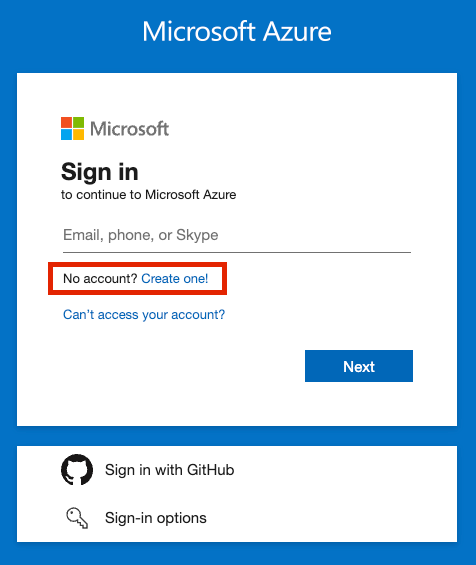
Wichtig: Du kannst ein Azure-Konto nur mit einer Microsoft-E-Mail-Adresse erstellen. Wenn du noch keine hast, musst du dir eine zulegen.
Hast du bereits eine Microsoft-Adresse, gib die erforderlichen Daten ein, um fortzufahren. Eventuell werden weitere Angaben wie dein Geburtsdatum abgefragt und kleine Rätsel eingeblendet, um zu bestätigen, dass du ein Mensch bist.
Nach Abschluss der Registrierung gelangst du zur Startseite des Azure-Portals.
3. Ein Abonnement hinzufügen
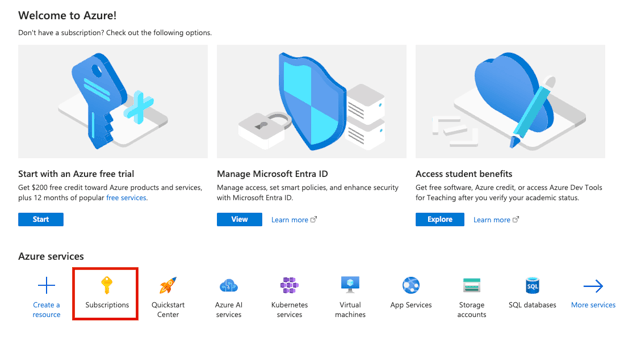
Um im Portal Azure-Services zu erstellen und zu nutzen, brauchst du zunächst ein Azure-Abonnement.
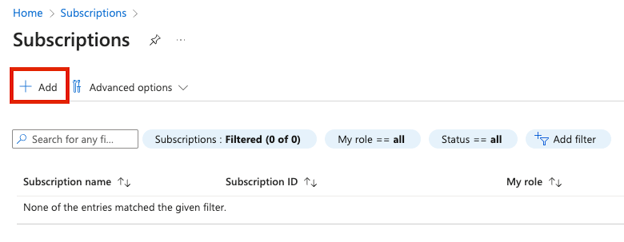
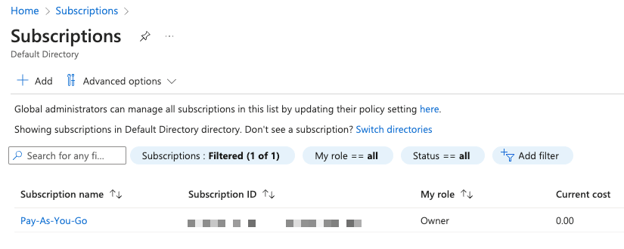
Ein Azure-Abonnement enthält die Details zu deinen Azure-Ressourcen einschließlich der anfallenden Kosten. Wechsle zur Seite Subscriptions und klicke auf „Add“, um ein neues Abonnement hinzuzufügen.
Du kannst eine kostenlose Testversion wählen, um Azure-Services zu erkunden, oder „Pay-As-You-Go“ nutzen, also verbrauchsabhängig bezahlen.
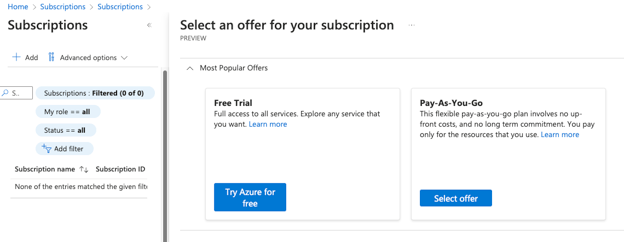
Du musst Zahlungsinformationen hinterlegen. Nach Abschluss erscheint dein neues Abonnement in der Liste. Mit einem Abonnement kannst du Azure-Ressourcen und -Services erstellen und nutzen.
Im Azure-Portal navigieren
Jetzt, da Login und Abonnement stehen, ist es Zeit, dich im Azure-Portal zurechtzufinden.
Zentrale Elemente des Azure-Portals
1. Startseite
Wenn du das Azure-Portal zum ersten Mal öffnest oder auf den Home-Button klickst, landest du auf der Azure-Startseite.
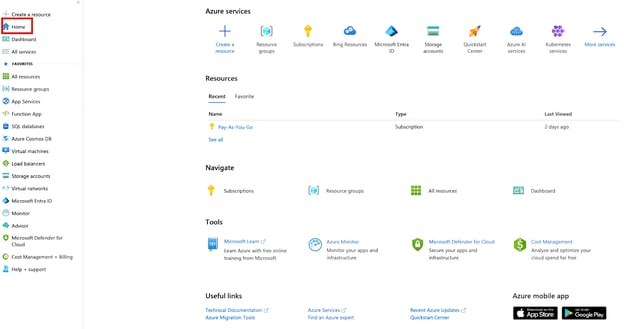
Diese Seite bietet einen Überblick über die wichtigsten Themen innerhalb eines Azure-Abonnements. Sie enthält Links zu Kernservices, Dokumentation, Online-Kursen, mobilen Apps und weiteren hilfreichen Ressourcen.
Mehr Informationen zu verfügbaren Azure-Services und ihren Einsatzszenarien findest du im Azure Fundamentals Lernpfad.
2. Kopfzeile des Azure-Portals
Die Kopfzeile ist ein zentrales Element der Azure-Website und ist auf jeder Seite sichtbar.

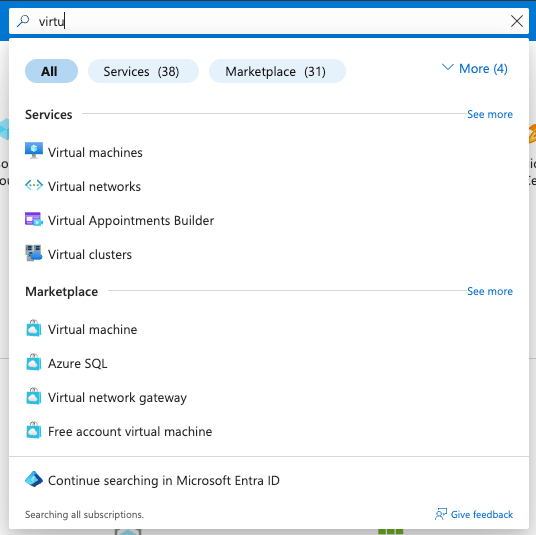
Sie enthält eine Abkürzung zur Startseite in Form des Microsoft Azure Textlogos und eine globale Suchleiste.
Mit der globalen Suche kannst du vorhandene Ressourcen finden oder gezielt nach einem Service suchen, den du nutzen möchtest.
Ganz rechts findest du einige hilfreiche Tools sowie Infos zum aktuell verwendeten Konto und zum aktuellen Verzeichnis. Dieser Bereich heißt Global controls.

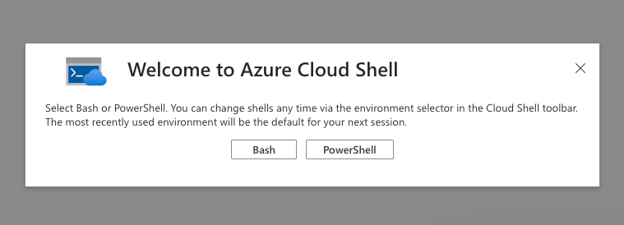
Zu den verfügbaren Tools zählt die Azure Cloud Shell, ein Befehlszeilentool, mit dem du programmgesteuert mit Azure-Services interagierst.

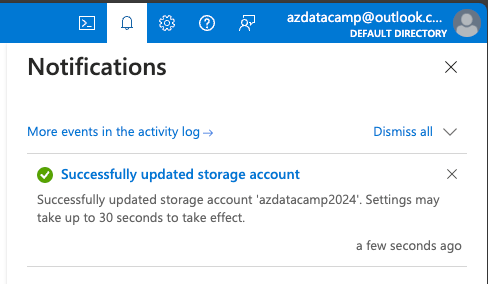
Ein weiteres Tool ist der Benachrichtigungsbereich, der eine kurze Historie deiner Interaktionen mit Azure-Ressourcen wie Erstellen, Ändern oder Löschen anzeigt.
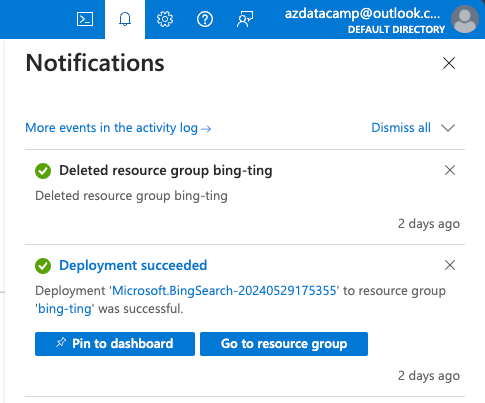
Die nächsten drei Symbole stehen für die Portal-Einstellungen, den Azure-Support (falls du Microsoft bei Azure-Fragen kontaktieren musst) und das Feedback-Formular, mit dem du deine Portalerfahrung bewerten kannst.
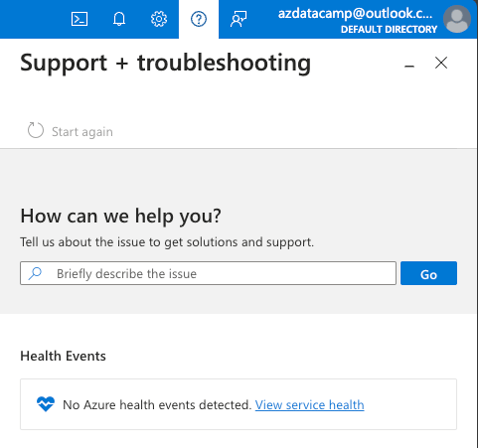
Auf die Azure-Portal-Einstellungen gehen wir später im Artikel noch genauer ein.
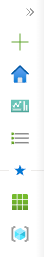
Über das Portalmenu gelangst du zu zentralen Funktionen und deinen Favoriten.
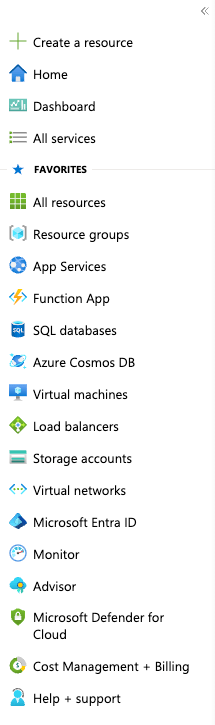
Wichtige Funktionen sind z. B. das schnelle Erstellen von Ressourcen, der Zugriff auf die Startseite, das Dashboard oder die Übersicht aller verfügbaren Azure-Services.
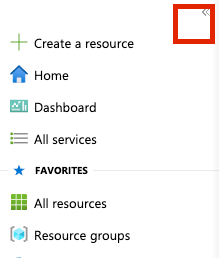
Du kannst das Menu andocken, damit es immer sichtbar ist, oder es einklappen, um mehr Platz für Inhalte zu schaffen.
Sobald du mit Azure-Ressourcen arbeitest, erscheint ein zweites Menu.
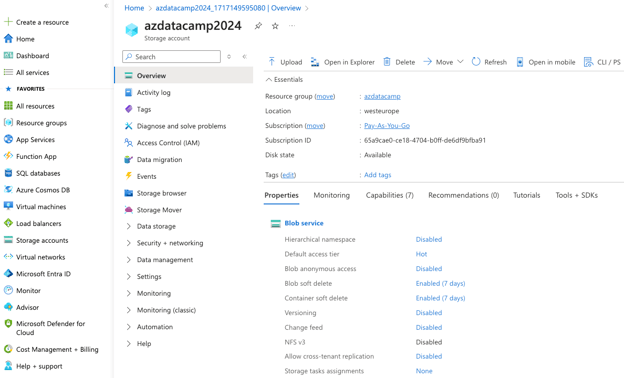
Das ist das Ressourcenmenu. Es stellt alle wichtigen Informationen und Interaktionsmöglichkeiten für die Ressource bereit: Details zur Ressource, Konfiguration, Eigenschaften, Integrationen sowie Zugriff auf Tools und Analysen.
Die verfügbaren Optionen hängen vom Ressourcentyp ab. In Dokumentationen findest du häufig auch den Begriff „Blade“. Das ist ein Synonym für die einzelnen Menüoptionen im Ressourcenmenu. Das obige Screenshot zeigt zum Beispiel die Ausgabe des Overview-Blades.
Dashboard
Was ist das Dashboard?
Das Dashboard ist eine zentrale Übersichtsseite mit Widgets, auf der du die für dich wichtigsten Informationen zu Ressourcen in deinem Abonnement zusammenstellen kannst. Microsoft liefert ein Standard-Dashboard, du kannst aber auch eigene Dashboards erstellen und anpassen.
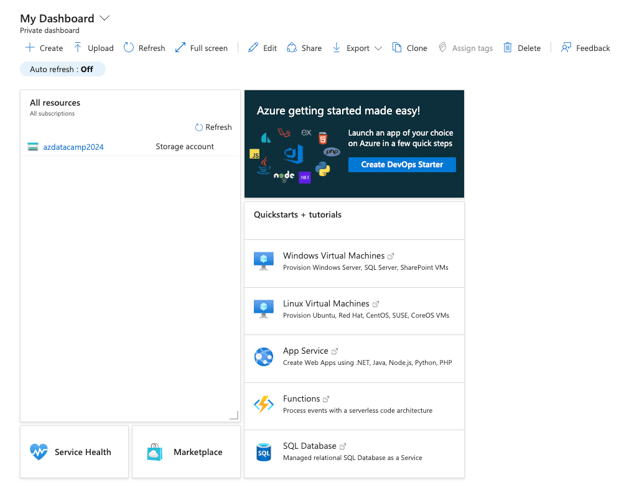
Du kannst Dashboards auch mit anderen Personen in deiner Organisation teilen. Das ist besonders praktisch für Teams oder Gruppen, die denselben schnellen Zugriff auf wichtige Informationen brauchen.
Directory
Was ist ein Azure-Verzeichnis?
Ein Azure-Verzeichnis bezieht sich auf eine Microsoft Entra ID-Entität. Microsoft Entra ID ist ein cloudbasierter Identitäts- und Zugriffsverwaltungsdienst, mit dem der Zugriff auf alle Ressourcen und Services in Azure erlaubt, verweigert und gesteuert wird.
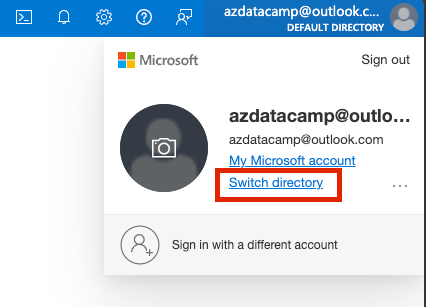
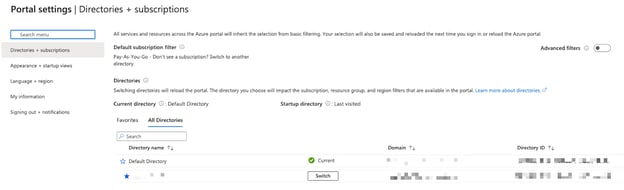
Wenn du dich erstmals für Azure registrierst, wird automatisch ein Standardverzeichnis für dich erstellt. Hat dein Benutzerkonto Berechtigungen in mehreren Azure-Verzeichnissen, kannst du über den Bereich oben rechts im Portal zwischen ihnen wechseln.
Dein Azure-Portal personalisieren
Jetzt, da du die Schlüsselfunktionen von Azure kennst, zeige ich dir, wie du das Portal nach deinen Vorlieben konfigurierst.
Azure-Portal-Einstellungen
1. Einstellungsseite öffnen
Einer der Punkte oben rechts (in den Global controls) führt zu den Azure-Einstellungen.

Hier kannst du allgemeine Einstellungen zum Aussehen und Verhalten des Azure-Portals vornehmen.
2. Directories + subscriptions konfigurieren
Diesen Bereich haben wir bereits kurz gesehen. Hier findest du alle Verzeichnisse, zu denen dein Konto gehört.
Zusätzlich kannst du Filter erstellen und das Startverzeichnis festlegen, was dich zu unterschiedlichen Konfigurationsseiten weiterleitet.


3. Advanced filters konfigurieren
Dieser Menüpunkt ist nur sichtbar, wenn du Berechtigungen für mehrere Subscriptions hast. Er ist hilfreich, wenn du Ressourcen nur aus bestimmten Subscriptions, Management-Gruppen oder aus Subscriptions in einem bestimmten Status anzeigen möchtest.
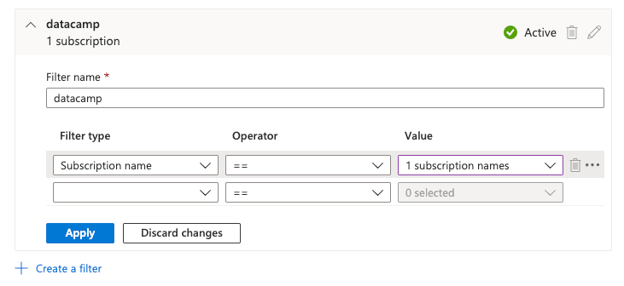
Wenn es Subscriptions gibt, mit denen du selten arbeitest, kannst du sie aus der Ressourcenliste ausblenden, um Verwechslungen oder Fehler zu vermeiden.
4. Appearance + startup views konfigurieren
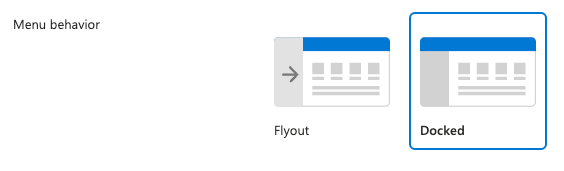
Hier stellst du verschiedene Optionen zum Verhalten und Aussehen des Portals ein. Du kannst wählen, ob das Portalmenu angedockt bleibt oder nur bei Klick als „Flyout“ erscheint.
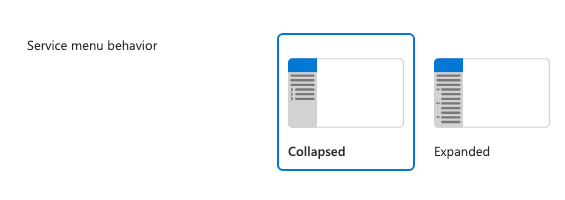
Du kannst festlegen, ob das Ressourcenmenu eingeklappt oder ausgeklappt sein soll.
Du kannst verschiedene Farbschemata für das Portal auswählen.
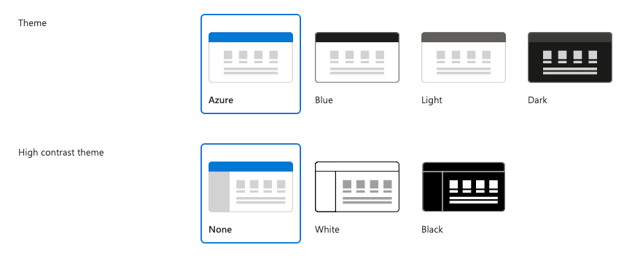
Außerdem legst du fest, welche Seite standardmäßig beim Zugriff auf das Azure-Portal angezeigt wird: die Startseite oder ein Dashboard.
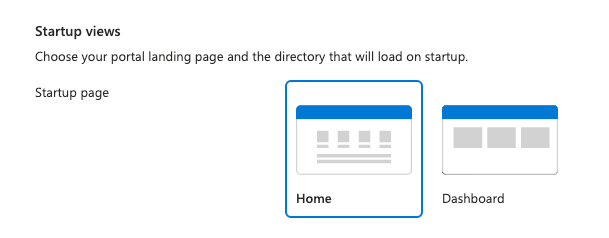
Hier kannst du auch das Startverzeichnis konfigurieren: Entweder immer das von dir gewählte Verzeichnis oder das zuletzt verwendete. Diese Option ist verfügbar, wenn du Zugriff auf mehrere Verzeichnisse hast.
5. Sprache und Region konfigurieren
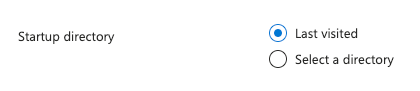
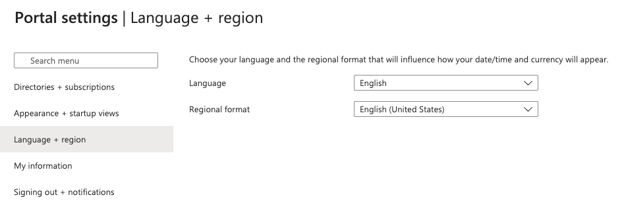
Dieser Abschnitt ist selbsterklärend: Wähle die Sprache des Azure-Portals und das regionale Format für Datum, Zahlen usw. Hier zählt vor allem deine Präferenz, es stehen mehrere Optionen zur Verfügung.
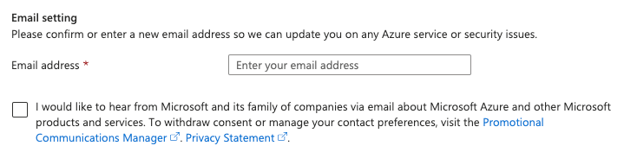
Dieser Bereich dient der Kommunikation und für personalisierte Tipps. Bei Störungen oder Sicherheitsvorfällen in Azure nutzt Microsoft deine E-Mail-Adresse, um dich über betroffene Services zu informieren.
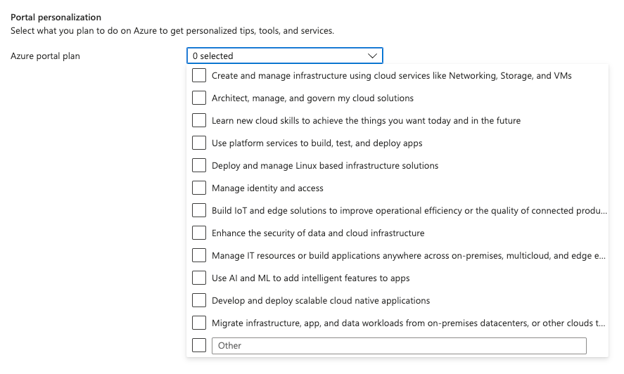
Praktisch ist die Portal-Personalisierung: Du wählst aus, was du mit Azure vorhast, und erhältst passende Tipps, Tools und Services, um produktiver zu arbeiten.
Abmeldung und Benachrichtigungen konfigurieren
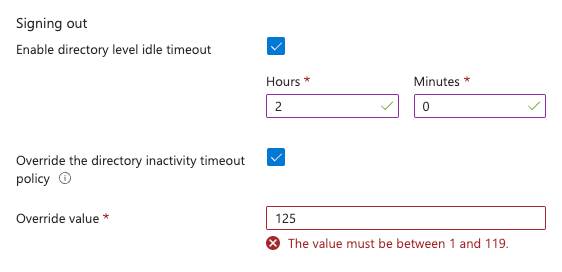
Die letzte Option in den Azure-Portal-Einstellungen erlaubt es, Sitzungs-Timeouts für Inaktivität festzulegen.
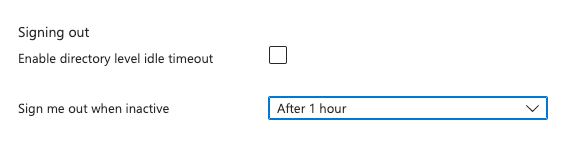
Es ist immer eine gute Idee, ein Sitzungs-Timeout zu aktivieren, um Konto und Ressourcen zu schützen. Bist du Global Administrator im Azure-Portal, kannst du auch ein Verzeichnis-Timeout aktivieren, das für alle Nutzer gilt.
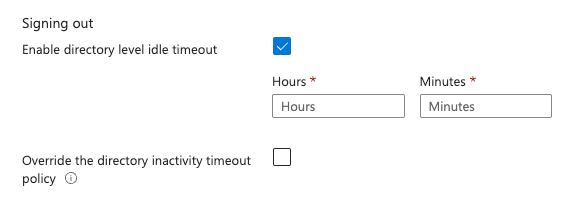
Wie du siehst, können einzelne Nutzer die Timeout-Richtlinie überschreiben – allerdings nicht mit lockereren, sondern nur mit strengeren Einstellungen.
Die letzte Einstellung betrifft die im Portal sichtbaren Benachrichtigungen. Wir haben erwähnt, dass Informationen zu Interaktionen mit Ressourcen als Benachrichtigungen angezeigt werden.
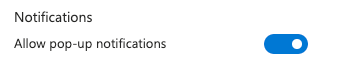
Ob diese Hinweise angezeigt werden oder nicht, lässt sich über diesen Schalter steuern.
Zusätzliche Tipps
Wenn du die obigen Schritte befolgst, kannst du Azure sicher navigieren. Weitere Hinweise findest du hier:
- Nutze die Azure-Dokumentation: Die Azure-Dokumentation ist eine hervorragende Quelle, um mehr über spezifische Services und Best Practices zu lernen.
- Werde Teil der Azure-Community: Der Austausch in Communities wie Microsoft Q&A oder Stack Overflow liefert zusätzliche Unterstützung und Insights.
- Behalte die Abrechnung im Blick: Prüfe regelmäßig den Abrechnungsbereich, um unvorhergesehene Kosten zu vermeiden.
Fazit
Dieser Artikel bietet dir einen umfassenden Einstieg in die Azure-Cloud-Plattform.
Wenn du die beschriebenen Schritte befolgst, kannst du das Azure-Portal sicher nutzen und nach deinen Bedürfnissen einrichten.
Dieses Basiswissen hilft dir, Azures großes Möglichkeitsfeld weiter zu erkunden und zu meistern.
Wenn du weitere Data-Science-Kompetenzen aufbauen willst, starte mit diesen DataCamp-Einsteigerkursen:
%22%3E%3Cpath%20d%3D%22m-369%200h408v79h-408z%22%20fill%3D%22%237933ff%22%2F%3E%3Cpath%20d%3D%22m-148%200h306v45h-306z%22%20fill%3D%22%23974dff%22%2F%3E%3C%2Fg%3E%3C%2Fsvg%3E)
%22%2F%3E%3C%2FclipPath%3E%3Cg%20clip-path%3D%22url(%23a)%22%3E%3Cpath%20d%3D%22m76%200h484v36h-484z%22%20fill%3D%22%23974dff%22%2F%3E%3Cpath%20d%3D%22m0%200h384v24h-384z%22%20fill%3D%22%2306bdfc%22%20transform%3D%22matrix(1%200%200%20-1%200%2060)%22%2F%3E%3C%2Fg%3E%3C%2Fsvg%3E)

%22%3E%0A%20%20%20%20%20%20%20%20%3Crect%20fill%3D%22%23EFEBE4%22%20height%3D%22180%22%20width%3D%22336%22%20%2F%3E%0A%20%20%20%20%20%20%20%20%3Crect%0A%20%20%20%20%20%20%20%20%20%20fill%3D%22%23DD3400%22%0A%20%20%20%20%20%20%20%20%20%20height%3D%22106.6%22%0A%20%20%20%20%20%20%20%20%20%20transform%3D%22rotate(-30%20-208.588%20220.18)%22%0A%20%20%20%20%20%20%20%20%20%20width%3D%22456.125%22%0A%20%20%20%20%20%20%20%20%20%20x%3D%22-208.588%22%0A%20%20%20%20%20%20%20%20%20%20y%3D%22220.18%22%0A%20%20%20%20%20%20%20%20%2F%3E%0A%20%20%20%20%20%20%20%20%3Crect%0A%20%20%20%20%20%20%20%20%20%20fill%3D%22%23FFEC3C%22%0A%20%20%20%20%20%20%20%20%20%20height%3D%2235.875%22%0A%20%20%20%20%20%20%20%20%20%20transform%3D%22rotate(-30%20-208.588%20220.18)%22%0A%20%20%20%20%20%20%20%20%20%20width%3D%22347.576%22%0A%20%20%20%20%20%20%20%20%20%20x%3D%22-208.588%22%0A%20%20%20%20%20%20%20%20%20%20y%3D%22220.18%22%0A%20%20%20%20%20%20%20%20%2F%3E%0A%20%20%20%20%20%20%20%20%3Crect%0A%20%20%20%20%20%20%20%20%20%20fill%3D%22%23FF931E%22%0A%20%20%20%20%20%20%20%20%20%20height%3D%2235.875%22%0A%20%20%20%20%20%20%20%20%20%20transform%3D%22rotate(-30%20-226.525%20189.111)%22%0A%20%20%20%20%20%20%20%20%20%20width%3D%22347.576%22%0A%20%20%20%20%20%20%20%20%20%20x%3D%22-226.525%22%0A%20%20%20%20%20%20%20%20%20%20y%3D%22189.111%22%0A%20%20%20%20%20%20%20%20%2F%3E%0A%20%20%20%20%20%20%20%20%3Crect%0A%20%20%20%20%20%20%20%20%20%20fill%3D%22%23DD3400%22%0A%20%20%20%20%20%20%20%20%20%20height%3D%22106.6%22%0A%20%20%20%20%20%20%20%20%20%20transform%3D%22rotate(-30%2085.5879%20256.055)%22%0A%20%20%20%20%20%20%20%20%20%20width%3D%22456.125%22%0A%20%20%20%20%20%20%20%20%20%20x%3D%2285.5879%22%0A%20%20%20%20%20%20%20%20%20%20y%3D%22256.055%22%0A%20%20%20%20%20%20%20%20%2F%3E%0A%20%20%20%20%20%20%20%20%3Crect%0A%20%20%20%20%20%20%20%20%20%20fill%3D%22%23FFEC3C%22%0A%20%20%20%20%20%20%20%20%20%20height%3D%2235.875%22%0A%20%20%20%20%20%20%20%20%20%20transform%3D%22rotate(-30%2085.5879%20256.055)%22%0A%20%20%20%20%20%20%20%20%20%20width%3D%22184.5%22%0A%20%20%20%20%20%20%20%20%20%20x%3D%2285.5879%22%0A%20%20%20%20%20%20%20%20%20%20y%3D%22256.055%22%0A%20%20%20%20%20%20%20%20%2F%3E%0A%20%20%20%20%20%20%20%20%3Crect%0A%20%20%20%20%20%20%20%20%20%20fill%3D%22%23FF931E%22%0A%20%20%20%20%20%20%20%20%20%20height%3D%2235.875%22%0A%20%20%20%20%20%20%20%20%20%20transform%3D%22rotate(-30%20227.432%20132.736)%22%0A%20%20%20%20%20%20%20%20%20%20width%3D%22271.625%22%0A%20%20%20%20%20%20%20%20%20%20x%3D%22227.432%22%0A%20%20%20%20%20%20%20%20%20%20y%3D%22132.736%22%0A%20%20%20%20%20%20%20%20%2F%3E%0A%20%20%20%20%20%20%3C%2Fg%3E%0A%20%20%20%20%20%20%3Cdefs%3E%0A%20%20%20%20%20%20%20%20%3CclipPath%20id%3D%22clip%22%3E%0A%20%20%20%20%20%20%20%20%20%20%3Crect%20fill%3D%22white%22%20height%3D%22180%22%20width%3D%22336%22%20%2F%3E%0A%20%20%20%20%20%20%20%20%3C%2FclipPath%3E%0A%20%20%20%20%20%20%3C%2Fdefs%3E%0A%20%20%20%20%3C%2Fsvg%3E)



%22%3E%0A%20%20%20%20%20%20%20%20%3Crect%20fill%3D%22%2305192D%22%20height%3D%22180%22%20width%3D%22336%22%20%2F%3E%0A%20%20%20%20%20%20%20%20%3Crect%0A%20%20%20%20%20%20%20%20%20%20fill%3D%22%23B08EFF%22%0A%20%20%20%20%20%20%20%20%20%20height%3D%22106.6%22%0A%20%20%20%20%20%20%20%20%20%20transform%3D%22rotate(-30%20-208.588%20220.18)%22%0A%20%20%20%20%20%20%20%20%20%20width%3D%22456.125%22%0A%20%20%20%20%20%20%20%20%20%20x%3D%22-208.588%22%0A%20%20%20%20%20%20%20%20%20%20y%3D%22220.18%22%0A%20%20%20%20%20%20%20%20%2F%3E%0A%20%20%20%20%20%20%20%20%3Crect%0A%20%20%20%20%20%20%20%20%20%20fill%3D%22%237933FF%22%0A%20%20%20%20%20%20%20%20%20%20height%3D%2235.875%22%0A%20%20%20%20%20%20%20%20%20%20transform%3D%22rotate(-30%20-208.588%20220.18)%22%0A%20%20%20%20%20%20%20%20%20%20width%3D%22347.576%22%0A%20%20%20%20%20%20%20%20%20%20x%3D%22-208.588%22%0A%20%20%20%20%20%20%20%20%20%20y%3D%22220.18%22%0A%20%20%20%20%20%20%20%20%2F%3E%0A%20%20%20%20%20%20%20%20%3Crect%0A%20%20%20%20%20%20%20%20%20%20fill%3D%22%2372E5FE%22%0A%20%20%20%20%20%20%20%20%20%20height%3D%2235.875%22%0A%20%20%20%20%20%20%20%20%20%20transform%3D%22rotate(-30%20-226.525%20189.111)%22%0A%20%20%20%20%20%20%20%20%20%20width%3D%22347.576%22%0A%20%20%20%20%20%20%20%20%20%20x%3D%22-226.525%22%0A%20%20%20%20%20%20%20%20%20%20y%3D%22189.111%22%0A%20%20%20%20%20%20%20%20%2F%3E%0A%20%20%20%20%20%20%20%20%3Crect%0A%20%20%20%20%20%20%20%20%20%20fill%3D%22%235EB1FF%22%0A%20%20%20%20%20%20%20%20%20%20height%3D%22106.6%22%0A%20%20%20%20%20%20%20%20%20%20transform%3D%22rotate(-30%2085.5879%20256.055)%22%0A%20%20%20%20%20%20%20%20%20%20width%3D%22456.125%22%0A%20%20%20%20%20%20%20%20%20%20x%3D%2285.5879%22%0A%20%20%20%20%20%20%20%20%20%20y%3D%22256.055%22%0A%20%20%20%20%20%20%20%20%2F%3E%0A%20%20%20%20%20%20%20%20%3Crect%0A%20%20%20%20%20%20%20%20%20%20fill%3D%22%23B08EFF%22%0A%20%20%20%20%20%20%20%20%20%20height%3D%2235.875%22%0A%20%20%20%20%20%20%20%20%20%20transform%3D%22rotate(-30%2085.5879%20256.055)%22%0A%20%20%20%20%20%20%20%20%20%20width%3D%22184.5%22%0A%20%20%20%20%20%20%20%20%20%20x%3D%2285.5879%22%0A%20%20%20%20%20%20%20%20%20%20y%3D%22256.055%22%0A%20%20%20%20%20%20%20%20%2F%3E%0A%20%20%20%20%20%20%20%20%3Crect%0A%20%20%20%20%20%20%20%20%20%20fill%3D%22%2372E5FE%22%0A%20%20%20%20%20%20%20%20%20%20height%3D%2235.875%22%0A%20%20%20%20%20%20%20%20%20%20transform%3D%22rotate(-30%20227.432%20132.736)%22%0A%20%20%20%20%20%20%20%20%20%20width%3D%22271.625%22%0A%20%20%20%20%20%20%20%20%20%20x%3D%22227.432%22%0A%20%20%20%20%20%20%20%20%20%20y%3D%22132.736%22%0A%20%20%20%20%20%20%20%20%2F%3E%0A%20%20%20%20%20%20%3C%2Fg%3E%0A%20%20%20%20%20%20%3Cdefs%3E%0A%20%20%20%20%20%20%20%20%3CclipPath%20id%3D%22clip%22%3E%0A%20%20%20%20%20%20%20%20%20%20%3Crect%20fill%3D%22white%22%20height%3D%22180%22%20width%3D%22336%22%20%2F%3E%0A%20%20%20%20%20%20%20%20%3C%2FclipPath%3E%0A%20%20%20%20%20%20%3C%2Fdefs%3E%0A%20%20%20%20%3C%2Fsvg%3E)

%22%3E%0A%20%20%20%20%20%20%20%20%3Crect%20fill%3D%22%23F7F3EB%22%20height%3D%22180%22%20width%3D%22336%22%20%2F%3E%0A%20%20%20%20%20%20%20%20%3Crect%0A%20%20%20%20%20%20%20%20%20%20fill%3D%22%23000820%22%0A%20%20%20%20%20%20%20%20%20%20height%3D%22106.6%22%0A%20%20%20%20%20%20%20%20%20%20transform%3D%22rotate(-30%20-208.588%20220.18)%22%0A%20%20%20%20%20%20%20%20%20%20width%3D%22456.125%22%0A%20%20%20%20%20%20%20%20%20%20x%3D%22-208.588%22%0A%20%20%20%20%20%20%20%20%20%20y%3D%22220.18%22%0A%20%20%20%20%20%20%20%20%2F%3E%0A%20%20%20%20%20%20%20%20%3Crect%0A%20%20%20%20%20%20%20%20%20%20fill%3D%22%2300C74E%22%0A%20%20%20%20%20%20%20%20%20%20height%3D%2235.875%22%0A%20%20%20%20%20%20%20%20%20%20transform%3D%22rotate(-30%20-208.588%20220.18)%22%0A%20%20%20%20%20%20%20%20%20%20width%3D%22347.576%22%0A%20%20%20%20%20%20%20%20%20%20x%3D%22-208.588%22%0A%20%20%20%20%20%20%20%20%20%20y%3D%22220.18%22%0A%20%20%20%20%20%20%20%20%2F%3E%0A%20%20%20%20%20%20%20%20%3Crect%0A%20%20%20%20%20%20%20%20%20%20fill%3D%22%23FF931E%22%0A%20%20%20%20%20%20%20%20%20%20height%3D%2235.875%22%0A%20%20%20%20%20%20%20%20%20%20transform%3D%22rotate(-30%20-226.525%20189.111)%22%0A%20%20%20%20%20%20%20%20%20%20width%3D%22347.576%22%0A%20%20%20%20%20%20%20%20%20%20x%3D%22-226.525%22%0A%20%20%20%20%20%20%20%20%20%20y%3D%22189.111%22%0A%20%20%20%20%20%20%20%20%2F%3E%0A%20%20%20%20%20%20%20%20%3Crect%0A%20%20%20%20%20%20%20%20%20%20fill%3D%22%23D87300%22%0A%20%20%20%20%20%20%20%20%20%20height%3D%22106.6%22%0A%20%20%20%20%20%20%20%20%20%20transform%3D%22rotate(-30%2085.5879%20256.055)%22%0A%20%20%20%20%20%20%20%20%20%20width%3D%22456.125%22%0A%20%20%20%20%20%20%20%20%20%20x%3D%2285.5879%22%0A%20%20%20%20%20%20%20%20%20%20y%3D%22256.055%22%0A%20%20%20%20%20%20%20%20%2F%3E%0A%20%20%20%20%20%20%20%20%3Crect%0A%20%20%20%20%20%20%20%20%20%20fill%3D%22%23000820%22%0A%20%20%20%20%20%20%20%20%20%20height%3D%2235.875%22%0A%20%20%20%20%20%20%20%20%20%20transform%3D%22rotate(-30%2085.5879%20256.055)%22%0A%20%20%20%20%20%20%20%20%20%20width%3D%22184.5%22%0A%20%20%20%20%20%20%20%20%20%20x%3D%2285.5879%22%0A%20%20%20%20%20%20%20%20%20%20y%3D%22256.055%22%0A%20%20%20%20%20%20%20%20%2F%3E%0A%20%20%20%20%20%20%20%20%3Crect%0A%20%20%20%20%20%20%20%20%20%20fill%3D%22%2300C74E%22%0A%20%20%20%20%20%20%20%20%20%20height%3D%2235.875%22%0A%20%20%20%20%20%20%20%20%20%20transform%3D%22rotate(-30%20227.432%20132.736)%22%0A%20%20%20%20%20%20%20%20%20%20width%3D%22271.625%22%0A%20%20%20%20%20%20%20%20%20%20x%3D%22227.432%22%0A%20%20%20%20%20%20%20%20%20%20y%3D%22132.736%22%0A%20%20%20%20%20%20%20%20%2F%3E%0A%20%20%20%20%20%20%3C%2Fg%3E%0A%20%20%20%20%20%20%3Cdefs%3E%0A%20%20%20%20%20%20%20%20%3CclipPath%20id%3D%22clip%22%3E%0A%20%20%20%20%20%20%20%20%20%20%3Crect%20fill%3D%22white%22%20height%3D%22180%22%20width%3D%22336%22%20%2F%3E%0A%20%20%20%20%20%20%20%20%3C%2FclipPath%3E%0A%20%20%20%20%20%20%3C%2Fdefs%3E%0A%20%20%20%20%3C%2Fsvg%3E)
%22%3E%0A%20%20%20%20%20%20%20%20%3Crect%20fill%3D%22%2372E5FE%22%20height%3D%22180%22%20width%3D%22336%22%20%2F%3E%0A%20%20%20%20%20%20%20%20%3Crect%0A%20%20%20%20%20%20%20%20%20%20fill%3D%22%237933FF%22%0A%20%20%20%20%20%20%20%20%20%20height%3D%22106.6%22%0A%20%20%20%20%20%20%20%20%20%20transform%3D%22rotate(-30%20-208.588%20220.18)%22%0A%20%20%20%20%20%20%20%20%20%20width%3D%22456.125%22%0A%20%20%20%20%20%20%20%20%20%20x%3D%22-208.588%22%0A%20%20%20%20%20%20%20%20%20%20y%3D%22220.18%22%0A%20%20%20%20%20%20%20%20%2F%3E%0A%20%20%20%20%20%20%20%20%3Crect%0A%20%20%20%20%20%20%20%20%20%20fill%3D%22%235EB1FF%22%0A%20%20%20%20%20%20%20%20%20%20height%3D%2235.875%22%0A%20%20%20%20%20%20%20%20%20%20transform%3D%22rotate(-30%20-208.588%20220.18)%22%0A%20%20%20%20%20%20%20%20%20%20width%3D%22347.576%22%0A%20%20%20%20%20%20%20%20%20%20x%3D%22-208.588%22%0A%20%20%20%20%20%20%20%20%20%20y%3D%22220.18%22%0A%20%20%20%20%20%20%20%20%2F%3E%0A%20%20%20%20%20%20%20%20%3Crect%0A%20%20%20%20%20%20%20%20%20%20fill%3D%22%23000820%22%0A%20%20%20%20%20%20%20%20%20%20height%3D%2235.875%22%0A%20%20%20%20%20%20%20%20%20%20transform%3D%22rotate(-30%20-226.525%20189.111)%22%0A%20%20%20%20%20%20%20%20%20%20width%3D%22347.576%22%0A%20%20%20%20%20%20%20%20%20%20x%3D%22-226.525%22%0A%20%20%20%20%20%20%20%20%20%20y%3D%22189.111%22%0A%20%20%20%20%20%20%20%20%2F%3E%0A%20%20%20%20%20%20%20%20%3Crect%0A%20%20%20%20%20%20%20%20%20%20fill%3D%22%237933FF%22%0A%20%20%20%20%20%20%20%20%20%20height%3D%22106.6%22%0A%20%20%20%20%20%20%20%20%20%20transform%3D%22rotate(-30%2085.5879%20256.055)%22%0A%20%20%20%20%20%20%20%20%20%20width%3D%22456.125%22%0A%20%20%20%20%20%20%20%20%20%20x%3D%2285.5879%22%0A%20%20%20%20%20%20%20%20%20%20y%3D%22256.055%22%0A%20%20%20%20%20%20%20%20%2F%3E%0A%20%20%20%20%20%20%20%20%3Crect%0A%20%20%20%20%20%20%20%20%20%20fill%3D%22%235EB1FF%22%0A%20%20%20%20%20%20%20%20%20%20height%3D%2235.875%22%0A%20%20%20%20%20%20%20%20%20%20transform%3D%22rotate(-30%2085.5879%20256.055)%22%0A%20%20%20%20%20%20%20%20%20%20width%3D%22184.5%22%0A%20%20%20%20%20%20%20%20%20%20x%3D%2285.5879%22%0A%20%20%20%20%20%20%20%20%20%20y%3D%22256.055%22%0A%20%20%20%20%20%20%20%20%2F%3E%0A%20%20%20%20%20%20%20%20%3Crect%0A%20%20%20%20%20%20%20%20%20%20fill%3D%22%23000820%22%0A%20%20%20%20%20%20%20%20%20%20height%3D%2235.875%22%0A%20%20%20%20%20%20%20%20%20%20transform%3D%22rotate(-30%20227.432%20132.736)%22%0A%20%20%20%20%20%20%20%20%20%20width%3D%22271.625%22%0A%20%20%20%20%20%20%20%20%20%20x%3D%22227.432%22%0A%20%20%20%20%20%20%20%20%20%20y%3D%22132.736%22%0A%20%20%20%20%20%20%20%20%2F%3E%0A%20%20%20%20%20%20%3C%2Fg%3E%0A%20%20%20%20%20%20%3Cdefs%3E%0A%20%20%20%20%20%20%20%20%3CclipPath%20id%3D%22clip%22%3E%0A%20%20%20%20%20%20%20%20%20%20%3Crect%20fill%3D%22white%22%20height%3D%22180%22%20width%3D%22336%22%20%2F%3E%0A%20%20%20%20%20%20%20%20%3C%2FclipPath%3E%0A%20%20%20%20%20%20%3C%2Fdefs%3E%0A%20%20%20%20%3C%2Fsvg%3E)

%22%3E%0A%20%20%20%20%20%20%20%20%3Crect%20fill%3D%22%23EFEBE4%22%20height%3D%22180%22%20width%3D%22336%22%20%2F%3E%0A%20%20%20%20%20%20%20%20%3Crect%0A%20%20%20%20%20%20%20%20%20%20fill%3D%22%2372E5FE%22%0A%20%20%20%20%20%20%20%20%20%20height%3D%22106.6%22%0A%20%20%20%20%20%20%20%20%20%20transform%3D%22rotate(-30%20-208.588%20220.18)%22%0A%20%20%20%20%20%20%20%20%20%20width%3D%22456.125%22%0A%20%20%20%20%20%20%20%20%20%20x%3D%22-208.588%22%0A%20%20%20%20%20%20%20%20%20%20y%3D%22220.18%22%0A%20%20%20%20%20%20%20%20%2F%3E%0A%20%20%20%20%20%20%20%20%3Crect%0A%20%20%20%20%20%20%20%20%20%20fill%3D%22%23000820%22%0A%20%20%20%20%20%20%20%20%20%20height%3D%2235.875%22%0A%20%20%20%20%20%20%20%20%20%20transform%3D%22rotate(-30%20-208.588%20220.18)%22%0A%20%20%20%20%20%20%20%20%20%20width%3D%22347.576%22%0A%20%20%20%20%20%20%20%20%20%20x%3D%22-208.588%22%0A%20%20%20%20%20%20%20%20%20%20y%3D%22220.18%22%0A%20%20%20%20%20%20%20%20%2F%3E%0A%20%20%20%20%20%20%20%20%3Crect%0A%20%20%20%20%20%20%20%20%20%20fill%3D%22%235EB1FF%22%0A%20%20%20%20%20%20%20%20%20%20height%3D%2235.875%22%0A%20%20%20%20%20%20%20%20%20%20transform%3D%22rotate(-30%20-226.525%20189.111)%22%0A%20%20%20%20%20%20%20%20%20%20width%3D%22347.576%22%0A%20%20%20%20%20%20%20%20%20%20x%3D%22-226.525%22%0A%20%20%20%20%20%20%20%20%20%20y%3D%22189.111%22%0A%20%20%20%20%20%20%20%20%2F%3E%0A%20%20%20%20%20%20%20%20%3Crect%0A%20%20%20%20%20%20%20%20%20%20fill%3D%22%23000820%22%0A%20%20%20%20%20%20%20%20%20%20height%3D%22106.6%22%0A%20%20%20%20%20%20%20%20%20%20transform%3D%22rotate(-30%2085.5879%20256.055)%22%0A%20%20%20%20%20%20%20%20%20%20width%3D%22456.125%22%0A%20%20%20%20%20%20%20%20%20%20x%3D%2285.5879%22%0A%20%20%20%20%20%20%20%20%20%20y%3D%22256.055%22%0A%20%20%20%20%20%20%20%20%2F%3E%0A%20%20%20%20%20%20%20%20%3Crect%0A%20%20%20%20%20%20%20%20%20%20fill%3D%22%23D87300%22%0A%20%20%20%20%20%20%20%20%20%20height%3D%2235.875%22%0A%20%20%20%20%20%20%20%20%20%20transform%3D%22rotate(-30%2085.5879%20256.055)%22%0A%20%20%20%20%20%20%20%20%20%20width%3D%22184.5%22%0A%20%20%20%20%20%20%20%20%20%20x%3D%2285.5879%22%0A%20%20%20%20%20%20%20%20%20%20y%3D%22256.055%22%0A%20%20%20%20%20%20%20%20%2F%3E%0A%20%20%20%20%20%20%20%20%3Crect%0A%20%20%20%20%20%20%20%20%20%20fill%3D%22%235646A5%22%0A%20%20%20%20%20%20%20%20%20%20height%3D%2235.875%22%0A%20%20%20%20%20%20%20%20%20%20transform%3D%22rotate(-30%20227.432%20132.736)%22%0A%20%20%20%20%20%20%20%20%20%20width%3D%22271.625%22%0A%20%20%20%20%20%20%20%20%20%20x%3D%22227.432%22%0A%20%20%20%20%20%20%20%20%20%20y%3D%22132.736%22%0A%20%20%20%20%20%20%20%20%2F%3E%0A%20%20%20%20%20%20%3C%2Fg%3E%0A%20%20%20%20%20%20%3Cdefs%3E%0A%20%20%20%20%20%20%20%20%3CclipPath%20id%3D%22clip%22%3E%0A%20%20%20%20%20%20%20%20%20%20%3Crect%20fill%3D%22white%22%20height%3D%22180%22%20width%3D%22336%22%20%2F%3E%0A%20%20%20%20%20%20%20%20%3C%2FclipPath%3E%0A%20%20%20%20%20%20%3C%2Fdefs%3E%0A%20%20%20%20%3C%2Fsvg%3E)

Microsoft Azure ist eine umfassende Cloud-Computing-Plattform mit einer großen Bandbreite an Services zum Entwickeln, Bereitstellen und Verwalten von Anwendungen und Diensten in von Microsoft betriebenen Rechenzentren. Sie bietet unter anderem Lösungen für Compute, Storage, Netzwerke, Datenbanken, Analytics und Künstliche Intelligenz.
Wenn du gerade erst in Azure startest, hilft dir dieser Guide, die Plattform einzurichten und nach deinen Vorlieben zu konfigurieren. Sieh dir auch unseren Azure Fundamentals Lernpfad an, der dich auf die Azure-Zertifizierung vorbereitet.
Voraussetzungen
Bevor du loslegst, stelle sicher, dass du Folgendes hast:
Deine Azure-Umgebung einrichten
Ein Azure-Konto erstellen
1. Azure-Portal aufrufen
Als Erstes rufst du das Azure-Portal auf.
2. Registrieren
Da du das Portal zum ersten Mal nutzt, musst du ein Azure-Konto anlegen.
Wichtig: Du kannst ein Azure-Konto nur mit einer Microsoft-E-Mail-Adresse erstellen. Wenn du noch keine hast, musst du dir eine zulegen.
Hast du bereits eine Microsoft-Adresse, gib die erforderlichen Daten ein, um fortzufahren. Eventuell werden weitere Angaben wie dein Geburtsdatum abgefragt und kleine Rätsel eingeblendet, um zu bestätigen, dass du ein Mensch bist.
Nach Abschluss der Registrierung gelangst du zur Startseite des Azure-Portals.
3. Ein Abonnement hinzufügen
Um im Portal Azure-Services zu erstellen und zu nutzen, brauchst du zunächst ein Azure-Abonnement.
Ein Azure-Abonnement enthält die Details zu deinen Azure-Ressourcen einschließlich der anfallenden Kosten. Wechsle zur Seite Subscriptions und klicke auf „Add“, um ein neues Abonnement hinzuzufügen.
Du kannst eine kostenlose Testversion wählen, um Azure-Services zu erkunden, oder „Pay-As-You-Go“ nutzen, also verbrauchsabhängig bezahlen.
Du musst Zahlungsinformationen hinterlegen. Nach Abschluss erscheint dein neues Abonnement in der Liste. Mit einem Abonnement kannst du Azure-Ressourcen und -Services erstellen und nutzen.
Im Azure-Portal navigieren
Jetzt, da Login und Abonnement stehen, ist es Zeit, dich im Azure-Portal zurechtzufinden.
Zentrale Elemente des Azure-Portals
1. Startseite
Wenn du das Azure-Portal zum ersten Mal öffnest oder auf den Home-Button klickst, landest du auf der Azure-Startseite.
Diese Seite bietet einen Überblick über die wichtigsten Themen innerhalb eines Azure-Abonnements. Sie enthält Links zu Kernservices, Dokumentation, Online-Kursen, mobilen Apps und weiteren hilfreichen Ressourcen.
Mehr Informationen zu verfügbaren Azure-Services und ihren Einsatzszenarien findest du im Azure Fundamentals Lernpfad.
2. Kopfzeile des Azure-Portals
Die Kopfzeile ist ein zentrales Element der Azure-Website und ist auf jeder Seite sichtbar.
Sie enthält eine Abkürzung zur Startseite in Form des Microsoft Azure Textlogos und eine globale Suchleiste.
Mit der globalen Suche kannst du vorhandene Ressourcen finden oder gezielt nach einem Service suchen, den du nutzen möchtest.
Ganz rechts findest du einige hilfreiche Tools sowie Infos zum aktuell verwendeten Konto und zum aktuellen Verzeichnis. Dieser Bereich heißt Global controls.
Zu den verfügbaren Tools zählt die Azure Cloud Shell, ein Befehlszeilentool, mit dem du programmgesteuert mit Azure-Services interagierst.
Ein weiteres Tool ist der Benachrichtigungsbereich, der eine kurze Historie deiner Interaktionen mit Azure-Ressourcen wie Erstellen, Ändern oder Löschen anzeigt.
Die nächsten drei Symbole stehen für die Portal-Einstellungen, den Azure-Support (falls du Microsoft bei Azure-Fragen kontaktieren musst) und das Feedback-Formular, mit dem du deine Portalerfahrung bewerten kannst.
Auf die Azure-Portal-Einstellungen gehen wir später im Artikel noch genauer ein.
3. Das Portalmenu & Favoriten
Über das Portalmenu gelangst du zu zentralen Funktionen und deinen Favoriten.
Wichtige Funktionen sind z. B. das schnelle Erstellen von Ressourcen, der Zugriff auf die Startseite, das Dashboard oder die Übersicht aller verfügbaren Azure-Services.
Du kannst das Menu andocken, damit es immer sichtbar ist, oder es einklappen, um mehr Platz für Inhalte zu schaffen.
4. Das Ressourcenmenu
Sobald du mit Azure-Ressourcen arbeitest, erscheint ein zweites Menu.
Das ist das Ressourcenmenu. Es stellt alle wichtigen Informationen und Interaktionsmöglichkeiten für die Ressource bereit: Details zur Ressource, Konfiguration, Eigenschaften, Integrationen sowie Zugriff auf Tools und Analysen.
Die verfügbaren Optionen hängen vom Ressourcentyp ab. In Dokumentationen findest du häufig auch den Begriff „Blade“. Das ist ein Synonym für die einzelnen Menüoptionen im Ressourcenmenu. Das obige Screenshot zeigt zum Beispiel die Ausgabe des Overview-Blades.
Dashboard
Was ist das Dashboard?
Das Dashboard ist eine zentrale Übersichtsseite mit Widgets, auf der du die für dich wichtigsten Informationen zu Ressourcen in deinem Abonnement zusammenstellen kannst. Microsoft liefert ein Standard-Dashboard, du kannst aber auch eigene Dashboards erstellen und anpassen.
Du kannst Dashboards auch mit anderen Personen in deiner Organisation teilen. Das ist besonders praktisch für Teams oder Gruppen, die denselben schnellen Zugriff auf wichtige Informationen brauchen.
Directory
Was ist ein Azure-Verzeichnis?
Ein Azure-Verzeichnis bezieht sich auf eine Microsoft Entra ID-Entität. Microsoft Entra ID ist ein cloudbasierter Identitäts- und Zugriffsverwaltungsdienst, mit dem der Zugriff auf alle Ressourcen und Services in Azure erlaubt, verweigert und gesteuert wird.
Wenn du dich erstmals für Azure registrierst, wird automatisch ein Standardverzeichnis für dich erstellt. Hat dein Benutzerkonto Berechtigungen in mehreren Azure-Verzeichnissen, kannst du über den Bereich oben rechts im Portal zwischen ihnen wechseln.
Dein Azure-Portal personalisieren
Jetzt, da du die Schlüsselfunktionen von Azure kennst, zeige ich dir, wie du das Portal nach deinen Vorlieben konfigurierst.
Azure-Portal-Einstellungen
1. Einstellungsseite öffnen
Einer der Punkte oben rechts (in den Global controls) führt zu den Azure-Einstellungen.
Hier kannst du allgemeine Einstellungen zum Aussehen und Verhalten des Azure-Portals vornehmen.
2. Directories + subscriptions konfigurieren
Diesen Bereich haben wir bereits kurz gesehen. Hier findest du alle Verzeichnisse, zu denen dein Konto gehört.
Zusätzlich kannst du Filter erstellen und das Startverzeichnis festlegen, was dich zu unterschiedlichen Konfigurationsseiten weiterleitet.
3. Advanced filters konfigurieren
Dieser Menüpunkt ist nur sichtbar, wenn du Berechtigungen für mehrere Subscriptions hast. Er ist hilfreich, wenn du Ressourcen nur aus bestimmten Subscriptions, Management-Gruppen oder aus Subscriptions in einem bestimmten Status anzeigen möchtest.
Wenn es Subscriptions gibt, mit denen du selten arbeitest, kannst du sie aus der Ressourcenliste ausblenden, um Verwechslungen oder Fehler zu vermeiden.
4. Appearance + startup views konfigurieren
Hier stellst du verschiedene Optionen zum Verhalten und Aussehen des Portals ein. Du kannst wählen, ob das Portalmenu angedockt bleibt oder nur bei Klick als „Flyout“ erscheint.
Du kannst festlegen, ob das Ressourcenmenu eingeklappt oder ausgeklappt sein soll.
Du kannst verschiedene Farbschemata für das Portal auswählen.
Außerdem legst du fest, welche Seite standardmäßig beim Zugriff auf das Azure-Portal angezeigt wird: die Startseite oder ein Dashboard.
Hier kannst du auch das Startverzeichnis konfigurieren: Entweder immer das von dir gewählte Verzeichnis oder das zuletzt verwendete. Diese Option ist verfügbar, wenn du Zugriff auf mehrere Verzeichnisse hast.
5. Sprache und Region konfigurieren
Dieser Abschnitt ist selbsterklärend: Wähle die Sprache des Azure-Portals und das regionale Format für Datum, Zahlen usw. Hier zählt vor allem deine Präferenz, es stehen mehrere Optionen zur Verfügung.
6. My information konfigurieren
Dieser Bereich dient der Kommunikation und für personalisierte Tipps. Bei Störungen oder Sicherheitsvorfällen in Azure nutzt Microsoft deine E-Mail-Adresse, um dich über betroffene Services zu informieren.
Praktisch ist die Portal-Personalisierung: Du wählst aus, was du mit Azure vorhast, und erhältst passende Tipps, Tools und Services, um produktiver zu arbeiten.
Abmeldung und Benachrichtigungen konfigurieren
Die letzte Option in den Azure-Portal-Einstellungen erlaubt es, Sitzungs-Timeouts für Inaktivität festzulegen.
Es ist immer eine gute Idee, ein Sitzungs-Timeout zu aktivieren, um Konto und Ressourcen zu schützen. Bist du Global Administrator im Azure-Portal, kannst du auch ein Verzeichnis-Timeout aktivieren, das für alle Nutzer gilt.
Wie du siehst, können einzelne Nutzer die Timeout-Richtlinie überschreiben – allerdings nicht mit lockereren, sondern nur mit strengeren Einstellungen.
Die letzte Einstellung betrifft die im Portal sichtbaren Benachrichtigungen. Wir haben erwähnt, dass Informationen zu Interaktionen mit Ressourcen als Benachrichtigungen angezeigt werden.
Ob diese Hinweise angezeigt werden oder nicht, lässt sich über diesen Schalter steuern.
Zusätzliche Tipps
Wenn du die obigen Schritte befolgst, kannst du Azure sicher navigieren. Weitere Hinweise findest du hier:
Fazit
Dieser Artikel bietet dir einen umfassenden Einstieg in die Azure-Cloud-Plattform.
Wenn du die beschriebenen Schritte befolgst, kannst du das Azure-Portal sicher nutzen und nach deinen Bedürfnissen einrichten.
Dieses Basiswissen hilft dir, Azures großes Möglichkeitsfeld weiter zu erkunden und zu meistern.
Wenn du weitere Data-Science-Kompetenzen aufbauen willst, starte mit diesen DataCamp-Einsteigerkursen: