Microsoft Azure est une plateforme cloud complète qui propose un large éventail de services pour créer, déployer et gérer des applications et des services via des centres de données gérés par Microsoft. Elle couvre notamment le calcul, le stockage, le réseau, les bases de données, l’analytique et l’intelligence artificielle.
Si vous débutez avec Azure, ce guide vous aidera à prendre en main la plateforme et à la configurer selon vos préférences. Consultez aussi notre parcours Azure Fundamentals, qui vous aidera à vous préparer à la certification Azure.
Prérequis
Avant de commencer, assurez-vous de disposer :
- D’un abonnement Azure actif.
- D’une compréhension de base du cloud Azure et de ses services. Découvrez le cours Introduction to Azure si vous partez de zéro.
Configuration de votre environnement Azure
Créer un compte Azure
1. Accéder au portail Azure
Commencez par vous rendre sur le portail Azure.
2. Inscription
Comme il s’agit de votre première connexion au portail, vous devez créer un compte Azure.
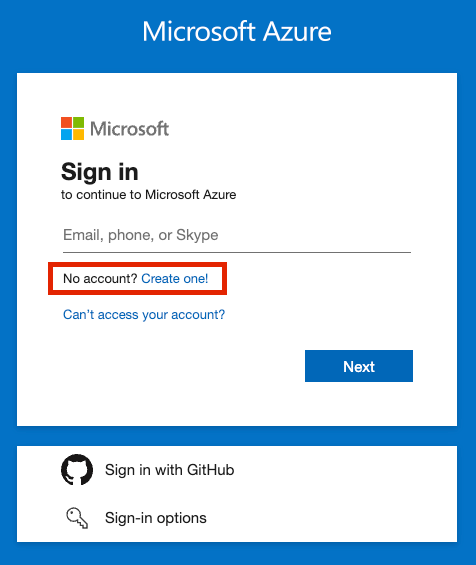
Notez que vous ne pouvez créer un compte Azure qu’avec une adresse e-mail Microsoft. Si vous n’en avez pas, vous devrez en créer une.
Si vous disposez déjà d’une adresse Microsoft, renseignez les informations demandées pour poursuivre. Il se peut que l’on vous demande d’autres éléments, comme votre date de naissance, et de résoudre quelques puzzles pour vérifier que vous êtes une personne réelle.
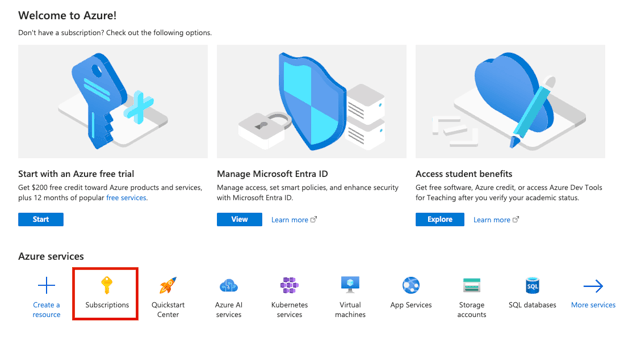
Une fois l’inscription terminée, vous arriverez sur l’écran d’accueil du portail Azure.
3. Ajouter un abonnement
Pour commencer à utiliser le portail et interagir avec les services Azure, vous devez d’abord configurer un abonnement Azure.
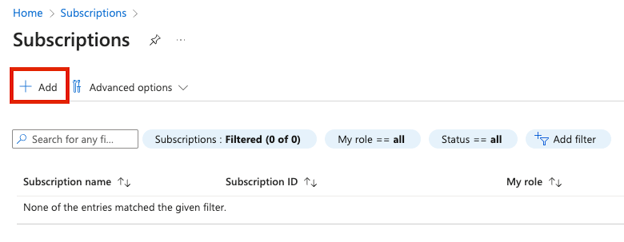
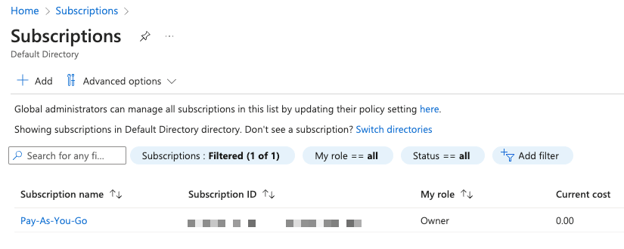
Un abonnement Azure regroupe les détails de vos ressources Azure, y compris les coûts associés. Accédez à la page Subscriptions et cliquez sur le bouton « Add » pour ajouter un nouvel abonnement.
Vous pouvez choisir un essai gratuit pour explorer les services Azure, ou opter pour l’offre Pay-As-You-Go (vous ne payez que la consommation réelle des services utilisés).
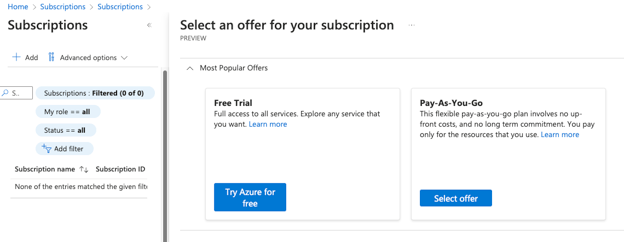
Vous devrez fournir des informations de facturation. Une fois l’opération terminée, votre nouvel abonnement apparaîtra dans la liste. Avec un abonnement, vous pouvez désormais créer et utiliser des ressources et services Azure.
Navigation dans le portail Azure
Maintenant que vous avez vos identifiants et votre abonnement, il est temps d’explorer le portail Azure.
Éléments clés du portail Azure
1. Page d’accueil
Lors de votre première connexion au portail Azure, ou en cliquant sur le bouton Home, vous arrivez sur la page d’accueil Azure.
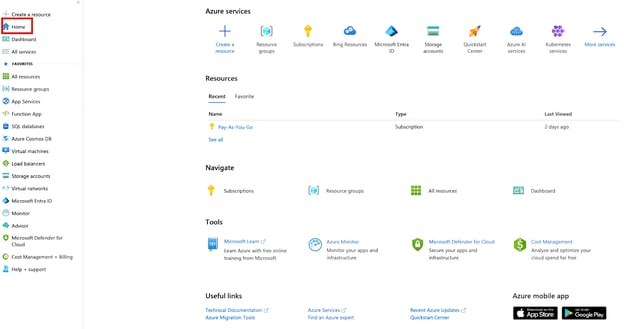
Cette page offre une vue d’ensemble des éléments essentiels d’un abonnement Azure. Elle inclut des liens vers les services principaux, la documentation, des cours en ligne, des applications mobiles et d’autres ressources utiles.
Pour en savoir plus sur les services Azure disponibles et leurs cas d’usage, consultez notre parcours Azure Fundamentals.
2. En-tête du portail Azure
L’en-tête du portail est un élément central du site Azure, présent sur toutes les pages.

Il comprend un raccourci vers la page d’accueil (logo texte Microsoft Azure) et une barre de recherche globale.
La barre de recherche globale permet de retrouver des ressources existantes ou de localiser un service que vous souhaitez utiliser.
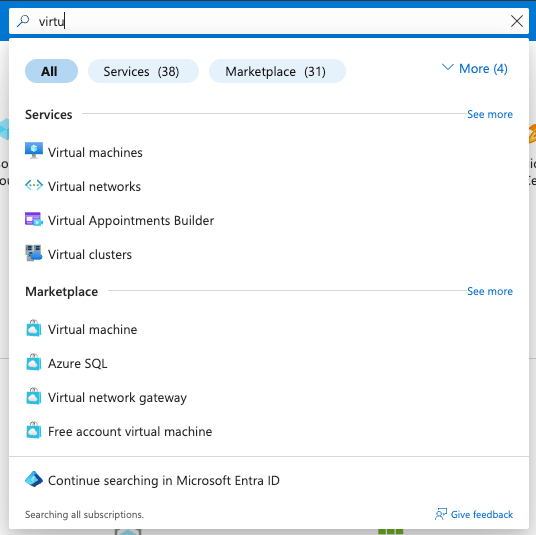
À l’extrême droite, vous trouverez plusieurs outils utiles, ainsi que des informations rapides sur le compte utilisé et le répertoire courant. Cette section est appelée Global controls.

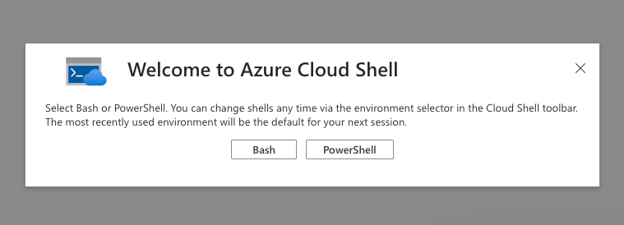
Parmi les outils disponibles figure Azure Cloud Shell, un outil en ligne de commande qui vous permet d’interagir de manière programmatique avec les services Azure.

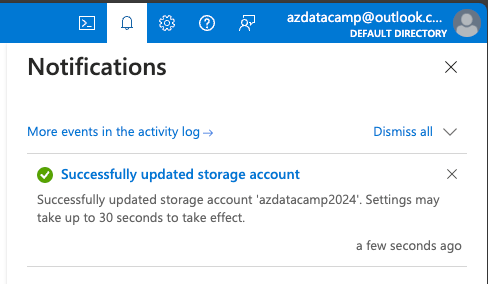
Autre outil : le panneau Notifications, qui conserve un court historique de vos interactions avec les ressources Azure (créations, modifications ou suppressions).
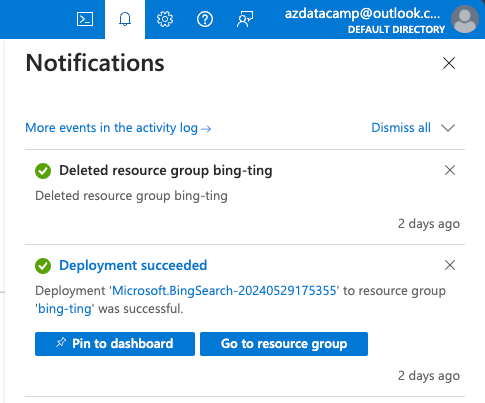
Les trois icônes suivantes correspondent aux paramètres du portail, au service de support Azure (pour contacter Microsoft en cas de problème lié à Azure) et au formulaire de feedback pour évaluer votre expérience.

Nous reviendrons plus en détail sur les paramètres du portail Azure plus loin dans l’article.
Le menu du portail permet d’accéder aux fonctionnalités clés et à vos ressources favorites.
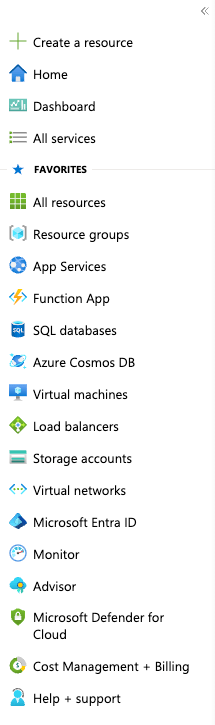
Parmi les actions clés : créer rapidement des ressources, revenir à l’accueil, accéder au Dashboard ou parcourir l’ensemble des services Azure.
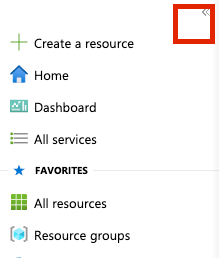
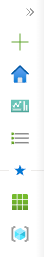
Vous pouvez l’épingler pour qu’il reste toujours visible, ou le réduire afin de libérer de l’espace pour le reste de la page.
Lorsque vous travaillez sur des ressources Azure, un menu secondaire apparaît.
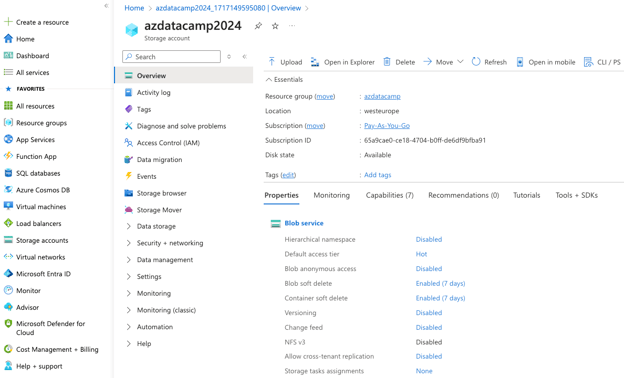
Il s’agit du menu des ressources, qui fournit tous les moyens nécessaires pour consulter les informations et interagir avec la ressource. Vous y trouverez des détails, sa configuration, ses propriétés et intégrations, ainsi que l’accès à divers outils et analyses.
Les options varient selon le type de ressource. Dans certaines documentations, vous verrez peut‑être le terme « blade ». Il est synonyme des différentes options du menu des ressources. Par exemple, la capture ci‑dessus montre l’onglet Overview.
Dashboard
Qu’est-ce que le Dashboard ?
Le Dashboard est une page centralisée composée de widgets, où vous pouvez afficher les informations les plus utiles sur les ressources de votre abonnement. Microsoft fournit un tableau de bord par défaut, mais vous pouvez créer et personnaliser les vôtres.
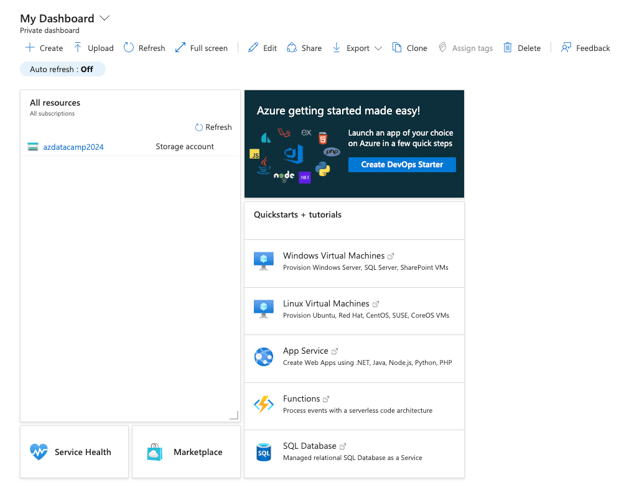
Vous pouvez également partager vos tableaux de bord avec d’autres personnes de l’organisation, ce qui est particulièrement utile pour les équipes ou groupes ayant besoin d’un même accès à des informations clés.
Répertoire
Qu’est-ce qu’un répertoire Azure ?
Un répertoire Azure correspond à une entité Microsoft Entra ID. Microsoft Entra ID est un service cloud de gestion des identités et des accès, qui permet d’autoriser, de refuser et de contrôler les accès et permissions à toutes les ressources et services dans Azure.
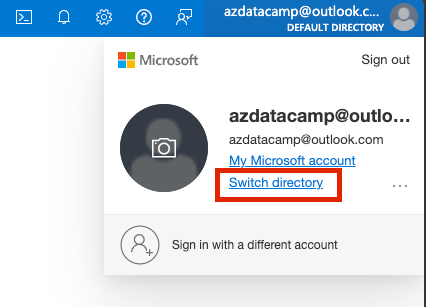
Lors de votre inscription à Azure, un répertoire par défaut est créé. Si votre compte utilisateur possède des autorisations dans plusieurs répertoires Azure, vous pouvez passer de l’un à l’autre via la section en haut à droite du portail.
Personnaliser votre expérience du portail Azure
Maintenant que vous maîtrisez les fonctionnalités clés d’Azure, voyons comment le configurer selon vos préférences.
Paramètres du portail Azure
1. Accéder à la page des paramètres
L’une des options disponibles en haut à droite (dans Global controls) est l’accès aux paramètres Azure.

Cela ouvre une page où vous pouvez configurer les paramètres généraux d’apparence et de comportement du portail Azure.
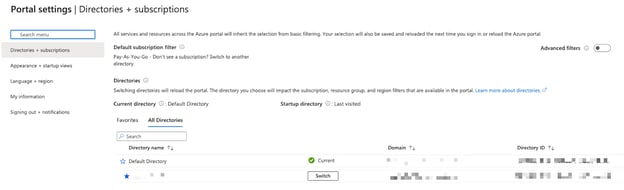
Nous avons déjà entrevu cette première option. C’est ici que vous voyez tous les répertoires auxquels votre compte appartient.
Vous pouvez en plus créer des filtres et définir le répertoire de démarrage, ce qui vous redirigera vers différentes pages de configuration.


Notez que cette option n’apparaît que si vous avez des autorisations sur plusieurs abonnements. Elle est utile pour n’afficher que les ressources de certains abonnements, groupes de gestion ou selon l’état des abonnements.
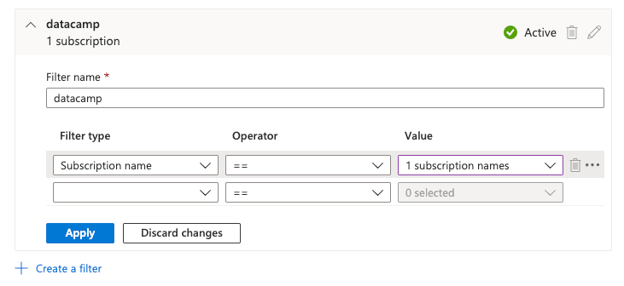
Si vous travaillez rarement avec certains abonnements, vous pouvez choisir de les masquer de la liste des ressources pour éviter toute confusion ou erreur.
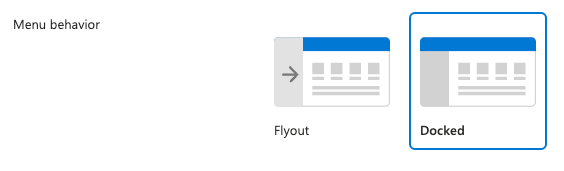
Ici, vous pouvez régler de nombreuses options d’apparence et de comportement du portail. Vous pouvez choisir si le menu du portail doit être épinglé ou n’apparaître qu’au clic (Flyout).
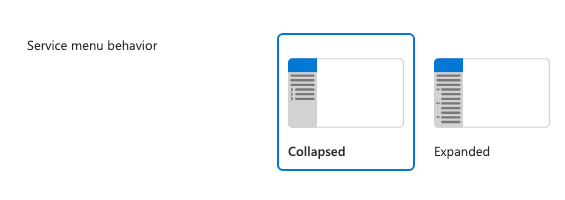
Vous pouvez définir si le menu des ressources est réduit ou développé par défaut.
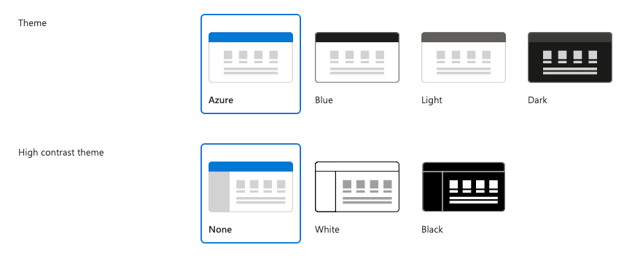
Vous pouvez choisir différents thèmes de couleurs pour le portail.
Vous pouvez également définir la page par défaut à l’ouverture du portail Azure : l’accueil ou un tableau de bord.
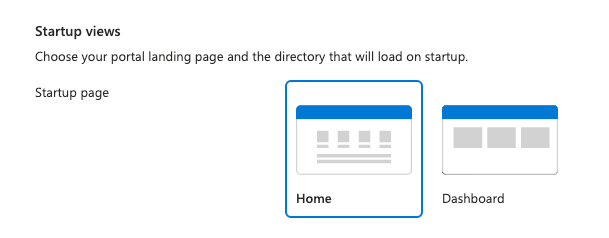
C’est aussi ici que vous pouvez configurer le répertoire de démarrage : toujours le même (selected directory) ou le dernier visité. Cette option n’apparaît que si vous avez accès à plusieurs répertoires.
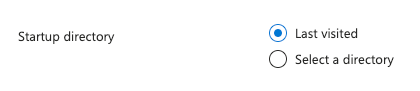
Cette section est simple : choisissez la langue du portail Azure et le format régional pour les dates, nombres, etc. À adapter selon vos préférences, plusieurs options sont proposées.
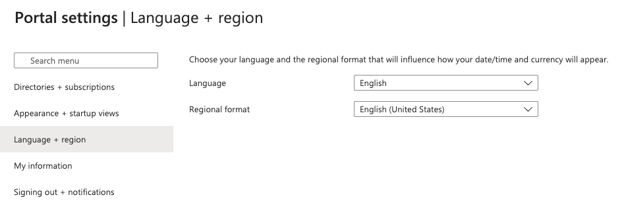
Cette section concerne les communications et les conseils personnalisés. En cas d’incident ou de problème de sécurité sur Azure, Microsoft utilisera votre adresse e‑mail pour vous informer des services affectés.
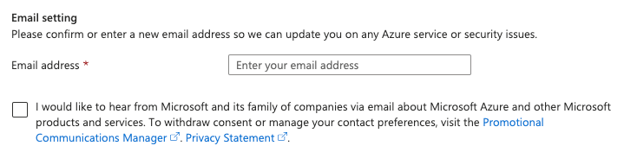
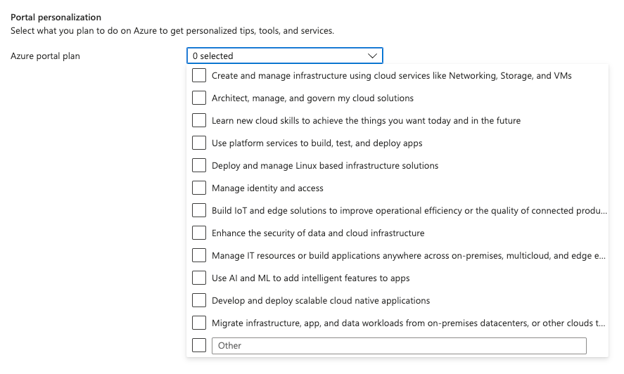
Fonctionnalité pratique : la personnalisation du portail, qui peut améliorer votre productivité et celle de votre équipe. Indiquez ce que vous prévoyez de faire avec Azure : le portail vous proposera alors des conseils, outils et services adaptés.
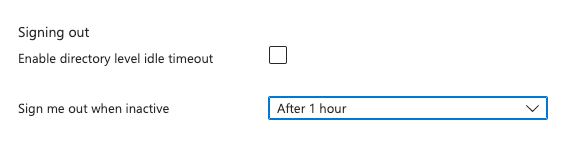
La dernière option des paramètres du portail Azure vous permet de définir des délais d’expiration de session en cas d’inactivité.
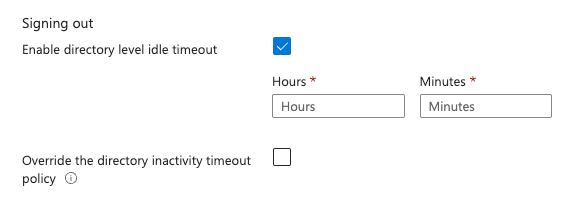
Il est recommandé d’activer l’expiration de session pour sécuriser votre compte et vos ressources. Si vous êtes Global administrator dans le portail Azure, vous pouvez aussi activer une expiration au niveau du répertoire, applicable à tous les utilisateurs.
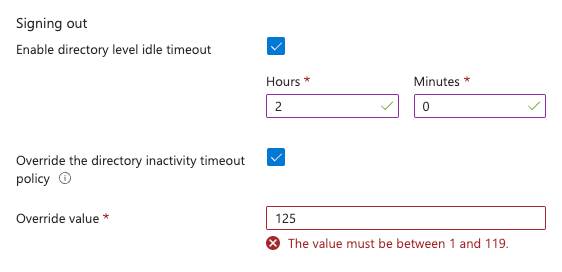
Comme vous le voyez, chaque utilisateur peut outrepasser la politique de délai, mais avec une contrainte : il ne peut pas l’assouplir, seulement la rendre plus stricte.
Le dernier réglage concerne les notifications visibles dans le portail. Nous avons mentionné plus haut que certaines informations sur vos interactions avec les ressources s’affichent sous forme de notifications.
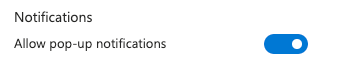
Vous pouvez activer ou masquer ces messages grâce à cet interrupteur.
Conseils supplémentaires
En suivant les étapes ci‑dessus, vous devriez naviguer dans Azure en toute confiance. Pour aller plus loin :
- Profitez de la documentation Azure : La documentation Azure est une excellente ressource pour approfondir des services spécifiques et les bonnes pratiques.
- Rejoignez des communautés Azure : Participer à des communautés comme Microsoft Q&A ou Stack Overflow vous apportera soutien et retours d’expérience.
- Surveillez régulièrement la facturation : Consultez fréquemment la section Billing pour éviter les frais inattendus.
Conclusion
Cet article visait à vous proposer un guide complet pour bien démarrer sur la plateforme cloud Azure.
En suivant les étapes décrites, vous devriez être à l’aise pour utiliser le portail Azure et en personnaliser les paramètres.
Ces bases vous permettront d’explorer et de maîtriser progressivement tout le potentiel d’Azure.
Pour continuer à développer vos compétences en data science, suivez les cours d’introduction de DataCamp :
%22%3E%3Cpath%20d%3D%22m-369%200h408v79h-408z%22%20fill%3D%22%237933ff%22%2F%3E%3Cpath%20d%3D%22m-148%200h306v45h-306z%22%20fill%3D%22%23974dff%22%2F%3E%3C%2Fg%3E%3C%2Fsvg%3E)
%22%2F%3E%3C%2FclipPath%3E%3Cg%20clip-path%3D%22url(%23a)%22%3E%3Cpath%20d%3D%22m76%200h484v36h-484z%22%20fill%3D%22%23974dff%22%2F%3E%3Cpath%20d%3D%22m0%200h384v24h-384z%22%20fill%3D%22%2306bdfc%22%20transform%3D%22matrix(1%200%200%20-1%200%2060)%22%2F%3E%3C%2Fg%3E%3C%2Fsvg%3E)

%22%3E%0A%20%20%20%20%20%20%20%20%3Crect%20fill%3D%22%23EFEBE4%22%20height%3D%22180%22%20width%3D%22336%22%20%2F%3E%0A%20%20%20%20%20%20%20%20%3Crect%0A%20%20%20%20%20%20%20%20%20%20fill%3D%22%23DD3400%22%0A%20%20%20%20%20%20%20%20%20%20height%3D%22106.6%22%0A%20%20%20%20%20%20%20%20%20%20transform%3D%22rotate(-30%20-208.588%20220.18)%22%0A%20%20%20%20%20%20%20%20%20%20width%3D%22456.125%22%0A%20%20%20%20%20%20%20%20%20%20x%3D%22-208.588%22%0A%20%20%20%20%20%20%20%20%20%20y%3D%22220.18%22%0A%20%20%20%20%20%20%20%20%2F%3E%0A%20%20%20%20%20%20%20%20%3Crect%0A%20%20%20%20%20%20%20%20%20%20fill%3D%22%23FFEC3C%22%0A%20%20%20%20%20%20%20%20%20%20height%3D%2235.875%22%0A%20%20%20%20%20%20%20%20%20%20transform%3D%22rotate(-30%20-208.588%20220.18)%22%0A%20%20%20%20%20%20%20%20%20%20width%3D%22347.576%22%0A%20%20%20%20%20%20%20%20%20%20x%3D%22-208.588%22%0A%20%20%20%20%20%20%20%20%20%20y%3D%22220.18%22%0A%20%20%20%20%20%20%20%20%2F%3E%0A%20%20%20%20%20%20%20%20%3Crect%0A%20%20%20%20%20%20%20%20%20%20fill%3D%22%23FF931E%22%0A%20%20%20%20%20%20%20%20%20%20height%3D%2235.875%22%0A%20%20%20%20%20%20%20%20%20%20transform%3D%22rotate(-30%20-226.525%20189.111)%22%0A%20%20%20%20%20%20%20%20%20%20width%3D%22347.576%22%0A%20%20%20%20%20%20%20%20%20%20x%3D%22-226.525%22%0A%20%20%20%20%20%20%20%20%20%20y%3D%22189.111%22%0A%20%20%20%20%20%20%20%20%2F%3E%0A%20%20%20%20%20%20%20%20%3Crect%0A%20%20%20%20%20%20%20%20%20%20fill%3D%22%23DD3400%22%0A%20%20%20%20%20%20%20%20%20%20height%3D%22106.6%22%0A%20%20%20%20%20%20%20%20%20%20transform%3D%22rotate(-30%2085.5879%20256.055)%22%0A%20%20%20%20%20%20%20%20%20%20width%3D%22456.125%22%0A%20%20%20%20%20%20%20%20%20%20x%3D%2285.5879%22%0A%20%20%20%20%20%20%20%20%20%20y%3D%22256.055%22%0A%20%20%20%20%20%20%20%20%2F%3E%0A%20%20%20%20%20%20%20%20%3Crect%0A%20%20%20%20%20%20%20%20%20%20fill%3D%22%23FFEC3C%22%0A%20%20%20%20%20%20%20%20%20%20height%3D%2235.875%22%0A%20%20%20%20%20%20%20%20%20%20transform%3D%22rotate(-30%2085.5879%20256.055)%22%0A%20%20%20%20%20%20%20%20%20%20width%3D%22184.5%22%0A%20%20%20%20%20%20%20%20%20%20x%3D%2285.5879%22%0A%20%20%20%20%20%20%20%20%20%20y%3D%22256.055%22%0A%20%20%20%20%20%20%20%20%2F%3E%0A%20%20%20%20%20%20%20%20%3Crect%0A%20%20%20%20%20%20%20%20%20%20fill%3D%22%23FF931E%22%0A%20%20%20%20%20%20%20%20%20%20height%3D%2235.875%22%0A%20%20%20%20%20%20%20%20%20%20transform%3D%22rotate(-30%20227.432%20132.736)%22%0A%20%20%20%20%20%20%20%20%20%20width%3D%22271.625%22%0A%20%20%20%20%20%20%20%20%20%20x%3D%22227.432%22%0A%20%20%20%20%20%20%20%20%20%20y%3D%22132.736%22%0A%20%20%20%20%20%20%20%20%2F%3E%0A%20%20%20%20%20%20%3C%2Fg%3E%0A%20%20%20%20%20%20%3Cdefs%3E%0A%20%20%20%20%20%20%20%20%3CclipPath%20id%3D%22clip%22%3E%0A%20%20%20%20%20%20%20%20%20%20%3Crect%20fill%3D%22white%22%20height%3D%22180%22%20width%3D%22336%22%20%2F%3E%0A%20%20%20%20%20%20%20%20%3C%2FclipPath%3E%0A%20%20%20%20%20%20%3C%2Fdefs%3E%0A%20%20%20%20%3C%2Fsvg%3E)

%22%3E%0A%20%20%20%20%20%20%20%20%3Crect%20fill%3D%22%23EFEBE4%22%20height%3D%22180%22%20width%3D%22336%22%20%2F%3E%0A%20%20%20%20%20%20%20%20%3Crect%0A%20%20%20%20%20%20%20%20%20%20fill%3D%22%23FF931E%22%0A%20%20%20%20%20%20%20%20%20%20height%3D%22106.6%22%0A%20%20%20%20%20%20%20%20%20%20transform%3D%22rotate(-30%20-208.588%20220.18)%22%0A%20%20%20%20%20%20%20%20%20%20width%3D%22456.125%22%0A%20%20%20%20%20%20%20%20%20%20x%3D%22-208.588%22%0A%20%20%20%20%20%20%20%20%20%20y%3D%22220.18%22%0A%20%20%20%20%20%20%20%20%2F%3E%0A%20%20%20%20%20%20%20%20%3Crect%0A%20%20%20%20%20%20%20%20%20%20fill%3D%22%23F7F3EB%22%0A%20%20%20%20%20%20%20%20%20%20height%3D%2235.875%22%0A%20%20%20%20%20%20%20%20%20%20transform%3D%22rotate(-30%20-208.588%20220.18)%22%0A%20%20%20%20%20%20%20%20%20%20width%3D%22347.576%22%0A%20%20%20%20%20%20%20%20%20%20x%3D%22-208.588%22%0A%20%20%20%20%20%20%20%20%20%20y%3D%22220.18%22%0A%20%20%20%20%20%20%20%20%2F%3E%0A%20%20%20%20%20%20%20%20%3Crect%0A%20%20%20%20%20%20%20%20%20%20fill%3D%22%23000820%22%0A%20%20%20%20%20%20%20%20%20%20height%3D%2235.875%22%0A%20%20%20%20%20%20%20%20%20%20transform%3D%22rotate(-30%20-226.525%20189.111)%22%0A%20%20%20%20%20%20%20%20%20%20width%3D%22347.576%22%0A%20%20%20%20%20%20%20%20%20%20x%3D%22-226.525%22%0A%20%20%20%20%20%20%20%20%20%20y%3D%22189.111%22%0A%20%20%20%20%20%20%20%20%2F%3E%0A%20%20%20%20%20%20%20%20%3Crect%0A%20%20%20%20%20%20%20%20%20%20fill%3D%22%23000820%22%0A%20%20%20%20%20%20%20%20%20%20height%3D%22106.6%22%0A%20%20%20%20%20%20%20%20%20%20transform%3D%22rotate(-30%2085.5879%20256.055)%22%0A%20%20%20%20%20%20%20%20%20%20width%3D%22456.125%22%0A%20%20%20%20%20%20%20%20%20%20x%3D%2285.5879%22%0A%20%20%20%20%20%20%20%20%20%20y%3D%22256.055%22%0A%20%20%20%20%20%20%20%20%2F%3E%0A%20%20%20%20%20%20%20%20%3Crect%0A%20%20%20%20%20%20%20%20%20%20fill%3D%22%23D87300%22%0A%20%20%20%20%20%20%20%20%20%20height%3D%2235.875%22%0A%20%20%20%20%20%20%20%20%20%20transform%3D%22rotate(-30%2085.5879%20256.055)%22%0A%20%20%20%20%20%20%20%20%20%20width%3D%22184.5%22%0A%20%20%20%20%20%20%20%20%20%20x%3D%2285.5879%22%0A%20%20%20%20%20%20%20%20%20%20y%3D%22256.055%22%0A%20%20%20%20%20%20%20%20%2F%3E%0A%20%20%20%20%20%20%20%20%3Crect%0A%20%20%20%20%20%20%20%20%20%20fill%3D%22%23FF931E%22%0A%20%20%20%20%20%20%20%20%20%20height%3D%2235.875%22%0A%20%20%20%20%20%20%20%20%20%20transform%3D%22rotate(-30%20227.432%20132.736)%22%0A%20%20%20%20%20%20%20%20%20%20width%3D%22271.625%22%0A%20%20%20%20%20%20%20%20%20%20x%3D%22227.432%22%0A%20%20%20%20%20%20%20%20%20%20y%3D%22132.736%22%0A%20%20%20%20%20%20%20%20%2F%3E%0A%20%20%20%20%20%20%3C%2Fg%3E%0A%20%20%20%20%20%20%3Cdefs%3E%0A%20%20%20%20%20%20%20%20%3CclipPath%20id%3D%22clip%22%3E%0A%20%20%20%20%20%20%20%20%20%20%3Crect%20fill%3D%22white%22%20height%3D%22180%22%20width%3D%22336%22%20%2F%3E%0A%20%20%20%20%20%20%20%20%3C%2FclipPath%3E%0A%20%20%20%20%20%20%3C%2Fdefs%3E%0A%20%20%20%20%3C%2Fsvg%3E)

%22%3E%0A%20%20%20%20%20%20%20%20%3Crect%20fill%3D%22%2305192D%22%20height%3D%22180%22%20width%3D%22336%22%20%2F%3E%0A%20%20%20%20%20%20%20%20%3Crect%0A%20%20%20%20%20%20%20%20%20%20fill%3D%22%23B08EFF%22%0A%20%20%20%20%20%20%20%20%20%20height%3D%22106.6%22%0A%20%20%20%20%20%20%20%20%20%20transform%3D%22rotate(-30%20-208.588%20220.18)%22%0A%20%20%20%20%20%20%20%20%20%20width%3D%22456.125%22%0A%20%20%20%20%20%20%20%20%20%20x%3D%22-208.588%22%0A%20%20%20%20%20%20%20%20%20%20y%3D%22220.18%22%0A%20%20%20%20%20%20%20%20%2F%3E%0A%20%20%20%20%20%20%20%20%3Crect%0A%20%20%20%20%20%20%20%20%20%20fill%3D%22%237933FF%22%0A%20%20%20%20%20%20%20%20%20%20height%3D%2235.875%22%0A%20%20%20%20%20%20%20%20%20%20transform%3D%22rotate(-30%20-208.588%20220.18)%22%0A%20%20%20%20%20%20%20%20%20%20width%3D%22347.576%22%0A%20%20%20%20%20%20%20%20%20%20x%3D%22-208.588%22%0A%20%20%20%20%20%20%20%20%20%20y%3D%22220.18%22%0A%20%20%20%20%20%20%20%20%2F%3E%0A%20%20%20%20%20%20%20%20%3Crect%0A%20%20%20%20%20%20%20%20%20%20fill%3D%22%2372E5FE%22%0A%20%20%20%20%20%20%20%20%20%20height%3D%2235.875%22%0A%20%20%20%20%20%20%20%20%20%20transform%3D%22rotate(-30%20-226.525%20189.111)%22%0A%20%20%20%20%20%20%20%20%20%20width%3D%22347.576%22%0A%20%20%20%20%20%20%20%20%20%20x%3D%22-226.525%22%0A%20%20%20%20%20%20%20%20%20%20y%3D%22189.111%22%0A%20%20%20%20%20%20%20%20%2F%3E%0A%20%20%20%20%20%20%20%20%3Crect%0A%20%20%20%20%20%20%20%20%20%20fill%3D%22%235EB1FF%22%0A%20%20%20%20%20%20%20%20%20%20height%3D%22106.6%22%0A%20%20%20%20%20%20%20%20%20%20transform%3D%22rotate(-30%2085.5879%20256.055)%22%0A%20%20%20%20%20%20%20%20%20%20width%3D%22456.125%22%0A%20%20%20%20%20%20%20%20%20%20x%3D%2285.5879%22%0A%20%20%20%20%20%20%20%20%20%20y%3D%22256.055%22%0A%20%20%20%20%20%20%20%20%2F%3E%0A%20%20%20%20%20%20%20%20%3Crect%0A%20%20%20%20%20%20%20%20%20%20fill%3D%22%23B08EFF%22%0A%20%20%20%20%20%20%20%20%20%20height%3D%2235.875%22%0A%20%20%20%20%20%20%20%20%20%20transform%3D%22rotate(-30%2085.5879%20256.055)%22%0A%20%20%20%20%20%20%20%20%20%20width%3D%22184.5%22%0A%20%20%20%20%20%20%20%20%20%20x%3D%2285.5879%22%0A%20%20%20%20%20%20%20%20%20%20y%3D%22256.055%22%0A%20%20%20%20%20%20%20%20%2F%3E%0A%20%20%20%20%20%20%20%20%3Crect%0A%20%20%20%20%20%20%20%20%20%20fill%3D%22%2372E5FE%22%0A%20%20%20%20%20%20%20%20%20%20height%3D%2235.875%22%0A%20%20%20%20%20%20%20%20%20%20transform%3D%22rotate(-30%20227.432%20132.736)%22%0A%20%20%20%20%20%20%20%20%20%20width%3D%22271.625%22%0A%20%20%20%20%20%20%20%20%20%20x%3D%22227.432%22%0A%20%20%20%20%20%20%20%20%20%20y%3D%22132.736%22%0A%20%20%20%20%20%20%20%20%2F%3E%0A%20%20%20%20%20%20%3C%2Fg%3E%0A%20%20%20%20%20%20%3Cdefs%3E%0A%20%20%20%20%20%20%20%20%3CclipPath%20id%3D%22clip%22%3E%0A%20%20%20%20%20%20%20%20%20%20%3Crect%20fill%3D%22white%22%20height%3D%22180%22%20width%3D%22336%22%20%2F%3E%0A%20%20%20%20%20%20%20%20%3C%2FclipPath%3E%0A%20%20%20%20%20%20%3C%2Fdefs%3E%0A%20%20%20%20%3C%2Fsvg%3E)


%22%3E%0A%20%20%20%20%20%20%20%20%3Crect%20fill%3D%22%2372E5FE%22%20height%3D%22180%22%20width%3D%22336%22%20%2F%3E%0A%20%20%20%20%20%20%20%20%3Crect%0A%20%20%20%20%20%20%20%20%20%20fill%3D%22%237933FF%22%0A%20%20%20%20%20%20%20%20%20%20height%3D%22106.6%22%0A%20%20%20%20%20%20%20%20%20%20transform%3D%22rotate(-30%20-208.588%20220.18)%22%0A%20%20%20%20%20%20%20%20%20%20width%3D%22456.125%22%0A%20%20%20%20%20%20%20%20%20%20x%3D%22-208.588%22%0A%20%20%20%20%20%20%20%20%20%20y%3D%22220.18%22%0A%20%20%20%20%20%20%20%20%2F%3E%0A%20%20%20%20%20%20%20%20%3Crect%0A%20%20%20%20%20%20%20%20%20%20fill%3D%22%235EB1FF%22%0A%20%20%20%20%20%20%20%20%20%20height%3D%2235.875%22%0A%20%20%20%20%20%20%20%20%20%20transform%3D%22rotate(-30%20-208.588%20220.18)%22%0A%20%20%20%20%20%20%20%20%20%20width%3D%22347.576%22%0A%20%20%20%20%20%20%20%20%20%20x%3D%22-208.588%22%0A%20%20%20%20%20%20%20%20%20%20y%3D%22220.18%22%0A%20%20%20%20%20%20%20%20%2F%3E%0A%20%20%20%20%20%20%20%20%3Crect%0A%20%20%20%20%20%20%20%20%20%20fill%3D%22%23000820%22%0A%20%20%20%20%20%20%20%20%20%20height%3D%2235.875%22%0A%20%20%20%20%20%20%20%20%20%20transform%3D%22rotate(-30%20-226.525%20189.111)%22%0A%20%20%20%20%20%20%20%20%20%20width%3D%22347.576%22%0A%20%20%20%20%20%20%20%20%20%20x%3D%22-226.525%22%0A%20%20%20%20%20%20%20%20%20%20y%3D%22189.111%22%0A%20%20%20%20%20%20%20%20%2F%3E%0A%20%20%20%20%20%20%20%20%3Crect%0A%20%20%20%20%20%20%20%20%20%20fill%3D%22%237933FF%22%0A%20%20%20%20%20%20%20%20%20%20height%3D%22106.6%22%0A%20%20%20%20%20%20%20%20%20%20transform%3D%22rotate(-30%2085.5879%20256.055)%22%0A%20%20%20%20%20%20%20%20%20%20width%3D%22456.125%22%0A%20%20%20%20%20%20%20%20%20%20x%3D%2285.5879%22%0A%20%20%20%20%20%20%20%20%20%20y%3D%22256.055%22%0A%20%20%20%20%20%20%20%20%2F%3E%0A%20%20%20%20%20%20%20%20%3Crect%0A%20%20%20%20%20%20%20%20%20%20fill%3D%22%235EB1FF%22%0A%20%20%20%20%20%20%20%20%20%20height%3D%2235.875%22%0A%20%20%20%20%20%20%20%20%20%20transform%3D%22rotate(-30%2085.5879%20256.055)%22%0A%20%20%20%20%20%20%20%20%20%20width%3D%22184.5%22%0A%20%20%20%20%20%20%20%20%20%20x%3D%2285.5879%22%0A%20%20%20%20%20%20%20%20%20%20y%3D%22256.055%22%0A%20%20%20%20%20%20%20%20%2F%3E%0A%20%20%20%20%20%20%20%20%3Crect%0A%20%20%20%20%20%20%20%20%20%20fill%3D%22%23000820%22%0A%20%20%20%20%20%20%20%20%20%20height%3D%2235.875%22%0A%20%20%20%20%20%20%20%20%20%20transform%3D%22rotate(-30%20227.432%20132.736)%22%0A%20%20%20%20%20%20%20%20%20%20width%3D%22271.625%22%0A%20%20%20%20%20%20%20%20%20%20x%3D%22227.432%22%0A%20%20%20%20%20%20%20%20%20%20y%3D%22132.736%22%0A%20%20%20%20%20%20%20%20%2F%3E%0A%20%20%20%20%20%20%3C%2Fg%3E%0A%20%20%20%20%20%20%3Cdefs%3E%0A%20%20%20%20%20%20%20%20%3CclipPath%20id%3D%22clip%22%3E%0A%20%20%20%20%20%20%20%20%20%20%3Crect%20fill%3D%22white%22%20height%3D%22180%22%20width%3D%22336%22%20%2F%3E%0A%20%20%20%20%20%20%20%20%3C%2FclipPath%3E%0A%20%20%20%20%20%20%3C%2Fdefs%3E%0A%20%20%20%20%3C%2Fsvg%3E)

%22%3E%0A%20%20%20%20%20%20%20%20%3Crect%20fill%3D%22%23EFEBE4%22%20height%3D%22180%22%20width%3D%22336%22%20%2F%3E%0A%20%20%20%20%20%20%20%20%3Crect%0A%20%20%20%20%20%20%20%20%20%20fill%3D%22%2372E5FE%22%0A%20%20%20%20%20%20%20%20%20%20height%3D%22106.6%22%0A%20%20%20%20%20%20%20%20%20%20transform%3D%22rotate(-30%20-208.588%20220.18)%22%0A%20%20%20%20%20%20%20%20%20%20width%3D%22456.125%22%0A%20%20%20%20%20%20%20%20%20%20x%3D%22-208.588%22%0A%20%20%20%20%20%20%20%20%20%20y%3D%22220.18%22%0A%20%20%20%20%20%20%20%20%2F%3E%0A%20%20%20%20%20%20%20%20%3Crect%0A%20%20%20%20%20%20%20%20%20%20fill%3D%22%23000820%22%0A%20%20%20%20%20%20%20%20%20%20height%3D%2235.875%22%0A%20%20%20%20%20%20%20%20%20%20transform%3D%22rotate(-30%20-208.588%20220.18)%22%0A%20%20%20%20%20%20%20%20%20%20width%3D%22347.576%22%0A%20%20%20%20%20%20%20%20%20%20x%3D%22-208.588%22%0A%20%20%20%20%20%20%20%20%20%20y%3D%22220.18%22%0A%20%20%20%20%20%20%20%20%2F%3E%0A%20%20%20%20%20%20%20%20%3Crect%0A%20%20%20%20%20%20%20%20%20%20fill%3D%22%235EB1FF%22%0A%20%20%20%20%20%20%20%20%20%20height%3D%2235.875%22%0A%20%20%20%20%20%20%20%20%20%20transform%3D%22rotate(-30%20-226.525%20189.111)%22%0A%20%20%20%20%20%20%20%20%20%20width%3D%22347.576%22%0A%20%20%20%20%20%20%20%20%20%20x%3D%22-226.525%22%0A%20%20%20%20%20%20%20%20%20%20y%3D%22189.111%22%0A%20%20%20%20%20%20%20%20%2F%3E%0A%20%20%20%20%20%20%20%20%3Crect%0A%20%20%20%20%20%20%20%20%20%20fill%3D%22%23000820%22%0A%20%20%20%20%20%20%20%20%20%20height%3D%22106.6%22%0A%20%20%20%20%20%20%20%20%20%20transform%3D%22rotate(-30%2085.5879%20256.055)%22%0A%20%20%20%20%20%20%20%20%20%20width%3D%22456.125%22%0A%20%20%20%20%20%20%20%20%20%20x%3D%2285.5879%22%0A%20%20%20%20%20%20%20%20%20%20y%3D%22256.055%22%0A%20%20%20%20%20%20%20%20%2F%3E%0A%20%20%20%20%20%20%20%20%3Crect%0A%20%20%20%20%20%20%20%20%20%20fill%3D%22%23D87300%22%0A%20%20%20%20%20%20%20%20%20%20height%3D%2235.875%22%0A%20%20%20%20%20%20%20%20%20%20transform%3D%22rotate(-30%2085.5879%20256.055)%22%0A%20%20%20%20%20%20%20%20%20%20width%3D%22184.5%22%0A%20%20%20%20%20%20%20%20%20%20x%3D%2285.5879%22%0A%20%20%20%20%20%20%20%20%20%20y%3D%22256.055%22%0A%20%20%20%20%20%20%20%20%2F%3E%0A%20%20%20%20%20%20%20%20%3Crect%0A%20%20%20%20%20%20%20%20%20%20fill%3D%22%235646A5%22%0A%20%20%20%20%20%20%20%20%20%20height%3D%2235.875%22%0A%20%20%20%20%20%20%20%20%20%20transform%3D%22rotate(-30%20227.432%20132.736)%22%0A%20%20%20%20%20%20%20%20%20%20width%3D%22271.625%22%0A%20%20%20%20%20%20%20%20%20%20x%3D%22227.432%22%0A%20%20%20%20%20%20%20%20%20%20y%3D%22132.736%22%0A%20%20%20%20%20%20%20%20%2F%3E%0A%20%20%20%20%20%20%3C%2Fg%3E%0A%20%20%20%20%20%20%3Cdefs%3E%0A%20%20%20%20%20%20%20%20%3CclipPath%20id%3D%22clip%22%3E%0A%20%20%20%20%20%20%20%20%20%20%3Crect%20fill%3D%22white%22%20height%3D%22180%22%20width%3D%22336%22%20%2F%3E%0A%20%20%20%20%20%20%20%20%3C%2FclipPath%3E%0A%20%20%20%20%20%20%3C%2Fdefs%3E%0A%20%20%20%20%3C%2Fsvg%3E)

Microsoft Azure est une plateforme cloud complète qui propose un large éventail de services pour créer, déployer et gérer des applications et des services via des centres de données gérés par Microsoft. Elle couvre notamment le calcul, le stockage, le réseau, les bases de données, l’analytique et l’intelligence artificielle.
Si vous débutez avec Azure, ce guide vous aidera à prendre en main la plateforme et à la configurer selon vos préférences. Consultez aussi notre parcours Azure Fundamentals, qui vous aidera à vous préparer à la certification Azure.
Prérequis
Avant de commencer, assurez-vous de disposer :
Configuration de votre environnement Azure
Créer un compte Azure
1. Accéder au portail Azure
Commencez par vous rendre sur le portail Azure.
2. Inscription
Comme il s’agit de votre première connexion au portail, vous devez créer un compte Azure.
Notez que vous ne pouvez créer un compte Azure qu’avec une adresse e-mail Microsoft. Si vous n’en avez pas, vous devrez en créer une.
Si vous disposez déjà d’une adresse Microsoft, renseignez les informations demandées pour poursuivre. Il se peut que l’on vous demande d’autres éléments, comme votre date de naissance, et de résoudre quelques puzzles pour vérifier que vous êtes une personne réelle.
Une fois l’inscription terminée, vous arriverez sur l’écran d’accueil du portail Azure.
3. Ajouter un abonnement
Pour commencer à utiliser le portail et interagir avec les services Azure, vous devez d’abord configurer un abonnement Azure.
Un abonnement Azure regroupe les détails de vos ressources Azure, y compris les coûts associés. Accédez à la page Subscriptions et cliquez sur le bouton « Add » pour ajouter un nouvel abonnement.
Vous pouvez choisir un essai gratuit pour explorer les services Azure, ou opter pour l’offre Pay-As-You-Go (vous ne payez que la consommation réelle des services utilisés).
Vous devrez fournir des informations de facturation. Une fois l’opération terminée, votre nouvel abonnement apparaîtra dans la liste. Avec un abonnement, vous pouvez désormais créer et utiliser des ressources et services Azure.
Navigation dans le portail Azure
Maintenant que vous avez vos identifiants et votre abonnement, il est temps d’explorer le portail Azure.
Éléments clés du portail Azure
1. Page d’accueil
Lors de votre première connexion au portail Azure, ou en cliquant sur le bouton Home, vous arrivez sur la page d’accueil Azure.
Cette page offre une vue d’ensemble des éléments essentiels d’un abonnement Azure. Elle inclut des liens vers les services principaux, la documentation, des cours en ligne, des applications mobiles et d’autres ressources utiles.
Pour en savoir plus sur les services Azure disponibles et leurs cas d’usage, consultez notre parcours Azure Fundamentals.
2. En-tête du portail Azure
L’en-tête du portail est un élément central du site Azure, présent sur toutes les pages.
Il comprend un raccourci vers la page d’accueil (logo texte Microsoft Azure) et une barre de recherche globale.
La barre de recherche globale permet de retrouver des ressources existantes ou de localiser un service que vous souhaitez utiliser.
À l’extrême droite, vous trouverez plusieurs outils utiles, ainsi que des informations rapides sur le compte utilisé et le répertoire courant. Cette section est appelée Global controls.
Parmi les outils disponibles figure Azure Cloud Shell, un outil en ligne de commande qui vous permet d’interagir de manière programmatique avec les services Azure.
Autre outil : le panneau Notifications, qui conserve un court historique de vos interactions avec les ressources Azure (créations, modifications ou suppressions).
Les trois icônes suivantes correspondent aux paramètres du portail, au service de support Azure (pour contacter Microsoft en cas de problème lié à Azure) et au formulaire de feedback pour évaluer votre expérience.
Nous reviendrons plus en détail sur les paramètres du portail Azure plus loin dans l’article.
3. Le menu du portail et les favoris
Le menu du portail permet d’accéder aux fonctionnalités clés et à vos ressources favorites.
Parmi les actions clés : créer rapidement des ressources, revenir à l’accueil, accéder au Dashboard ou parcourir l’ensemble des services Azure.
Vous pouvez l’épingler pour qu’il reste toujours visible, ou le réduire afin de libérer de l’espace pour le reste de la page.
4. Le menu des ressources
Lorsque vous travaillez sur des ressources Azure, un menu secondaire apparaît.
Il s’agit du menu des ressources, qui fournit tous les moyens nécessaires pour consulter les informations et interagir avec la ressource. Vous y trouverez des détails, sa configuration, ses propriétés et intégrations, ainsi que l’accès à divers outils et analyses.
Les options varient selon le type de ressource. Dans certaines documentations, vous verrez peut‑être le terme « blade ». Il est synonyme des différentes options du menu des ressources. Par exemple, la capture ci‑dessus montre l’onglet Overview.
Dashboard
Qu’est-ce que le Dashboard ?
Le Dashboard est une page centralisée composée de widgets, où vous pouvez afficher les informations les plus utiles sur les ressources de votre abonnement. Microsoft fournit un tableau de bord par défaut, mais vous pouvez créer et personnaliser les vôtres.
Vous pouvez également partager vos tableaux de bord avec d’autres personnes de l’organisation, ce qui est particulièrement utile pour les équipes ou groupes ayant besoin d’un même accès à des informations clés.
Répertoire
Qu’est-ce qu’un répertoire Azure ?
Un répertoire Azure correspond à une entité Microsoft Entra ID. Microsoft Entra ID est un service cloud de gestion des identités et des accès, qui permet d’autoriser, de refuser et de contrôler les accès et permissions à toutes les ressources et services dans Azure.
Lors de votre inscription à Azure, un répertoire par défaut est créé. Si votre compte utilisateur possède des autorisations dans plusieurs répertoires Azure, vous pouvez passer de l’un à l’autre via la section en haut à droite du portail.
Personnaliser votre expérience du portail Azure
Maintenant que vous maîtrisez les fonctionnalités clés d’Azure, voyons comment le configurer selon vos préférences.
Paramètres du portail Azure
1. Accéder à la page des paramètres
L’une des options disponibles en haut à droite (dans Global controls) est l’accès aux paramètres Azure.
Cela ouvre une page où vous pouvez configurer les paramètres généraux d’apparence et de comportement du portail Azure.
2. Configurer Directories + subscriptions
Nous avons déjà entrevu cette première option. C’est ici que vous voyez tous les répertoires auxquels votre compte appartient.
Vous pouvez en plus créer des filtres et définir le répertoire de démarrage, ce qui vous redirigera vers différentes pages de configuration.
3. Configurer Advanced filters
Notez que cette option n’apparaît que si vous avez des autorisations sur plusieurs abonnements. Elle est utile pour n’afficher que les ressources de certains abonnements, groupes de gestion ou selon l’état des abonnements.
Si vous travaillez rarement avec certains abonnements, vous pouvez choisir de les masquer de la liste des ressources pour éviter toute confusion ou erreur.
4. Configurer Appearance + startup views
Ici, vous pouvez régler de nombreuses options d’apparence et de comportement du portail. Vous pouvez choisir si le menu du portail doit être épinglé ou n’apparaître qu’au clic (Flyout).
Vous pouvez définir si le menu des ressources est réduit ou développé par défaut.
Vous pouvez choisir différents thèmes de couleurs pour le portail.
Vous pouvez également définir la page par défaut à l’ouverture du portail Azure : l’accueil ou un tableau de bord.
C’est aussi ici que vous pouvez configurer le répertoire de démarrage : toujours le même (selected directory) ou le dernier visité. Cette option n’apparaît que si vous avez accès à plusieurs répertoires.
5. Configurer la langue et la région
Cette section est simple : choisissez la langue du portail Azure et le format régional pour les dates, nombres, etc. À adapter selon vos préférences, plusieurs options sont proposées.
6. Configurer My information
Cette section concerne les communications et les conseils personnalisés. En cas d’incident ou de problème de sécurité sur Azure, Microsoft utilisera votre adresse e‑mail pour vous informer des services affectés.
Fonctionnalité pratique : la personnalisation du portail, qui peut améliorer votre productivité et celle de votre équipe. Indiquez ce que vous prévoyez de faire avec Azure : le portail vous proposera alors des conseils, outils et services adaptés.
Configurer la déconnexion et les notifications
La dernière option des paramètres du portail Azure vous permet de définir des délais d’expiration de session en cas d’inactivité.
Il est recommandé d’activer l’expiration de session pour sécuriser votre compte et vos ressources. Si vous êtes Global administrator dans le portail Azure, vous pouvez aussi activer une expiration au niveau du répertoire, applicable à tous les utilisateurs.
Comme vous le voyez, chaque utilisateur peut outrepasser la politique de délai, mais avec une contrainte : il ne peut pas l’assouplir, seulement la rendre plus stricte.
Le dernier réglage concerne les notifications visibles dans le portail. Nous avons mentionné plus haut que certaines informations sur vos interactions avec les ressources s’affichent sous forme de notifications.
Vous pouvez activer ou masquer ces messages grâce à cet interrupteur.
Conseils supplémentaires
En suivant les étapes ci‑dessus, vous devriez naviguer dans Azure en toute confiance. Pour aller plus loin :
Conclusion
Cet article visait à vous proposer un guide complet pour bien démarrer sur la plateforme cloud Azure.
En suivant les étapes décrites, vous devriez être à l’aise pour utiliser le portail Azure et en personnaliser les paramètres.
Ces bases vous permettront d’explorer et de maîtriser progressivement tout le potentiel d’Azure.
Pour continuer à développer vos compétences en data science, suivez les cours d’introduction de DataCamp :