
Corso
Capire Microsoft Azure
3 ore
51.5K
Microsoft Azure è una piattaforma cloud completa che offre un'ampia gamma di servizi per creare, distribuire e gestire applicazioni e servizi tramite data center gestiti da Microsoft. Fornisce soluzioni per calcolo, archiviazione, rete, database, analytics e intelligenza artificiale, tra le altre.
Se stai iniziando ora il tuo percorso con Azure, questa guida ti aiuterà a impostare la piattaforma e configurarla secondo le tue preferenze. Dai un'occhiata anche al nostro percorso Azure Fundamentals, che ti aiuterà a prepararti per ottenere la certificazione Azure.
Prima di iniziare, assicurati di avere:
La prima cosa da fare è visitare il portale Azure.
Poiché è la prima volta che accedi al portale, dovrai creare un account Azure.
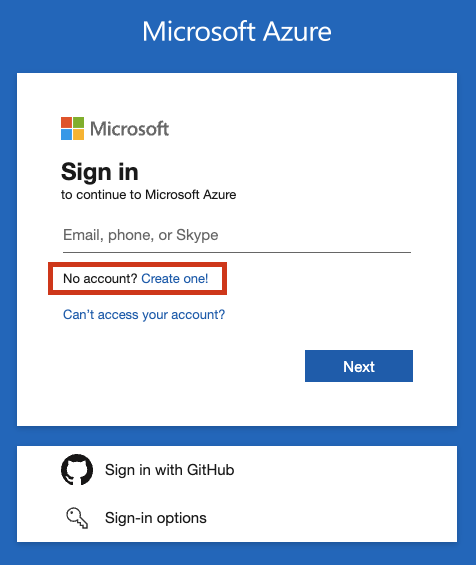
Vale la pena notare che puoi creare un account Azure solo utilizzando un indirizzo email Microsoft. Se non hai un indirizzo email Microsoft, dovrai registrarti per ottenerne uno.
Se hai già un indirizzo Microsoft, compila i dati per continuare il processo. Potrebbero essere richieste altre informazioni, come la tua data di nascita, e ti potrebbe essere chiesto di risolvere alcuni puzzle per verificare che tu sia umano.
Una volta completata la registrazione, ti verrà mostrata la schermata iniziale del portale Azure.
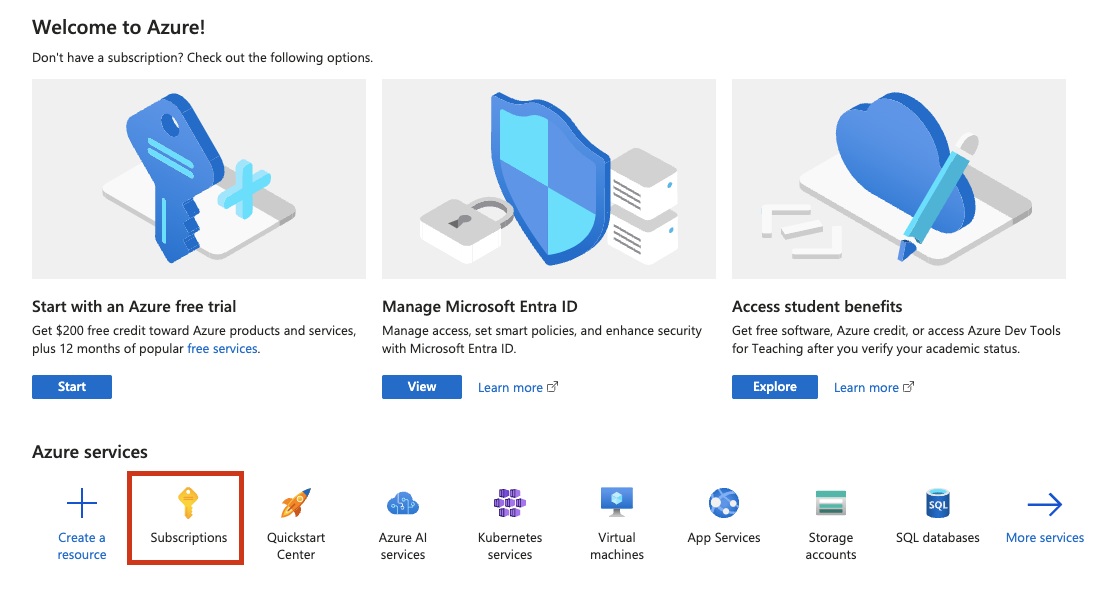
Per iniziare a utilizzare il portale per creare e interagire con i servizi Azure, devi prima configurare un abbonamento Azure.
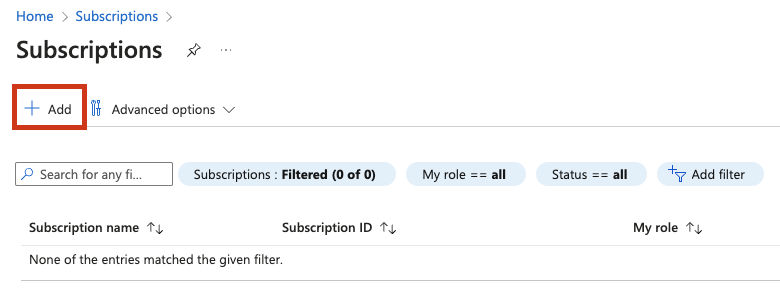
Un abbonamento Azure contiene i dettagli delle tue risorse Azure, compresi i costi associati. Puoi andare alla pagina Subscriptions e fare clic sul pulsante "Add" per aggiungere un nuovo abbonamento.
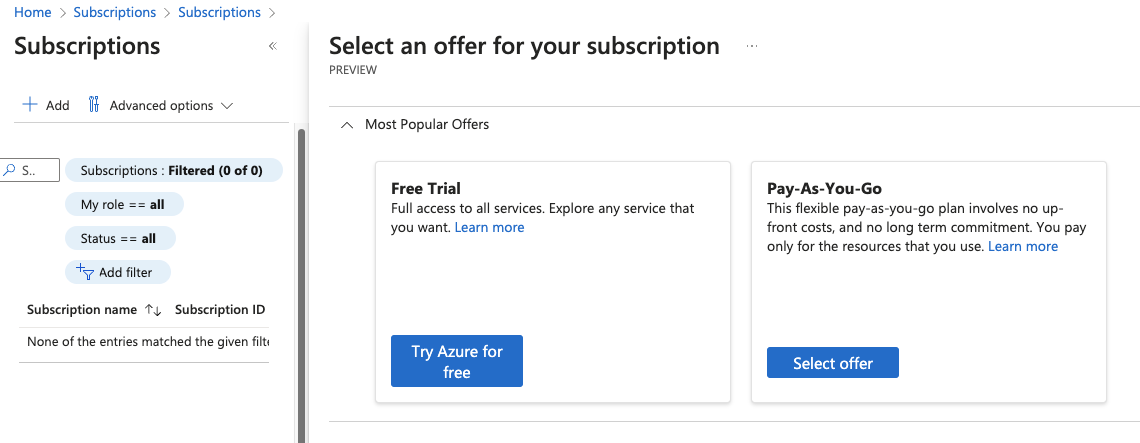
Puoi selezionare una prova gratuita che ti permetterà di esplorare i servizi Azure oppure scegliere Pay-As-You-Go (ovvero pagherai in base al consumo dei servizi che utilizzi).
Dovrai fornire le informazioni di fatturazione. Una volta completato il processo, il tuo nuovo abbonamento apparirà nell'elenco. Con un abbonamento, puoi ora creare e utilizzare risorse e servizi Azure.

Ora che hai configurato accesso e abbonamento, è il momento di iniziare a orientarti nel portale Azure
Quando accedi al portale Azure per la prima volta o premi il pulsante Home, verrai portato alla home page di Azure.
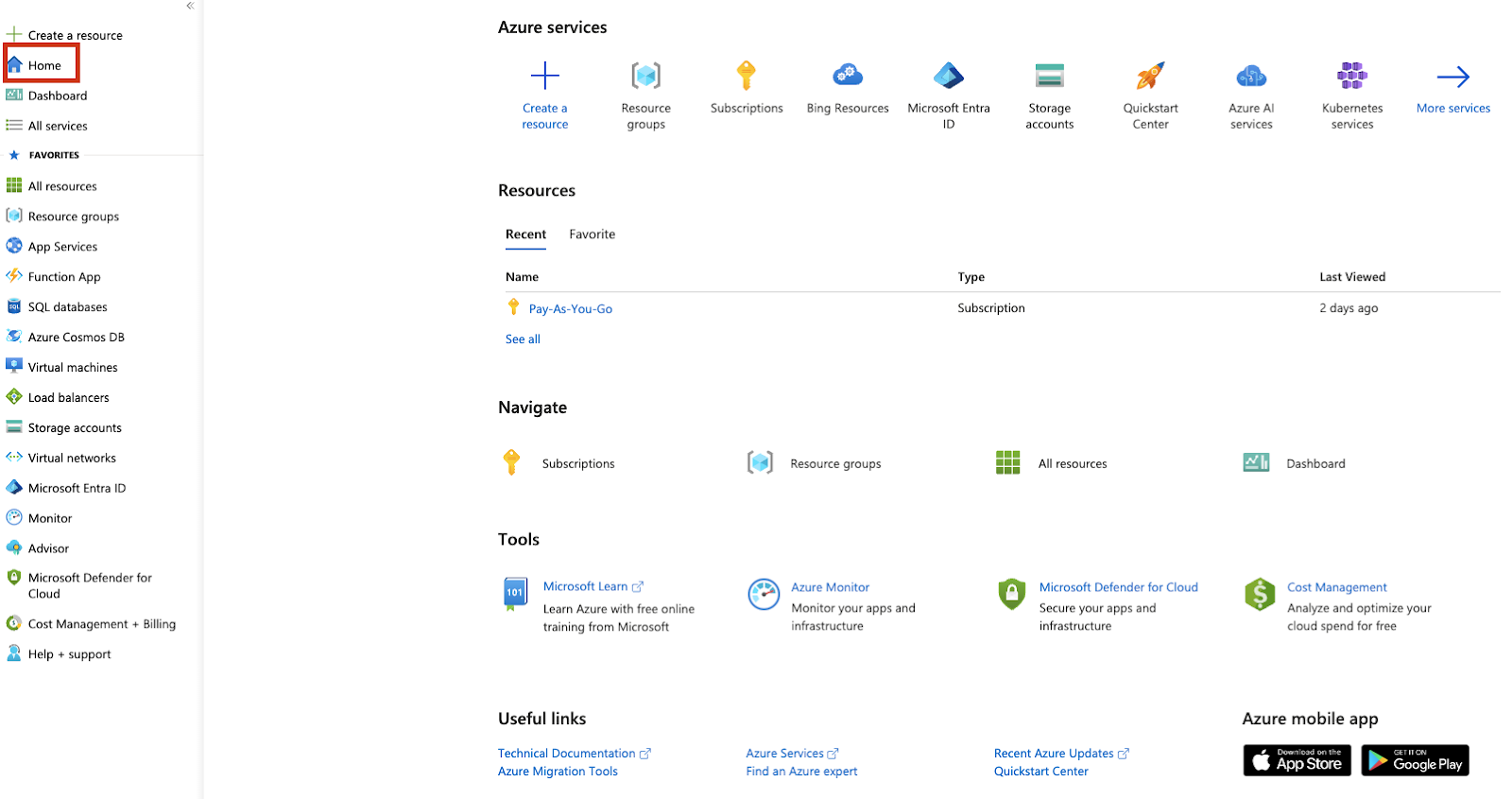
Questa pagina offre una panoramica degli argomenti più importanti che puoi trovare in un abbonamento Azure. Include link ai servizi principali, documentazione, corsi online, app per dispositivi mobili e altri siti utili.
Per ulteriori informazioni sui servizi Azure disponibili e sui loro casi d'uso, consulta il nostro percorso Azure Fundamentals.
L'header del portale è un elemento chiave del sito di Azure ed è sempre presente a prescindere dalla schermata in cui ti trovi.

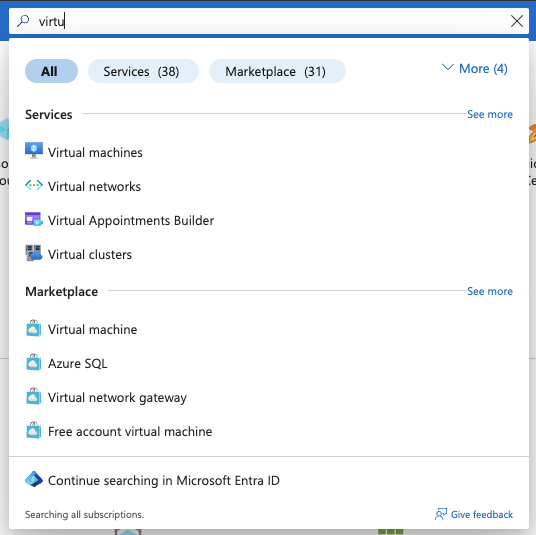
Include un collegamento rapido alla homepage sotto forma di logo testuale Microsoft Azure e una barra di ricerca globale.
La barra di ricerca globale può essere usata per cercare risorse esistenti o per trovare un servizio che intendi iniziare a utilizzare.
All'estrema destra troverai alcuni strumenti utili e informazioni rapide sull'account attualmente in uso e sulla directory corrente. Questa sezione è nota come Global controls.

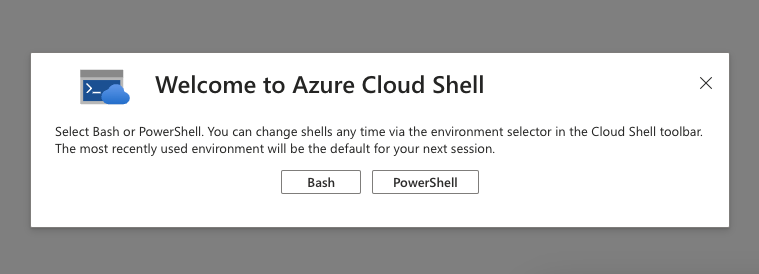
Tra gli strumenti disponibili c'è Azure Cloud Shell, uno strumento da riga di comando che ti consente di interagire con i servizi Azure in modo programmatico.

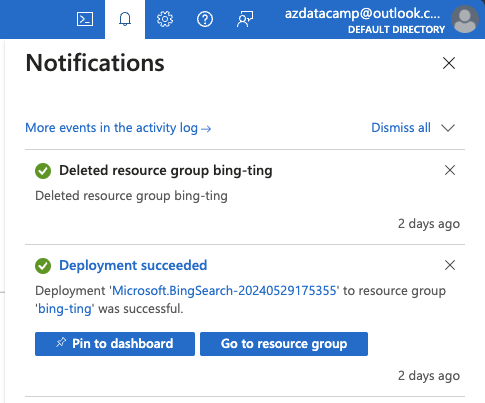
Un altro strumento è il pannello Notifiche, che conserva una breve cronologia delle tue interazioni con le risorse Azure in termini di creazione, modifica o rimozione.
Le tre icone successive rappresentano le impostazioni del portale, il servizio di supporto di Azure (nel caso in cui tu debba contattare Microsoft per problematiche legate ad Azure) e il modulo di feedback che ti permette di valutare la tua esperienza con il portale.
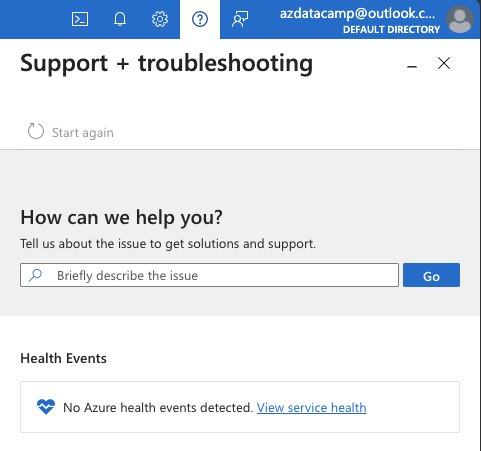
Approfondiremo le impostazioni del portale Azure più avanti nell'articolo.
Il menu del portale ti consente di accedere a funzionalità chiave e risorse preferite.
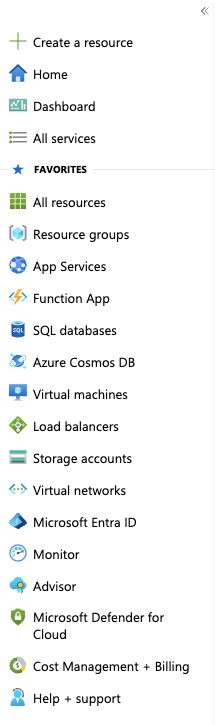
Le funzionalità chiave includono la creazione rapida di risorse, la navigazione alla home page, l'accesso alla Dashboard o la navigazione tra tutti i servizi Azure disponibili.
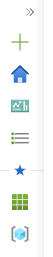
Puoi ancorarlo in modo che sia sempre presente oppure comprimerlo per lasciare più spazio nella pagina ad altre informazioni.

Ogni volta che lavori con le risorse Azure, noterai un menu secondario.

Questo si chiama menu della risorsa e offre tutti i mezzi necessari per ottenere informazioni e interagire con la risorsa. Fornisce dettagli sulla risorsa, sulla sua configurazione, sulle sue proprietà e integrazioni, e l'accesso a vari strumenti e analitiche.
Le opzioni disponibili dipendono dal tipo di risorsa. In alcune documentazioni o materiali potresti trovare anche il termine "blade". È un sinonimo delle varie opzioni di menu nel menu della risorsa. Ad esempio, lo screenshot sopra mostra l'output della blade Overview.
La dashboard è una schermata centralizzata a widget dove puoi selezionare i dettagli sulle risorse del tuo abbonamento che sono più rilevanti per le tue esigenze. Microsoft offre una dashboard predefinita, ma puoi creare e personalizzare le tue dashboard.

Puoi anche condividere le tue dashboard con altre persone nell'organizzazione, rendendole particolarmente utili per team o gruppi che hanno bisogno dello stesso tipo di accesso a informazioni importanti.
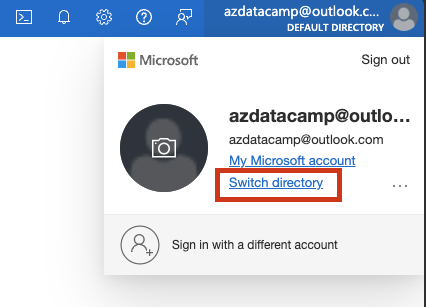
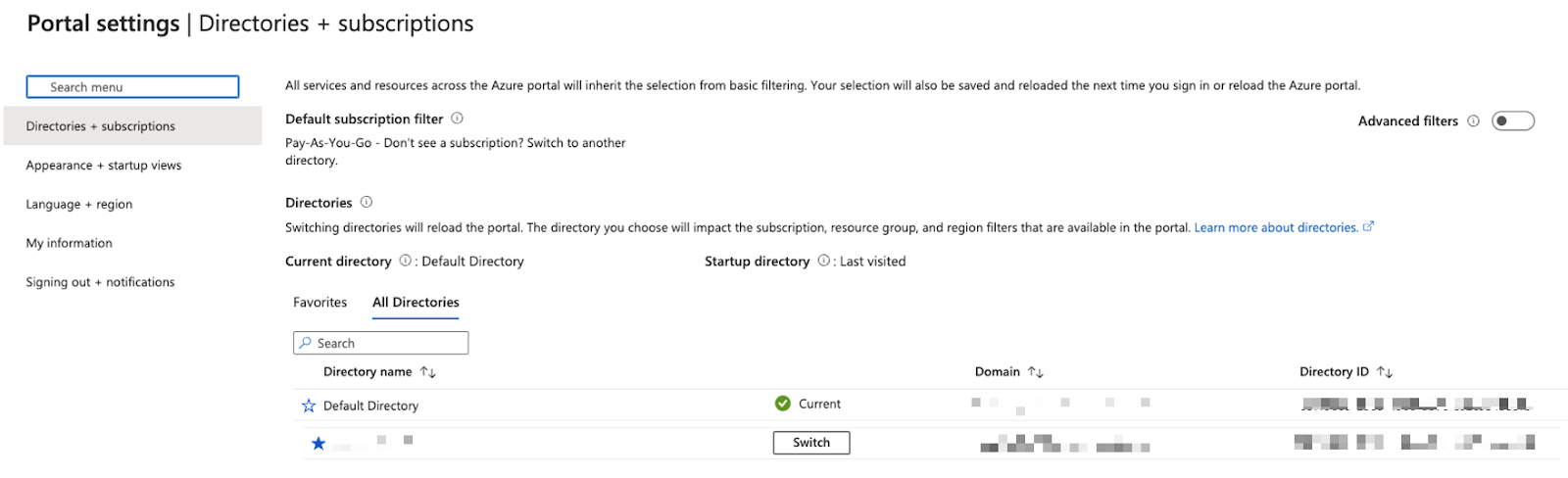
Una directory Azure fa riferimento a un'entità Microsoft Entra ID. Microsoft Entra ID è un servizio cloud per la gestione di identità e accessi, utilizzato per consentire, negare e controllare accessi e autorizzazioni a tutte le risorse e ai servizi all'interno di Azure.
Quando ti registri per la prima volta ad Azure, viene creata una directory predefinita per te. Se il tuo account utente ha autorizzazioni in più directory Azure, puoi passare da una all'altra utilizzando la sezione in alto a destra nel portale.
Ora che conosci le funzionalità principali di Azure, vediamo come puoi configurarlo secondo le tue preferenze.
Una delle opzioni disponibili in alto a destra (nei Global controls) sono le impostazioni di Azure.

Si aprirà una pagina di Azure dove puoi configurare impostazioni generiche dell'aspetto e del comportamento del portale Azure.
Abbiamo già dato un'occhiata a questa prima opzione. Qui puoi vedere tutte le directory disponibili di cui il tuo account fa parte.
Inoltre, puoi creare filtri e configurare la directory di avvio, che ti reindirizzerà a diverse pagine di configurazione.


Nota che questa opzione di menu sarà visibile solo quando hai autorizzazioni su più abbonamenti. Questo menu può essere utile se vuoi visualizzare risorse solo da determinati abbonamenti, gruppi di gestione o da abbonamenti in un certo stato.
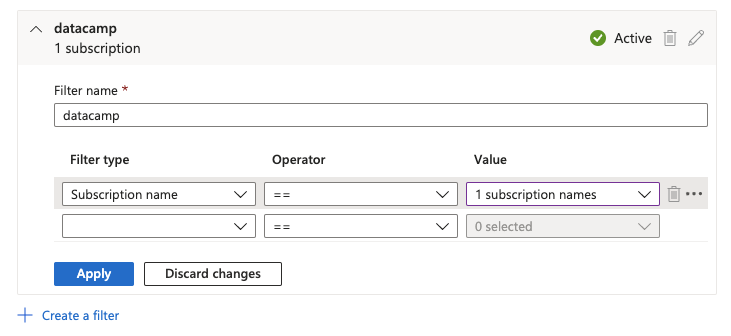
Se ci sono abbonamenti con cui lavori raramente, potresti scegliere di nasconderli dall'elenco delle risorse per evitare confusione o errori.
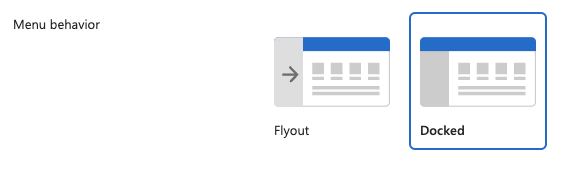
Qui puoi configurare varie opzioni relative al comportamento e all'aspetto del portale. Puoi scegliere se il menu del portale deve essere ancorato o mostrarsi solo al clic (Flyout).
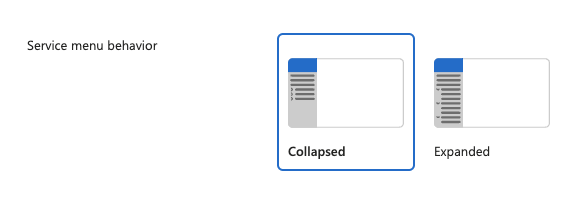
Puoi scegliere se il menu delle risorse debba essere compresso o espanso.
Puoi scegliere diversi temi per i colori del portale.
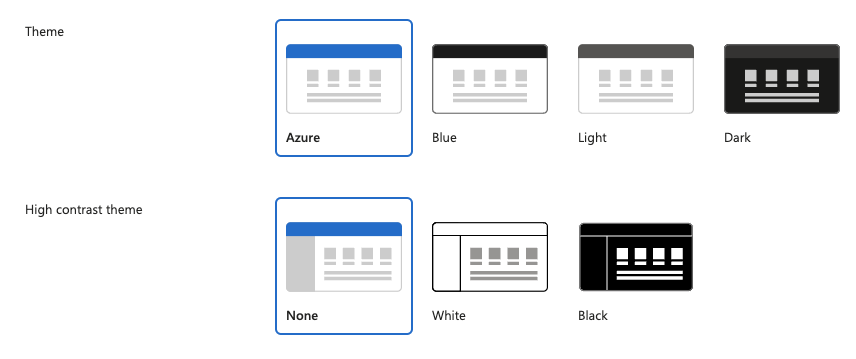
Puoi anche scegliere quale debba essere la pagina predefinita quando accedi al portale Azure; può essere la schermata iniziale o una dashboard.

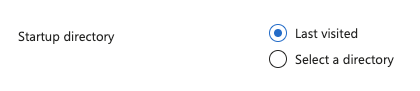
Questa è anche la pagina in cui puoi configurare la directory di avvio: può essere sempre quella che scegli (una directory selezionata) o l'ultima visitata. Questa opzione di menu sarà disponibile solo quando hai accesso a più directory.
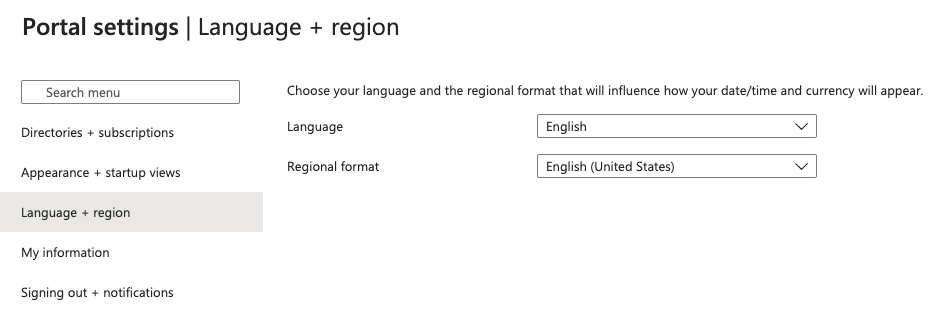
Questa sezione è piuttosto semplice: ti permette di selezionare la lingua del portale Azure e il formato regionale per date, numeri, ecc. Dipende in gran parte dalle tue preferenze e sono disponibili varie opzioni.
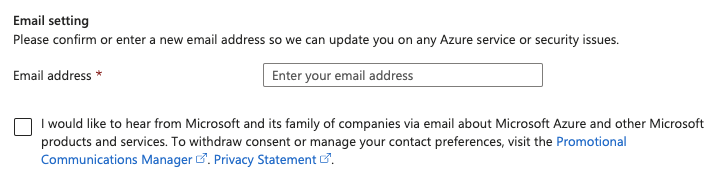
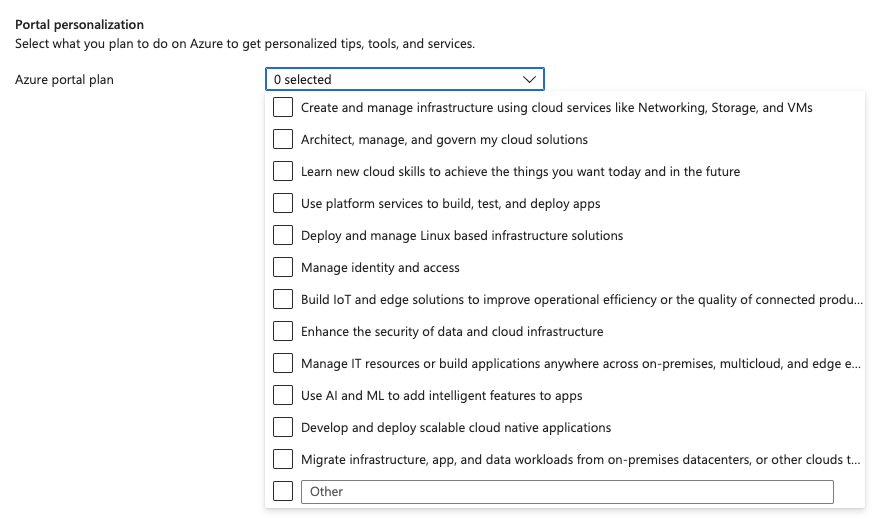
Questa sezione è pensata per comunicazioni e suggerimenti personalizzati. Quando si verificano interruzioni o problemi di sicurezza in Azure, Microsoft utilizzerà il tuo indirizzo email per contattarti e informarti sui servizi interessati.
Una funzione utile qui è la personalizzazione del portale, che può aiutare te e il tuo team a essere più produttivi. Puoi indicare cosa prevedi di fare con Azure e verranno generati suggerimenti, strumenti e servizi utili.
L'ultima opzione nelle impostazioni del portale Azure ti consente di configurare i timeout di sessione per inattività dell'account.
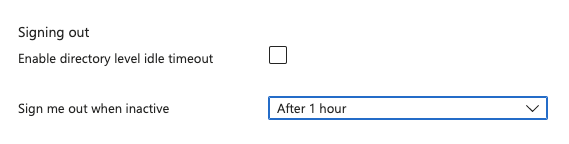
È sempre una buona idea abilitare il timeout di sessione per mantenere sicuri il tuo account e le tue risorse. Se sei un Global administrator nel portale Azure, puoi anche abilitare un timeout a livello di directory che si applicherà a tutti gli utenti.
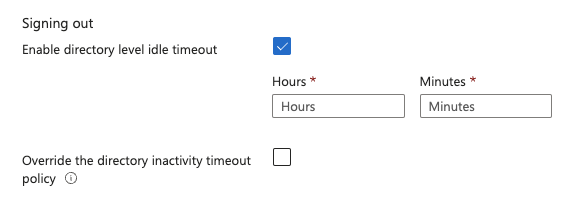
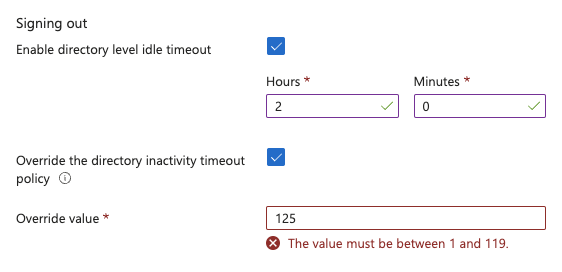
Come puoi vedere, i singoli utenti possono comunque sostituire i criteri di timeout, ma c'è un aspetto importante: non possono impostare una policy più permissiva, solo una più restrittiva.
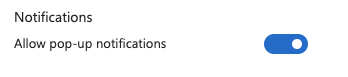
L'ultima impostazione qui riguarda le notifiche visibili nel portale. Abbiamo già menzionato che alcune informazioni sulle interazioni con le risorse verranno mostrate sotto forma di notifiche.

L'opzione per visualizzare o meno questi messaggi è configurabile tramite questo interruttore.
Seguendo i passaggi sopra, dovresti riuscire a navigare in Azure con sicurezza. Per ulteriori informazioni, dai un'occhiata ai suggerimenti qui sotto:
Questo articolo ha l'obiettivo di fornire una guida completa per iniziare a usare la piattaforma cloud Azure.
Seguendo i passaggi illustrati, dovresti ora sentirti a tuo agio nell'usare il portale Azure e nel personalizzarne le impostazioni.
Queste conoscenze di base ti permetteranno di esplorare e padroneggiare ulteriormente le vaste funzionalità di Azure.
Se vuoi imparare altre competenze di data science, segui i corsi introduttivi di DataCamp:
Impara Azure con DataCamp
Corso
Programma
Corso
blog
Tim Lu
12 min
blog
Abid Ali Awan
15 min
blog
Abid Ali Awan
10 min



