
Cursus
Microsoft Azure begrijpen
3 uur
51.5K
Microsoft Azure is een uitgebreid cloudplatform dat een breed scala aan services biedt voor het bouwen, implementeren en beheren van applicaties en services via door Microsoft beheerde datacenters. Het biedt oplossingen voor onder meer computing, opslag, netwerken, databases, analytics en kunstmatige intelligentie.
Als je net aan je Azure-reis begint, helpt deze gids je om het platform op te zetten en naar jouw voorkeuren te configureren. Bekijk ook ons Azure Fundamentals-traject, waarmee je je kunt voorbereiden op een Azure-certificering.
Zorg voordat je begint dat je het volgende hebt:
Het eerste wat je moet doen, is de Azure-portal bezoeken.
Omdat dit de eerste keer is dat je de portal opent, moet je een Azure-account aanmaken.
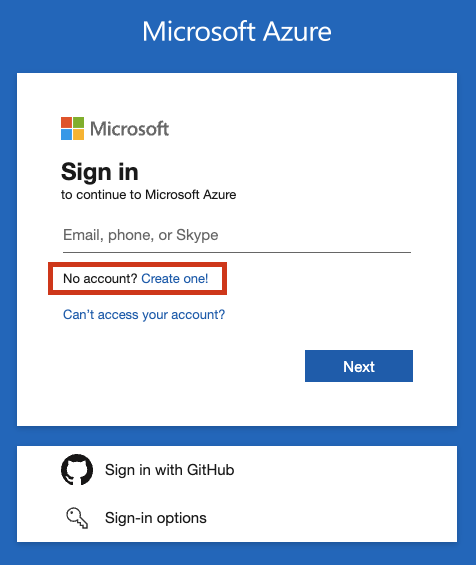
Let op dat je alleen een Azure-account kunt maken met een Microsoft e-mailadres. Als je geen Microsoft e-mailadres hebt, moet je je daarvoor registreren.
Heb je wel een Microsoft-adres, vul dan je gegevens in om door te gaan. Mogelijk moet je aanvullende gegevens, zoals je geboortedatum, invullen en enkele puzzels oplossen zodat het systeem kan vaststellen dat je mens bent.
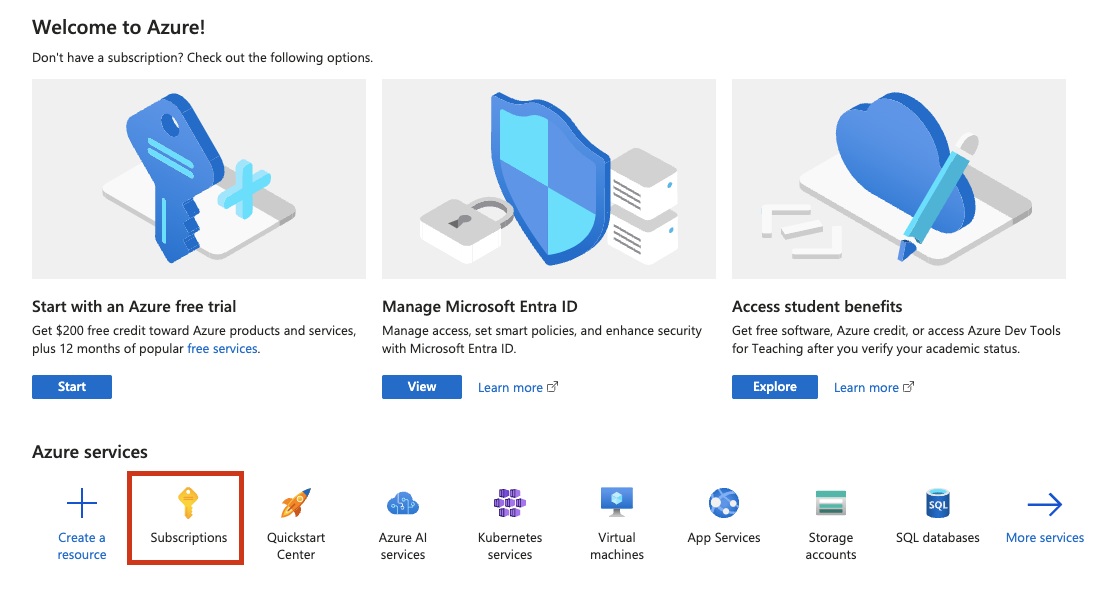
Zodra het aanmeldproces is voltooid, kom je op het startscherm van de Azure-portal.
Om de portal te gebruiken voor het maken en beheren van Azure-services, moet je eerst een Azure-abonnement instellen.
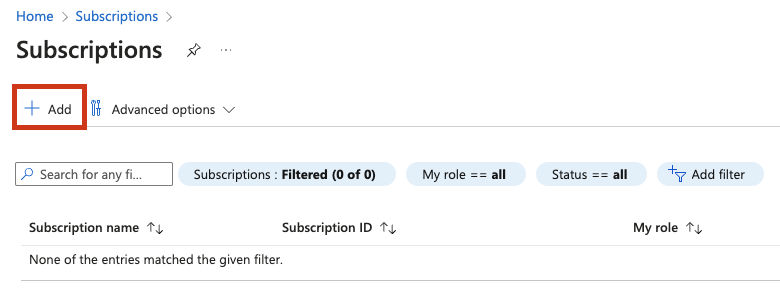
Een Azure-abonnement bevat de details van je Azure-resources, inclusief de bijbehorende kosten. Ga naar de pagina Subscriptions en klik op de knop ‘Add’ om een nieuw abonnement toe te voegen.
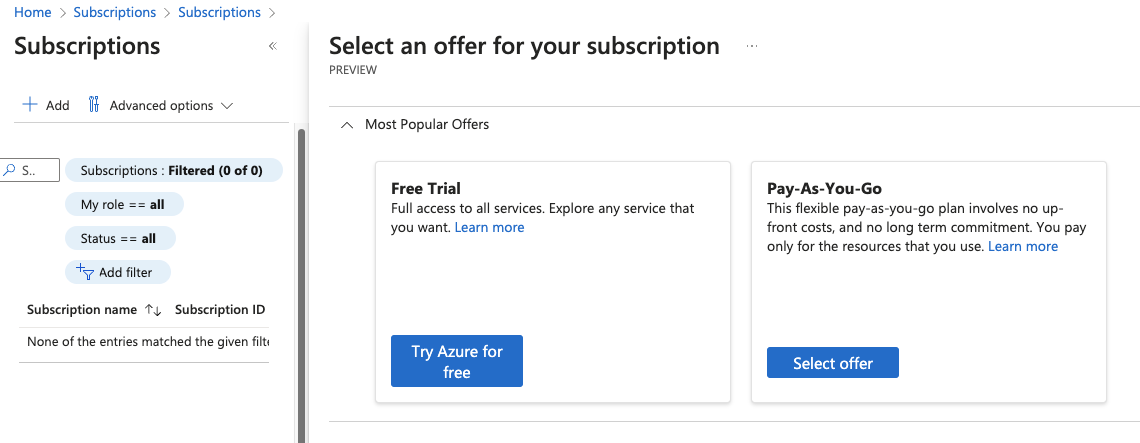
Je kunt kiezen voor een gratis proefversie om Azure-services te verkennen, of voor Pay-As-You-Go (je betaalt dan op basis van verbruik voor de services die je gebruikt).
Je moet facturatiegegevens opgeven. Zodra het proces is voltooid, verschijnt je nieuwe abonnement in de lijst. Met een abonnement kun je nu Azure-resources en -services maken en gebruiken.

Nu je account en abonnement zijn ingesteld, is het tijd om je weg te vinden in de Azure-portal.
Als je de Azure-portal voor het eerst opent of op de Home-knop drukt, kom je op de startpagina van Azure.
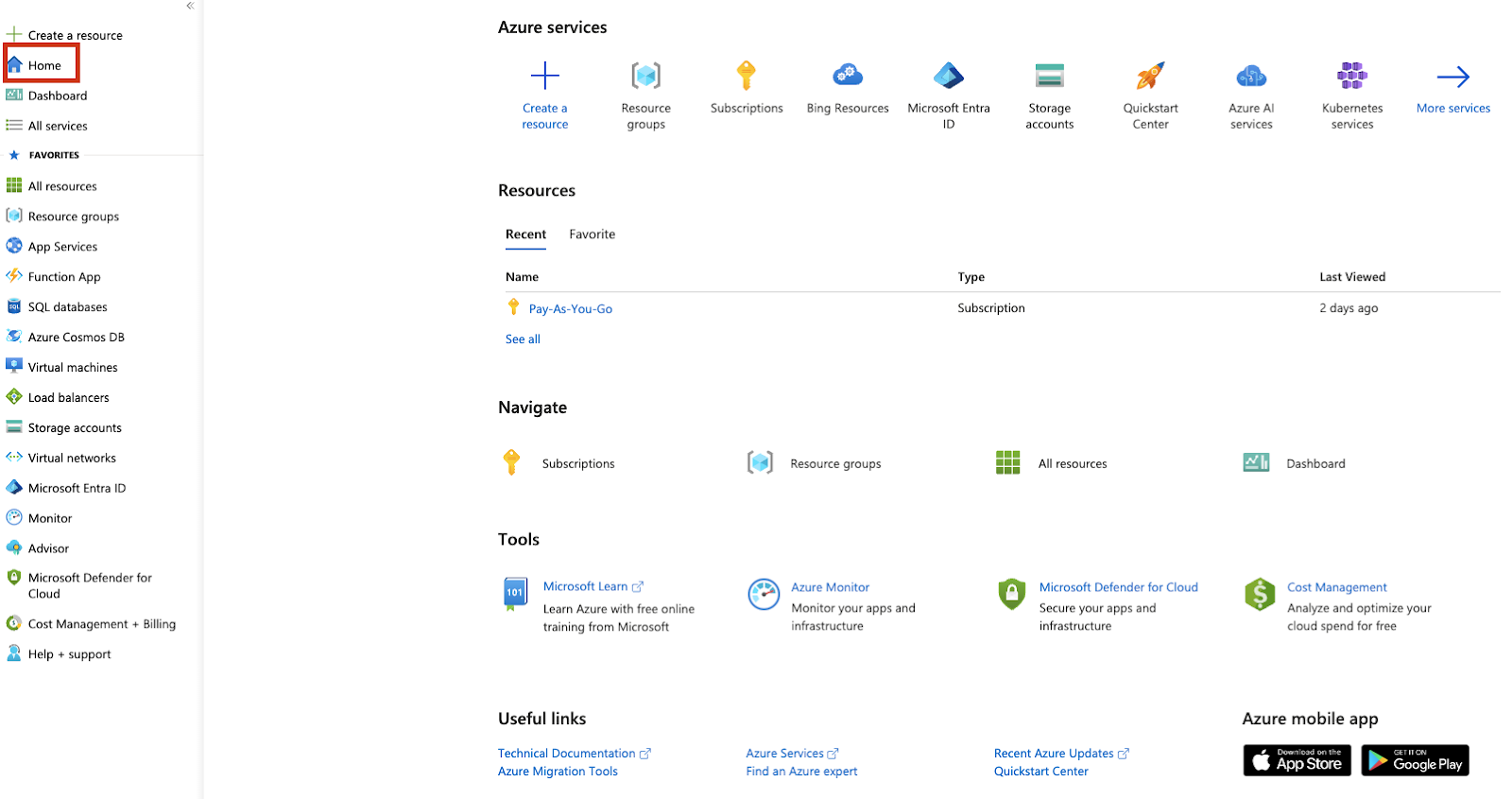
Deze pagina geeft een overzicht van de belangrijkste onderwerpen binnen een Azure-abonnement. Je vindt er links naar kernservices, documentatie, online cursussen, mobiele apps en andere nuttige websites.
Voor meer informatie over beschikbare Azure-services en hun use-cases, bekijk ons Azure Fundamentals-traject.
De portalheader is een belangrijk onderdeel van Azure’s website en is altijd zichtbaar, ongeacht op welke pagina je je bevindt.

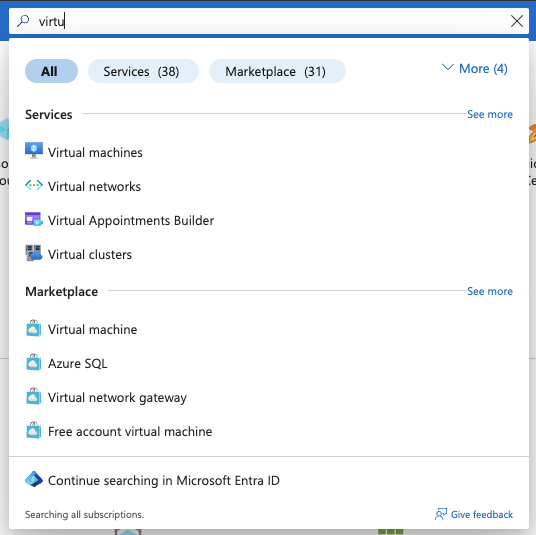
Hier vind je een snelkoppeling naar de startpagina in de vorm van het Microsoft Azure-tekstlogo en een globale zoekbalk.
Met de globale zoekbalk kun je zoeken naar bestaande resources of een service vinden die je wilt gaan gebruiken.
Helemaal rechts vind je een aantal handige tools en snelle info over het momenteel gebruikte account en de huidige directory. Dit gedeelte heet Global controls.

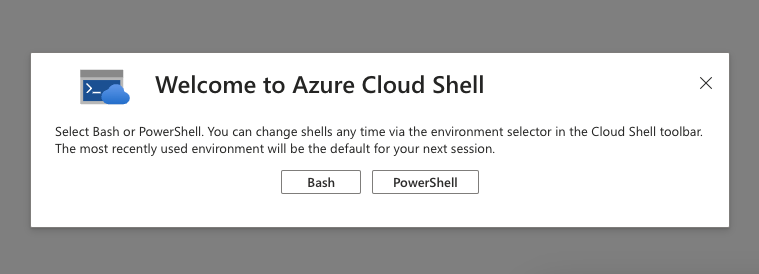
Beschikbare tools zijn onder andere Azure Cloud Shell, een commandlinetool waarmee je programmatisch met Azure-services kunt werken.

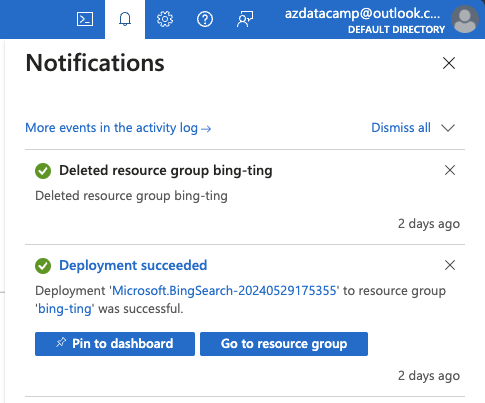
Een andere tool is het paneel Notifications, dat een korte geschiedenis bijhoudt van je interacties met Azure-resources, zoals aanmaken, wijzigen of verwijderen.
De volgende drie iconen staan voor de portalinstellingen, de supportservice van Azure (voor het geval je Microsoft moet contacteren bij Azure-gerelateerde problemen) en het feedbackformulier waarmee je je ervaring met de portal kunt beoordelen.
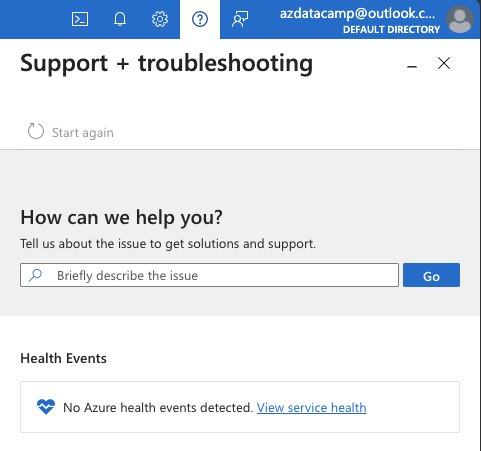
We bekijken de instellingen van de Azure-portal later in het artikel uitgebreider.
Met het portaalmenu krijg je toegang tot belangrijke functies en favoriete resources.
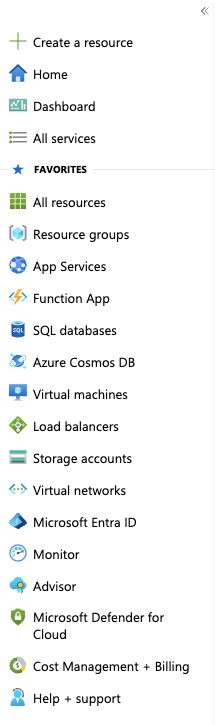
Belangrijke functies zijn onder meer het snel aanmaken van resources, navigeren naar de startpagina, toegang tot het Dashboard of bladeren door alle beschikbare Azure-services.
Je kunt het menu vastzetten zodat het altijd zichtbaar is, of inklappen om meer ruimte op de pagina te maken voor andere informatie.

Wanneer je met Azure-resources werkt, zie je een secundair menu.

Dit heet het resourcemenu en biedt alle benodigde middelen om informatie op te vragen en met de resource te werken. Het toont details over de resource, de configuratie, eigenschappen en integraties, en biedt toegang tot verschillende tools en analyses.
De beschikbare opties hangen af van het resourcetype. In sommige documentatie of materialen kom je ook de term “blade” tegen. Dat is een synoniem voor de verschillende menuopties in het resourcemenu. In de bovenstaande screenshot zie je bijvoorbeeld de uitvoer van de Overview-blade.
Het dashboard is een gecentraliseerd scherm met widgets waarop je de details kunt selecteren van de resources in je abonnement die voor jou het belangrijkst zijn. Microsoft biedt een standaarddashboard, maar je kunt ook je eigen dashboards maken en aanpassen.

Je kunt je dashboards ook delen met anderen binnen de organisatie, wat ze bijzonder nuttig maakt voor teams of groepen die hetzelfde type toegang tot belangrijke informatie nodig hebben.
Een Azure-directory verwijst naar een Microsoft Entra ID-entiteit. Microsoft Entra ID is een cloudgebaseerde service voor identiteits- en toegangsbeheer die wordt gebruikt om toegang en machtigingen tot alle resources en services binnen Azure toe te staan, te weigeren en te beheren.
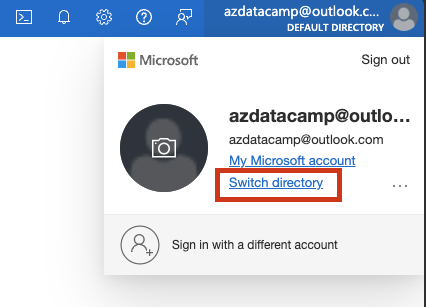
Wanneer je je voor het eerst aanmeldt bij Azure, wordt er een standaarddirectory voor je gemaakt. Als je gebruikersaccount machtigingen heeft in meerdere Azure-directories, kun je daartussen schakelen via het gedeelte rechtsboven in de portal.
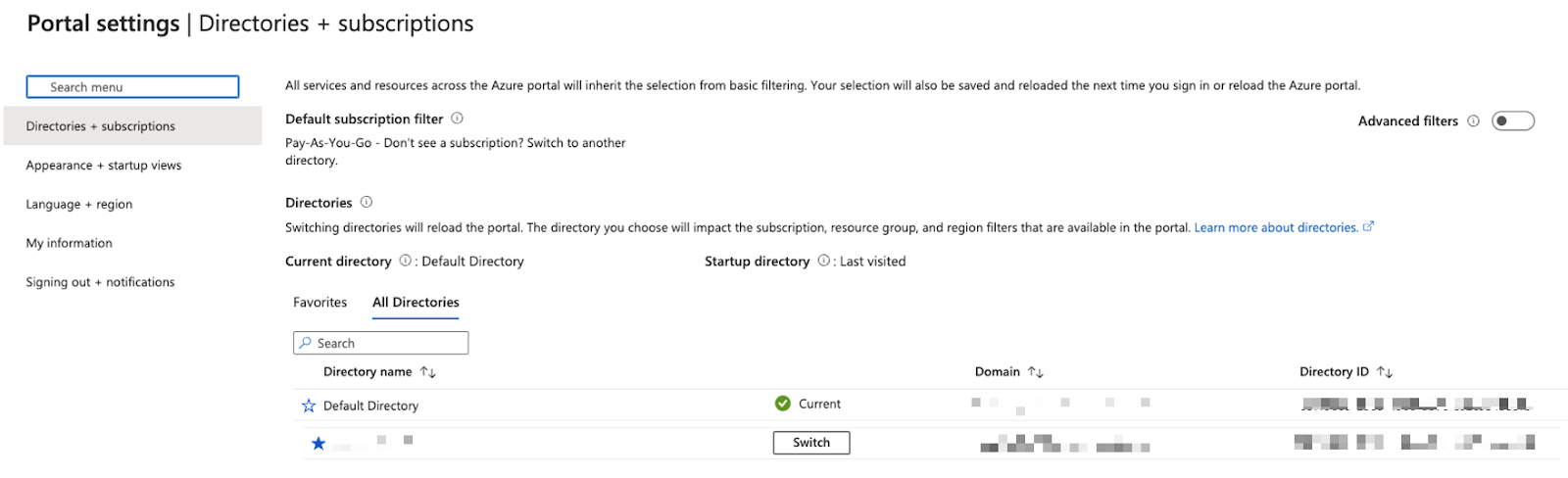
Nu je bekend bent met de belangrijkste functies van Azure, kijken we hoe je deze naar jouw voorkeuren kunt configureren.
Een van de opties rechtsboven (in Global controls) zijn de Azure-instellingen.

Dit opent een Azure-pagina waarop je algemene instellingen voor het uiterlijk en gedrag van de Azure-portal kunt configureren.
We hebben deze eerste optie al kort gezien. Hier zie je alle beschikbare directories waarvan je account deel uitmaakt.
Daarnaast kun je filters maken en de startdirectory configureren, wat je doorverwijst naar verschillende configuratiepagina’s.


Let op: deze menuoptie is alleen zichtbaar als je machtigingen hebt voor meerdere abonnementen. Dit menu is handig als je alleen resources wilt bekijken van bepaalde abonnementen, managementgroepen of van abonnementen met een bepaalde status.
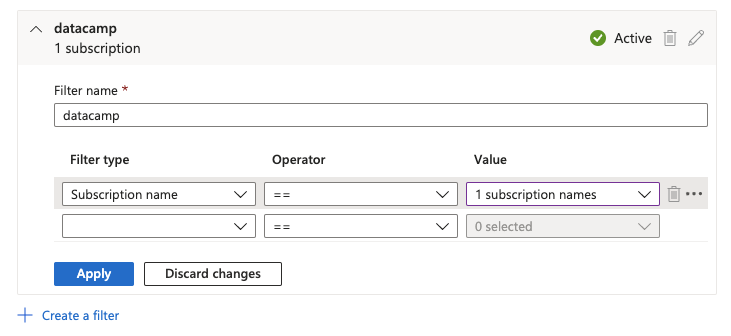
Als er abonnementen zijn waar je zelden mee werkt, kun je ervoor kiezen om ze te verbergen in de lijst met resources om verwarring of fouten te voorkomen.
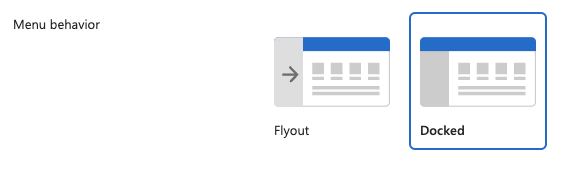
Hier kun je allerlei opties voor het gedrag en uiterlijk van de portal configureren. Je kunt kiezen of het portaalmenu vastgezet moet zijn of alleen moet verschijnen bij klikken (Flyout).
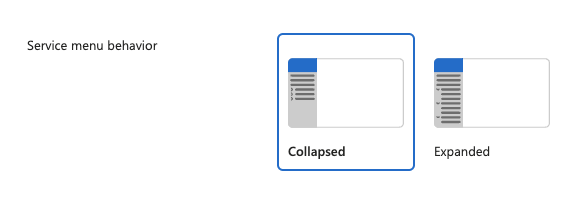
Je kunt kiezen of het resourcemenu is ingeklapt of uitgeklapt.
Je kunt verschillende thema’s kiezen voor de portalkleuren.
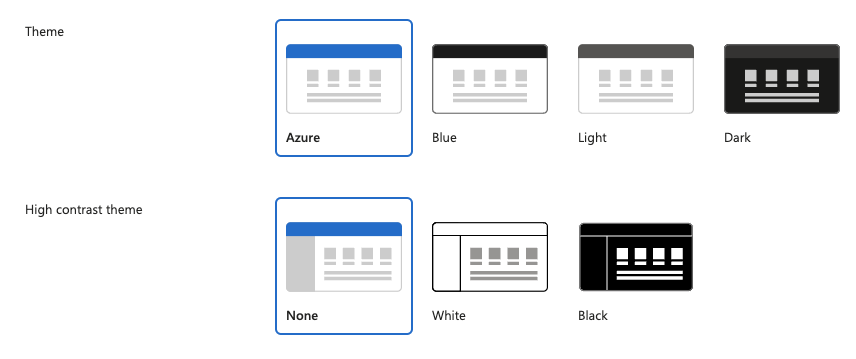
Je kunt ook kiezen welke pagina standaard wordt geopend wanneer je de Azure-portal bezoekt; dat kan het startscherm zijn of een dashboard.

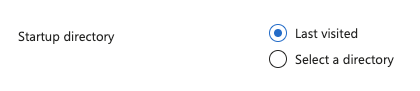
Dit is ook de pagina waar je de startdirectory kunt instellen: dit kan altijd dezelfde zijn (een geselecteerde directory) of de laatst bezochte. Deze menuoptie is alleen beschikbaar als je toegang hebt tot meerdere directories.
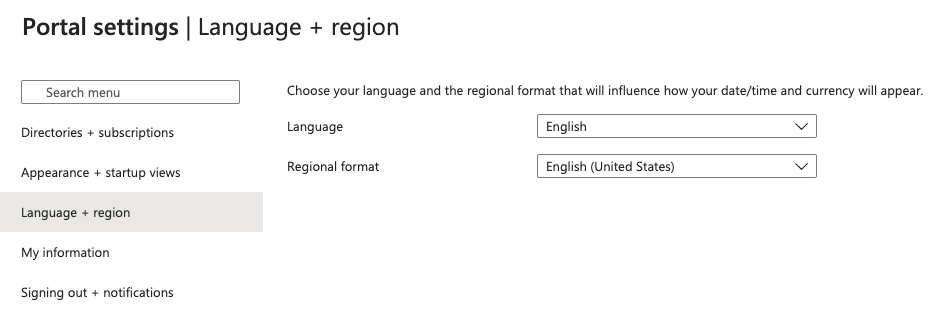
Dit onderdeel spreekt voor zich: je kunt de taal van de Azure-portal en de regionale notatie voor datums, getallen, enz. selecteren. Dit is vooral een kwestie van voorkeur, en er zijn meerdere opties beschikbaar.
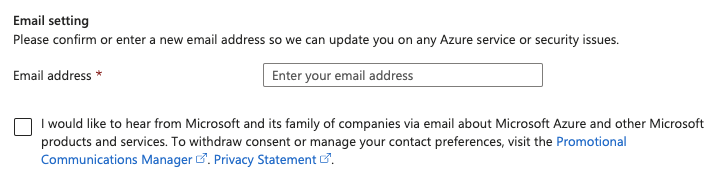
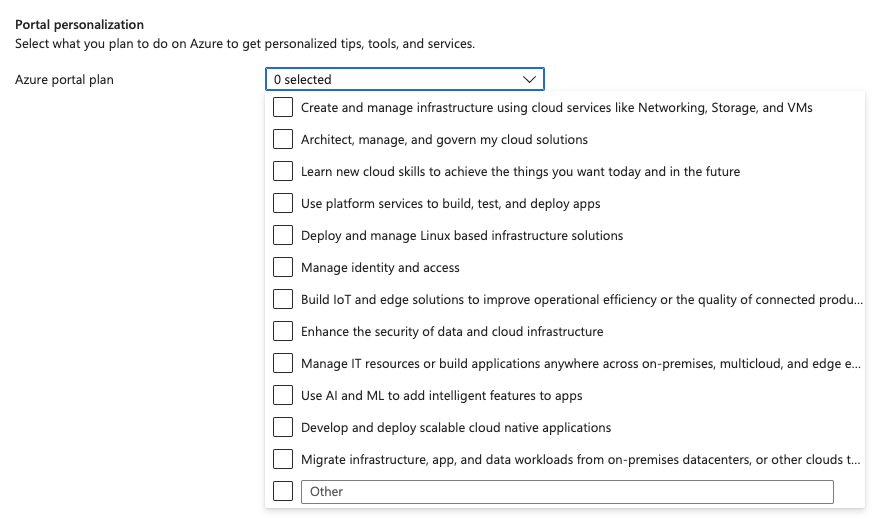
Dit onderdeel is bedoeld voor communicatie en gepersonaliseerde tips. Bij storingen of beveiligingsproblemen in Azure gebruikt Microsoft je e-mailadres om je te informeren over getroffen services.
Een handige functie hier is de portalpersonalisatie, die jou en je team productiever kan maken. Je kunt aangeven wat je met Azure van plan bent, en dan worden tips, tools en services gegenereerd die je daarbij helpen.
Met de laatste optie in de instellingen van de Azure-portal kun je sessietime-outs instellen voor inactiviteit van het account.
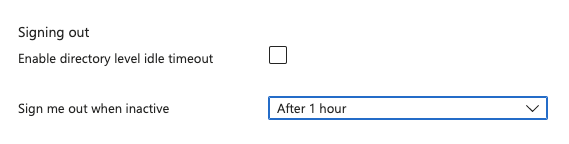
Het is altijd verstandig om een sessietime-out in te schakelen om je account en resources te beveiligen. Als je Global administrator bent in de Azure-portal, kun je ook een time-out op directoryniveau inschakelen die voor alle gebruikers geldt.
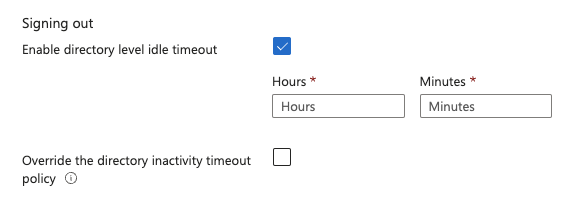
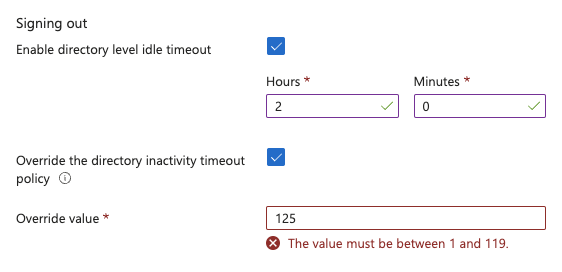
Zoals je ziet, kunnen individuele gebruikers het time-outbeleid nog steeds overschrijven, maar er is een addertje onder het gras: ze kunnen geen ruimer beleid instellen, alleen een strenger.
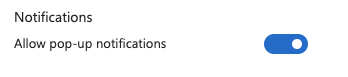
De laatste instelling hier gaat over meldingen die zichtbaar zijn in de portal. We noemden eerder al dat sommige informatie over interacties met resources wordt getoond als meldingen.

De optie om deze berichten wel of niet te zien, is via deze schakelaar in te stellen.
Met de bovenstaande stappen kun je vol vertrouwen door Azure navigeren. Voor extra informatie, bekijk de onderstaande tips:
Dit artikel had als doel een uitgebreide gids te bieden om je op weg te helpen met het Azure-cloudplatform.
Door de stappen in dit artikel te volgen, kun je nu met de Azure-portal aan de slag en de instellingen personaliseren.
Met deze basiskennis kun je de uitgebreide mogelijkheden van Azure verder verkennen en beheersen.
Wil je meer datasciVaardigheden leren, volg dan de introductiecursussen van DataCamp:
Leer Azure met DataCamp
Cursus
Leerpad
Cursus
blog
Adel Nehme
15 min

