
Kurs
Microsoft Azure'ı Anlamak
3 sa
51.5K
Microsoft Azure, Microsoft tarafından yönetilen veri merkezleri üzerinden uygulama ve hizmetleri oluşturma, dağıtma ve yönetme için geniş bir hizmet yelpazesi sunan kapsamlı bir bulut bilişim platformudur. Bilgi işlem, depolama, ağ, veritabanları, analitik ve yapay zeka gibi alanlarda çözümler sağlar.
Azure yolculuğunuza yeni başlıyorsanız, bu kılavuz platformu kurmanıza ve tercihleriniz doğrultusunda yapılandırmanıza yardımcı olacaktır. Ayrıca, Azure sertifikası almanıza yardımcı olacak Azure Fundamentals eğitimimize de göz atmanızı öneririz.
Başlamadan önce şunlara sahip olduğunuzdan emin olun:
Yapmanız gereken ilk şey Azure Portalını ziyaret etmektir.
Portala ilk kez eriştiğiniz için bir Azure hesabı oluşturmanız gerekecektir.
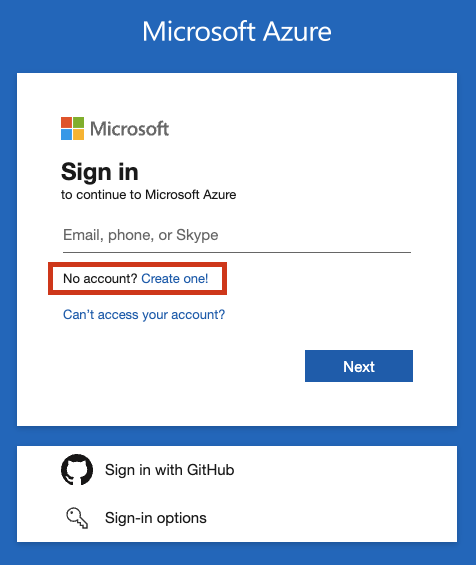
Yalnızca bir Microsoft e-posta adresi kullanarak Azure hesabı oluşturabileceğinizi unutmayın. Bir Microsoft e-posta adresiniz yoksa, önce bir tane edinmeniz gerekir.
Bir Microsoft adresiniz varsa, sürece devam etmek için gerekli bilgileri doldurun. Doğum gününüz gibi bazı ek bilgiler istenebilir ve insan olduğunuzu doğrulamak için bazı bulmacaları çözmeniz istenebilir.
Kayıt işlemi tamamlandığında Azure portalı ana ekranı karşınıza gelecektir.
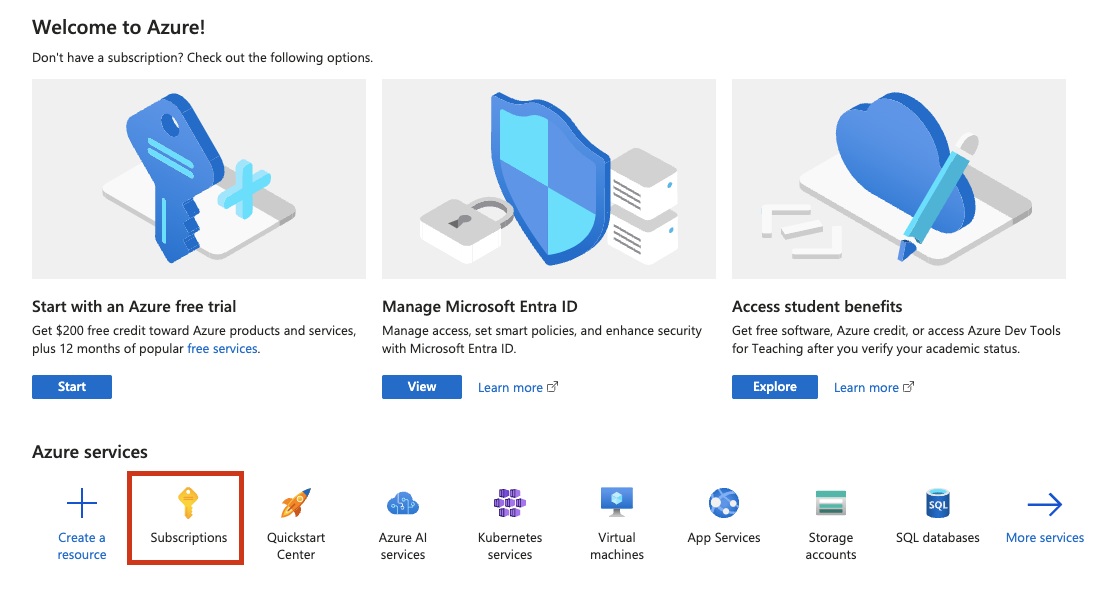
Portalı kullanarak Azure hizmetleri oluşturup onlarla etkileşime geçmeye başlamak için önce bir Azure aboneliği oluşturmalısınız.
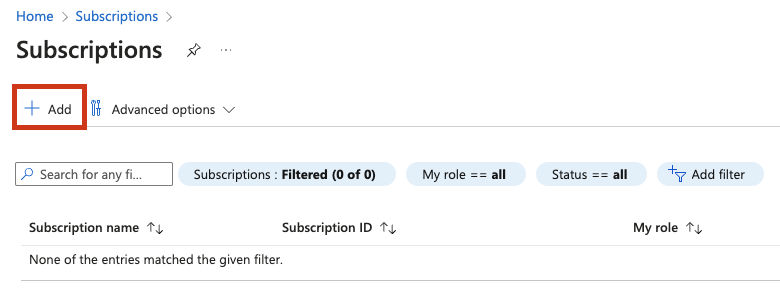
Bir Azure aboneliği, Azure kaynaklarınıza ilişkin ayrıntıları ve bunların ilişkili maliyetlerini tutar. Abonelikler sayfasına gidip ‘Ekle’ düğmesine tıklayarak yeni bir abonelik ekleyebilirsiniz.
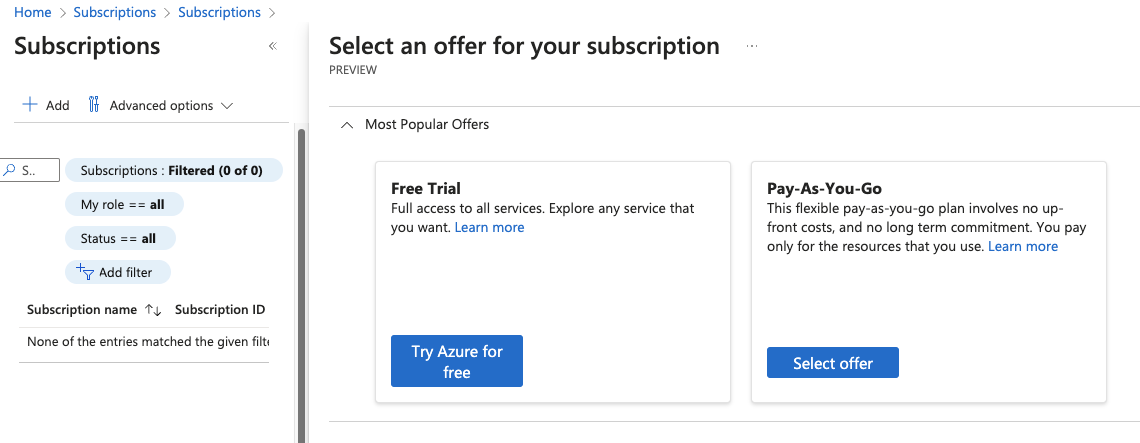
Azure hizmetlerini keşfetmenizi sağlayan ücretsiz denemeyi seçebilir veya Kullandığın Kadar Öde modelini seçebilirsiniz (kullandığınız hizmetler için tüketime dayalı ödeme yaparsınız).
Faturalama bilgilerini sağlamanız gerekecektir. İşlem tamamlandığında yeni aboneliğiniz listede görünecektir. Bir abonelik ile artık Azure kaynakları ve hizmetleri oluşturup kullanabilirsiniz.

Artık oturum açma bilgileriniz ve aboneliğiniz hazır olduğuna göre Azure portalında yolunuzu bulmaya başlayabilirsiniz
Azure portalına ilk kez eriştiğinizde veya Ana sayfa düğmesine bastığınızda Azure ana sayfasına yönlendirilirsiniz.
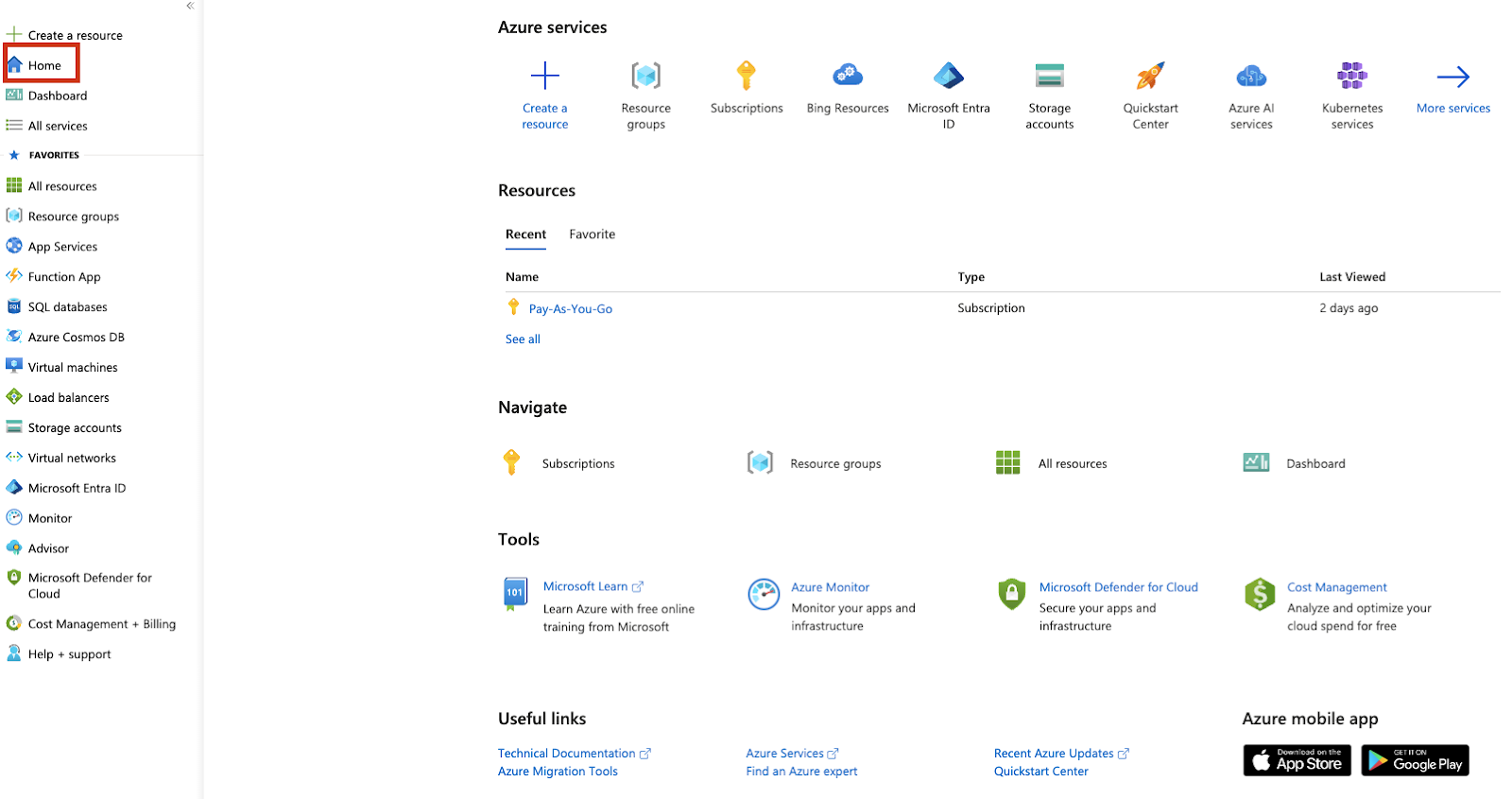
Bu sayfa, bir Azure aboneliğinde bulabileceğiniz en önemli konuların bir özetidir. Temel hizmetlere, belgelere, çevrimiçi kurslara, mobil uygulamalara ve diğer yararlı web sitelerine bağlantılar içerir.
Mevcut Azure hizmetleri ve kullanım alanları hakkında daha fazla bilgi için Azure Fundamentals eğitimimize göz atın.
Portal üst bölümü, Azure web sitesinin kilit bir unsurudur ve hangi ekranda olursanız olun her zaman görünür.

Microsoft Azure metin logosu biçiminde ana sayfaya kısayol ve genel bir arama çubuğu içerir.
Genel arama çubuğu, mevcut kaynakları aramak veya kullanmaya başlamak istediğiniz bir hizmeti bulmanıza yardımcı olmak için kullanılabilir.
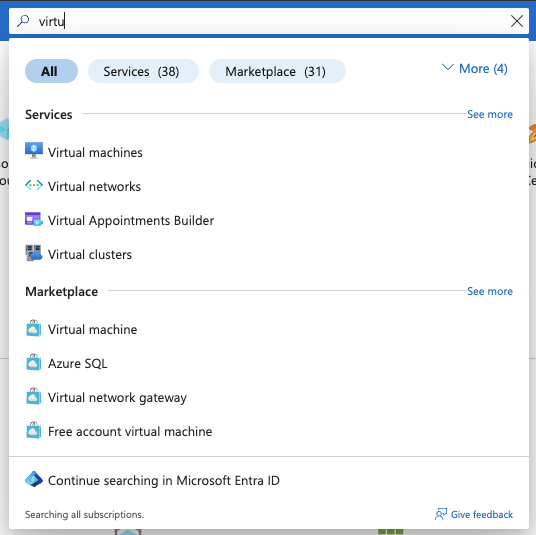
En sağ tarafta, bazı kullanışlı araçları ve şu anda kullanılan hesapla geçerli dizin hakkında hızlı bilgiyi bulursunuz. Bu bölüm Genel denetimler olarak bilinir.

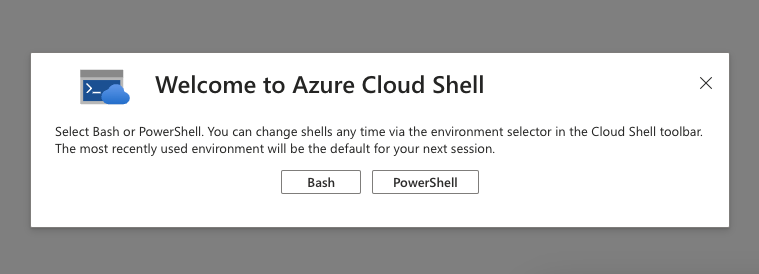
Mevcut araçlar arasında, Azure hizmetleriyle programatik olarak etkileşim kurmanızı sağlayan bir komut satırı aracı olan Azure Cloud Shell bulunur.

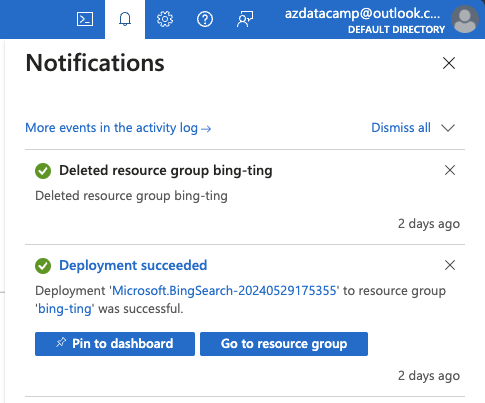
Listelenen bir diğer araç da Bildirimler bölmesidir; bu bölüm, kaynak oluşturma, değiştirme veya kaldırma gibi Azure kaynaklarıyla etkileşimlerinize ilişkin kısa bir geçmişi tutar.
Sonraki üç simge ise portal ayarlarını, Azure destek hizmetini (Azure ile ilgili sorunlarda Microsoft ile iletişime geçmeniz gerekirse) ve portal deneyiminizi değerlendirmenizi sağlayan geri bildirim formunu temsil eder.
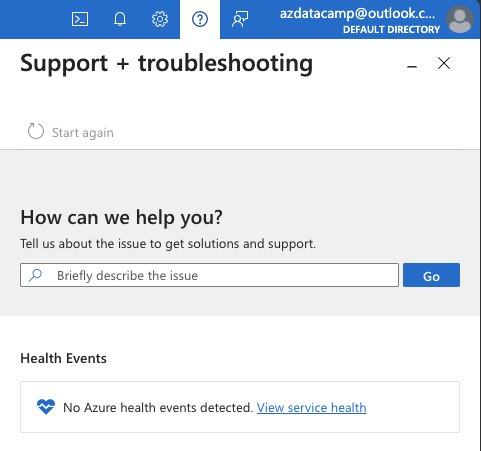
Azure portal ayarlarına makalenin ilerleyen bölümünde daha ayrıntılı bakacağız.
Portal menüsü, temel işlevlere ve favori kaynaklara erişmenizi sağlar.
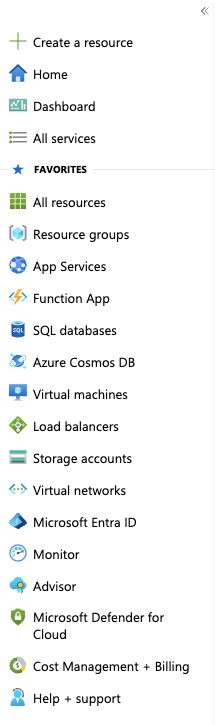
Temel işlevler arasında hızlı kaynak oluşturma, ana sayfaya gitme, Pano’ya erişim veya mevcut tüm Azure hizmetlerine göz atma yer alır.
Menüyü sabitleyerek her zaman görünür tutabilir veya sayfada diğer bilgilere daha fazla yer açmak için daraltabilirsiniz.

Azure kaynaklarıyla çalışırken ikincil bir menü bulunduğunu fark edeceksiniz.

Buna kaynak menüsü denir ve kaynak hakkında bilgi edinmek ve kaynakla etkileşime geçmek için gerekli tüm yolları sunar. Kaynağın ayrıntılarını, yapılandırmasını, özelliklerini ve tümleştirmelerini, ayrıca çeşitli araçlara ve analizlere erişimi sağlar.
Mevcut seçenekler kaynak türüne bağlıdır. Bazı belgelerde veya materyallerde “blade” terimiyle de karşılaşabilirsiniz. Bu, kaynak menüsündeki çeşitli menü seçeneklerinin eş anlamlısıdır. Örneğin, yukarıdaki ekran görüntüsü Genel Bakış blade çıktısını göstermektedir.
Pano, aboneliğinizdeki kaynaklarla ilgili ihtiyaçlarınıza en çok uyan ayrıntıları seçebileceğiniz, widget merkezli bir ekran türüdür. Microsoft varsayılan bir pano sunar, ancak kendi panolarınızı oluşturabilir ve özelleştirebilirsiniz.

Panolarınızı kuruluşunuzdaki diğer kişilerle de paylaşabilirsiniz; bu da aynı türde kritik bilgilere erişmesi gereken ekipler veya gruplar için özellikle kullanışlıdır.
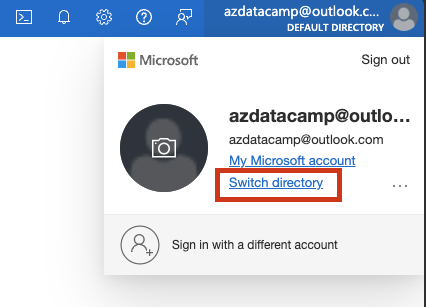
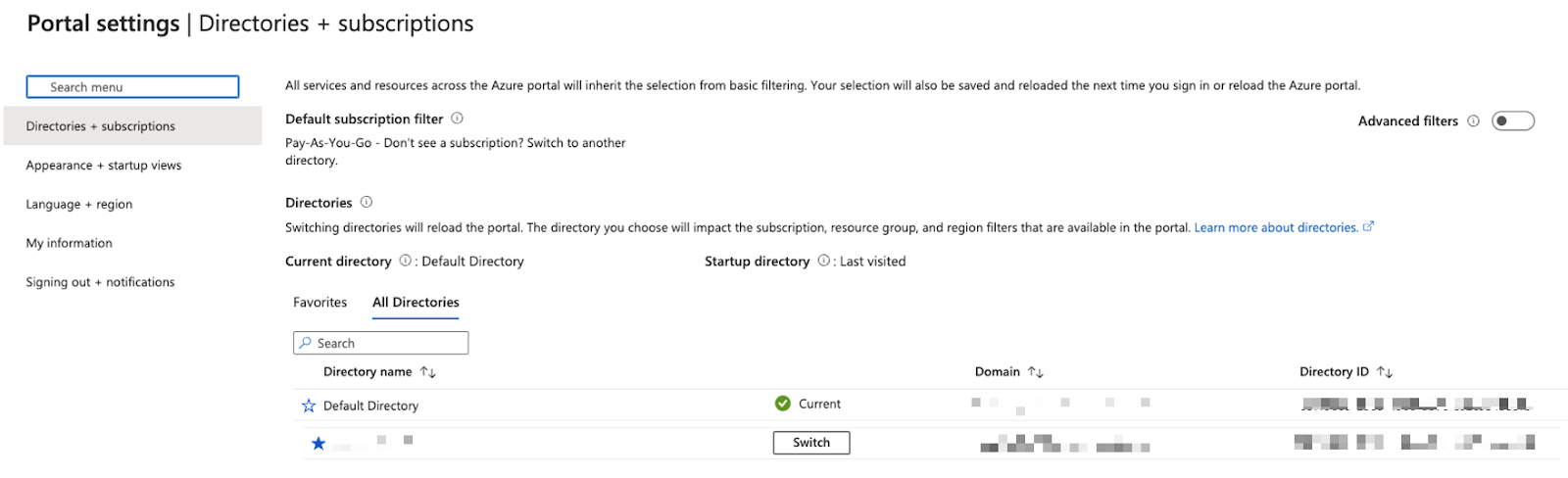
Bir Azure dizini, bir Microsoft Entra ID varlığına karşılık gelir. Microsoft Entra ID, Azure içindeki tüm kaynaklara ve hizmetlere erişimi ve izinleri vermek, reddetmek ve kontrol etmek için kullanılan bulut tabanlı bir kimlik ve erişim yönetimi hizmetidir.
Azure’a ilk kaydolduğunuzda sizin için varsayılan bir dizin oluşturulur. Kullanıcı hesabınız birden fazla Azure dizininde izinlere sahipse, portalın sağ üst kısmındaki bölümü kullanarak aralarında geçiş yapabilirsiniz.
Artık Azure’un temel özelliklerine aşina olduğunuza göre, bunu nasıl tercihlerinize göre yapılandırabileceğinize bakalım.
Sağ üstte (Genel denetimlerde) bulunan seçeneklerden biri Azure ayarlarıdır.

Bu, Azure portalının görünüm ve davranışına ilişkin genel ayarları yapılandırabileceğiniz bir Azure sayfası açar.
Bu ilk seçeneğe zaten kısaca değinmiştik. Hesabınızın parçası olduğu tüm mevcut dizinleri burada görebilirsiniz.
Ayrıca, filtreler oluşturabilir ve başlangıç dizinini yapılandırabilirsiniz; bu da sizi farklı yapılandırma sayfalarına yönlendirir.


Bu menü seçeneğinin yalnızca birden fazla abonelikte izniniz olduğunda görünür olacağını lütfen unutmayın. Belirli aboneliklerden, yönetim gruplarından veya belirli bir durumdaki aboneliklerden yalnızca kaynakları görmek isterseniz bu menü yararlı olabilir.
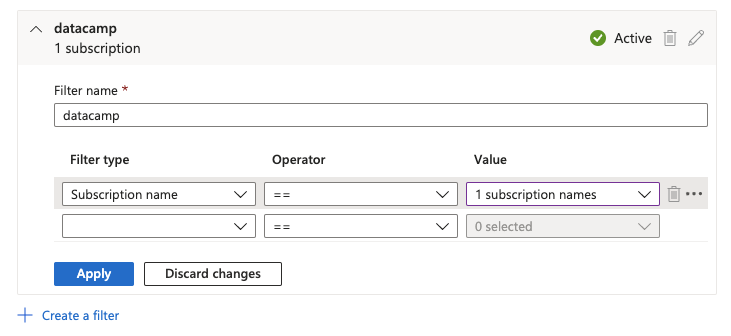
Nadiren çalıştığınız abonelikler varsa, kafa karışıklığını veya hataları önlemek için bunları kaynak listesinden gizlemeyi tercih edebilirsiniz.
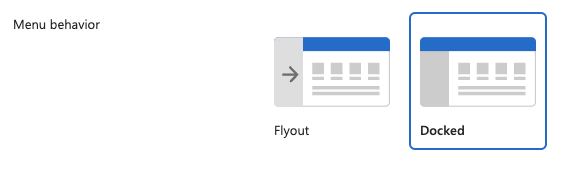
Burada, portalın davranışı ve görünümüyle ilgili çeşitli seçenekleri yapılandırabilirsiniz. Portal menüsünün sabitlenmiş mi yoksa yalnızca tıklanınca mı (Açılır) görünmesi gerektiğini seçebilirsiniz.
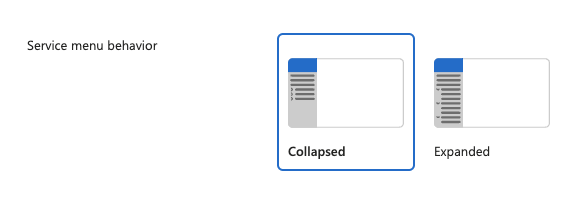
Kaynaklar menüsünün daraltılmış mı yoksa genişletilmiş mi olacağını seçebilirsiniz.
Portal renkleri için çeşitli temalar seçebilirsiniz.
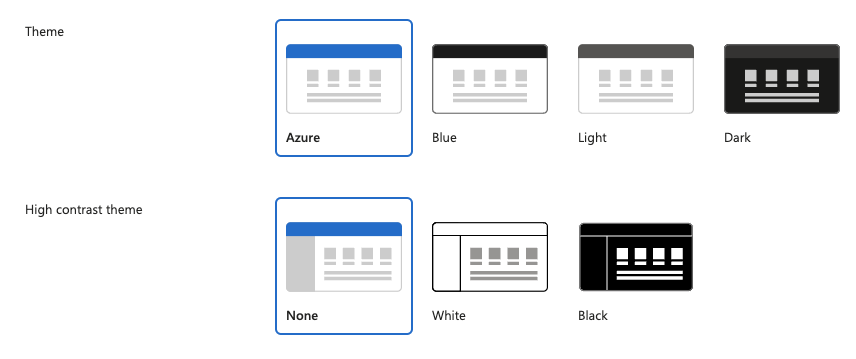
Azure portalına erişirken varsayılan sayfanın ne olacağını da seçebilirsiniz; ana ekran veya bir pano olabilir.

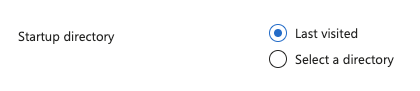
Burası aynı zamanda başlangıç dizinini yapılandırabileceğiniz sayfadır: her zaman seçtiğiniz aynı dizin (seçili bir dizin) olabilir veya en son ziyaret edilen dizin olabilir. Bu menü seçeneği yalnızca birden fazla dizine erişiminiz olduğunda kullanılabilir.
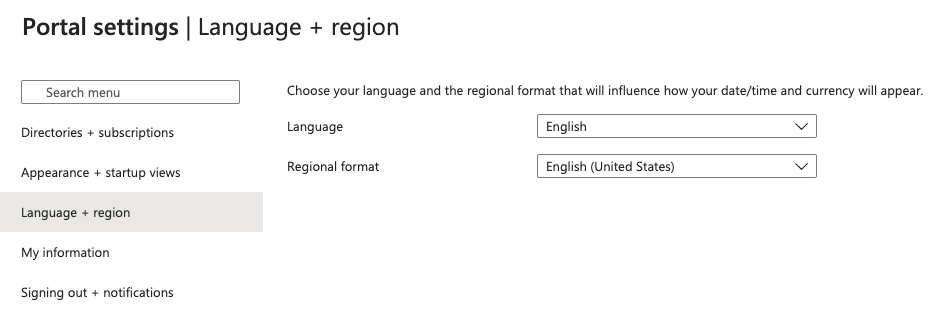
Bu bölüm oldukça basittir; Azure portalının dilini ve tarih, sayı vb. için bölgesel biçimi seçmenize olanak tanır. Büyük ölçüde tercihinize bağlıdır ve birden çok seçenek mevcuttur.
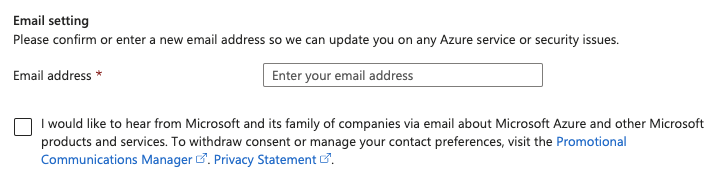
Bu bölüm, iletişimler ve kişiselleştirilmiş ipuçları içindir. Azure’da kesintiler veya güvenlik sorunları yaşandığında, etkilenen hizmetler hakkında sizi bilgilendirmek için e-posta adresiniz Microsoft tarafından kullanılacaktır.
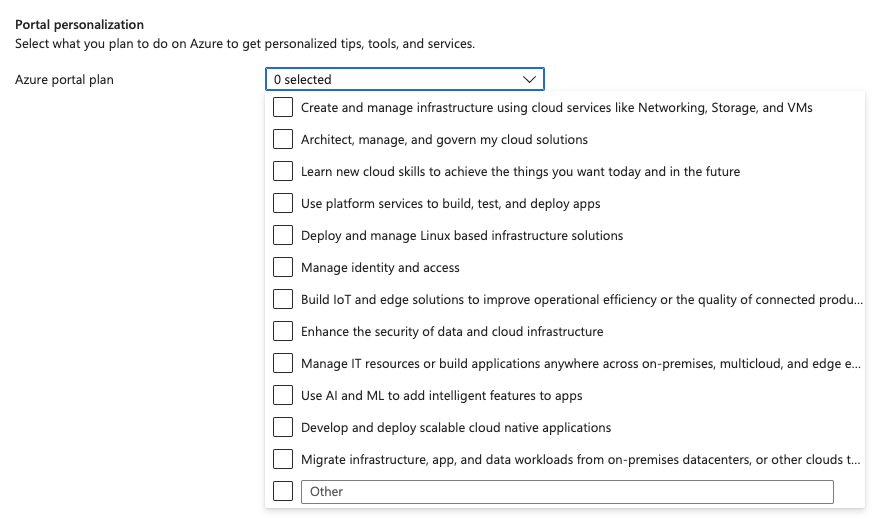
Buradaki kullanışlı özelliklerden biri de portal kişiselleştirmesidir; bu, sizin ve ekibinizin daha üretken olmasına yardımcı olabilir. Azure ile ne yapmayı planladığınızı seçebilir ve size yardımcı olacak ipuçları, araçlar ve hizmetler oluşturulmasını sağlayabilirsiniz.
Azure portal ayarlarının son seçeneği, hesap hareketsizliği için oturum zaman aşımı ayarlarını yapılandırmanıza olanak tanır.
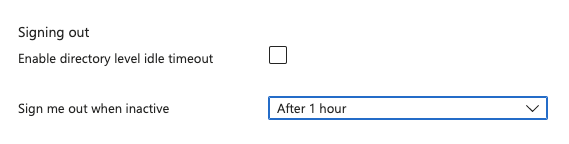
Hesabınızı ve kaynaklarınızı güvende tutmak için oturum zaman aşımını etkinleştirmek her zaman iyi bir fikirdir. Azure portalında Genel yöneticiyseniz, tüm kullanıcılara uygulanacak dizin düzeyinde zaman aşımını da etkinleştirebilirsiniz.
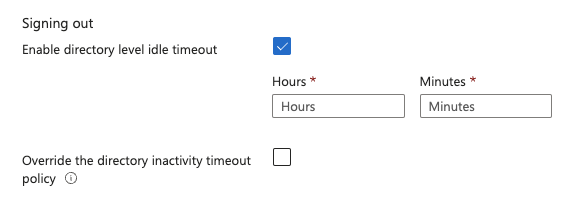
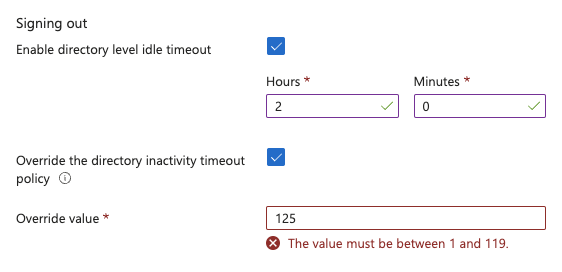
Gördüğünüz gibi, bireysel kullanıcılar yine de zaman aşımı ilkesini geçersiz kılabilir; ancak burada bir püf noktası var. Daha esnek bir politika belirleyemezler, yalnızca daha kısıtlayıcı bir politika belirleyebilirler.
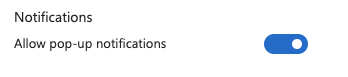
Buradaki son ayar, portalda görünen bildirimlerle ilgilidir. Daha önce, kaynak etkileşimine ilişkin bazı bilgilerin bildirimler şeklinde gösterileceğinden bahsetmiştik.

Bu iletilerin görünürlüğü, bu anahtar aracılığıyla yapılandırılabilir.
Yukarıdaki adımları izleyerek Azure’da güvenle gezinebilirsiniz. Ek bilgiler için aşağıdaki ipuçlarına göz atın:
Bu makale, Azure bulut platformuna başlamanız için kapsamlı bir kılavuz sunmayı amaçladı.
Bu makalede belirtilen adımları izleyerek artık Azure portalını kullanmaya ve ayarlarını kişiselleştirmeye rahatlıkla başlayabilmelisiniz.
Bu temel bilgi, Azure’un geniş yeteneklerini daha fazla keşfetmenizi ve ustalaşmanızı sağlayacaktır.
Daha fazla veri bilimi becerisi öğrenmek isterseniz, DataCamp’in giriş kurslarını alın:
DataCamp ile Azure Öğrenin
Kurs
Program
Kurs
blog
Abid Ali Awan
14 dk.
blog
Dario Radečić
15 dk.
Eğitim
Kurtis Pykes
8 dk.
Eğitim
Adel Nehme



