
Khóa học
Tìm hiểu Microsoft Azure
3 giờ
51.5K
Microsoft Azure là một nền tảng điện toán đám mây toàn diện cung cấp nhiều dịch vụ để xây dựng, triển khai và quản lý ứng dụng cũng như dịch vụ thông qua các trung tâm dữ liệu do Microsoft quản lý. Nền tảng này cung cấp các giải pháp về điện toán, lưu trữ, mạng, cơ sở dữ liệu, phân tích và trí tuệ nhân tạo, cùng nhiều dịch vụ khác.
Nếu bạn vừa bắt đầu hành trình với Azure, hướng dẫn này sẽ giúp bạn thiết lập nền tảng và cấu hình theo sở thích của mình. Bạn cũng nên xem lộ trình Azure Fundamentals của chúng tôi, nội dung sẽ giúp bạn chuẩn bị để lấy chứng chỉ Azure.
Trước khi bắt đầu, hãy đảm bảo bạn có:
Điều đầu tiên bạn cần làm là truy cập Azure Portal.
Vì đây là lần đầu bạn truy cập cổng, bạn sẽ cần tạo một tài khoản Azure.
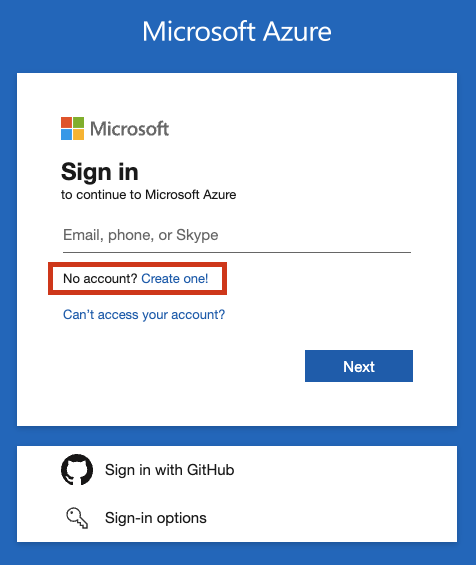
Lưu ý rằng bạn chỉ có thể tạo tài khoản Azure bằng địa chỉ email Microsoft. Nếu bạn chưa có địa chỉ email Microsoft, bạn sẽ cần đăng ký một địa chỉ mới.
Nếu bạn đã có địa chỉ Microsoft, hãy điền thông tin để tiếp tục. Bạn có thể cần cung cấp thêm một số thông tin như ngày sinh và giải một số câu đố để hệ thống xác định bạn là người dùng thật.
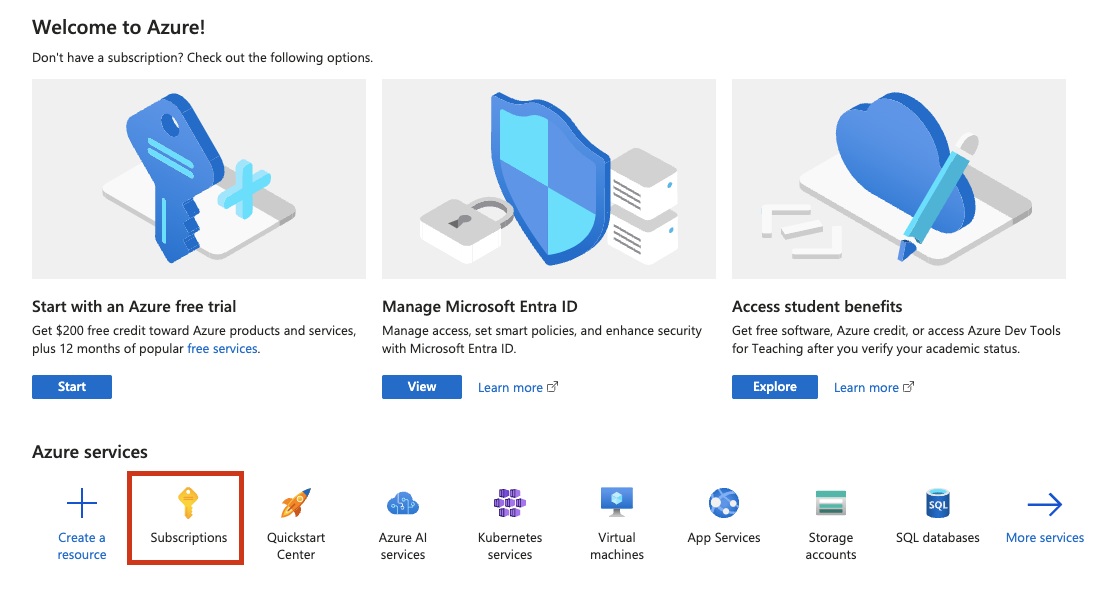
Sau khi hoàn tất quá trình đăng ký, bạn sẽ thấy màn hình trang chủ của cổng Azure.
Để bắt đầu sử dụng cổng nhằm tạo và tương tác với các dịch vụ Azure, trước tiên bạn cần thiết lập một đăng ký Azure.
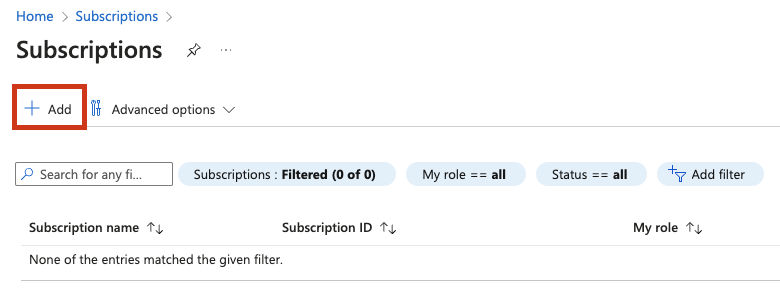
Một đăng ký Azure lưu thông tin chi tiết về tài nguyên Azure của bạn, bao gồm cả chi phí liên quan. Bạn có thể điều hướng đến trang Subscriptions và nhấp nút ‘Add’ để thêm một đăng ký mới.
Bạn có thể chọn dùng thử miễn phí để khám phá các dịch vụ Azure hoặc chọn Pay-As-You-Go (nghĩa là bạn sẽ trả tiền theo mức sử dụng dịch vụ).
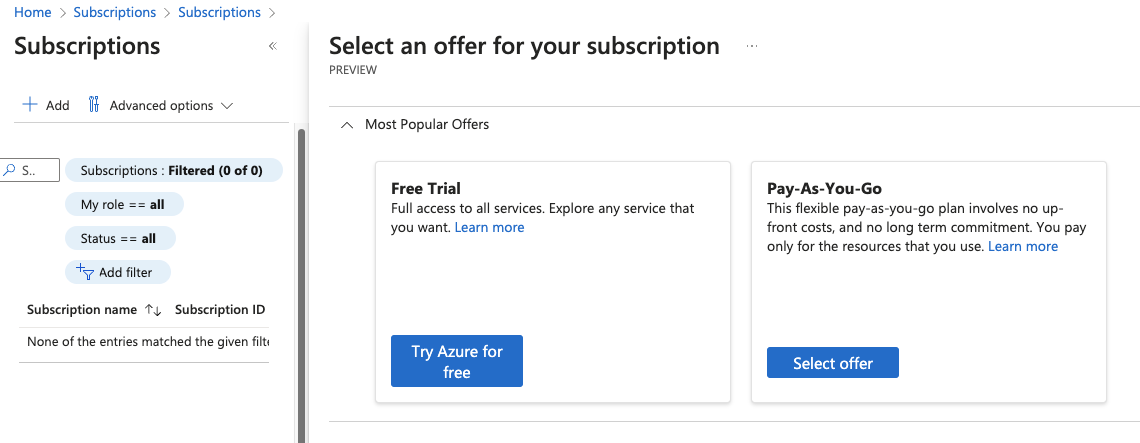
Bạn sẽ cần cung cấp thông tin thanh toán. Khi hoàn tất, đăng ký mới của bạn sẽ xuất hiện trong danh sách. Với một đăng ký, bạn có thể tạo và sử dụng tài nguyên cũng như dịch vụ Azure.

Bây giờ bạn đã sẵn sàng với thông tin đăng nhập và đăng ký, đã đến lúc bắt đầu làm quen với cổng Azure
Khi bạn truy cập cổng Azure lần đầu hoặc nhấn nút Home, bạn sẽ được đưa đến trang chủ Azure.
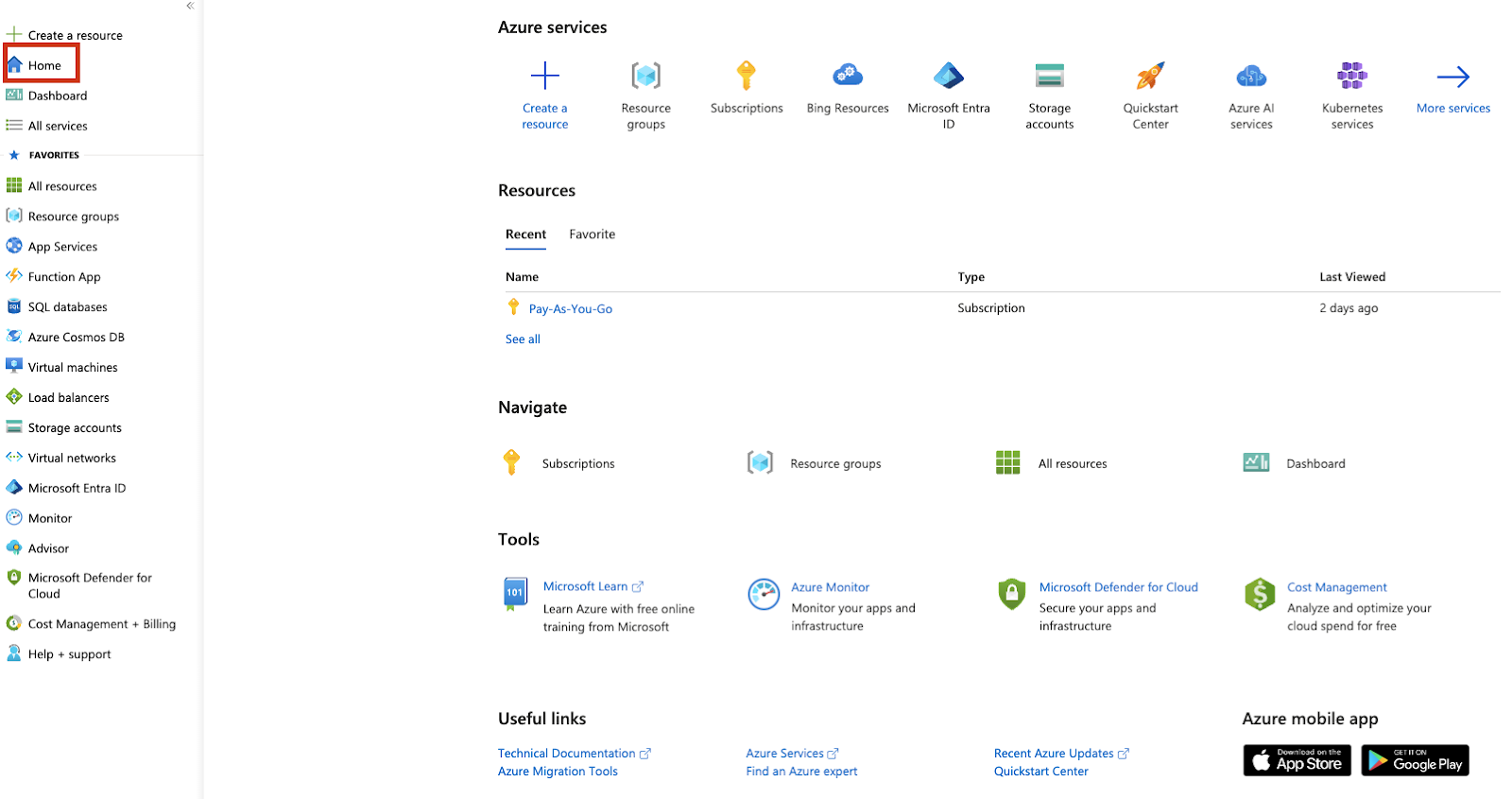
Trang này là tổng quan về các chủ đề quan trọng nhất trong một đăng ký Azure. Trang bao gồm liên kết đến các dịch vụ cốt lõi, tài liệu, khóa học trực tuyến, ứng dụng di động và các trang web hữu ích khác.
Để biết thêm thông tin về các dịch vụ Azure hiện có và trường hợp sử dụng của chúng, hãy xem lộ trình Azure Fundamentals của chúng tôi.
Thanh đầu trang là một thành phần quan trọng của trang web Azure và luôn hiện diện bất kể bạn đang ở màn hình nào.

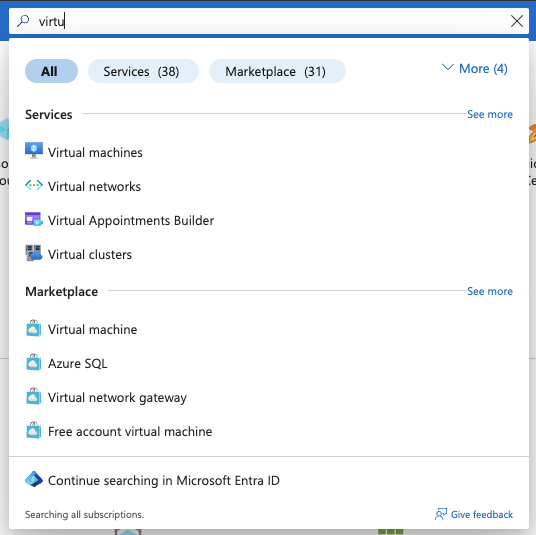
Phần này bao gồm lối tắt về trang chủ dưới dạng logo chữ Microsoft Azure và một thanh tìm kiếm toàn cục.
Thanh tìm kiếm toàn cục có thể được dùng để tìm tài nguyên hiện có hoặc giúp bạn tìm dịch vụ mà bạn muốn bắt đầu sử dụng.
Ở phía ngoài cùng bên phải, bạn sẽ thấy một vài công cụ hữu ích và thông tin nhanh về tài khoản đang dùng cũng như thư mục hiện tại. Phần này được gọi là Global controls.

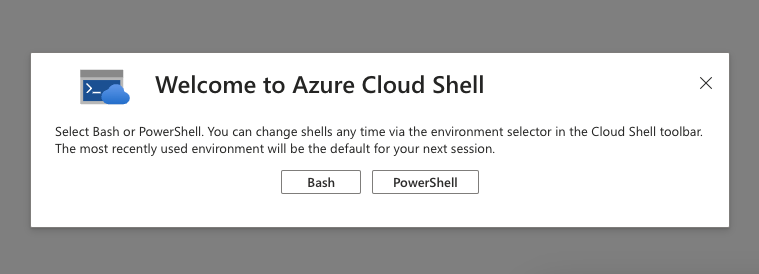
Các công cụ có sẵn bao gồm Azure Cloud Shell, một công cụ dòng lệnh cho phép bạn tương tác với các dịch vụ Azure theo cách lập trình.

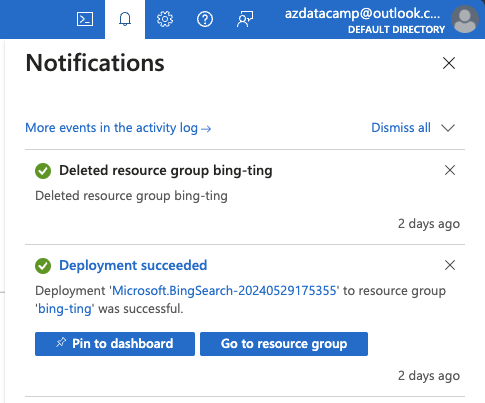
Một công cụ khác là bảng Thông báo, nơi lưu lịch sử ngắn gọn về tương tác của bạn với tài nguyên Azure như tạo, sửa đổi hoặc xóa.
Ba biểu tượng tiếp theo đại diện cho cài đặt cổng, dịch vụ hỗ trợ của Azure (trong trường hợp bạn cần liên hệ Microsoft cho các vấn đề liên quan Azure), và biểu mẫu phản hồi cho phép bạn đánh giá trải nghiệm với cổng.
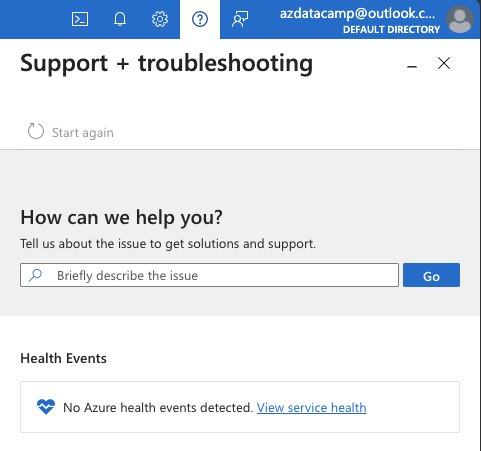
Chúng ta sẽ xem chi tiết hơn về cài đặt cổng Azure ở phần sau của bài viết.
Menu cổng cho phép bạn truy cập các chức năng chính và tài nguyên ưa thích.
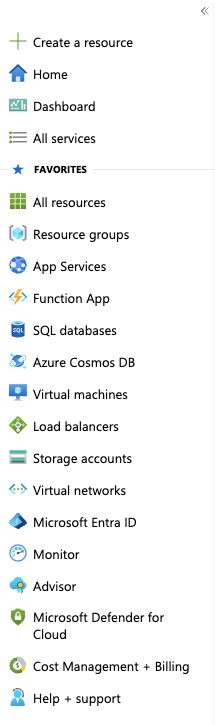
Các chức năng chính bao gồm tạo nhanh tài nguyên, điều hướng về trang chủ, truy cập Dashboard hoặc duyệt tất cả các dịch vụ Azure hiện có.
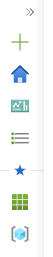
Bạn có thể ghim menu để luôn hiển thị hoặc thu gọn để nhường chỗ trên trang cho thông tin khác.

Bất cứ khi nào bạn làm việc với tài nguyên Azure, bạn sẽ thấy một menu phụ.

Đây được gọi là menu tài nguyên, cung cấp mọi phương tiện cần thiết để lấy thông tin và tương tác với tài nguyên. Menu hiển thị chi tiết về tài nguyên, cấu hình, thuộc tính và tích hợp, cũng như truy cập vào các công cụ và phân tích.
Các tùy chọn có sẵn phụ thuộc vào loại tài nguyên. Trong một số tài liệu, bạn cũng có thể thấy thuật ngữ “blade”. Đây là từ đồng nghĩa với các tùy chọn trong menu tài nguyên. Ví dụ, ảnh chụp màn hình trên hiển thị nội dung của blade Overview.
Dashboard là màn hình trung tâm dạng tiện ích, nơi bạn có thể chọn hiển thị các chi tiết về tài nguyên trong đăng ký phù hợp nhất với nhu cầu của bạn. Microsoft cung cấp một dashboard mặc định, nhưng bạn có thể tạo và tùy chỉnh dashboard của riêng mình.

Bạn cũng có thể chia sẻ dashboard với những người khác trong tổ chức, điều này đặc biệt hữu ích cho các nhóm hoặc bộ phận cần cùng loại quyền truy cập vào thông tin quan trọng.
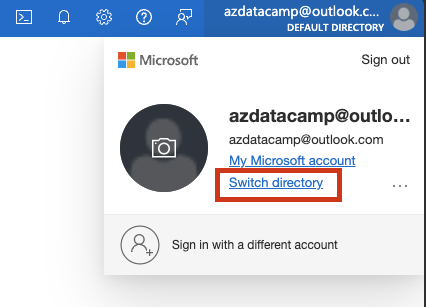
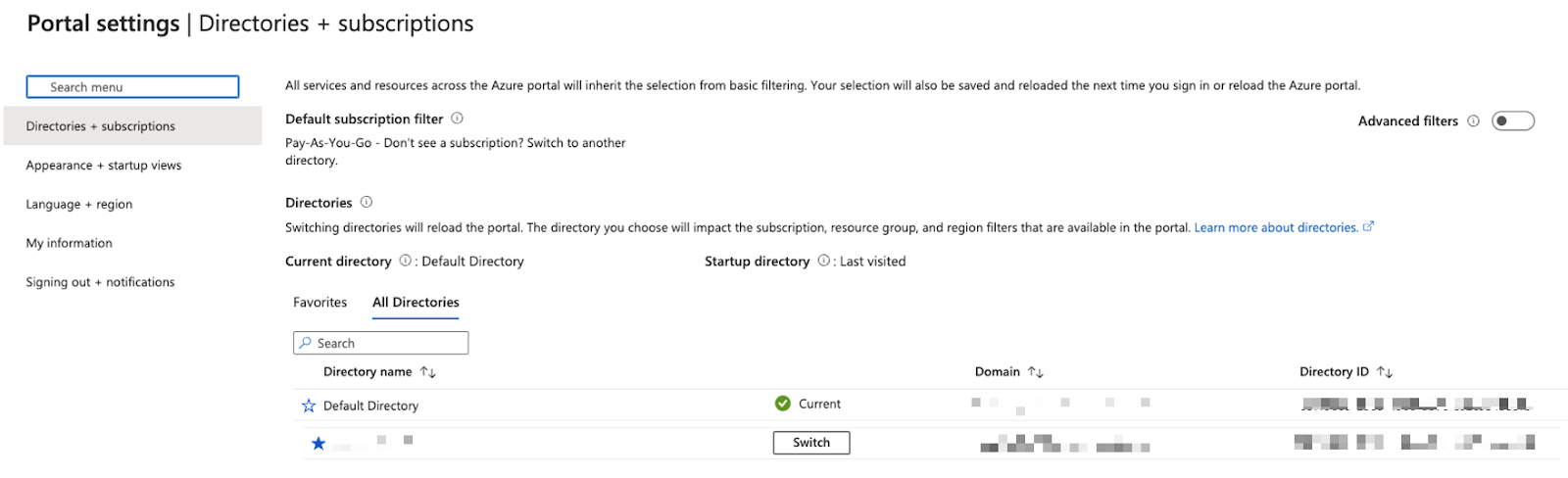
Một Azure directory đề cập đến một thực thể Microsoft Entra ID. Microsoft Entra ID là dịch vụ quản lý danh tính và truy cập trên đám mây, được sử dụng để cho phép, từ chối và kiểm soát truy cập cũng như quyền đối với mọi tài nguyên và dịch vụ trong Azure.
Khi bạn đăng ký Azure lần đầu, một directory mặc định sẽ được tạo cho bạn. Nếu tài khoản người dùng của bạn có quyền trong nhiều Azure directory, bạn có thể chuyển đổi giữa chúng bằng phần ở góc trên bên phải trong cổng.
Bây giờ bạn đã quen với các tính năng chính của Azure, hãy xem cách bạn có thể cấu hình theo sở thích của mình.
Một trong các tùy chọn ở góc trên bên phải (trong Global controls) là phần cài đặt Azure.

Thao tác này sẽ mở trang Azure nơi bạn có thể cấu hình các cài đặt chung về giao diện và hành vi của cổng Azure.
Chúng ta đã lướt qua tùy chọn đầu tiên này. Đây là nơi bạn có thể xem tất cả directory mà tài khoản của bạn là thành viên.
Ngoài ra, bạn có thể tạo bộ lọc và cấu hình directory khởi động, thao tác này sẽ chuyển bạn đến các trang cấu hình khác nhau.


Lưu ý rằng tùy chọn menu này chỉ hiển thị khi bạn có quyền đối với nhiều đăng ký. Menu này hữu ích nếu bạn muốn xem tài nguyên chỉ từ một số đăng ký, nhóm quản lý hoặc từ những đăng ký ở trạng thái nhất định.
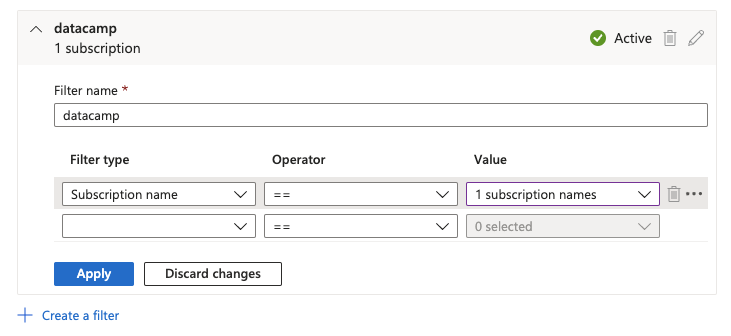
Nếu có những đăng ký bạn hiếm khi làm việc, bạn có thể chọn ẩn chúng khỏi danh sách tài nguyên để tránh nhầm lẫn hoặc sai sót.
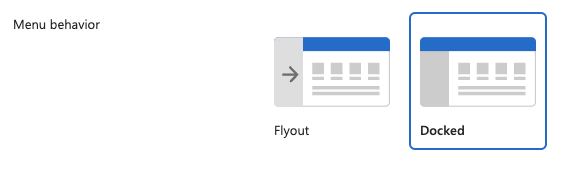
Tại đây, bạn có thể cấu hình nhiều tùy chọn về hành vi và giao diện của cổng. Bạn có thể chọn menu cổng được ghim cố định hay chỉ hiển thị khi nhấp (Flyout).
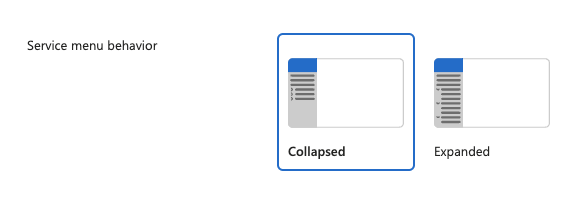
Bạn có thể chọn menu tài nguyên ở trạng thái thu gọn hoặc mở rộng.
Bạn có thể chọn nhiều chủ đề màu cho cổng.
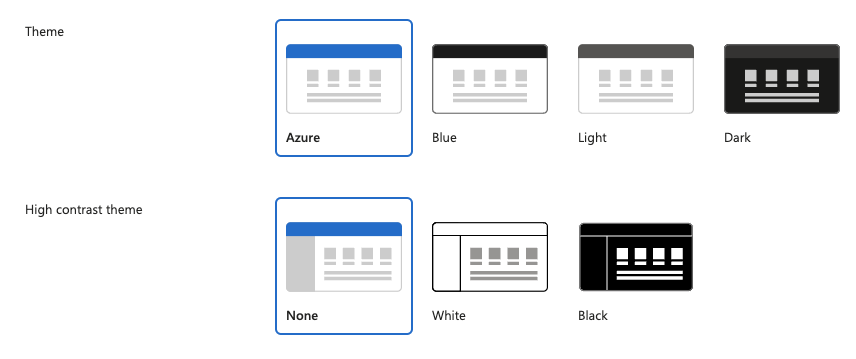
Bạn cũng có thể chọn trang mặc định khi truy cập cổng Azure; có thể là màn hình trang chủ hoặc một dashboard.

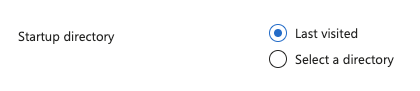
Đây cũng là trang nơi bạn có thể cấu hình directory khởi động: có thể luôn là directory bạn chọn (a selected directory) hoặc directory được truy cập lần cuối. Tùy chọn này chỉ khả dụng khi bạn có quyền với nhiều directory.
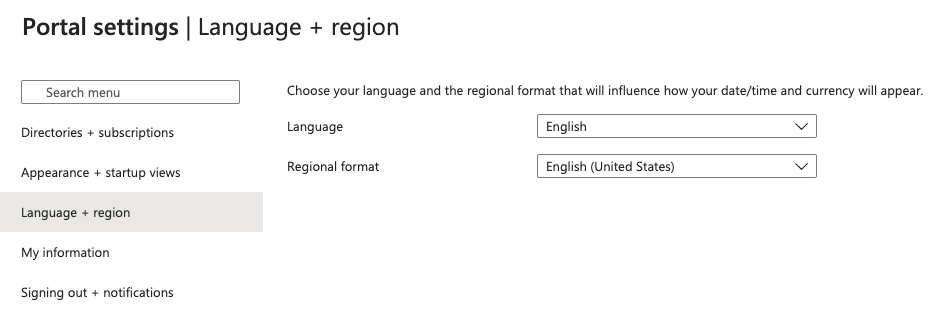
Phần này khá trực quan, cho phép bạn chọn ngôn ngữ của cổng Azure và định dạng vùng cho ngày tháng, số liệu, v.v. Điều này phụ thuộc vào sở thích của bạn và có nhiều tùy chọn sẵn có.
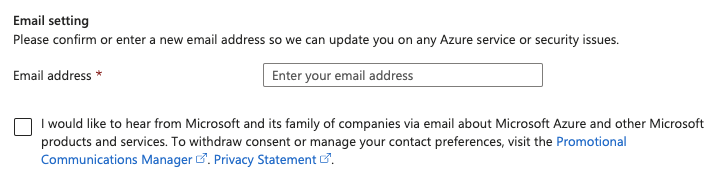
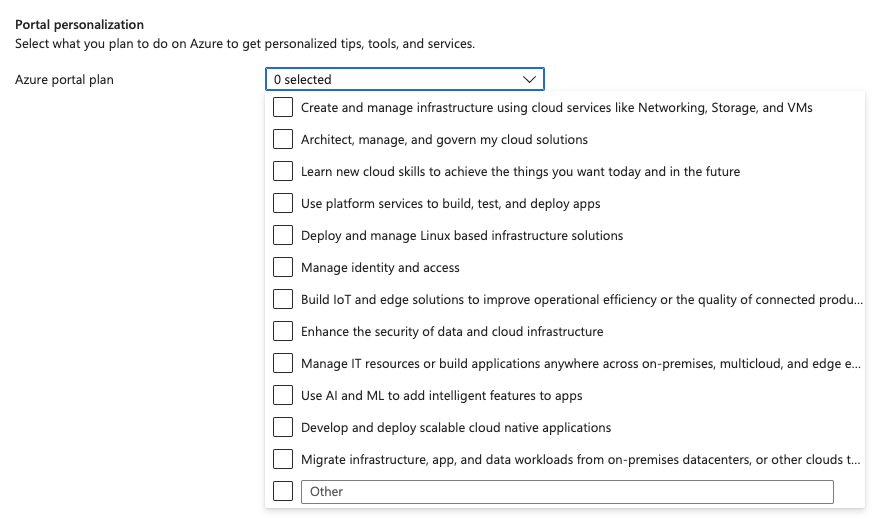
Đây là mục dành cho liên lạc và mẹo cá nhân hóa. Khi có sự cố ngừng dịch vụ hoặc vấn đề bảo mật trong Azure, Microsoft sẽ dùng địa chỉ email của bạn để liên hệ và thông báo về các dịch vụ bị ảnh hưởng.
Một tính năng hữu ích là cá nhân hóa cổng, giúp bạn và nhóm làm việc hiệu quả hơn. Bạn có thể chọn dự định sử dụng Azure để làm gì, và hệ thống sẽ gợi ý mẹo, công cụ và dịch vụ phù hợp.
Tùy chọn cuối trong cài đặt cổng Azure cho phép bạn cấu hình thời gian hết hạn phiên khi tài khoản không hoạt động.
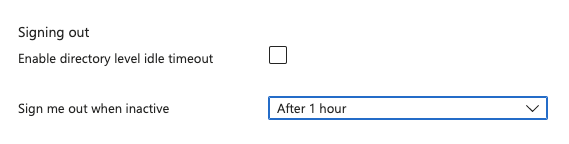
Luôn là ý tưởng hay khi bật thời gian hết hạn phiên để giữ an toàn cho tài khoản và tài nguyên của bạn. Nếu bạn là Global administrator trong cổng Azure, bạn cũng có thể bật thời gian hết hạn ở cấp directory áp dụng cho tất cả người dùng.
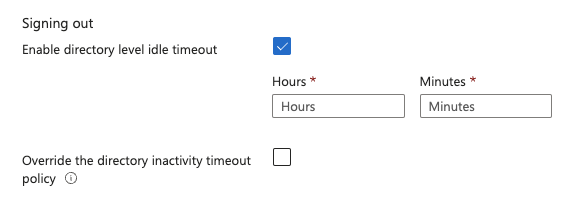
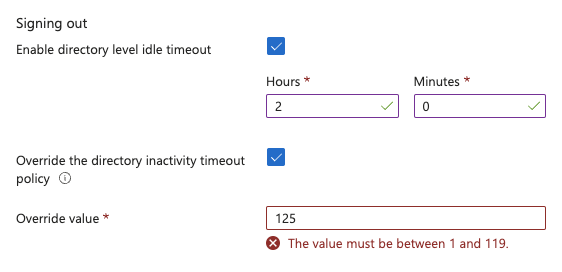
Như bạn thấy, người dùng cá nhân vẫn có thể ghi đè chính sách hết hạn, nhưng có một điểm cần lưu ý. Họ không thể đặt chính sách “thoáng” hơn, chỉ có thể đặt chặt chẽ hơn.
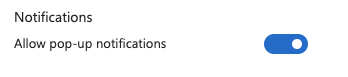
Cài đặt cuối cùng ở đây liên quan đến các thông báo hiển thị trong cổng. Như đã đề cập, một số thông tin về tương tác với tài nguyên sẽ được hiển thị dưới dạng thông báo.

Bạn có thể bật/tắt việc hiển thị các thông báo này bằng công tắc này.
Bằng cách làm theo các bước trên, bạn sẽ có thể điều hướng Azure một cách tự tin. Để biết thêm thông tin, hãy tham khảo các mẹo dưới đây:
Bài viết này nhằm cung cấp hướng dẫn toàn diện để bạn bắt đầu với nền tảng đám mây Azure.
Bằng cách làm theo các bước được nêu trong bài, giờ đây bạn có thể tự tin bắt đầu sử dụng cổng Azure và cá nhân hóa các cài đặt của nó.
Kiến thức nền tảng này sẽ giúp bạn tiếp tục khám phá và làm chủ các khả năng rộng lớn của Azure.
Nếu bạn muốn học thêm các kỹ năng khoa học dữ liệu, hãy tham gia các khóa học nhập môn của DataCamp:
Học Azure với DataCamp
Khóa học
Lộ trình
Khóa học