
Kursus
Pengantar Power BI
4 jam
827.5K
Waterfall chart memecah data secara visual ke dalam segmen untuk membantu mengidentifikasi tren dan pola. Grafik ini banyak digunakan terutama di bidang keuangan, manajemen proyek, dan evaluasi kinerja. Dalam dunia bisnis, waterfall chart memudahkan eksekutif untuk menemukan faktor-faktor yang mendorong laba atau biaya organisasi dan melihat dampaknya.
Dalam artikel ini, saya akan menunjukkan cara membuat dan menyesuaikan waterfall chart di Power BI. Power BI sangat cocok untuk ini karena menawarkan solusi tanpa kode untuk membuat visualisasi seperti waterfall chart dan melakukan kustomisasi lanjutan. Anda juga akan mempelajari praktik terbaik serta kesalahan umum yang perlu dihindari.
Luangkan waktu sejenak untuk melihat lebih dekat tentang waterfall chart.
Waterfall chart, juga dikenal sebagai bridge chart, secara visual merepresentasikan bagaimana suatu faktor dipengaruhi oleh serangkaian kenaikan dan penurunan atas suatu faktor tertentu. Grafik ini menunjukkan perubahan suatu variabel dari titik awal hingga tahap akhir. Waterfall chart juga menunjukkan efek kumulatif dari nilai positif dan negatif terhadap titik awal.
Namanya, seperti yang mungkin Anda tebak, berasal dari cara grafik ini secara visual menyerupai air terjun yang mengalir. Seperti yang akan Anda lihat pada contoh di bawah, alih-alih semua batang dimulai dari sumbu x, batang-batang tersebut tampak melayang dan saling bertumpuk, menciptakan efek tersebut.
Berikut adalah berbagai komponen dari waterfall chart:
Bayangkan CFO sebuah perusahaan perlu menjelaskan kepada dewan direksi mengapa laba bersih perusahaan menurun dari tahun sebelumnya. Waterfall chart akan menggambarkan hal-hal berikut:
| Komponen | Faktor | Nilai |
|---|---|---|
| Starting Point | Laba bersih tahun lalu | $10 juta |
| Upward Column | Peningkatan pendapatan | +$5 juta |
| Downward Column | Kenaikan biaya pokok penjualan | -$3 juta |
| Downward Column | Kenaikan beban operasional | -$2 juta |
| Downward Column | Penyelesaian hukum satu kali | -$4 juta |
| Downward Column | Kenaikan beban pajak | -$1 juta |
| Endpoint | Laba bersih tahun ini | $5 juta |
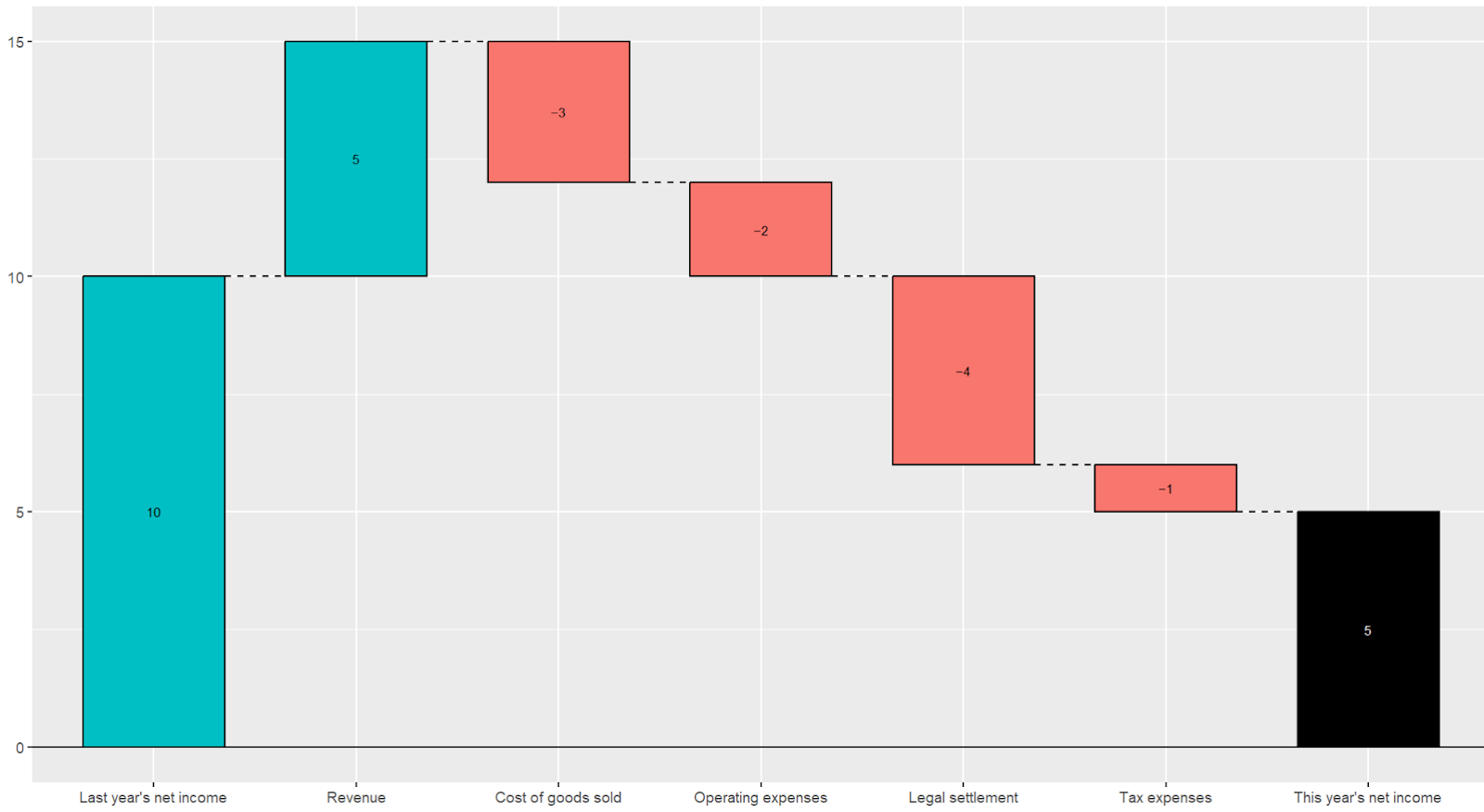
Waterfall chart yang menjelaskan penurunan pendapatan perusahaan dalam jutaan. Gambar oleh Penulis
Pada bagian ini, Anda akan membuat waterfall chart menggunakan dataset penjualan supermarket untuk menyelidiki produk yang menghasilkan laba paling besar. Sebelum melanjutkan, pastikan Anda telah menginstal Power BI Desktop di PC Anda.
Impor berkas supermarket_sales.csv ke Power BI.
Buka tab File pada menu utama.
Klik Get Data.
Pilih Text/CSV sebagai sumber data Anda.
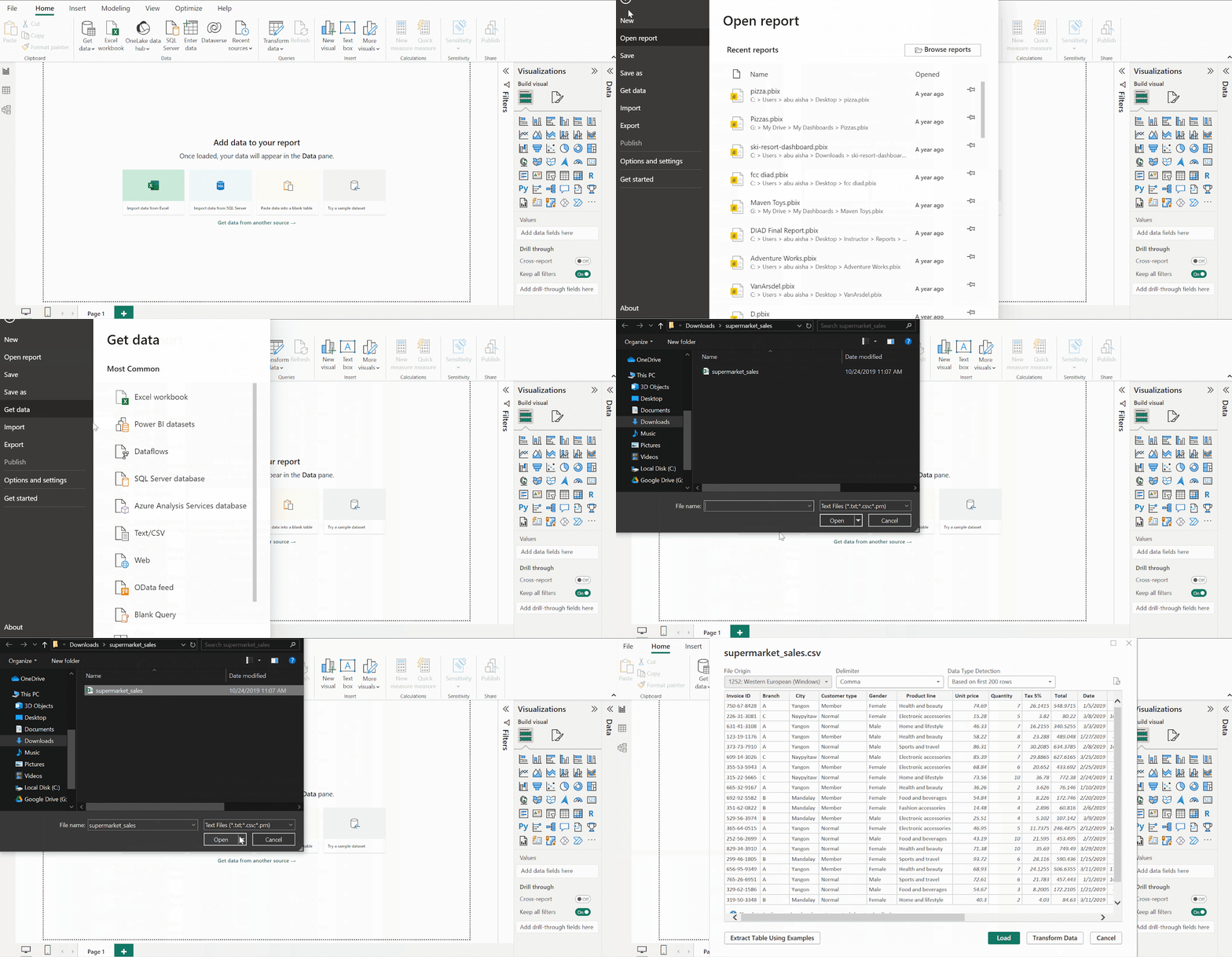
Impor data ke Power BI. Gambar oleh Penulis
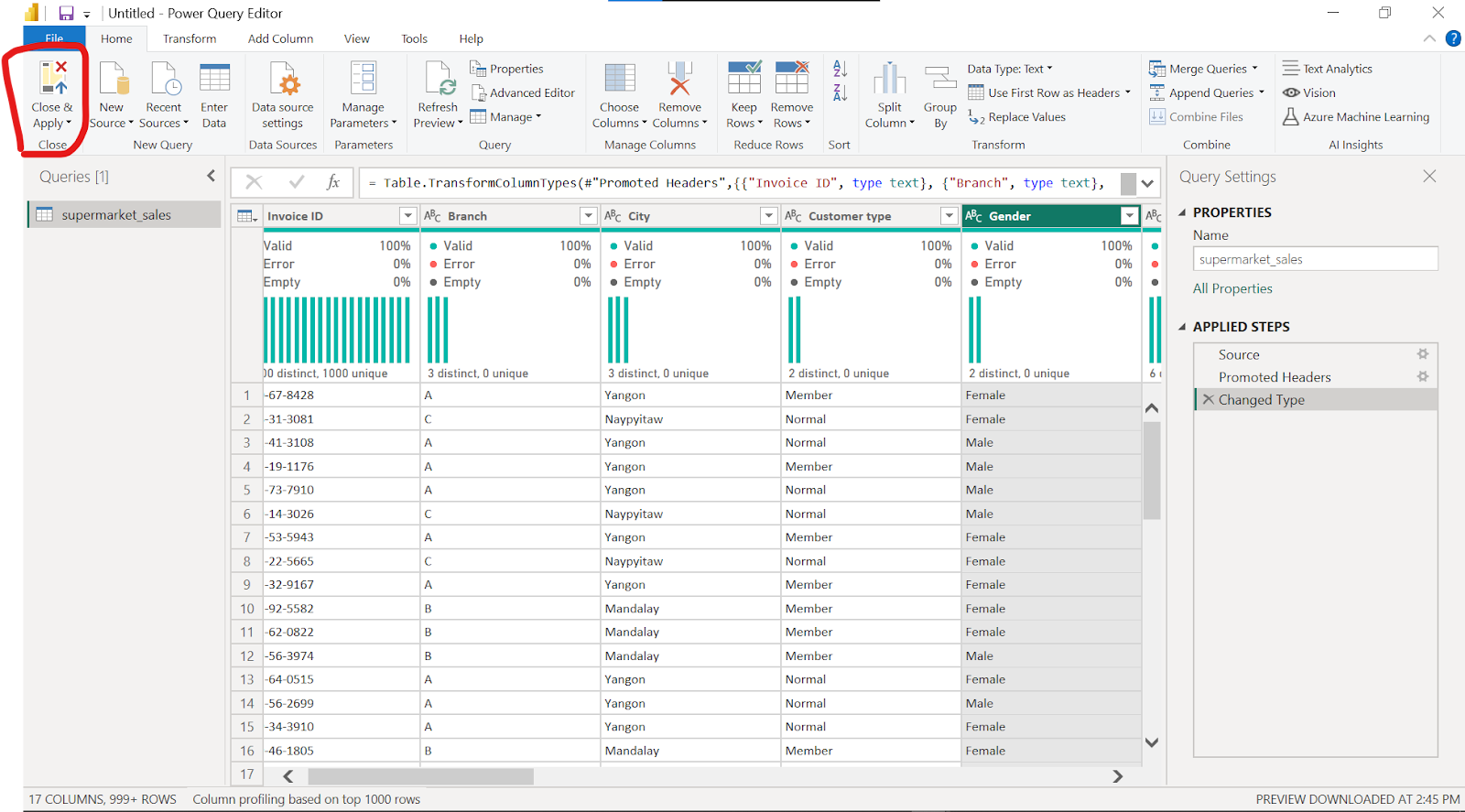
Jendela akan muncul, menampilkan pratinjau variabel dalam data serta opsi untuk Load atau Transform data.
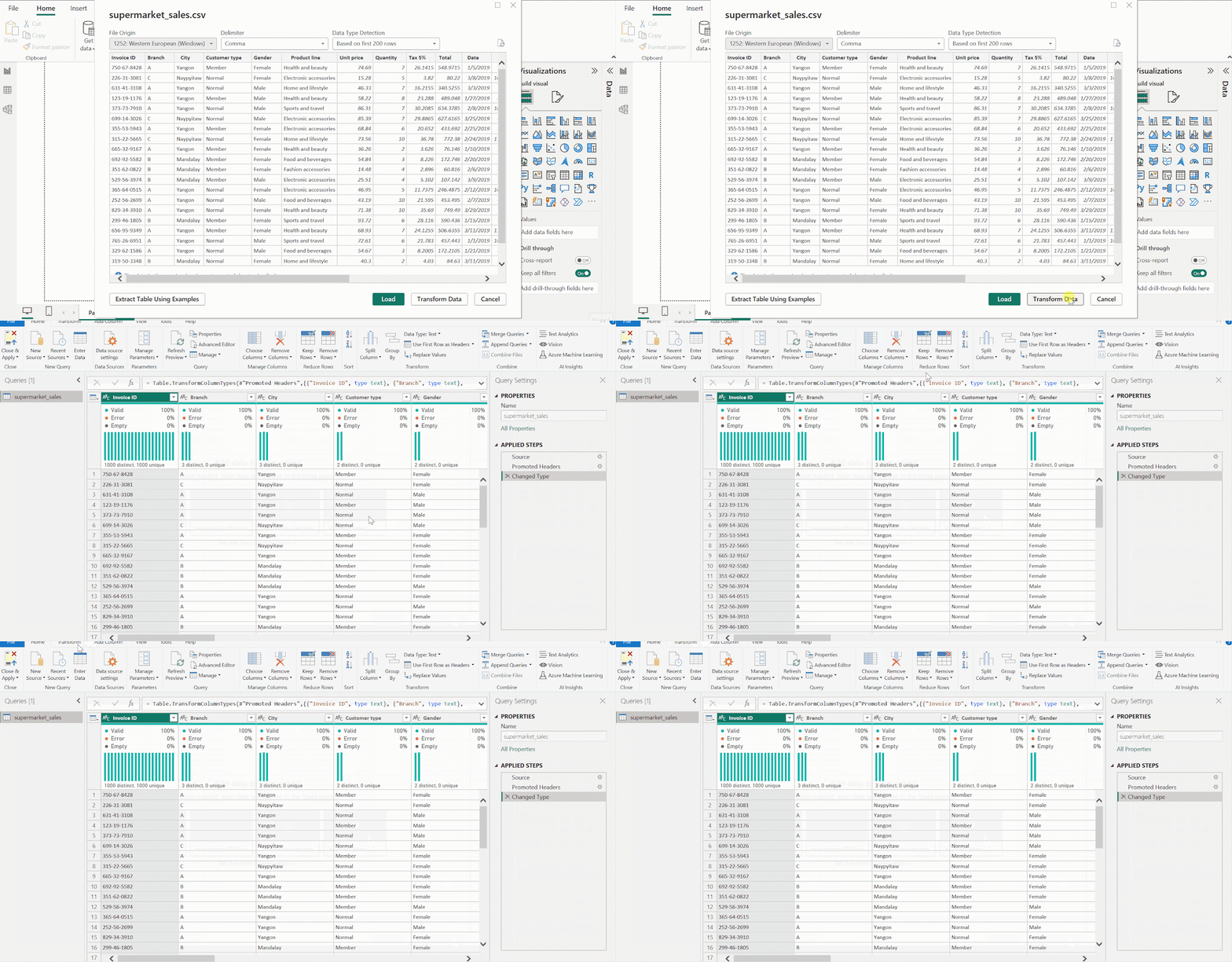
Buka jendela Power Query. Gambar oleh Penulis
Dari jendela Power Query, Anda dapat melihat bahwa data memiliki 17 kolom dan 1.000 baris. Power Query membersihkan dan mentransformasi data sebelum memuatnya ke Power BI. Karena data yang akan kita gunakan sudah bersih, tidak perlu pembersihan atau transformasi. Lihat Data Transformation with Power Query M in Power BI untuk mempelajari cara membersihkan data di Power Query, jika Anda perlu melalui langkah tersebut.
Menutup jendela Power Query. Gambar oleh Penulis
Untuk membuat waterfall chart, Anda terlebih dahulu perlu membuat sebuah Measure yang dapat Anda terapkan pada visual apa pun. Measure di Power BI adalah perhitungan yang dibuat menggunakan DAX Query. Dalam konteks ini, kita akan menghitung measure Total Profit dan menggunakannya untuk membuat waterfall chart melalui langkah-langkah berikut.
Total Profit = sum(supermarket_sales[gross income])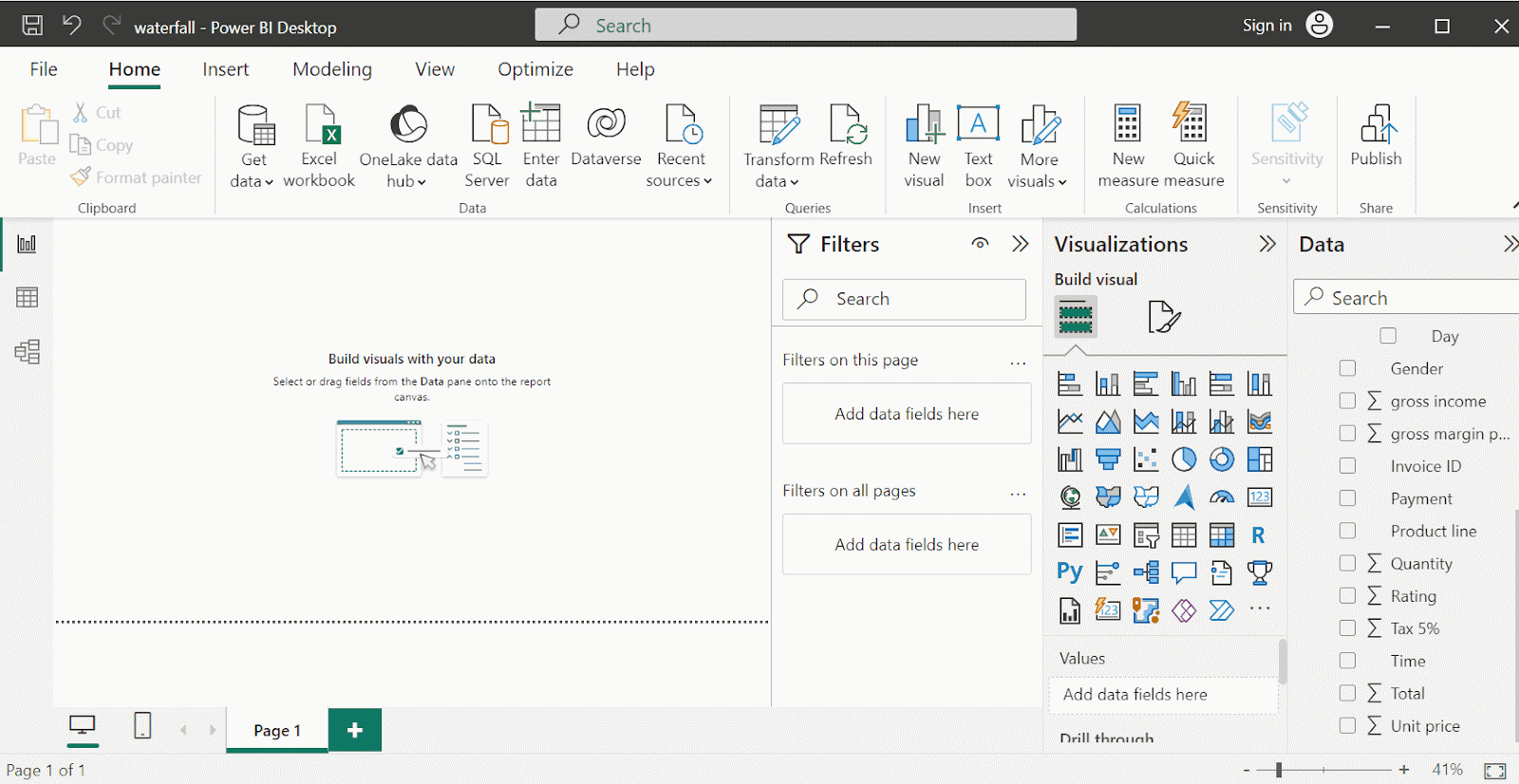
Buat measure Total Profit. Gambar oleh Penulis
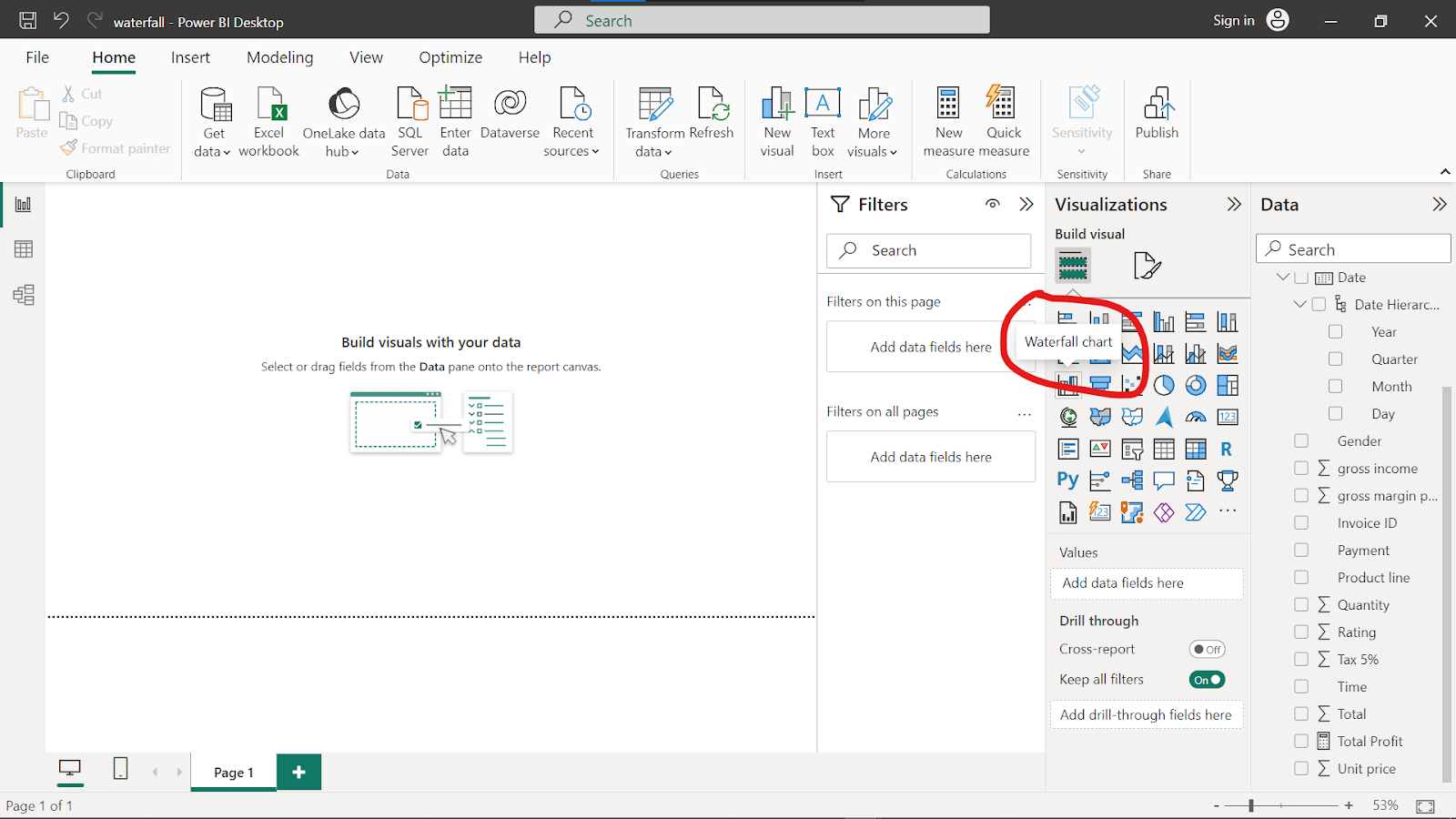
Ikon waterfall chart pada panel visualisasi. Gambar oleh Penulis
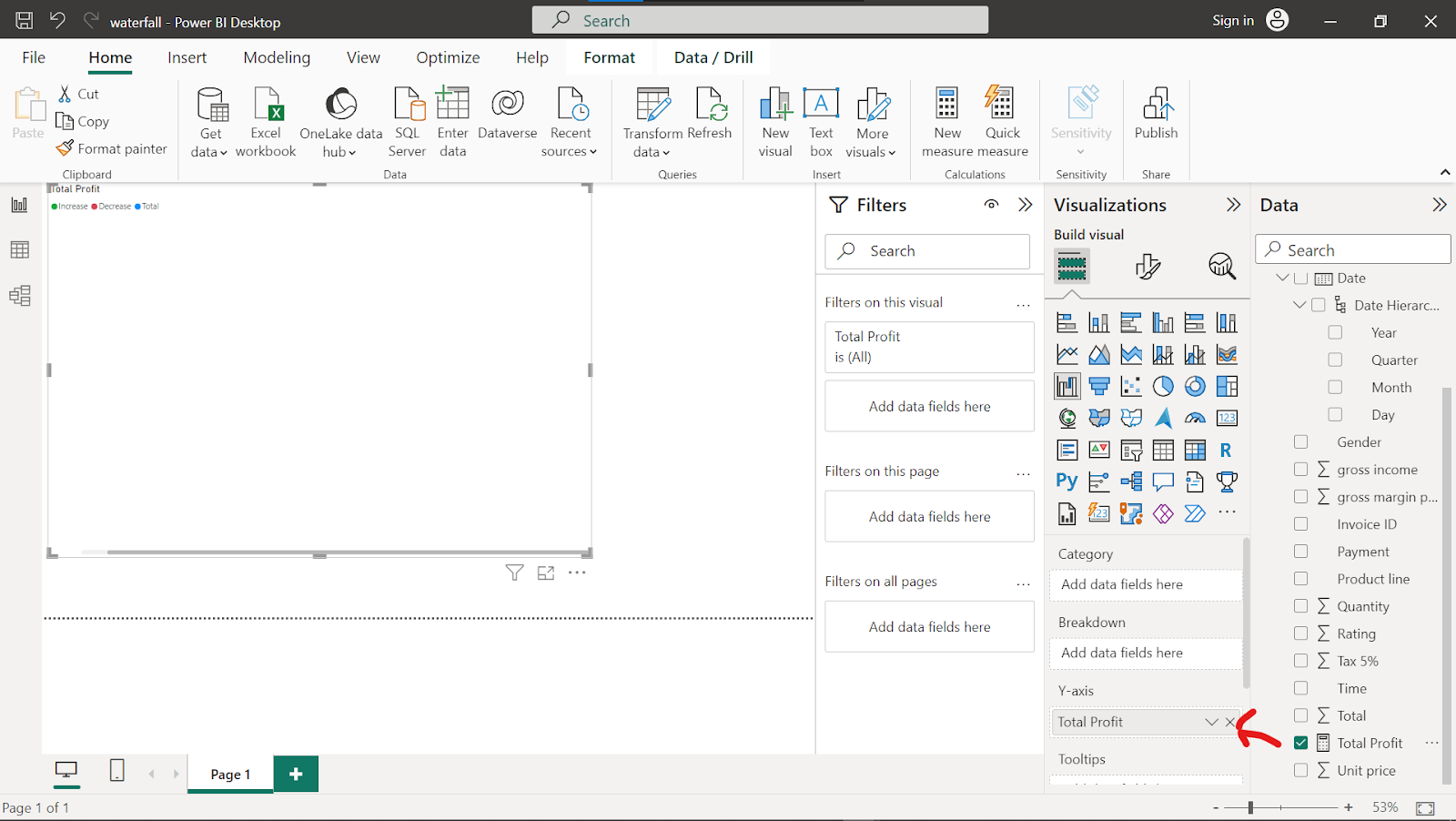
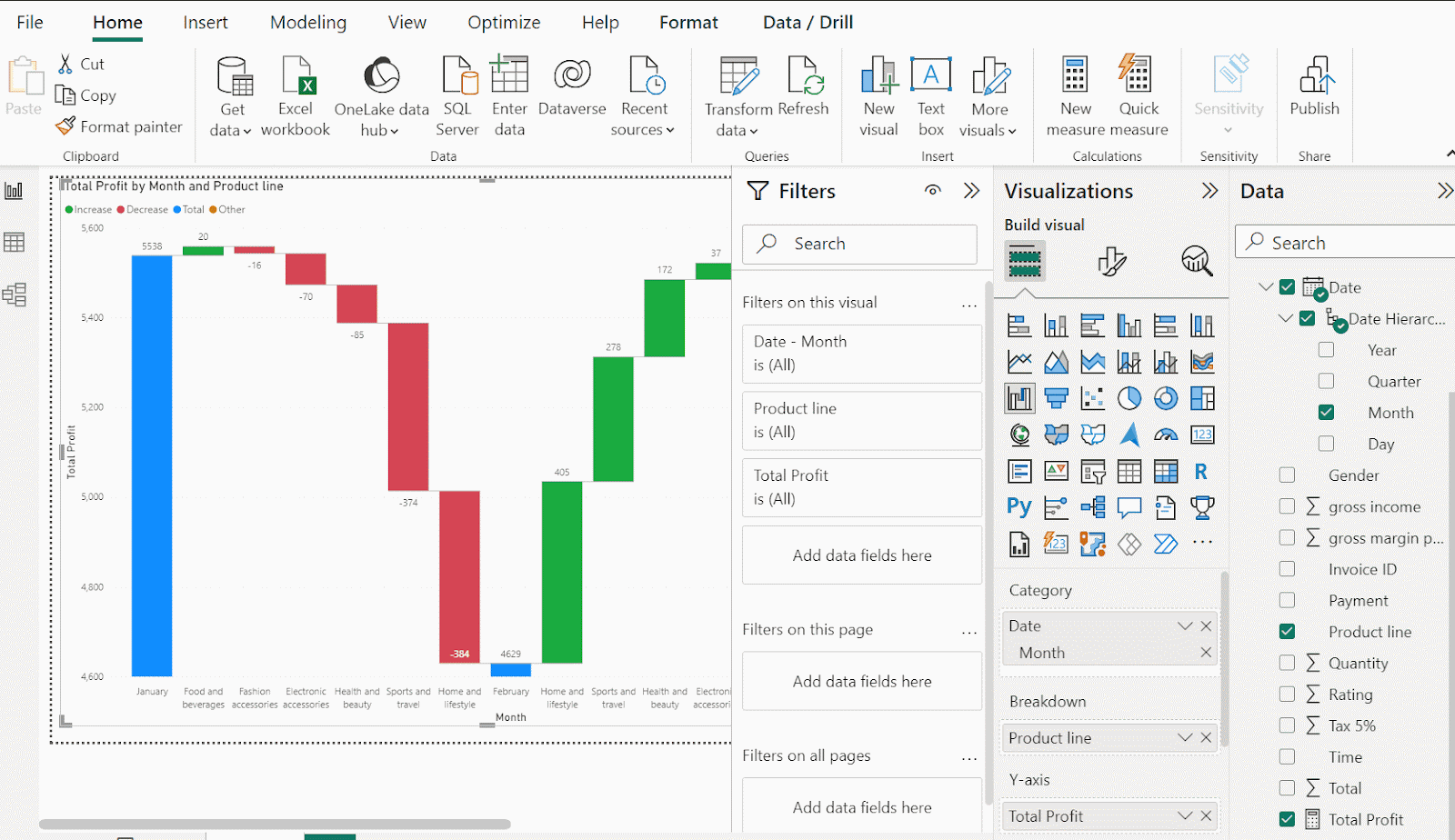
Tambahkan measure Total Profit ke Y-axis. Gambar oleh Penulis
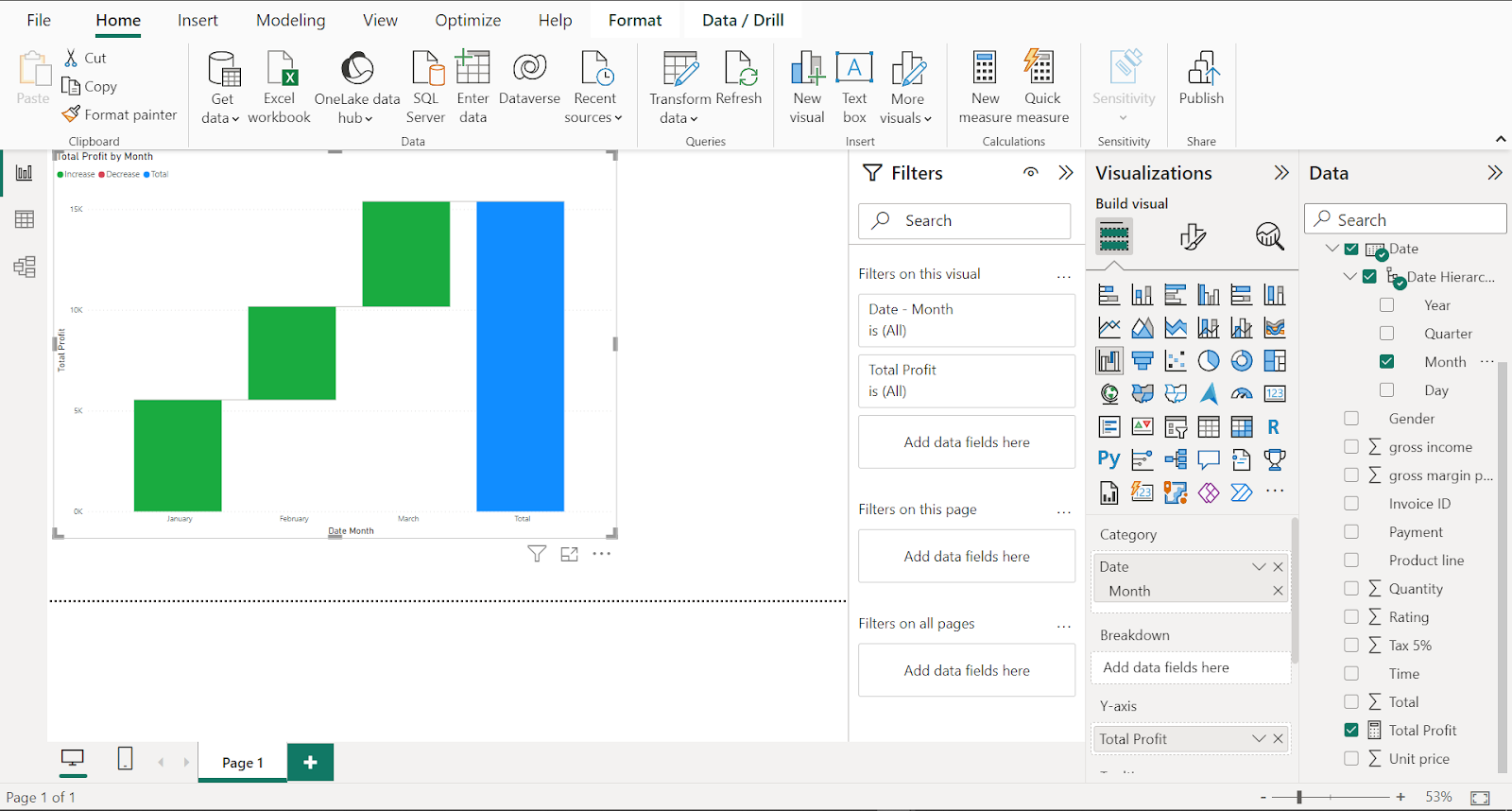
Tambahkan kategori Month ke waterfall chart. Gambar oleh Penulis
Waterfall chart menunjukkan kontribusi setiap bulan terhadap total laba dari Januari hingga Maret. Anda dapat mengikuti prosedur yang sama dan memvisualisasikan kategori lain, seperti Gender, Product line, dan seterusnya.
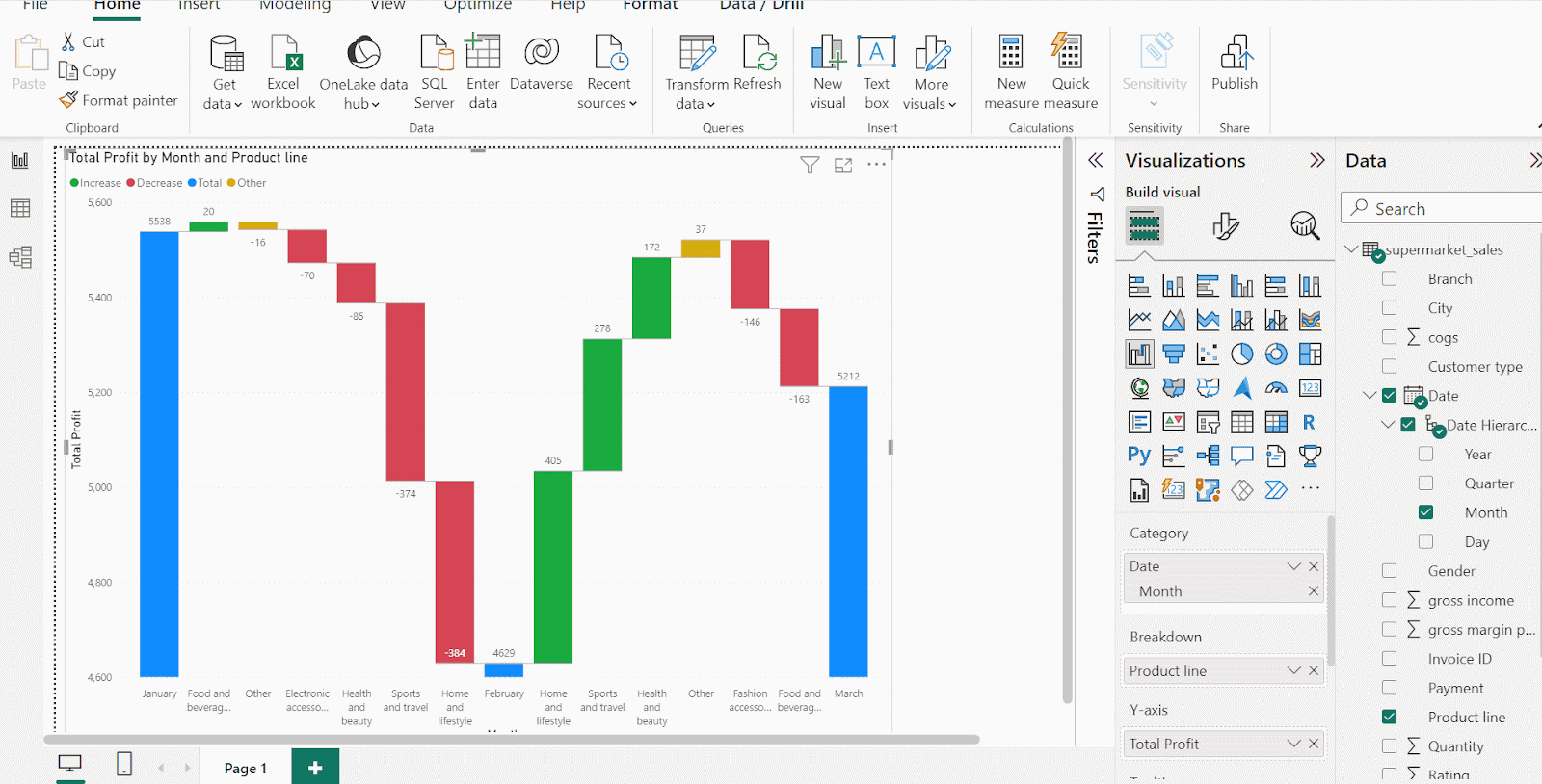
Untuk menjelaskan perbedaan di setiap bulan, Anda bisa menambahkan breakdown berdasarkan kategori lain. Mari gunakan kategori Product line untuk melihat perbedaan laba antara dua bulan berturut-turut. Untuk menambahkan breakdown, seret variabel Product line ke bidang Breakdown pada waterfall chart.
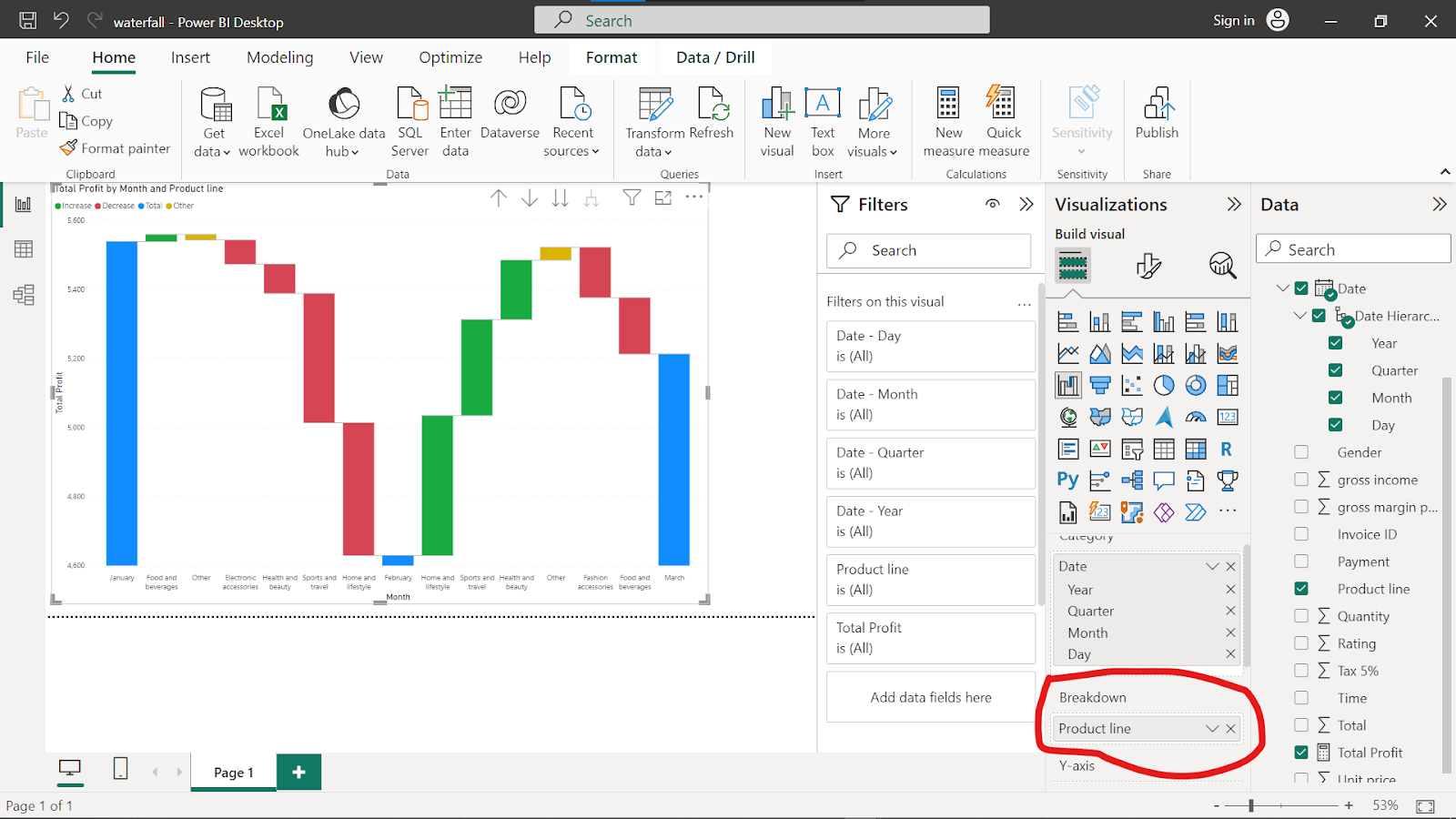
Tambahkan breakdown pada waterfall chart. Gambar oleh Penulis
Dengan menambahkan Product line sebagai breakdown pada waterfall chart, kolom-kolom sekarang merepresentasikan perbedaan laba antara bulan saat ini dan bulan berikutnya. Jika laba pada bulan berikutnya lebih tinggi daripada bulan saat ini, akan ditunjukkan kenaikan yang ditandai dengan warna hijau, dan merah jika bergerak ke arah sebaliknya. Waterfall chart mengelompokkan kategori lain dalam Product line sebagai Other.
Salah satu fitur menarik di Power BI: Jika Anda mengarahkan kursor ke setiap kolom grafik, Anda akan mendapatkan informasi tentang persentase kenaikan atau penurunan laba untuk dua bulan berturut-turut. Anda akan melihat, misalnya, bahwa peningkatan laba tertinggi terjadi pada produk makanan dan minuman antara Januari dan Februari dengan perubahan 2,2%, sementara yang terendah pada produk rumah dan gaya hidup dengan penurunan 39,33%.
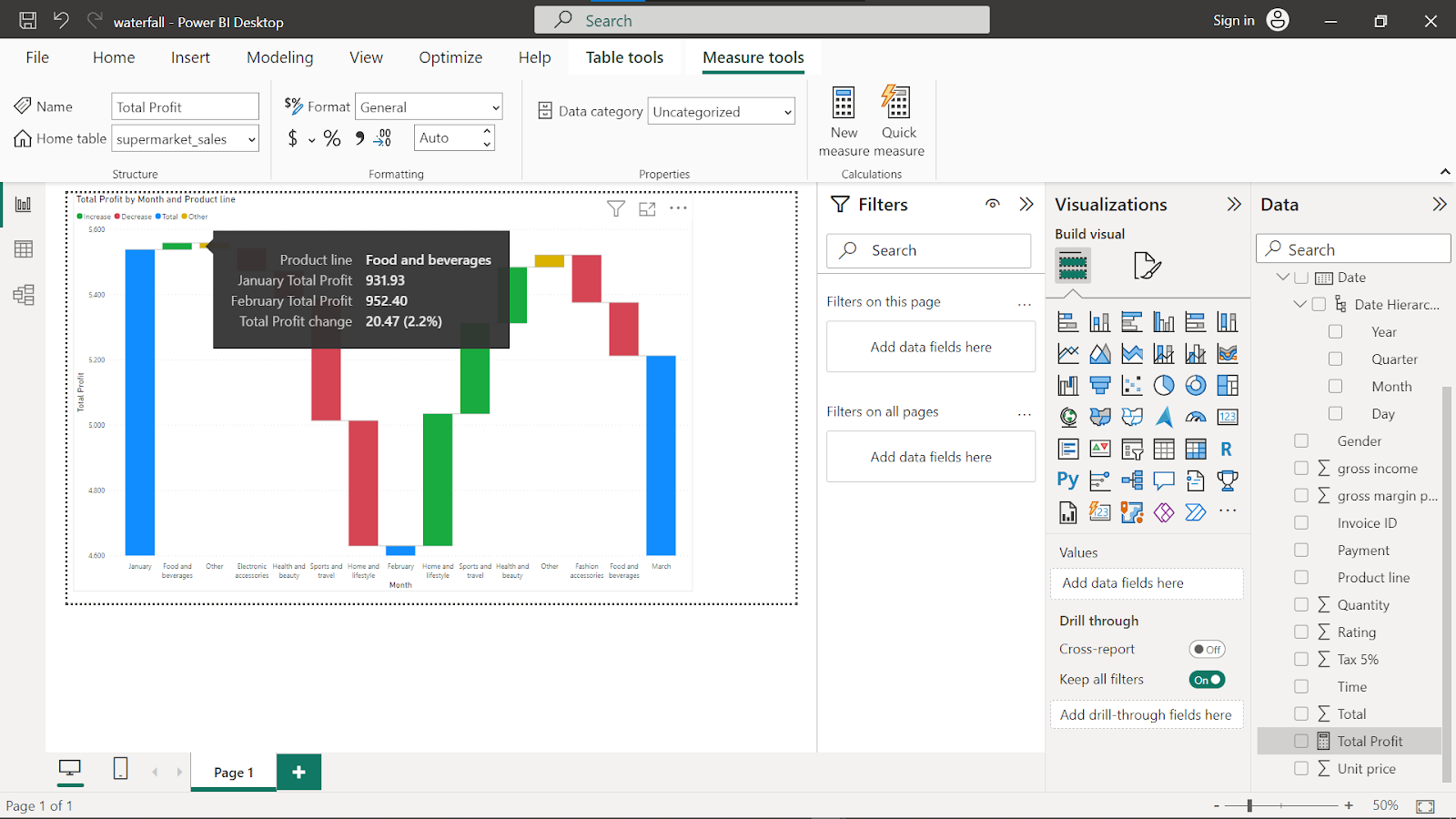
Arahkan kursor ke waterfall chart untuk mendapatkan informasi numerik. Gambar oleh Penulis
Anda dapat menyesuaikan waterfall chart dengan menetapkan jumlah breakdown pada setiap kolom.
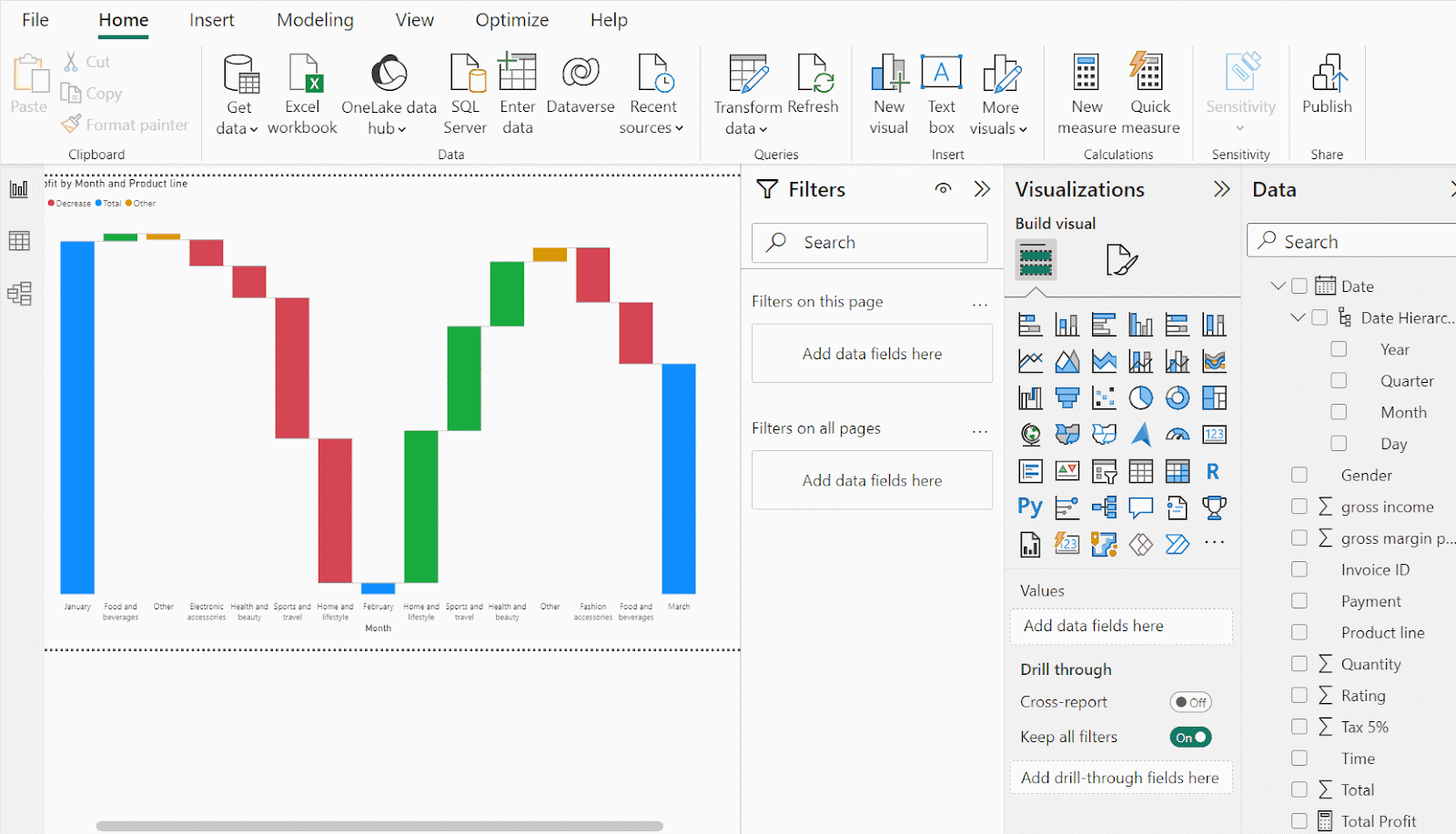
Sesuaikan jumlah breakdown. Gambar oleh Penulis
Anda akan melihat bahwa waterfall chart diurutkan secara kronologis berdasarkan bulan. Anda dapat mengubah pengurutan untuk mendapatkan perspektif berbeda dari data.
Pada waterfall chart, klik More options, lalu Sort Descending. Ini akan mengubah pengurutan kategori Month menjadi urutan kronologis terbalik.
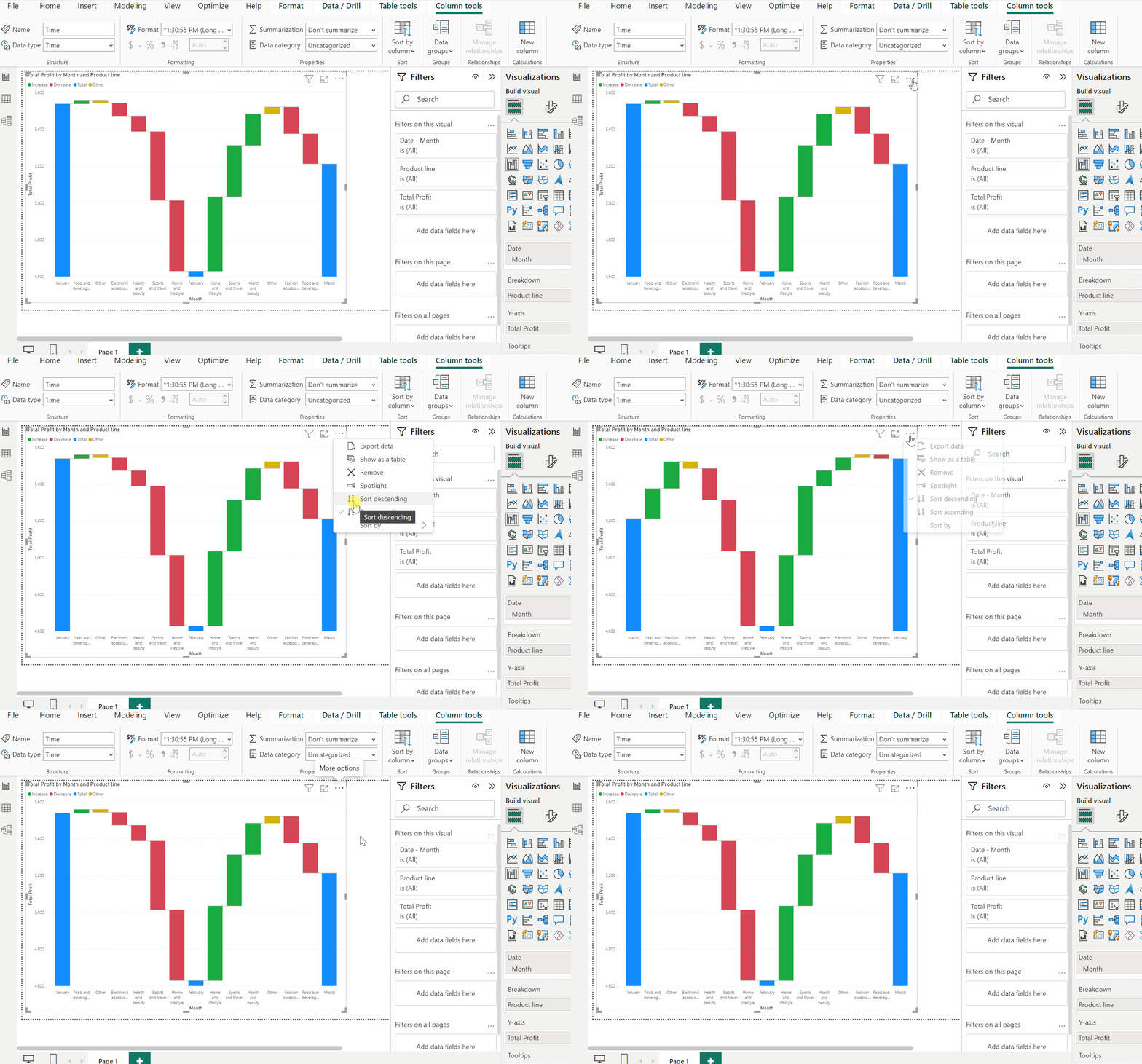
Terapkan pengurutan menurun. Gambar oleh Penulis
Anda dapat mengubah sumbu yang digunakan untuk pengurutan dari Month menjadi Total Profit dengan mengklik More options pada visual, lalu Sort, dan memilih variabel atau measure yang akan dijadikan acuan pengurutan.
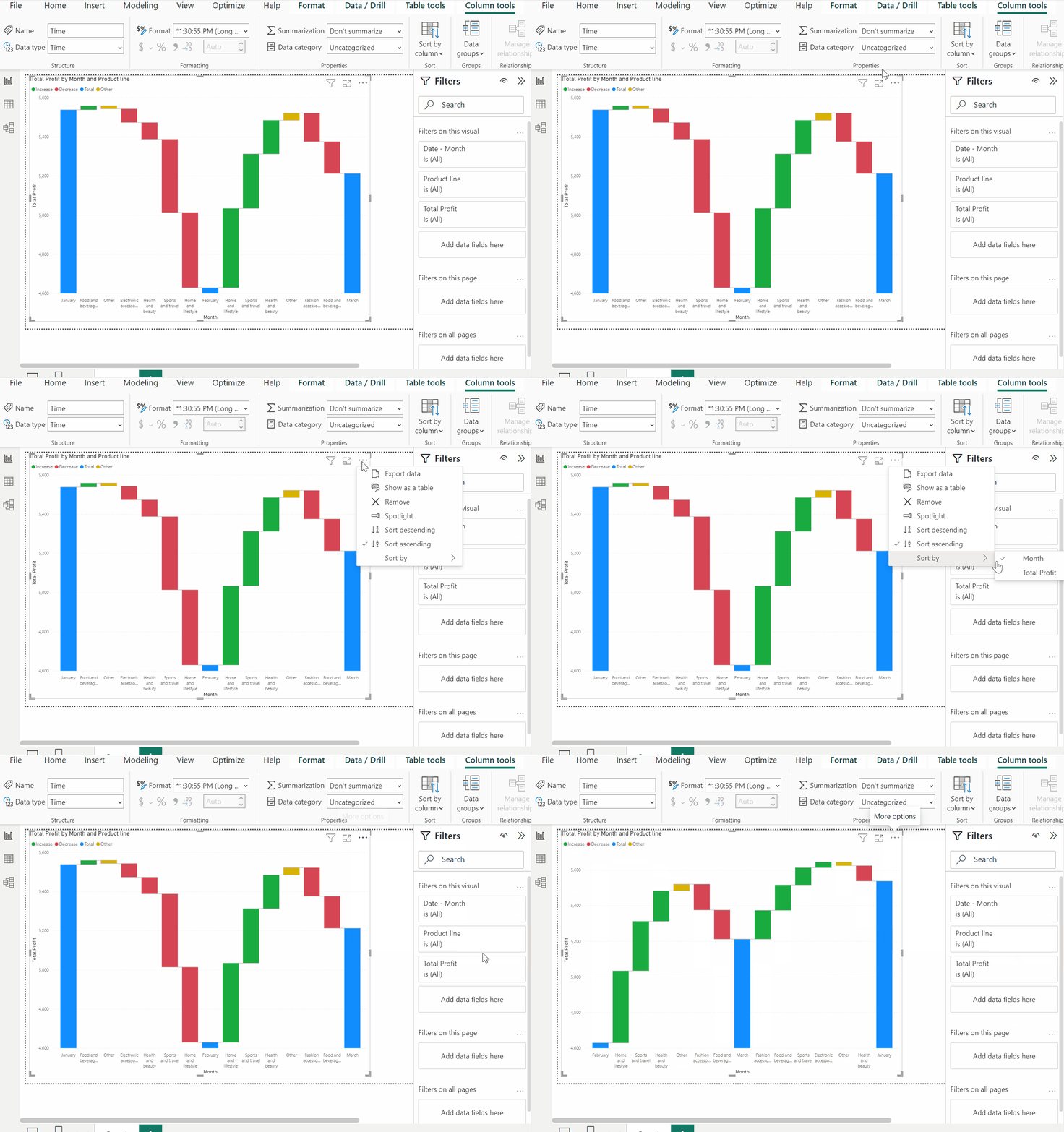
Ubah variabel pengurutan. Gambar oleh Penulis
Saat Anda menerapkan pengurutan menaik berdasarkan Total Profit, grafik akan menampilkan kolom setiap bulan dari yang terendah ke tertinggi, dan dari yang tertinggi ke terendah ketika pengurutan menurun diterapkan.
Power BI menawarkan banyak opsi untuk menyesuaikan waterfall chart agar lebih sesuai dengan narasi Anda—mulai dari mengubah warna grafik hingga menambahkan label dan filter.
Warna memudahkan membedakan kenaikan dan penurunan pada waterfall chart serta membuat visual Anda lebih estetik. Ubah warna kolom:
Tambahkan warna pada waterfall chart. Gambar oleh Penulis
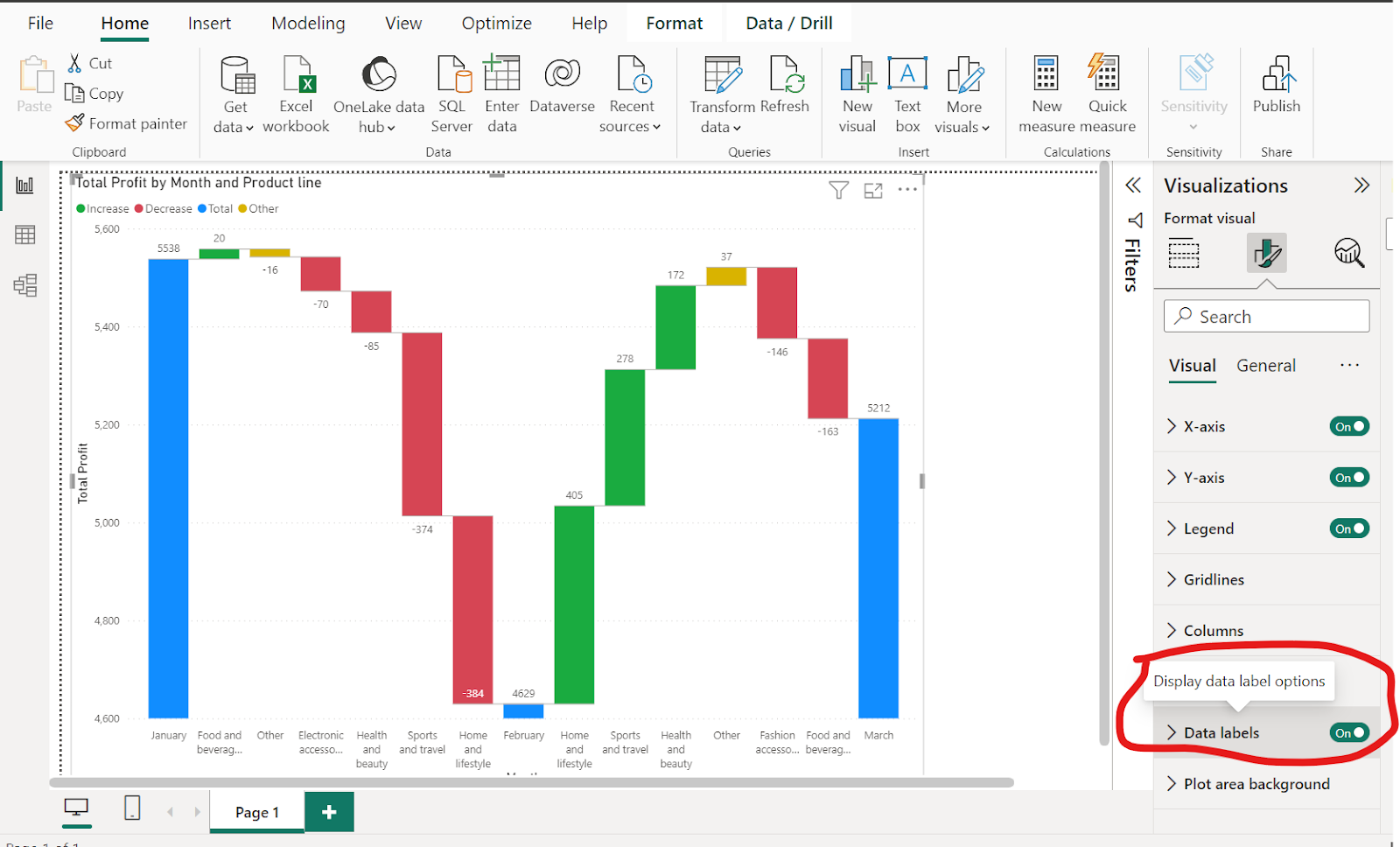
Data label memungkinkan siapa pun yang melihat visual untuk mengetahui nilai aktual setiap kolom, yang penting jika Anda memiliki kolom dengan tinggi yang mirip pada grafik.
Waterfall chart akan menampilkan nilai selisih laba antara dua bulan berturut-turut untuk setiap produk.
Tambahkan data label pada waterfall chart. Gambar oleh Penulis
Bagaimana jika Anda ingin mengetahui seperti apa keseluruhan waterfall untuk suatu kategori tertentu? Di sinilah penyaringan (filtering) berperan. Anda dapat memfilter visual untuk menampilkan informasi tentang satu kategori. Misalnya, Anda dapat memfilter waterfall chart dengan menerapkan variabel Customer type.
Terapkan penyaringan pada waterfall chart. Gambar oleh Penulis
Pertimbangkan peningkatan halus berikut yang dapat mengubah waterfall chart yang sederhana menjadi visual yang lebih rapi dan informatif:
Belajar Power BI dengan DataCamp
Kursus
Kursus
Kursus
blogs
Hugo Bowne-Anderson
13 mnt
blogs
David Woods
13 mnt
blogs
Dario Radečić
15 mnt
blogs
Javier Canales Luna
14 mnt



