
Khóa học
Nhập môn Power BI
4 giờ
827.3K
Biểu đồ thác nước phân tách dữ liệu thành các phần để giúp nhận diện xu hướng và mô hình. Nó được dùng rộng rãi trong tài chính, quản lý dự án và đánh giá hiệu suất, đặc biệt là trong bối cảnh kinh doanh, nơi biểu đồ thác nước giúp các lãnh đạo dễ dàng xác định các yếu tố thúc đẩy lợi nhuận hoặc chi phí của tổ chức và thấy được tác động của chúng.
Trong bài viết này, tôi sẽ hướng dẫn bạn cách tạo và tùy chỉnh biểu đồ thác nước trong Power BI. Power BI rất phù hợp cho việc này vì cung cấp giải pháp không cần viết mã để tạo các biểu đồ như thác nước và hỗ trợ tùy chỉnh nâng cao. Bạn cũng sẽ học được các thực hành tốt nhất và những sai lầm thường gặp cần tránh.
Hãy dành chút thời gian để xem kỹ hơn về biểu đồ thác nước.
Biểu đồ thác nước, còn gọi là biểu đồ cầu (bridge chart), trực quan hóa cách một đại lượng bị ảnh hưởng bởi một chuỗi tăng giảm theo một yếu tố cụ thể. Nó cho thấy sự thay đổi của một biến từ điểm bắt đầu đến giai đoạn cuối cùng. Biểu đồ cũng thể hiện tác động cộng dồn của các giá trị dương và âm lên điểm xuất phát.
Tên gọi, như bạn có thể đoán, xuất phát từ việc đồ thị trông giống một thác nước đổ xuống. Như bạn sẽ thấy trong các ví dụ bên dưới, thay vì tất cả các cột bắt đầu từ trục x, chúng xuất hiện như đang “lơ lửng” và chồng lên nhau, tạo nên hiệu ứng đó.
Các thành phần của biểu đồ thác nước gồm có:
Hãy hình dung CFO của một công ty cần giải thích cho hội đồng quản trị vì sao lợi nhuận ròng của công ty giảm so với năm trước. Một biểu đồ thác nước sẽ minh họa như sau:
| Thành phần | Yếu tố | Giá trị |
|---|---|---|
| Điểm bắt đầu | Lợi nhuận ròng năm trước | $10 triệu |
| Cột tăng | Tăng doanh thu | +$5 triệu |
| Cột giảm | Tăng giá vốn hàng bán | -$3 triệu |
| Cột giảm | Tăng chi phí hoạt động | -$2 triệu |
| Cột giảm | Khoản dàn xếp pháp lý một lần | -$4 triệu |
| Cột giảm | Tăng chi phí thuế | -$1 triệu |
| Điểm kết thúc | Lợi nhuận ròng năm nay | $5 triệu |
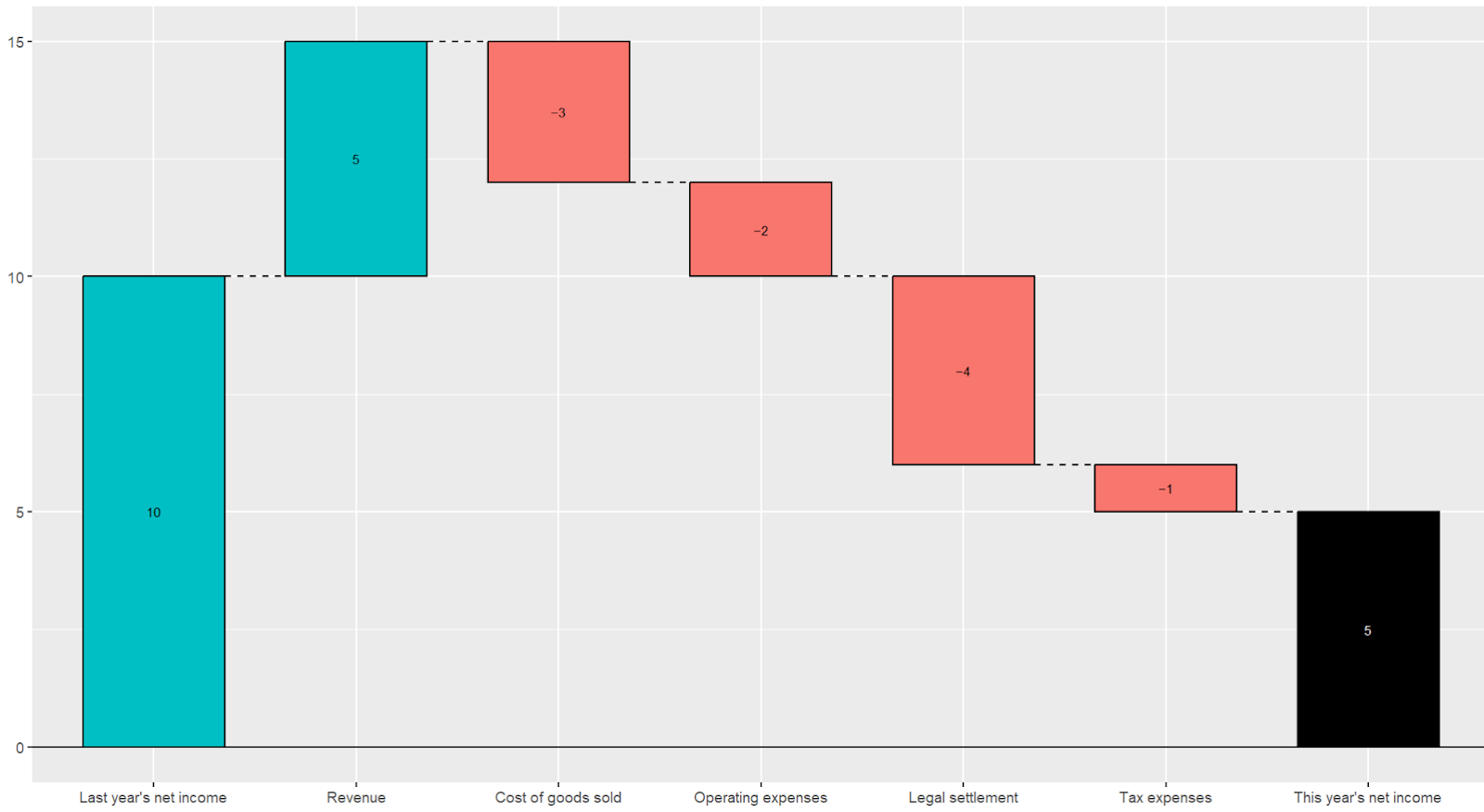
Biểu đồ thác nước giải thích mức giảm doanh thu của một công ty (đơn vị: triệu). Hình: Tác giả
Trong phần này, bạn sẽ tạo biểu đồ thác nước bằng bộ dữ liệu supermarket sales để phân tích các sản phẩm mang lại lợi nhuận nhiều nhất. Trước khi tiếp tục, hãy đảm bảo bạn đã cài đặt Power BI Desktop trên máy tính.
Nhập tệp supermarket_sales.csv vào Power BI.
Vào thẻ File trên menu chính.
Nhấp Get Data.
Chọn Text/CSV làm nguồn dữ liệu.
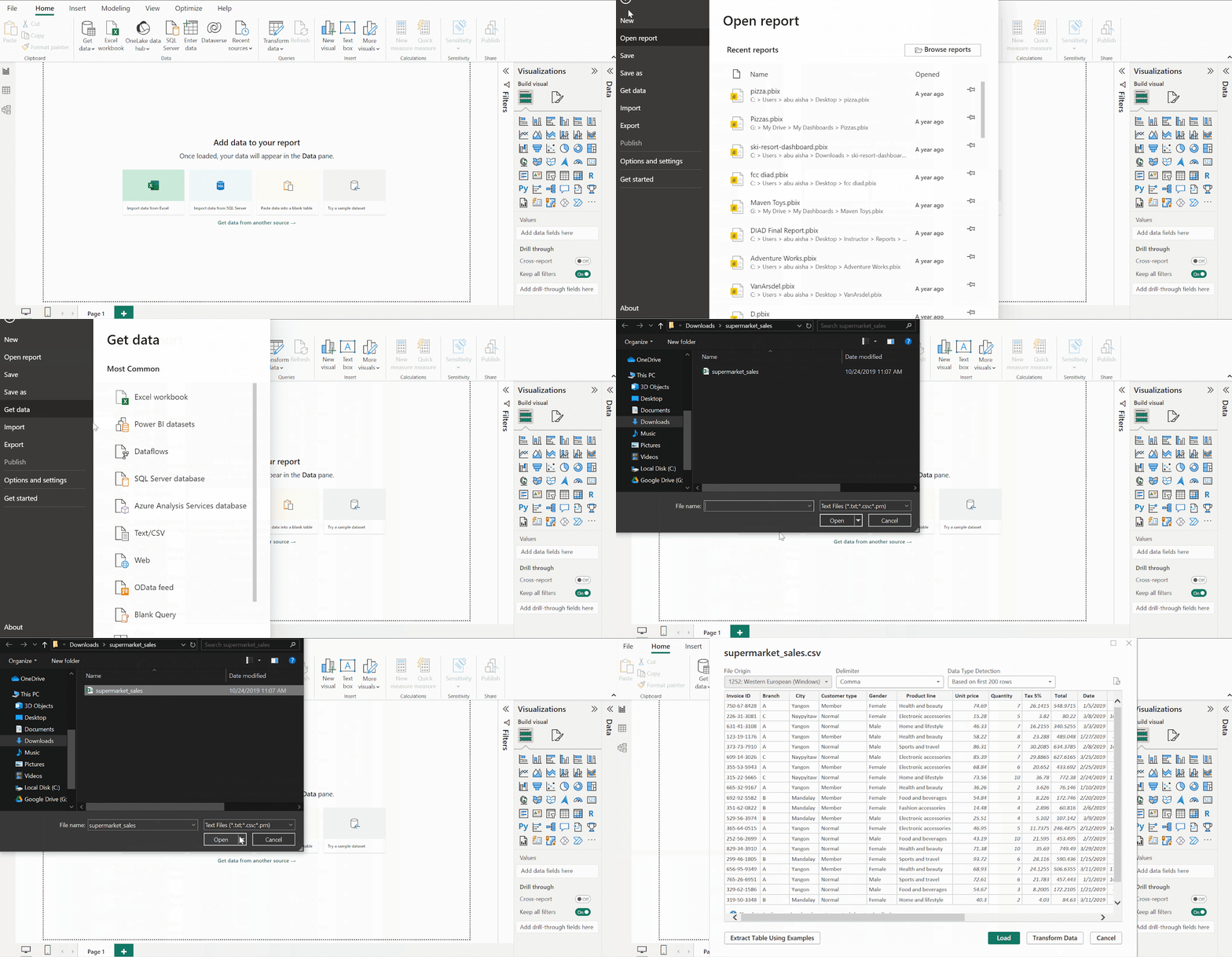
Nhập dữ liệu vào Power BI. Hình: Tác giả
Một cửa sổ bật lên hiển thị xem trước các biến trong dữ liệu và cung cấp tùy chọn Load hoặc Transform dữ liệu.
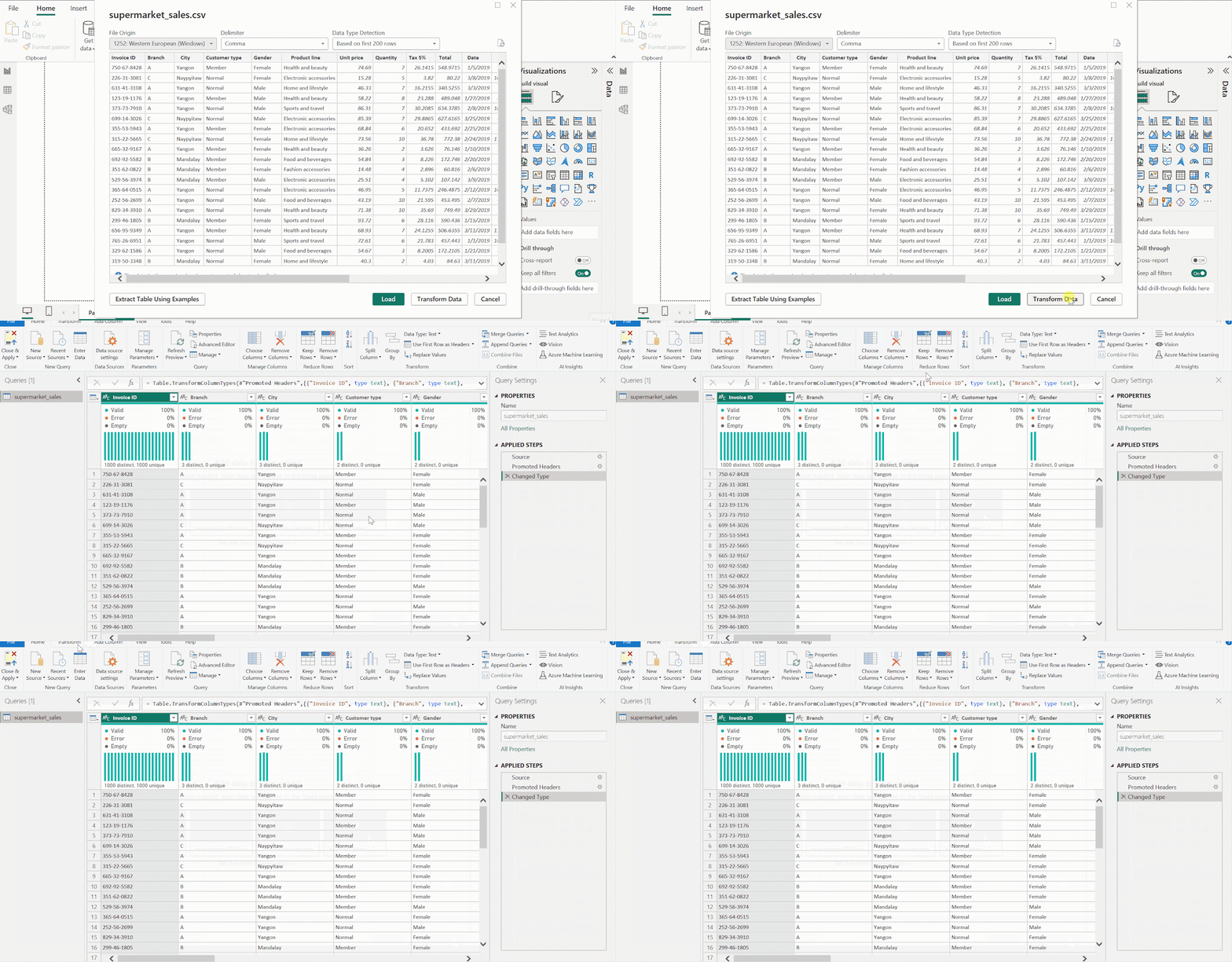
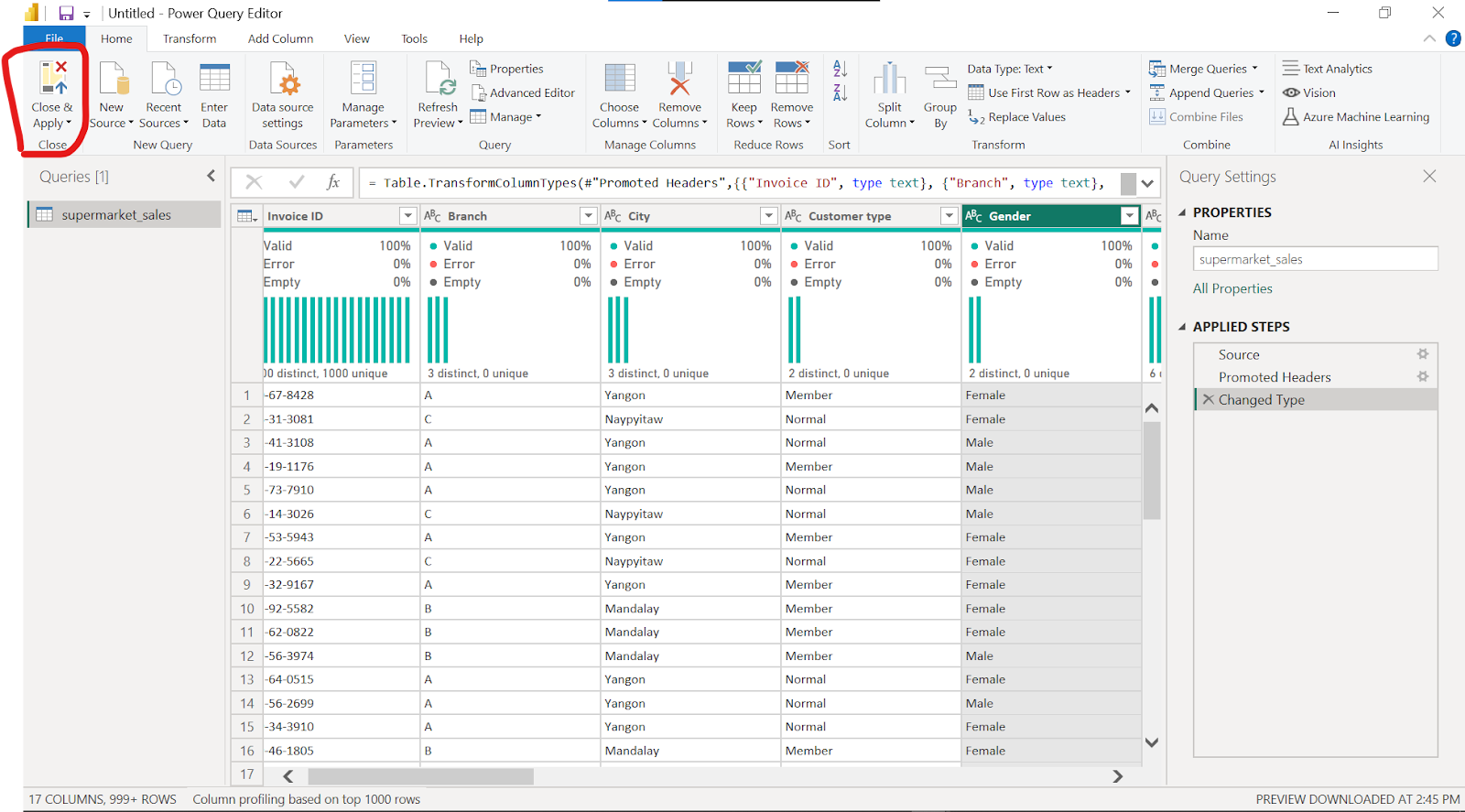
Mở cửa sổ Power Query. Hình: Tác giả
Từ cửa sổ Power Query, bạn có thể thấy dữ liệu có 17 cột và 1.000 hàng. Power Query dùng để làm sạch và biến đổi dữ liệu trước khi tải vào Power BI. Vì dữ liệu chúng ta dùng đã sạch, không cần làm sạch hay biến đổi. Xem thêm Data Transformation with Power Query M in Power BI để học cách làm sạch dữ liệu trong Power Query nếu bạn cần thực hiện bước này.
Đóng cửa sổ Power Query. Hình: Tác giả
Để tạo biểu đồ thác nước, trước hết bạn cần tạo một Measure có thể áp dụng cho mọi trực quan hóa. Measure trong Power BI là phép tính được tạo bằng DAX. Trong ngữ cảnh này, chúng ta sẽ tính một measure Tổng lợi nhuận (Total Profit) và dùng nó để tạo biểu đồ thác nước theo các bước sau.
Total Profit = sum(supermarket_sales[gross income])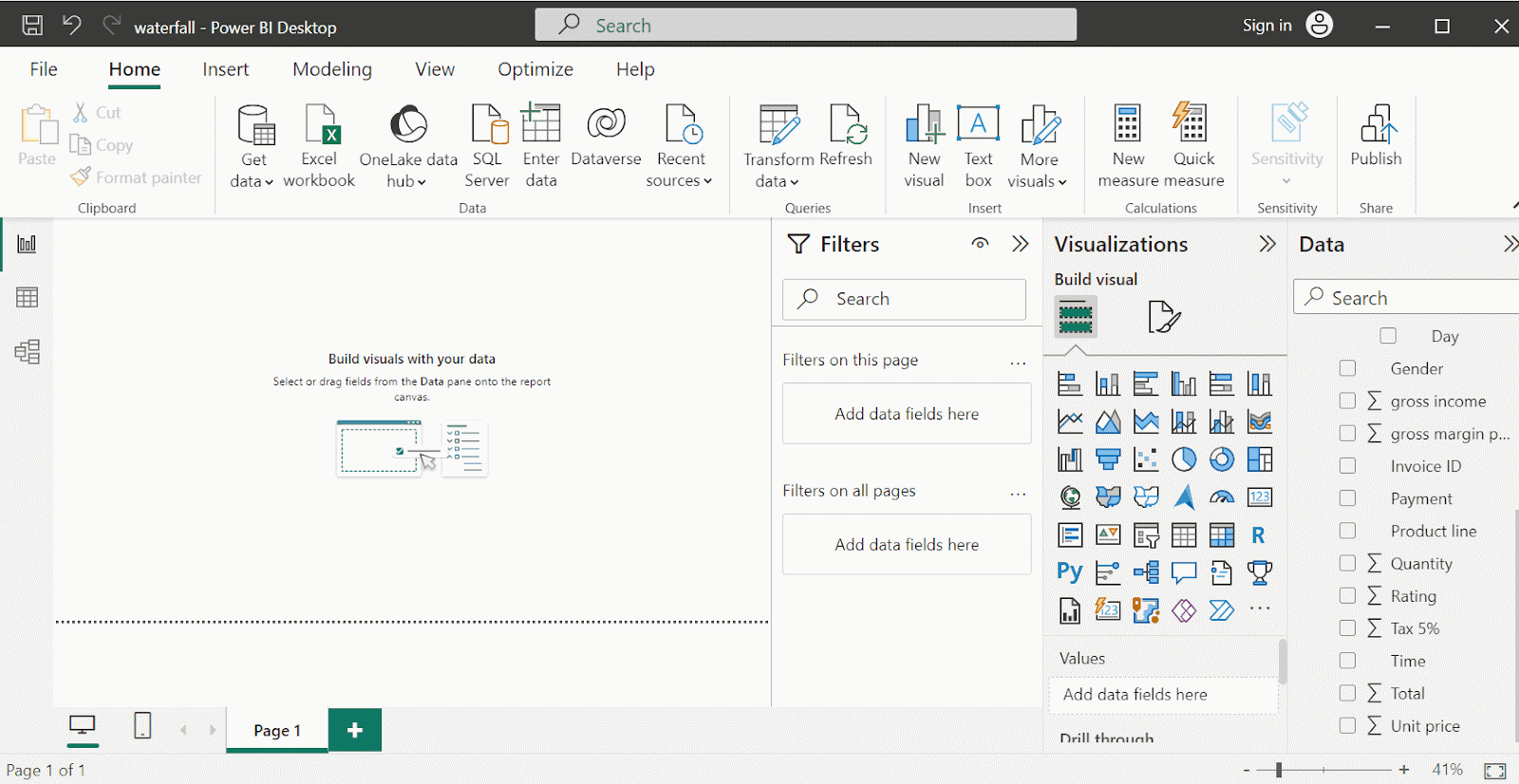
Tạo measure Total Profit. Hình: Tác giả
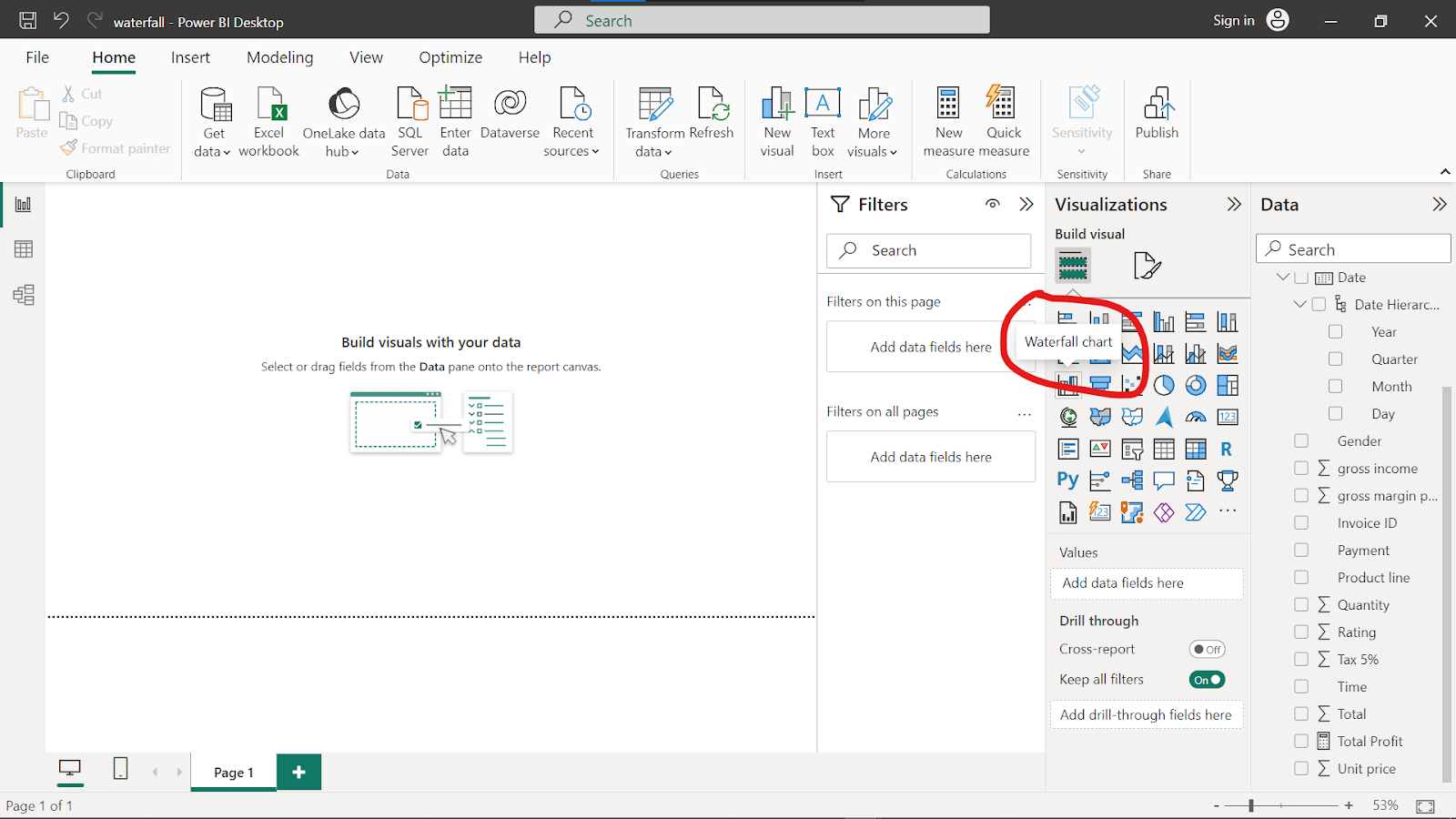
Biểu tượng biểu đồ thác nước trên khung trực quan hóa. Hình: Tác giả
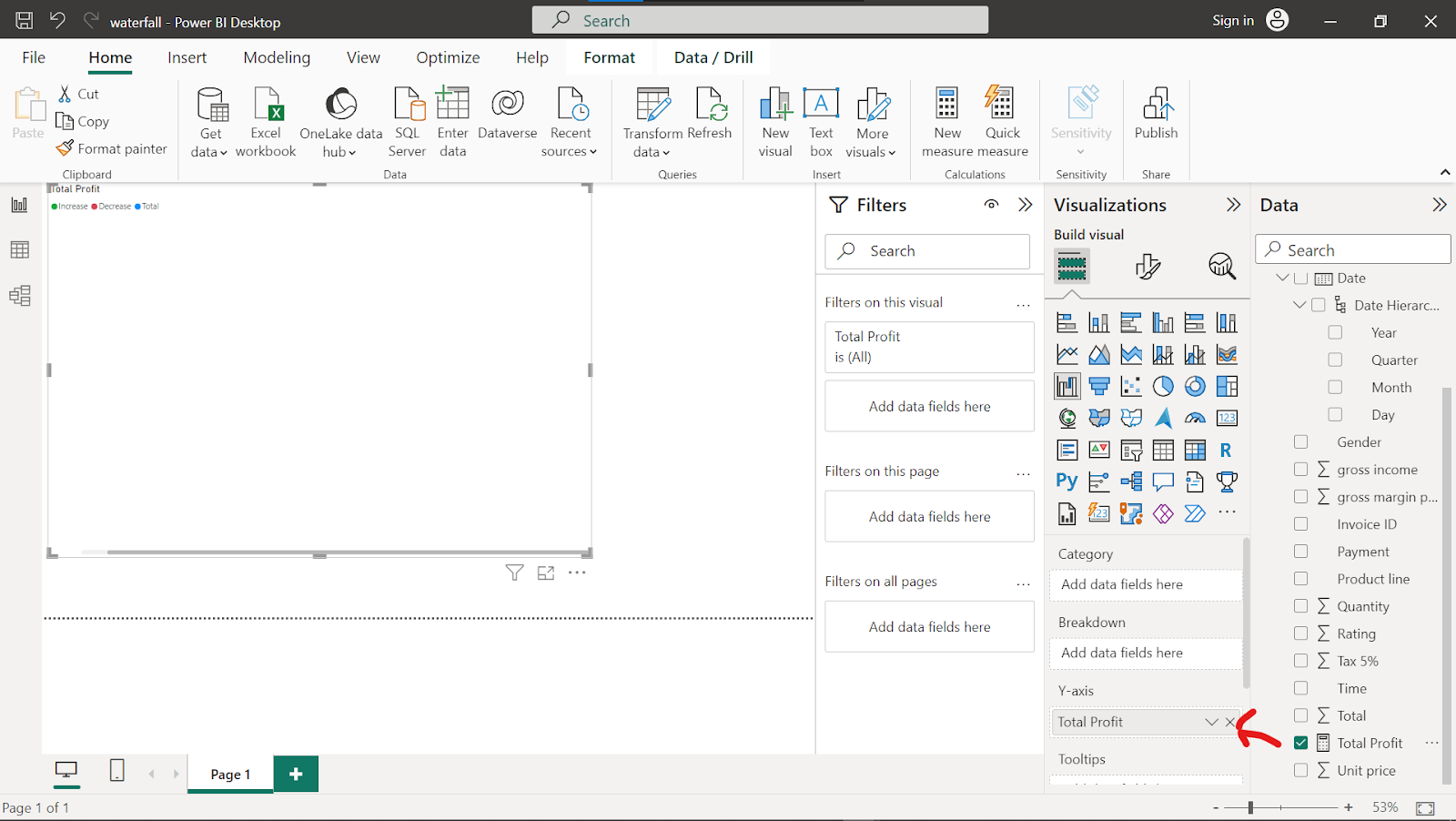
Thêm measure Total Profit vào trục Y. Hình: Tác giả
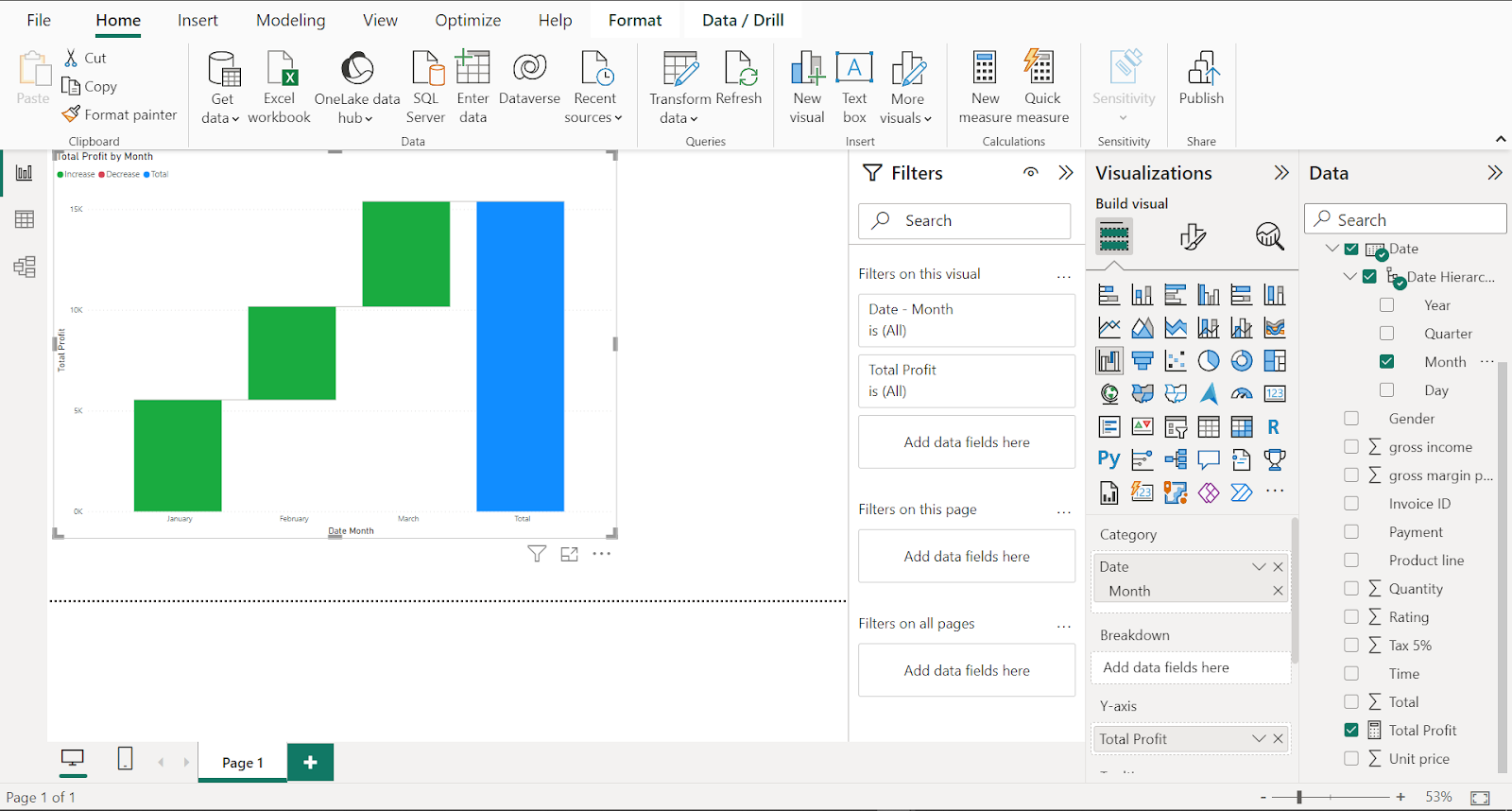
Thêm danh mục Month vào biểu đồ thác nước. Hình: Tác giả
Biểu đồ thác nước cho thấy mức đóng góp của từng tháng vào tổng lợi nhuận từ tháng 1 đến tháng 3. Bạn có thể làm tương tự để trực quan hóa theo các danh mục khác như Gender, Product line, v.v.
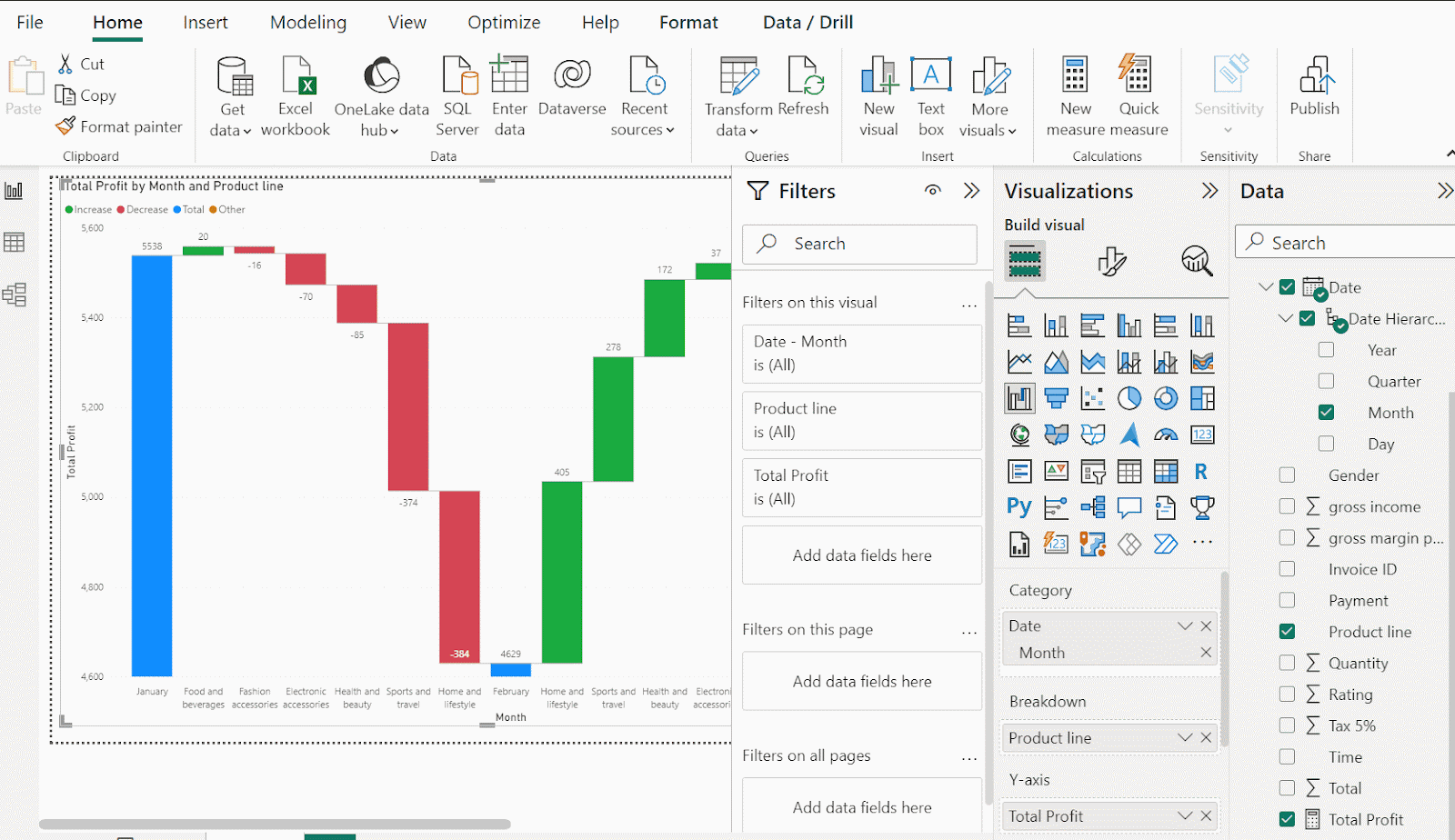
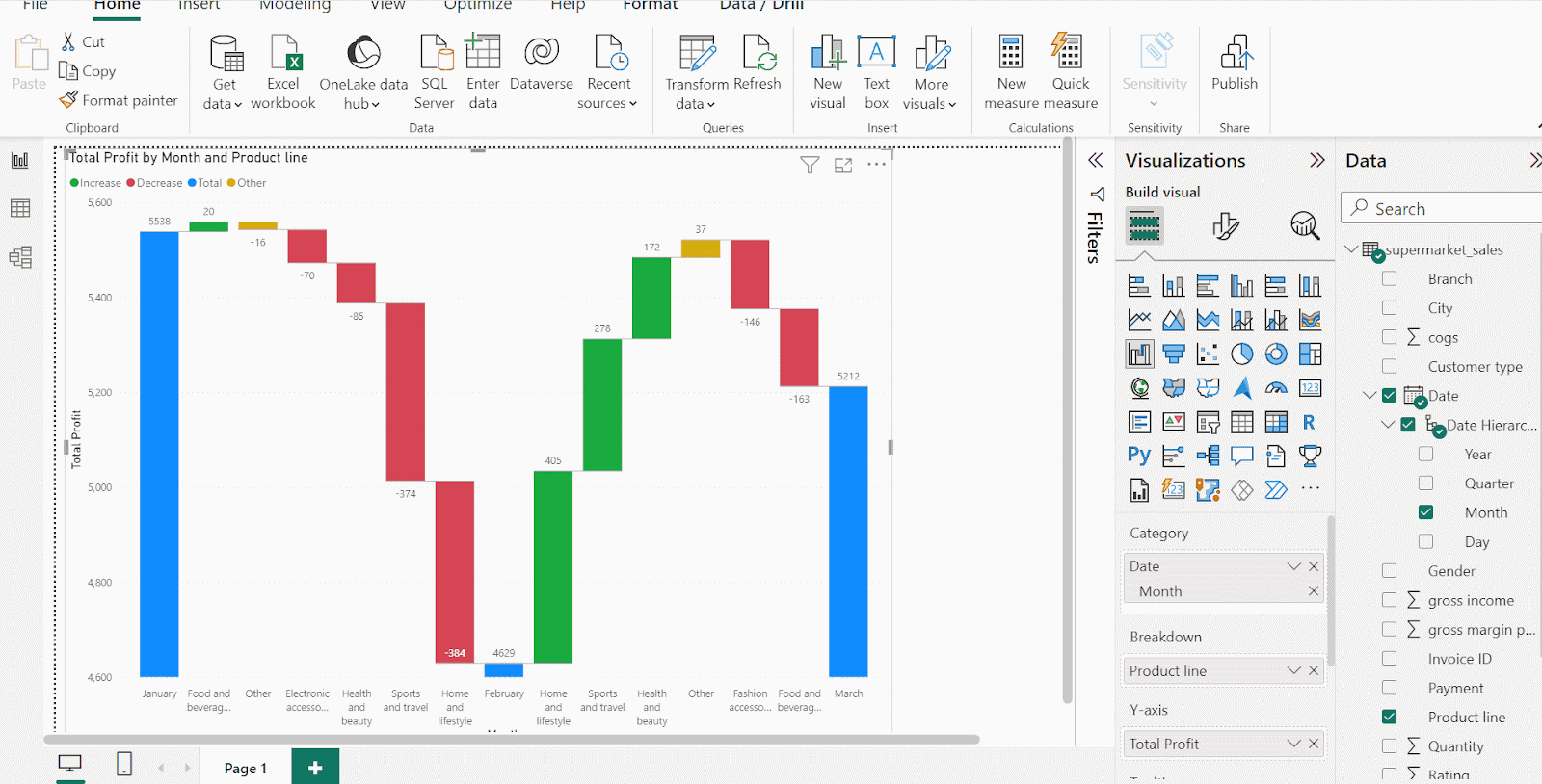
Để giải thích chênh lệch theo từng tháng, bạn có thể thêm phần phân rã dựa trên danh mục khác. Hãy dùng danh mục Product line để xem chênh lệch lợi nhuận giữa hai tháng liên tiếp. Để thêm phân rã, kéo biến Product line vào trường Breakdown của biểu đồ thác nước.
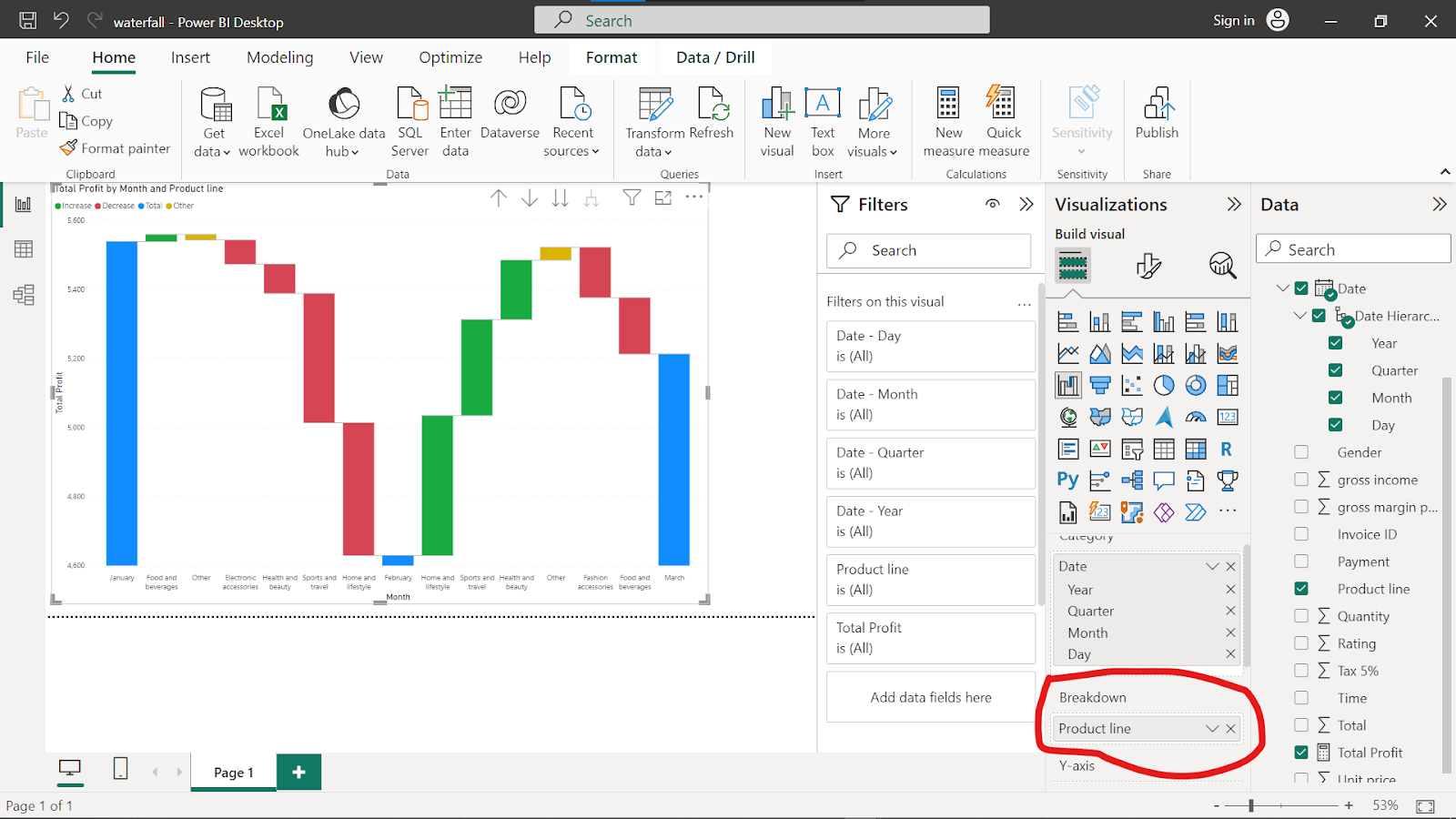
Thêm phân rã vào biểu đồ thác nước. Hình: Tác giả
Khi thêm Product line làm phân rã, các cột nay biểu thị chênh lệch lợi nhuận giữa tháng hiện tại và tháng kế tiếp. Nếu lợi nhuận tháng sau cao hơn tháng hiện tại, cột sẽ tăng (màu xanh lá); ngược lại sẽ là màu đỏ. Biểu đồ nhóm các danh mục khác trong Product line thành Other.
Một tính năng hay của Power BI: Khi rê chuột lên mỗi cột, bạn sẽ thấy thông tin về phần trăm tăng hoặc giảm giữa lợi nhuận của hai tháng liên tiếp. Bạn sẽ nhận thấy, chẳng hạn, mức tăng lợi nhuận cao nhất thuộc nhóm thực phẩm và đồ uống giữa tháng 1 và tháng 2, tăng 2,2%, trong khi thấp nhất là nhóm đồ gia dụng và phong cách sống với mức giảm 39,33%.
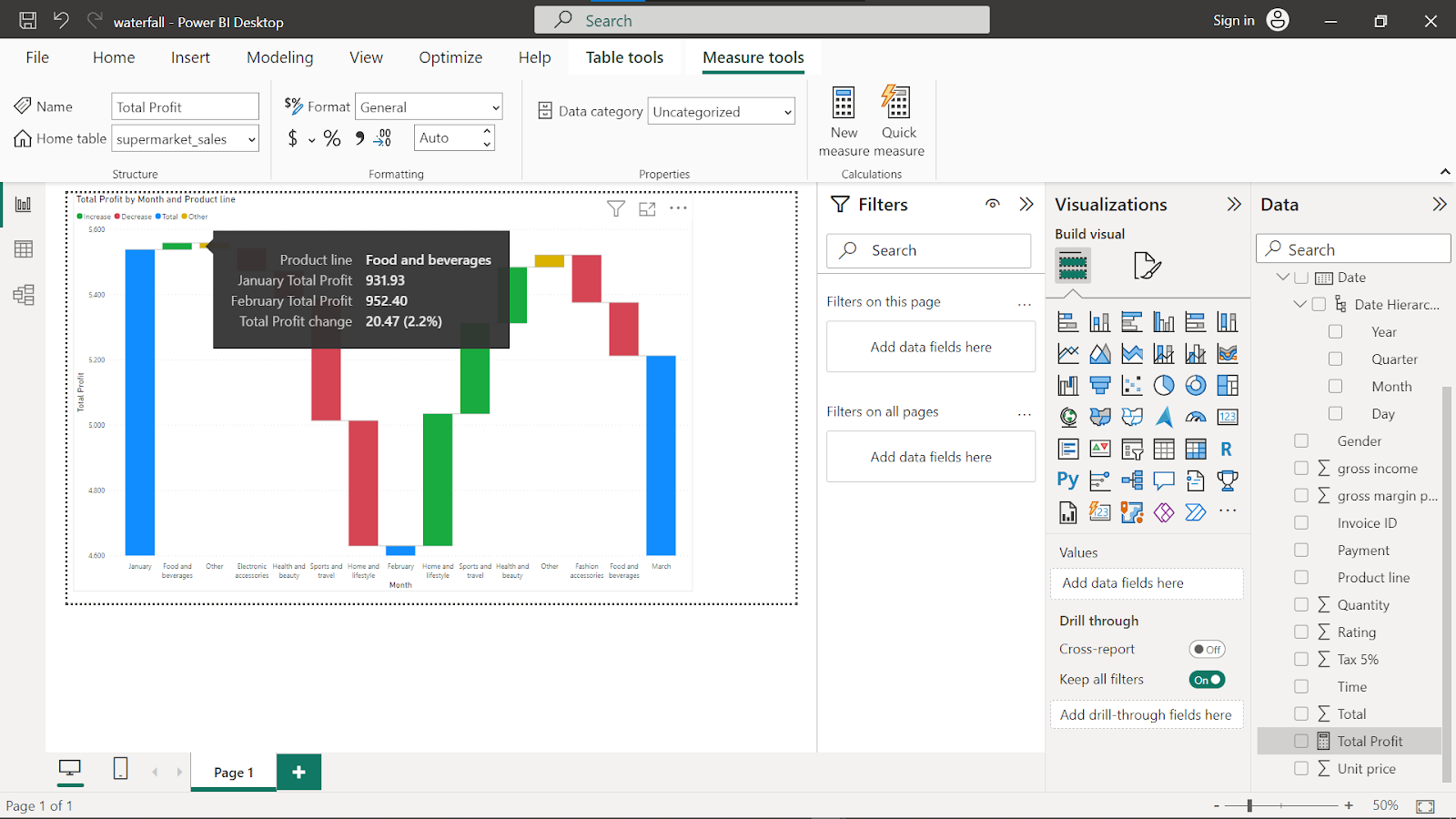
Rê chuột lên biểu đồ để xem số liệu. Hình: Tác giả
Bạn có thể tùy chỉnh biểu đồ bằng cách thiết lập số lượng phân rã trong mỗi cột.
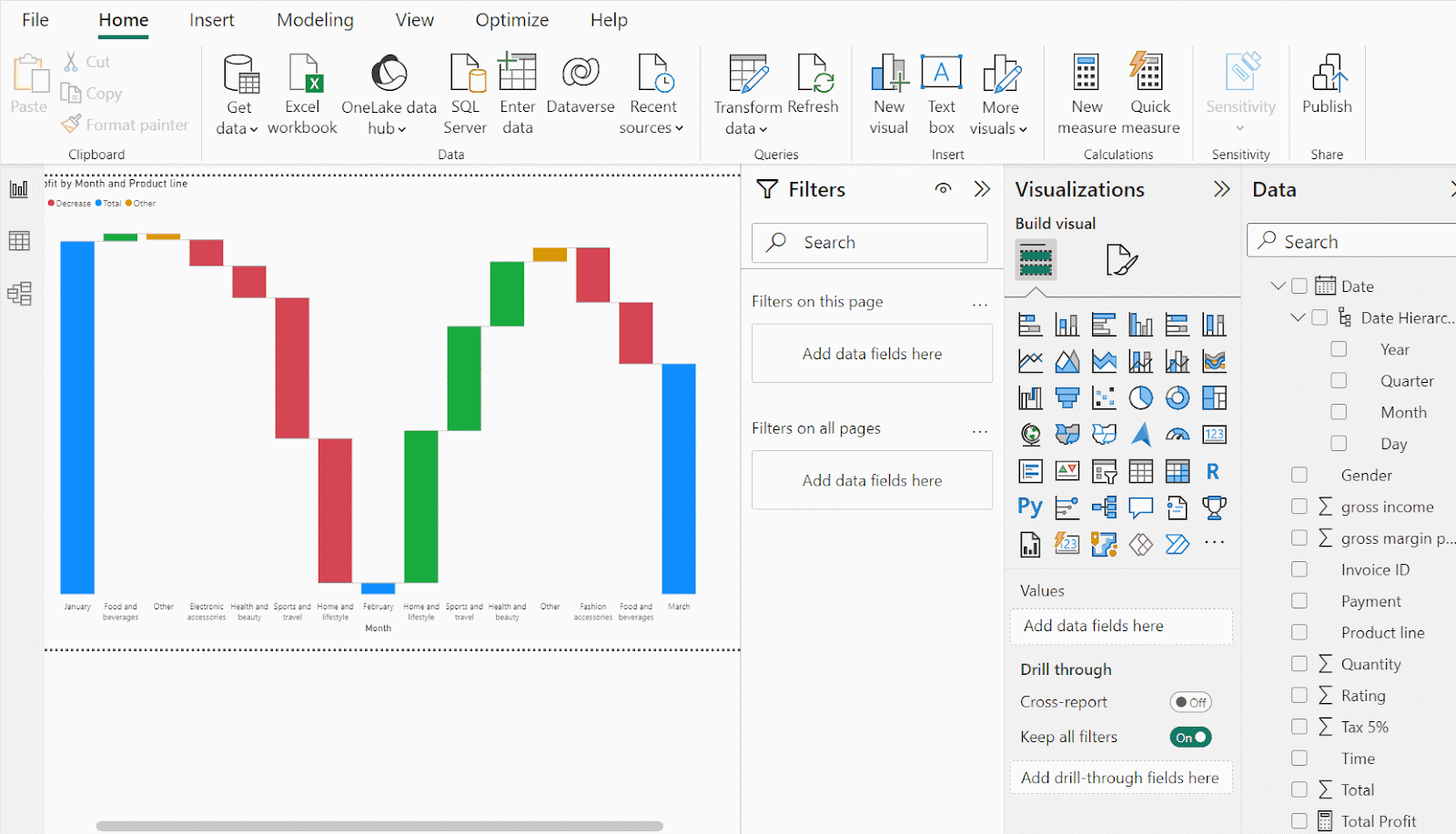
Tùy chỉnh số lượng phân rã. Hình: Tác giả
Bạn sẽ thấy biểu đồ đang được sắp xếp theo thứ tự thời gian theo tháng. Bạn có thể thay đổi cách sắp xếp để có góc nhìn khác về dữ liệu.
Trên biểu đồ, nhấp More options, sau đó Sort Descending. Thao tác này sẽ đảo ngược thứ tự thời gian của danh mục Month.
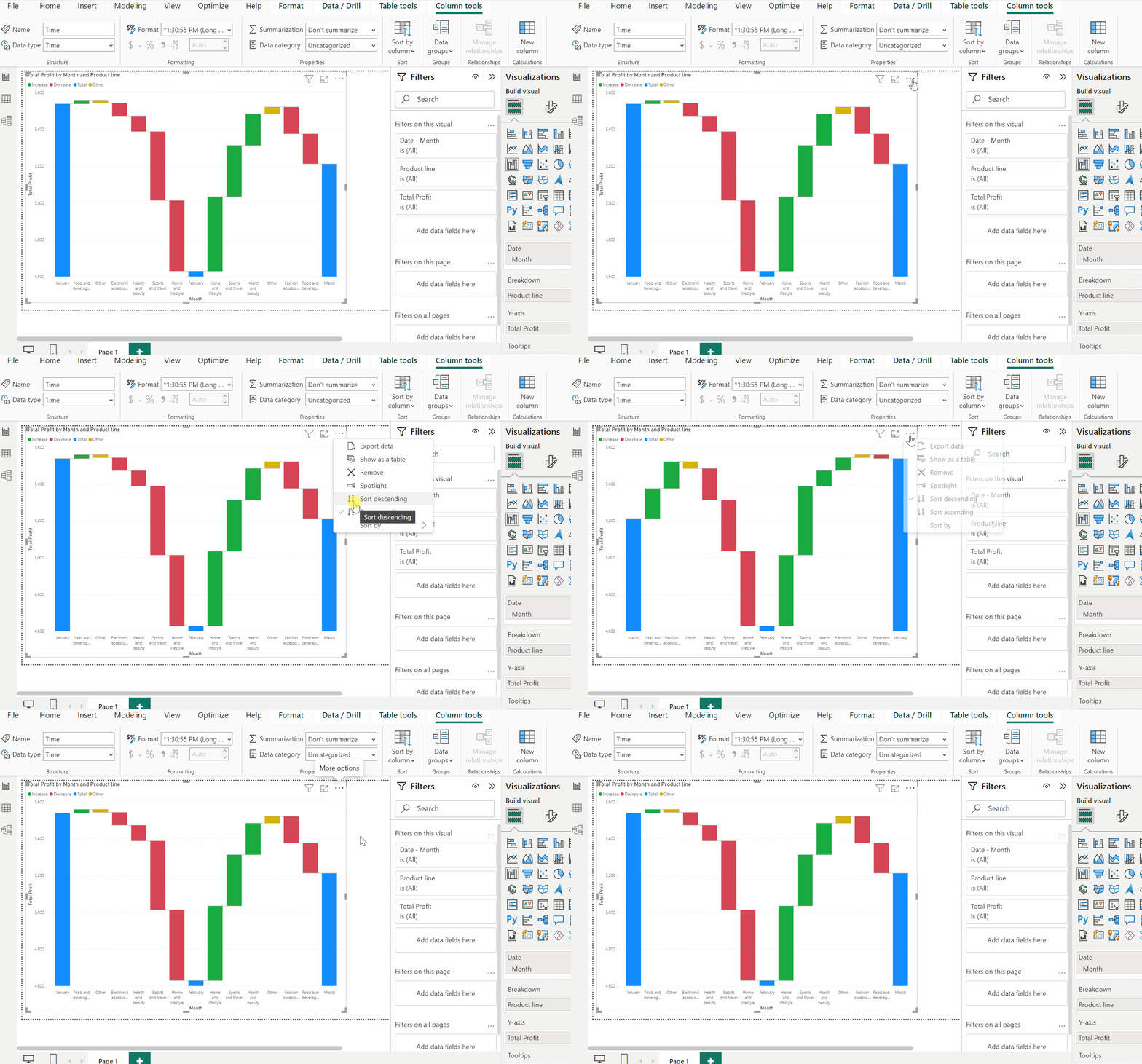
Áp dụng sắp xếp giảm dần. Hình: Tác giả
Bạn có thể đổi trục dùng để sắp xếp từ Month sang Total Profit bằng cách nhấp More options trên biểu đồ, chọn Sort và chọn biến hoặc measure để sắp xếp theo.
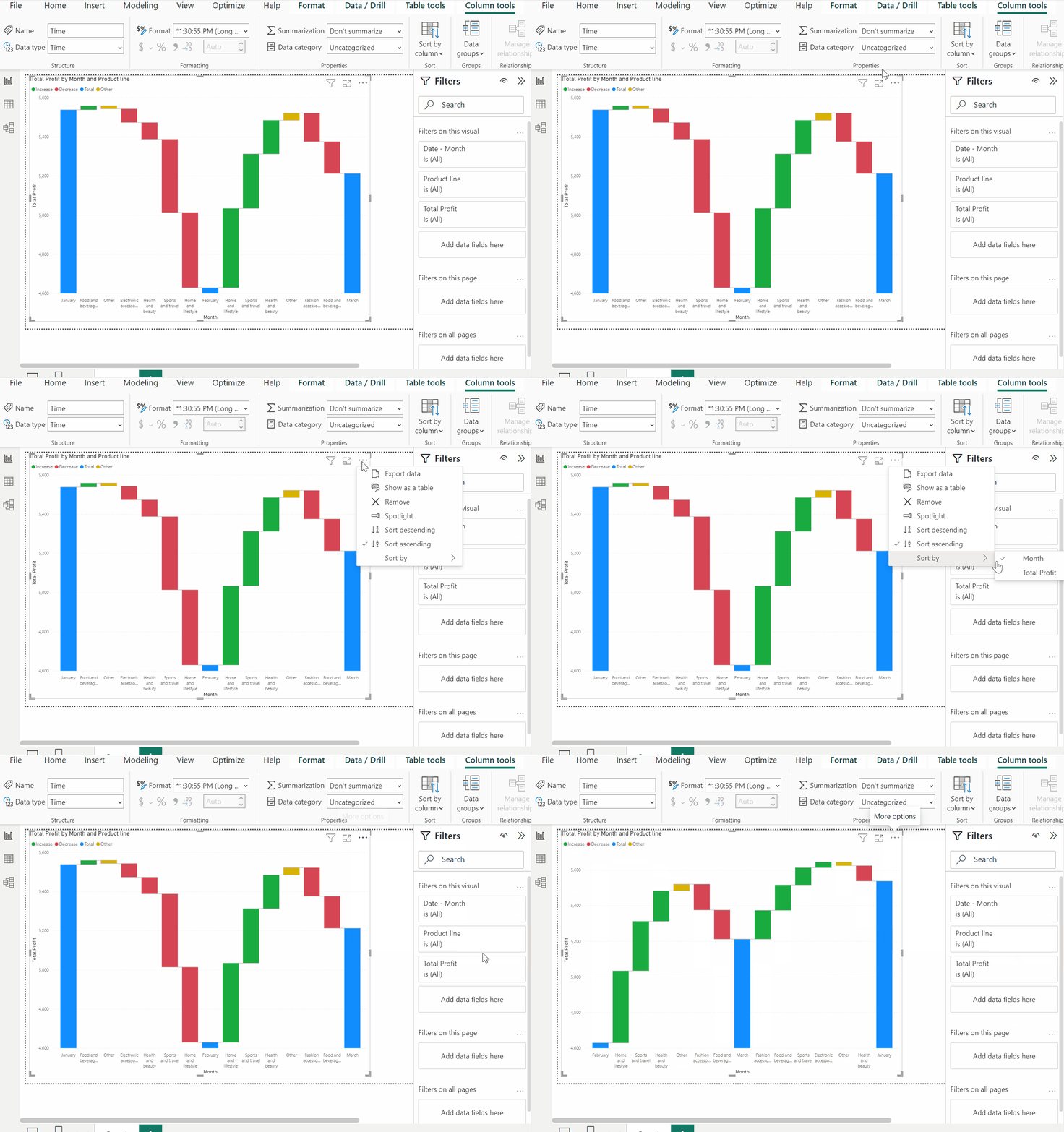
Đổi biến sắp xếp. Hình: Tác giả
Khi bạn sắp xếp tăng dần theo Total Profit, biểu đồ sẽ hiển thị các cột theo thứ tự từ thấp đến cao và ngược lại khi sắp xếp giảm dần.
Power BI cung cấp nhiều tùy chọn để tùy chỉnh biểu đồ thác nước phù hợp hơn với câu chuyện dữ liệu của bạn—từ đổi màu cột đến thêm nhãn và bộ lọc.
Màu sắc giúp phân biệt phần tăng và giảm trong biểu đồ, đồng thời làm trực quan trông đẹp hơn. Để đổi màu cột:
Thêm màu cho biểu đồ thác nước. Hình: Tác giả
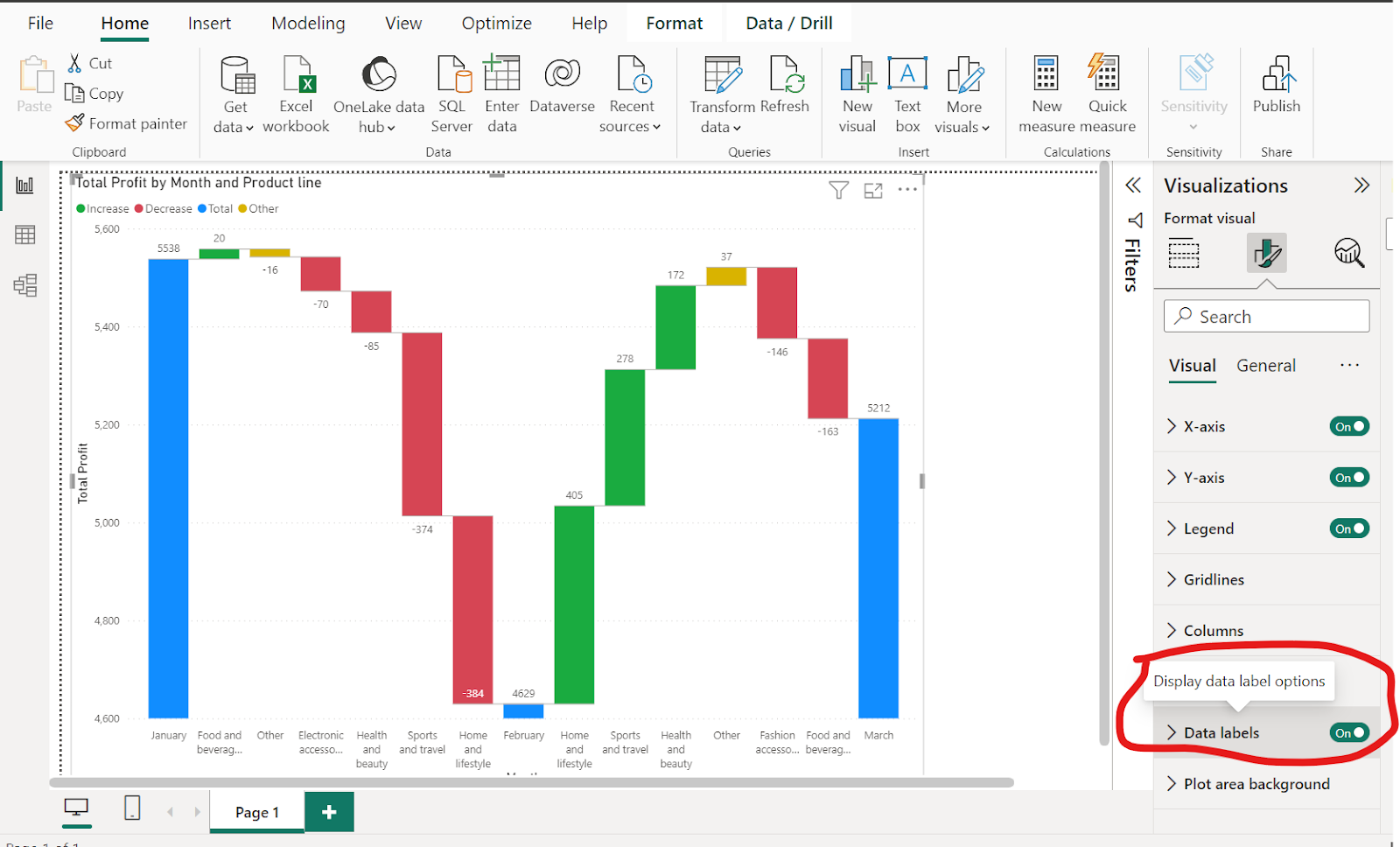
Nhãn dữ liệu cho phép người xem biết giá trị thực của từng cột, rất hữu ích khi các cột có chiều cao tương tự nhau.
Biểu đồ sẽ hiển thị giá trị chênh lệch lợi nhuận giữa hai tháng liên tiếp cho từng sản phẩm.
Thêm nhãn dữ liệu cho biểu đồ thác nước. Hình: Tác giả
Nếu bạn muốn xem toàn bộ biểu đồ thác nước cho một danh mục cụ thể thì sao? Khi đó, hãy dùng bộ lọc. Bạn có thể lọc biểu đồ để hiển thị thông tin của một danh mục duy nhất. Ví dụ, bạn có thể lọc biểu đồ thác nước theo biến Customer type.
Áp dụng bộ lọc cho biểu đồ thác nước. Hình: Tác giả
Cân nhắc những nâng cấp tinh tế sau có thể biến một biểu đồ thác nước đơn giản thành trực quan sâu sắc và tinh gọn hơn:
Học Power BI cùng DataCamp
Khóa học
Khóa học
Khóa học
blog
Matt Crabtree
10 phút
