
Cursus
Introductie tot Power BI
4 uur
827.5K
Een watervaldiagram splitst data visueel op in segmenten om trends en patronen zichtbaar te maken. Het wordt veel gebruikt in met name financiën, projectmanagement en prestatie-evaluatie. In de zakelijke context helpt het watervaldiagram bestuurders om de factoren achter winst of kosten van een organisatie te achterhalen en hun impact te zien.
In dit artikel laat ik je zien hoe je een watervaldiagram maakt en aanpast in Power BI. Power BI is hier ideaal voor, omdat het een no-code oplossing biedt voor het maken van visualisaties zoals het watervaldiagram, plus uitgebreide opties voor maatwerk. Je leert ook best practices en valkuilen om te vermijden.
Laten we wat uitgebreider kijken naar watervaldiagrammen.
Een watervaldiagram, ook wel brugdiagram genoemd, laat visueel zien hoe een grootheid wordt beïnvloed door een reeks stijgingen en dalingen over een bepaalde factor. Het toont de veranderingen in een variabele van het startpunt tot de eindwaarde. Het watervaldiagram laat ook het cumulatieve effect zien van positieve en negatieve waarden op het startpunt.
De naam komt, zoals je waarschijnlijk raadt, van de visuele gelijkenis met een waterval die naar beneden klettert. Zoals je in de voorbeelden hieronder ziet, beginnen de balken niet allemaal op de x-as: ze lijken te zweven en op elkaar voort te bouwen, wat het effect creëert.
Een watervaldiagram bestaat uit de volgende onderdelen:
Stel dat de CFO van een bedrijf de raad van bestuur moet uitleggen waarom de nettowinst ten opzichte van vorig jaar is gedaald. Een watervaldiagram zou het volgende tonen:
| Onderdeel | Factor | Waarde |
|---|---|---|
| Startpunt | Nettowinst vorig jaar | $10 miljoen |
| Stijgende kolom | Omzetstijging | +$5 miljoen |
| Dalende kolom | Stijging van de kostprijs van de omzet | -$3 miljoen |
| Dalende kolom | Stijging van bedrijfskosten | -$2 miljoen |
| Dalende kolom | Eenmalige juridische schikking | -$4 miljoen |
| Dalende kolom | Stijging van belastingkosten | -$1 miljoen |
| Eindpunt | Nettowinst dit jaar | $5 miljoen |
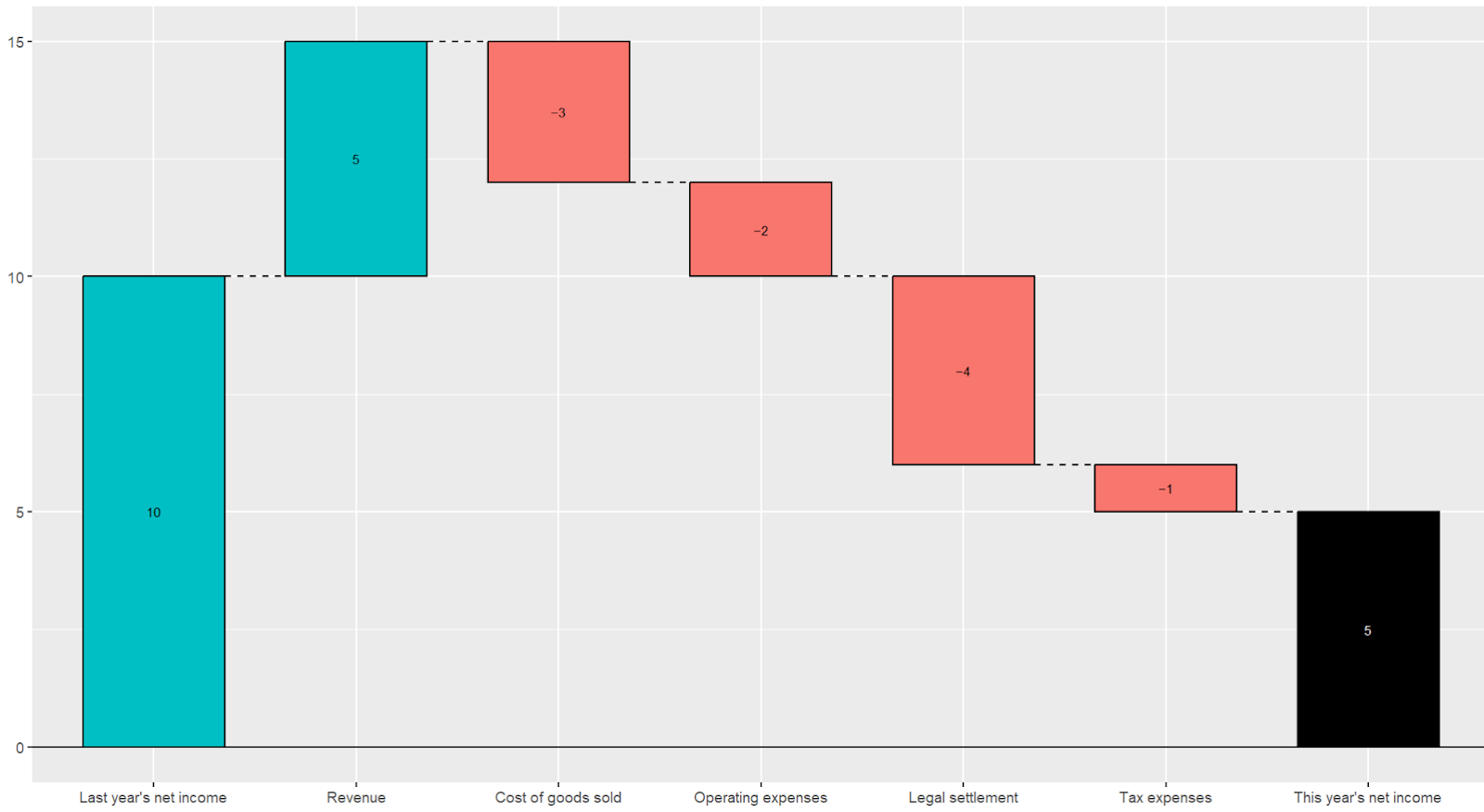
Watervaldiagram dat de daling van de bedrijfsopbrengsten in miljoenen verklaart. Afbeelding door de auteur
In deze sectie maak je een watervaldiagram met de dataset supermarket sales om te onderzoeken welke producten de meeste winst opleveren. Zorg ervoor dat Power BI Desktop op je pc is geïnstalleerd voordat je verdergaat.
Importeer het bestand supermarket_sales.csv in Power BI.
Ga naar het tabblad File in het hoofdmenu.
Klik op Get Data.
Selecteer Text/CSV als gegevensbron.
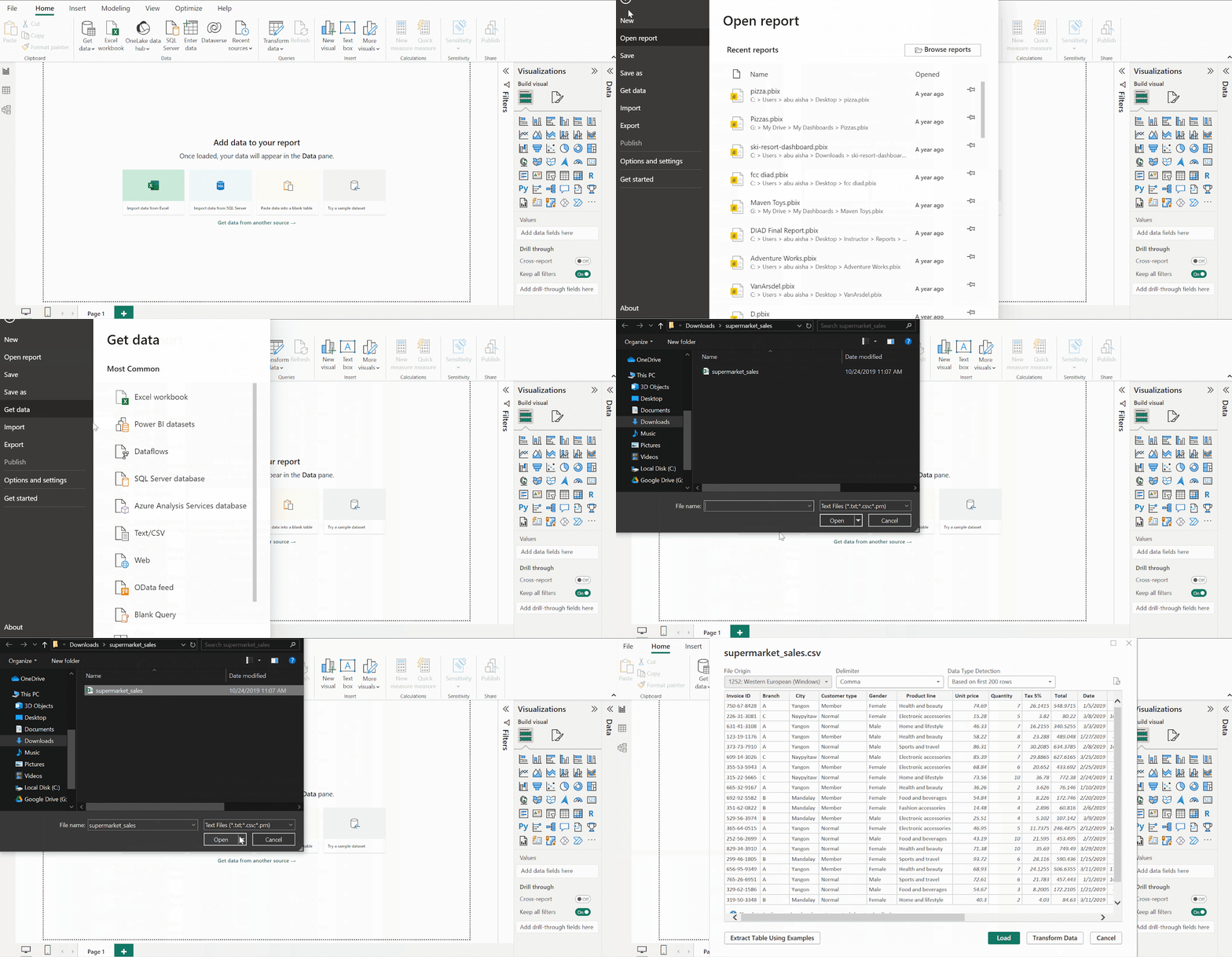
Data importeren in Power BI. Afbeelding door de auteur
Er verschijnt een venster met een voorbeeld van de variabelen in de data en opties om de data te Load of te Transform.
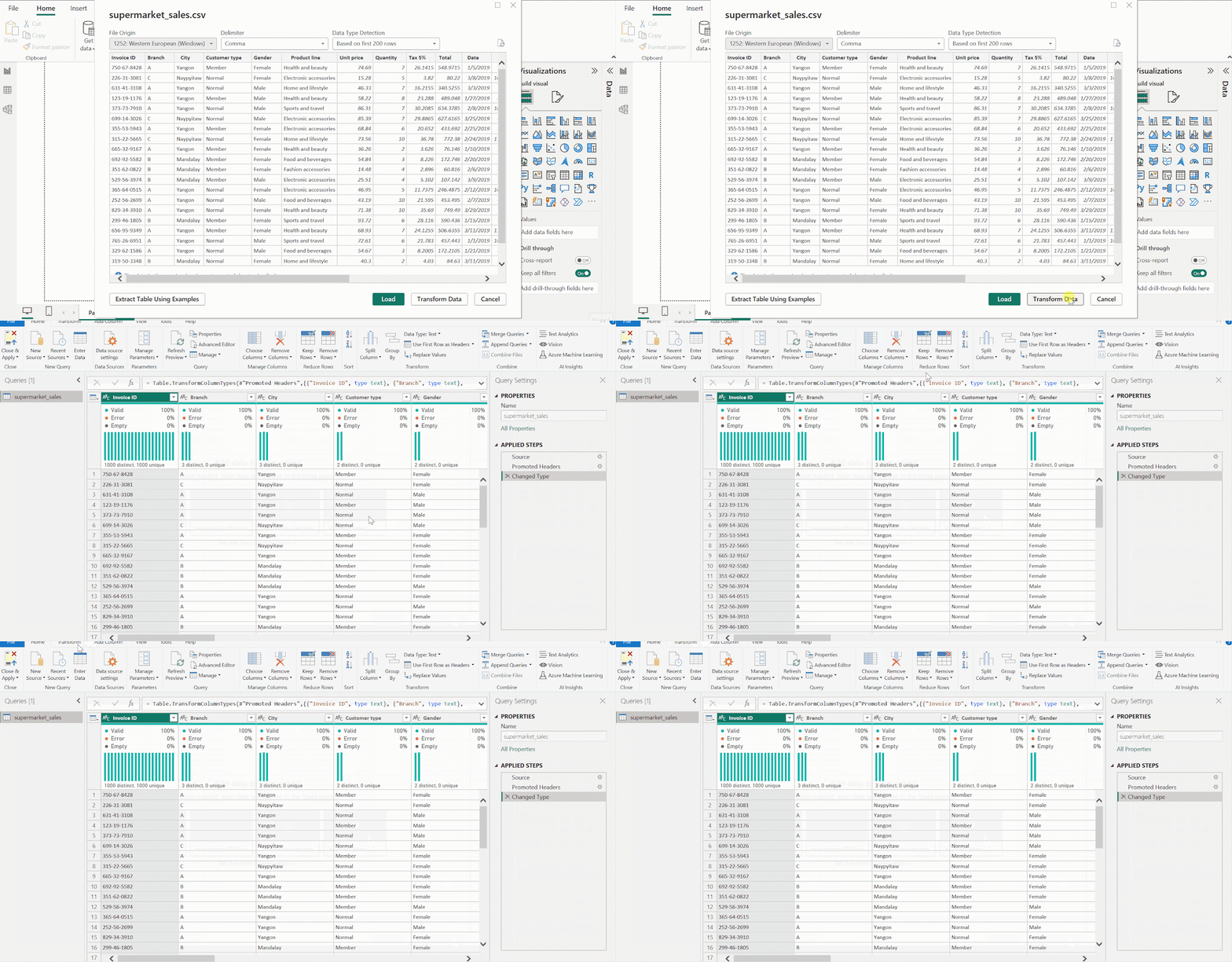
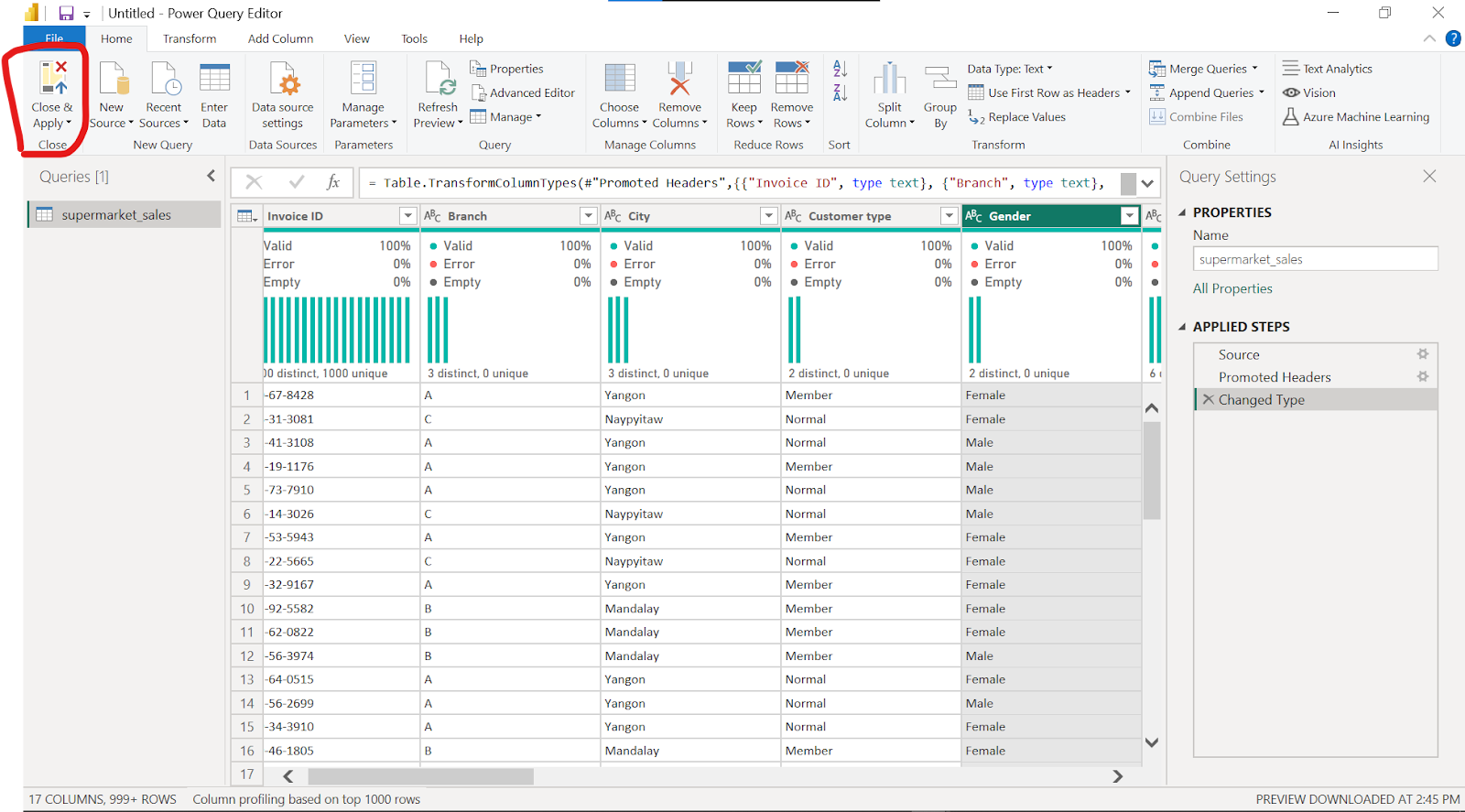
Open het Power Query-venster. Afbeelding door de auteur
In het Power Query-venster zie je dat de data 17 kolommen en 1.000 rijen bevat. Power Query maakt data schoon en transformeert deze vóór het laden in Power BI. Omdat de data waarmee we werken al schoon is, is extra opschonen of transformeren niet nodig. Bekijk Data Transformation with Power Query M in Power BI om te leren hoe je data in Power Query kunt opschonen, voor het geval je die stap ooit wél nodig hebt.
Het Power Query-venster sluiten. Afbeelding door de auteur
Om een watervaldiagram te maken, moet je eerst een Measure maken die je op elke visual kunt toepassen. Measures in Power BI zijn berekeningen die je maakt met DAX Query. In dit geval berekenen we een maatstaf voor de Totale winst en gebruiken die om het watervaldiagram te maken via de volgende stappen.
Total Profit = sum(supermarket_sales[gross income])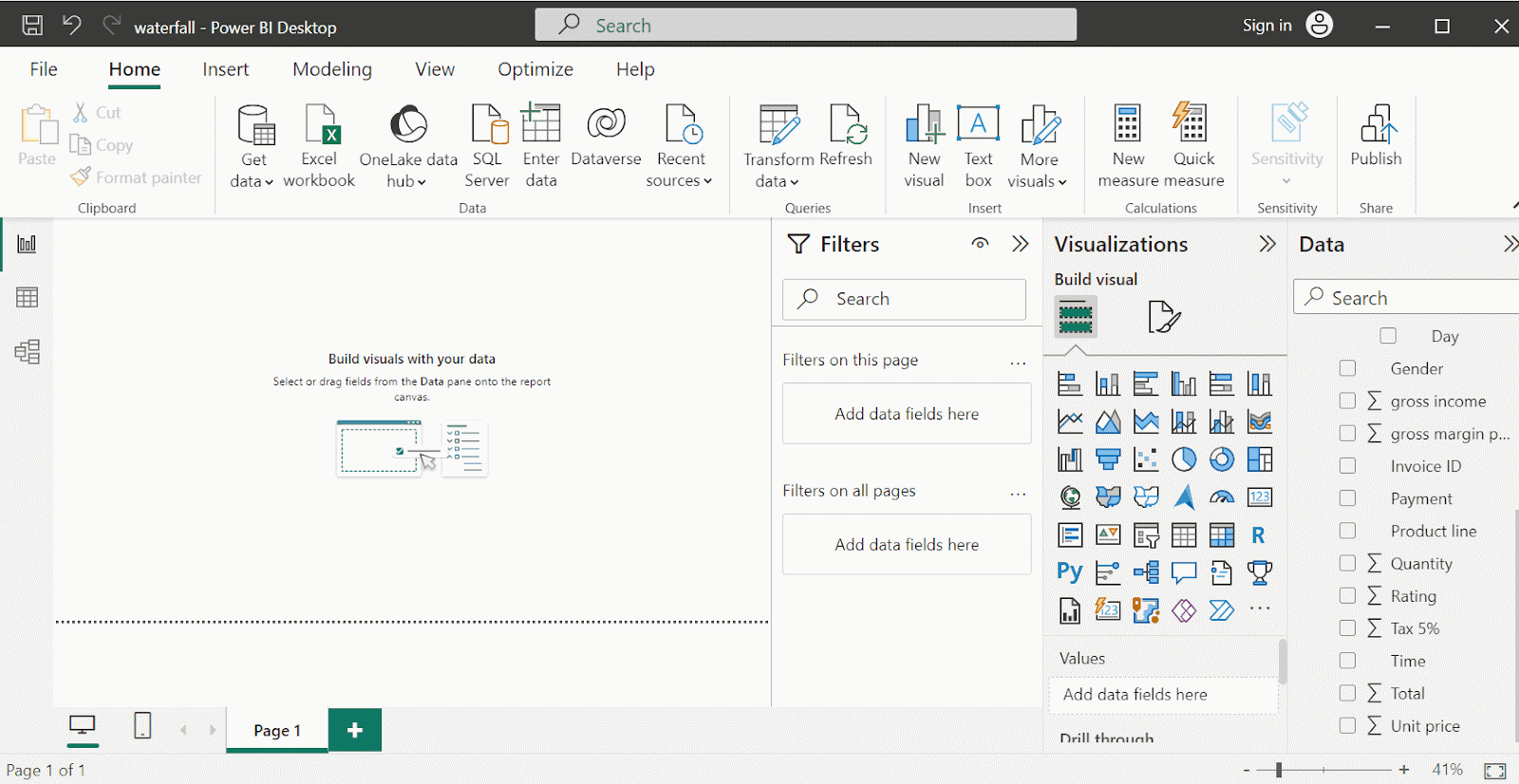
De measure Total Profit maken. Afbeelding door de auteur
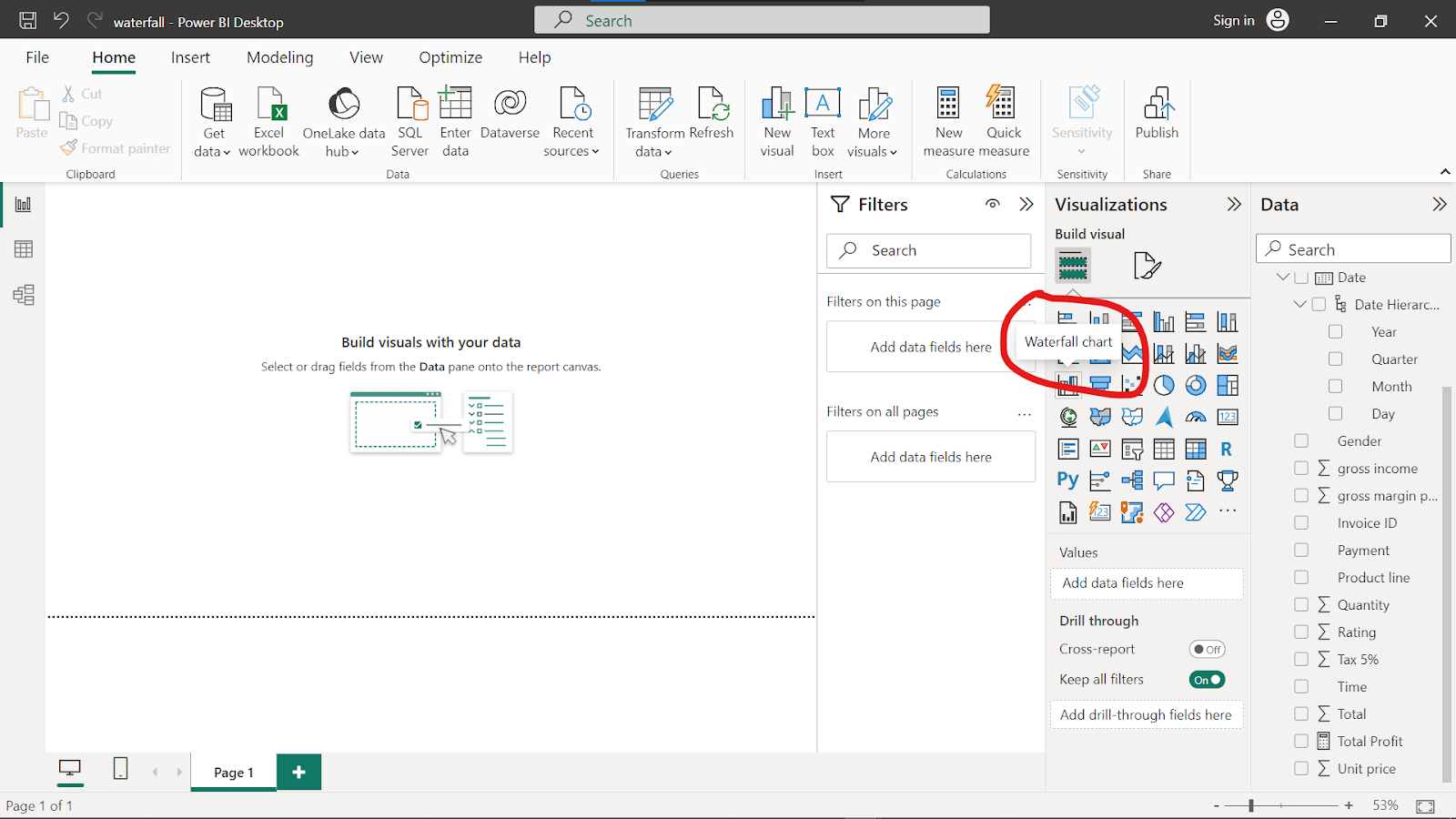
Pictogram van het watervaldiagram in het visualisatiepaneel. Afbeelding door de auteur
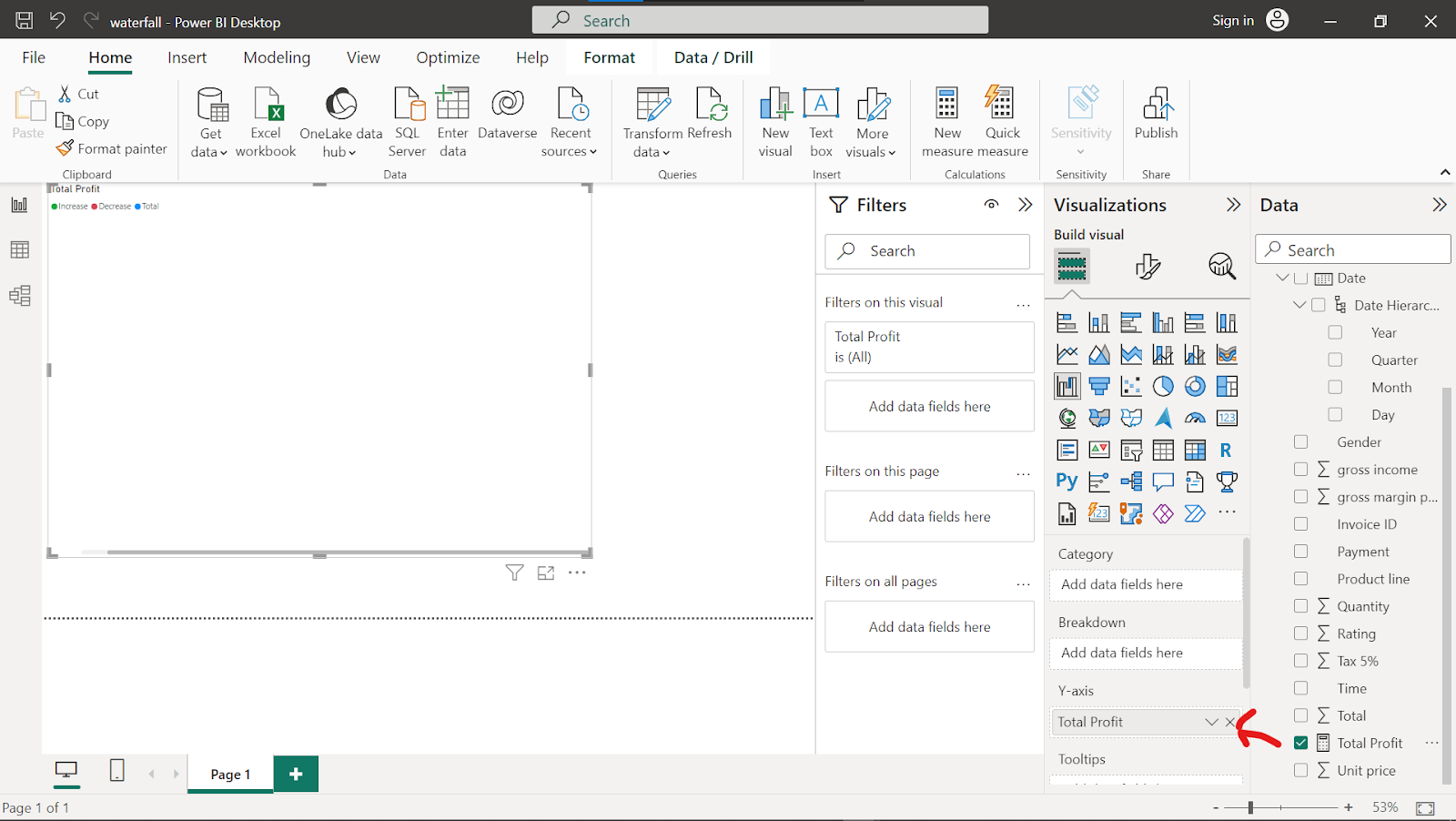
Voeg de measure Total Profit toe aan de Y-as. Afbeelding door de auteur
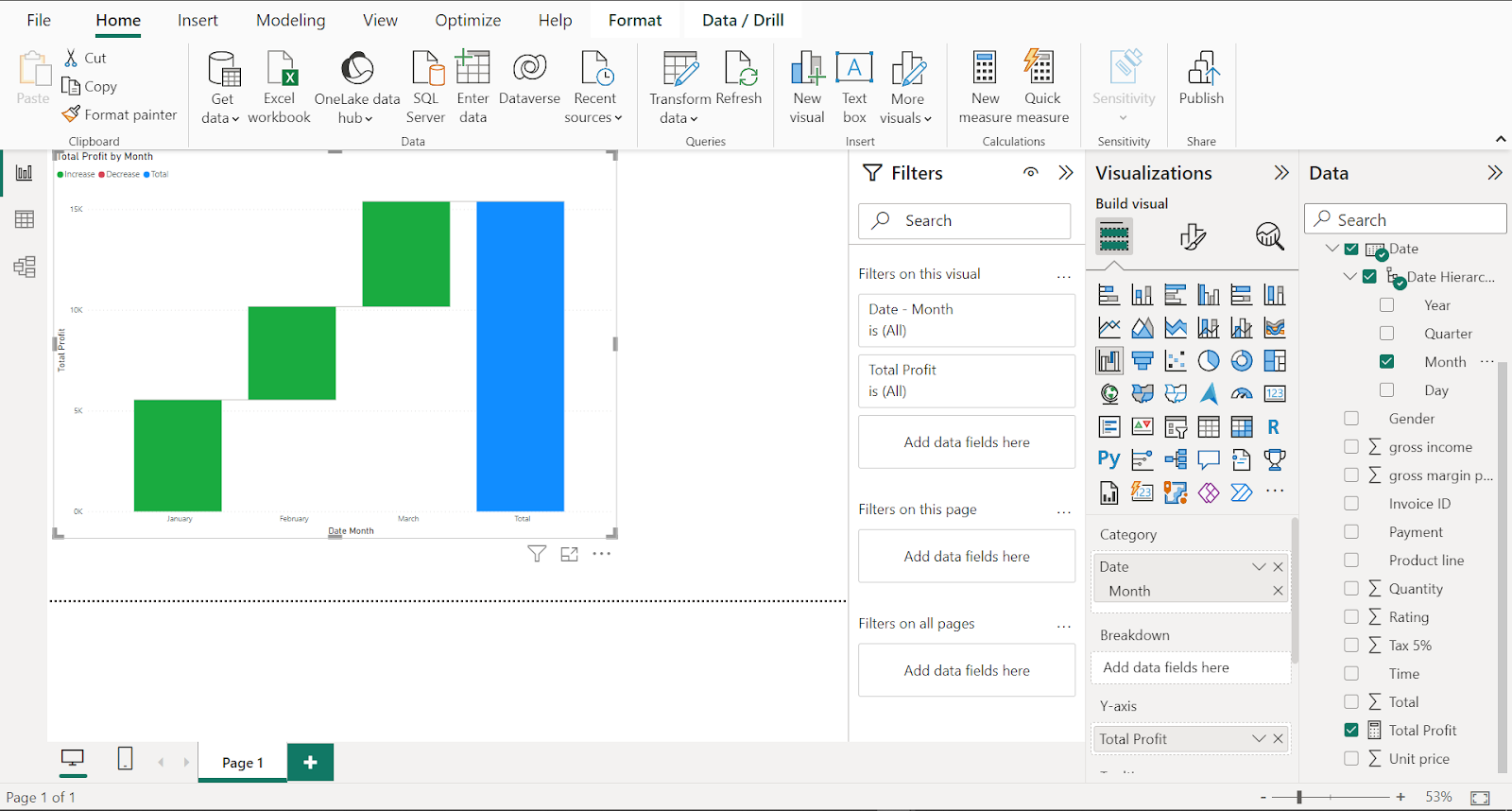
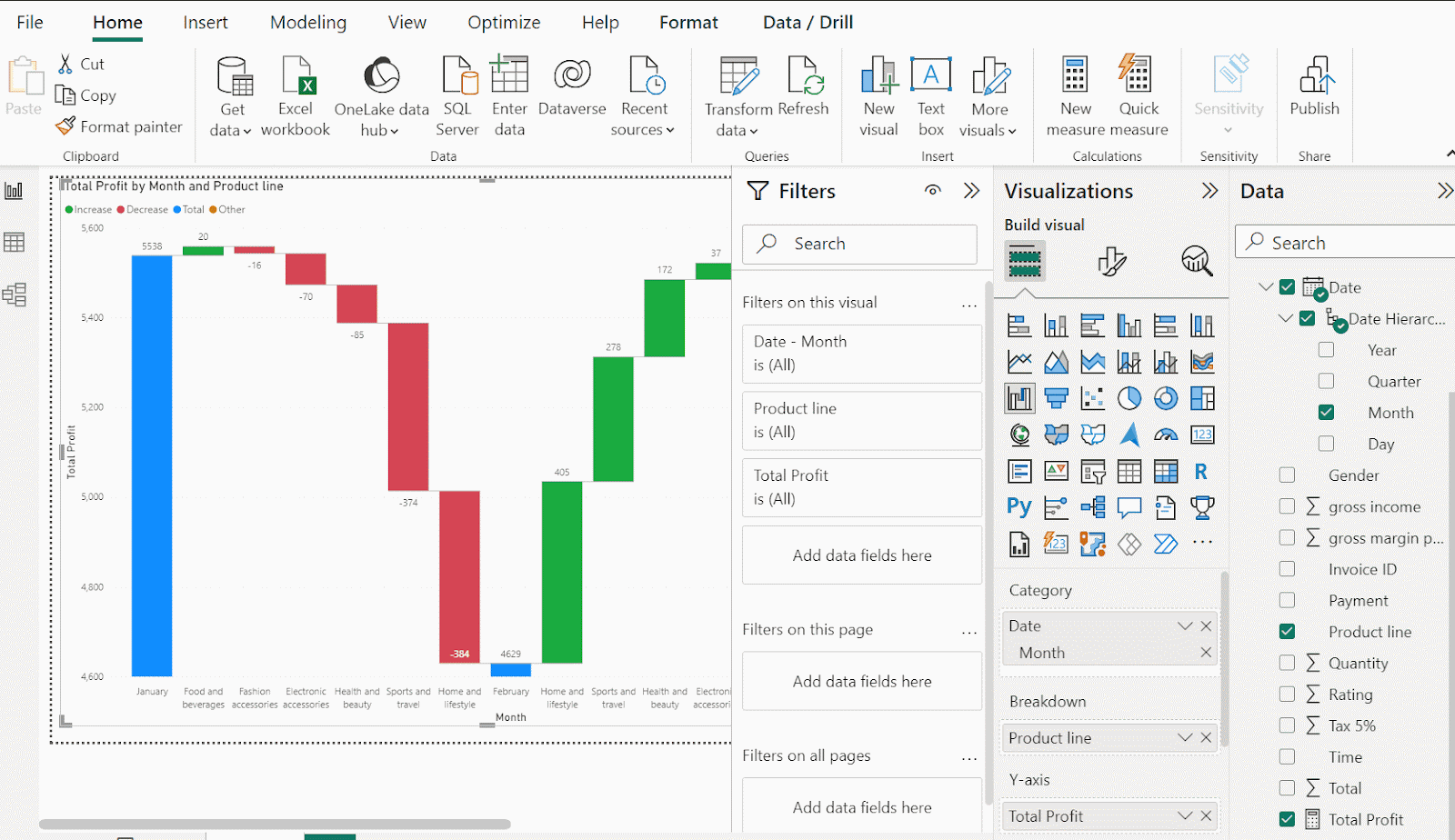
Voeg de categorie Month toe aan het watervaldiagram. Afbeelding door de auteur
Het watervaldiagram laat de bijdrage van elke maand zien aan de totale winst van januari tot en met maart. Je kunt dezelfde stappen volgen en visualiseren voor andere categorieën, zoals Gender, Product line, enzovoort.
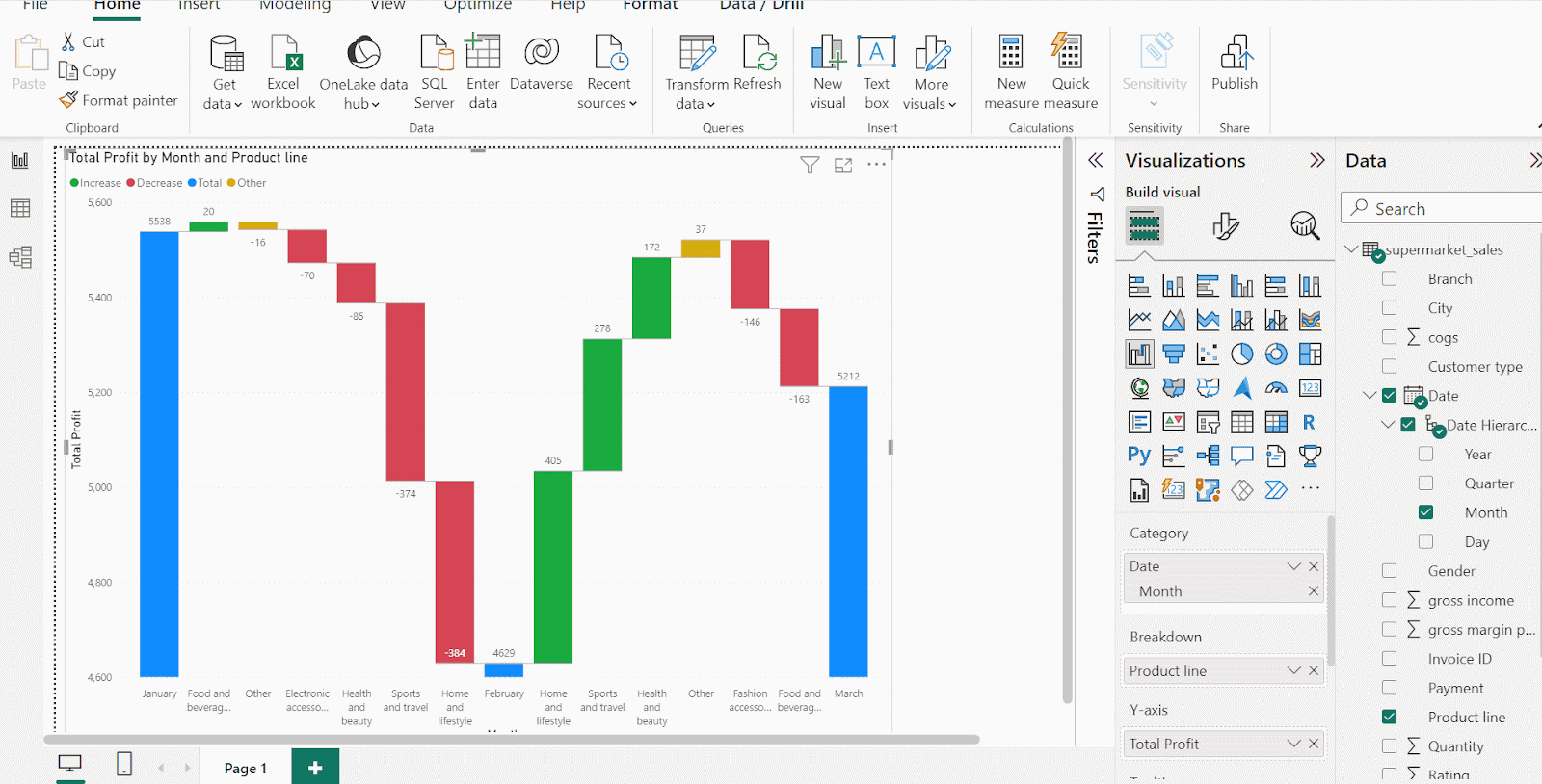
Om de verschillen per maand te verklaren, kun je uitsplitsingen toevoegen op basis van een andere categorie. Laten we de categorie Product line gebruiken om het winstverschil tussen twee opeenvolgende maanden te zien. Om een uitsplitsing toe te voegen, sleep je de variabele Product line naar het veld Breakdown van het watervaldiagram.
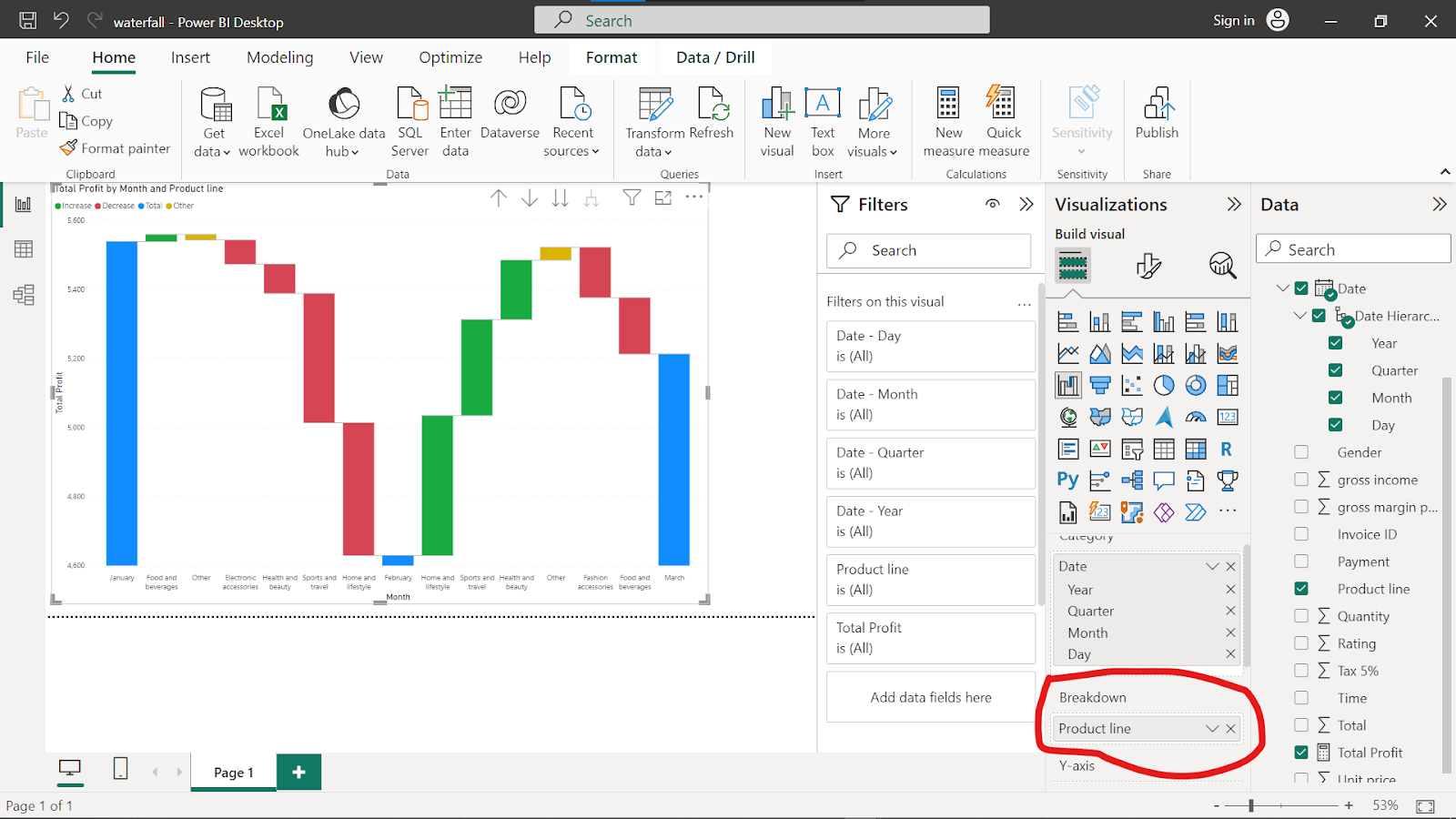
Voeg een uitsplitsing toe aan het watervaldiagram. Afbeelding door de auteur
Door Product line als uitsplitsing toe te voegen, geven de kolommen nu het winstverschil weer tussen de huidige en de volgende maand. Is de winst in de volgende maand hoger dan in de huidige, dan zie je een stijging (groen); in het andere geval rood. Het watervaldiagram groepeert overige categorieën binnen de Product line als Other.
Een fijn voordeel van Power BI: als je over een kolom zweeft, krijg je informatie over het procentuele verschil in winst tussen twee opeenvolgende maanden. Je ziet bijvoorbeeld dat de grootste winststijging plaatsvond bij Food and Beverage tussen januari en februari, met een verandering van 2,2%, terwijl Home and Lifestyle de grootste daling kende, met -39,33%.
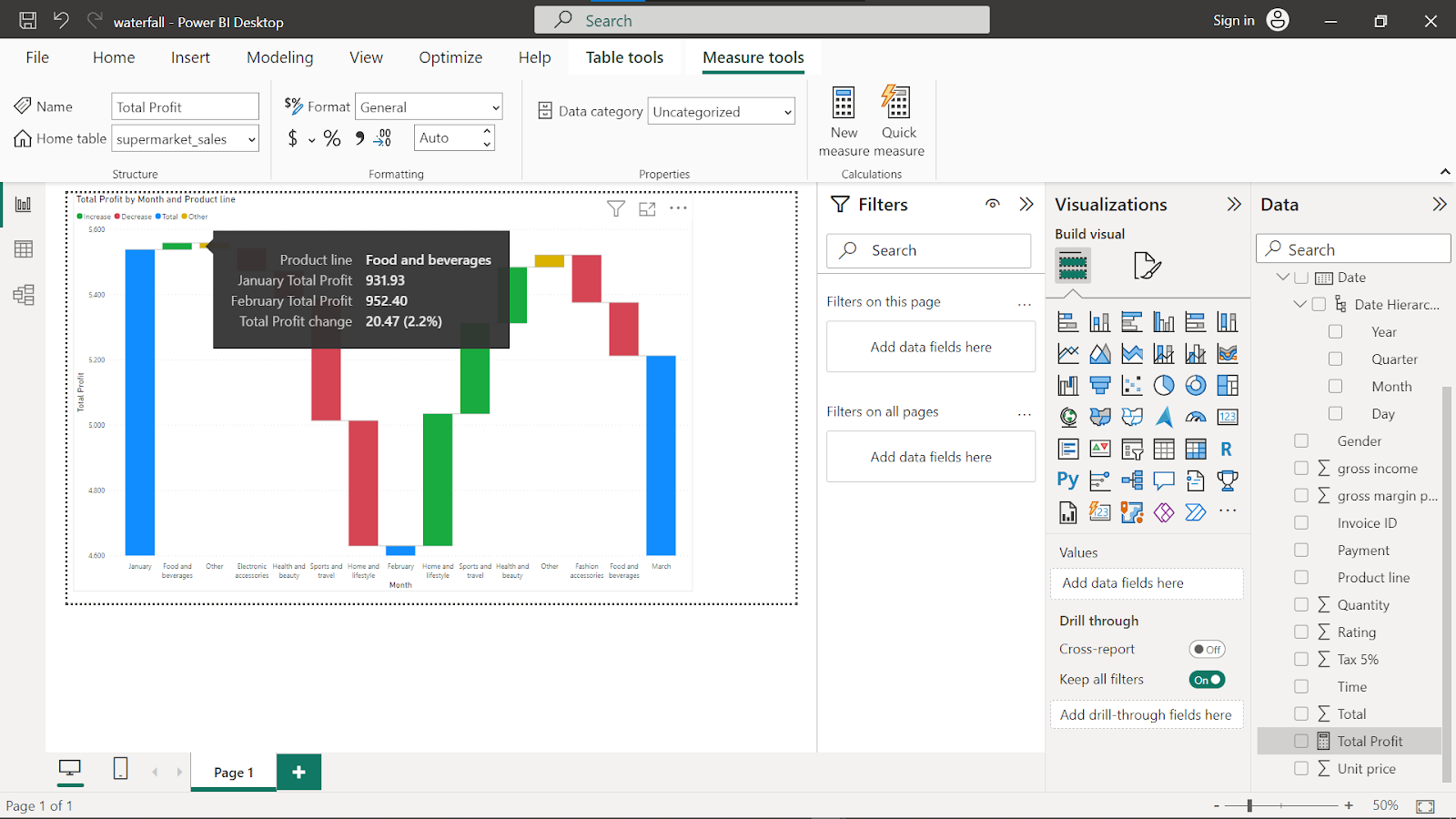
Beweeg over het watervaldiagram voor numerieke informatie. Afbeelding door de auteur
Je kunt het watervaldiagram verder aanpassen door het aantal uitsplitsingen per kolom in te stellen.
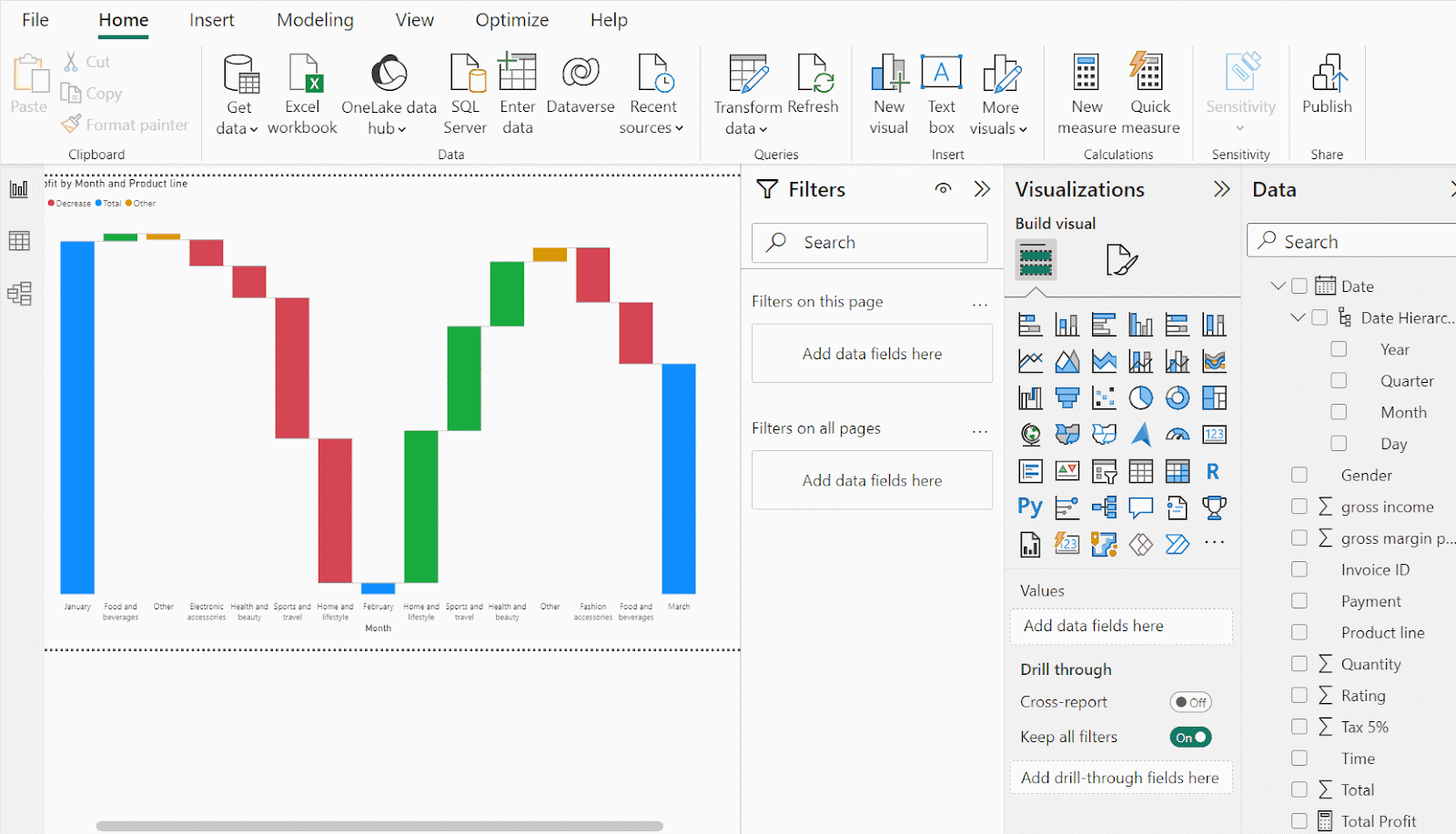
Pas het aantal uitsplitsingen aan. Afbeelding door de auteur
Je ziet dat het watervaldiagram chronologisch op maand is gesorteerd. Je kunt de sortering wijzigen om andere perspectieven op de data te krijgen.
Klik in het watervaldiagram op More options en vervolgens op Sort Descending. Hierdoor wordt de sortering van de categorie Month omgekeerd (reverse chronological order).
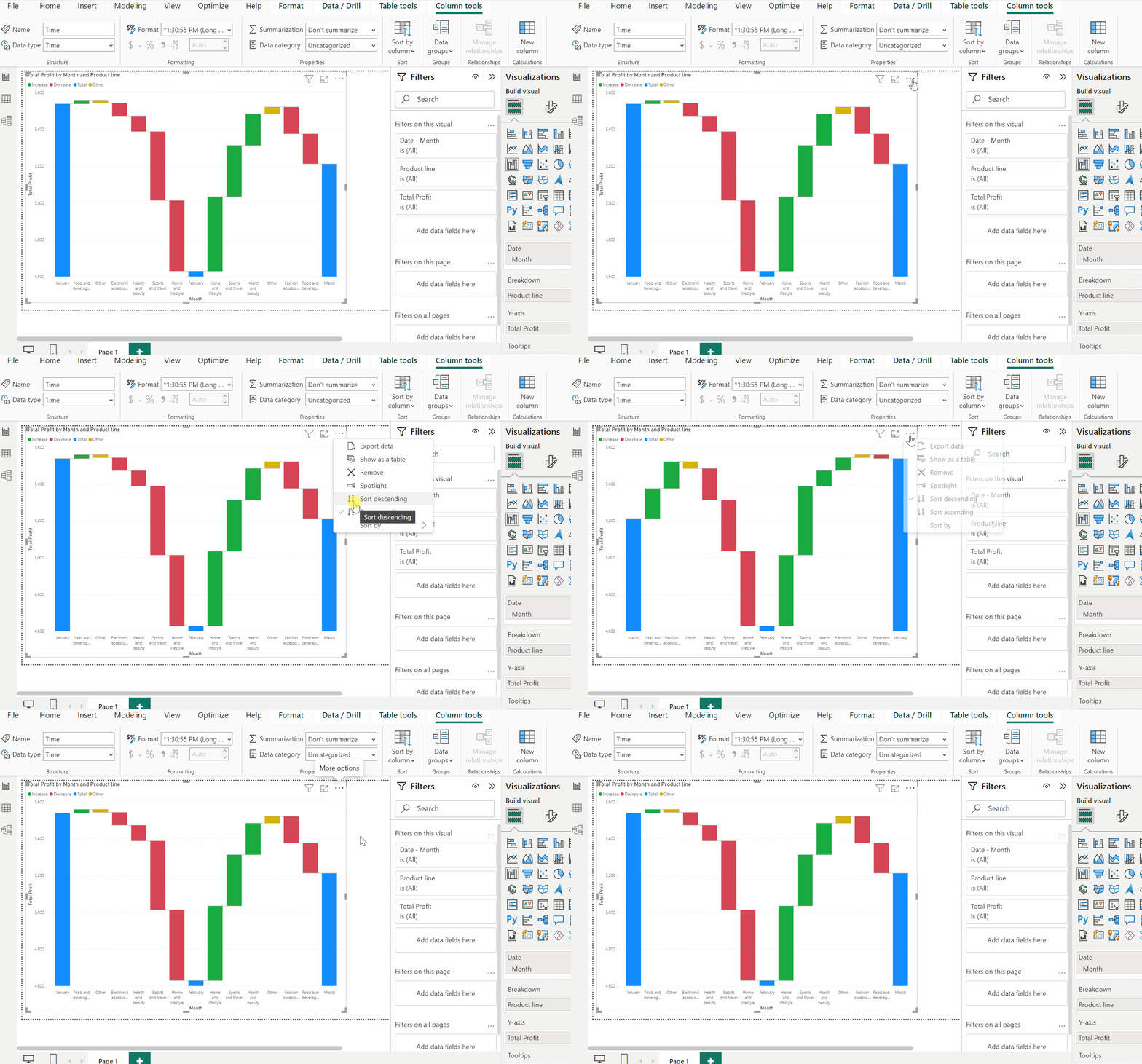
Sorteer aflopend toepassen. Afbeelding door de auteur
Je kunt de as waarop wordt gesorteerd wijzigen van Month naar Total Profit door op More options op de visual te klikken, dan op Sort en de variabele of measure te kiezen waarop je wilt sorteren.
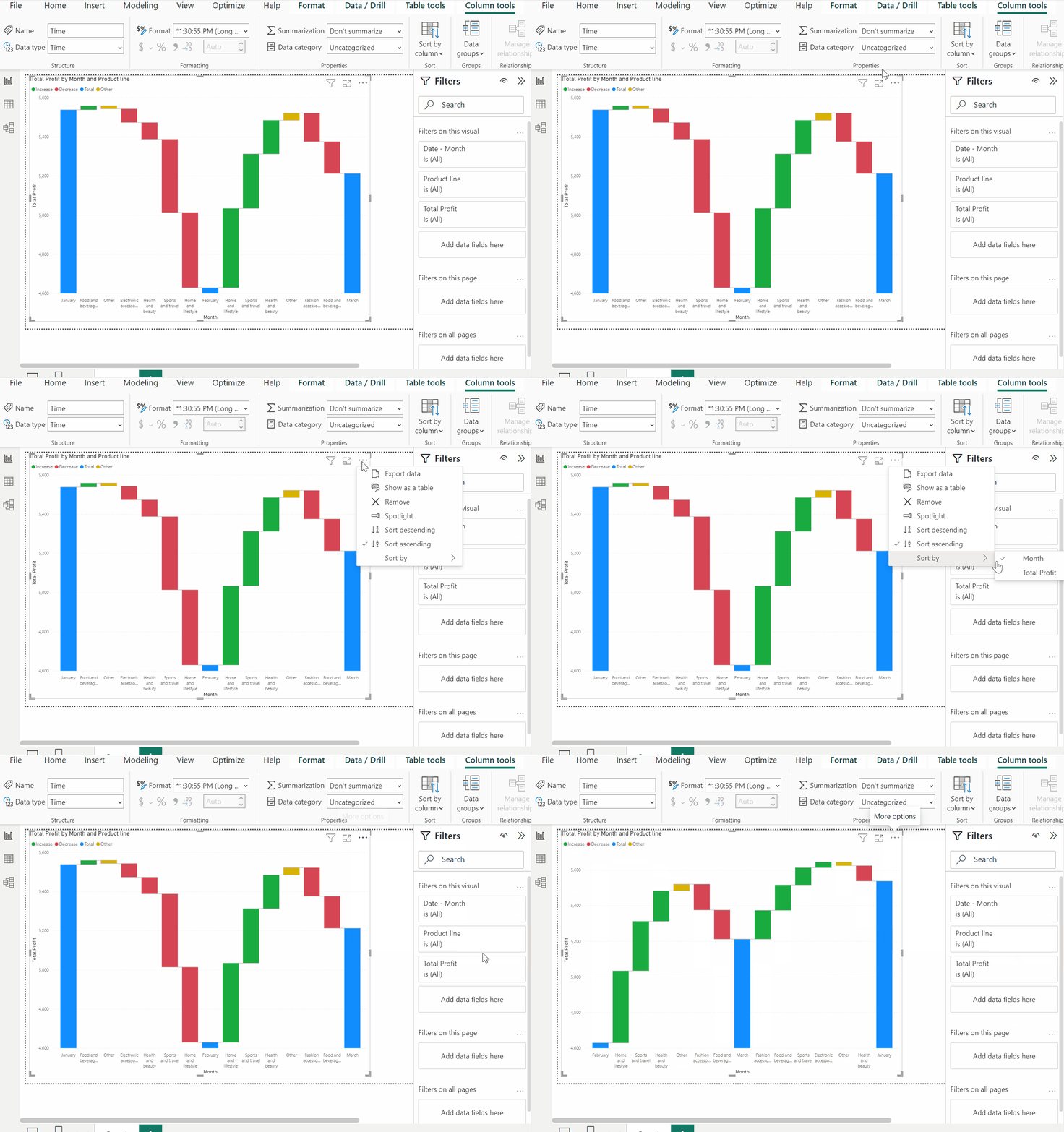
Wijzig de sorteervariabele. Afbeelding door de auteur
Als je oplopend sorteert op Total Profit, toont de grafiek de kolommen per maand van laag naar hoog; bij aflopend sorteren van hoog naar laag.
Power BI biedt veel opties om het watervaldiagram aan te passen aan jouw verhaal—van kleuren wijzigen tot labels en filters toevoegen.
Kleuren maken het makkelijk om stijgingen en dalingen te onderscheiden en maken je visual aantrekkelijker. Zo wijzig je de kolomkleuren:
Voeg kleuren toe aan het watervaldiagram. Afbeelding door de auteur
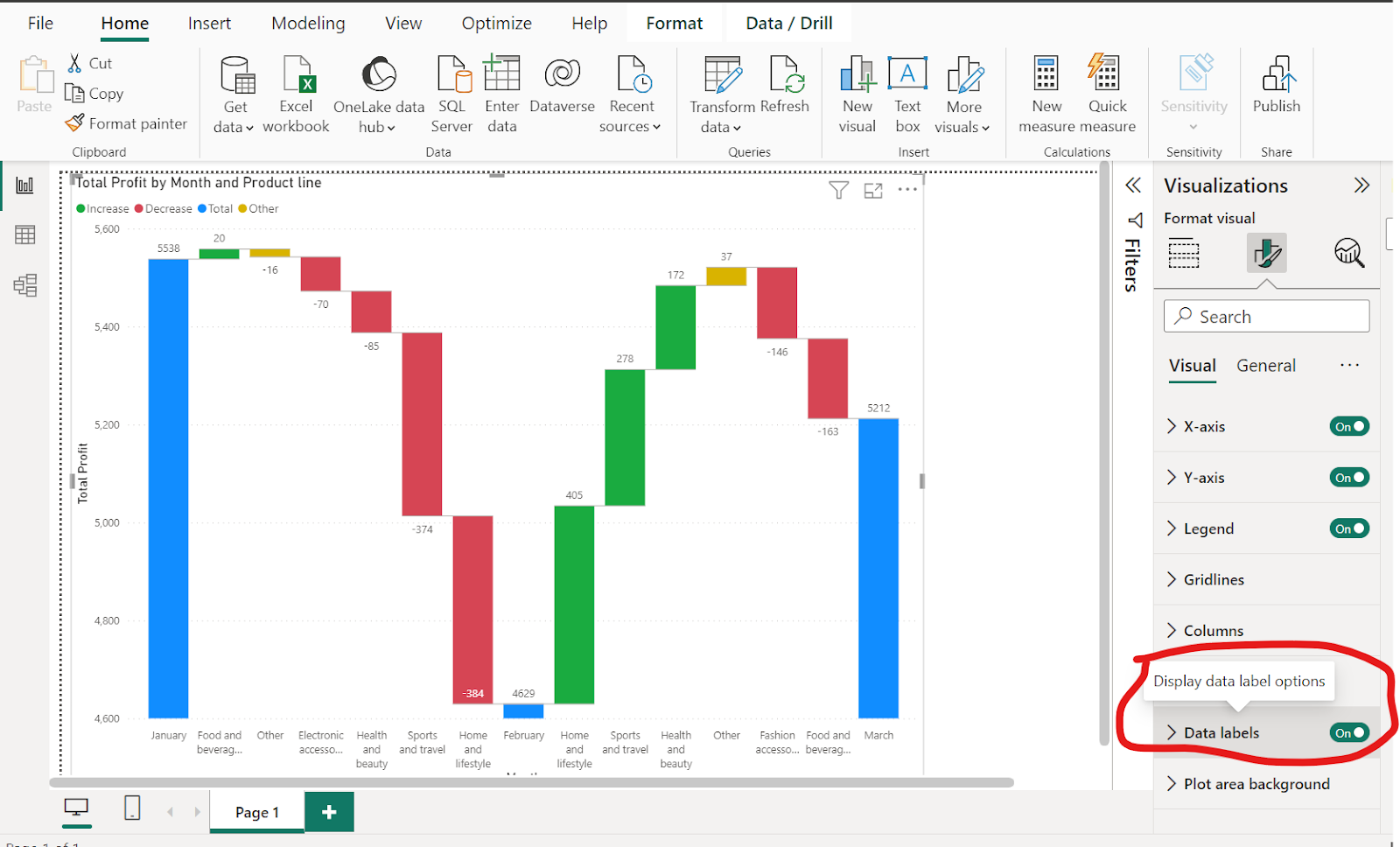
Datalabels laten iedereen die de visual bekijkt direct de exacte waarde per kolom zien—handig als kolommen in je grafiek vergelijkbare hoogtes hebben.
Het watervaldiagram toont nu per product de waarde van het winstverschil tussen twee opeenvolgende maanden.
Voeg datalabels toe aan het watervaldiagram. Afbeelding door de auteur
Wat als je wilt weten hoe de hele waterval eruitziet voor een bepaalde categorie? Daarvoor gebruik je filters. Je kunt je visual filteren om informatie voor één categorie te tonen. Je zou het watervaldiagram bijvoorbeeld kunnen filteren op de variabele Customer type.
Filter toepassen op een watervaldiagram. Afbeelding door de auteur
Overweeg deze subtiele verbeteringen die een eenvoudig watervaldiagram kunnen omtoveren tot een verfijnde, inzichtelijke visual:
Leer Power BI met DataCamp
Cursus
Cursus
Cursus
blog
Adel Nehme
15 min

