
Kursus
Bekerja dengan OpenAI API
3 jam
184.5K
Catatan penting: OpenAI telah menghentikan Sora. Aplikasi web dan seluler Sora ditutup pada 26 April 2026, dan API pengembang dijadwalkan dihentikan pada 24 September 2026. Panduan di bawah ini mendokumentasikan cara kerja Sora saat masih tersedia dan disimpan sebagai referensi. Jika Anda mencari alat yang bisa digunakan hari ini, alternatif terdepan per 2026 mencakup Google Veo 3, Runway, dan Kling 3.0.
Artikel berikut menampilkan fungsionalitas Sora dengan contoh langkah demi langkah. Anda akan melihat cara menavigasi platform, menggunakan preset, dan menerapkan alat lanjutan seperti storyboard, blending, dan looping. Pada akhirnya, Anda akan memahami fitur Sora dengan baik.
Setelah merilis Sora pertama kali pada 2024, OpenAI menerbitkan Sora 2 sebagai pembaruan besar pada Oktober 2025, yang mencakup model pembuatan video yang ditingkatkan dengan dukungan audio, aplikasi seluler Sora, dan fitur cameo.
Pada awal 2026, Sora di web tersedia di banyak negara, termasuk UE dan Inggris, serta negara-negara di Amerika dan Asia Timur.
Namun, Sora sekarang tidak lagi tersedia. OpenAI menghentikan aplikasi web dan seluler Sora pada 26 April 2026. Hanya API pengembang yang tersisa, dan dijadwalkan tutup pada 24 September 2026. Panduan berikut menjelaskan bagaimana Sora bekerja saat masih aktif. Namun Anda juga dapat melihat panduan menggunakan Sora 2 API kami, yang masih tersedia dan berfungsi.
Untuk mulai, kita dapat mengakses Sora dari situs khususnya, https://sora.com/. Anda dapat membuat video hanya dengan mendeskripsikannya di kolom prompt teks di bagian bawah layar.

Berikut hasilnya:
Saat masih tersedia, Sora disertakan dalam langganan ChatGPT Plus ($20/bulan) dan Pro ($200/bulan). Setelah produk dihentikan pada April 2026, paket-paket ini tidak lagi menyertakan Sora.
Selain prompt, opsi dasar yang tersedia saat membuat video adalah:
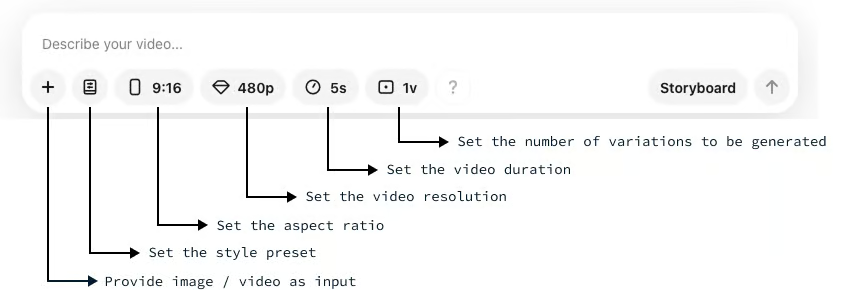
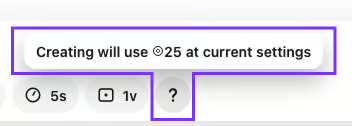
Tombol terakhir, bertanda tanda tanya (?), menunjukkan berapa banyak kredit yang akan digunakan dengan pengaturan saat ini ketika kita mengarahkan kursor ke atasnya:
Selain itu, Sora 2 kini membuat trek audio bersamaan dengan video, memberikan suara latar atau musik yang secara otomatis menyesuaikan dengan adegan Anda. Video di bawah ini dibuat menggunakan Sora versi awal, itulah sebabnya tidak bersuara.
Untuk melihat fungsionalitas audio secara langsung, Anda dapat melihat artikel kami tentang Sora 2. Artikel tersebut juga memberikan ikhtisar peningkatan lebih lanjut pada model pembuatan video, seperti akurasi fisik yang meningkat, kontinuitas yang lebih baik, dan kemampuan mensimulasikan kegagalan.
Berikut gambaran menu Sora yang dapat Anda temukan di sisi kiri halaman beranda:
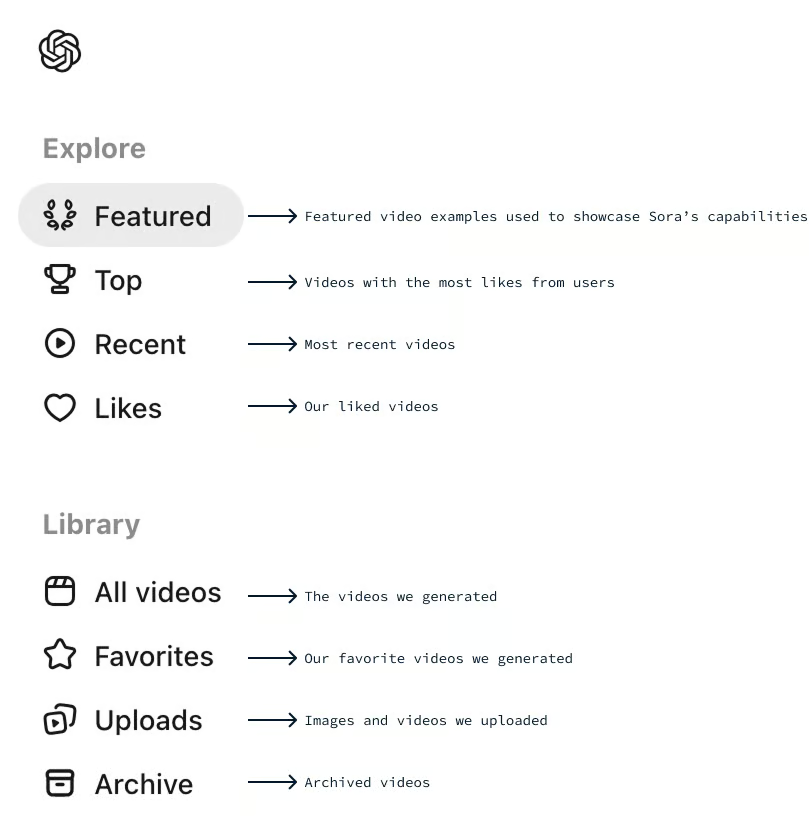
Jika Anda mengeklik bagian Featured, Anda akan dapat melihat karya orang lain. Ini bisa menjadi sumber inspirasi yang bagus untuk video Anda. Untuk melihat bagaimana sebuah video dibuat, kita dapat mengekliknya lalu mengarahkan kursor atau mengeklik prompt yang ditampilkan di bagian bawah video:
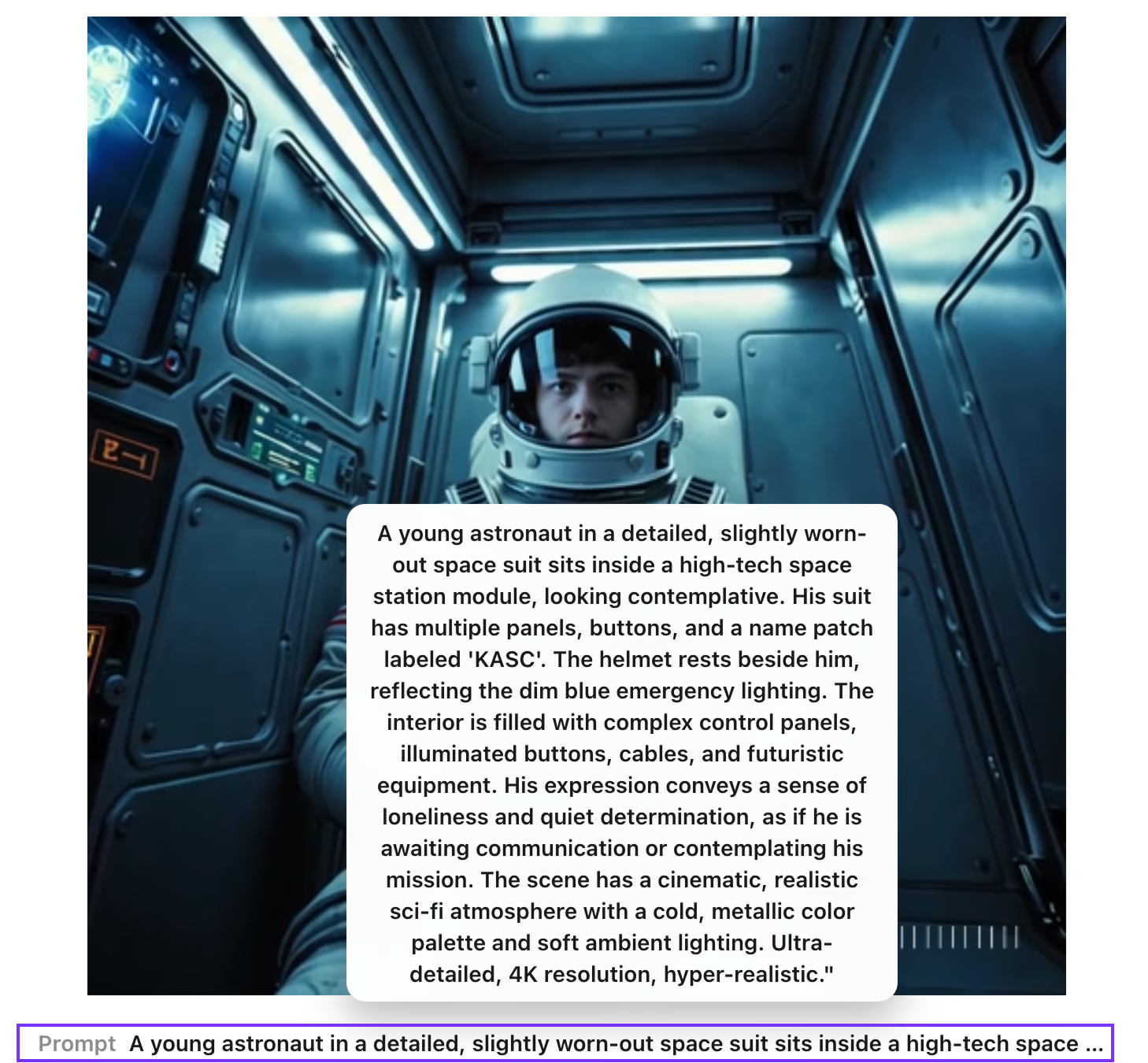
Karena prompt bersifat publik, cara yang bagus untuk memulai dengan Sora adalah dengan menemukan video yang Anda suka, memeriksa prompt yang digunakan, dan menggunakannya sebagai titik awal untuk video Anda sendiri.
Setelah kita membuat video, Sora menawarkan empat alat berguna untuk lebih mengontrol output: re-cut, remix, blend, dan loop.

Mari mulai dengan mengeksplorasi fitur remix.
Fitur remix di Sora memungkinkan kita memodifikasi video dengan mendeskripsikan apa yang ingin kita ubah.
Kita dapat menyesuaikan kekuatan remix dalam tiga tingkat: “subtle”, “mild”, “strong”, atau “custom”, tergantung seberapa signifikan perubahan yang diinginkan.
Pada contoh berikut, kami menunjukkan remix dari video yang dibuat menggunakan prompt:
“Pengambilan gambar udara dari jauh terhadap sebuah mobil yang melaju di pedesaan saat golden hour dengan sebuah desa yang indah di latar belakang jauh adegan.”
Setelah membuat video awal, saya memodifikasinya menggunakan remix tingkat sedang dengan meminta mengganti mobil dengan kereta kuda dan remix kuat dengan meminta mengganti desa dengan hutan. Berikut edit berdampingan dari ketiga video tersebut:
Kita juga dapat me-remix video yang dibuat orang lain dengan mengeklik tombol remix di bagian bawah video:
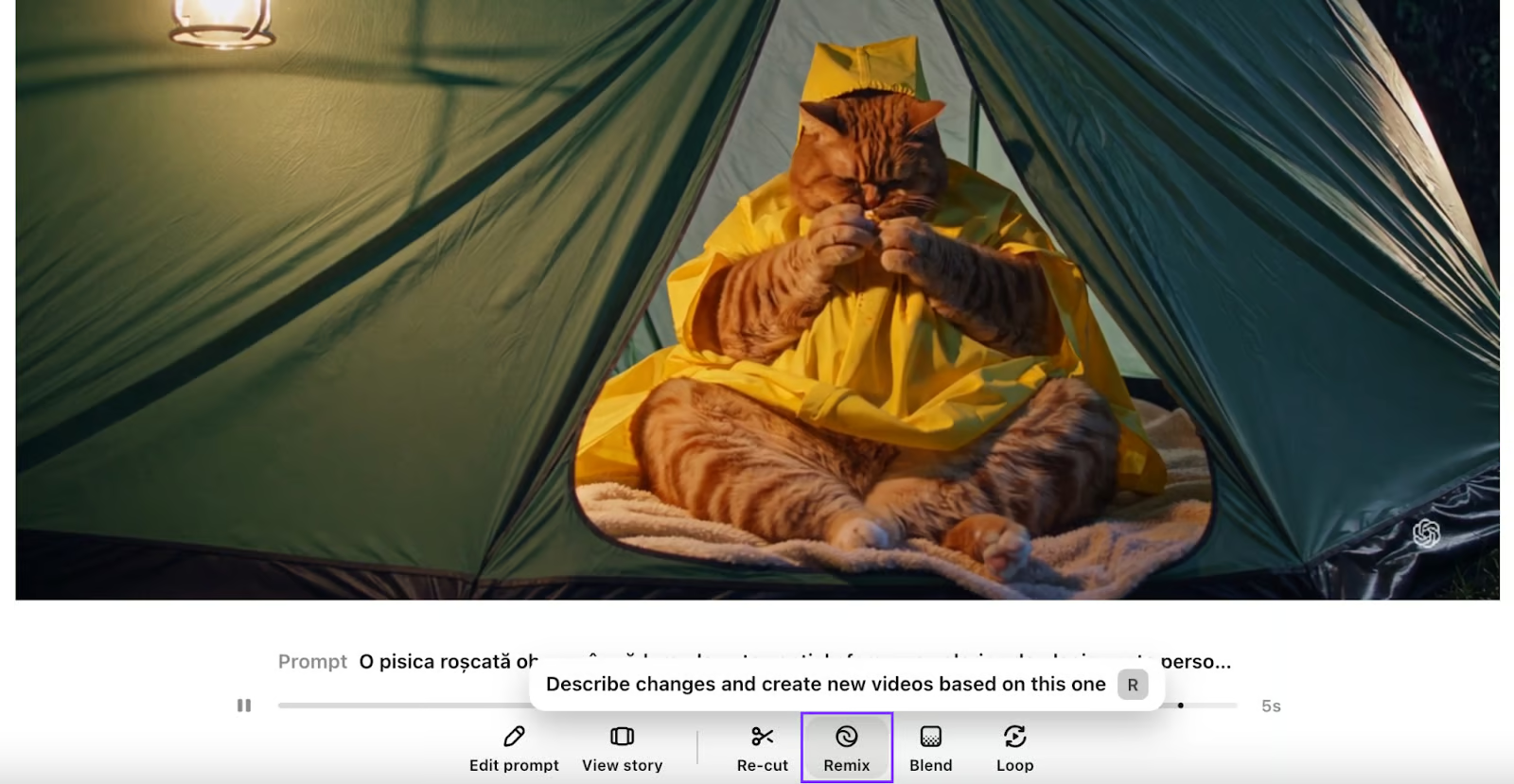
Mari coba mengubah kucing menjadi gajah menggunakan remix kuat.
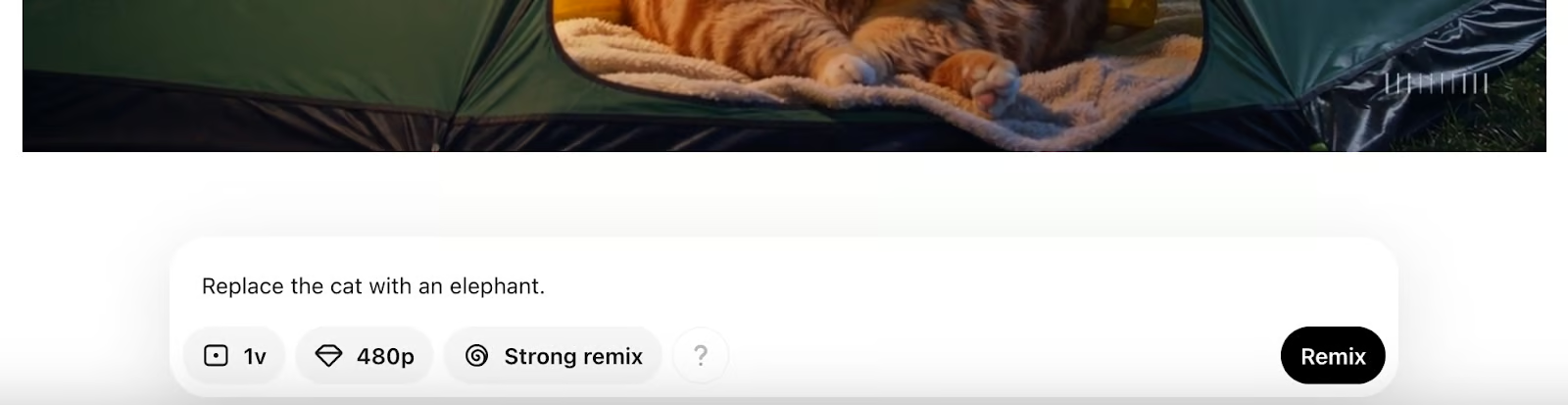
Berikut hasilnya:
Bergantung pada tingkat remix, video mungkin berubah lebih banyak dari yang kita inginkan. Dengan mengubah tingkat remix kustom, kita dapat bereksperimen dengan beberapa tingkat untuk menemukan porsi yang pas.
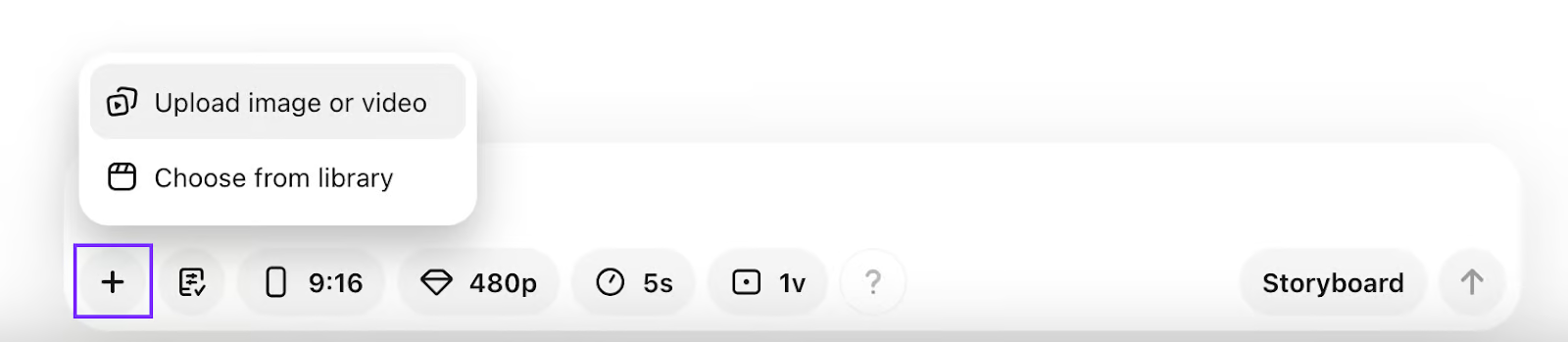
Terakhir, karena Sora memungkinkan kita mengunggah video kita, kita juga dapat menggunakan fitur remix untuk melakukan perubahan pada video yang sudah ada. Untuk mengunggah video, gunakan tombol + di bagian bawah prompt teks:
Saya melihat beberapa kreator menggunakan fitur remix sebagai upscaler, yaitu untuk meningkatkan resolusi atau tingkat detail video yang sudah ada.
Untuk melakukannya, kita dapat mengunggah video beresolusi rendah, meminta Sora untuk me-remix tanpa prompt, dan menetapkan resolusi tertinggi yang tersedia sesuai paket kita. Sora akan menghasilkan video serupa tetapi dengan resolusi lebih tinggi.
Ini sangat berguna ketika dikombinasikan dengan alat pembuatan video AI lainnya.
Fitur loop di Sora memungkinkan kita membuat pengulangan mulus dari segmen tertentu dalam video. Begini cara kerjanya:
1. Tentukan bagian video: Pertama, kita memilih bagian video yang ingin di-loop.
2. Menyesuaikan handle loop: Di editor, kita melihat dua handle pada timeline: satu untuk menetapkan awal loop dan satu lagi untuk akhirnya. Handle ini membantu kita menyetel tepat frame mana yang akan membentuk loop.
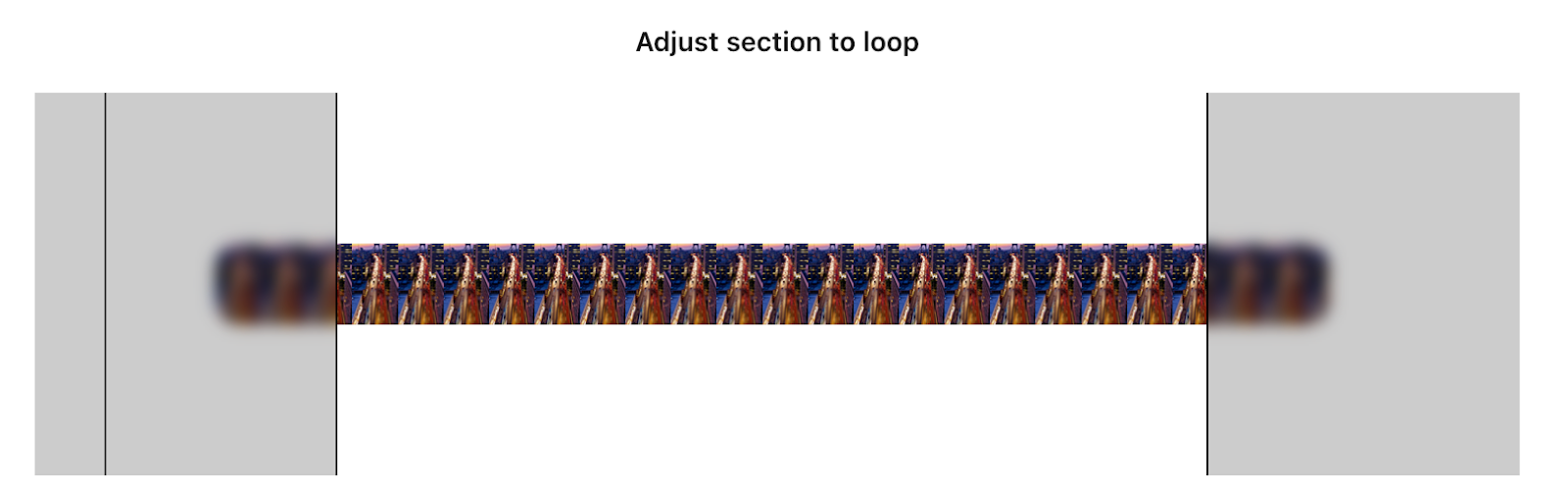
3. Pilih panjang loop: Bergantung pada seberapa mirip frame awal dan akhir dari bagian yang di-loop, kita dapat menyesuaikan tipe loop menjadi “short”, “normal”, atau “long”. Loop “short” cocok jika frame menyatu secara alami, sementara opsi “normal” atau “long” memberi Sora lebih banyak waktu untuk menyambungkan frame jika perbedaannya signifikan.
4. Membuat loop: Setelah mengatur handle dan memilih panjang loop, Sora membuat segmen berulang, memastikan transisi antara akhir dan awal mulus dan tampak kontinu.
Fitur loop sangat cocok untuk membuat siklus visual tanpa akhir, seperti ombak yang menghantam pantai, yang dapat meningkatkan daya tarik estetika dan penceritaan proyek video kita.
Video di bawah ini menunjukkan hasil upaya me-loop video yang dibuat menggunakan prompt:
“Sebuah drone hyperlapse di atas kota saat jam sibuk.”
Akhir video agak janggal saat jerapah berbalik. Kita dapat menggunakan fitur re-cut untuk memilih bagian akhir dan meminta Sora membuat ulang hanya bagian tersebut.
Yang perlu kita lakukan adalah memotong video dan mengisolasi bagian yang tidak kita inginkan. Untuk memotong klip menjadi dua, kita dapat menggunakan tombol “S”. Dengan membuat beberapa potongan, kita dapat mengisolasi bagian video yang tidak kita inginkan:
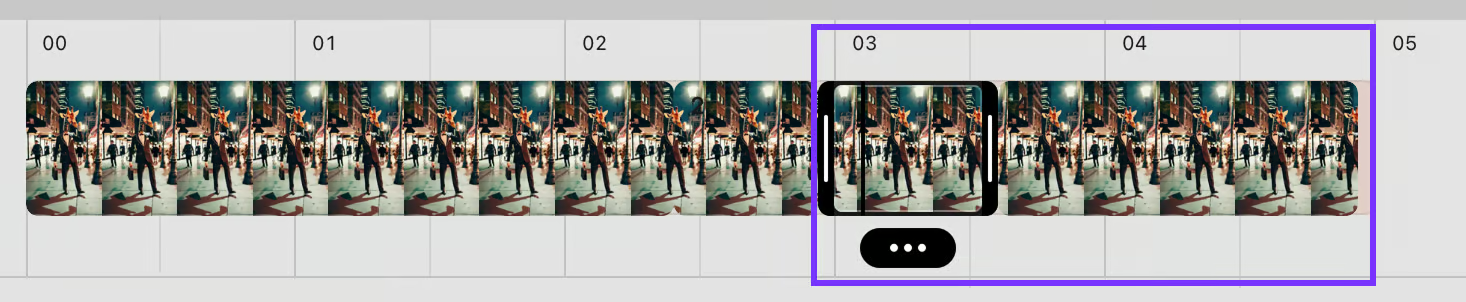
Dalam kasus ini, kita ingin menghapus dua potongan terakhir video saat jerapah mulai berbalik. Lalu kita dapat menambahkan instruksi tentang apa yang akan dibuat atau membiarkannya kosong. Dalam kasus ini, kita hanya ingin Sora melengkapi video berdasarkan bagian pertama sehingga kita dapat membiarkannya kosong dan menekan tombol “Create”:

Berikut perbandingan berdampingan antara video asli dan hasil re-cut:
Perhatikan bahwa bagian akhir sekarang terlihat lebih natural. Tentu kita juga bisa memotong dari tengah, bukan hanya dari awal atau akhir video.
Fitur re-cut cukup berguna karena Sora sering kali membuat video dengan bagian-bagian yang bagus sekaligus beberapa yang buruk dan tidak natural. Dengan re-cut kita dapat mempertahankan bagian yang bagus dan membuat ulang bagian yang buruk hingga kita mendapatkan hasil yang kita sukai secara keseluruhan.
Fitur blend di Sora memungkinkan kita menggabungkan dua video terpisah menjadi satu klip yang padu. Teknik ini dapat menghasilkan keluaran visual yang kreatif dan tak terduga. Berikut panduan langkah demi langkah cara kerjanya.
1. Pilih video untuk di-blend: Pertama, kita memilih video dari pustaka kita yang ingin digunakan.
2. Buka editor blend: Setelah memilih video, kita membuka editor blend dengan mengeklik tombol “Blend” di bawah video.

3. Pilih video kedua: Berikutnya, kita memilih apakah ingin menggabungkan dengan video yang kita unggah atau video dari pustaka Sora.
4. Sesuaikan kurva pengaruh: Kurva memungkinkan kita menyesuaikan video mana yang lebih berpengaruh pada titik waktu tertentu di timeline. Jika kurva lebih tinggi, klip atas lebih berpengaruh, dan jika lebih rendah, klip bawah yang mendominasi.
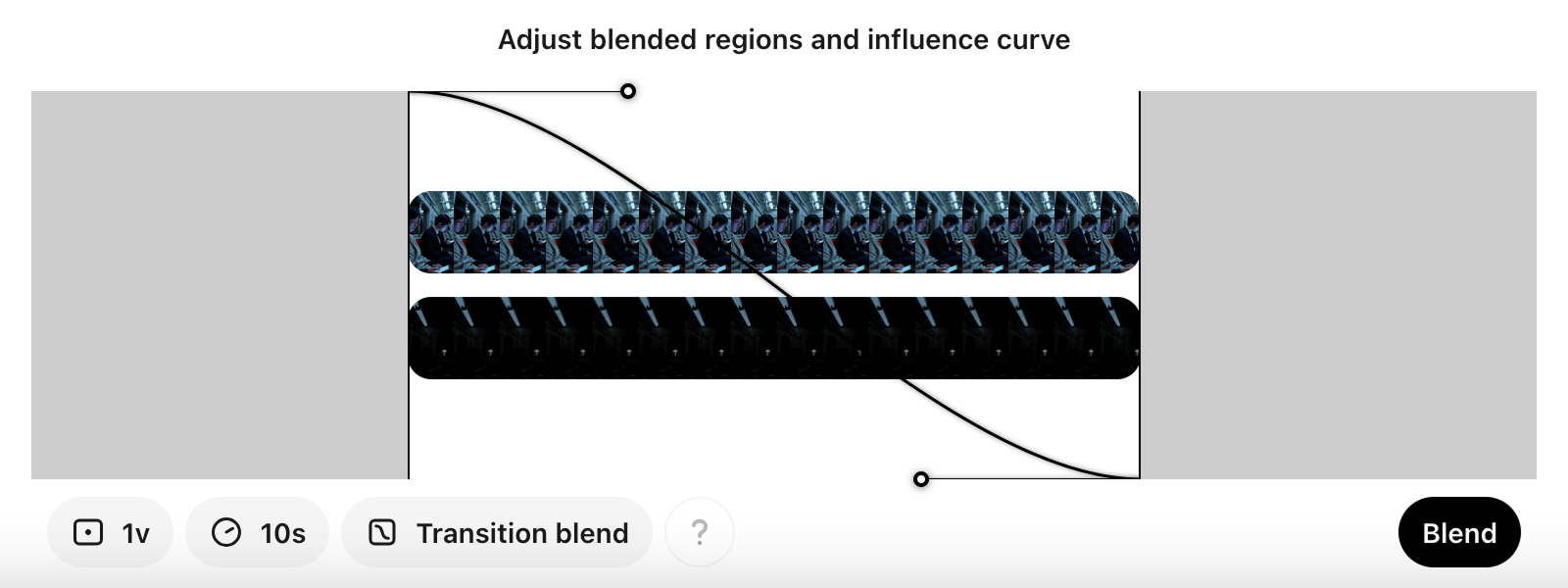
5. Pangkas dan siapkan: Kita dapat memangkas salah satu video untuk menyoroti bagian yang ingin ditekankan dalam blend. Ini memungkinkan kita memilih bagian yang benar-benar berkontribusi pada hasil yang diinginkan.
6. Hasilkan blend: Setelah mengatur kurva dan memangkas video, kita biarkan Sora bekerja menggabungkan video. Hasilnya adalah kombinasi unik dari elemen kedua video yang terintegrasi mulus.
Berikut contoh berdampingan saat kita menggabungkan dua video menjadi satu adegan:
Fitur blend sangat menarik karena membuka kemungkinan kreatif baru dengan menggabungkan visual berbeda menjadi sesuatu yang segar dan inovatif.
Preset gaya di Sora memungkinkan kita menerapkan gaya artistik yang telah ditentukan ke video, memberi tampilan dan nuansa unik sesuai visi kreatif kita.
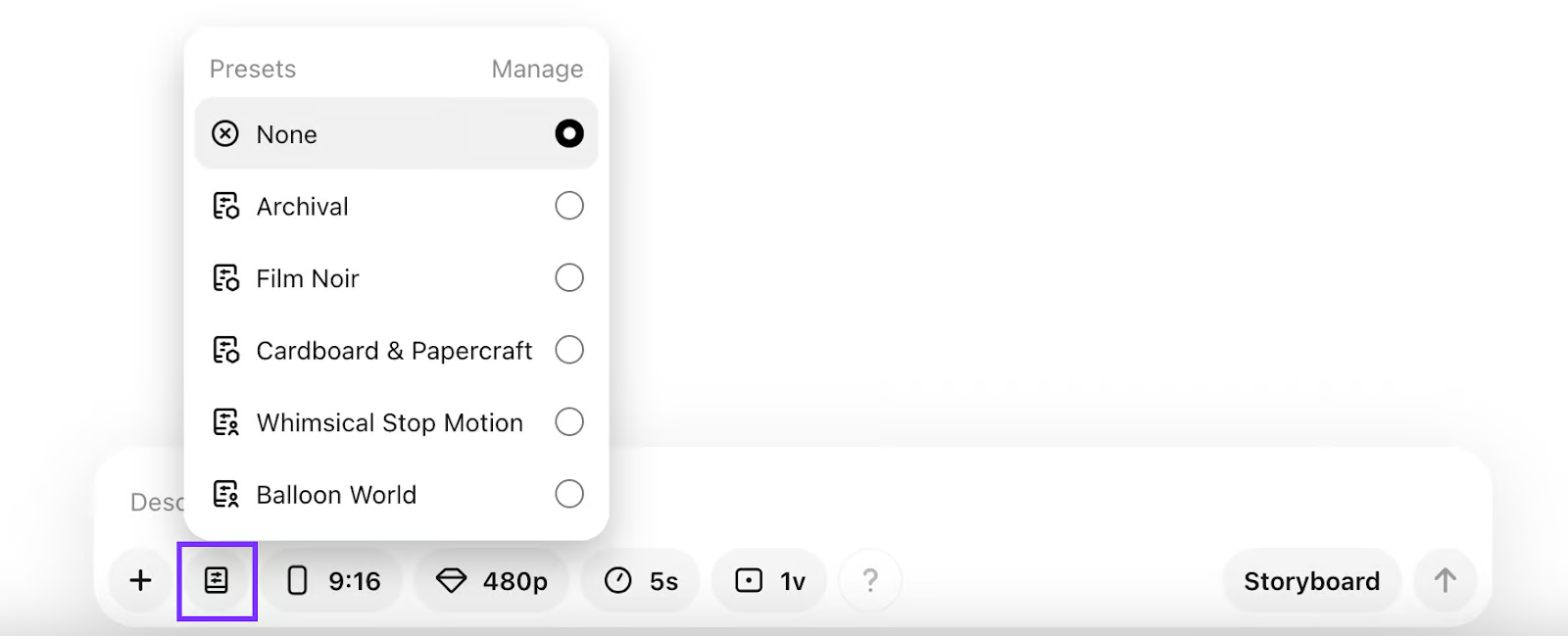
Preset mencakup gaya berikut:
Untuk menerapkan preset pada prompt, kita memilihnya dengan menekan tombol preset di bagian bawah kolom input prompt:
Untuk memvisualisasikan lebih baik, berikut montase lima video yang dibuat dengan masing-masing gaya menggunakan prompt:
“Pengambilan sinematik, full shot suasana jalanan New York City yang ramai, tetapi alih-alih manusia, para pejalan kaki dan pekerja adalah hewan antropomorfik yang berbusana stylish menjalani rutinitas harian mereka. Perspektifnya lebar dan sedikit lebih rendah, membangkitkan rasa imersif kehidupan sehari-hari di metropolis imajinatif yang dihuni hewan ini.”
Meski gaya bawaan menyediakan cara cepat dan mudah untuk menata video, Sora juga memungkinkan kita membuat gaya kustom. Dengan mengelola preset, kita dapat mendeskripsikan atribut spesifik seperti pencahayaan, warna, dan bahkan mengunggah gambar atau video referensi. Fleksibilitas ini membantu menyesuaikan gaya dengan preferensi kita dan suasana yang ingin dicapai.
Untuk membuat preset kustom, kita mengeklik opsi “Manage” di panel pemilihan preset:
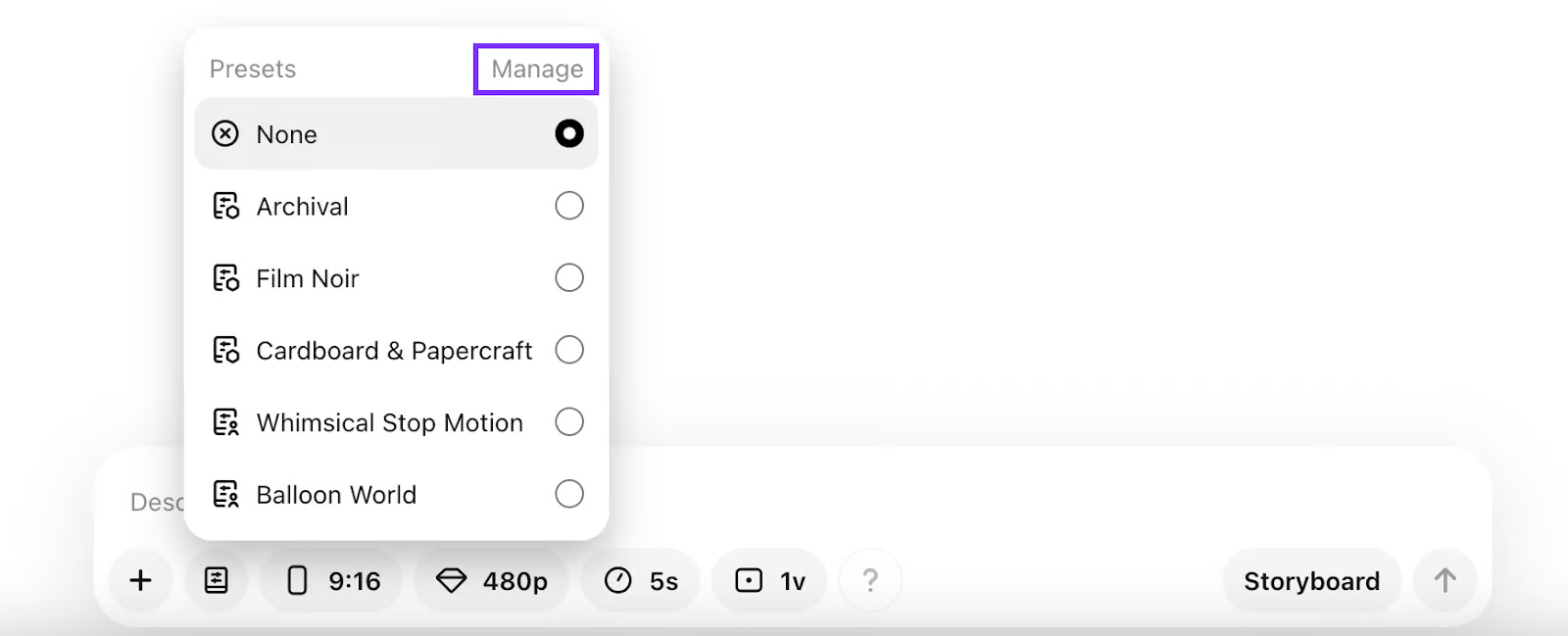
Lalu, kita klik tombol +:
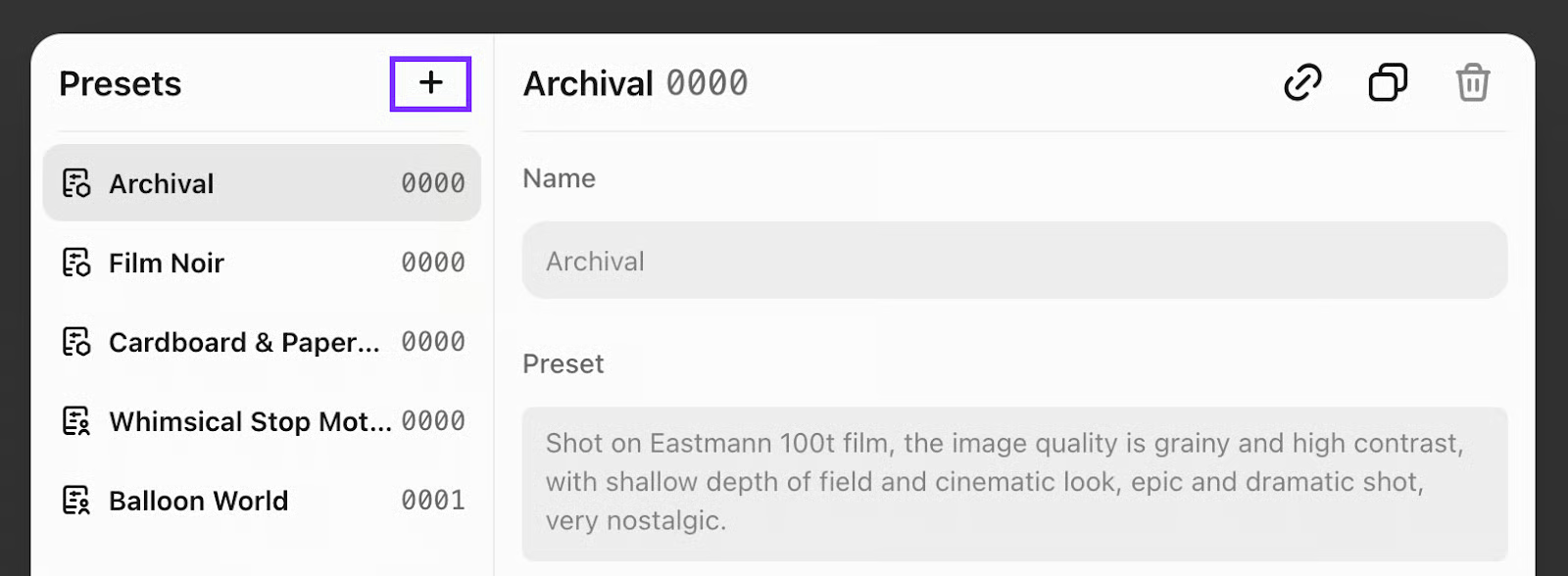
Sebuah preset terdiri atas nama dan prompt. Prompt harus mendeskripsikan gaya, jenis kamera, kualitas gambar, dan fitur lain yang kita inginkan untuk dimiliki video yang dibuat dengan preset tersebut.
Pembuat preset juga mendukung pengunggahan gambar dengan gaya yang kita inginkan sebagai pengganti prompt teks.
Preset memungkinkan kita untuk tidak perlu mengulang-ulang dan menghemat waktu saat ingin membuat banyak video dengan gaya yang sama.
Storyboard Sora dimaksudkan untuk membantu kita membuat adegan yang lebih kompleks dengan mendeskripsikan apa yang terjadi dan kapan terjadinya. Pada contoh ini, kami menggunakan storyboard untuk membuat video burung di air dan memastikan ia minum air pada momen tertentu:
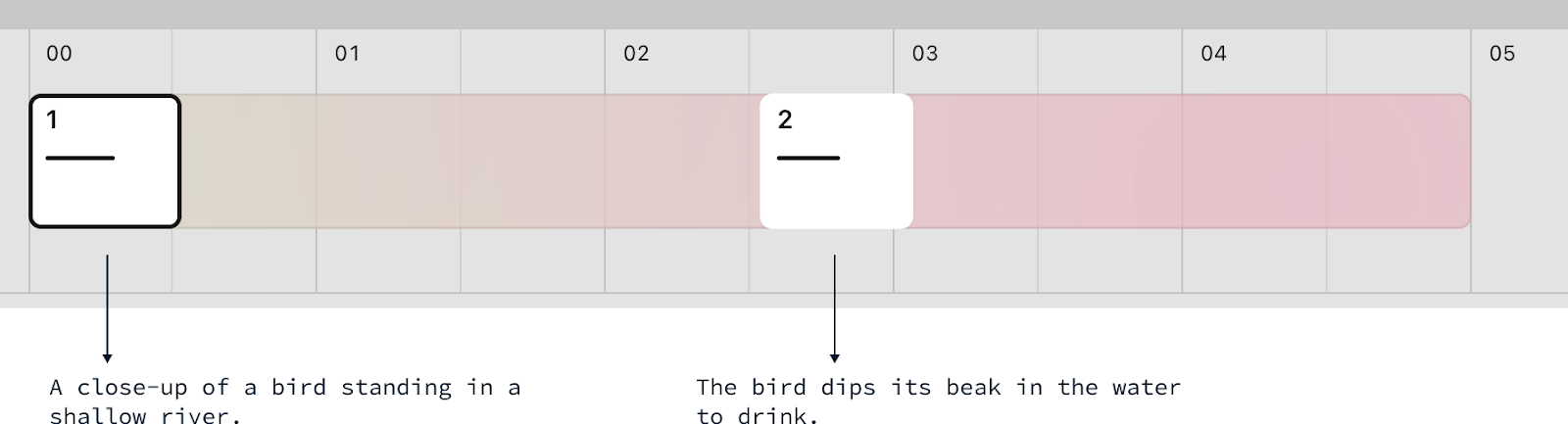
Kita dapat menganggap prompt dalam storyboard sebagai keyframe.
Storyboard di atas menggunakan dua prompt untuk memandu pembuatan video. Yang pertama mengatur adegan sementara yang kedua menetapkan aksi yang kita inginkan terjadi. Sora kemudian akan mencoba membuat video dengan mematuhi prompt ini pada penanda waktu saat kemunculannya.
Dalam pengalaman saya, fitur storyboard di Sora belum memenuhi harapan saya. Meski berpotensi menjadi alat yang kuat untuk membuat video kompleks, sering kali gagal, terutama pada skenario yang lebih rumit.
Untuk hasil yang lebih baik, saya sarankan tetap sederhana dan hindari menambahkan terlalu banyak batasan pada video.
Fitur storyboard juga berfungsi menggunakan gambar keyframe alih-alih prompt tekstual. Dalam kasus ini, Sora membuat video yang menghubungkan gambar diam tersebut.
Mari menganimasikan burung yang terbang ke sebuah pohon lalu terbang menjauh dengan membuat storyboard berisi tiga keyframe:
Berikut gambar yang saya gunakan:
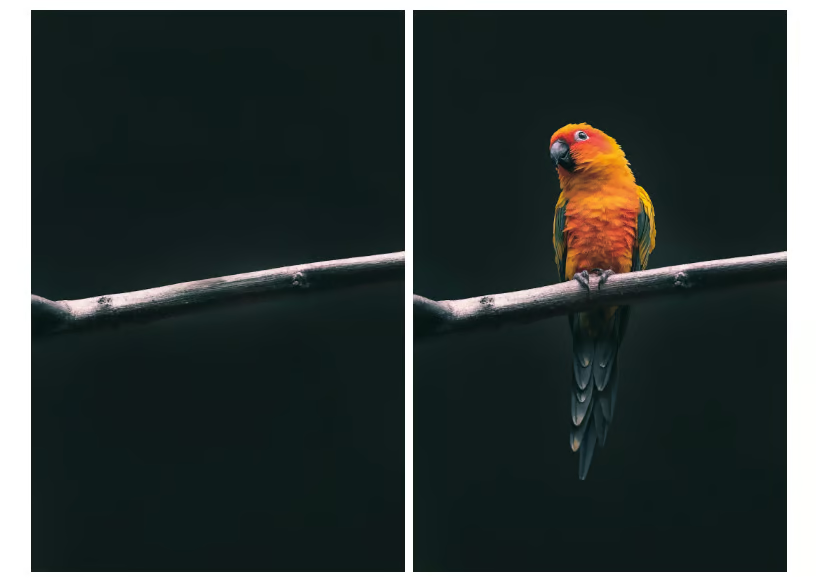
Gambar burung diambil dari Unsplash, sedangkan gambar tanpa burung dibuat dengan menghapus burung menggunakan AI.
Berikut video hasil yang dibuat Sora:
Pelajari AI dengan kursus-kursus ini!
Kursus
Program
Program
blogs
David Woods
13 mnt
blogs
Javier Canales Luna
14 mnt
blogs
Dario Radečić
15 mnt
blogs
Hugo Bowne-Anderson
13 mnt




