

价格与限制
在仍可用期间,Sora 包含在 ChatGPT Plus($20/月)和 Pro($200/月)订阅中。随着 2026 年 4 月产品停用,这些套餐不再包含 Sora。
基础选项
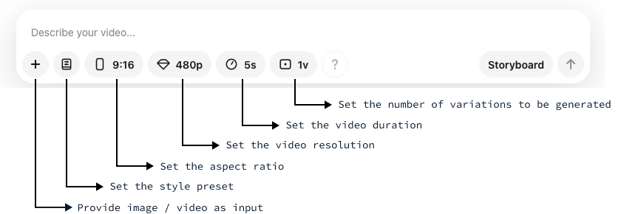
除提示词外,生成视频时可用的基础选项包括:
- 使用图像或视频驱动视频生成
- 选择风格预设
- 设置纵横比:16:9、1:1 或 9:16
- 设置分辨率:480p、720p 或 1080p
- 设置视频时长:5s、10s、15s 或 20s
- 选择要生成的变体数量:1、2 或 4
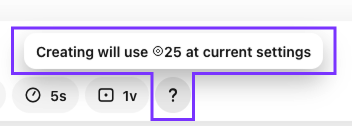
最后一个带问号(?)的按钮,在我们将鼠标悬停其上时,会显示当前设置将消耗的点数:
此外,Sora 2 现在会随视频一同生成音轨,自动提供与场景匹配的背景音效或音乐。下方视频是用初版 Sora 创建的,因此无声。
要查看音频功能的实际效果,您可以阅读我们的 Sora 2 文章。文中还概述了视频生成模型的更多改进,例如更高的物理准确性、更好的连贯性以及模拟失败的能力。
浏览 Sora 的界面
以下是主页左侧可见的 Sora 菜单概览:
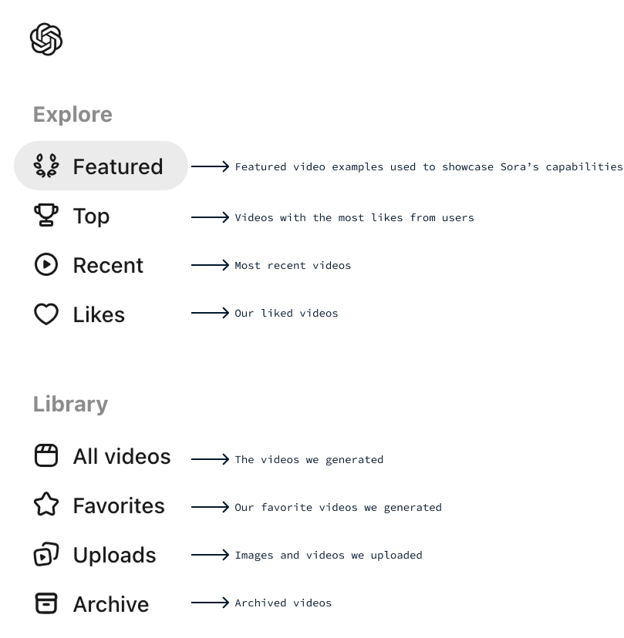
点击“精选”部分,您可以查看他人创作的内容。这些视频可为您的创作提供极佳灵感。若要查看视频是如何生成的,我们可以点击该视频,然后在视频底部的提示词上悬停或点击:
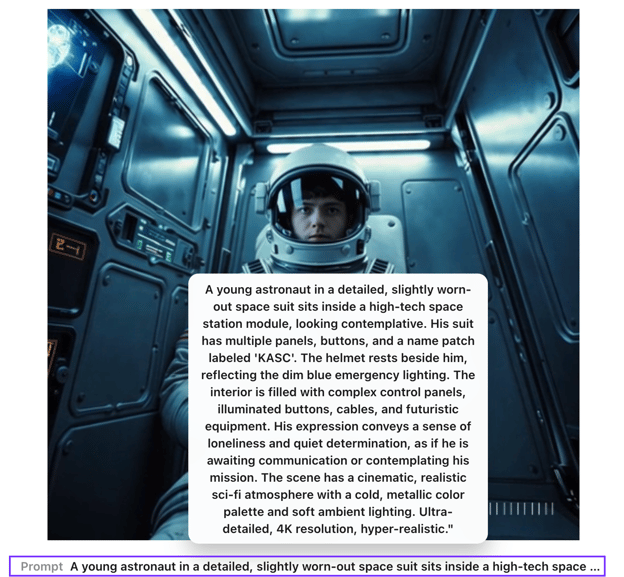
由于提示词是公开的,入门 Sora 的一个好方法,就是找到您喜欢的视频,查看其提示词,并将其作为自己创作的起点。
生成视频后,Sora 提供四个实用工具来更好地控制输出:re-cut、remix、blend 和 loop。

我们先来探索 remix 功能。
Remix
Sora 的 remix 功能允许我们通过描述想要更改的内容来修改视频。
我们可以将 remix 的强度调整为三个级别:“subtle”“mild”“strong”,或选择“custom”,具体取决于更改幅度的大小。
- Subtle:用于小幅调整,如移除一个小物体。
- Mild:用于中等幅度更改,例如添加一些额外元素。
- Strong:用于大幅改造,如改变物体的整体外观或结构。
下一个示例展示了使用以下提示词创建的视频的 remix:
“金色时刻,远景航拍镜头,一辆汽车驶过乡间,画面远处是风景如画的村庄。”
生成初始视频后,我进行了两次 remix:一次设置为 mild,将汽车替换为马车;一次设置为 strong,将村庄替换为森林。以下是三段视频的并排剪辑:
我们也可以 remix 他人创建的视频,只需点击视频底部的 remix 按钮:
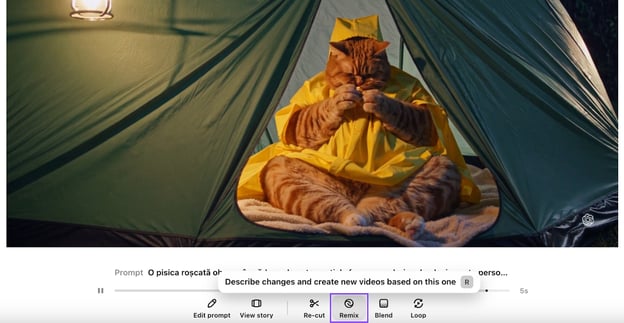
让我们尝试用 strong remix 将猫变成大象。
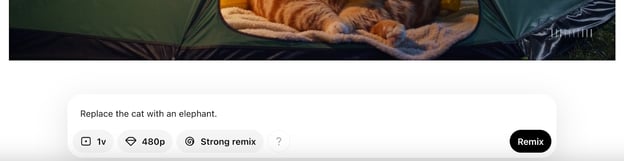
结果如下:
根据 remix 级别不同,视频可能会发生超出预期的变化。通过调整自定义 remix 级别,您可以尝试多个强度,找到合适的幅度。
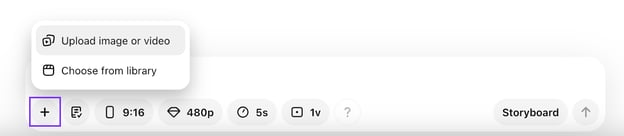
最后,由于 Sora 支持上传我们自己的视频,我们也可以使用 remix 对现有视频进行修改。要上传视频,请使用文本提示框底部的 + 按钮:
将 remix 用作升尺度工具
我见过一些创作者将 remix 用作“升尺度器”,即提升现有视频的分辨率或细节级别。
为此,我们可以上传低分辨率视频,在不添加提示词的情况下让 Sora 进行 remix,并将分辨率设置为方案所支持的最高值。Sora 会输出一段相似但分辨率更高的视频。
当与其他 AI 视频生成工具配合使用时,这尤其有用。
Loop
Sora 的 loop 功能可让我们对视频中的特定片段创建平滑的重复。其工作方式如下:
1. 定义视频片段: 首先,我们选择想要循环的那一部分视频。
2. 调整循环手柄: 在编辑器中,时间轴上有两个手柄:一个设置循环开始,另一个设置循环结束。它们帮助我们精确微调将形成循环的帧。
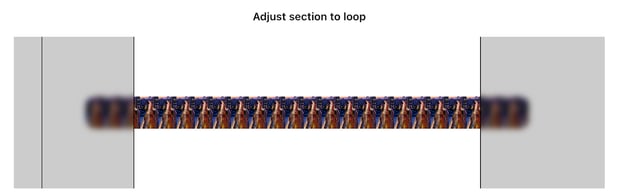
3. 选择循环长度: 根据循环片段开头与结尾帧的相似程度,我们可以将循环类型调整为“short”“normal”或“long”。如果帧能自然衔接,“short”较合适;若差异较大,可选择“normal”或“long”,给予 Sora 更多时间连接帧。
4. 创建循环: 设置手柄并选择循环长度后,Sora 会生成一个循环片段,确保结束与开始之间的过渡平滑、连贯。
Loop 功能非常适合打造无尽的视觉循环,如海浪拍岸等,有助于提升视频项目的美感与叙事性。
下方视频展示了尝试对以下提示词生成的视频进行循环的结果:
“高峰时段,城市上空的无人机缩时摄影。”
由于首帧与尾帧匹配,视频实现了循环,但我们也看到 Sora 为了强制循环而产生了一些伪影。
有些视频并不容易循环。单一方向运动的视频往往通过反向运动来实现循环,但这通常不是我们想要的,比如这里:
最适合循环的视频是抽象动画,或本身具有周期性运动的视频,如海浪拍打岩石。示例如下:
Re-cut
Re-cut 功能允许我们再生成视频的部分片段。该功能对修复错误或构建更长场景尤其有用。当涉及多个动作时,它可用于补全序列,您可以将每个动作拆分为独立的提示词与 re-cut,以实现理想效果。
请看下方视频:
当长颈鹿转身时,视频结尾有些奇怪。我们可以使用 re-cut 选择结尾部分,并让 Sora 只生成该部分。
我们需要做的是剪切视频,隔离掉不需要的部分。要将剪辑一分为二,可以使用“S”键。通过多次剪切,我们就能隔离不想要的片段:
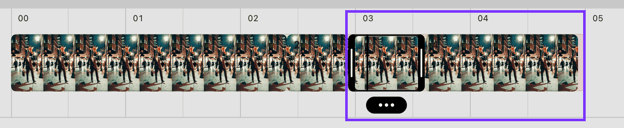
在此案例中,我们想删除视频最后两段剪切,即长颈鹿开始转身离开的时候。然后我们可以添加生成指令,也可以留空。本例中,我们只希望 Sora 根据前半段完成视频,因此可以留空并点击“Create”按钮:

以下是原视频与 re-cut 后的并排对比:
可以看到结尾现在更自然了。我们当然也可以从中间剪切,而不仅仅是从视频的开头或结尾。
Re-cut 功能非常实用,因为 Sora 生成的视频常常是“好坏参半”。借助 re-cut,我们可以保留好的部分,不断再生成不理想的部分,直到整体达到满意效果。
Blend
Sora 的 blend 功能允许我们将两个独立视频合成为一个连贯片段。此技巧可带来富有创意且出人意料的视觉效果。以下是其分步指南。
1. 选择要混合的视频: 首先,从资料库中选择一个我们想要使用的视频。
2. 打开混合编辑器: 选好视频后,点击视频下方的“Blend”按钮打开混合编辑器。

3. 选择第二个视频: 接着,我们选择与上传视频或 Sora 库中的视频进行合并。
4. 调整影响曲线: 通过曲线可在不同时间点调整哪个视频影响更大。曲线高时,上方片段影响更大;曲线低时,下方片段占主导。
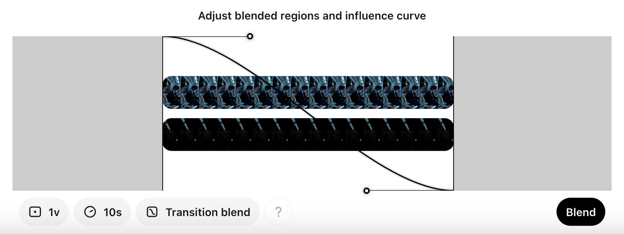
5. 裁剪并设置: 我们可以裁剪任一视频,将重点放在希望参与混合的片段上。这样可更精确地选择有助于达成目标效果的部分。
6. 生成混合结果: 设置好曲线并完成裁剪后,让 Sora 进行视频混合。最终会将两个视频的元素无缝整合,产生独特的组合效果。
以下是一个将两段视频混合为同一场景的并排示例:
Blend 功能特别令人兴奋,因为它通过融合不同的视觉素材,开启了全新的创作可能性。
风格预设
Sora 的风格预设可将预定义的艺术风格应用到我们的视频上,根据创意愿景赋予其独特的观感与氛围。
其中包括以下风格:
- Archival: 模拟历史或复古影像的质感。通常具有柔和的色调、略显陈旧的质地,可能带有细微的颗粒或褐色效果,以营造年代感或纪录片风格。
- Film noir: 灵感源自经典黑白犯罪电影。以强烈明暗对比、戏剧化光影和深邃阴影为特征,营造情绪化的电影质感。
- Cardboard & papercraft: 模仿以纸张和硬纸板制成的手工模型或微缩景观的质感与外观。具有俏皮、可触的质地,常见清晰边缘、层叠效果与手作美学。
- Whimsical stop motion: 呈现迷人、手工定格动画(如黏土动画)般的观感。通常包含略带夸张或轻微顿挫的运动效果、温暖的配色,以及童话书般的氛围。
- Balloon world: 营造充气般柔软的气球质感。风格明快、轻盈、俏皮,常见大胆的马卡龙色与光滑圆润的轮廓。
要将预设应用到提示词中,我们在输入框底部点击预设按钮进行选择:
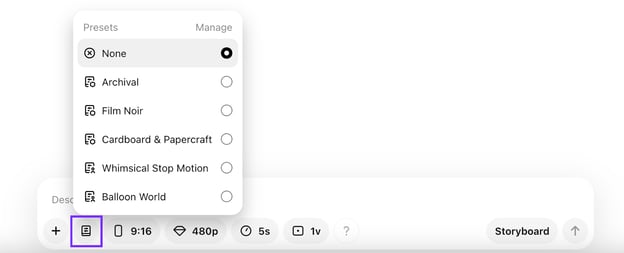
为更直观地展示,下方是使用以下提示词在五种风格下各生成一段视频后拼接的蒙太奇:
“一条电影感的纽约繁华街景全景镜头,但行人和工人均为穿着时髦的拟人化动物,日常忙碌。视角较广且略微偏低,营造出沉浸式的日常感,这座富于想象的动物都市由此栩栩如生。”
创建自定义预设
尽管预定义风格可快速为视频设定风格,Sora 也允许我们创建自定义风格。通过管理预设,我们可以描述诸如光线、色彩等特性,甚至上传参考图片或视频。这种灵活性有助于将风格量身定制,以契合我们的偏好与目标氛围。
要创建自定义预设,请在预设选择面板中点击“Manage”选项:
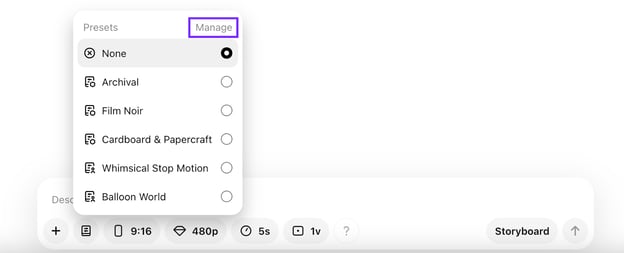
然后,点击 + 按钮:
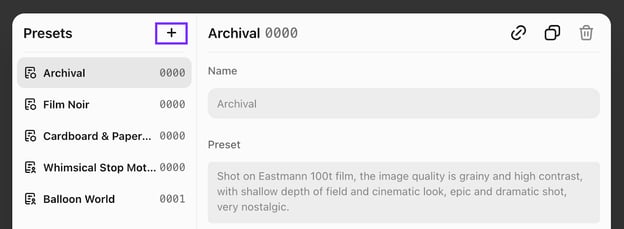
一个预设由名称和提示词组成。提示词应描述风格、相机类型、图像质量,以及我们希望用该预设生成的视频所具备的其他特性。
预设创建器也支持上传带有所需风格的图片,替代文本提示词。
预设可避免我们反复描述,当需要批量创作同一风格的视频时能节省时间。
分镜(Storyboard)
Sora 分镜旨在帮助我们通过描述发生什么以及何时发生,来创建更复杂的场景。在此示例中,我们使用分镜创建一段水中鸟类的视频,并确保其在特定时刻喝水:
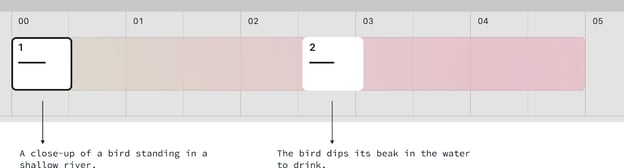
我们可以将分镜中的提示词视为关键帧。
上述分镜使用两个提示词引导视频生成。第一个设定场景,第二个则设定我们希望发生的动作。随后,Sora 会尝试在对应时间点遵循这些提示词生成视频。
根据我的经验,Sora 的分镜功能未达预期。尽管其潜力强大,适合创建复杂视频,但在更复杂的情境中它经常无法如愿实现。
为了获得更好效果,我建议保持简洁,避免给视频施加过多限制。
用分镜为图像制作动画
分镜功能也支持使用关键帧图像替代文本提示词。在这种情况下,Sora 会生成连接这些静态图像的视频。
让我们通过创建包含三个关键帧的分镜,为一只飞到树上又飞走的鸟制作动画:
- 没有鸟的树枝。
- 树枝上停着鸟。
- 再次是没有鸟的树枝。
以下是我使用的图像:
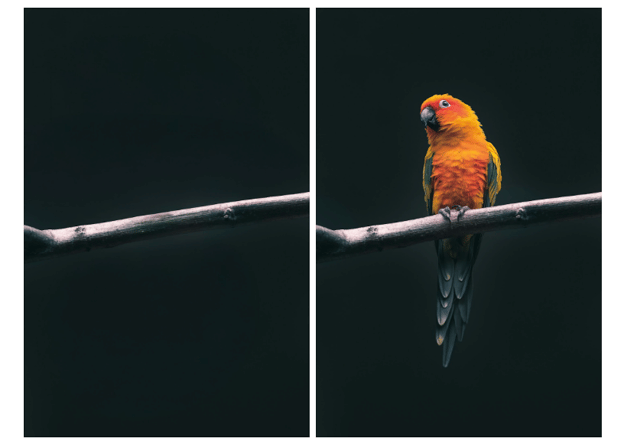
这张鸟的图片取自Unsplash,而没有鸟的图片则通过 AI 移除鸟后生成。
以下是 Sora 生成的最终视频:
Cameo
随着 2025 年 10 月的 Sora 2 重大更新,OpenAI 推出了 Sora 移动应用,为视频生成体验加入了社交媒体层。在该应用中,用户可以滚动浏览 AI 生成片段的信息流,“点赞”或 remix 他人的视频,甚至使用名为 cameo 的功能将自己插入到场景中。
Cameo 是您一次性的自录视频(包含视频和音频),Sora 会据此创建一个包含您的声音、外貌与表情的全身 AI 化身,随后您可以将其放入任意生成的视频中。
OpenAI 声称您仍可掌控自己的肖像:您决定谁可以使用您的 cameo,并可随时撤销权限或移除包含您的视频。 这无疑是一个有趣的功能,为创意 remix 提供了机会,但也引发了关于同意、版权和内容审核的问题。
查看我们的 Sora 2 博文,了解该功能的实际效果。
提示词技巧
提示词的基本结构
如果您不知从何开始,可采用以下基本结构来编写提示词:
- 主体: 指明视频的主要对象或角色。
- 动作或事件: 说明您希望看到的情节变化或动作。
- 场景或环境: 描述背景与显著元素或风格。
- 风格偏好: 如有风格偏好(如电影感、3D 动画),请注明。
多用形容词与描写性语言
充分使用形容词设定基调、情绪与氛围。生动描绘视觉与感官细节,以提升输出的丰富度。
示例:
"一只光滑的黑猫娴熟地踩着滑板从雪坡上滑下,周围是一片宁静的冬日景致。"
融入运动与镜头语言
可提及镜头运动或视角(如“FPV 视角”“全景视图”)。同时明确动态动作或细微变化,让视频更鲜活。
示例:
"镜头跟随一只雄鹰掠过峡谷,雄姿英发地滑翔在清澈见底的水面之上。"
拆解复杂场景
将复杂场景拆分为较小的动作,并用外部视频编辑器合成。
Sora 在同一视频中处理多个动作的效果一般,因此更建议先分别生成两段视频,再在后期合成。
示例:
镜头 1:"一名骑士接近一条巨龙。"
镜头 2:"巨龙喷吐火焰。"
迭代优化
不要指望第一次提示就完美无缺。观察有效与无效之处并据此调整。记得使用 re-cut 与 remix 等工具,保留好的部分,舍弃其余。
结语
刚听说 Sora 时,我以为只需描述想象即可将视频创意变为现实。不幸的是,就其初始状态而言,距离这一点仍有相当差距。多数情况下,生成的视频与我想要的样子相去甚远。
不过,自本教程首次发布以来,Sora 的能力已有所提升。最新的 Sora 2 模型展现出更好的视频一致性,并且能够生成音频(尽管讽刺的是,音频仍存在一致性问题)。
尽管如此,我们仍未完全达成目标。Sora 2 在复杂场景的空间一致性和逻辑剪辑方面仍有困难,因此许多生成视频仍难以完美契合您的意图。不过对大多数用户而言,这个问题已不再重要:OpenAI 已于 2026 年 4 月停止面向消费者的 Sora 产品,API 也将在 2026 年 9 月关闭。若您当下想要生成 AI 视频,值得探索的活跃替代方案包括 Google Veo 3、Runway 和 Kling 3.0。
Sora 常见问题
使用 Sora 是否必须订阅 Pro?
不需要。Sora 包含在 ChatGPT Plus、Pro 以及部分旧版套餐中。Pro 用户可获得更高质量和更长的视频,但 Plus 用户仍可使用基础版 Sora 工具。免费和 Go 用户可通过购买点数按次使用 Sora。
Sora 是否也能生成音频?
是的。最新的 Sora 模型现在会自动生成音轨,例如与画面相匹配的环境音或音乐。但需要注意,音频与视频的连贯性有时并不一致。
在创建前,如何查看一次视频生成将花费多少点数?
您可以将鼠标悬停在基础选项菜单中带问号(?)的按钮上查看点数消耗。它会根据您当前的设置(如分辨率、时长与变体数量)准确显示将消耗多少点数。
Storyboard 功能是否只能使用文本提示?
不局限。Storyboard(分镜)功能也支持使用关键帧图像。您无需用文本描述场景,而是可以上传特定图片(例如带鸟与不带鸟的树枝)来引导视频生成。随后 Sora 会创建连接这些静止图像的视频。

重要说明:OpenAI 已停止 Sora 的服务。Sora 的网页和移动应用已于 2026 年 4 月 26 日关闭,开发者 API 计划于 2026 年 9 月 24 日停止。以下指南记录了 Sora 可用期间的工作方式,保留作参考。如果您在寻找当下可用的工具,2026 年的主流替代方案包括 Google Veo 3、Runway 和 Kling 3.0。
本文通过分步示例展示 Sora 的功能。您将了解如何浏览平台、使用预设,以及应用分镜、混合、循环等高级工具。读完后,您将对 Sora 的功能有扎实的理解。
Sora 入门
OpenAI 最初于 2024 年发布 Sora,并在 2025 年 10 月发布重大更新 Sora 2,其中包括支持音频的改进版视频生成模型、Sora 移动应用和 cameo 功能。
2026 年初,网页版 Sora 向更多国家开放,包括欧盟和英国,以及美洲和东亚的一些国家。
然而,Sora 现已不可用。OpenAI 已于 2026 年 4 月 26 日停止 Sora 的网页和移动应用服务。仅开发者 API 仍在运行,计划于 2026 年 9 月 24 日关闭。以下演示说明了 Sora 在上线期间的工作方式。但您也可以查看我们的 Sora 2 API 使用指南,目前仍可使用。
开始时,我们可以通过其专属网站 https://sora.com/ 访问 Sora。您只需在屏幕底部的文本提示框中描述视频,即可创建。
结果如下: