

मूल्य निर्धारण और सीमाएँ
जब तक यह उपलब्ध था, Sora को ChatGPT Plus ($20/महीना) और Pro ($200/महीना) सब्सक्रिप्शंस में शामिल किया गया था। अप्रैल 2026 में उत्पाद के बंद होने के बाद, इन योजनाओं में अब Sora शामिल नहीं है।
बेस विकल्प
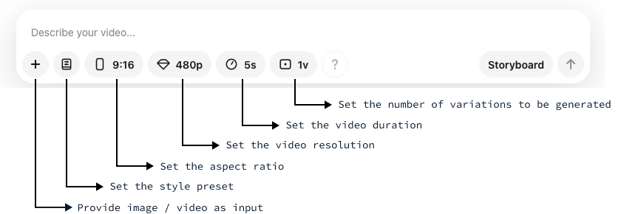
प्रॉम्प्ट के अलावा, वीडियो जनरेट करते समय उपलब्ध बेस विकल्प ये हैं:
- वीडियो जनरेशन को ड्राइव करने के लिए इमेज या वीडियो का उपयोग
- एक स्टाइल प्रीसेट चुनना
- आस्पेक्ट रेशियो सेट करना: 16:9, 1:1, या 9:16
- रेज़ोल्यूशन सेट करना: 480p, 720p, या 1080p
- वीडियो अवधि सेट करना: 5s, 10s, 15s, या 20s
- जनरेट करने के लिए वैरिएशंस की संख्या चुनना: 1, 2, या 4
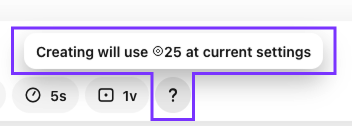
अंतिम बटन, जिस पर प्रश्नचिह्न (?) बना है, उस पर होवर करने पर यह दिखाता है कि मौजूदा सेटिंग्स के साथ कितने क्रेडिट्स उपयोग होंगे:
इसके अलावा, Sora 2 अब वीडियो के साथ एक ऑडियो ट्रैक भी जनरेट करता है, जो अपने आप आपके सीन से मेल खाते बैकग्राउंड साउंड या संगीत प्रदान करता है। नीचे के वीडियो शुरुआती Sora संस्करण से बनाए गए थे, इसलिए वे मूक हैं।
ऑडियो फ़ंक्शनैलिटी को क्रिया में देखने के लिए, आप हमारे Sora 2 पर लेख को देख सकते हैं। इसमें वीडियो जनरेशन मॉडल में आगे के सुधारों का अवलोकन भी है, जैसे भौतिक सटीकता में वृद्धि, बेहतर निरंतरता, और विफलता का सिमुलेशन करने की क्षमता।
Sora के UI में नेविगेट करना
यहाँ होम पेज के बाएँ हिस्से में दिखने वाले Sora के मेनू का एक अवलोकन है:
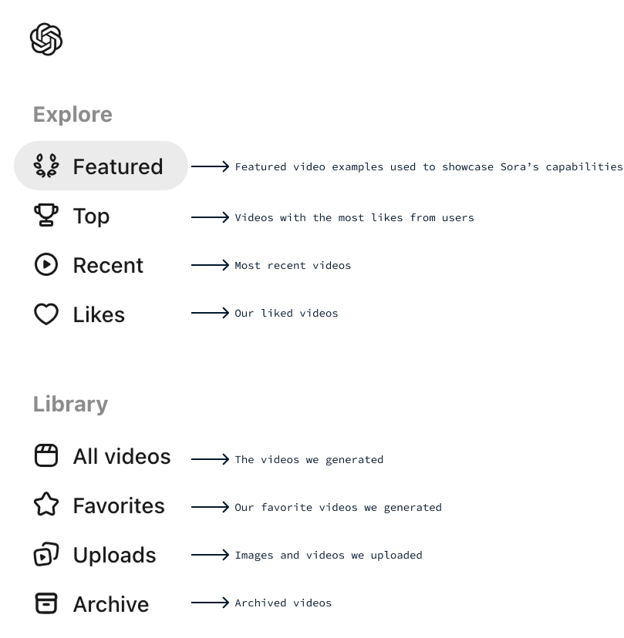
यदि आप Featured सेक्शन पर क्लिक करते हैं, तो आप देख पाएँगे कि अन्य लोगों ने क्या बनाया है। ये आपके वीडियो के लिए बेहतरीन प्रेरणा हो सकते हैं। यह देखने के लिए कि कोई वीडियो कैसे जनरेट किया गया, हम उस पर क्लिक कर सकते हैं और फिर वीडियो के नीचे दिख रहे प्रॉम्प्ट पर होवर या क्लिक कर सकते हैं:
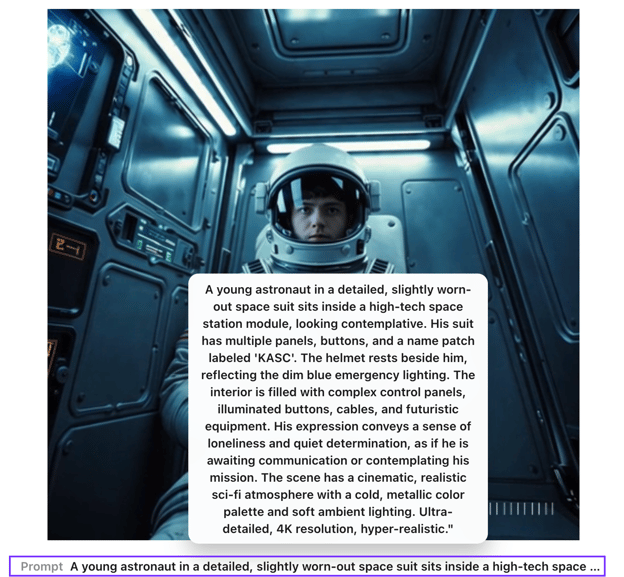
चूँकि प्रॉम्प्ट सार्वजनिक हैं, Sora के साथ शुरुआत करने का एक बढ़िया तरीका यह है कि आपको पसंद आने वाले वीडियो ढूँढें, उपयोग किए गए प्रॉम्प्ट देखें, और उन्हें अपने वीडियो के लिए शुरुआती बिंदु के रूप में उपयोग करें।
एक बार जब हम कोई वीडियो जनरेट कर लेते हैं, तो Sora हमें आउटपुट पर बेहतर नियंत्रण के लिए चार उपयोगी टूल देता है: री-कट, रिमिक्स, ब्लेंड, और लूप।

आइए रिमिक्स फीचर को एक्सप्लोर करने से शुरू करते हैं।
रिमिक्स
Sora में रिमिक्स फीचर हमें यह बताकर वीडियो को संशोधित करने देता है कि हम क्या बदलना चाहते हैं।
हम रिमिक्स की तीव्रता को तीन स्तरों पर समायोजित कर सकते हैं: “subtle”, “mild”, “strong”, या “custom”, इस पर निर्भर करते हुए कि बदलाव कितना बड़ा है।
- Subtle: छोटे समायोजन के लिए, जैसे कोई छोटा ऑब्जेक्ट हटाना।
- Mild: मध्यम बदलावों के लिए, जैसे कुछ अतिरिक्त तत्व जोड़ना।
- Strong: बड़े रूपांतरणों के लिए, जैसे किसी ऑब्जेक्ट का पूरा लुक या संरचना बदलना।
अगले उदाहरण में, हम एक प्रॉम्प्ट का उपयोग करके बनाए गए वीडियो के रिमिक्स को दिखाते हैं:
“गोल्डन आवर के दौरान देहात में चलती कार का दूर से लिया गया एरियल शॉट, और सीन की दूर की पृष्ठभूमि में एक सुरम्य गाँव।”
प्रारंभिक वीडियो जनरेट करने के बाद, मैंने mild रिमिक्स का उपयोग करके कार को घोड़ा-गाड़ी से बदलने और strong रिमिक्स का उपयोग करके गाँव को जंगल से बदलने के लिए कहा। यहाँ तीनों वीडियो का साथ-साथ संपादन है:
हम अन्य लोगों द्वारा बनाए गए वीडियो को भी रिमिक्स कर सकते हैं, वीडियो के नीचे दिए गए रिमिक्स बटन पर क्लिक करके:
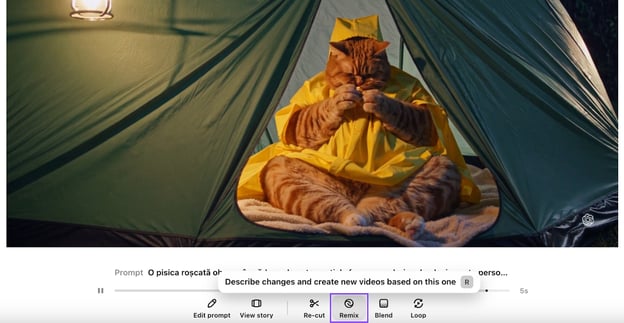
आइए एक strong रिमिक्स का उपयोग करके बिल्ली को हाथी में बदलने की कोशिश करें।
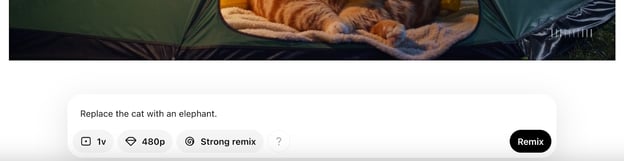
यह रहा परिणाम:
रिमिक्स स्तर के आधार पर, वीडियो हमारी अपेक्षा से अधिक बदल सकता है। कस्टम रिमिक्स स्तर बदलकर, हम सही मात्रा खोजने के लिए कई स्तरों के साथ प्रयोग कर सकते हैं।
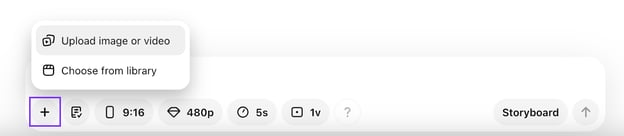
अंत में, चूँकि Sora हमें अपने वीडियो अपलोड करने देता है, हम मौजूदा वीडियो में बदलाव करने के लिए रिमिक्स फीचर का उपयोग भी कर सकते हैं। वीडियो अपलोड करने के लिए, टेक्स्ट प्रॉम्प्ट के नीचे + बटन का उपयोग करें:
अपस्केलर के रूप में रिमिक्स
मैंने कुछ क्रिएटर्स को रिमिक्स फीचर को अपस्केलर के रूप में उपयोग करते देखा है, यानी किसी मौजूदा वीडियो के रेज़ोल्यूशन या डिटेल के स्तर को बढ़ाने के लिए।
ऐसा करने के लिए, हम लो-रेज़ोल्यूशन वीडियो अपलोड कर सकते हैं, बिना कोई प्रॉम्प्ट दिए Sora से उसे रिमिक्स करने के लिए कह सकते हैं, और अपनी योजना में उपलब्ध सबसे उच्च रेज़ोल्यूशन सेट कर सकते हैं। Sora एक समान वीडियो आउटपुट करेगा, लेकिन उच्च रेज़ोल्यूशन के साथ।
यह विशेष रूप से तब उपयोगी होता है जब इसे अन्य AI वीडियो जनरेशन टूल्स के साथ मिलाकर उपयोग किया जाए।
लूप
Sora में लूप फीचर हमें किसी वीडियो के भीतर एक विशिष्ट सेगमेंट की स्मूद पुनरावृत्ति बनाने देता है। यह ऐसे काम करता है:
1. वीडियो सेक्शन परिभाषित करें: पहले, हम वीडियो के उस हिस्से का चयन करते हैं जिसे हम लूप करना चाहते हैं।
2. लूप हैंडल समायोजित करें: एडिटर में, टाइमलाइन पर दो हैंडल दिखते हैं: एक लूप की शुरुआत सेट करने के लिए और दूसरा अंत के लिए। ये हैंडल हमें बारीकी से तय करने में मदद करते हैं कि वीडियो के कौन से फ्रेम लूप बनाएँगे।
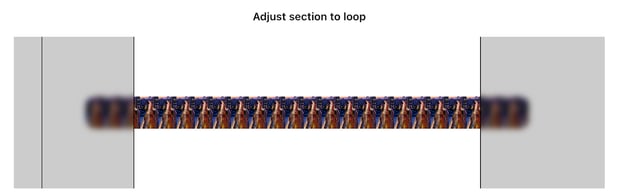
3. लूप लंबाई चुनें: लूप किए गए हिस्से के शुरुआती और अंतिम फ्रेम कितने समान हैं, इस पर निर्भर करते हुए, हम लूप प्रकार को “short”, “normal”, या “long” में समायोजित कर सकते हैं। यदि फ्रेम स्वाभाविक रूप से ब्लेंड हो जाते हैं, तो “short” लूप अच्छा काम करता है, जबकि “normal” या “long” विकल्प तब बेहतर हैं जब फ्रेम में काफी अंतर हो और Sora को उन्हें जोड़ने के लिए अधिक समय चाहिए।
4. लूप बनाएँ: हैंडल सेट करने और लूप लंबाई चुनने के बाद, Sora एक लूपिंग सेगमेंट जनरेट करता है, यह सुनिश्चित करते हुए कि अंत और शुरुआत के बीच का संक्रमण स्मूद हो और सतत दिखाई दे।
लूप फीचर अंतहीन विजुअल साइकल, जैसे तट पर टकराती लहरें, बनाने के लिए बढ़िया है, जो हमारे वीडियो प्रोजेक्ट्स की एस्थेटिक और स्टोरीटेलिंग को निखार सकता है।
नीचे दिया गया वीडियो इस प्रॉम्प्ट से बनाया गया वीडियो लूप करने की कोशिश का परिणाम दिखाता है:
“रश आवर में किसी शहर के ऊपर एक ड्रोन हाइपरलैप्स।”
वीडियो लूप होता है क्योंकि पहला और आखिरी फ्रेम मेल खाते हैं, लेकिन हम देखते हैं कि वीडियो को जबरन लूप कराने के लिए Sora को कुछ आर्टिफैक्ट्स बनाने पड़े।
कुछ वीडियो आसानी से लूप नहीं होते। जिन वीडियोज़ में एक ही दिशा में गति होती है, उन्हें अक्सर मूवमेंट को रिवर्स करके लूप किया जाता है, जो कई बार हमारी चाहत नहीं होती—जैसा कि यहाँ है:
लूप करने के लिए सबसे अच्छे वीडियो अमूर्त एनीमेशन या प्राकृतिक रूप से चक्रीय गति वाले वीडियो होते हैं, जैसे चट्टानों पर टकराती लहरें। यहाँ एक उदाहरण है:
री-कट
री-कट फीचर हमें वीडियो के किसी हिस्से को फिर से जनरेट करने देता है। यह फीचर त्रुटियाँ ठीक करने या लंबी सीन बनाने के लिए विशेष रूप से उपयोगी है। जब कई क्रियाएँ शामिल हों, तो अनुक्रम पूरे करने में यह प्रभावी है, क्योंकि आप हर क्रिया को अलग-अलग प्रॉम्प्ट और री-कट्स में बाँटकर इच्छित परिणाम पा सकते हैं।
निम्नलिखित वीडियो पर विचार करें:
वीडियो का अंत थोड़ा अजीब है जब जिराफ मुड़ता है। हम री-कट फीचर का उपयोग करके अंत को चुन सकते हैं और Sora से केवल वही हिस्सा जनरेट करने के लिए कह सकते हैं।
हमें जो करना है वह है वीडियो को काटना और उन हिस्सों को अलग करना जिन्हें हम नहीं चाहते। क्लिप को आधा काटने के लिए हम “S” कुंजी का उपयोग कर सकते हैं। कई कट लगाकर, हम वीडियो के उस हिस्से को अलग कर सकते हैं जिसे हम नहीं चाहते:
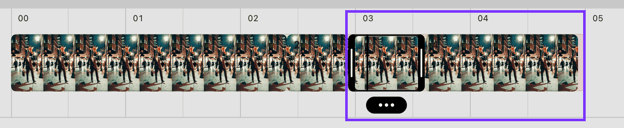
इस मामले में, हम वीडियो के आखिरी दो कट्स को हटाना चाहते हैं जब जिराफ़ मुड़ना शुरू करता है। फिर हम क्या जनरेट करना है, इस पर निर्देश जोड़ सकते हैं या इसे खाली छोड़ सकते हैं। इस केस में, हम चाहते हैं कि Sora पहले हिस्से के आधार पर वीडियो को पूरा करे, इसलिए हम इसे खाली छोड़कर “Create” बटन दबा सकते हैं:

यहाँ मूल वीडियो और री-कट का साथ-साथ तुलना है:
ध्यान दें कि अब अंत अधिक स्वाभाविक दिखता है। हम निश्चित रूप से केवल शुरुआत या अंत से ही नहीं, बल्कि बीच से भी कट कर सकते हैं।
री-कट फीचर काफी उपयोगी है क्योंकि Sora अक्सर ऐसा वीडियो जनरेट करता है जिसमें कुछ हिस्से अच्छे होते हैं और कुछ खराब व अप्राकृतिक। री-कट का उपयोग करके हम अच्छे हिस्से रख सकते हैं और खराब हिस्सों को तब तक रीजनरेट कर सकते हैं जब तक हमें कुल मिलाकर कुछ पसंद न आ जाए।
ब्लेंड
Sora में ब्लेंड फीचर हमें दो अलग-अलग वीडियोज़ को एक सुसंगत क्लिप में संयोजित करने देता है। यह तकनीक रचनात्मक और अप्रत्याशित विज़ुअल परिणाम दे सकती है। यह रहा चरण-दर-चरण मार्गदर्शक कि यह कैसे काम करता है।
1. ब्लेंड करने के लिए वीडियो चुनें: पहले, हम अपनी लाइब्रेरी से वह वीडियो चुनते हैं जिसे उपयोग करना है।
2. ब्लेंड एडिटर खोलें: एक बार वीडियो चुन लेने के बाद, हम वीडियो के नीचे “Blend” बटन पर क्लिक करके ब्लेंड एडिटर खोलते हैं।

3. दूसरा वीडियो चुनें: अगला, हम चुनते हैं कि हम किसी अपलोड किए गए वीडियो या Sora लाइब्रेरी के वीडियो के साथ मर्ज करना चाहते हैं।
4. इन्फ्लुएंस कर्व समायोजित करें: यह कर्व हमें टाइमलाइन के अलग-अलग बिंदुओं पर किस वीडियो का प्रभाव अधिक हो, यह समायोजित करने देता है। यदि कर्व ऊपर है, तो ऊपर वाला क्लिप अधिक प्रभाव डालता है, और यदि नीचे है, तो नीचे वाला क्लिप हावी रहता है।
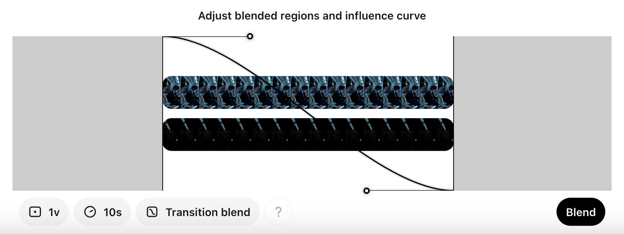
5. ट्रिम करें और सेटअप करें: हम किसी भी वीडियो को ट्रिम कर सकते हैं ताकि ब्लेंड में जिन हिस्सों पर जोर देना है, उन पर ध्यान केंद्रित किया जा सके। इससे हम सावधानीपूर्वक उन भागों का चयन कर पाते हैं जो इच्छित परिणाम में योगदान देते हैं।
6. ब्लेंड जनरेट करें: कर्व सेट करने और वीडियोज़ को ट्रिम करने के बाद, हम Sora को दोनों वीडियोज़ को ब्लेंड करने देते हैं। परिणाम दोनों वीडियोज़ के तत्वों का एक अनोखा संयोजन होता है, जो सहजता से एकीकृत होता है।
यहाँ एक साथ-साथ का उदाहरण है जहाँ हम दो वीडियोज़ को मिलाकर एक सीन बनाते हैं:
ब्लेंड फीचर विशेष रूप से रोमांचक है क्योंकि यह अलग-अलग विज़ुअल्स को मिलाकर कुछ नया और अभिनव बनाने की रचनात्मक संभावनाएँ खोलता है।
स्टाइल प्रीसेट्स
Sora में स्टाइल प्रीसेट्स हमें अपने वीडियोज़ पर पूर्वनिर्धारित कलात्मक शैलियाँ लागू करने देते हैं, जिससे वे हमारी रचनात्मक दृष्टि के अनुरूप एक विशिष्ट लुक और अनुभव पाते हैं।
इसमें निम्नलिखित शैलियाँ शामिल हैं:
- Archival: ऐतिहासिक या विंटेज फुटेज का लुक दर्शाता है। आमतौर पर म्यूट टोन, थोड़ी घिसी-पिटी गुणवत्ता, और उम्र या डॉक्यूमेंट्री शैली की अनुभूति के लिए सूक्ष्म ग्रेन या सेपिया इफेक्ट शामिल हो सकते हैं।
- Film noir: क्लासिक ब्लैक-एंड-व्हाइट क्राइम फ़िल्मों से प्रेरित। तीव्र कंट्रास्ट, नाटकीय लाइटिंग, और गहरी छायाओं की विशेषता, जो मूडी, सिनेमाई एहसास देती है।
- Cardboard & papercraft: कागज और गत्ते से बने हस्तनिर्मित मॉडलों या डाइओरामाज़ की बनावट और उपस्थिति की नकल करता है। खेलपूर्ण, स्पर्शनीय गुणवत्ता, अक्सर दिखाई देने वाले किनारों, परतों और घरेलू सौंदर्य के साथ।
- Whimsical stop motion: एक आकर्षक, हस्तनिर्मित एनीमेशन लुक का संकेत देता है (जैसे क्लेमेशन या अन्य स्टॉप-मोशन शैलियाँ)। अक्सर थोड़े अतिशयोक्तिपूर्ण या झटकेदार मूवमेंट इफेक्ट्स, गर्म रंग पैलेट, और बचपन जैसा, स्टोरीबुक वातावरण शामिल होता है।
- Balloon world: फुले हुए, नरम, गुब्बारे जैसे आकारों की अनुभूति कराता है। उजला, हवादार और खेलपूर्ण स्टाइल, अक्सर बोल्ड, पेस्टल रंगों और स्मूद, गोलाई लिए कंटूर के साथ।
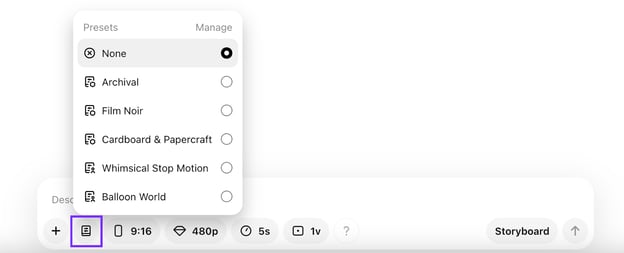
किसी प्रॉम्प्ट पर प्रीसेट लागू करने के लिए, हम प्रॉम्प्ट इनपुट के नीचे प्रीसेट बटन दबाकर उसे चुनते हैं:
इन्हें बेहतर ढंग से देखने के लिए, यहाँ पाँच वीडियोज़ का मॉन्टाज है जो प्रत्येक शैली के साथ इस प्रॉम्प्ट का उपयोग करके जनरेट किए गए हैं:
“एक सिनेमैटिक, फुल शॉट जिसमें न्यूयॉर्क सिटी की चहल-पहल भरी सड़क का दृश्य है, लेकिन इंसानों की जगह, पैदल यात्री और कामगार स्टाइलिश कपड़े पहने हुए मानवरूपी जानवर हैं जो अपने रोज़मर्रा के काम में व्यस्त हैं। परिप्रेक्ष्य चौड़ा और थोड़ा नीचा है, जो इस कल्पनाशील, जानवरों द्वारा आबाद महानगर में रोज़मर्रा की जिंदगी की गहन अनुभूति कराता है।”
कस्टम प्रीसेट्स बनाना
जहाँ पूर्वनिर्धारित शैलियाँ तेज़ी से वीडियो को स्टाइलाइज़ करने का आसान तरीका देती हैं, वहीं Sora हमें कस्टम शैलियाँ बनाने की भी अनुमति देता है। अपने प्रीसेट्स को मैनेज करके, हम रोशनी, रंगों जैसे विशिष्ट गुणों का वर्णन कर सकते हैं, और संदर्भ इमेज या वीडियो भी अपलोड कर सकते हैं। यह लचीलापन हमारी पसंद और जिस विशेष मूड को हम पाना चाहते हैं, उसके अनुरूप शैली तैयार करने में मदद करता है।
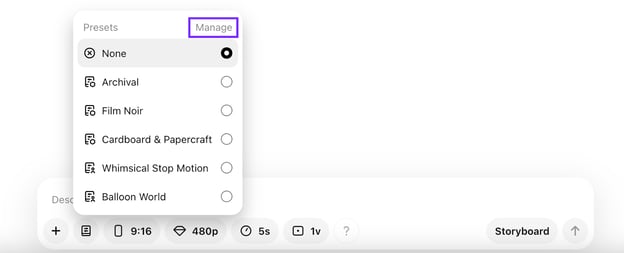
कस्टम प्रीसेट बनाने के लिए, हम प्रीसेट चयन पैनल में “Manage” विकल्प पर क्लिक करते हैं:
फिर, हम + बटन पर क्लिक करते हैं:
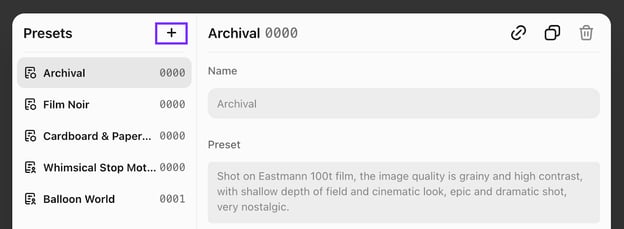
एक प्रीसेट एक नाम और एक प्रॉम्प्ट से बना होता है। प्रॉम्प्ट में हमें स्टाइल, कैमरे का प्रकार, इमेज क्वालिटी, और वे अन्य विशेषताएँ वर्णित करनी चाहिए जो हम चाहते हैं कि इस प्रीसेट से जनरेट किए गए वीडियोज़ में हों।
प्रीसेट क्रिएटर टेक्स्ट प्रॉम्प्ट की जगह वांछित शैली वाली इमेज अपलोड करने का भी समर्थन करता है।
प्रीसेट्स की मदद से हमें बार-बार खुद को दोहराने की ज़रूरत नहीं पड़ती और जब हम एक ही शैली में कई वीडियो बनाना चाहते हैं तो समय बचता है।
स्टोरीबोर्ड
Sora स्टोरीबोर्ड्स का उद्देश्य हमें यह वर्णन करके अधिक जटिल सीन बनाने में मदद करना है कि क्या होता है और कब। इस उदाहरण में, हम पानी में एक पक्षी का वीडियो बनाने के लिए स्टोरीबोर्ड का उपयोग करते हैं और सुनिश्चित करते हैं कि वह किसी विशेष क्षण पर पानी पिए:
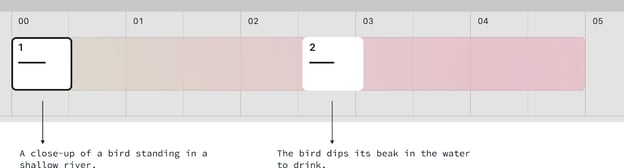
हम स्टोरीबोर्ड में दिए गए प्रॉम्प्ट्स को की-फ़्रेम्स की तरह सोच सकते हैं।
ऊपर दिए गए स्टोरीबोर्ड में वीडियो जनरेशन को गाइड करने के लिए दो प्रॉम्प्ट्स का उपयोग किया गया है। पहला सीन सेट करता है, जबकि दूसरा वह क्रिया सेट करता है जो हम चाहते हैं कि हो। इसके बाद Sora उन टाइमस्टैम्प्स पर इन प्रॉम्प्ट्स का पालन करते हुए वीडियो जनरेट करने की कोशिश करेगा, जब वे घटित होते हैं।
मेरे अनुभव में, Sora का स्टोरीबोर्ड फीचर मेरी अपेक्षाओं पर खरा नहीं उतरा। जटिल वीडियोज़ बनाने के लिए इसके पास एक शक्तिशाली टूल बनने की क्षमता है, लेकिन यह अक्सर डिलीवर करने में विफल रहता है, खासकर अधिक जटिल परिदृश्यों में।
बेहतर परिणाम पाने के लिए, मैं इसे सरल रखने और वीडियो पर बहुत अधिक बाधाएँ न जोड़ने की सलाह देता/देती हूँ।
तस्वीरों को एनिमेट करने के लिए स्टोरीबोर्ड का उपयोग
स्टोरीबोर्ड फीचर टेक्स्टुअल प्रॉम्प्ट्स के बजाय की-फ़्रेम इमेज का उपयोग करके भी काम करता है। इस स्थिति में, Sora इन स्थिर तस्वीरों को जोड़ते हुए एक वीडियो जनरेट करता है।
आइए तीन की-फ़्रेम्स के साथ एक स्टोरीबोर्ड बनाकर एक पक्षी को पेड़ तक उड़ते और फिर उड़कर जाते हुए एनिमेट करें:
- टहनी जिस पर पक्षी नहीं है।
- टहनी जिस पर पक्षी बैठा है।
- फिर से टहनी जिस पर पक्षी नहीं है।
यह वे तस्वीरें हैं जो मैंने उपयोग कीं:
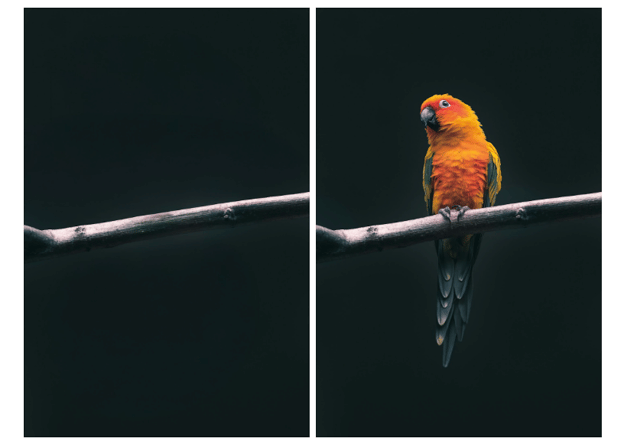
पक्षी की तस्वीर Unsplash से ली गई थी, जबकि बिना पक्षी वाली तस्वीर AI की मदद से पक्षी हटाकर जनरेट की गई थी।
यह वह परिणामस्वरूप वीडियो है जो Sora ने जनरेट किया:
कैमीओज़
अक्टूबर 2025 में Sora 2 के बड़े अपडेट के साथ, OpenAI ने एक Sora मोबाइल ऐप पेश किया जो वीडियो जनरेशन अनुभव में सोशल मीडिया लेयर जोड़ता है। इस ऐप में, उपयोगकर्ता AI-जनरेटेड क्लिप्स की फ़ीड स्क्रॉल कर सकते हैं, दूसरों के वीडियोज़ को “लाइक” या रिमिक्स कर सकते हैं, और यहाँ तक कि कैमीओज़ नामक फीचर का उपयोग करके खुद को सीन में डाल सकते हैं।
कैमीओ आपके (वीडियो और ऑडियो सहित) का एक बार का वीडियो रिकॉर्डिंग है जिसका उपयोग Sora आपके स्वर, रूप-रंग और हाव-भाव के साथ एक फुल-बॉडी AI समानता बनाने के लिए करता है, जिसे आप किसी भी जनरेटेड वीडियो में जोड़ सकते हैं।
OpenAI का कहना है कि आपका लुक और पहचान पर नियंत्रण आपके पास ही रहता है: आप तय करते हैं कि आपका कैमीओ कौन उपयोग कर सकता है, और आप कभी भी पहुँच रद्द कर सकते हैं या उन वीडियोज़ को हटा सकते हैं जिनमें आप शामिल हैं। यह निश्चित रूप से एक दिलचस्प फीचर है जो रचनात्मक रिमिक्सिंग के अवसर देता है, लेकिन यह सहमति, कॉपीराइट और मॉडरेशन के बारे में सवाल भी उठाता है।
हमारे Sora 2 ब्लॉग पर इस फीचर को क्रिया में देखें।
प्रॉम्प्टिंग टिप्स
प्रॉम्प्ट की मूल संरचना
यदि आपको समझ नहीं आ रहा कि कहाँ से शुरू करें, तो अपने प्रॉम्प्ट के लिए यह मूल संरचना उपयोग करें:
- Subject: वीडियो का मुख्य फोकस या पात्र निर्दिष्ट करें।
- Action or event: बताइए कि आप क्या होते हुए देखना चाहते हैं।
- Setting or environment: पृष्ठभूमि का विवरण दें, जिसमें कोई उल्लेखनीय विशेषताएँ या शैलियाँ शामिल हों।
- Style preferences: यदि आपकी कोई शैली वरीयता है (जैसे, सिनेमैटिक, 3D एनीमेशन), तो उसका उल्लेख करें।
विशेषणों और वर्णनात्मक भाषा का उपयोग करें
टोन, मूड और वातावरण सेट करने के लिए विशेषणों का उदारतापूर्वक उपयोग करें। आउटपुट की समृद्धि बढ़ाने के लिए दृश्य और संवेदी विवरण जीवंत रूप से वर्णित करें।
उदाहरण:
"एक सजीला काला बिल्ली बर्फ़ीली पहाड़ी पर स्केटबोर्ड को कुशलता से चलाते हुए, शांत सर्दियों के परिदृश्य से घिरा हुआ।"
मूवमेंट और एक्शन शामिल करें
कैमरा मूवमेंट या परिप्रेक्ष्य का उल्लेख करें (जैसे, "FPV शॉट," "पैनोरमिक व्यू")। वीडियो को जीवंत बनाने के लिए गतिशील क्रियाएँ या सूक्ष्म बारीकियाँ निर्दिष्ट करें।
उदाहरण:
"कैमरा एक चील का पीछा करता है जो एक घाटी के बीच उड़ रही है, क्रिस्टल-सा साफ़ पानी के ऊपर शान से ग्लाइड करती हुई।"
जटिल सीन को तोड़ें
जटिल सीन को छोटे-छोटे एक्शंस में विभाजित करें और किसी बाहरी वीडियो एडिटर का उपयोग करके वीडियो को संयोजित करें।
Sora एक ही वीडियो में कई क्रियाओं के साथ बहुत अच्छा प्रदर्शन नहीं करता, इसलिए बेहतर है कि दो अलग-अलग वीडियोज़ जनरेट करें और बाद में उन्हें जोड़ें।
उदाहरण:
शॉट 1: "एक शूरवीर एक ड्रैगन के पास आता है।"
शॉट 2: "ड्रैगन आग उगलता है।"
दोहराएँ और सुधारें
पहले ही प्रॉम्प्ट में पूर्णता की उम्मीद न करें। देखें क्या काम करता है और क्या नहीं, और उसके अनुसार समायोजित करें। अच्छे हिस्से रखने और बाकी को हटाने के लिए री-कट और रिमिक्स जैसे टूल्स का उपयोग करना याद रखें।
निष्कर्ष
जब मैंने पहली बार Sora के बारे में सुना, तो मैंने सोचा कि केवल अपने कल्पित दृश्य का वर्णन करके मैं कुछ वीडियो आइडियाज़ को जीवन दे सकूँगा/सकूंगी। दुर्भाग्य से, अपने शुरुआती रूप में, यह अभी भी उससे काफी दूर था। अक्सर, जनरेट किया गया वीडियो वैसा बिल्कुल नहीं दिखता जैसा मैं चाहता/चाहती हूँ।
हालाँकि, इस ट्यूटोरियल के पहली बार प्रकाशित होने के बाद से, Sora की क्षमताएँ उन्नत हुई हैं। नवीनतम Sora 2 मॉडल बेहतर वीडियो स्थिरता दिखाता है और ऑडियो भी जनरेट कर सकता है (हालाँकि विडंबना यह है कि बाद वाला असंगति की समस्याओं से ग्रस्त रहता है)।
फिर भी, हम अभी वहाँ तक नहीं पहुँचे हैं। Sora 2 अब भी स्थानिक सामंजस्य और जटिल सीनों में तार्किक एडिटिंग जैसी चीज़ों से जूझता है, इसलिए कई जनरेटेड वीडियोज़ अब भी आपकी मंशा से पूरी तरह मेल नहीं खाएँगे। हालाँकि अधिकांश उपयोगकर्ताओं के लिए अब सवाल अप्रासंगिक है: OpenAI ने अप्रैल 2026 में Sora उपभोक्ता उत्पाद को बंद कर दिया, और सितंबर 2026 में API भी बंद हो रहा है। यदि आप आज AI वीडियो जनरेट करना चाहते हैं, तो देखने लायक सक्रिय विकल्पों में Google Veo 3, Runway, और Kling 3.0 शामिल हैं।
Sora FAQs
क्या Sora मेरे देश में उपलब्ध है?
Sora अब अधिकांश ChatGPT-समर्थित क्षेत्रों में उपलब्ध है, जिनमें EU और UK शामिल हैं। हालाँकि, नया Sora 2 मॉडल और मोबाइल ऐप अभी भी अमेरिका और पूर्वी एशिया के चयनित देशों तक सीमित हैं।
क्या Sora का उपयोग करने के लिए मुझे Pro सब्सक्रिप्शन चाहिए?
नहीं। Sora ChatGPT Plus, Pro और कुछ लेगेसी योजनाओं में शामिल है। Pro उपयोगकर्ताओं को उच्च-गुणवत्ता और अधिक लंबाई के वीडियो मिलते हैं, लेकिन Plus उपयोगकर्ताओं के पास भी बेस Sora टूल तक पहुँच रहती है। Free और Go उपयोगकर्ता क्रेडिट्स खरीदकर Sora आज़मा सकते हैं, जिनसे आप प्रति वीडियो भुगतान कर सकते हैं।
क्या Sora ऑडियो भी जनरेट करता है?
हाँ। नवीनतम Sora मॉडल अब स्वचालित रूप से जनरेट की गई ऑडियो ट्रैक्स शामिल करता है, जैसे परिवेश ध्वनियाँ या संगीत, जो विज़ुअल्स के अनुरूप होते हैं। एक समस्या यह है कि कभी-कभी ऑडियो और वीडियो की निरंतरता एक-दूसरे से मेल नहीं खाती।
मैं वीडियो जनरेट करने से पहले कैसे जाँचूँ कि इसमें कितने क्रेडिट्स लगेंगे?
आप बेस विकल्प मेनू में प्रश्नचिह्न (?) वाले बटन पर होवर करके क्रेडिट लागत देख सकते हैं। यह आपके मौजूदा सेटिंग्स (जैसे रेज़ोल्यूशन, अवधि और वैरिएशंस की संख्या) के आधार पर यह दिखाएगा कि कितने क्रेडिट्स खर्च होंगे।
क्या स्टोरीबोर्ड फीचर केवल टेक्स्ट प्रॉम्प्ट्स तक सीमित है?
नहीं, स्टोरीबोर्ड फीचर केवल टेक्स्ट प्रॉम्प्ट्स तक सीमित नहीं है। दृश्य का टेक्स्ट से वर्णन करने के बजाय, आप विशिष्ट इमेज (जैसे पक्षी के साथ और बिना टहनी) अपलोड कर सकते हैं ताकि वीडियो जनरेशन को गाइड किया जा सके। इसके बाद Sora इन स्थिर तस्वीरों को जोड़ते हुए एक वीडियो बनाता है।

महत्वपूर्ण नोट: OpenAI ने Sora को रिटायर कर दिया है। Sora वेब और मोबाइल ऐप्स 26 अप्रैल, 2026 को बंद कर दिए गए, और डेवलपर API 24 सितंबर, 2026 को बंद होने के लिए निर्धारित है। नीचे दिया गया गाइड यह दस्तावेज़ करता है कि Sora उपलब्ध रहते हुए कैसे काम करता था, और केवल संदर्भ के लिए संरक्षित है। यदि आप आज उपयोग करने योग्य किसी टूल की तलाश में हैं, तो 2026 तक के प्रमुख विकल्पों में Google Veo 3, Runway, और Kling 3.0 शामिल हैं।
निम्नलिखित लेख में Sora की क्षमताएँ चरण-दर-चरण उदाहरणों के साथ दिखाई गई हैं। आप सीखेंगे कि प्लेटफ़ॉर्म में कैसे नेविगेट करें, प्रीसेट्स का उपयोग करें, और स्टोरीबोर्डिंग, ब्लेंडिंग और लूपिंग जैसे उन्नत टूल कैसे लागू करें। अंत तक, आपके पास Sora की विशेषताओं की ठोस समझ होगी।
Sora से शुरुआत करना
OpenAI ने 2024 में Sora का प्रारंभिक संस्करण जारी किया, और अक्टूबर 2025 में Sora 2 एक बड़े अपडेट के रूप में पेश किया, जिसमें बेहतर ऑडियो सपोर्ट वाला वीडियो जनरेशन मॉडल, Sora मोबाइल ऐप, और कैमीओ फीचर्स शामिल थे।
2026 की शुरुआत में, वेब पर Sora अब कई देशों में उपलब्ध था, जिनमें EU और UK के साथ-साथ अमेरिका और पूर्वी एशिया के देश शामिल थे।
हालाँकि, अब Sora उपलब्ध नहीं है। OpenAI ने 26 अप्रैल, 2026 को Sora के वेब और मोबाइल ऐप्स बंद कर दिए। केवल डेवलपर API शेष है, और यह 24 सितंबर, 2026 को बंद होने के लिए निर्धारित है। आगे दिया गया वॉकथ्रू बताता है कि Sora लाइव रहने के दौरान कैसे काम करता था। लेकिन आप हमारे Sora 2 API का उपयोग करने के गाइड को भी देख सकते हैं, जो अभी भी उपलब्ध और कार्यरत है।
शुरू करने के लिए, हम इसके समर्पित वेबसाइट से Sora का उपयोग कर सकते हैं, https://sora.com/. आप स्क्रीन के नीचे दिए गए टेक्स्ट प्रॉम्प्ट में केवल उसका वर्णन करके एक वीडियो बना सकते हैं।
यह रहा परिणाम: