
Cursus
Werken met de OpenAI API
3 uur
184.5K
Belangrijke opmerking: OpenAI heeft Sora uitgefaseerd. De Sora-web- en mobiele apps zijn op 26 april 2026 gesloten, en de ontwikkelaars-API wordt op 24 september 2026 stopgezet. De onderstaande gids documenteert hoe Sora werkte toen het beschikbaar was en is bewaard ter referentie. Als je op zoek bent naar een tool die je vandaag kunt gebruiken, behoren anno 2026 de belangrijkste alternatieven tot Google Veo 3, Runway en Kling 3.0.
Het volgende artikel laat Sora’s functionaliteiten zien met stapsgewijze voorbeelden. Je leert hoe je door het platform navigeert, presets gebruikt en geavanceerde tools toepast zoals storyboarding, blenden en loopen. Aan het einde heb je een goed beeld van Sora’s mogelijkheden.
Na de eerste release in 2024 bracht OpenAI in oktober 2025 Sora 2 uit als grote update, met een verbeterd videogeneratiemodel met audio-ondersteuning, de Sora mobiele app en cameo-functies.
Begin 2026 was Sora op het web beschikbaar in veel landen, waaronder de EU en het VK, en ook in landen in de Amerika’s en Oost-Azië.
Maar Sora is niet langer beschikbaar. OpenAI heeft de Sora-web- en mobiele apps op 26 april 2026 stopgezet. Alleen de ontwikkelaars-API bleef nog even bestaan, en die wordt op 24 september 2026 ook uitgezet. De onderstaande walkthrough beschrijft hoe Sora werkte toen het live was. Maar je kunt ook onze gids voor het gebruik van de Sora 2 API bekijken, die nog steeds werkt.
Om te beginnen konden we Sora openen via de speciale website https://sora.com/. Je kon een video maken door deze simpelweg te beschrijven in de tekstprompt onderaan het scherm.

Hier is het resultaat:
Toen het beschikbaar was, zat Sora inbegrepen bij de ChatGPT Plus ($20/maand) en Pro ($200/maand) abonnementen. Na de stopzetting van het product in april 2026 bevatten deze abonnementen Sora niet meer.
Naast de prompt zijn de basisopties bij het genereren van een video:
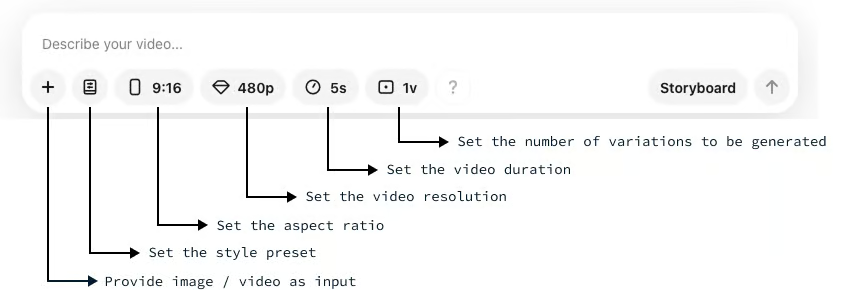
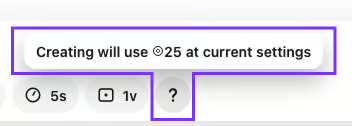
De laatste knop, gemarkeerd met een vraagteken (?), laat zien hoeveel credits met de huidige instellingen worden gebruikt wanneer we erover hoveren:
Daarnaast genereert Sora 2 nu een audiotrack samen met de video, zodat achtergrondgeluid of muziek automatisch bij je scène past. De onderstaande video’s zijn gemaakt met de eerste versie van Sora, daarom zijn ze stil.
Om de audiofunctionaliteit in actie te zien, kun je ons artikel over Sora 2 bekijken. Het geeft ook een overzicht van verdere verbeteringen in het videogeneratiemodel, zoals meer fysieke nauwkeurigheid, betere continuïteit en de mogelijkheid om falen te simuleren.
Hier is een overzicht van Sora’s menu aan de linkerkant van de homepagina:
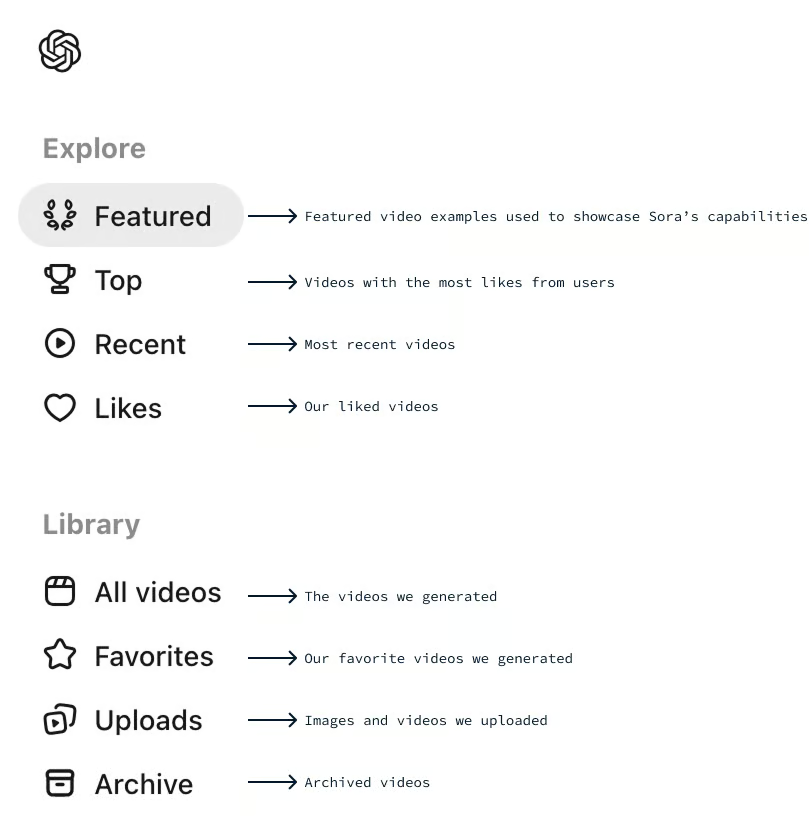
Als je op de sectie Featured klikt, kun je zien wat anderen hebben gemaakt. Dit kan een geweldige inspiratiebron zijn voor je eigen video’s. Om te zien hoe een video is gegenereerd, kunnen we erop klikken en vervolgens hoveren of klikken op de prompt onderaan de video:
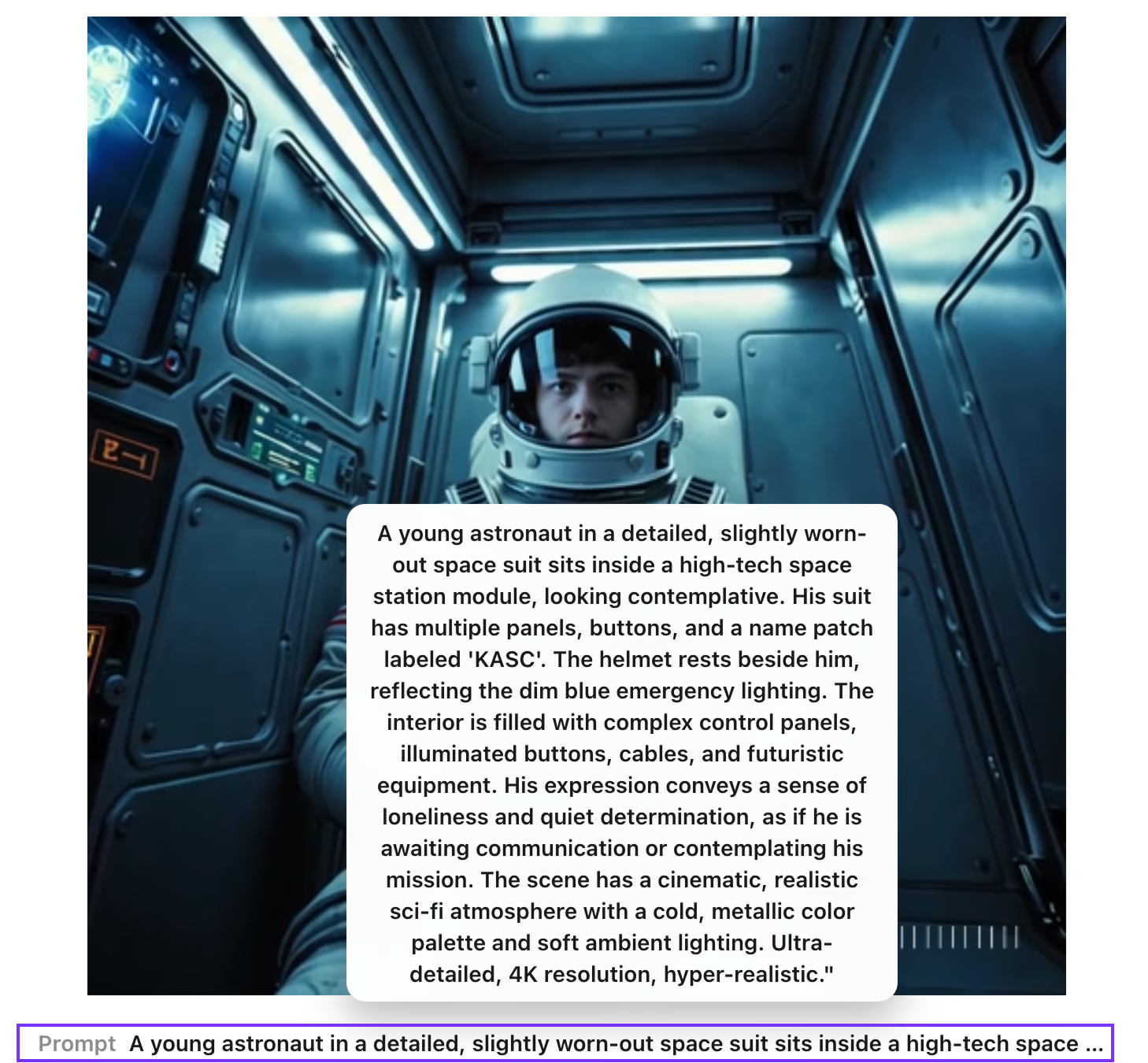
Omdat prompts openbaar zijn, is een goede manier om te starten met Sora: video’s vinden die je mooi vindt, de gebruikte prompts bekijken en die als vertrekpunt gebruiken voor je eigen video’s.
Zodra we een video hebben gegenereerd, biedt Sora vier handige tools om de output beter te sturen: re-cut, remix, blend en loop.

Laten we beginnen met de remix-functie.
Met de remix-functie in Sora kunnen we een video aanpassen door te beschrijven wat we veranderd willen hebben.
We kunnen de sterkte van de remix in drie niveaus instellen: “subtle”, “mild”, “strong” of “custom”, afhankelijk van hoe ingrijpend de verandering moet zijn.
In het volgende voorbeeld laten we een remix zien van een video die is gemaakt met de prompt:
“Veraf luchtshot van een auto die tijdens golden hour door het platteland rijdt, met een pittoresk dorpje in de verre achtergrond van de scène.”
Na het genereren van de eerste video heb ik die aangepast met een milde remix om de auto te vervangen door een paardenkoets en een sterke remix om het dorp te vervangen door een bos. Hier is een side-by-side edit van de drie video’s:
We kunnen ook video’s van anderen remixen door op de remix-knop onderaan de video te klikken:
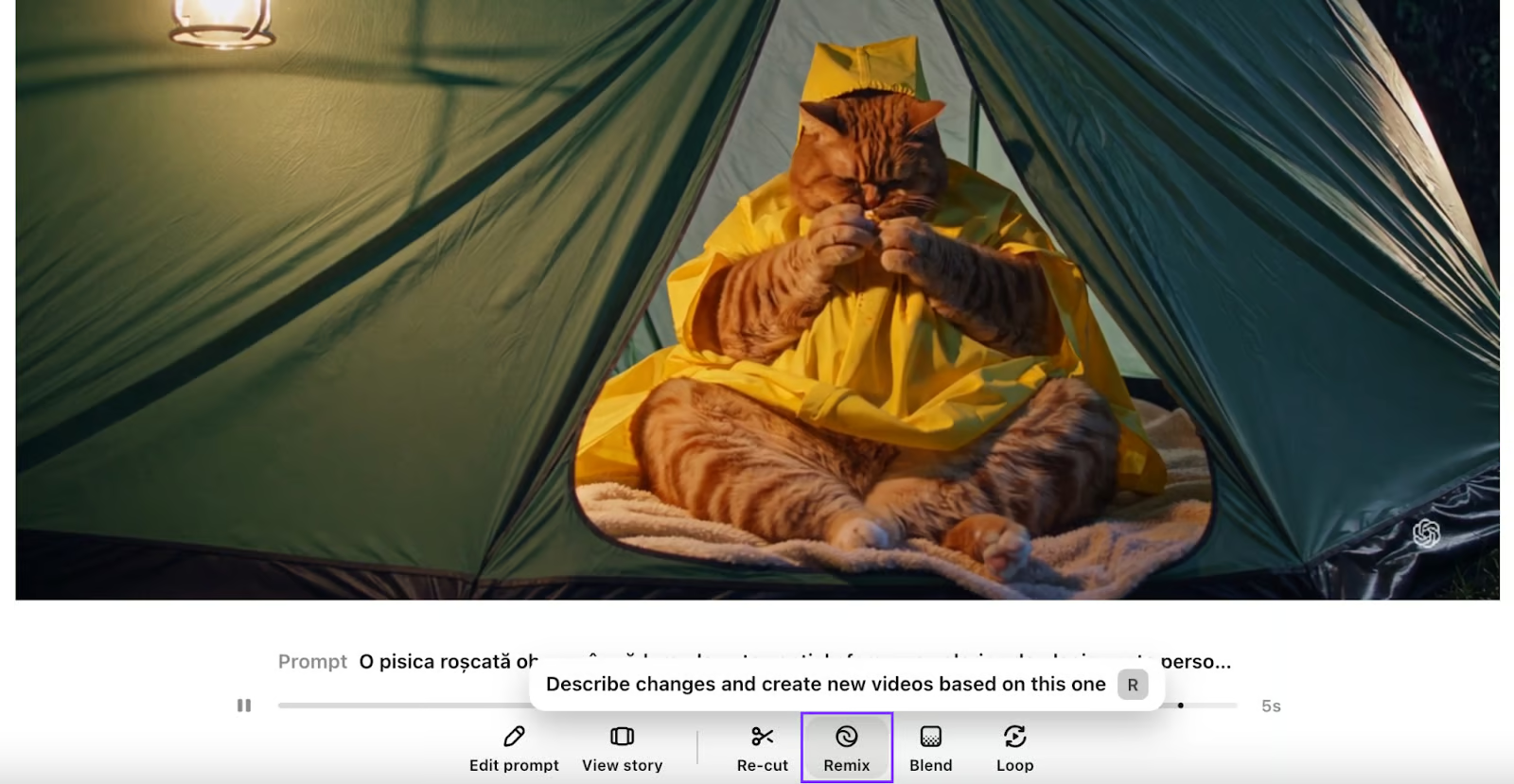
Laten we proberen de kat in een olifant te veranderen met een sterke remix.
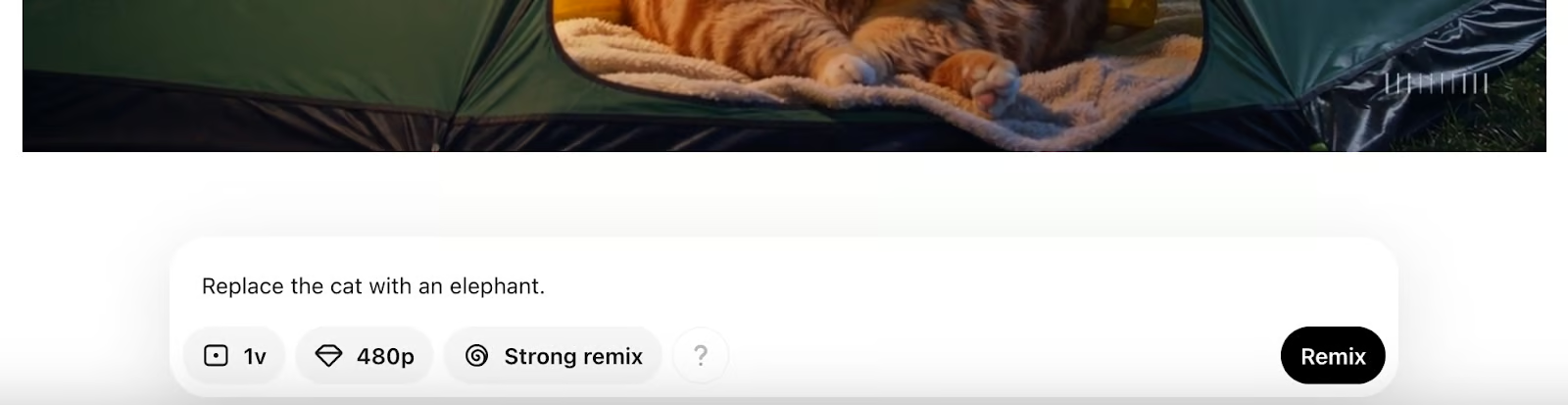
Hier is het resultaat:
Afhankelijk van het remix-niveau kan de video meer veranderen dan we willen. Door het aangepaste remix-niveau te wijzigen, kunnen we experimenteren met verschillende sterktes om de juiste balans te vinden.
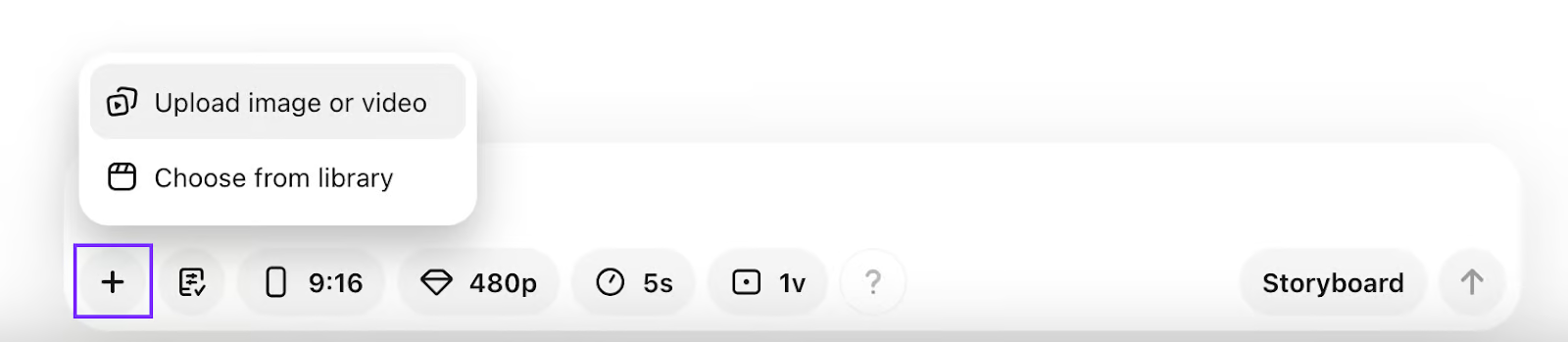
Omdat Sora ook toestaat om eigen video’s te uploaden, kunnen we de remix-functie ook gebruiken om bestaande video’s aan te passen. Om een video te uploaden, gebruik je de + knop onderaan de tekstprompt:
Sommige makers gebruiken de remix-functie als upscaler, dus om de resolutie of het detailniveau van een bestaande video te verhogen.
Hiervoor kunnen we de video met lage resolutie uploaden, Sora vragen om te remixen zonder extra prompt, en de hoogste resolutie instellen die ons abonnement biedt. Sora levert dan een vergelijkbare video maar met hogere resolutie.
Dit is vooral handig in combinatie met andere AI-videogeneratietools.
Met de loop-functie in Sora kunnen we een vloeiende herhaling maken van een specifiek segment in een video. Zo werkt het:
1. Bepaal het videosegment: eerst kiezen we het deel van de video dat we willen loopen.
2. Loop-handles aanpassen: in de editor zien we twee handles op de tijdlijn: een om het begin van de loop te zetten en een voor het einde. Hiermee stel je precies in welke frames de loop vormen.
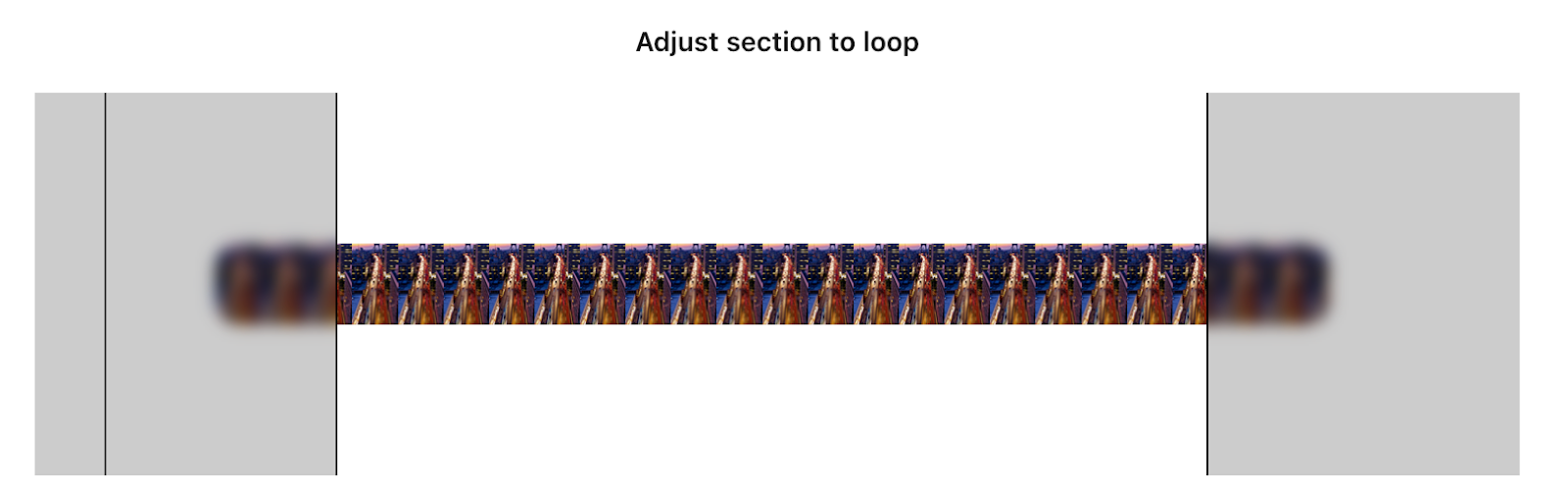
3. Kies de lengte van de loop: afhankelijk van hoe goed de begin- en eindframes van het geloope segment op elkaar lijken, kunnen we het looptype aanpassen naar “short”, “normal” of “long”. Een “short” loop werkt goed als de frames natuurlijk in elkaar overlopen; “normal” of “long” geven Sora meer tijd om de frames te verbinden als ze sterk verschillen.
4. De loop maken: na het instellen van de handles en het kiezen van de lengte genereert Sora een loopsegment, waarbij de overgang tussen einde en begin vloeiend en doorlopend oogt.
De loop-functie is ideaal voor eindeloze visuele cycli, zoals golven die op de kust slaan, die de esthetiek en het verhaal van je videoprojecten kunnen versterken.
De onderstaande video laat het resultaat zien van het loopen van een video die is gemaakt met de prompt:
“Een drone-hyperlapse boven een stad tijdens de spits.”
Het einde van de video is wat vreemd wanneer de giraf zich omdraait. We kunnen de re-cut-functie gebruiken om het einde te selecteren en Sora alleen dat deel te laten genereren.
Wat we moeten doen is de video knippen en de delen isoleren die we niet willen. Om een clip doormidden te knippen, kunnen we de “S”-toets gebruiken. Door meerdere knippen te maken, kunnen we het deel van de video isoleren dat we niet willen:
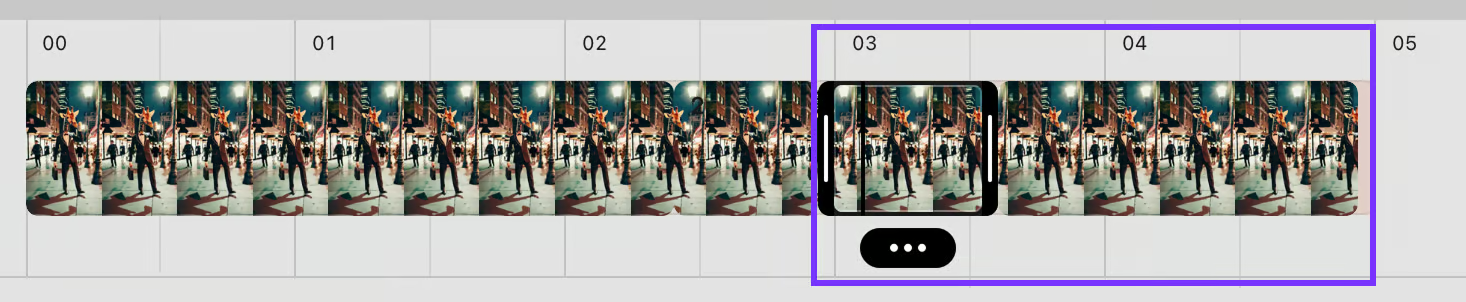
In dit geval willen we de laatste twee segmenten verwijderen, wanneer de giraf zich begint af te wenden. Vervolgens kunnen we instructies toevoegen over wat er moet worden gegenereerd, of het leeg laten. In dit geval willen we alleen dat Sora de video afmaakt op basis van het eerste deel, dus we laten het leeg en klikken op de knop “Create”:

Hier is de side-by-side vergelijking tussen de originele video en de re-cut:
Je ziet dat het einde nu natuurlijker oogt. We kunnen natuurlijk ook uit het midden knippen, niet alleen aan het begin of einde van een video.
De re-cut-functie is erg handig omdat Sora vaak een video maakt met zowel goede als minder goede delen. Met re-cut kunnen we het goede behouden en het slechte opnieuw genereren totdat we een geheel krijgen waar we blij mee zijn.
Met de blend-functie in Sora kunnen we twee aparte video’s combineren tot één geheel. Deze techniek kan creatieve en onverwachte visuele resultaten opleveren. Hier is een stapsgewijze uitleg.
1. Kies de te blenden video’s: eerst kiezen we een video uit onze bibliotheek die we willen gebruiken.
2. Open de blend-editor: zodra we een video hebben geselecteerd, openen we de blend-editor door op de knop “Blend” onder de video te klikken.

3. Kies de tweede video: vervolgens kiezen we of we willen samenvoegen met een geüploade video of een video uit de Sora-bibliotheek.
4. Invloedscurve aanpassen: met de curve stellen we in welke video op welk moment in de tijdlijn meer invloed heeft. Als de curve hoger is, heeft de bovenste clip meer invloed; als hij lager is, domineert de onderste clip.
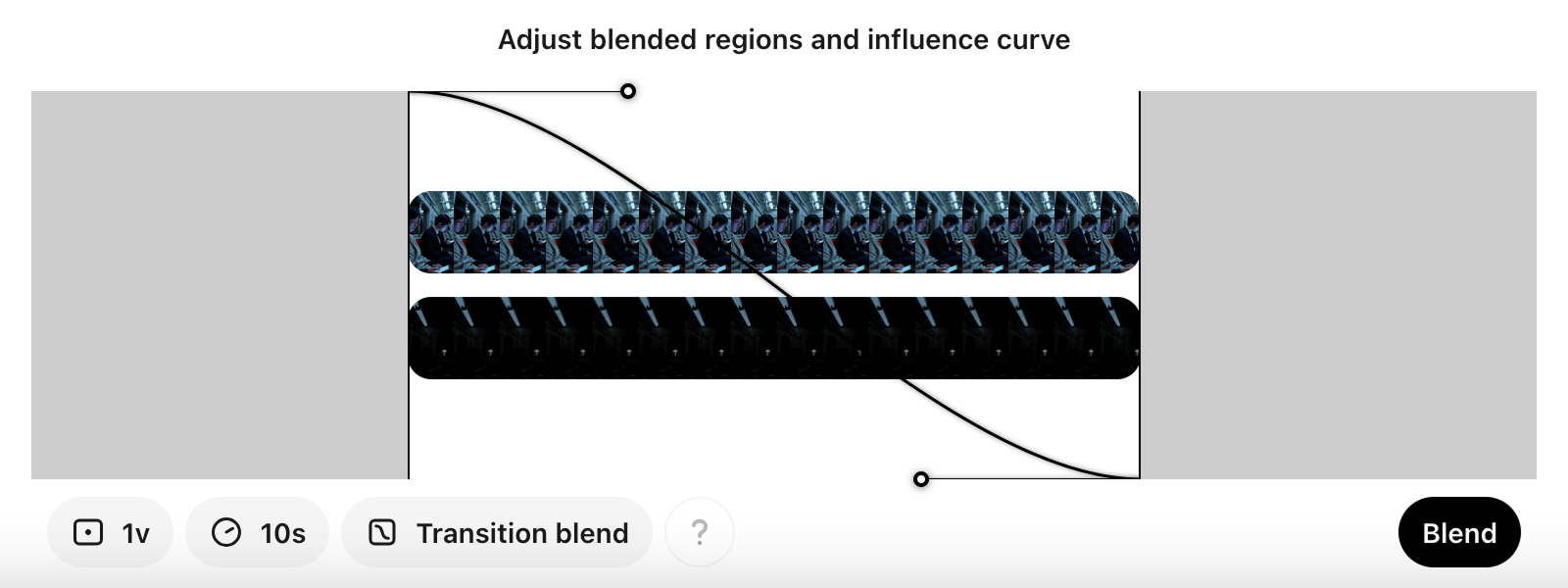
5. Trim en stel in: we kunnen beide video’s trimmen om te focussen op de delen die we in de blend willen benadrukken. Zo selecteren we precies de stukken die bijdragen aan het gewenste resultaat.
6. Genereer de blend: na het instellen van de curve en het trimmen laten we Sora de video’s blenden. Het resultaat is een unieke combinatie van elementen uit beide video’s, naadloos samengevoegd.
Hier is een side-by-side voorbeeld waarin we twee video’s samenvoegen tot één scène:
De blend-functie is vooral interessant omdat je er nieuwe creatieve mogelijkheden mee krijgt door verschillende beelden te mengen tot iets fris en innovatiefs.
Met de stijlpresets in Sora kunnen we vooraf gedefinieerde artistieke stijlen toepassen op onze video’s, zodat ze een unieke look & feel krijgen die past bij onze creatieve visie.
De volgende stijlen zijn beschikbaar:
Om een preset op een prompt toe te passen, selecteren we deze via de presetknop onder het promptveld:
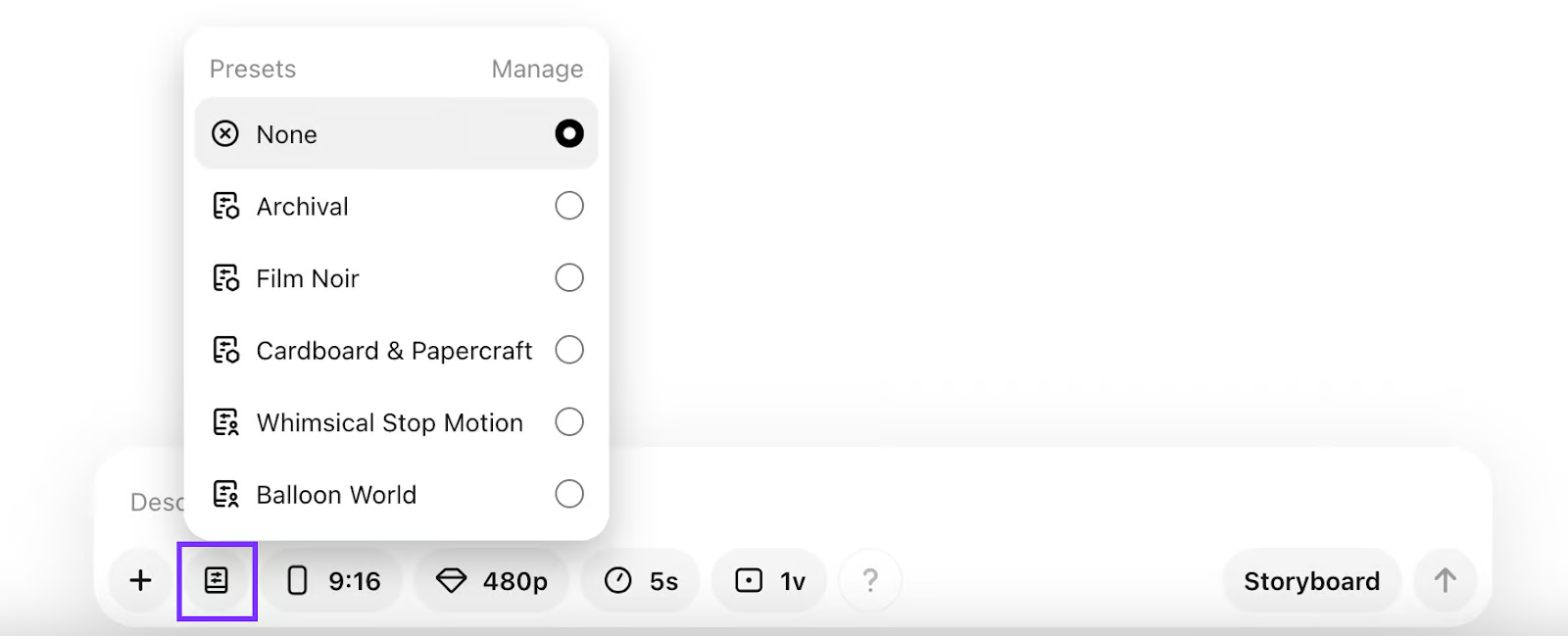
Om dit te visualiseren, volgt hier een montage van vijf video’s die met elk van de stijlen zijn gegenereerd met de prompt:
“Een filmische, volledig kader shot van een bruisende straat in New York City, maar in plaats van mensen zijn de voetgangers en arbeiders stijlvol geklede antropomorfe dieren die hun dagelijkse routines volgen. Het perspectief is breed en iets lager, wat een meeslepend gevoel geeft van het alledaagse leven in deze fantasierijke, door dieren bewoonde metropool.”
Hoewel de voorgedefinieerde stijlen een snelle en eenvoudige manier bieden om video’s te stylen, kunnen we in Sora ook aangepaste stijlen maken. Door onze presets te beheren, kunnen we specifieke eigenschappen beschrijven, zoals belichting en kleuren, en zelfs referentieafbeeldingen of -video’s uploaden. Deze flexibiliteit helpt om de stijl af te stemmen op onze voorkeuren en de specifieke sfeer die we willen bereiken.
Om een aangepaste preset te maken, klikken we op de optie “Manage” in het presetselectiepaneel:
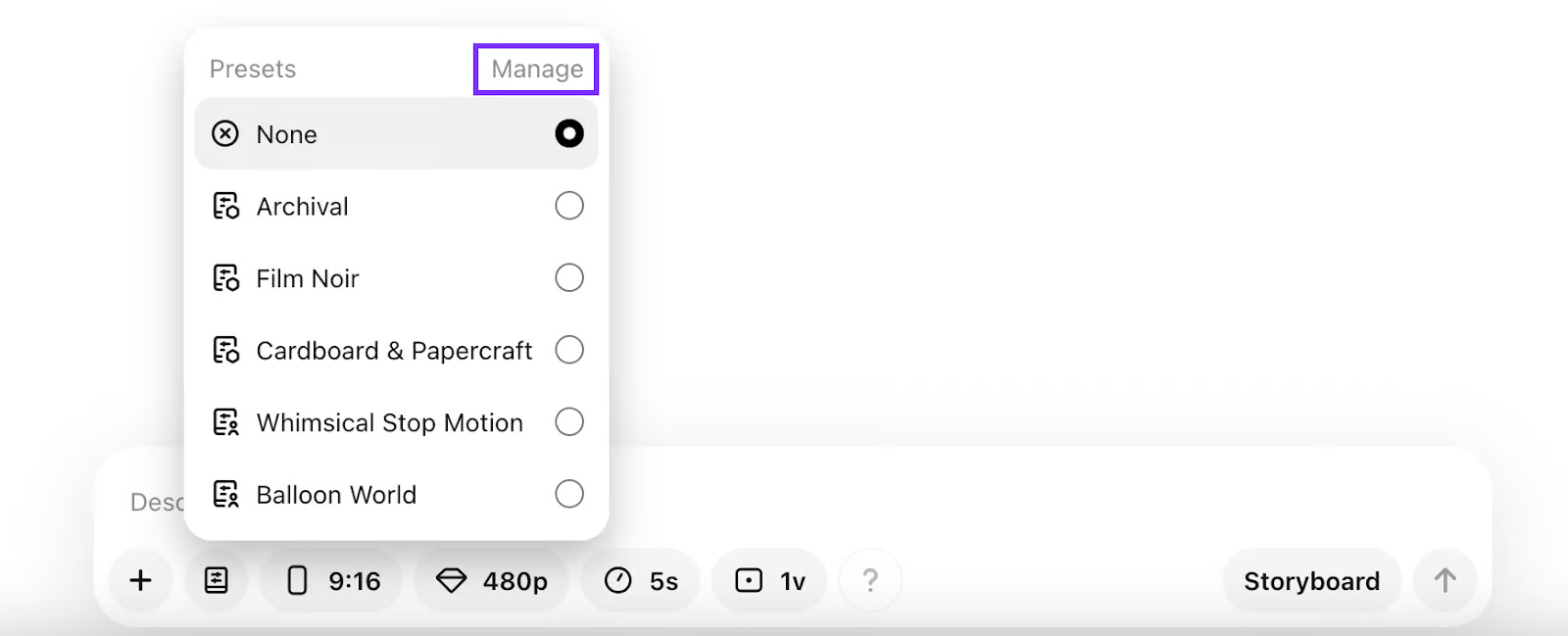
Daarna klikken we op de + knop:
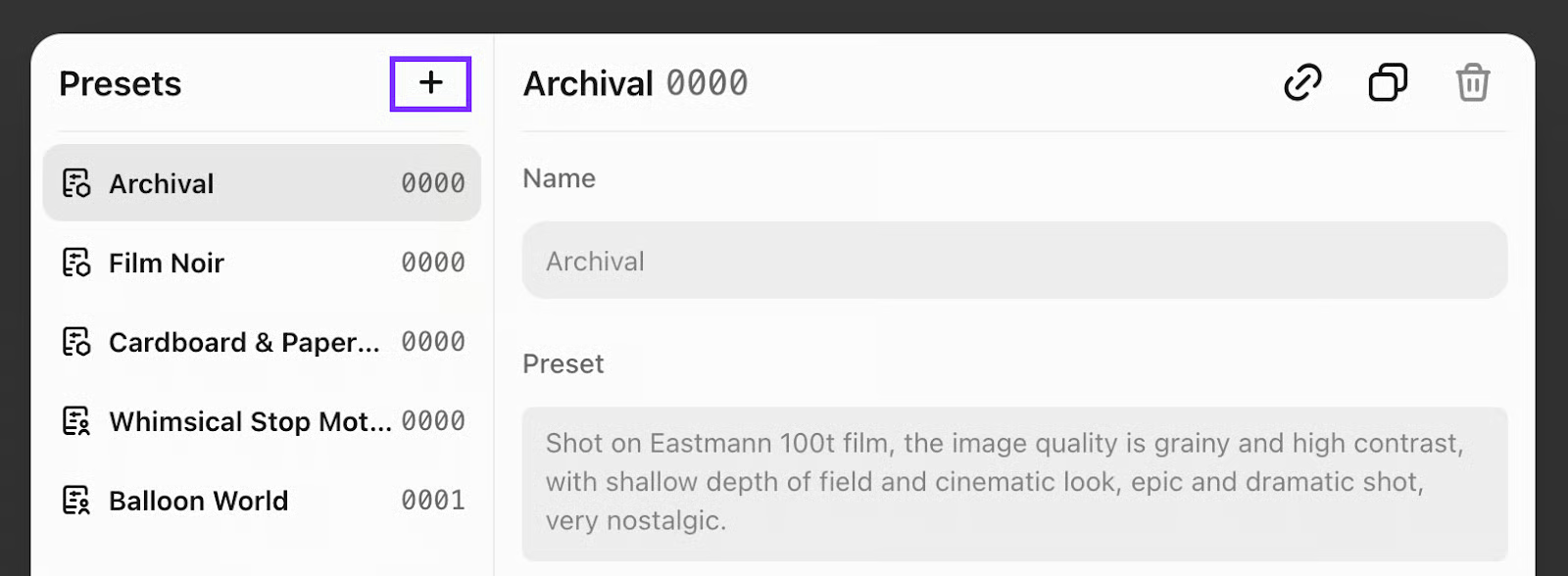
Een preset bestaat uit een naam en een prompt. De prompt moet de stijl beschrijven, het type camera, beeldkwaliteit en andere kenmerken die we willen voor video’s die met de preset worden gegenereerd.
De presetmaker ondersteunt ook het uploaden van een afbeelding met de gewenste stijl in plaats van een tekstprompt.
Presets voorkomen herhaling en besparen tijd wanneer we meerdere video’s in dezelfde stijl willen maken.
Sora-storyboards zijn bedoeld om complexere scènes te maken door te beschrijven wat er gebeurt en wanneer. In dit voorbeeld gebruiken we een storyboard om een video te maken van een vogel in het water en zorgen we dat hij op een specifiek moment drinkt:
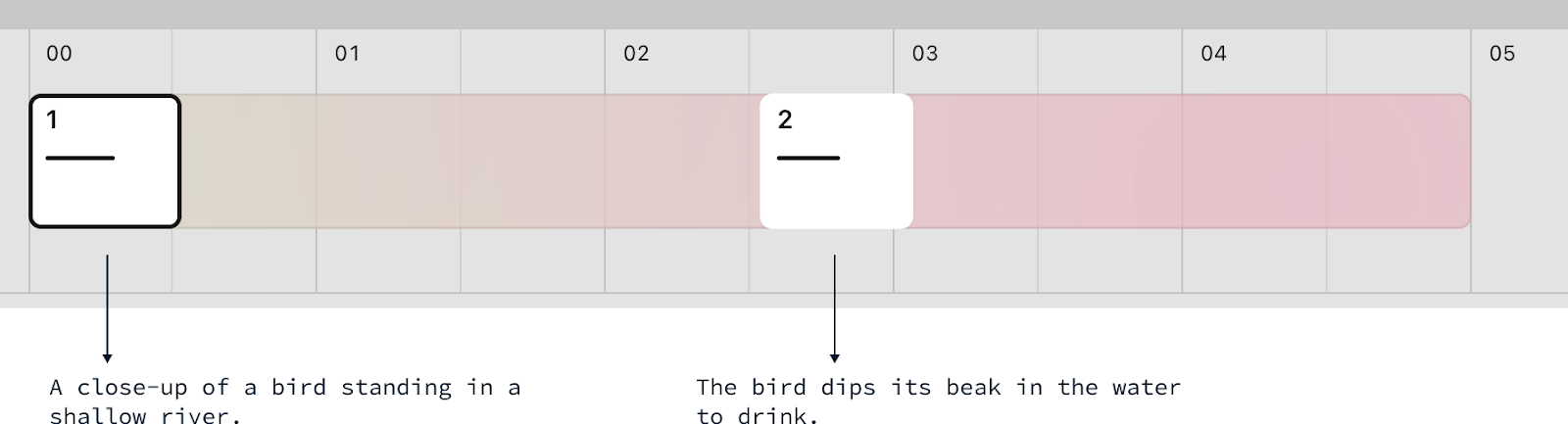
Je kunt de prompts in een storyboard zien als keyframes.
Het bovenstaande storyboard gebruikt twee prompts om de videogeneratie te sturen. De eerste zet de scène neer en de tweede legt een actie vast die we willen laten gebeuren. Sora probeert dan een video te genereren die zich aan deze prompts houdt op de tijdstippen waarop ze voorkomen.
Uit mijn ervaring voldoet de storyboardfunctie in Sora niet aan mijn verwachtingen. Hoewel het potentieel heeft om een krachtig hulpmiddel te zijn voor het maken van complexe video’s, levert het vaak niet op, vooral in ingewikkeldere scenario’s.
Voor betere resultaten raad ik aan het simpel te houden en niet te veel beperkingen aan de video toe te voegen.
De storyboardfunctie werkt ook met keyframe-afbeeldingen in plaats van tekstuele prompts. In dat geval genereert Sora een video die deze stilstaande beelden met elkaar verbindt.
Laten we een vogel laten vliegen naar een boom en daarna weer wegvliegen door een storyboard met drie keyframes te maken:
Dit zijn de gebruikte afbeeldingen:
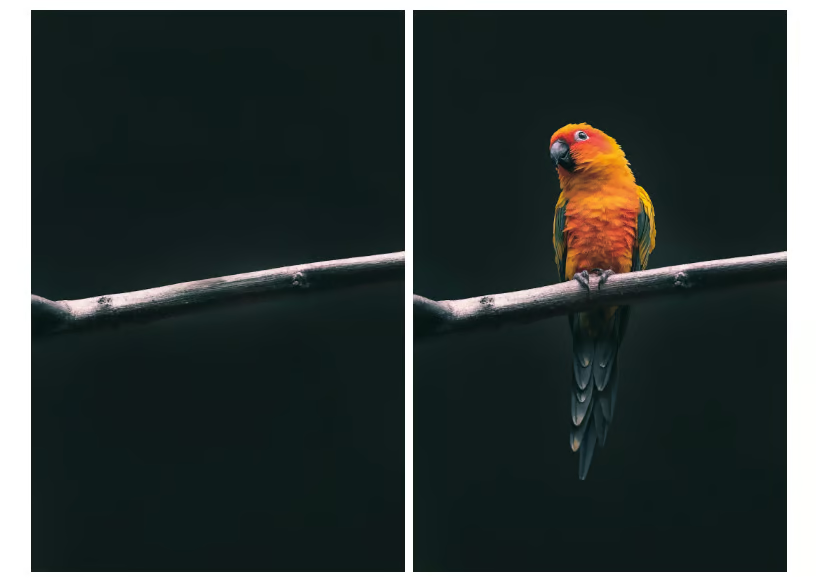
De vogelafbeelding is van Unsplash, terwijl de afbeelding zonder de vogel is gemaakt door de vogel met AI te verwijderen.
Dit is de resulterende video die Sora genereerde:
Leer AI met deze cursussen!
Cursus
Leerpad
Leerpad
blog
Adel Nehme
15 min

