
Khóa học
Làm việc với OpenAI API
3 giờ
184.5K
Lưu ý quan trọng: OpenAI đã ngừng Sora. Ứng dụng Sora trên web và di động đã đóng cửa vào ngày 26/04/2026, và API dành cho nhà phát triển dự kiến ngừng vào ngày 24/09/2026. Hướng dẫn dưới đây ghi lại cách Sora hoạt động khi còn khả dụng và được lưu trữ để tham khảo. Nếu bạn đang tìm một công cụ có thể dùng ngay hôm nay, các lựa chọn thay thế hàng đầu vào năm 2026 gồm Google Veo 3, Runway, và Kling 3.0.
Bài viết sau trình bày các chức năng của Sora kèm ví dụ từng bước. Bạn sẽ thấy cách điều hướng nền tảng, dùng preset, và áp dụng các công cụ nâng cao như storyboard, blend và loop. Cuối cùng, bạn sẽ nắm vững các tính năng của Sora.
Sau khi phát hành Sora lần đầu năm 2024, OpenAI công bố Sora 2 như một bản cập nhật lớn vào tháng 10/2025, bao gồm mô hình tạo video cải tiến có hỗ trợ âm thanh, ứng dụng Sora trên di động và tính năng cameo.
Đầu năm 2026, Sora trên web đã khả dụng ở nhiều quốc gia, bao gồm EU và Vương quốc Anh, cũng như tại châu Mỹ và Đông Á.
Tuy nhiên, Sora hiện không còn khả dụng. OpenAI đã ngừng ứng dụng Sora trên web và di động vào ngày 26/04/2026. Chỉ còn API nhà phát triển, và dự kiến sẽ đóng vào ngày 24/09/2026. Phần hướng dẫn bên dưới mô tả cách Sora hoạt động khi còn trực tuyến. Nhưng bạn cũng có thể xem hướng dẫn sử dụng Sora 2 API của chúng tôi, hiện vẫn hoạt động.
Để bắt đầu, chúng ta có thể truy cập Sora từ trang web riêng, https://sora.com/. Bạn có thể tạo một video chỉ bằng cách mô tả nó trong ô nhắc (prompt) ở cuối màn hình.

Đây là kết quả:
Khi còn khả dụng, Sora được bao gồm trong gói ChatGPT Plus (20 USD/tháng) và Pro (200 USD/tháng). Sau khi sản phẩm bị ngừng vào tháng 4/2026, các gói này không còn bao gồm Sora nữa.
Ngoài prompt, các tùy chọn cơ bản khi tạo video gồm:
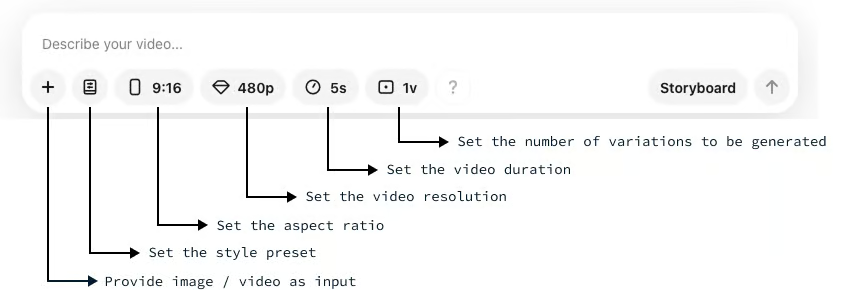
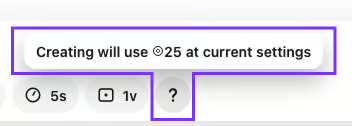
Nút cuối cùng, có dấu chấm hỏi (?), sẽ hiển thị số credit sẽ dùng với thiết lập hiện tại khi chúng ta di chuột vào:
Ngoài ra, Sora 2 hiện tạo kèm một bản âm thanh cùng video, tự động cung cấp âm nền hoặc nhạc phù hợp với cảnh. Các video bên dưới được tạo bằng phiên bản Sora ban đầu, nên chúng không có tiếng.
Để xem tính năng âm thanh hoạt động thực tế, bạn có thể xem bài viết về Sora 2. Bài viết cũng tóm lược các cải tiến khác trong mô hình tạo video, như tăng độ chính xác vật lý, tính liên tục tốt hơn, và khả năng mô phỏng thất bại.
Dưới đây là tổng quan về menu của Sora ở cạnh trái trang chủ:
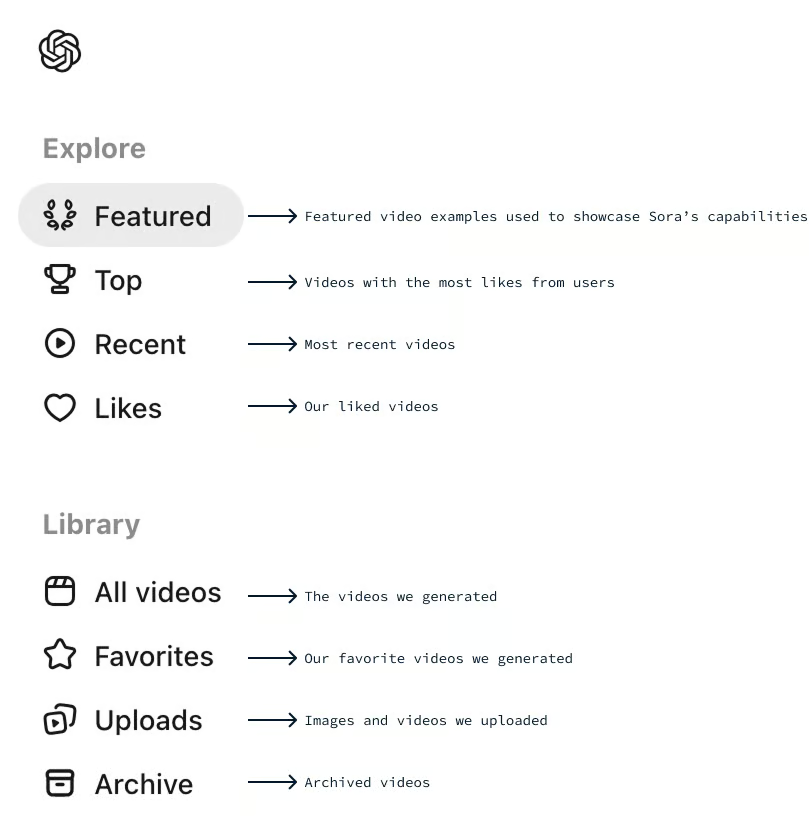
Nếu bạn nhấp vào mục Featured, bạn sẽ thấy những gì người khác đã tạo. Đây có thể là nguồn cảm hứng tuyệt vời cho video của bạn. Để xem một video được tạo như thế nào, chúng ta có thể nhấp vào video và rồi di chuột hoặc nhấp vào prompt hiển thị ở cuối video:
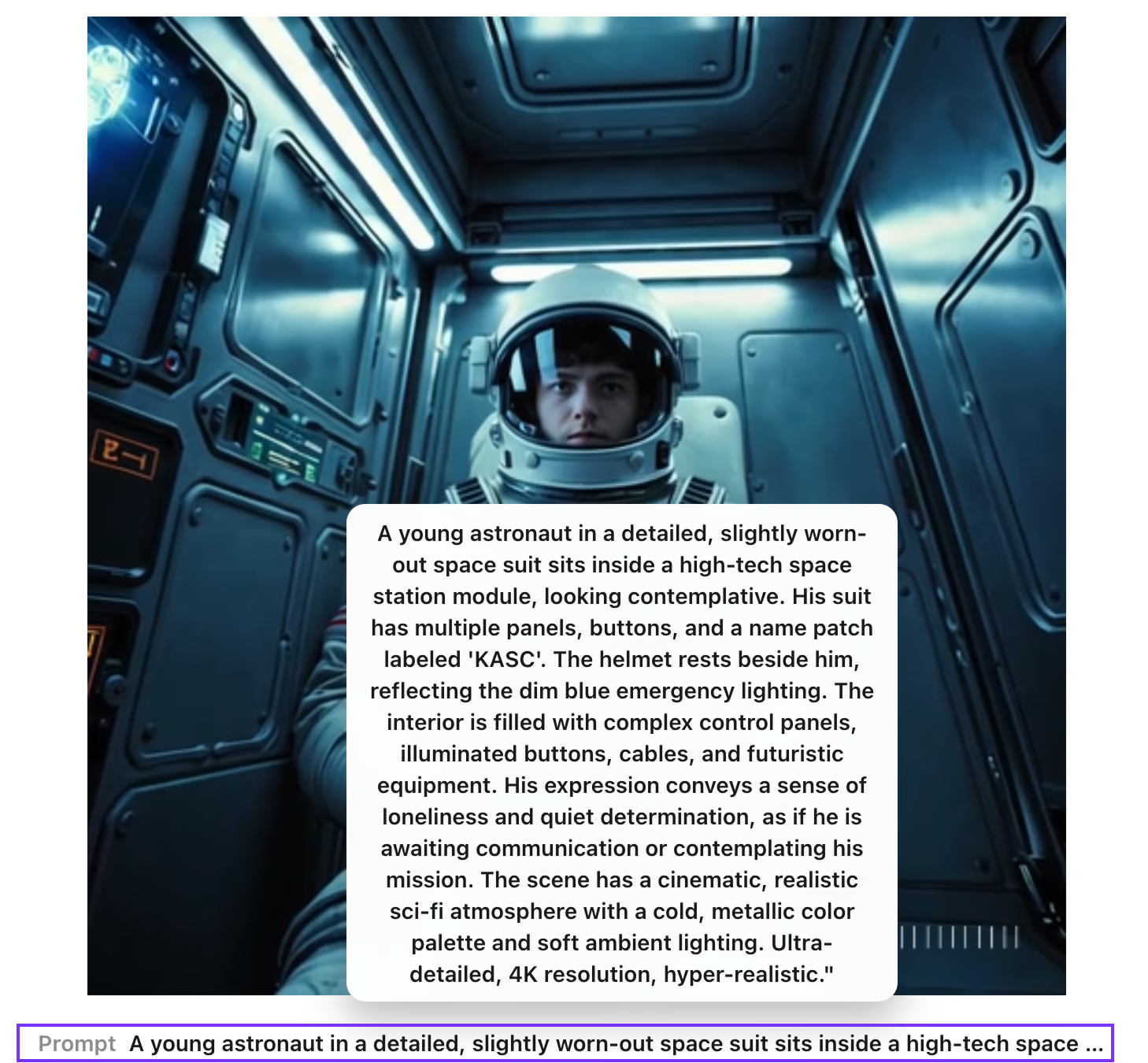
Vì prompt là công khai, một cách hay để bắt đầu với Sora là tìm những video bạn thích, xem prompt đã dùng và sử dụng chúng làm điểm khởi đầu cho video của riêng bạn.
Sau khi tạo xong video, Sora cung cấp bốn công cụ hữu ích để kiểm soát đầu ra tốt hơn: re-cut, remix, blend và loop.

Hãy bắt đầu bằng cách khám phá tính năng remix.
Tính năng remix trong Sora cho phép chúng ta chỉnh sửa một video bằng cách mô tả những gì muốn thay đổi.
Chúng ta có thể điều chỉnh cường độ remix ở ba mức: “subtle”, “mild”, “strong”, hoặc “custom”, tùy theo mức độ thay đổi mong muốn.
Trong ví dụ tiếp theo, chúng tôi trình bày một bản remix của video được tạo bằng prompt:
“Cảnh quay trên không từ xa một chiếc xe chạy dọc vùng nông thôn lúc hoàng hôn, với một ngôi làng nên thơ ở xa phía nền cảnh.”
Sau khi tạo video ban đầu, tôi chỉnh sửa nó bằng một remix mức mild để thay ô tô bằng xe ngựa, và một remix mức strong để thay ngôi làng bằng khu rừng. Dưới đây là bản dựng so sánh cạnh nhau của ba video:
Chúng ta cũng có thể remix các video do người khác tạo bằng cách nhấp nút remix ở cuối video:
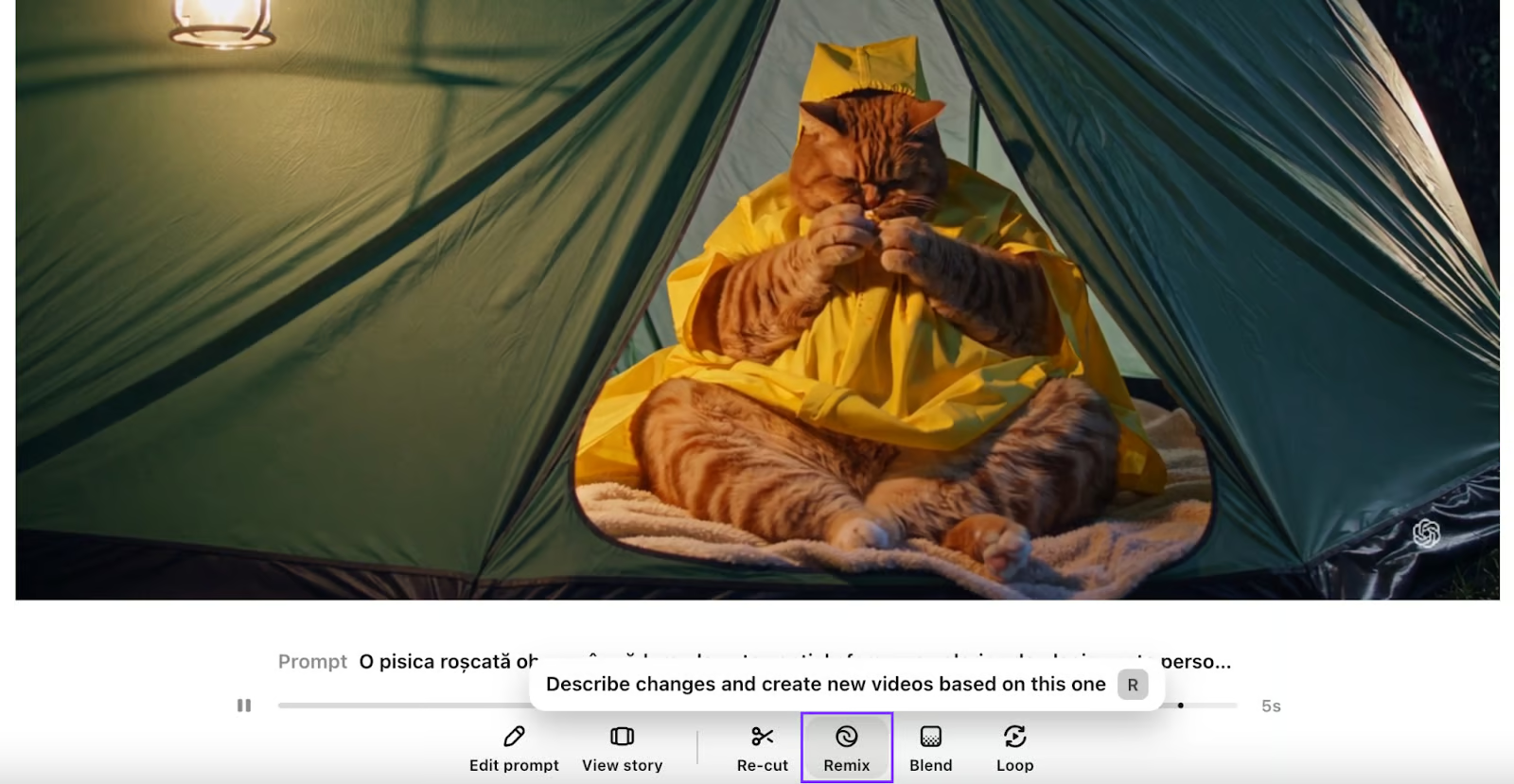
Hãy thử biến con mèo thành con voi bằng remix mức strong.
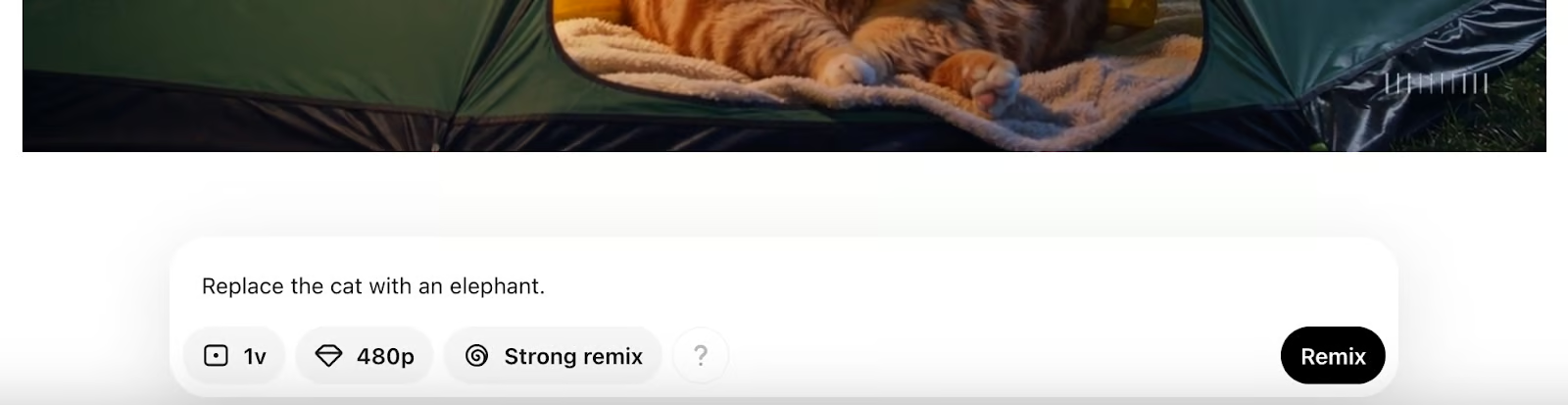
Đây là kết quả:
Tùy theo mức remix, video có thể thay đổi nhiều hơn mong muốn. Bằng cách chỉnh mức remix tùy chỉnh (custom), chúng ta có thể thử nhiều mức để tìm độ thay đổi phù hợp.
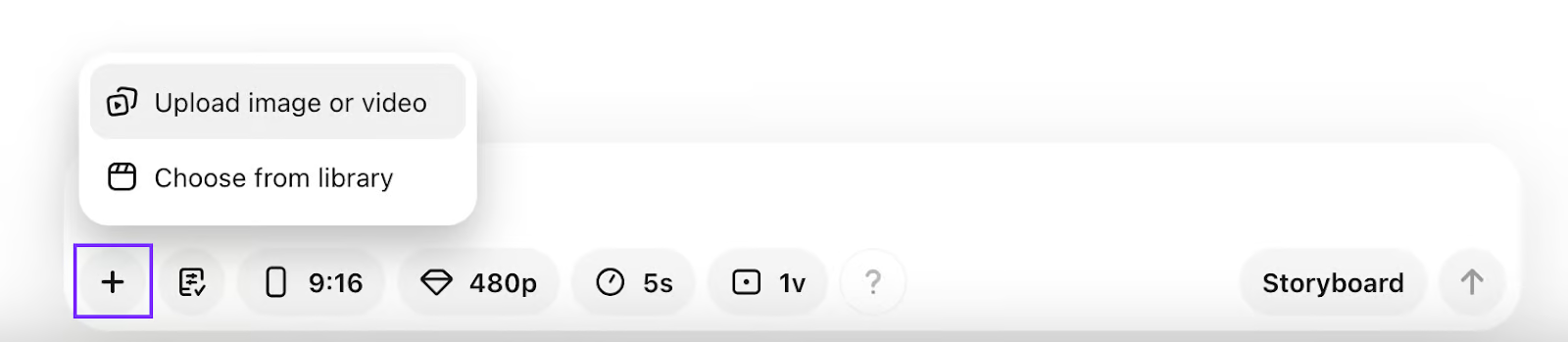
Cuối cùng, vì Sora cho phép tải lên video của chúng ta, ta cũng có thể dùng tính năng remix để thay đổi các video sẵn có. Để tải video lên, dùng nút + ở cuối ô prompt:
Tôi đã thấy một số nhà sáng tạo dùng tính năng remix như một bộ nâng cấp (upscaler), tức để tăng độ phân giải hoặc mức độ chi tiết của một video hiện có.
Để làm điều này, ta có thể tải video độ phân giải thấp lên, yêu cầu Sora remix mà không thêm prompt, và đặt độ phân giải cao nhất sẵn có theo gói của chúng ta. Sora sẽ xuất ra video tương tự nhưng độ phân giải cao hơn.
Cách này đặc biệt hữu ích khi kết hợp với các công cụ tạo video AI khác.
Tính năng loop trong Sora cho phép chúng ta tạo lặp lại mượt mà cho một đoạn cụ thể trong video. Cách hoạt động như sau:
1. Xác định đoạn video: Trước tiên, chúng ta chọn phần muốn lặp.
2. Điều chỉnh tay nắm vòng lặp: Trong trình chỉnh sửa, ta thấy hai tay nắm trên timeline: một để đặt điểm bắt đầu vòng lặp và một cho điểm kết thúc. Chúng giúp tinh chỉnh chính xác các khung hình tạo thành vòng lặp.
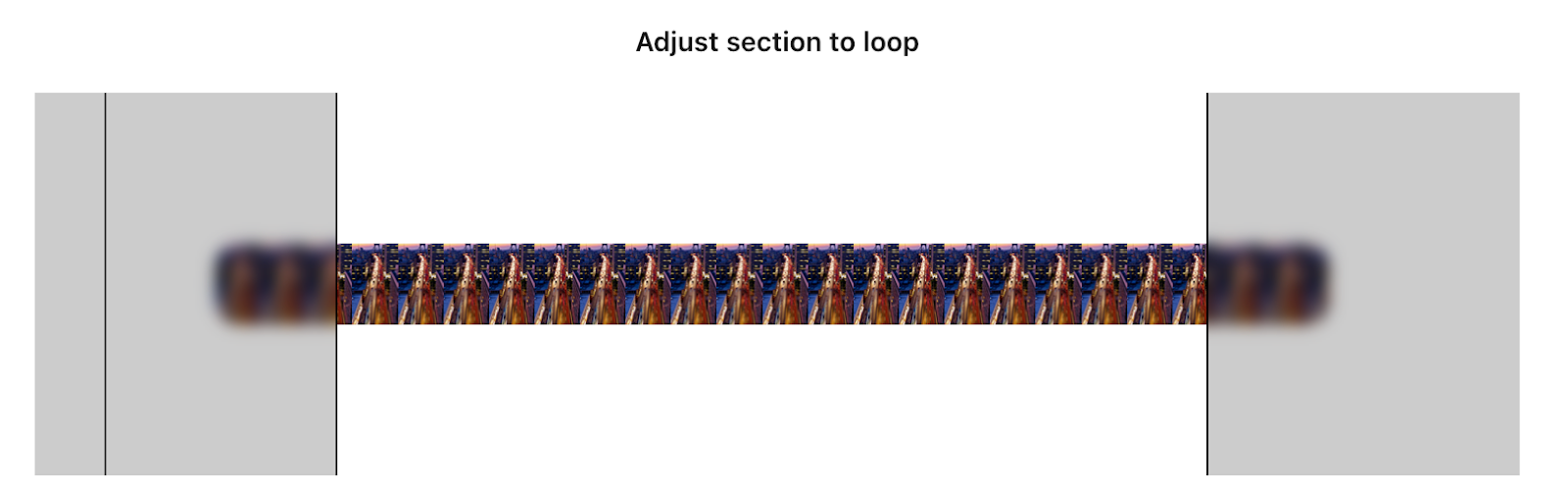
3. Chọn độ dài vòng lặp: Tùy xem các khung đầu và cuối của đoạn lặp giống nhau đến mức nào, chúng ta có thể đặt kiểu vòng lặp là “short”, “normal” hoặc “long”. Vòng lặp “short” hiệu quả nếu khung hình hòa trộn tự nhiên, trong khi “normal” hoặc “long” cho Sora thêm thời gian để nối nếu chúng khác biệt đáng kể.
4. Tạo vòng lặp: Sau khi đặt tay nắm và chọn độ dài, Sora tạo một đoạn lặp, đảm bảo chuyển tiếp giữa cuối và đầu mượt và liền mạch.
Tính năng loop rất phù hợp để tạo các chu kỳ hình ảnh bất tận, như sóng đập vào bờ, có thể tăng tính thẩm mỹ và kể chuyện cho dự án video của chúng ta.
Video dưới đây cho thấy kết quả khi thử lặp một video được tạo bằng prompt:
“Một cảnh drone hyperlapse phía trên thành phố vào giờ cao điểm.”
Phần cuối video hơi kỳ lạ khi con hươu cao cổ quay lại. Chúng ta có thể dùng re-cut để chọn phần kết và yêu cầu Sora tạo lại chỉ đoạn đó.
Việc cần làm là cắt video và tách riêng các phần không muốn. Để cắt clip làm đôi, chúng ta có thể dùng phím “S”. Bằng cách tạo vài vết cắt, ta có thể cô lập phần không muốn trong video:
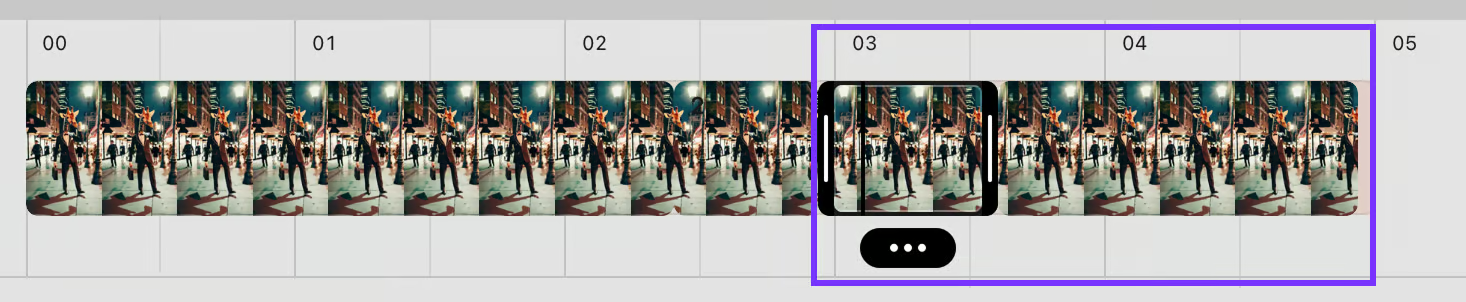
Trong trường hợp này, chúng ta muốn xóa hai đoạn cắt cuối khi hươu cao cổ bắt đầu quay đi. Sau đó có thể thêm hướng dẫn về nội dung cần tạo hoặc để trống. Ở đây, chúng ta chỉ muốn Sora hoàn thiện video dựa trên phần đầu nên có thể để trống và nhấn nút “Create”:

Đây là so sánh cạnh nhau giữa video gốc và bản re-cut:
Lưu ý phần cuối giờ trông tự nhiên hơn. Tất nhiên chúng ta cũng có thể cắt ở giữa, không chỉ đầu hoặc cuối video.
Tính năng re-cut khá hữu ích vì Sora thường tạo video có phần tốt và một số phần không ổn, không tự nhiên. Dùng re-cut, chúng ta có thể giữ phần tốt và tạo lại phần chưa ổn cho đến khi có sản phẩm ưng ý tổng thể.
Tính năng blend trong Sora cho phép chúng ta kết hợp hai video riêng biệt thành một clip liền mạch. Kỹ thuật này có thể mang lại các hiệu ứng hình ảnh sáng tạo và bất ngờ. Dưới đây là hướng dẫn từng bước.
1. Chọn video để blend: Trước tiên, chọn một video từ thư viện của chúng ta để sử dụng.
2. Mở trình chỉnh sửa blend: Sau khi chọn video, mở trình blend bằng cách nhấp nút “Blend” bên dưới video.

3. Chọn video thứ hai: Tiếp theo, chọn hợp nhất với video chúng ta tải lên hoặc video từ thư viện Sora.
4. Điều chỉnh đường cong ảnh hưởng: Đường cong cho phép chỉnh video nào có ảnh hưởng nhiều hơn tại các điểm khác nhau trên timeline. Nếu đường cong cao hơn, clip trên có ảnh hưởng lớn hơn; nếu thấp hơn, clip dưới chiếm ưu thế.
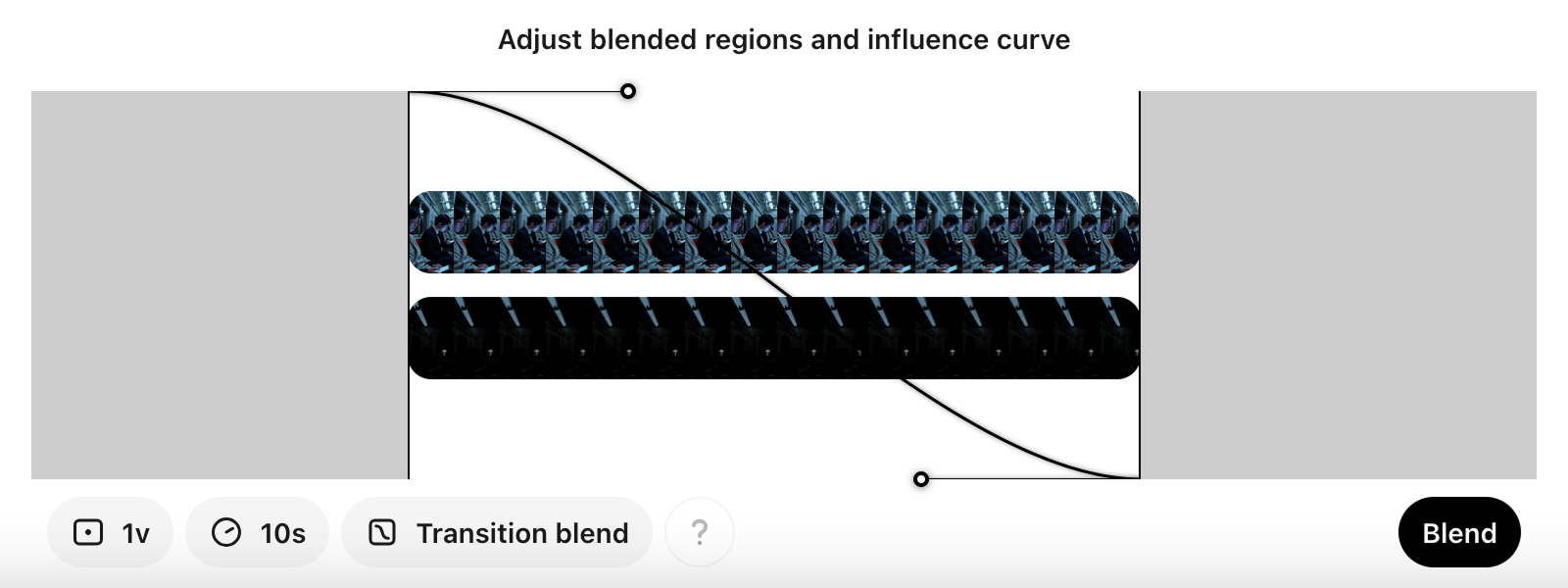
5. Cắt tỉa và thiết lập: Chúng ta có thể cắt tỉa mỗi video để tập trung vào các đoạn muốn nhấn mạnh trong bản blend. Điều này giúp lựa chọn kỹ các phần đóng góp cho kết quả mong muốn.
6. Tạo bản blend: Sau khi thiết lập đường cong và cắt tỉa video, để Sora xử lý và hòa trộn các video. Kết quả là sự kết hợp độc đáo, liền mạch các yếu tố từ cả hai video.
Dưới đây là ví dụ so sánh cạnh nhau nơi chúng ta blend hai video thành một cảnh:
Tính năng blend đặc biệt thú vị vì nó mở ra các khả năng sáng tạo mới bằng cách trộn nhiều hình ảnh thành thứ gì đó mới mẻ và sáng tạo.
Các preset phong cách trong Sora cho phép áp dụng các phong cách nghệ thuật dựng sẵn cho video, giúp chúng có diện mạo và cảm nhận độc đáo theo ý tưởng sáng tạo của chúng ta.
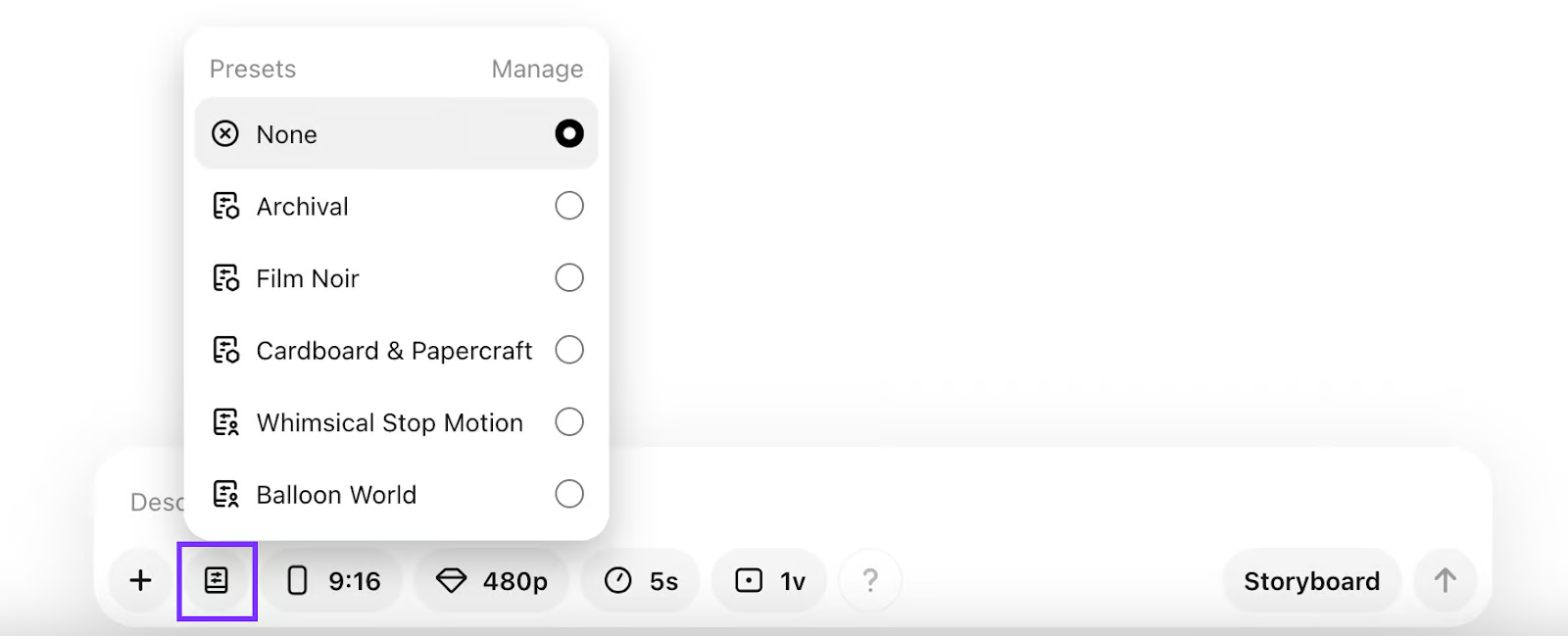
Bao gồm các phong cách sau:
Để áp dụng preset cho một prompt, chúng ta chọn bằng cách nhấn nút preset ở cuối ô nhập prompt:
Để dễ hình dung hơn, đây là một montage gồm năm video được tạo với từng phong cách, dùng prompt:
“Một cảnh quay điện ảnh, toàn thân về đường phố New York náo nhiệt, nhưng thay vì con người, người đi bộ và người lao động là các loài động vật nhân hóa ăn mặc thời trang đang làm việc hằng ngày. Góc nhìn rộng và hơi thấp, gợi cảm giác đắm chìm vào đời sống thường nhật trong đô thị tưởng tượng do động vật sinh sống này.”
Trong khi các phong cách dựng sẵn giúp tạo kiểu cho video nhanh và dễ, Sora cũng cho phép tạo phong cách tùy chỉnh. Bằng cách quản lý preset, chúng ta có thể mô tả các thuộc tính cụ thể như ánh sáng, màu sắc, và thậm chí tải lên hình ảnh hoặc video tham chiếu. Tính linh hoạt này giúp điều chỉnh phong cách theo sở thích và tâm trạng cụ thể muốn đạt được.
Để tạo preset tùy chỉnh, nhấp “Manage” trong bảng chọn preset:
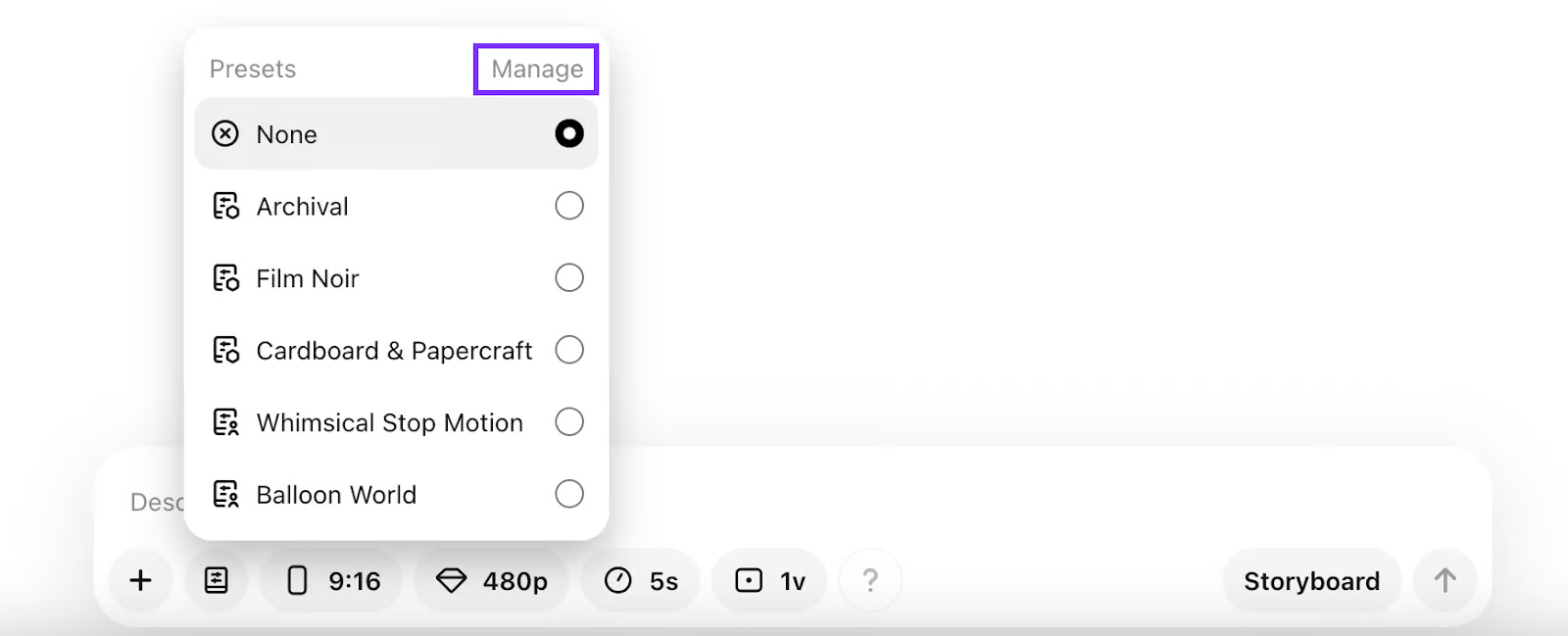
Sau đó, nhấp nút +:
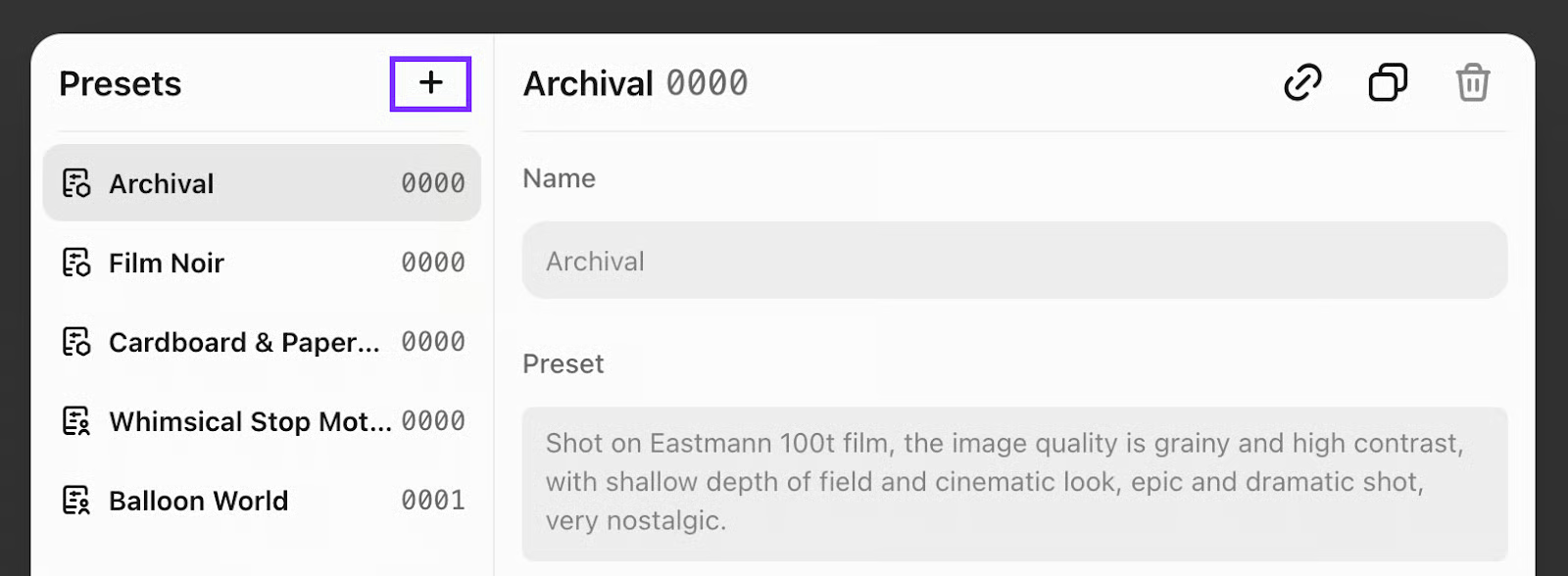
Một preset gồm tên và prompt. Prompt nên mô tả phong cách, loại máy quay, chất lượng hình ảnh và các đặc điểm khác mà chúng ta muốn video tạo bằng preset đó có được.
Trình tạo preset cũng hỗ trợ tải lên một hình ảnh có phong cách mong muốn thay vì prompt văn bản.
Preset giúp tránh lặp lại chính mình và tiết kiệm thời gian khi muốn tạo nhiều video có cùng phong cách.
Storyboard của Sora nhằm giúp chúng ta tạo các cảnh phức tạp hơn bằng cách mô tả điều gì xảy ra và khi nào. Trong ví dụ này, chúng ta dùng storyboard để tạo video một chú chim ở dưới nước và bảo đảm rằng nó uống nước vào thời điểm cụ thể:
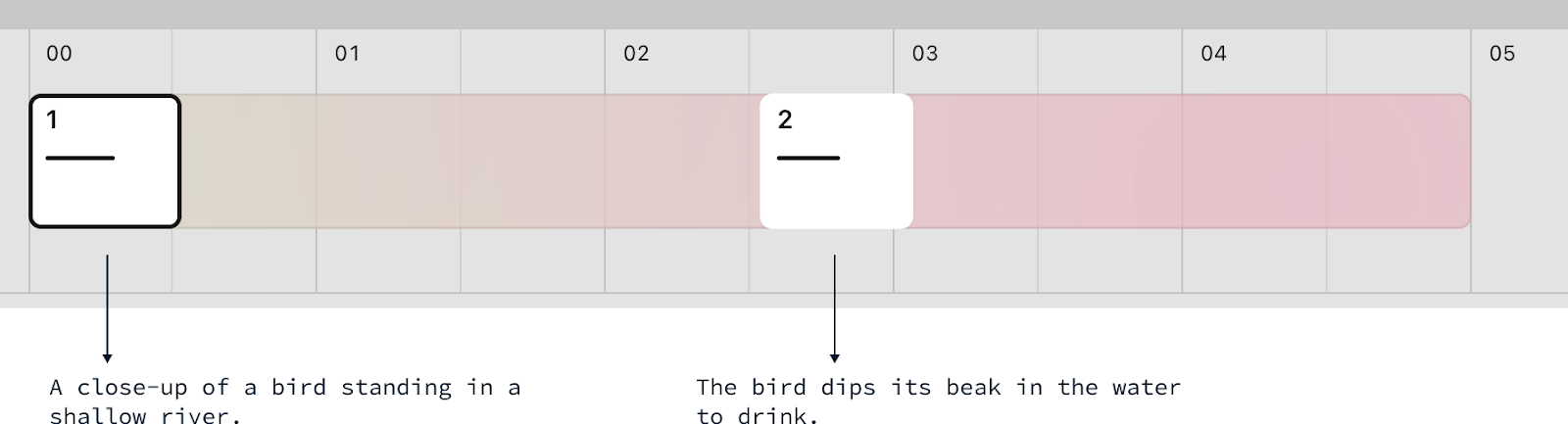
Ta có thể xem các prompt trong storyboard như những keyframe.
Storyboard trên dùng hai prompt để dẫn dắt việc tạo video. Prompt đầu thiết lập bối cảnh, còn prompt thứ hai đặt hành động mong muốn. Sora sẽ cố gắng tạo video tuân theo các prompt tại các mốc thời gian chúng diễn ra.
Theo trải nghiệm của tôi, tính năng storyboard trong Sora chưa đạt kỳ vọng. Dù có tiềm năng trở thành công cụ mạnh để tạo video phức tạp, nó thường không đáp ứng tốt, nhất là trong các kịch bản rắc rối hơn.
Để có kết quả tốt hơn, tôi khuyên nên giữ mọi thứ đơn giản và tránh áp quá nhiều ràng buộc cho video.
Tính năng storyboard cũng hoạt động với các hình ảnh keyframe thay vì prompt văn bản. Trong trường hợp này, Sora tạo video liên kết các ảnh tĩnh này.
Hãy hoạt họa cảnh một chú chim bay đến cành cây rồi bay đi bằng cách tạo storyboard với ba keyframe:
Đây là các hình ảnh tôi dùng:
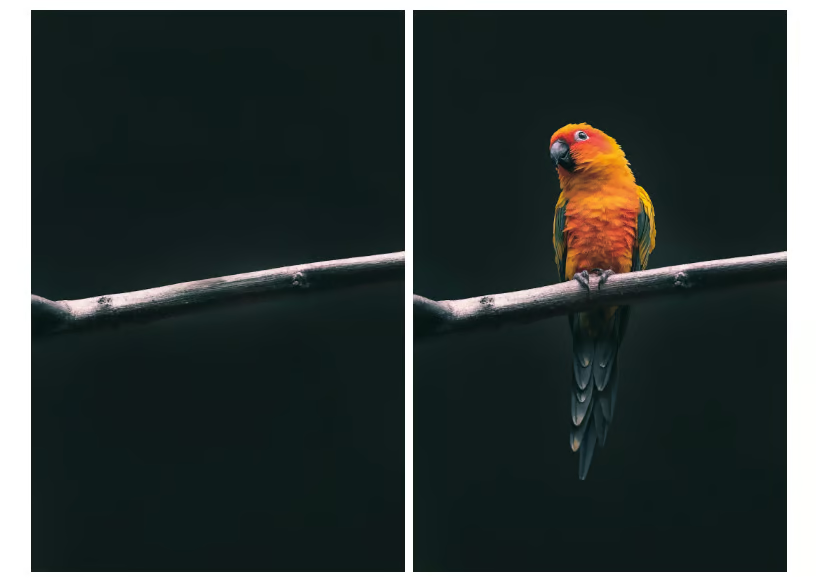
Ảnh chú chim được lấy từ Unsplash, còn ảnh không có chim được tạo bằng cách xóa chú chim bằng AI.
Đây là video Sora tạo ra:
Học AI với những khóa học này!
Khóa học
Lộ trình
Lộ trình
blog
Matt Crabtree
10 phút
