
Kurs
OpenAI API ile Çalışmak
3 sa
184.8K
Önemli not: OpenAI, Sora'yı sonlandırdı. Sora web ve mobil uygulamaları 26 Nisan 2026'da kapatıldı ve geliştirici API'sinin 24 Eylül 2026'da devre dışı bırakılması planlanıyor. Aşağıdaki rehber, Sora kullanılabilirken nasıl çalıştığını belgeliyor ve referans amacıyla korunmuştur. Bugün kullanabileceğiniz bir araç arıyorsanız, 2026 itibarıyla önde gelen alternatifler arasında Google Veo 3, Runway ve Kling 3.0 bulunuyor.
Aşağıdaki makale, Sora'nın işlevlerini adım adım örneklerle gösterir. Platformda nasıl gezineceğinizi, hazır ayarları nasıl kullanacağınızı ve storyboard, harmanlama (blend) ve döngü gibi gelişmiş araçları nasıl uygulayacağınızı göreceksiniz. Sonunda Sora'nın özelliklerine sağlam bir hakimiyet kazanmış olacaksınız.
OpenAI, Sora'yı ilk olarak 2024'te yayımladıktan sonra, Ekim 2025'te büyük bir güncelleme olan Sora 2'yi duyurdu; bu sürüm geliştirilmiş, ses destekli bir video üretim modeli, Sora mobil uygulaması ve cameo özellikleri içeriyordu.
2026 başlarında, Sora'nın web sürümü AB ve Birleşik Krallık dahil birçok ülkede ve Amerika ile Doğu Asya'daki ülkelerde kullanılabilir hale geldi.
Bununla birlikte, Sora artık kullanılamıyor. OpenAI, Sora web ve mobil uygulamalarını 26 Nisan 2026'da sonlandırdı. Yalnızca geliştirici API'si kaldı ve 24 Eylül 2026'da kapatılması planlanıyor. Aşağıdaki adım adım anlatım, Sora yayındayken nasıl çalıştığını tasvir eder. Ancak ayrıca hâlâ aktif olan Sora 2 API kullanma rehberimize de göz atabilirsiniz.
Başlamak için Sora'ya özel web sitesinden erişebiliriz, https://sora.com/. Ekranın altındaki metin istemine videoyu basitçe tarif ederek bir video oluşturabilirsiniz.

İşte sonuç:
Kullanılabilir olduğu dönemde, Sora; ChatGPT Plus (ayda 20$) ve Pro (ayda 200$) aboneliklerine dahildi. Nisan 2026'daki ürün sonlandırmasının ardından, bu planlar artık Sora'yı içermiyor.
İstem dışında, bir video üretirken kullanılabilen temel seçenekler şunlardır:
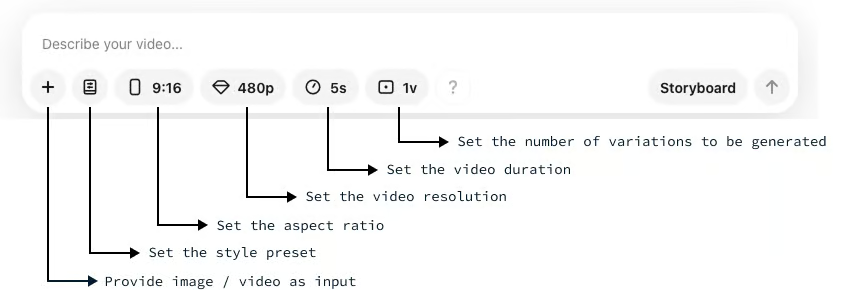
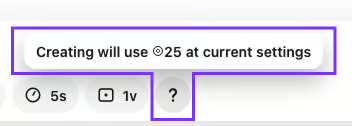
Soru işareti (?) ile işaretli son düğme, üzerine geldiğimizde mevcut ayarlarla kaç kredi kullanılacağını gösterir:
Ayrıca, Sora 2 artık videoyla birlikte bir ses parçası da üretir ve sahnenize otomatik olarak uyacak şekilde arka plan sesi veya müzik sağlar. Aşağıdaki videolar ilk Sora sürümüyle oluşturulduğu için sessizdir.
Ses işlevini uygulamalı görmek için Sora 2 makalemize göz atabilirsiniz. Ayrıca fiziksel doğruluğun artması, daha iyi süreklilik ve başarısızlık simülasyonu yeteneği gibi video üretim modelindeki diğer iyileştirmelere de genel bir bakış sunar.
Ana sayfanın sol tarafında bulabileceğiniz Sora menüsüne genel bir bakış:
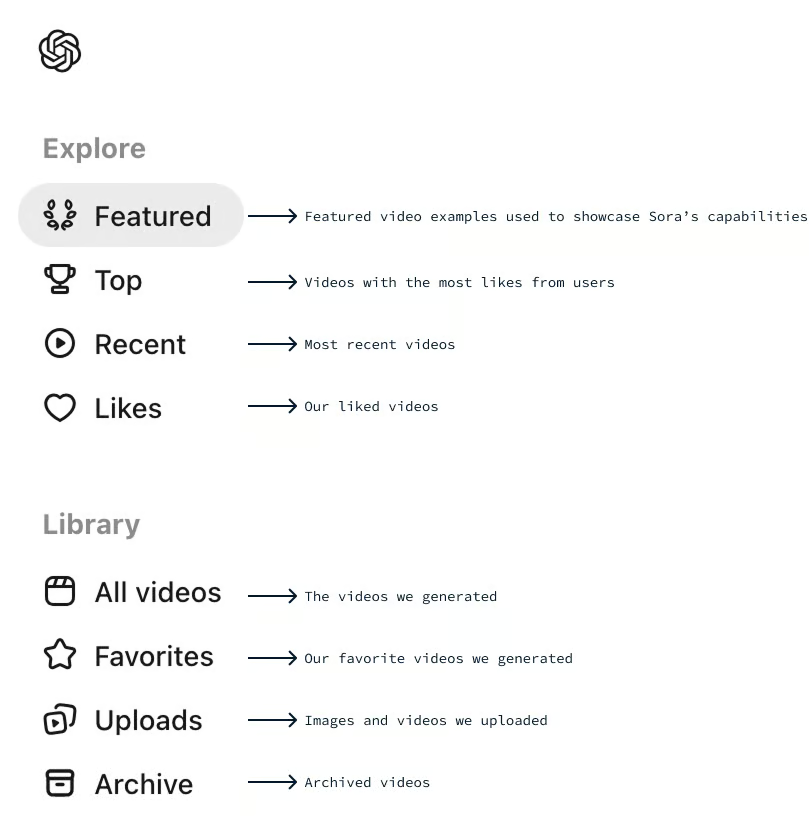
Featured bölümüne tıklarsanız başkalarının neler oluşturduğunu görebilirsiniz. Bunlar videolarınız için harika bir ilham kaynağı olabilir. Bir videonun nasıl üretildiğini görmek için videoya tıklayabilir, ardından videonun alt kısmında gösterilen istemin üzerine gelebilir veya tıklayabilirsiniz:
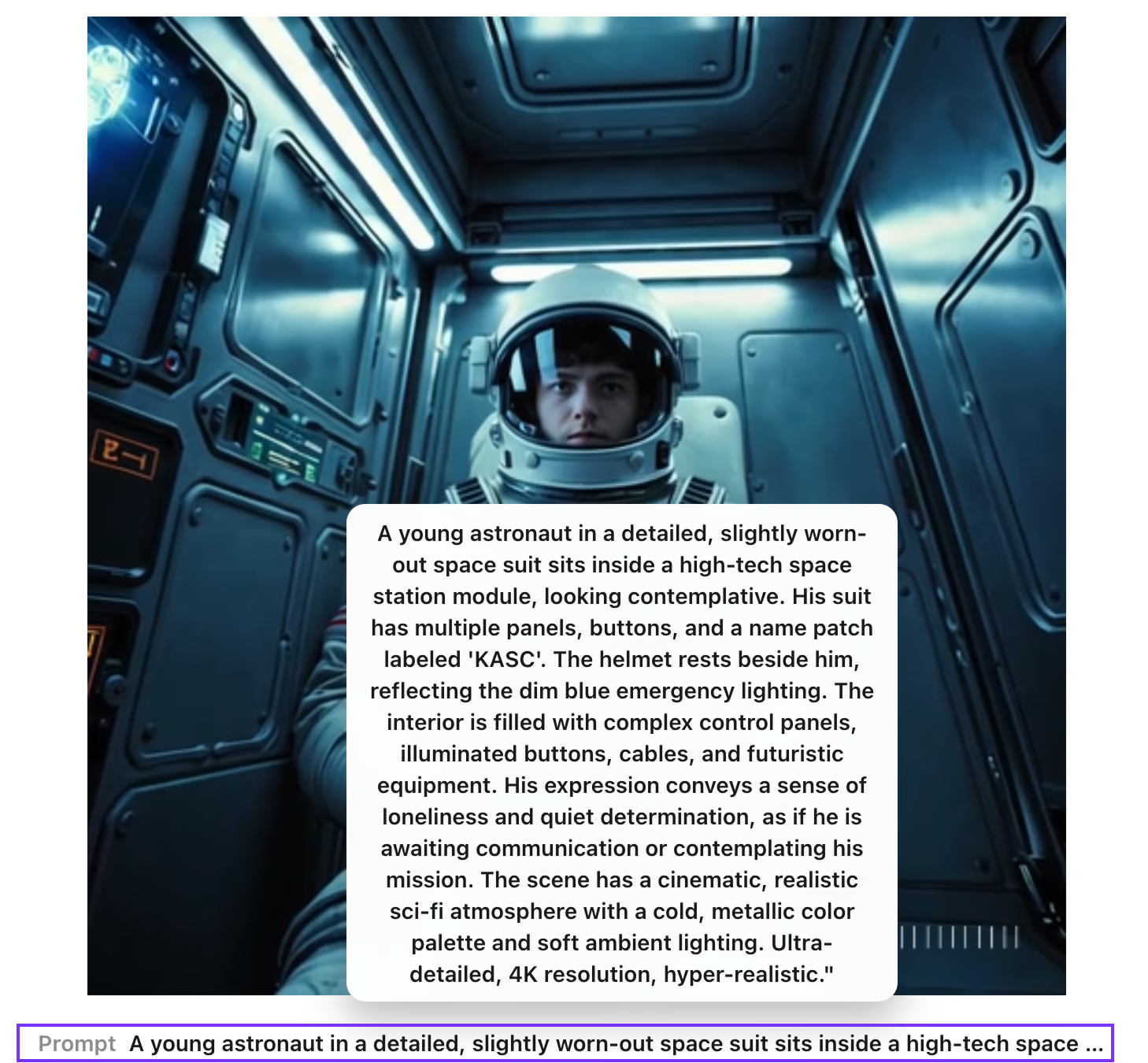
İstemler herkese açık olduğundan, Sora'ya başlamanın harika bir yolu beğendiğiniz videoları bulmak, kullanılan istemleri kontrol etmek ve bunları kendi videolarınız için başlangıç noktası olarak kullanmaktır.
Bir video ürettikten sonra, Sora çıktıyı daha iyi kontrol etmek için dört kullanışlı araç sunar: yeniden kesim (re-cut), remix, harmanla (blend) ve döngü (loop).

Önce remix özelliğini keşfetmeye başlayalım.
Sora'daki remix özelliği, videoda değiştirilmesini istediğimiz şeyleri tarif ederek videoyu değiştirmemize olanak tanır.
Remix gücünü değişikliğin büyüklüğüne bağlı olarak üç düzeyde ayarlayabiliriz: “hafif”, “orta”, “güçlü” veya “özel”.
Bir sonraki örnekte, şu istemle oluşturulmuş bir videonun remixini gösteriyoruz:
“Altın saatlerde kırsalda ilerleyen bir arabayı uzaktan havadan çekimle gösteren sahne; çerçevenin uzak arka planında manzaralı bir köy.”
İlk videoyu ürettikten sonra, arabayı bir at arabasıyla değiştirmeyi talep eden orta güçte bir remix ve köyü bir ormanla değiştirmeyi isteyen güçlü bir remix uyguladım. İşte üç videonun yan yana düzenlemesi:
Başkalarının oluşturduğu videoları da videonun altındaki remix düğmesine tıklayarak yeniden karıştırabiliriz:
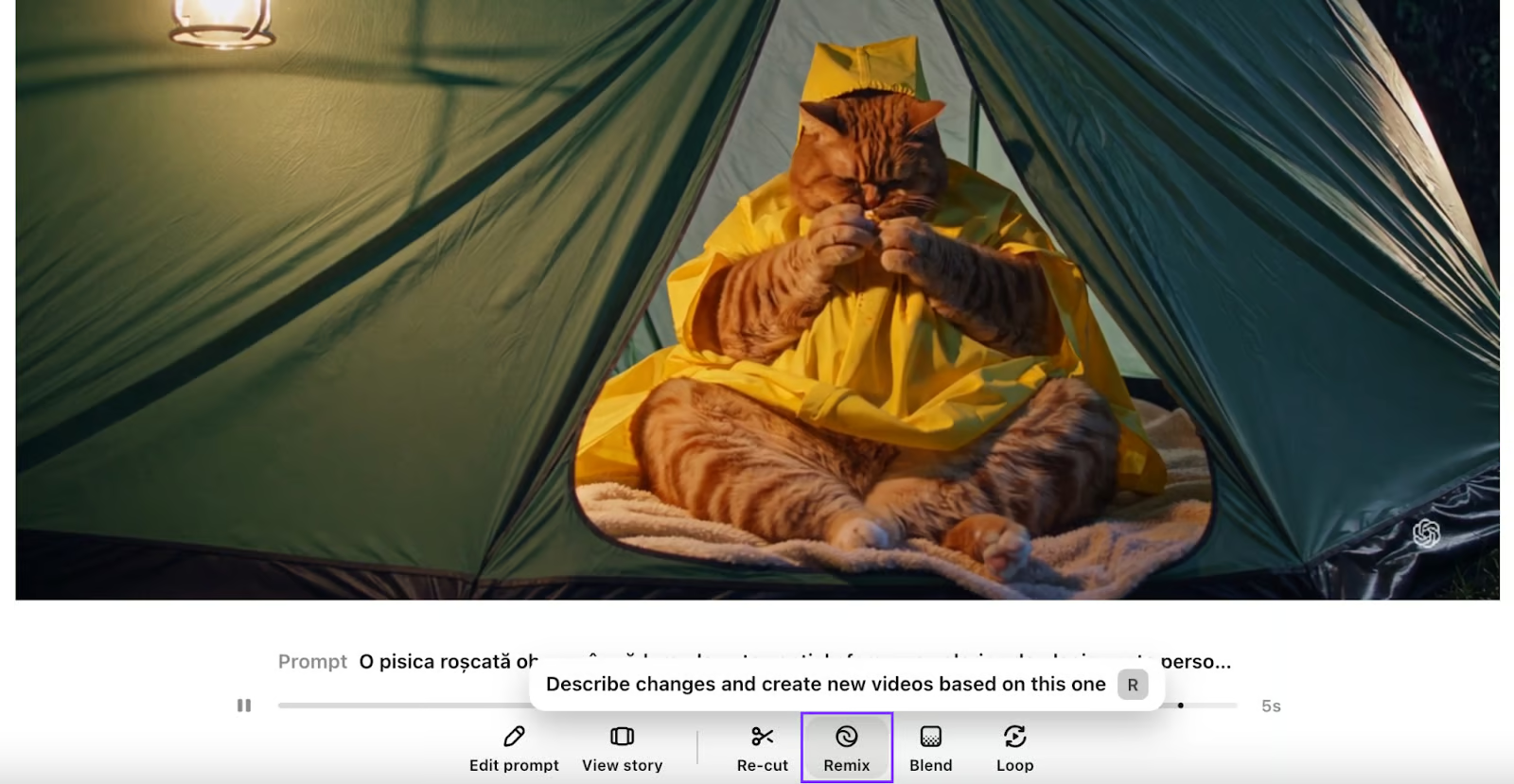
Güçlü bir remix kullanarak kediyi file dönüştürmeyi deneyelim.
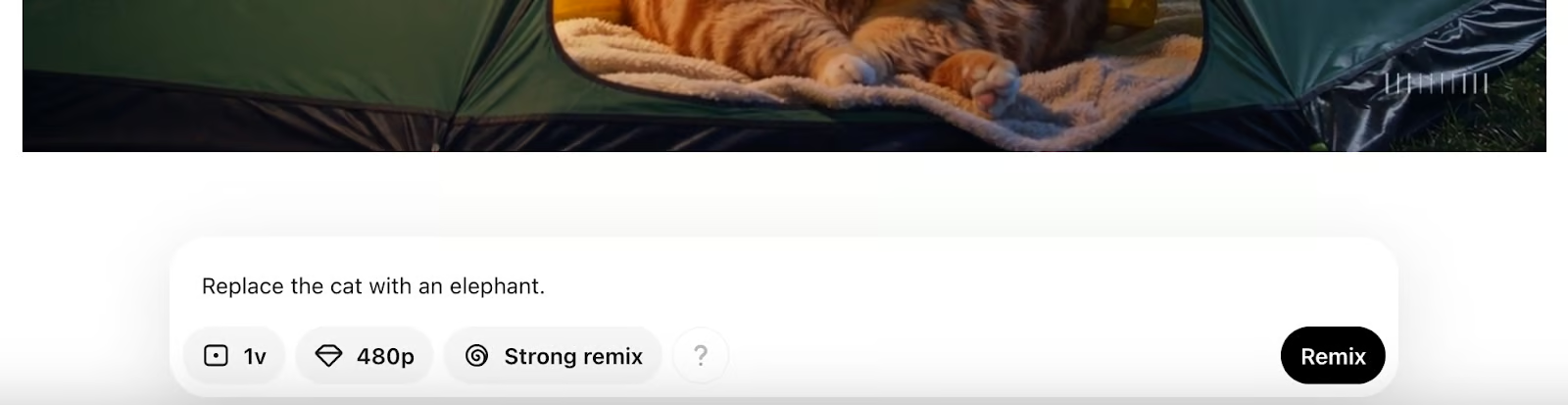
İşte sonuç:
Remix düzeyine bağlı olarak video istediğimizden daha fazla değişebilir. Özel remix düzeyini değiştirerek doğru dozu bulmak için çeşitli seviyeleri deneyebiliriz.
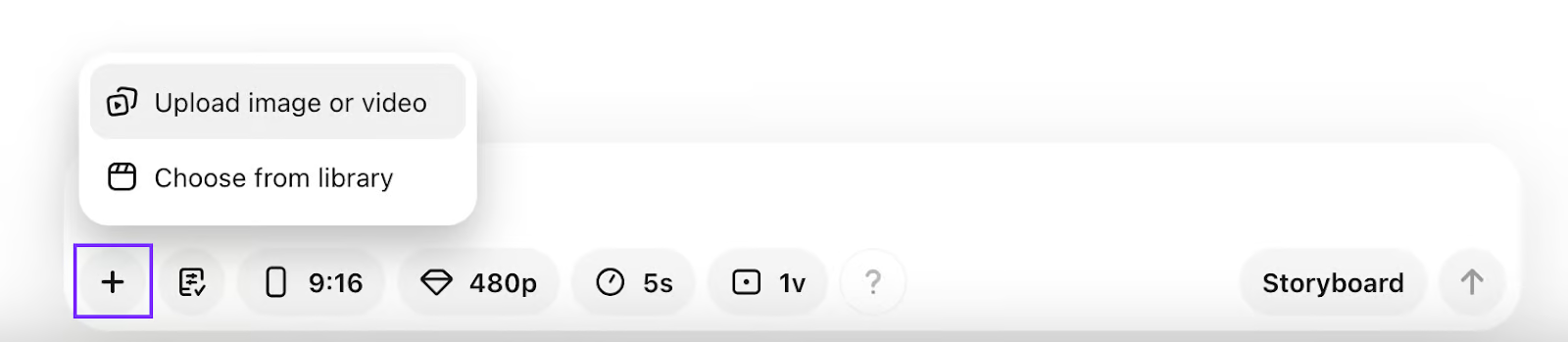
Son olarak, Sora kendi videolarımızı yüklememize izin verdiği için, mevcut videolarda değişiklik yapmak üzere remix özelliğini de kullanabiliriz. Bir video yüklemek için metin isteminin altındaki + düğmesini kullanın:
Bazı içerik üreticilerinin remix özelliğini bir yükseltici olarak, yani mevcut bir videonun çözünürlüğünü veya ayrıntı düzeyini artırmak için kullandığını gördüm.
Bunu yapmak için, düşük çözünürlüklü videoyu yükleyebilir, Sora'dan istem yazmadan remixlemesini isteyebilir ve planımıza uygun en yüksek çözünürlüğü ayarlayabiliriz. Sora benzer bir videoyu daha yüksek çözünürlükle çıktı verecektir.
Bu, diğer yapay zekâ video üretim araçlarıyla birleştirildiğinde özellikle kullanışlıdır.
Sora'daki döngü (loop) özelliği, bir videodaki belirli bir bölümü pürüzsüz bir şekilde tekrar ettirmemizi sağlar. Nasıl çalıştığı şöyle:
1. Video bölümünü tanımlayın: Önce döngüye almak istediğimiz video kısmını seçeriz.
2. Döngü tutamaçlarını ayarlayın: Düzenleyicide zaman çizelgesinde iki tutamaç görürüz: biri döngünün başlangıcını, diğeri sonunu ayarlamak için. Bu tutamaçlar, döngüyü oluşturacak kareleri hassas biçimde belirlememize yardımcı olur.
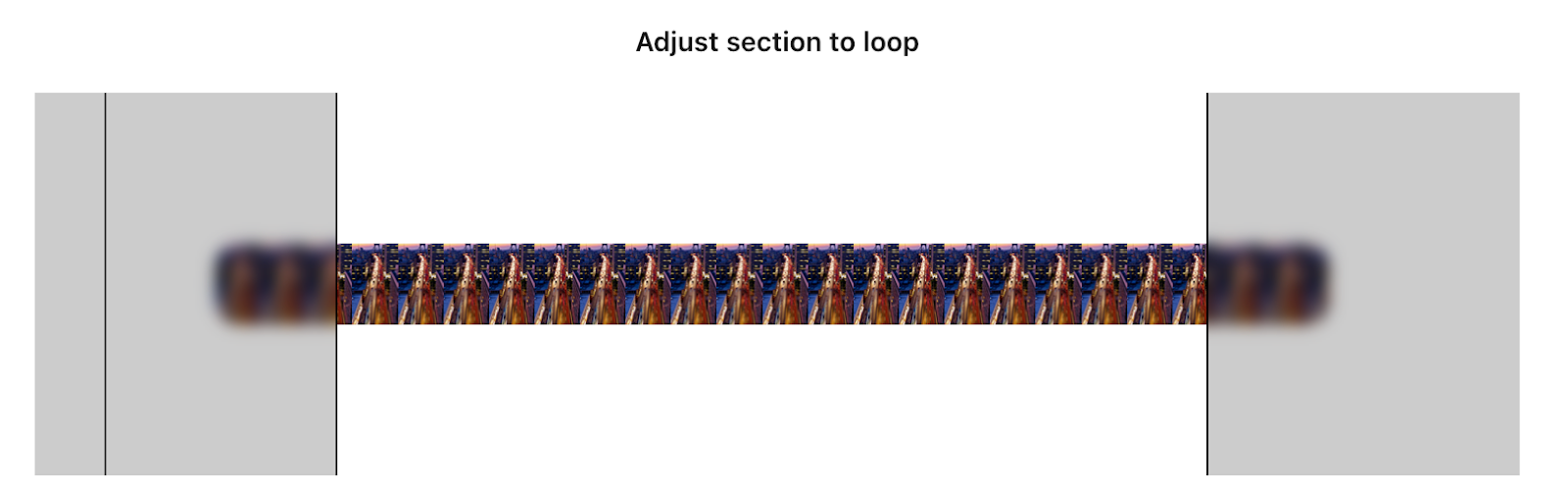
3. Döngü uzunluğunu seçin: Döngüye alınan bölümün ilk ve son karelerinin benzerliğine bağlı olarak, döngü türünü “kısa”, “normal” veya “uzun” olarak ayarlayabiliriz. Kareler doğal biçimde kaynaşıyorsa “kısa” döngü iyi çalışır; önemli farklar varsa “normal” veya “uzun” seçenekler Sora'ya kareleri birleştirmek için daha fazla zaman tanır.
4. Döngüyü oluşturun: Tutamaçları ayarlayıp döngü uzunluğunu seçtikten sonra Sora, sonla başlangıç arasındaki geçişin pürüzsüz ve kesintisiz görüneceği bir döngü segmenti üretir.
Döngü özelliği, sahil dalgaları gibi sonsuz görsel döngüler oluşturmada harikadır; bu tür döngüler video projelerimizin estetiğini ve anlatımını güçlendirebilir.
Aşağıdaki video, şu istemle oluşturulmuş bir videoyu döngüye almaya çalışmanın sonucunu gösterir:
“Yoğun saatlerde bir şehrin üzerinde drone hyperlapse.”
Zürafanın arkasını dönmeye başladığı videonun sonu biraz garip. Yeniden kes özelliğini kullanarak son kısmı seçebilir ve Sora'dan sadece o bölümü üretmesini isteyebiliriz.
Yapmamız gereken, videoyu kesmek ve istemediğimiz bölümleri izole etmektir. Bir klibi ortadan ikiye bölmek için “S” tuşunu kullanabiliriz. Birkaç kesim yaparak istemediğimiz bölümü izole edebiliriz:
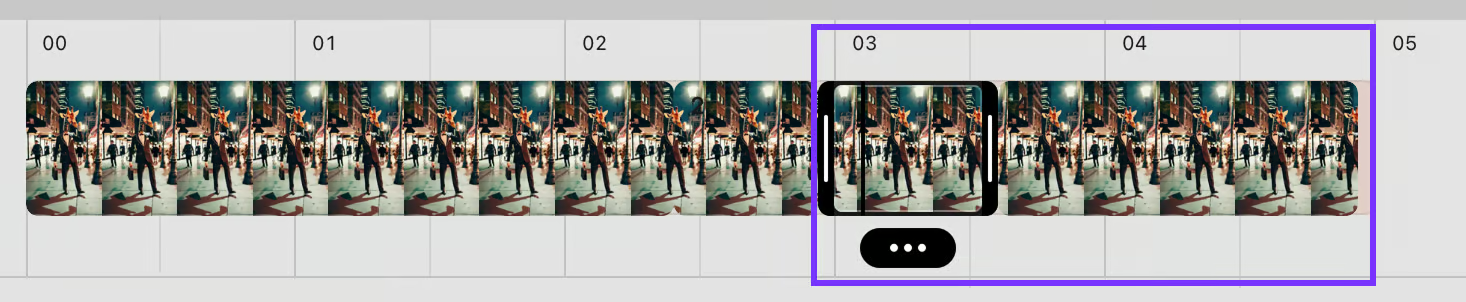
Bu durumda, zürafanın arkasını dönmeye başladığı videonun son iki kesimini silmek istiyoruz. Ardından ne üretileceğine dair talimatlar ekleyebilir veya boş bırakabiliriz. Burada Sora'nın videonun ilk kısmına dayanarak sonu tamamlamasını istediğimiz için boş bırakıp “Oluştur” düğmesine basabiliriz:

İşte orijinal video ile yeniden kesimin yan yana karşılaştırması:
Artık sonun daha doğal göründüğüne dikkat edin. Elbette sadece başlangıçtan veya sondan değil, videonun ortasından da kesebiliriz.
Yeniden kes özelliği oldukça kullanışlıdır çünkü Sora sık sık iyi kısımların yanı sıra kötü ve doğal olmayan kısımlar da içeren videolar üretir. Yeniden kesimi kullanarak iyileri koruyup kötüleri yeniden üretebilir, genel olarak sevdiğimiz bir şeye ulaşana kadar devam edebiliriz.
Sora'daki harmanla (blend) özelliği, iki ayrı videoyu tek bir uyumlu klipte birleştirmemizi sağlar. Bu teknik, yaratıcı ve beklenmedik görsel sonuçlar doğurabilir. İşte adım adım nasıl çalıştığı.
1. Harmanlanacak videoları seçin: Önce kitaplığımızdan kullanmak istediğimiz bir videoyu seçeriz.
2. Harman düzenleyicisine girin: Bir video seçtikten sonra videonun altındaki “Harmanla” düğmesine tıklayarak harman düzenleyicisini açarız.

3. İkinci videoyu seçin: Ardından, birleştirmeyi yüklediğimiz bir videoyla mı yoksa Sora kitaplığındaki bir videoyla mı yapmak istediğimizi seçeriz.
4. Etki eğrisini ayarlayın: Eğri, zaman çizelgesinin farklı noktalarında hangi videonun daha etkili olacağını ayarlamamıza olanak tanır. Eğri yüksekse üstteki klip, düşükse alttaki klip baskındır.
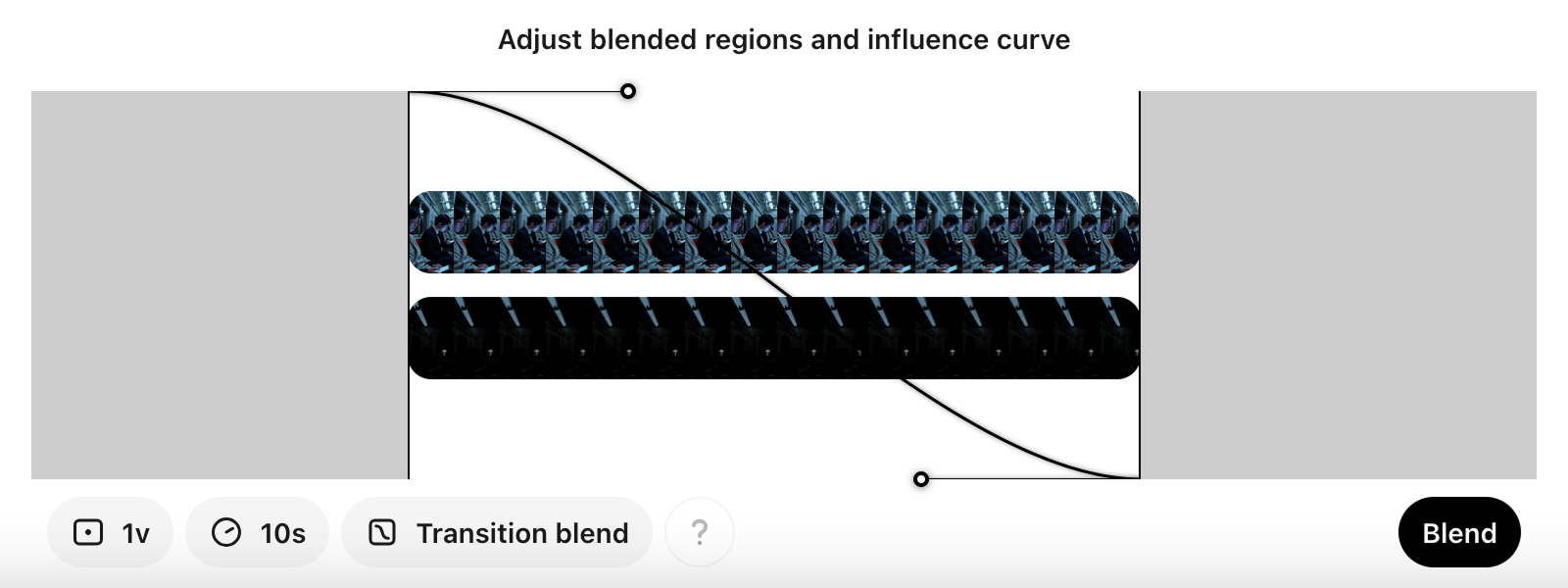
5. Kırpma ve hazırlık: Harmanda vurgulamak istediğimiz bölümlere odaklanmak için her iki videoyu da kırpabiliriz. Bu, istenen sonuca katkı sağlayacak kısımları dikkatle seçmemize imkân verir.
6. Harmanı üretin: Eğriyi ayarlayıp videoları kırptıktan sonra Sora'nın videoları bir araya getirip harmanlamasına izin veririz. Sonuç, her iki videodaki unsurların benzersiz bir kombinasyonu olur ve kusursuz biçimde bütünleşir.
İki videoyu bir sahnede harmanladığımız yan yana bir örnek burada:
Harmanla özelliği özellikle heyecan vericidir; çünkü farklı görselleri birleştirerek taze ve yenilikçi bir şeyler ortaya çıkarma olanağı sunar.
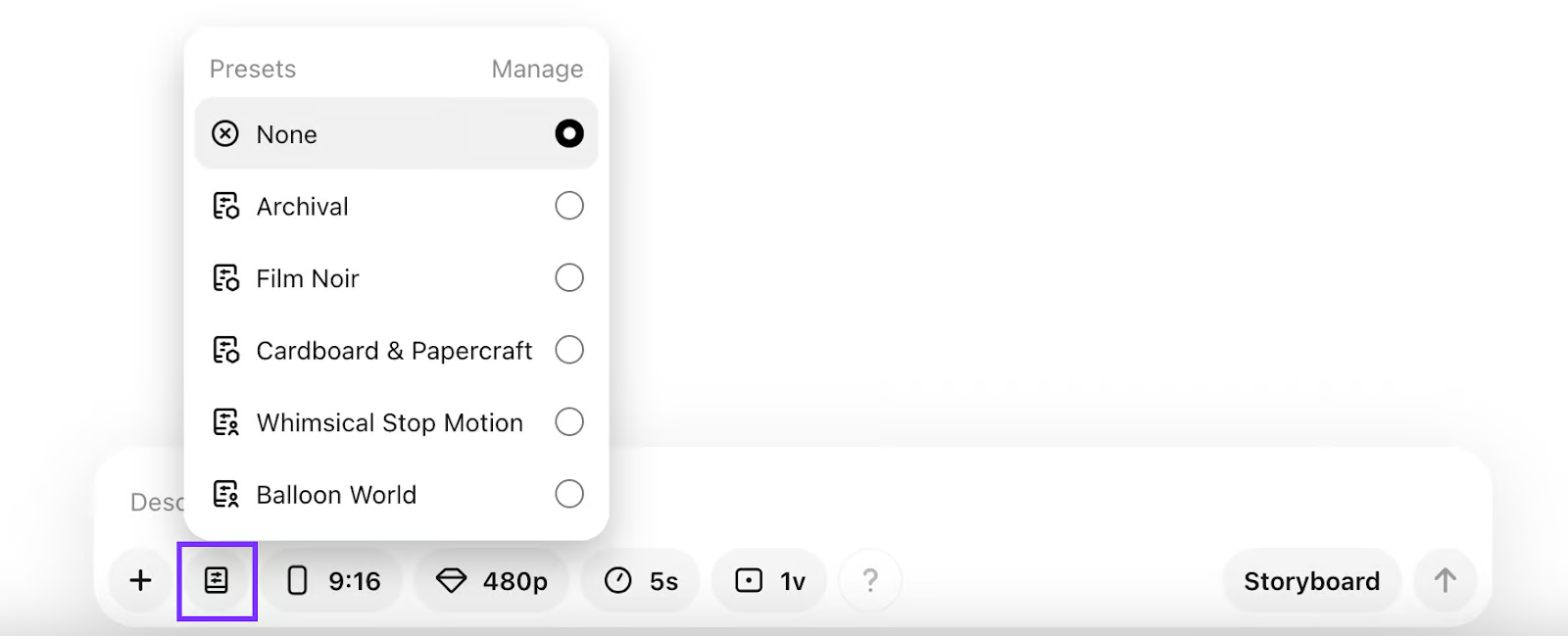
Sora'daki stil hazır ayarları, videolarımıza önceden tanımlanmış sanatsal stiller uygulamamıza imkân tanır; böylece yaratıcı vizyonumuza uygun kendine has bir görünüm ve hissiyat kazandırır.
Şu stilleri içerir:
Bir isteme hazır ayar uygulamak için, istem girişinin altındaki hazır ayar düğmesine basarak seçim yaparız:
Bunları daha iyi görselleştirmek için, aşağıda her bir stil ile, şu istem kullanılarak oluşturulmuş beş videodan oluşan bir kolaj yer alıyor:
“İnsanlar yerine şık giyimli antropomorfik hayvanların günlük işlerini sürdürdüğü, hareketli bir New York City sokak sahnesinin sinematik, tam kadrajlı bir çekimi. Perspektif geniş ve biraz daha alçak, bu hayal gücüyle canlanmış, hayvanların yaşadığı metropoldeki gündelik hayata sürükleyici bir his veriyor.”
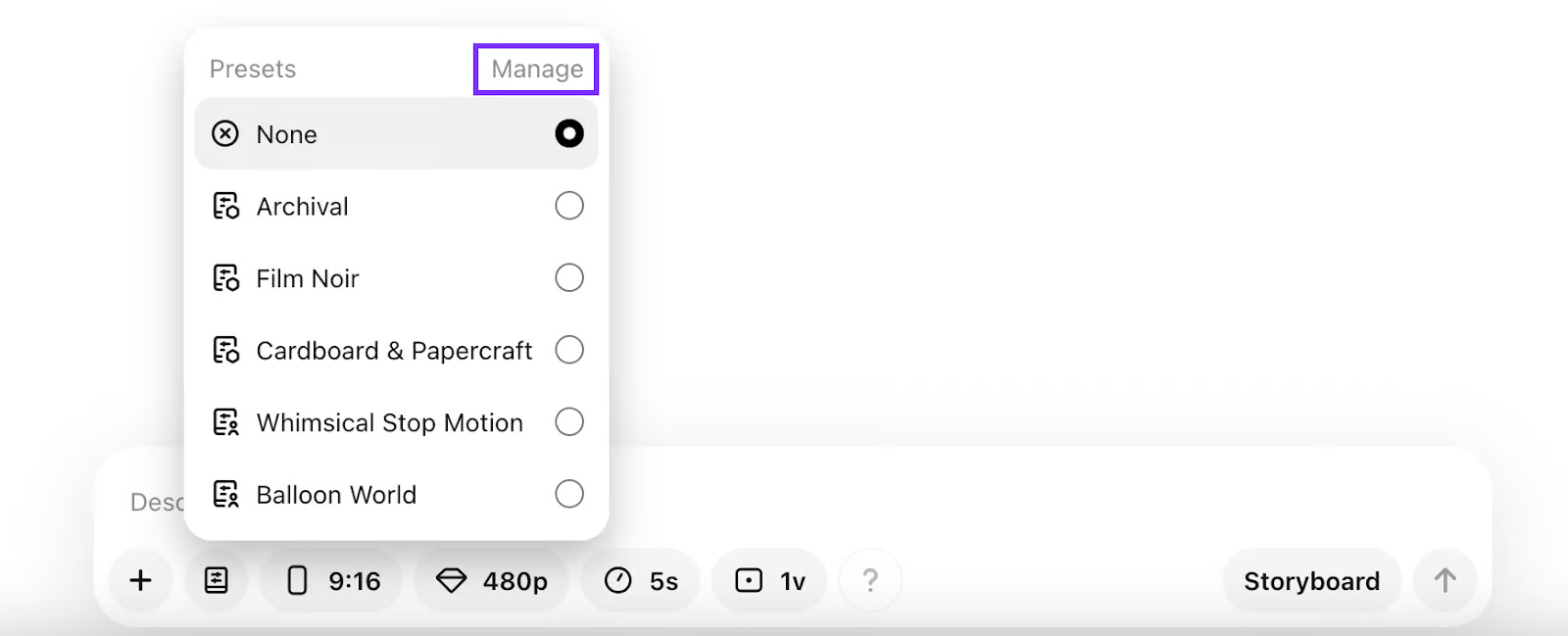
Ön tanımlı stiller videoları hızlı ve kolayca stillendirmeyi sağlasa da, Sora özel stiller oluşturmamıza da imkân verir. Hazır ayarlarımızı yöneterek aydınlatma, renkler gibi özellikleri tarif edebilir, hatta referans görseller veya videolar yükleyebiliriz. Bu esneklik, stili tercihimize ve hedeflediğimiz belirli duyguya uyarlamaya yardımcı olur.
Özel bir hazır ayar oluşturmak için, hazır ayar seçim panelinde “Yönet” seçeneğine tıklarız:
Ardından + düğmesine tıklarız:
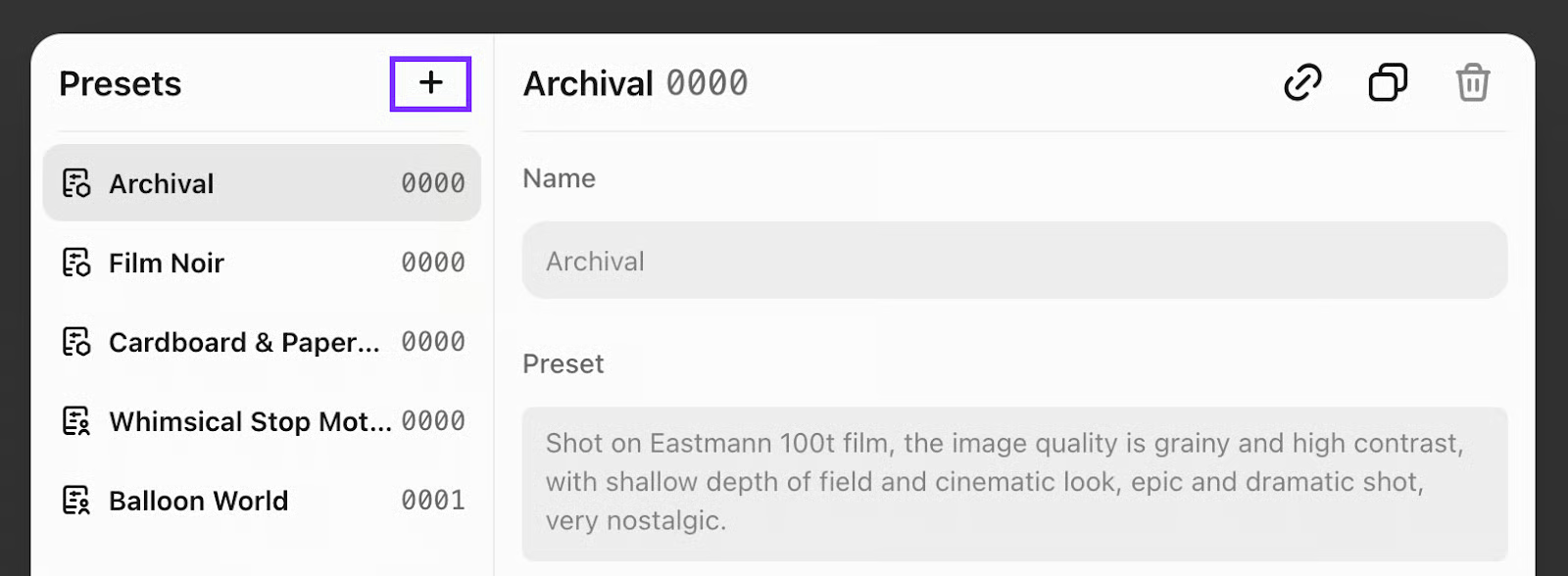
Bir hazır ayar bir ad ve bir istemden oluşur. İstem, stil, kamera türü, görüntü kalitesi ve hazır ayarla üretilecek videolarda olmasını istediğimiz diğer özellikleri tarif etmelidir.
Hazır ayar oluşturucu, metin istemi yerine istediğimiz stile sahip bir görsel yüklemeyi de destekler.
Hazır ayarlar, kendimizi tekrar etmeyi önlemeyi ve aynı stilde birden fazla video oluşturmak istediğimizde zaman kazandırmayı mümkün kılar.
Sora storyboardları, neyin ne zaman olacağını tarif ederek daha karmaşık sahneler oluşturmamıza yardımcı olmak için tasarlanmıştır. Bu örnekte, suda bir kuş videosu oluşturmak ve belirli bir anda su içmesini sağlamak için bir storyboard kullanıyoruz:
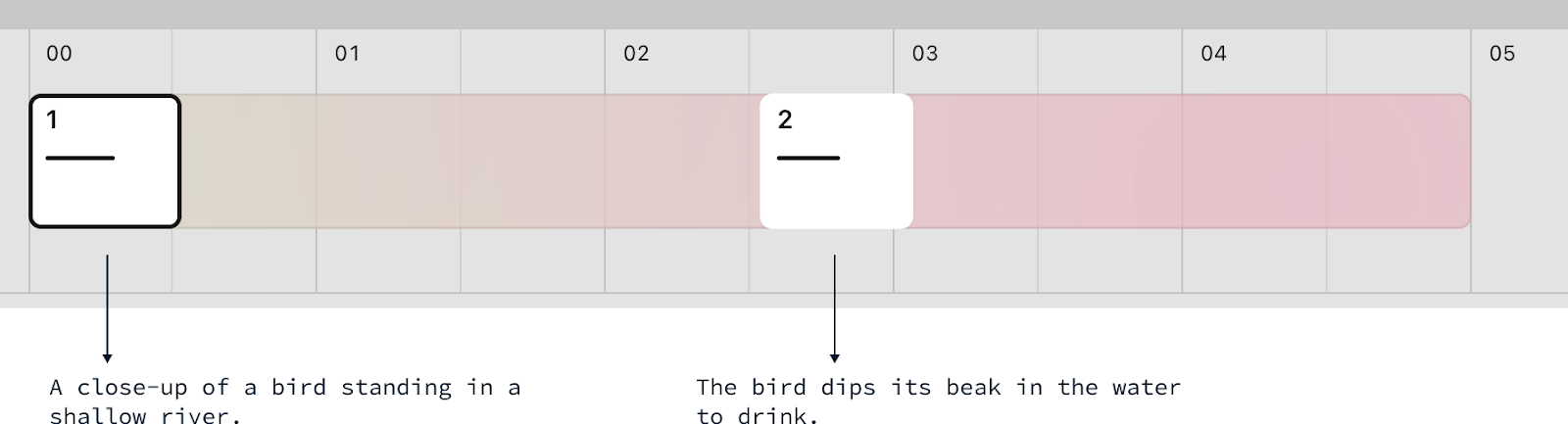
Storyboard içindeki istemleri ana kareler (keyframe) gibi düşünebiliriz.
Yukarıdaki storyboard, video üretimini yönlendirmek için iki istem kullanır. İlki sahneyi kurarken, ikincisi gerçekleşmesini istediğimiz bir eylemi belirler. Sora daha sonra bu istemlere, gerçekleştiği zaman damgalarında uyarak bir video üretmeye çalışacaktır.
Deneyimlerime göre, Sora'daki storyboard özelliği beklentilerimi karşılamıyor. Karmaşık videolar oluşturmada güçlü bir araç olma potansiyeline sahip olsa da, özellikle daha girift senaryolarda sıklıkla yetersiz kalıyor.
Daha iyi sonuçlar almak için basit tutmanızı ve videoya çok fazla kısıt koymaktan kaçınmanızı öneririm.
Storyboard özelliği, metinsel istemler yerine ana kare görsellerle de çalışır. Bu durumda Sora, bu durağan görselleri birbirine bağlayan bir video üretir.
Üç ana kareden oluşan bir storyboard oluşturarak bir kuşun bir ağaca uçup sonra yeniden uçmasını canlandıralım:
Kullandığım görseller şunlar:
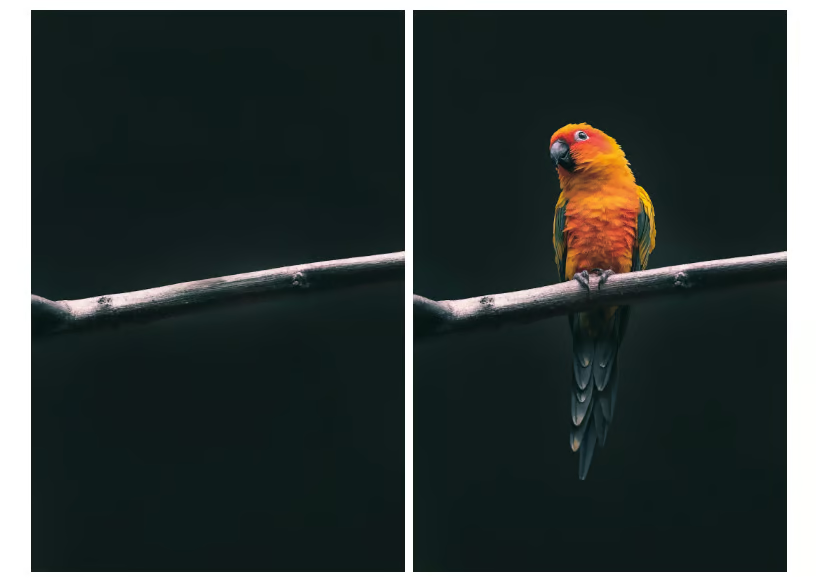
Kuş görseli Unsplash'tan alındı; kuş olmayan görsel ise yapay zekâ ile kuşu kaldırarak üretildi.
Sora'nın ürettiği sonuç videosu şöyle:
Bu kurslarla yapay zekâyı öğrenin!
Kurs
Program
Program
blog
Abid Ali Awan
14 dk.
blog
Dario Radečić
15 dk.
Eğitim
Kurtis Pykes
8 dk.
Eğitim
Adel Nehme



