
Corso
Lavorare con l'API di OpenAI
3 ore
184.5K
Nota importante: OpenAI ha dismesso Sora. Le app web e mobile di Sora sono state chiuse il 26 aprile 2026 e l'API per sviluppatori è programmata per essere interrotta il 24 settembre 2026. La guida qui sotto documenta come funzionava Sora quando era disponibile ed è conservata a scopo di riferimento. Se cerchi uno strumento utilizzabile oggi, le principali alternative nel 2026 includono Google Veo 3, Runway e Kling 3.0.
Il seguente articolo illustra le funzionalità di Sora con esempi passo dopo passo. Vedrai come navigare sulla piattaforma, usare i preset e applicare strumenti avanzati come storyboard, blend e loop. Alla fine avrai una solida comprensione delle funzioni di Sora.
Dopo il primo lancio nel 2024, OpenAI ha pubblicato Sora 2 come aggiornamento principale nell'ottobre 2025, includendo un modello di generazione video migliorato con supporto audio, l'app mobile Sora e le funzionalità cameo.
All'inizio del 2026, Sora sul web era disponibile in molti Paesi, inclusi UE e Regno Unito, oltre che in Paesi nelle Americhe e in Asia orientale.
Tuttavia, Sora non è più disponibile. OpenAI ha interrotto le app web e mobile di Sora il 26 aprile 2026. Resta solo l'API per sviluppatori, la cui chiusura è prevista per il 24 settembre 2026. La guida che segue descrive come funzionava Sora quando era attivo. Ma puoi anche consultare il nostro manuale sull'uso dell'API di Sora 2, che è ancora online e funzionante.
Per iniziare, possiamo accedere a Sora dal suo sito dedicato, https://sora.com/. Puoi creare un video semplicemente descrivendolo nel prompt di testo in fondo allo schermo.

Ecco il risultato:
Quando era disponibile, Sora era incluso negli abbonamenti ChatGPT Plus (20 $/mese) e Pro (200 $/mese). Dopo l'interruzione del prodotto nell'aprile 2026, questi piani non includono più Sora.
Oltre al prompt, le opzioni di base disponibili quando si genera un video sono:
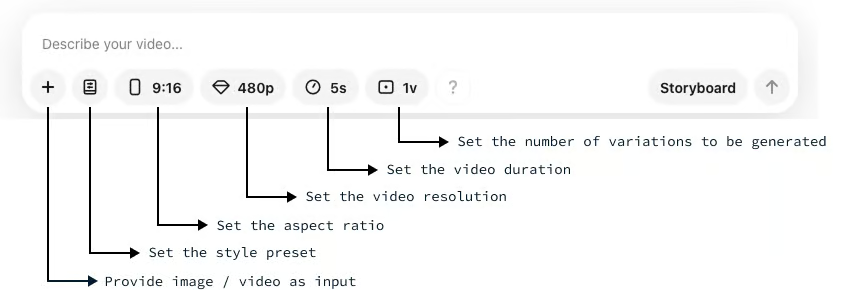
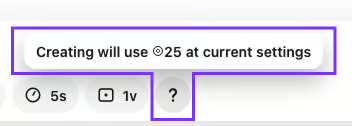
L'ultimo pulsante, contrassegnato da un punto interrogativo (?), indica quanti crediti verranno usati con le impostazioni correnti quando ci passiamo sopra con il mouse:
Inoltre, Sora 2 ora genera una traccia audio insieme al video, fornendo suoni di sottofondo o musica che si adattano automaticamente alla scena. I video qui sotto sono stati creati con la versione iniziale di Sora, motivo per cui sono muti.
Per vedere la funzionalità audio in azione, puoi consultare il nostro articolo su Sora 2. Offre anche una panoramica di ulteriori miglioramenti del modello di generazione video, come maggiore accuratezza fisica, migliore continuità e capacità di simulare il fallimento.
Ecco una panoramica del menu di Sora che trovi sul lato sinistro della home page:
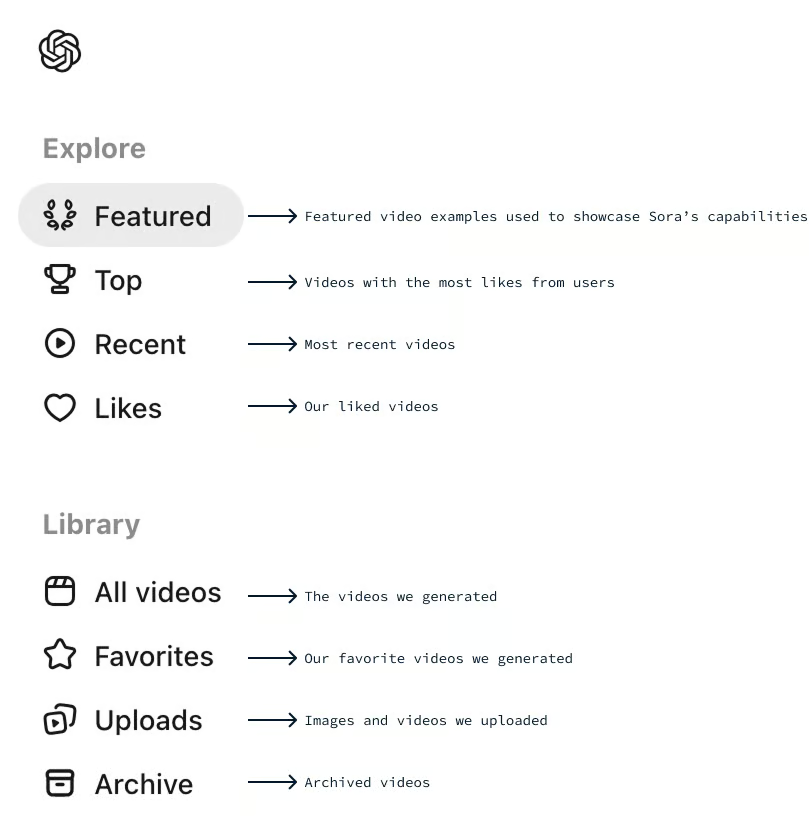
Se clicchi sulla sezione In evidenza, potrai vedere cosa hanno creato altre persone. Possono essere un'ottima fonte di ispirazione per i tuoi video. Per vedere come è stato generato un video, possiamo cliccarci sopra e poi passare il mouse o cliccare sul prompt mostrato in basso al video:
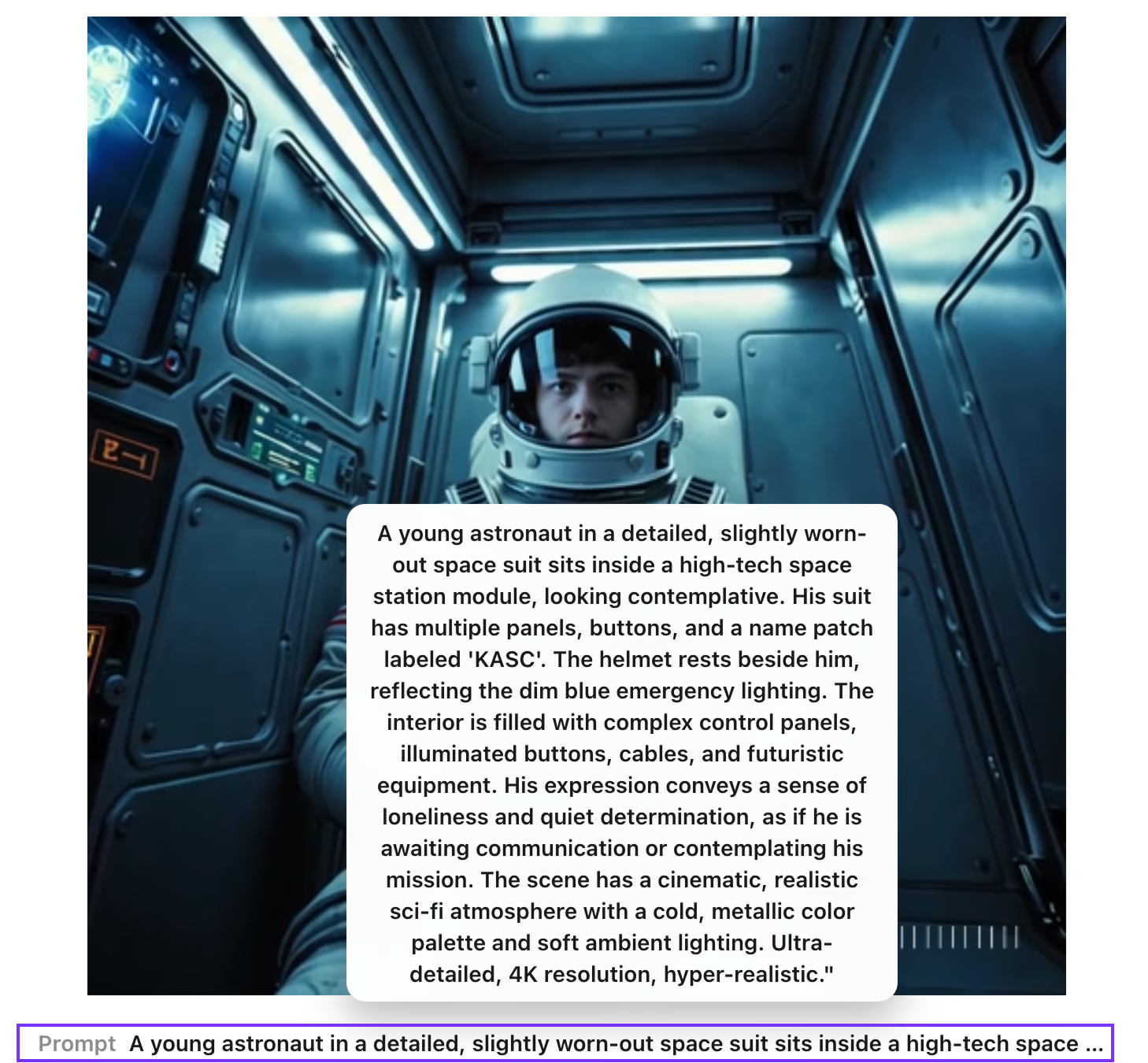
Poiché i prompt sono pubblici, un ottimo modo per iniziare con Sora è trovare video che ti piacciono, controllare i prompt usati e usarli come punto di partenza per i tuoi video.
Una volta generato un video, Sora ci offre quattro strumenti utili per controllare meglio l'output: re-cut, remix, blend e loop.

Cominciamo esplorando la funzione remix.
La funzione remix in Sora ci permette di modificare un video descrivendo ciò che vogliamo cambiare.
Possiamo regolare l'intensità del remix su tre livelli: “subtle”, “mild”, “strong” o “custom”, a seconda dell'entità della modifica.
Nel prossimo esempio, mostriamo il remix di un video creato con il prompt:
“Ripresa aerea lontana di un'auto che guida in campagna durante l'ora d'oro con un pittoresco villaggio sullo sfondo distante della scena.”
Dopo aver generato il video iniziale, l'ho modificato usando un remix “mild” chiedendo di sostituire l'auto con una carrozza trainata da cavalli e un remix “strong” chiedendo di sostituire il villaggio con una foresta. Ecco un montaggio affiancato dei tre video:
Possiamo anche remixare video creati da altri cliccando il pulsante remix in basso al video:
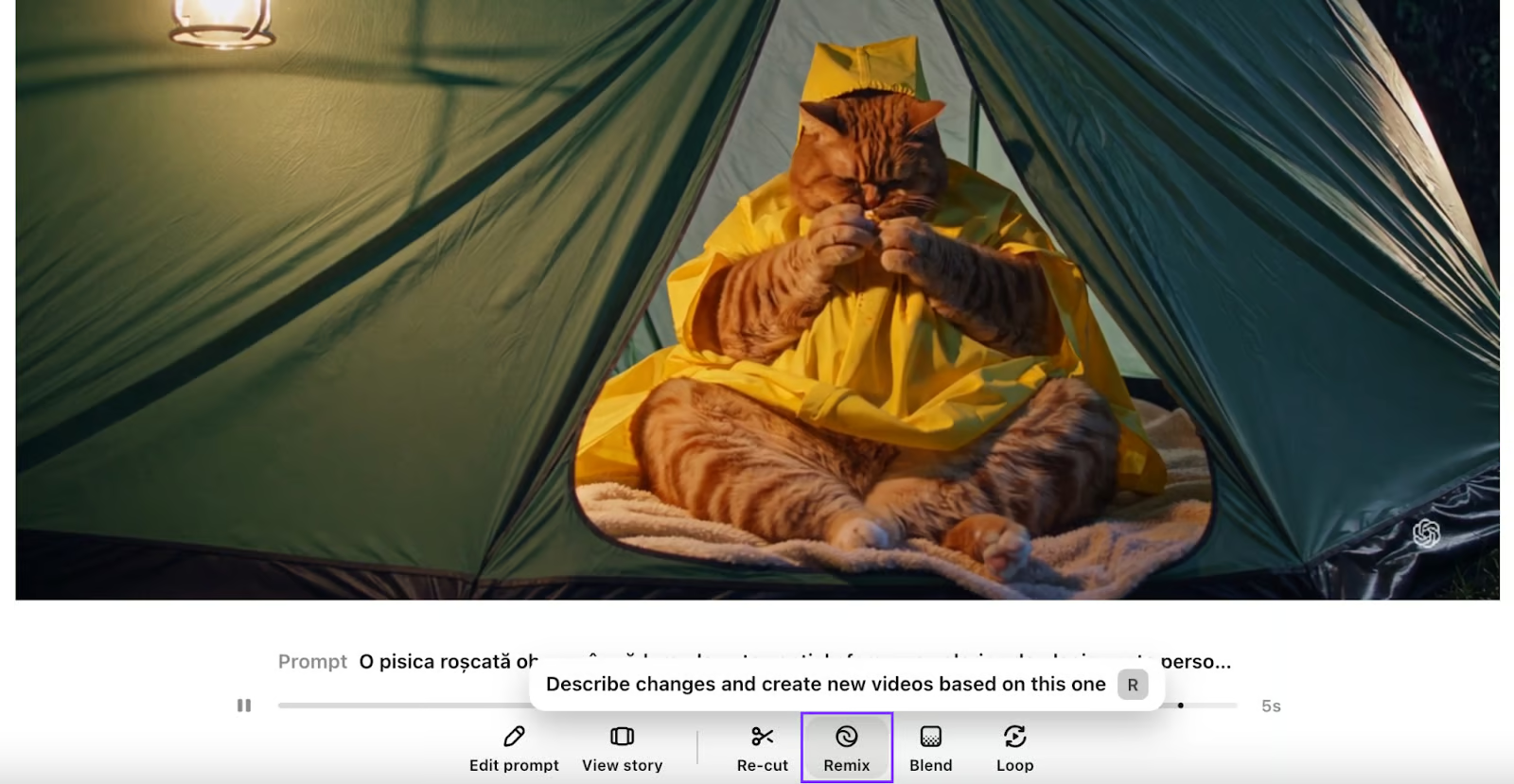
Proviamo a trasformare il gatto in un elefante usando un remix “strong”.
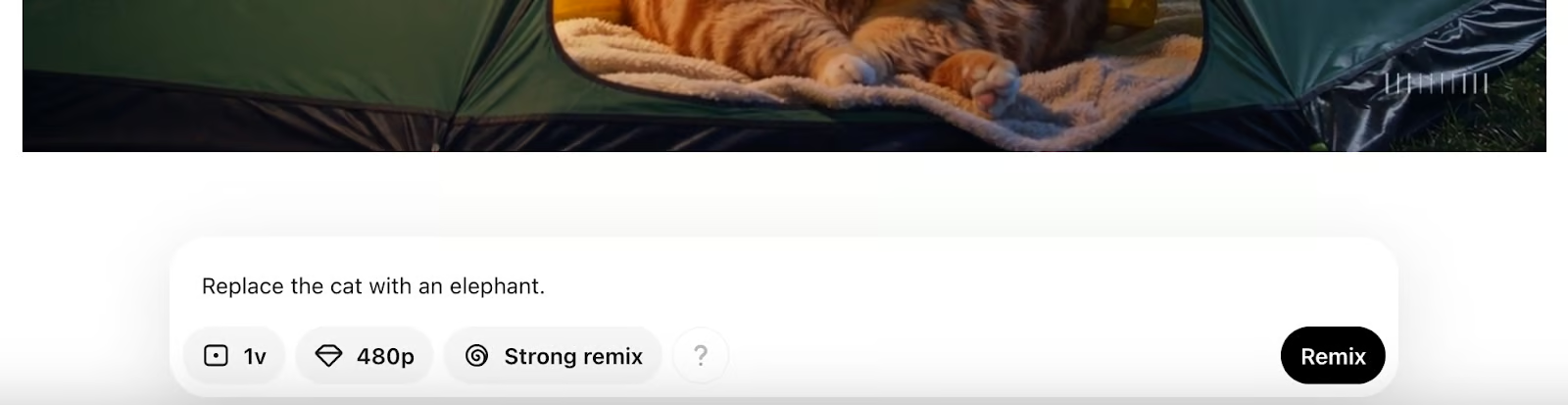
Ecco il risultato:
A seconda del livello di remix, il video potrebbe cambiare più di quanto vogliamo. Modificando il livello “custom”, possiamo sperimentare vari gradi per trovare la misura giusta.
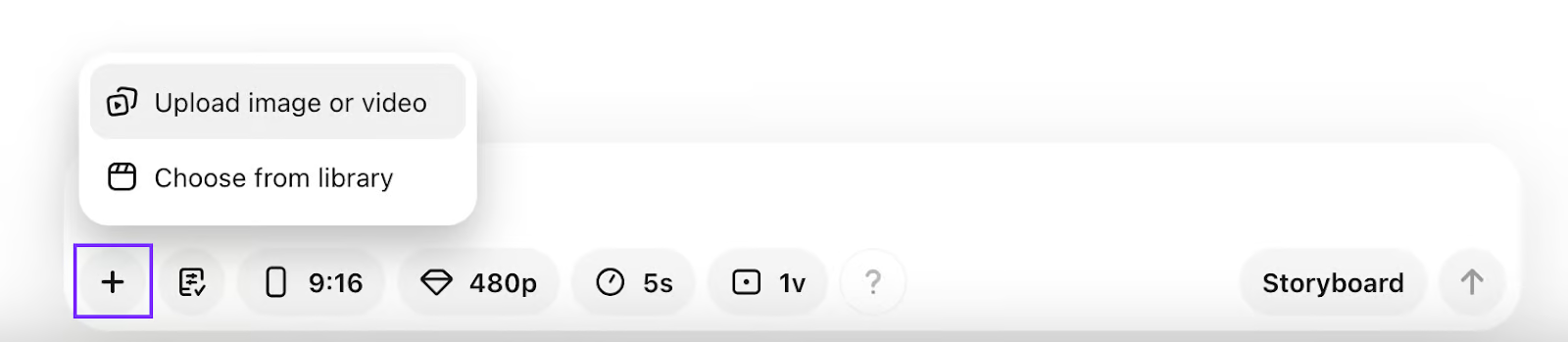
Infine, poiché Sora consente di caricare i nostri video, possiamo usare il remix anche per apportare modifiche a video esistenti. Per caricare un video, usa il pulsante + in fondo al prompt di testo:
Ho visto alcuni creator usare la funzione remix come upscaler, cioè per aumentare la risoluzione o il livello di dettaglio di un video esistente.
Per farlo, possiamo caricare il video a bassa risoluzione, chiedere a Sora di remixarlo senza prompt e impostare la massima risoluzione disponibile per il nostro piano. Sora produrrà un video simile ma con risoluzione più alta.
Questo è particolarmente utile se combinato con altri strumenti di generazione video basati su AI.
La funzione loop in Sora ci permette di creare una ripetizione fluida di un segmento specifico all'interno di un video. Ecco come funziona:
1. Definisci la sezione del video: per prima cosa, scegliamo la parte del video che vogliamo mettere in loop.
2. Regola le maniglie del loop: nell'editor vediamo due maniglie sulla timeline: una per impostare l'inizio del loop e un'altra per la fine. Queste maniglie ci aiutano a definire con precisione i frame che comporranno il loop.
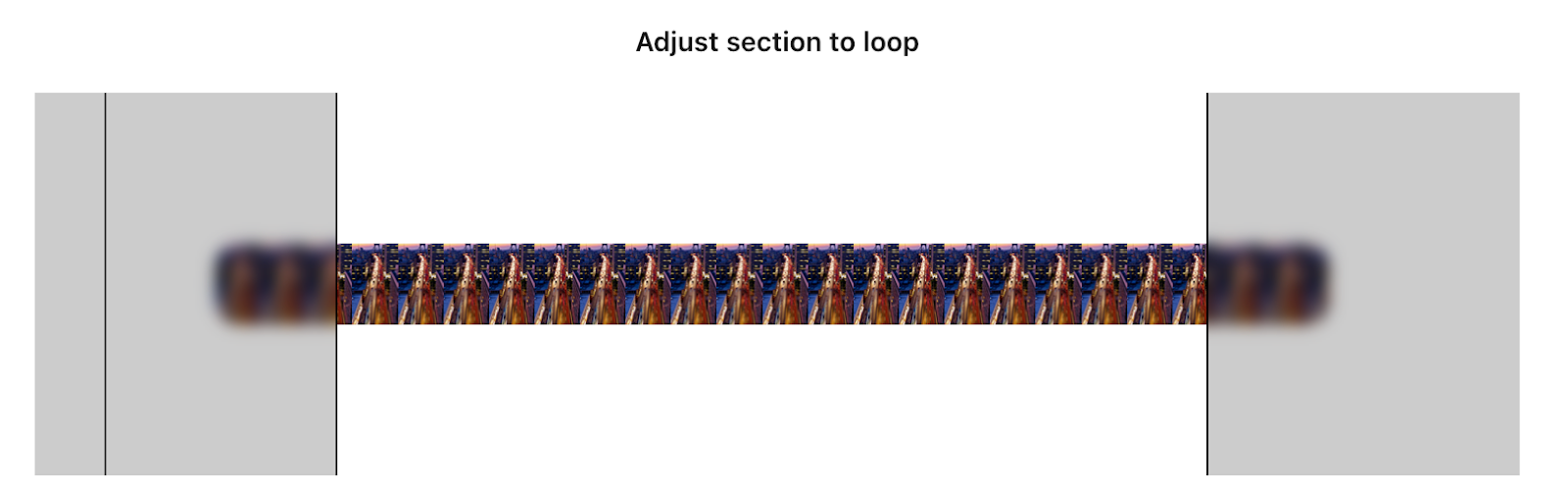
3. Scegli la lunghezza del loop: a seconda di quanto sono simili i frame iniziale e finale della sezione in loop, potremmo impostare il tipo di loop su “short”, “normal” o “long”. Un loop “short” funziona bene se i frame si fondono naturalmente, mentre le opzioni “normal” o “long” danno a Sora più tempo per collegare i frame se differiscono sensibilmente.
4. Crea il loop: dopo aver impostato le maniglie e scelto la lunghezza, Sora genera un segmento in loop, garantendo che la transizione tra fine e inizio sia fluida e continua.
La funzione loop è ottima per creare cicli visivi infiniti, come onde che si infrangono sulla riva, che possono migliorare l'appeal estetico e la narrazione dei nostri progetti video.
Il video sotto mostra il risultato del tentativo di mettere in loop un video creato con il prompt:
“Un hyperlapse con drone sopra una città all'ora di punta.”
La fine del video è un po' strana quando la giraffa si gira. Possiamo usare il re-cut per selezionare il finale e chiedere a Sora di generare solo quella parte.
Quel che dobbiamo fare è tagliare il video e isolare le parti che non vogliamo. Per tagliare una clip a metà possiamo usare il tasto “S”. Facendo più tagli, possiamo isolare la parte di video che non vogliamo:
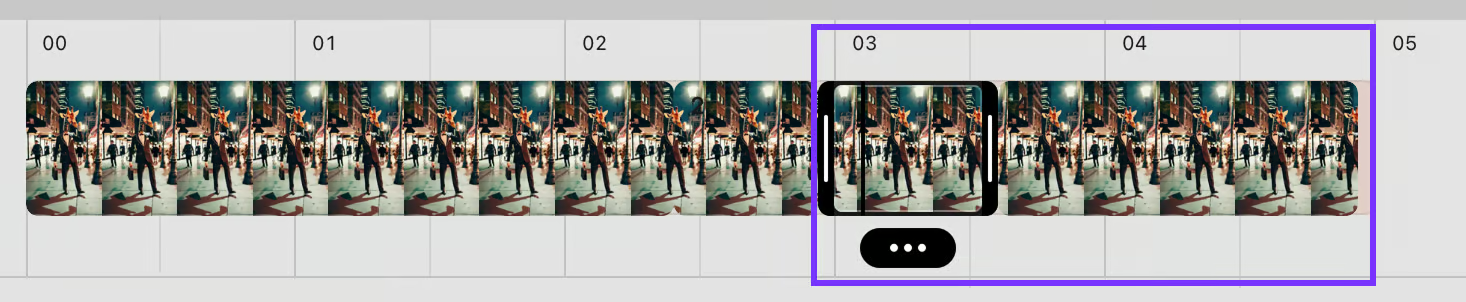
In questo caso, vogliamo eliminare gli ultimi due tagli del video quando la giraffa inizia a voltarsi. Poi possiamo aggiungere istruzioni su cosa generare o lasciarle vuote. In questo caso vogliamo solo che Sora completi il video basandosi sulla prima parte, quindi possiamo lasciarlo vuoto e premere il pulsante “Create”:

Ecco il confronto affiancato tra il video originale e il re-cut:
Nota che la fine ora sembra più naturale. Possiamo ovviamente tagliare anche dal centro, non solo dall'inizio o dalla fine di un video.
La funzione re-cut è piuttosto utile perché Sora spesso genera un video con parti buone e altre meno buone o innaturali. Usando il re-cut possiamo tenere il buono e rigenerare il resto finché non otteniamo qualcosa che ci soddisfi nell'insieme.
La funzione blend in Sora ci permette di combinare due video separati in un'unica clip coerente. Questa tecnica può portare a risultati visivi creativi e inaspettati. Ecco una guida passo passo su come funziona.
1. Seleziona i video da fondere: per prima cosa, scegliamo un video dalla nostra libreria da utilizzare.
2. Accedi all'editor blend: una volta selezionato un video, apriamo l'editor di fusione cliccando il pulsante “Blend” sotto il video.

3. Scegli il secondo video: successivamente, scegliamo se unire con un video che carichiamo o con un video dalla libreria di Sora.
4. Regola la curva di influenza: la curva ci consente di regolare quale video abbia più influenza in diversi punti della timeline. Se la curva è più alta, il clip superiore ha maggiore influenza; se è più bassa, domina il clip inferiore.
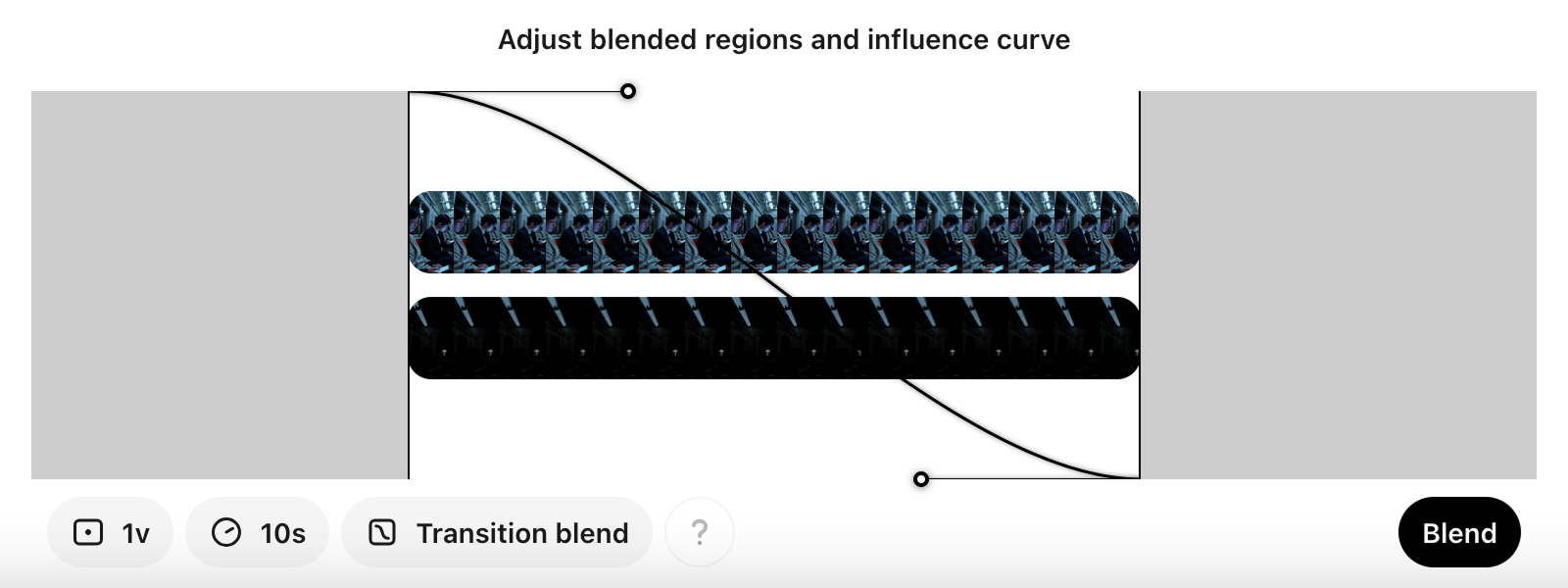
5. Taglia e imposta: possiamo tagliare uno dei due video per concentrarci sulle sezioni che vogliamo enfatizzare nella fusione. Questo ci permette di selezionare con cura le porzioni che contribuiscono al risultato desiderato.
6. Genera la fusione: dopo aver impostato la curva e tagliato i video, lasciamo che Sora faccia la sua magia e fonda i video insieme. Il risultato è una combinazione unica di elementi di entrambi i video, integrati senza soluzione di continuità.
Ecco un esempio affiancato in cui fondiamo due video in un'unica scena:
La funzione blend è particolarmente interessante perché apre nuove possibilità creative fondendo immagini diverse in qualcosa di fresco e innovativo.
I preset di stile in Sora ci permettono di applicare stili artistici predefiniti ai nostri video, dando loro un look and feel unico in base alla nostra visione creativa.
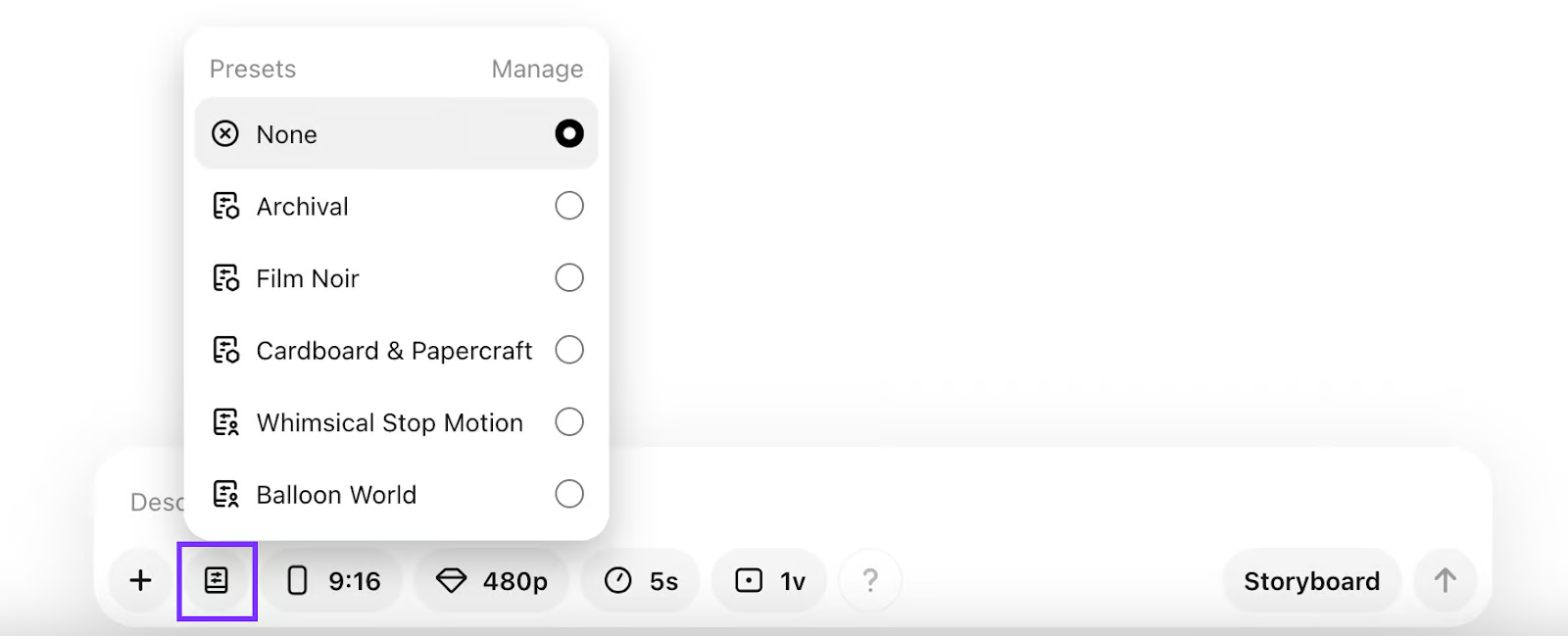
Includono i seguenti stili:
Per applicare un preset a un prompt, lo selezioniamo premendo il pulsante dei preset sotto il campo di input del prompt:
Per visualizzarli meglio, ecco un montaggio di cinque video generati con ciascuno degli stili usando il prompt:
“Una ripresa cinematografica a figura intera di una strada affollata di New York City, ma al posto degli umani, i passanti e i lavoratori sono animali antropomorfi elegantemente vestiti che svolgono le loro attività quotidiane. La prospettiva è ampia e leggermente più bassa, evocando un senso immersivo di vita quotidiana in questa immaginaria metropoli abitata da animali.”
Sebbene gli stili predefiniti offrano un modo rapido e semplice per stilizzare i video, Sora permette anche di creare stili personalizzati. Gestendo i nostri preset, possiamo descrivere attributi specifici come illuminazione, colori e persino caricare immagini o video di riferimento. Questa flessibilità aiuta ad adattare lo stile alle nostre preferenze e all'atmosfera specifica che vogliamo ottenere.
Per creare un preset personalizzato, clicchiamo sull'opzione “Manage” nel pannello di selezione dei preset:
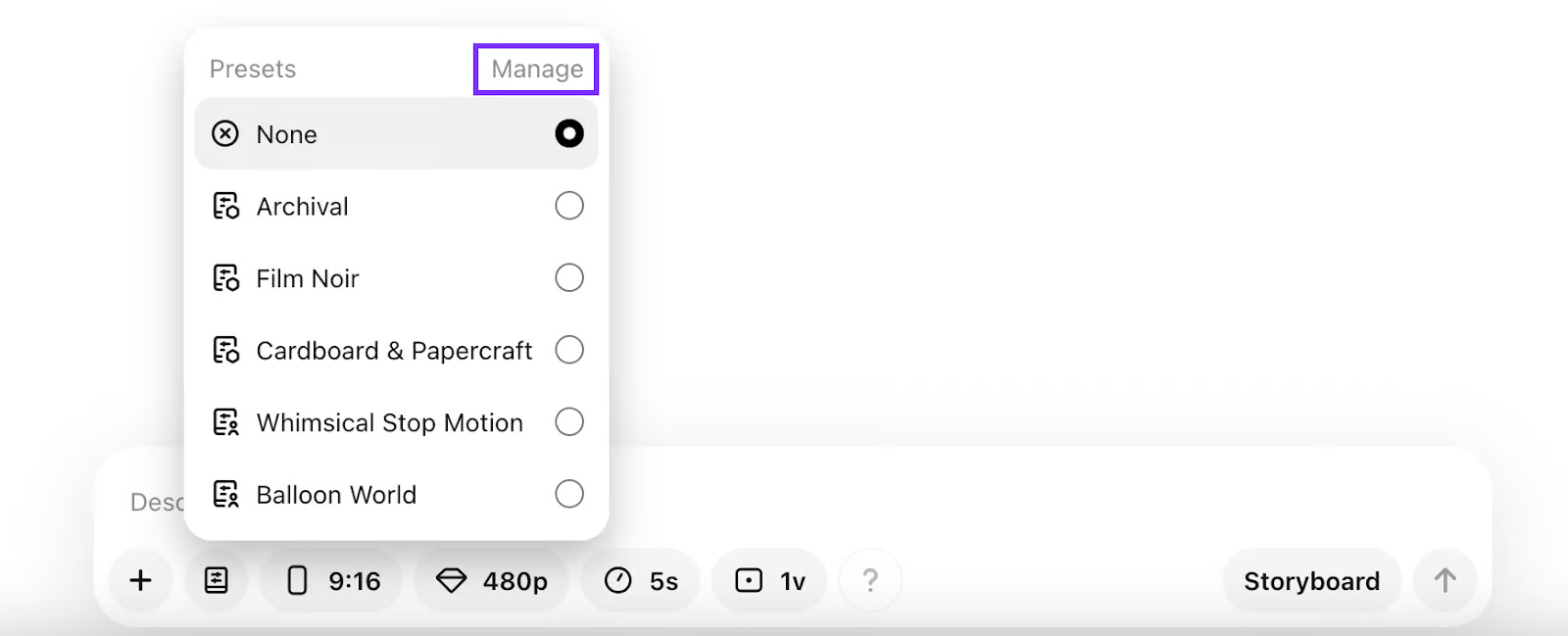
Quindi clicchiamo sul pulsante +:
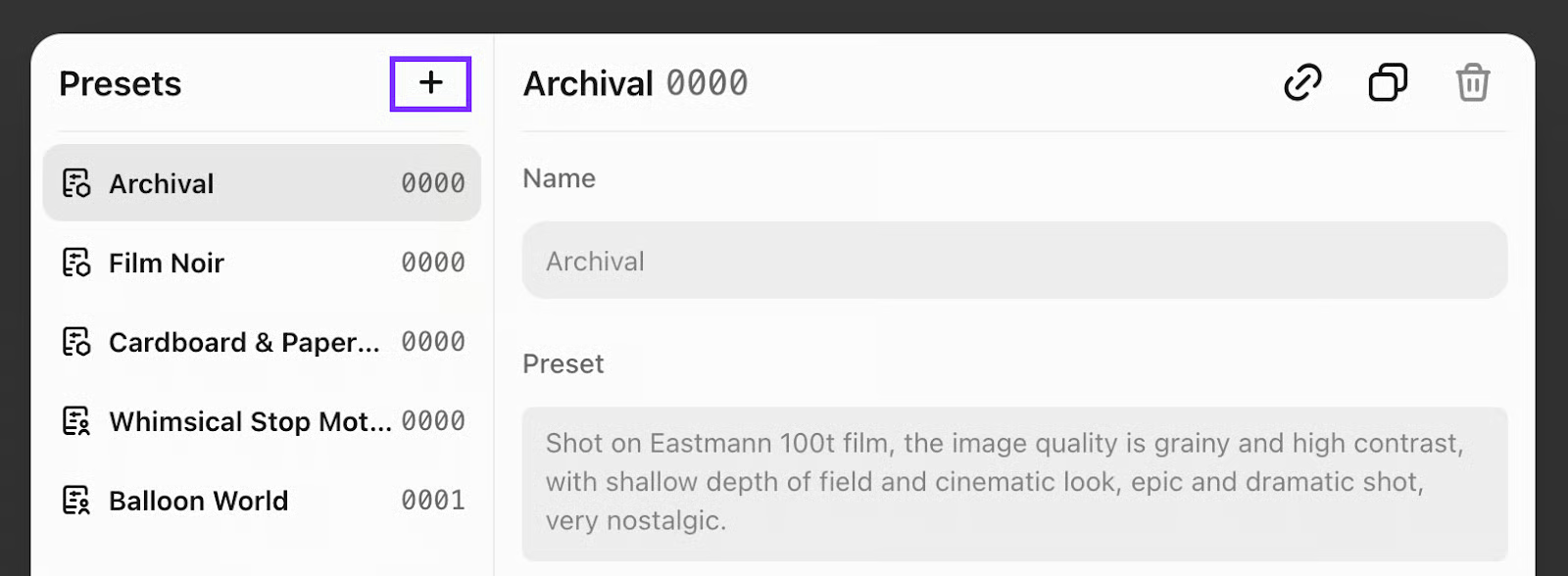
Un preset è composto da un nome e da un prompt. Il prompt dovrebbe descrivere lo stile, il tipo di camera, la qualità dell'immagine e le altre caratteristiche che vogliamo per i video generati con quel preset.
Il creatore di preset supporta anche il caricamento di un'immagine con lo stile desiderato al posto di un prompt testuale.
I preset permettono di evitare ripetizioni e risparmiare tempo quando vogliamo creare più video con lo stesso stile.
Gli storyboard di Sora servono ad aiutarci a creare scene più complesse descrivendo cosa accade e quando. In questo esempio, usiamo uno storyboard per creare un video di un uccello nell'acqua e assicurarci che beva in un momento specifico:
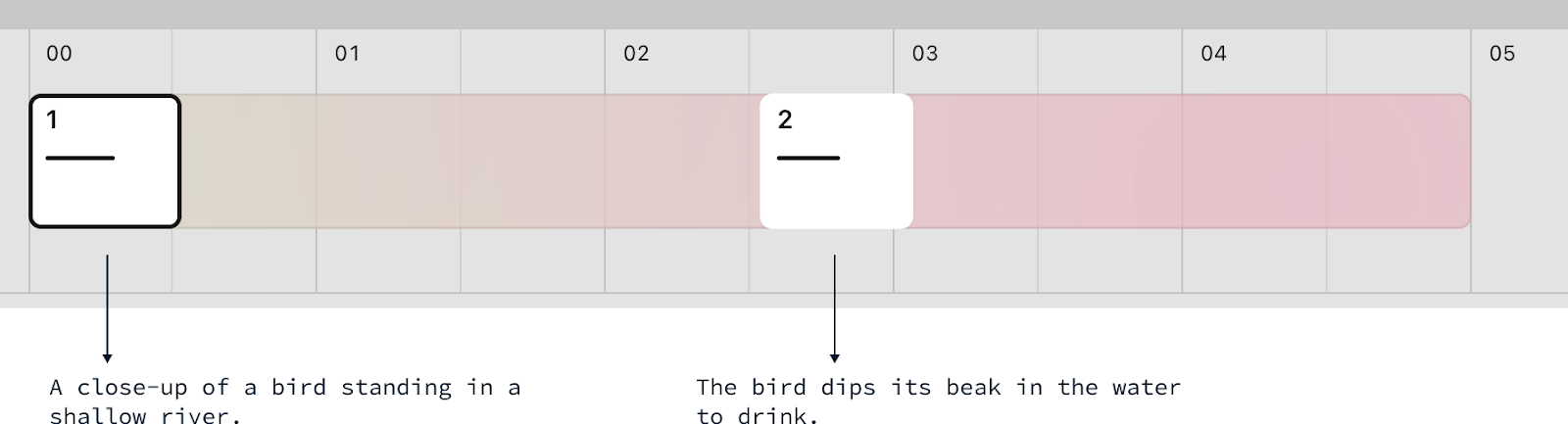
Possiamo pensare ai prompt in uno storyboard come a keyframe.
Lo storyboard sopra usa due prompt per guidare la generazione del video. Il primo imposta la scena, mentre il secondo definisce un'azione che vogliamo avvenga. Sora proverà quindi a generare un video rispettando questi prompt ai timestamp in cui si verificano.
Per esperienza, la funzione storyboard in Sora è al di sotto delle aspettative. Pur avendo il potenziale per essere uno strumento potente per creare video complessi, spesso non mantiene le promesse, soprattutto in scenari più intricati.
Per ottenere risultati migliori, consiglio di mantenerla semplice ed evitare di aggiungere troppi vincoli al video.
La funzione storyboard funziona anche usando immagini keyframe invece di prompt testuali. In questo caso, Sora genera un video collegando queste immagini statiche.
Animiamo un uccello che vola su un albero e poi riparte creando uno storyboard con tre keyframe:
Ecco le immagini che ho usato:
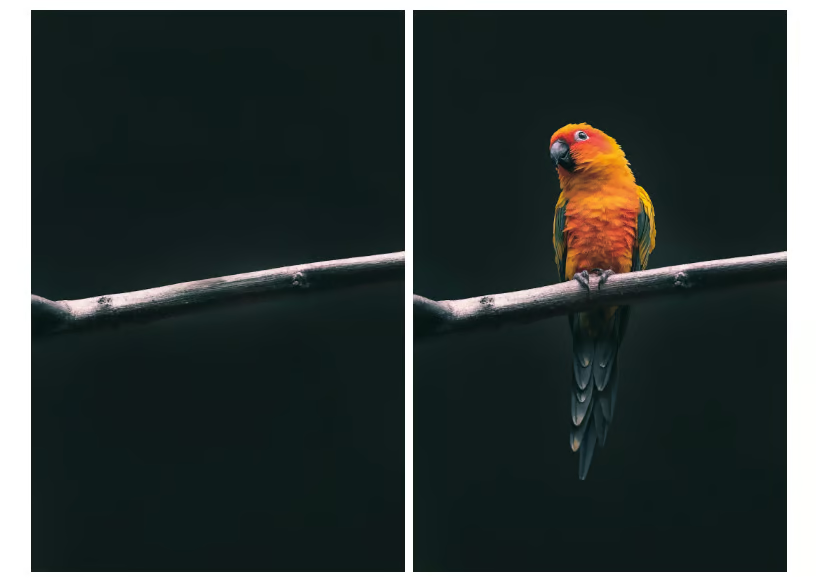
L'immagine dell'uccello è stata presa da Unsplash, mentre l'immagine senza l'uccello è stata generata rimuovendo l'uccello con l'AI.
Questo è il video risultante generato da Sora:
Impara l'AI con questi corsi!
Corso
Programma
Programma
blog
Abid Ali Awan
10 min
blog
Abid Ali Awan
15 min
blog
Tim Lu
12 min



