

4. Menghubungkan ke SQL Server
Mari kita telusuri contoh yang menggambarkan cara menghubungkan basis data SQL Server ke Power BI Desktop dan kemudian menggunakannya untuk menganalisis basis data tersebut.
Basis Data Contoh
Untuk tujuan demonstrasi, kita akan menggunakan instance SQL Server yang dapat diakses publik di AWS dan sebuah basis data yang dibuat berdasarkan dataset Superstore.
Dataset ini berisi informasi tentang produk, penjualan, laba, dan lain-lain, dan tujuan kita sebagai Analis Data adalah menganalisis data dan menemukan area kritis untuk perbaikan dalam perusahaan fiktif ini. Instance SQL Server ini dihosting oleh Ken Flerlage.
Mengakses basis data contoh
- Instal SQL Server Management Studio (SSMS). SSMS adalah lingkungan terintegrasi gratis untuk mengelola infrastruktur SQL apa pun. Dengan SSMS, Anda dapat melakukan deployment, memantau, dan meningkatkan komponen tingkat data yang digunakan aplikasi Anda, serta membangun kueri dan skrip.
- Setelah diunduh dan diinstal di sistem Anda, Anda akan melihat layar berikut yang meminta kredensial tertentu.
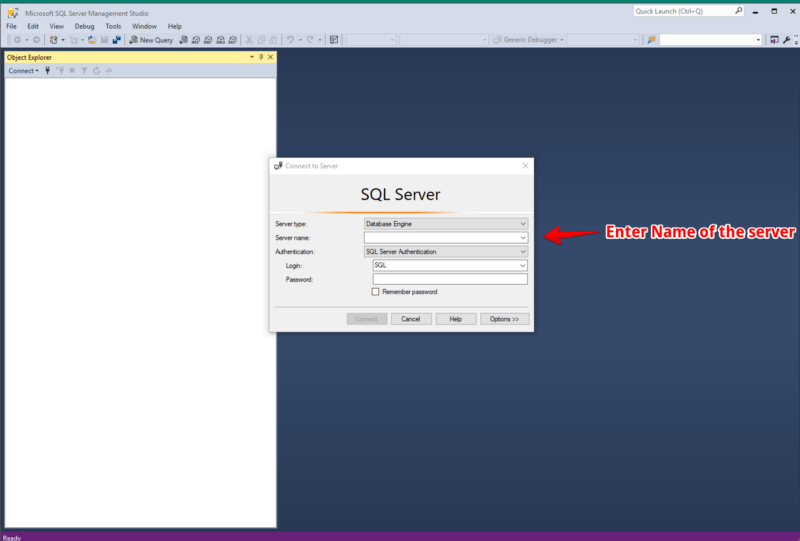
Masukkan kredensial berikut:
Server Name: ec2-52-14-205-70.us-east-2.compute.amazonaws.com
Authentication: SQL Server Authentication
Login: SQL
Password: SQL
Anda sekarang akan diberikan akses ‘Read Only’ ke basis data ‘SuperStoreUS’.
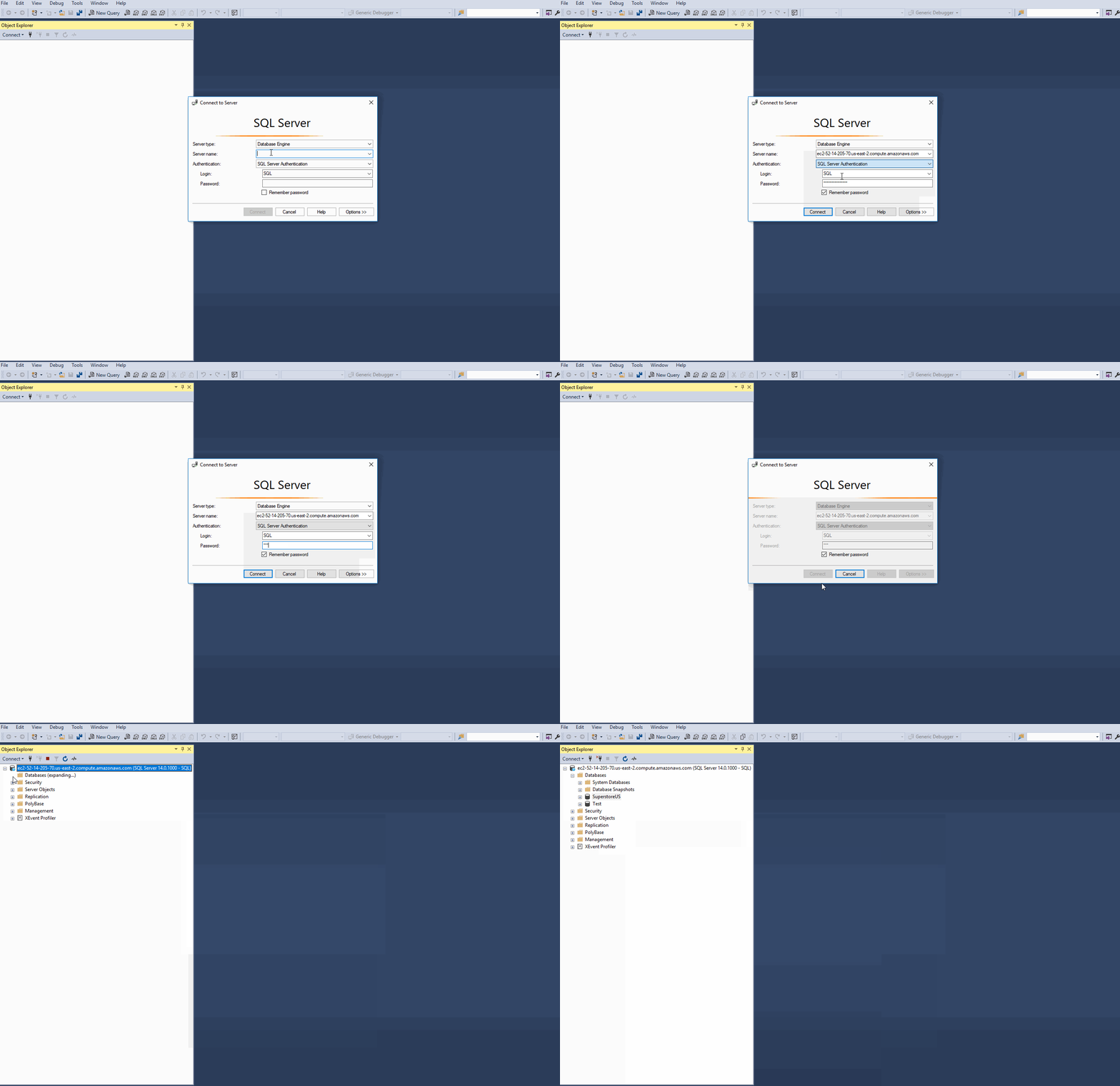
Untuk contoh kita, ec2–52–14–205–70.us-east-2.compute.amazonaws.com adalah nama instance, SuperstoreUS dan Test adalah basis data, dan Orders, Customer dan sebagainya adalah tabel dalam basis data SuperstoreUS. Jadi bisa ada banyak instance, dan setiap instance dapat berisi banyak basis data yang juga dapat memiliki beberapa tabel.
5. Mengimpor data SQL ke Power BI
Power BI Desktop mengatur data ke dalam kueri. Ini berarti semua data ditata dalam struktur mirip tabel.
Menyiapkan koneksi
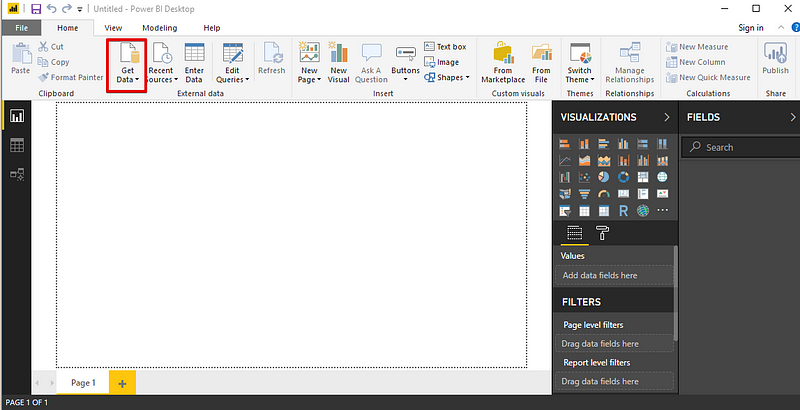
Buka Power BI Desktop dan navigasikan ke layar awal. Di sini panel tab Get Data menawarkan banyak pilihan terkait sumber data yang dapat dihubungkan ke Power BI Desktop. Kita akan terhubung ke SQL Server.
Saat mengeklik opsi SQL Server, layar baru akan terbuka yang meminta Server yang ingin kita hubungkan dengan Power BI Desktop. Masukkan detailnya dan selesai.
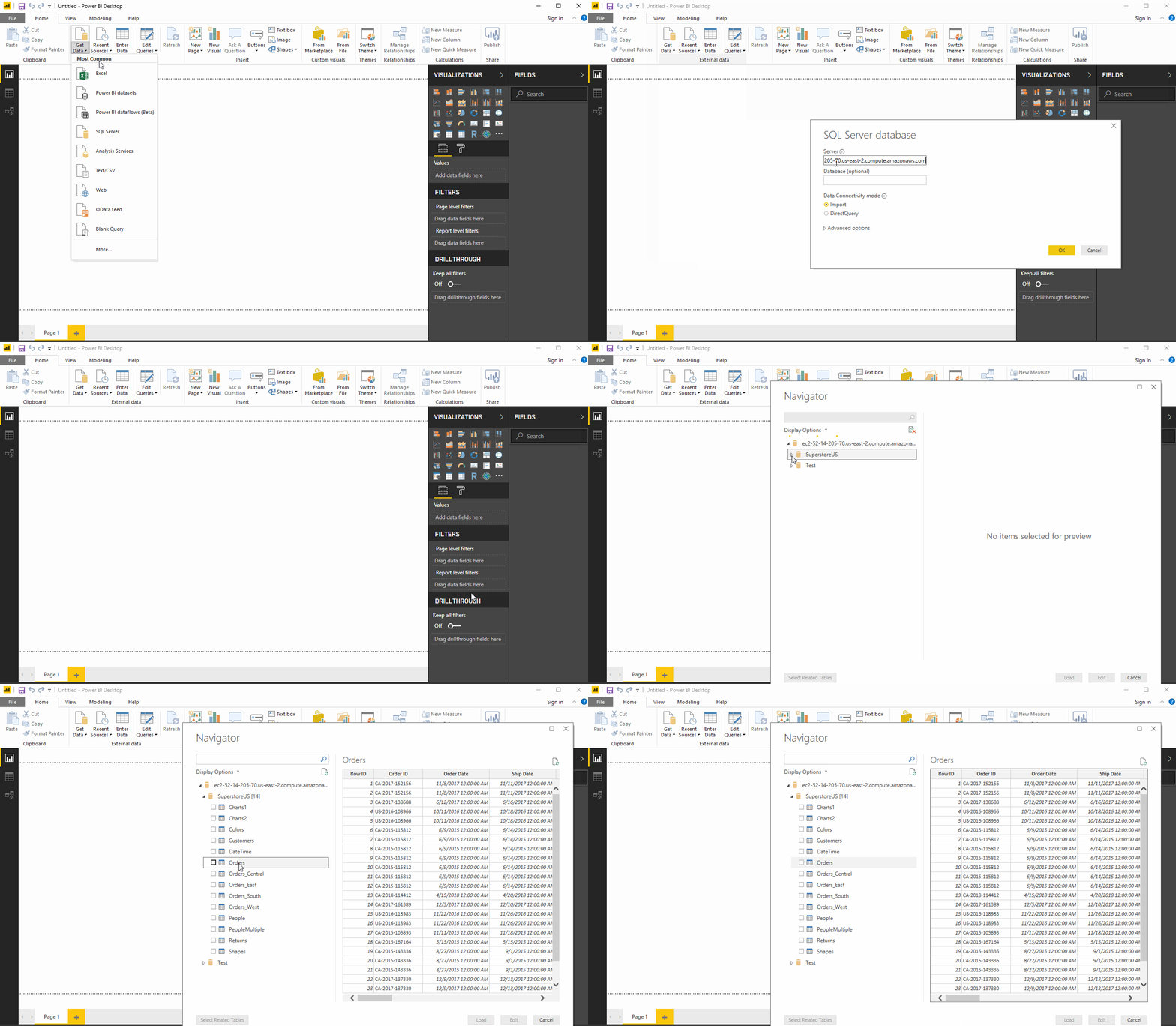
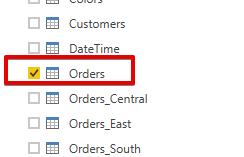
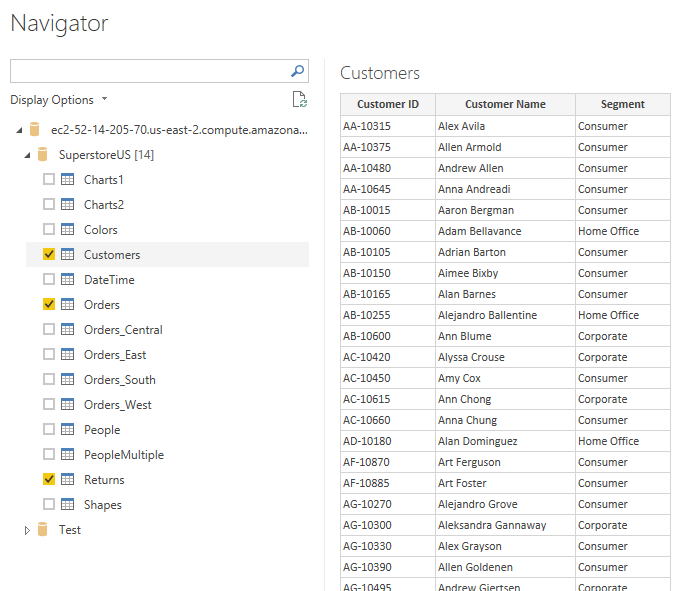
Sekarang kita dapat mengeklik tabel yang diinginkan dan melihat isinya. Untuk memuat tabel tertentu, cukup centang kotak di sebelahnya dan muat.
Mode Konektivitas Data
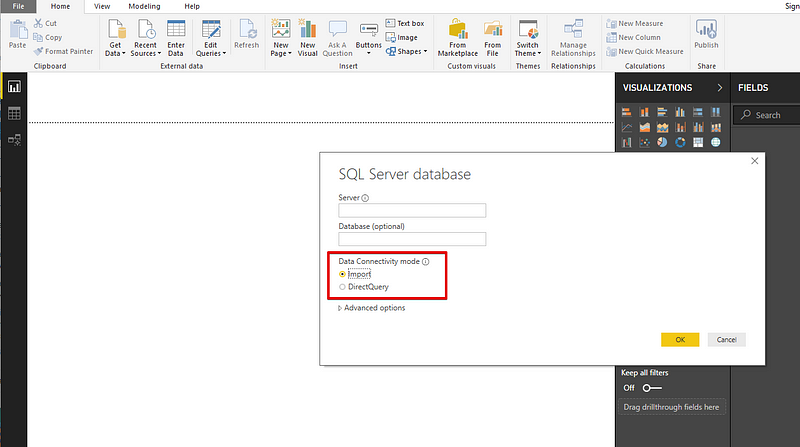
Basis data SQL dapat dihubungkan ke Power BI Desktop dengan dua cara, keduanya muncul di layar utama.
Impor
Sesuai namanya, metode impor ‘mengimpor’ tabel yang dipilih ke Power BI Desktop. Power BI kemudian menggunakan data yang diimpor ini untuk membuat visualisasi atau melakukan manipulasi apa pun. Untuk melihat perubahan apa pun pada data yang mendasarinya, kita perlu menyegarkan data yang akan mengimpor kembali seluruh set data.
DirectQuery
Jika DirectQuery digunakan sebagai opsi, tidak ada data yang diimpor atau disalin ke Power BI Desktop. Saat kita membuat atau berinteraksi dengan data melalui visualisasi, Power BI Desktop melakukan query ke sumber data yang mendasarinya, yang berarti kita selalu bekerja dengan data terkini. Namun, metode ini memberikan opsi terbatas untuk manipulasi data, tidak seperti metode impor.
Berikut adalah tautan yang membahas secara mendalam mengenai metode DirectQuery.
6. Query Editor
Semua tabel yang dipilih akan dimuat ke Power BI Desktop dan akan ditampilkan sebagai dataset individual di Data view.
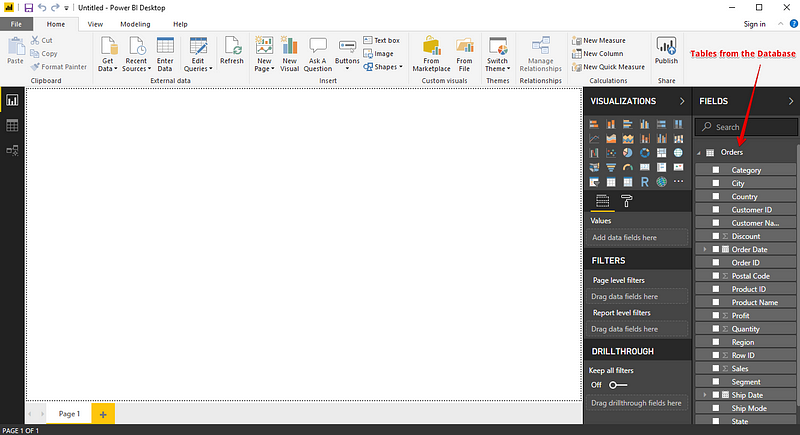
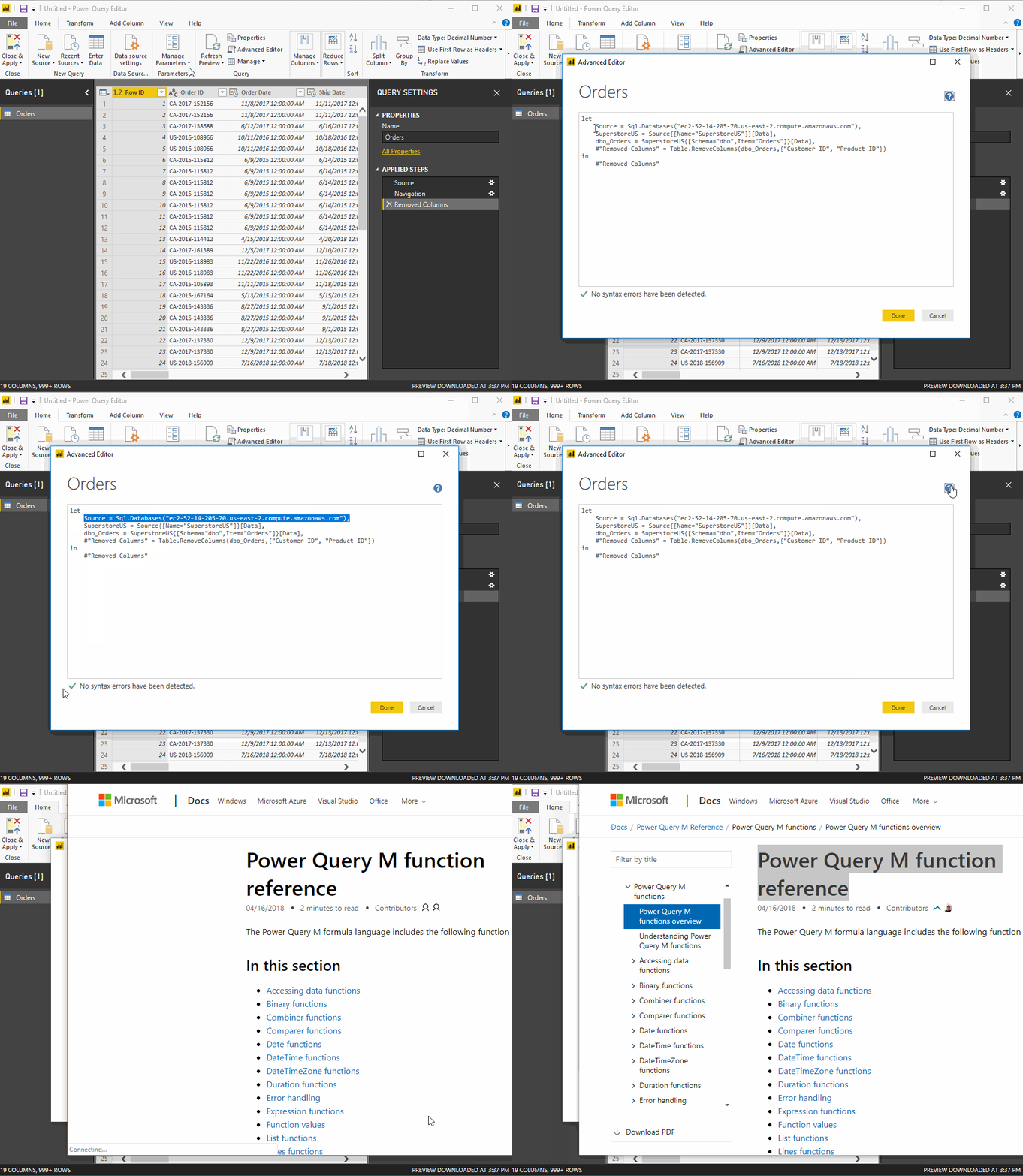
Dari sini, kita dapat memodifikasi dataset. Untuk ini, kita akan menggunakan Query Editor. Query Editor dapat digunakan untuk memodifikasi dataset apa pun terlepas dari sumber datanya. Kita dapat melakukan manipulasi seperti mengganti nama dataset, menghapus satu atau beberapa kolom, dan sebagainya di Query Editor.
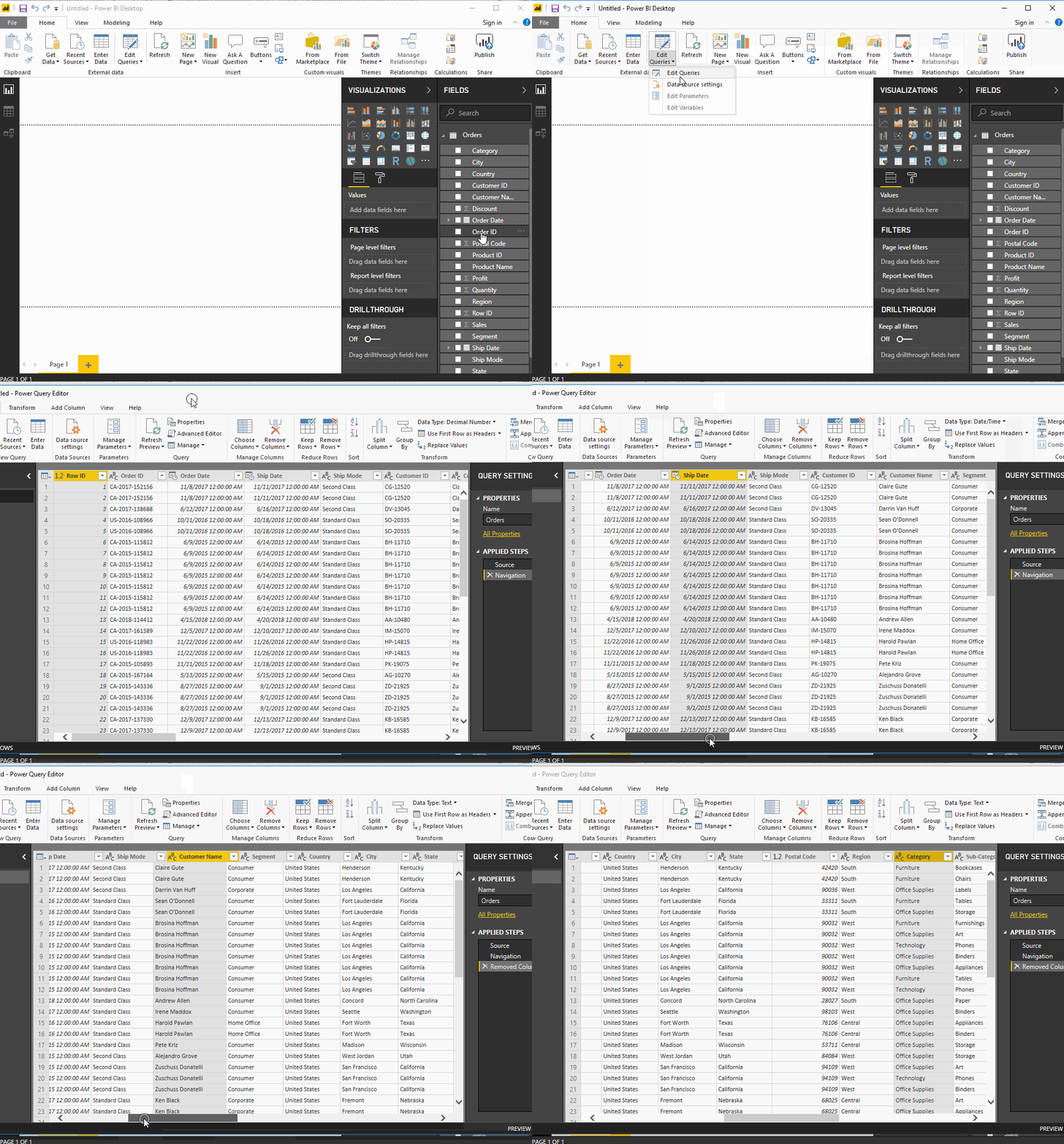
Panel kiri menampilkan jumlah kueri aktif sementara panel kanan disebut panel Query Settings dan menampilkan semua langkah yang terkait dengan sebuah kueri.
Advanced Editor
Advanced Editor menampilkan kode untuk kueri yang dijalankan terhadap sumber data. Sintaksnya sesuai dengan M, Power Query Formula Language. Anda juga dapat membuat kode Anda sendiri.
Menyimpan pekerjaan Anda
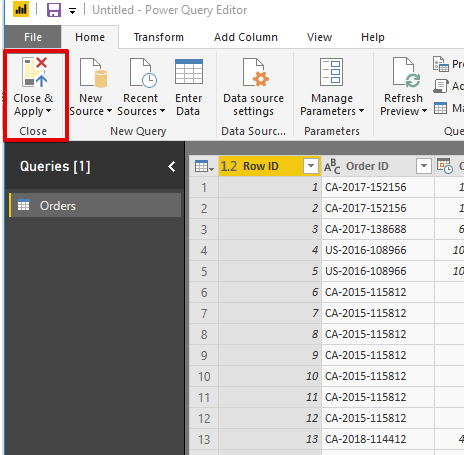
Setelah melakukan modifikasi data yang diperlukan melalui Query Editor, pilih Close & Apply dari menu File Query Editor. Ini akan menerapkan perubahan pada data di Power BI Desktop.
7. Menggabungkan Dataset
Menggabungkan dataset berguna ketika kita ingin mengombinasikan satu atau lebih dataset menjadi satu. Penggabungan ini juga difasilitasi melalui Query Editor. Kali ini kita akan memuat tiga tabel dari basis data SuperstoreUS. Tabelnya adalah Orders, Customers, dan Returns.
Kolom Fields terisi dengan tiga tabel yang dipilih. Sekarang, klik tombol Edit Queries dan navigasikan ke opsi Combine, di mana menu dropdown akan menampilkan opsi Merge. Kita akan membuat kueri baru dengan menggabungkan kueri yang ada.
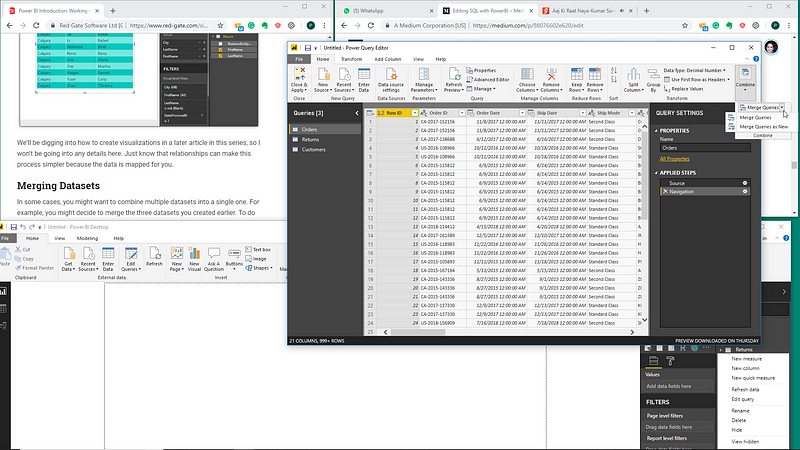
Dialog Merge terbuka (seperti terlihat pada gambar berikut), dan kita memilih tabel yang akan digabung serta jenis join yang diinginkan. Kita perlu memilih kolom yang sama pada kedua tabel.
Mari buat kueri baru dan beri nama Orders and customers. Kita akan menggabungkan tabel Orders dan Customers melalui kueri ini.

Kueri baru ini berisi semua kolom utama dari tabel orders dan kolom relasi dari tabel customers. Hapus semua kolom relasi kecuali yang terakhir, yang merepresentasikan kueri Customers. Lalu pilih kolom dari kueri Customers untuk ditambahkan ke kueri gabungan baru.
Demo berikut akan memperjelas prosesnya.

Kueri gabungan ini terdiri dari satu basis data dengan semua kolom yang diinginkan. Sekarang kita dapat dengan mudah bekerja dengan satu basis data ini alih-alih bekerja dengan banyak sumber data yang dapat menimbulkan kebingungan.
8. Membangun & Menerbitkan Dasbor
Setelah dataset siap dengan semua manipulasi selesai, kita dapat melanjutkan ke proses pembuatan Dasbor. Dasbor Power BI, juga dikenal sebagai kanvas, terdiri dari banyak visualisasi pada satu halaman yang membantu menceritakan sebuah kisah. Visualisasi ini, yang disebut tile, disematkan ke dasbor dari laporan.
Sekarang mari kita pahami insight apa yang bisa kita dapatkan menggunakan dataset superstore (Sumber: Power BI Dashboard):
- Laba menurut Negara Bagian

- Penjualan & Laba menurut segmen

- Penjualan & Laba menurut Wilayah
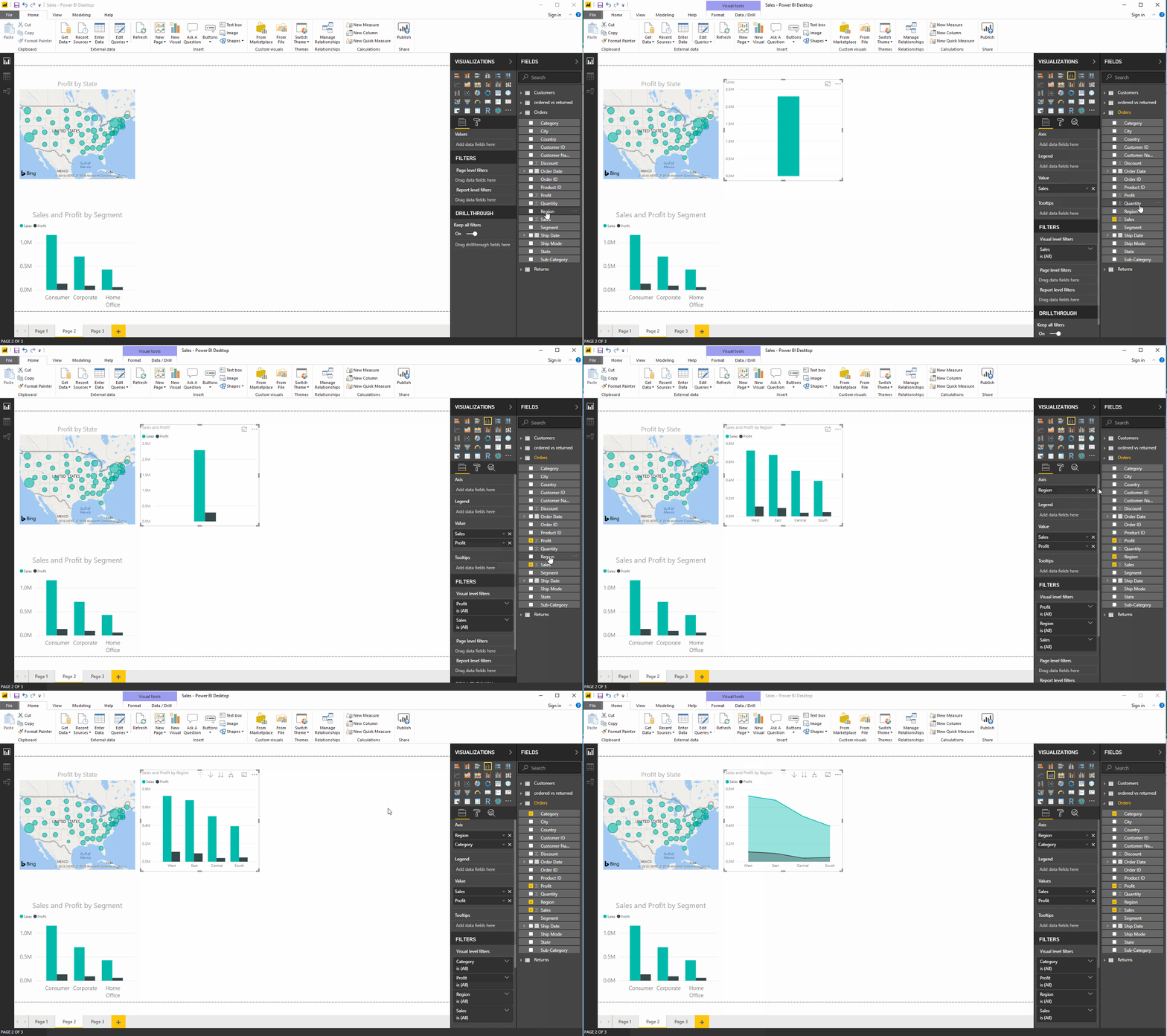
- Penjualan menurut Sub-Kategori
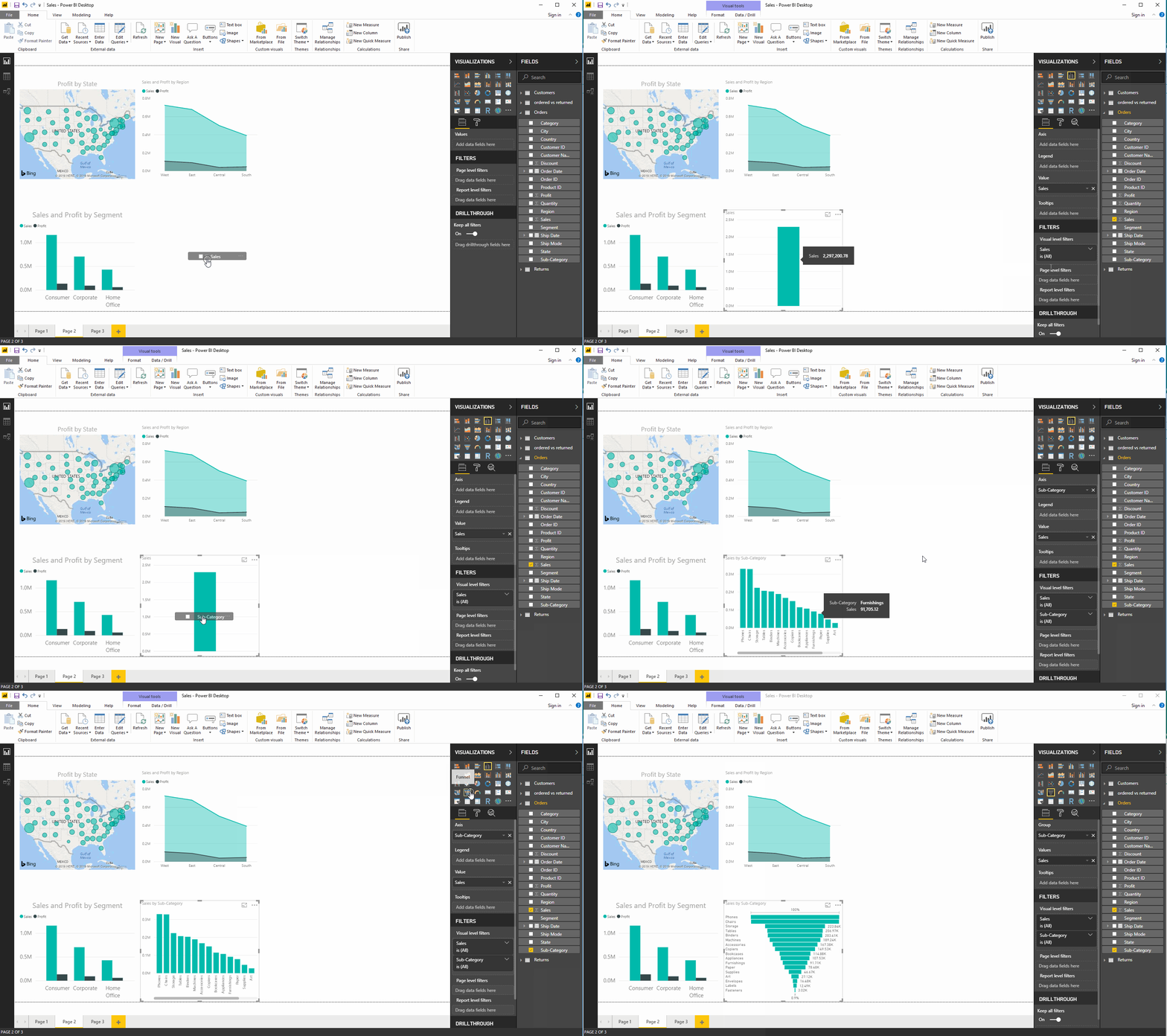
- Laba menurut wilayah
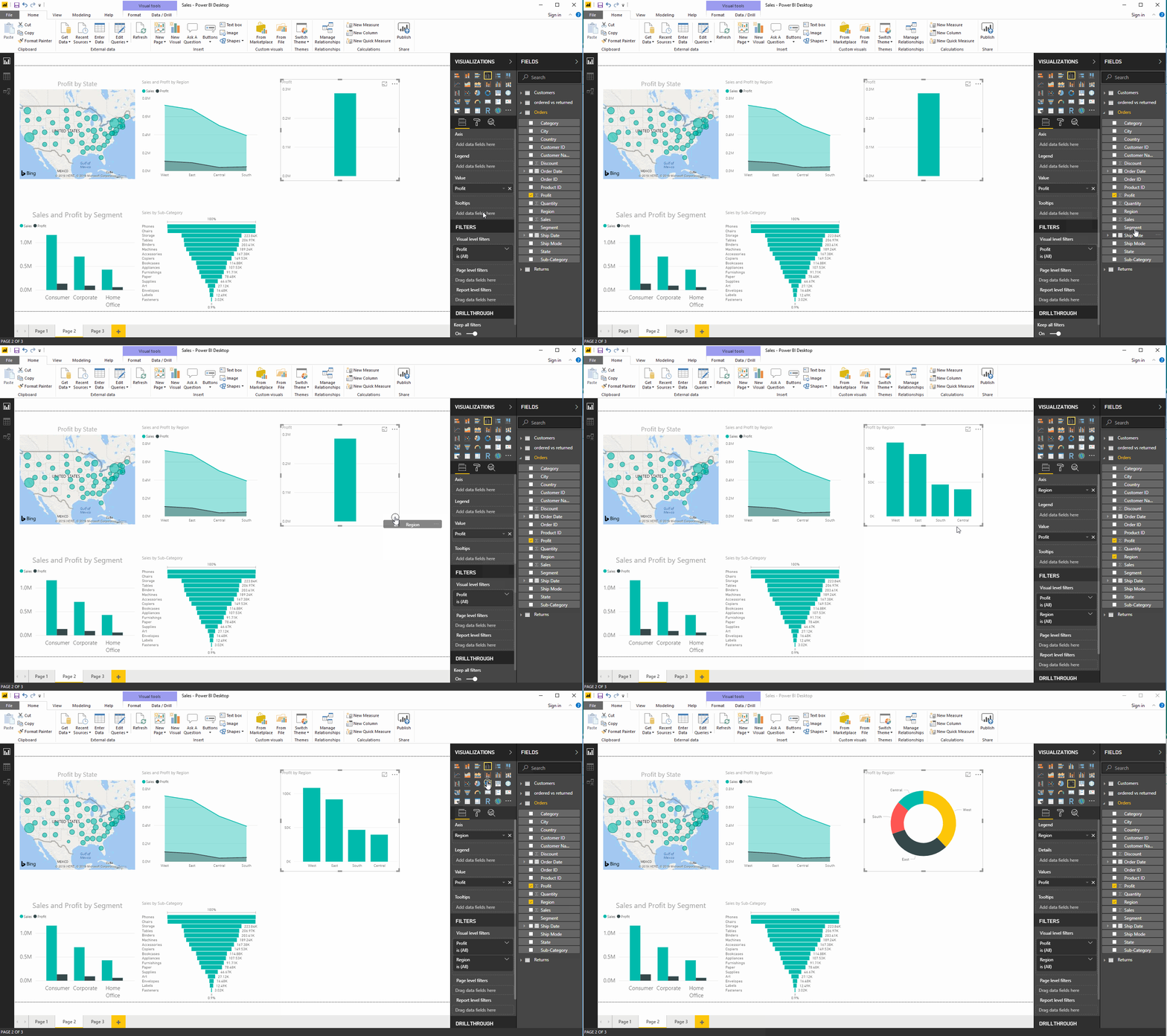
- Kuantitas
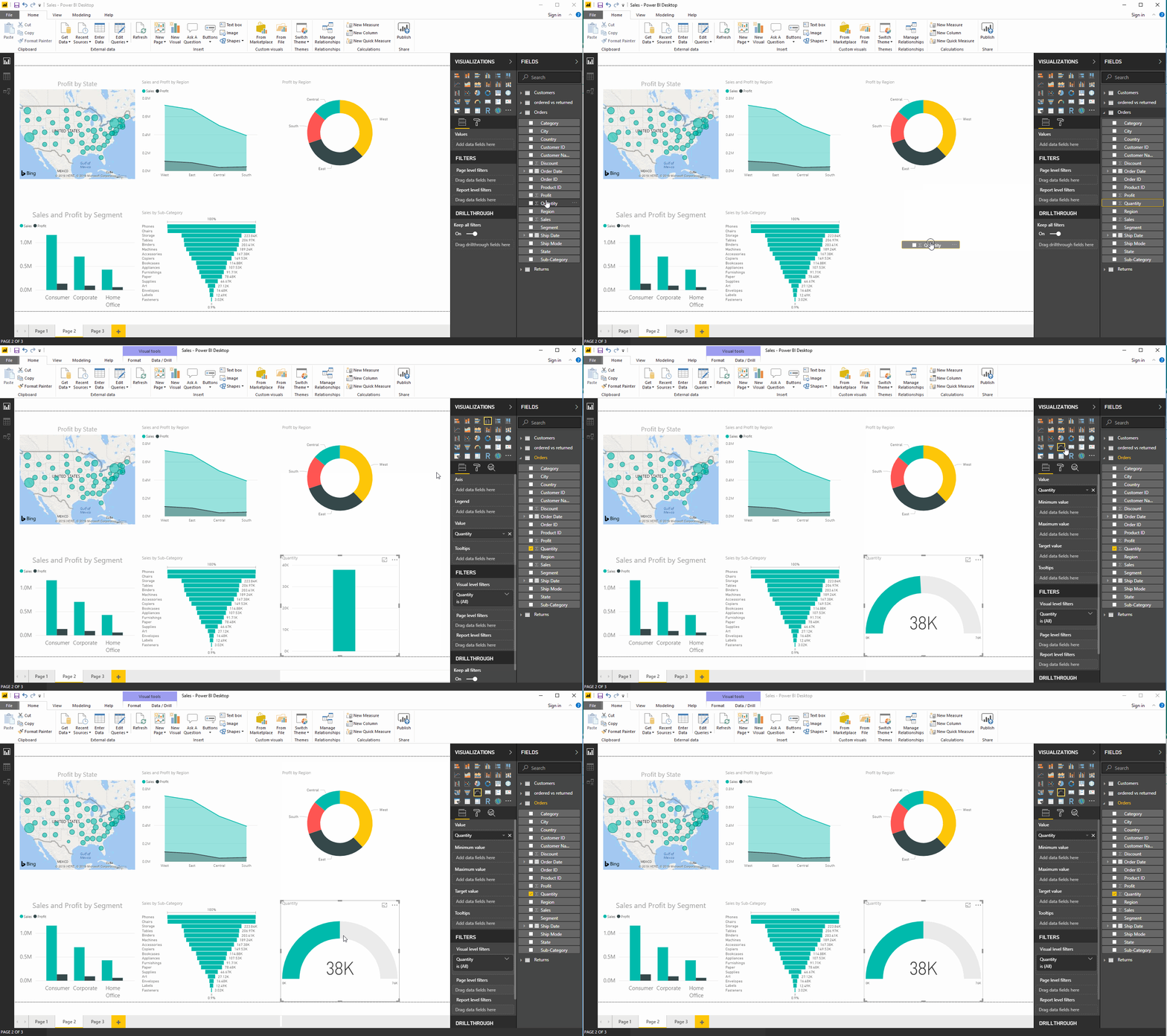
Setelah memformat ukuran, tampilan, dan warna, kita akan mendapatkan dasbor yang menyerupai gambar di bawah.
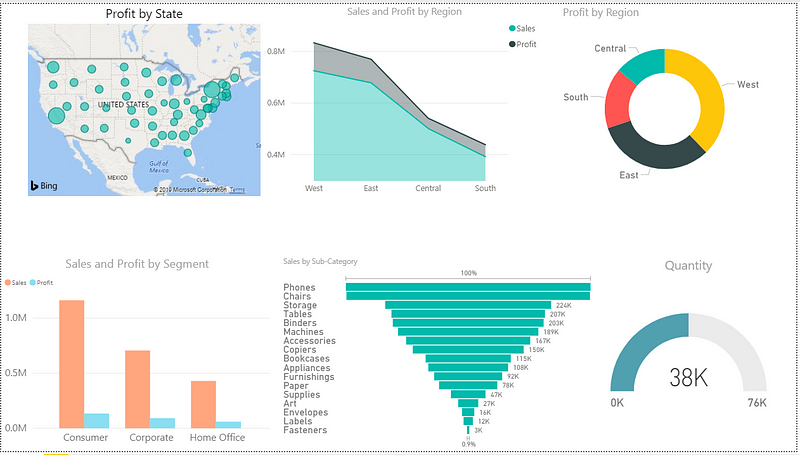
Dasbor Superstore
Penerbitan
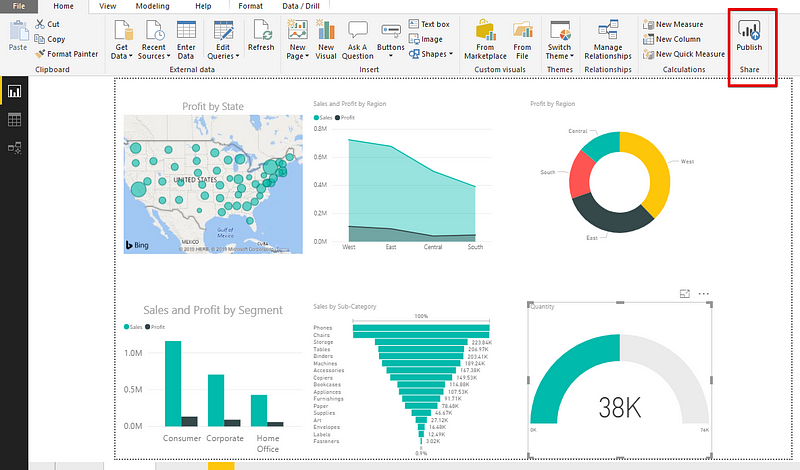
Data hanya berguna jika dapat dibagikan di antara orang-orang atau organisasi. Dasbor atau laporan yang dihasilkan juga dapat dibagikan dengan menerbitkannya ke Power BI Service. Kita kemudian dapat menggunakan Aplikasi Power BI untuk melihat atau berinteraksi dengan Dasbor/Laporan.
9. Kesimpulan
Menggunakan SQL dan Power BI bersama-sama membawa analisis data ke level berikutnya. Kita dapat dengan mudah menghubungkan SQL Server ke Power BI dan mengekstrak data langsung ke dalamnya. Power BI memungkinkan pengguna mengganti koneksi dengan sekali klik untuk menerapkan kueri in-memory ke dataset yang lebih besar. SQL adalah alat yang sangat berguna dan ketika dipadukan dengan keahlian Power BI dapat membantu membuat analisis menjadi lebih kuat dan penuh insight.




Power BI adalah layanan analitik bisnis berbasis cloud dari Microsoft yang memungkinkan siapa pun memvisualisasikan dan menganalisis data dengan lebih cepat, lebih mudah dipahami, dan lebih efisien. Ini adalah alat yang kuat sekaligus fleksibel untuk terhubung dan menganalisis berbagai macam data. Selain berbagai keunggulan visualisasi yang ditawarkan Power BI, alat ini memiliki kapabilitas koneksi siap pakai yang luar biasa seperti integrasi mudah dengan Database. Hal ini memberikan keuntungan tambahan dalam hal fungsionalitas dan sangat berguna bagi Data Scientist yang terbiasa bekerja dengan SQL. Power BI menyediakan konektor langsung yang dioptimalkan ke SQL Server sehingga kita dapat dengan mudah membuat bagan, laporan, dan dasbor dengan bekerja langsung pada jumlah data yang besar.
Prasyarat
Karena artikel ini hanya berfokus pada SQL dengan Power BI, kami menyarankan untuk mempelajari kursus dan tutorial DataCamp berikut yang menjadi pengantar yang sangat baik:
Tutorial SQL: Cara Menulis Query yang Lebih Baik
Pengenalan Power BI
1. Power BI
Power BI memberikan kemampuan untuk menganalisis dan mengeksplorasi data di lokasi (on-premise) maupun di cloud. Power BI juga memungkinkan kolaborasi dan berbagi dasbor yang disesuaikan serta laporan interaktif di antara rekan kerja dan organisasi, dengan mudah dan aman.
Sumber
Keunggulan menggunakan Power BI
Power BI memberikan beberapa keunggulan yang menjadikannya lebih unggul dibanding alat analitik yang ada:
Berkat kapabilitas Power BI yang luar biasa, Microsoft diakui sebagai Pemimpin dalam “Analytics and Business Intelligence Platform” oleh Gartner selama 12 tahun berturut-turut.
Gartner Magic Quadrant 2019 untuk Analytics and Business Intelligence Platform
Komponen Power BI
Power BI terdiri dari berbagai komponen yang tersedia terpisah di pasar dan dapat digunakan secara mandiri.
Sumber Konten
Pemilihan komponen yang akan digunakan terutama bergantung pada proyek atau tim. Namun, kita akan menggunakan Power BI Desktop karena ini merupakan komponen yang terutama digunakan untuk pembuatan laporan bisnis dan pembuatan di desktop. Selain itu, pekerjaan lainnya biasanya dimulai dengan Power BI Desktop, tempat pembuatan laporan dilakukan.
2. Power BI Desktop
Power BI Desktop adalah aplikasi gratis yang dapat diunduh dan diinstal pada sistem. Aplikasi ini dapat terhubung ke berbagai sumber data. Umumnya, pekerjaan analisis dimulai di Power BI Desktop tempat pembuatan laporan berlangsung. Laporan kemudian dipublikasikan ke layanan Power BI dari mana laporan tersebut dapat dibagikan ke aplikasi Power BI Mobile sehingga orang dapat melihat laporan bahkan di ponsel.
Sumber
Instalasi
Power BI hanya berjalan di mesin Windows. Pengguna Mac dapat menjalankan VM Windows di Azure dan memuat Power BI ke dalamnya atau menggunakan Turbo.net, yang dapat melakukan streaming Power BI ke Mac langsung dari cloud.
Power BI dapat diakses dengan dua cara:
Bergantung pada pilihan produk, unduh perangkat lunak ke komputer. Setelah menyetujui perjanjian lisensi, verifikasi instalasi dengan mengeklik Ikon/Aplikasi Power BI. Jika layar berikut muncul, berarti Anda siap mulai.
3. Mulai
Sekarang mari kita mengenal cara kerja Power BI Desktop. Di bagian ini, kita akan mengeksplorasinya sedikit agar terbiasa dengan antarmukanya.
Ruang kerja
Gambar di bawah menyoroti komponen utama ruang kerja Power BI.
Ruang kerja Power BI Desktop
Sumber Data
Power BI dapat terhubung ke sejumlah sumber data. Ikon
Get Datamenampilkan semua opsi yang tersedia untuk mengimpor data ke Power BI.