

4. Verbinding maken met SQL Server
Laten we een voorbeeld doornemen dat laat zien hoe je een SQL Server-database verbindt met Power BI Desktop en deze vervolgens gebruikt om de database te analyseren.
Voorbeeld-database
Voor demonstratiedoeleinden gebruiken we een openbaar toegankelijke SQL Server-instance op AWS en een database die is aangemaakt op basis van de dataset Superstore.
Deze dataset bevat informatie over producten, verkopen, winst, enz. en ons doel als data-analisten is om de data te analyseren en kritieke verbeterpunten binnen dit fictieve bedrijf te vinden. Deze SQL Server-instance is gehost door Ken Flerlage.
Toegang tot de voorbeeld-database
- Installeer de SQL Server Management Studio (SSMS). SSMS is een gratis en geïntegreerde omgeving voor het beheren van elke SQL-infrastructuur. Met SSMS kun je de data-tiercomponenten die door je applicaties worden gebruikt implementeren, monitoren en upgraden, evenals queries en scripts bouwen.
- Nadat je het hebt gedownload en op je systeem hebt geïnstalleerd, zie je het volgende scherm dat om specifieke inloggegevens vraagt.
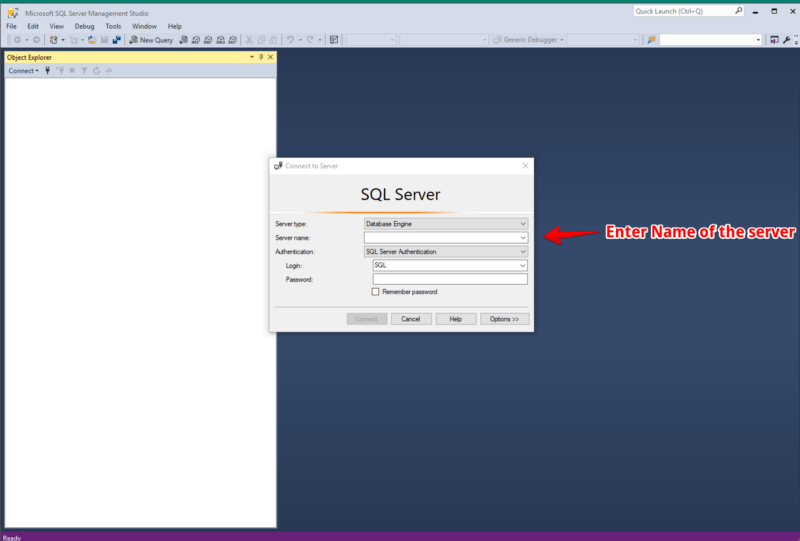
Voer de volgende gegevens in:
Server Name: ec2-52-14-205-70.us-east-2.compute.amazonaws.com
Authentication: SQL Server Authentication
Login: SQL
Password: SQL
Je krijgt nu ‘Read Only’-toegang tot de database ‘SuperStoreUS’.
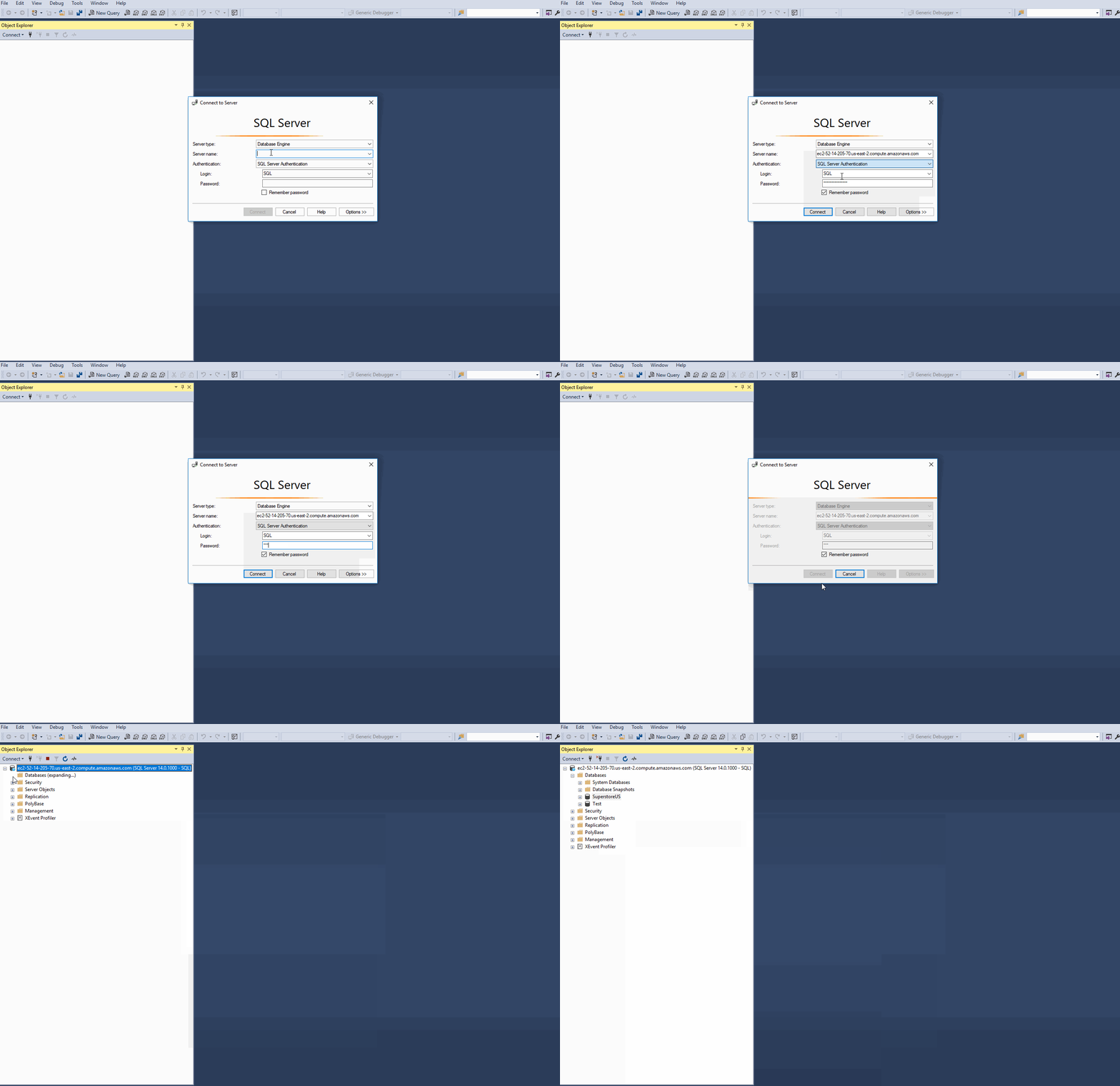
In ons voorbeeld is ec2–52–14–205–70.us-east-2.compute.amazonaws.com de naam van de instance, SuperstoreUS en Test zijn de databases, en Orders, Customers enz. zijn de tabellen binnen de SuperstoreUS-database. Er kunnen dus meerdere instances zijn, en elke instance kan meerdere databases bevatten die op hun beurt ook meerdere tabellen kunnen hebben.
5. SQL-data importeren in Power BI
Power BI Desktop organiseert de data in queries. Dit betekent dat alle data in een tabelachtige structuur wordt weergegeven.
De verbinding instellen
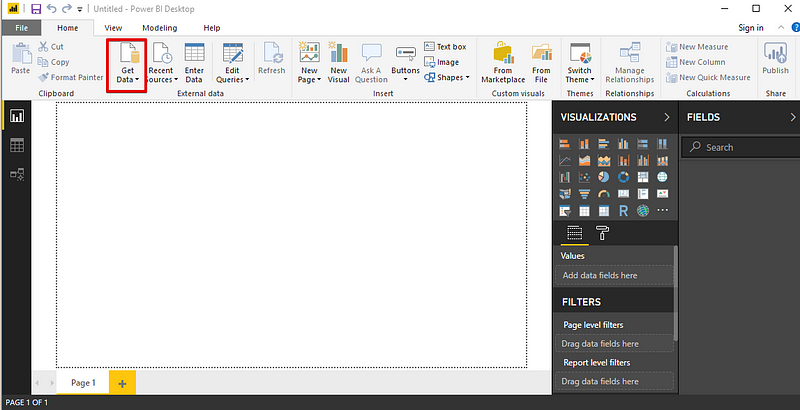
Open Power BI Desktop en ga naar het startscherm. In het deelvenster Get Data zijn veel opties beschikbaar voor databronnen die je met Power BI Desktop kunt verbinden. We maken verbinding met de SQL Server.
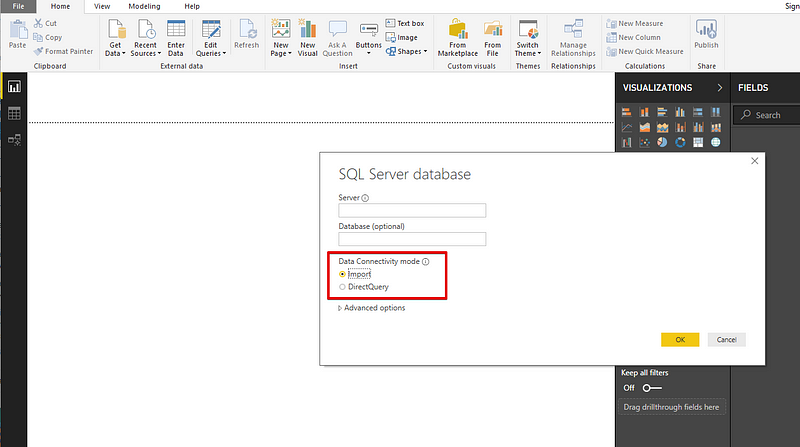
Als je op de optie SQL Server klikt, opent een nieuw scherm waarin je de server invult waarmee je Power BI Desktop wilt verbinden. Vul de gegevens in en klaar.
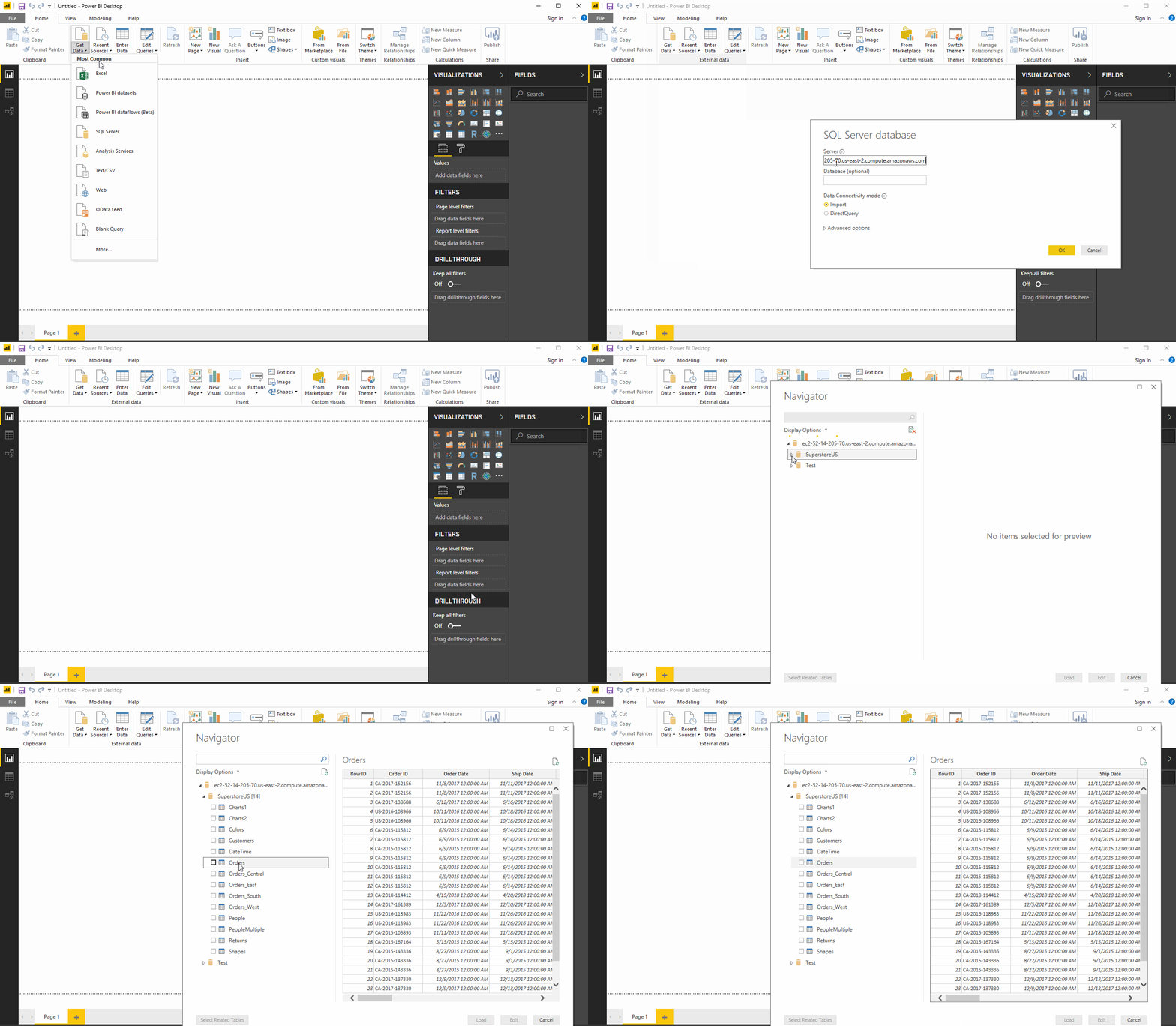
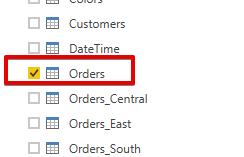
We kunnen nu op de gewenste tabel klikken en de inhoud bekijken. Om een bepaalde tabel te laden, vink je simpelweg het selectievakje ernaast aan en laad je deze.
Modi voor dataconnectiviteit
Een SQL-database kan op twee manieren met Power BI Desktop worden verbonden; beide opties verschijnen op het hoofdscherm.
Import
Zoals de naam al aangeeft, ‘importeert’ de importmethode de geselecteerde tabellen in Power BI Desktop. Power BI gebruikt vervolgens deze geïmporteerde data voor het maken van visualisaties of het uitvoeren van bewerkingen. Om wijzigingen in de onderliggende data te zien, moeten we de data vernieuwen, wat de volledige dataset opnieuw importeert.
DirectQuery
Als DirectQuery wordt gebruikt, wordt er geen data geïmporteerd of gekopieerd in Power BI Desktop. Terwijl we visualisaties maken of ermee interacteren, bevraagt Power BI Desktop de onderliggende databron, wat betekent dat we altijd met de huidige data werken. Deze methode biedt echter beperkte mogelijkheden voor databewerking, in tegenstelling tot de importmethode.
Hier is een link die dieper ingaat op de DirectQuery-methode.
6. Query Editor
Alle geselecteerde tabellen worden in Power BI Desktop geladen en weergegeven als afzonderlijke datasets in de Data view.
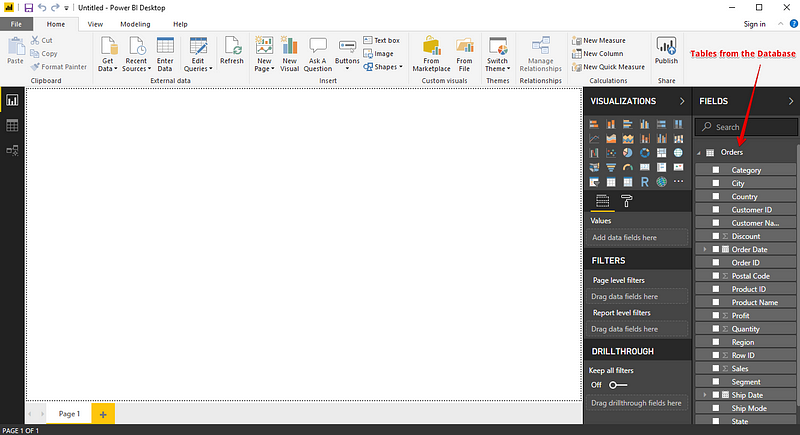
Van hieruit kunnen we onze datasets aanpassen. Hiervoor gebruiken we de Query Editor. De Query Editor kan worden gebruikt om datasets te wijzigen, ongeacht hun databron. We kunnen bewerkingen uitvoeren zoals het hernoemen van een dataset, het verwijderen van één of meerdere kolommen, enz. in de Query Editor.
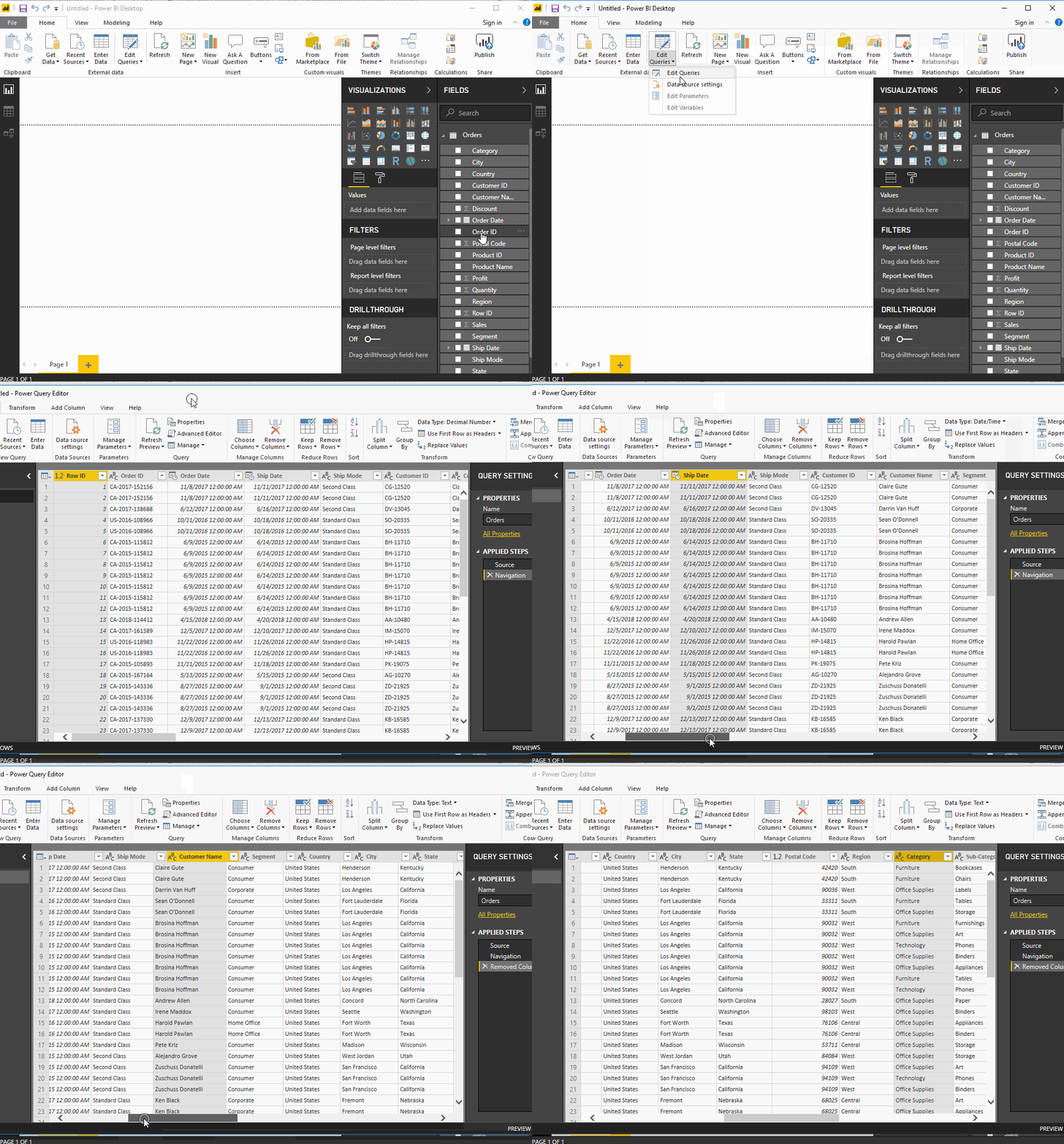
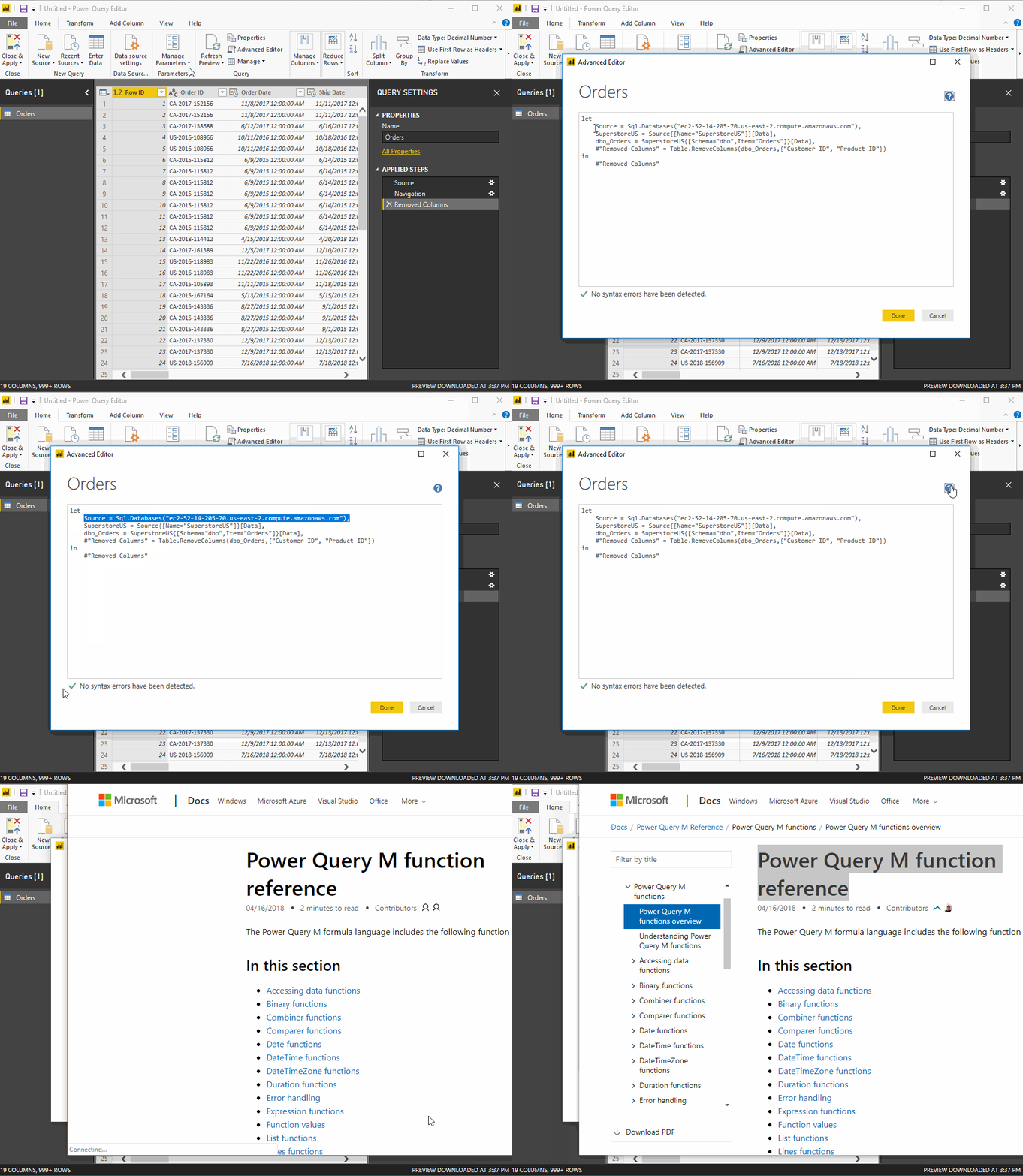
Het linkerdeelvenster toont het aantal actieve queries, terwijl het rechterdeelvenster het paneel Query Settings wordt genoemd en alle stappen toont die aan een query zijn gekoppeld.
De Advanced Editor
De Advanced Editor toont de code voor de query die wordt uitgevoerd op de databron. De syntaxis komt overeen met M, de Power Query-formuletaal. Je kunt ook je eigen code schrijven.
Je werk opslaan
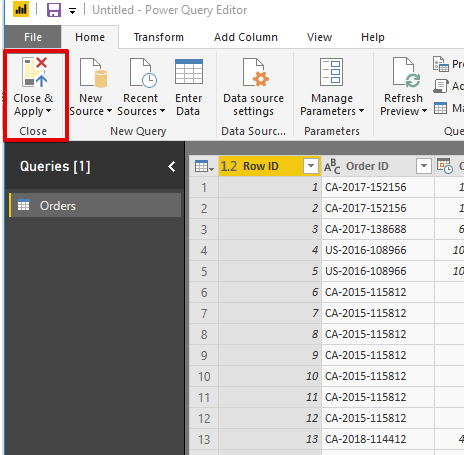
Nadat je de nodige aanpassingen aan de data hebt gedaan via de Query Editor, kies je Close & Apply in het menu File van de Query Editor. Dit past de wijzigingen toe op de data in Power BI Desktop.
7. Datasets samenvoegen
Datasets samenvoegen is handig wanneer we één of meer datasets willen combineren tot één. Dit samenvoegen gebeurt ook via de Query Editor. Deze keer laden we drie tabellen uit de SuperstoreUS-database: Orders, Customers en Returns.
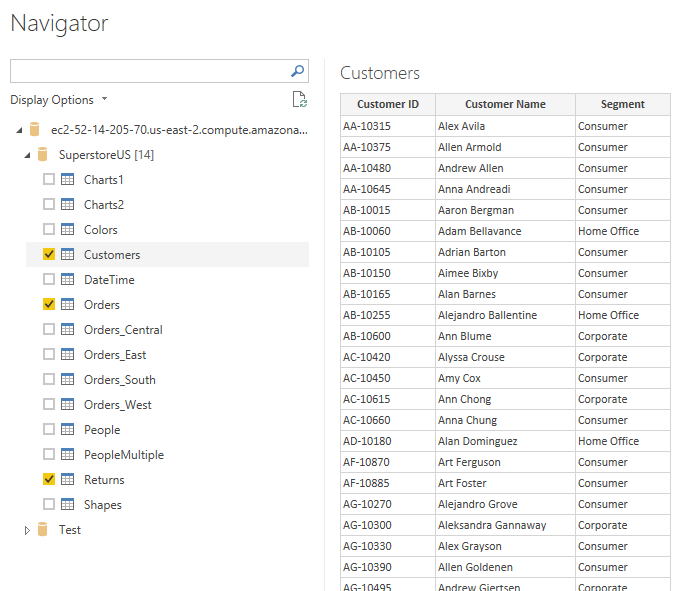
De kolom Fields is gevuld met de drie geselecteerde tabellen. Klik nu op de knop Edit Queries en ga naar de optie Combine, waar de vervolgkeuzelijst de optie Merge toont. We gebruiken dit om een nieuwe query te maken door bestaande queries samen te voegen.
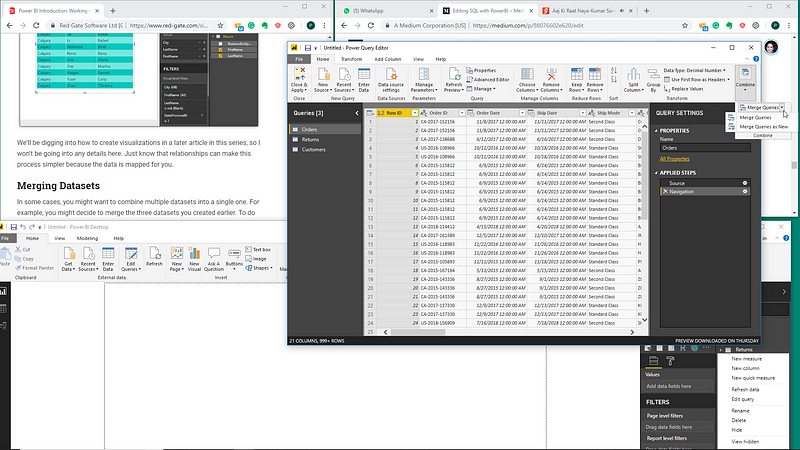
Het dialoogvenster Merge opent (zoals hieronder weergegeven), en we selecteren de tabellen die we willen samenvoegen en het type join dat we willen. We moeten kolommen selecteren die in beide tabellen voorkomen.
Laten we een nieuwe query maken en deze Orders and customers. noemen. We combineren via deze query de tabellen Orders en Customers.

Deze nieuwe query bevat alle primaire kolommen uit de tabel orders en relatiekolommen uit de tabel customers. Verwijder alle relatiekolommen behalve de laatste, die de query Customers vertegenwoordigt. Selecteer vervolgens kolommen uit de query Customers om toe te voegen aan de nieuw samengevoegde query.
De volgende demo maakt het proces duidelijker.

Deze samengevoegde query bestaat uit één database met alle gewenste kolommen. We kunnen nu eenvoudig met deze ene database werken in plaats van met meerdere databronnen, wat tot verwarring kan leiden.
8. Een dashboard bouwen en publiceren
Als de dataset klaar is en alle bewerkingen zijn uitgevoerd, kunnen we verdergaan met het maken van het dashboard. Een Power BI-dashboard, ook wel canvas genoemd, bestaat uit meerdere visualisaties op één pagina die helpen om een verhaal te vertellen. Deze visualisaties, tiles genoemd, worden vanuit de rapporten aan het dashboard vastgemaakt.
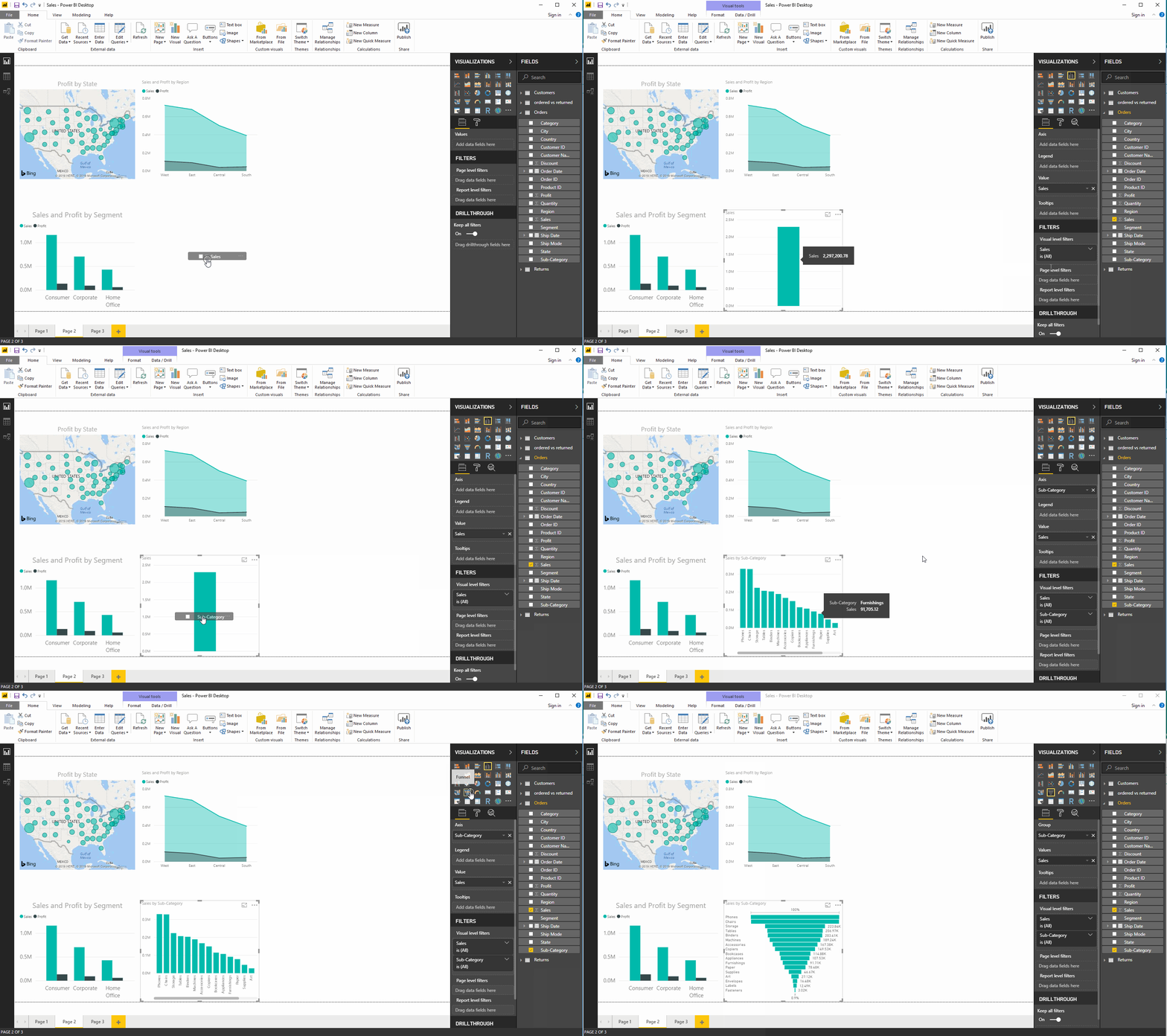
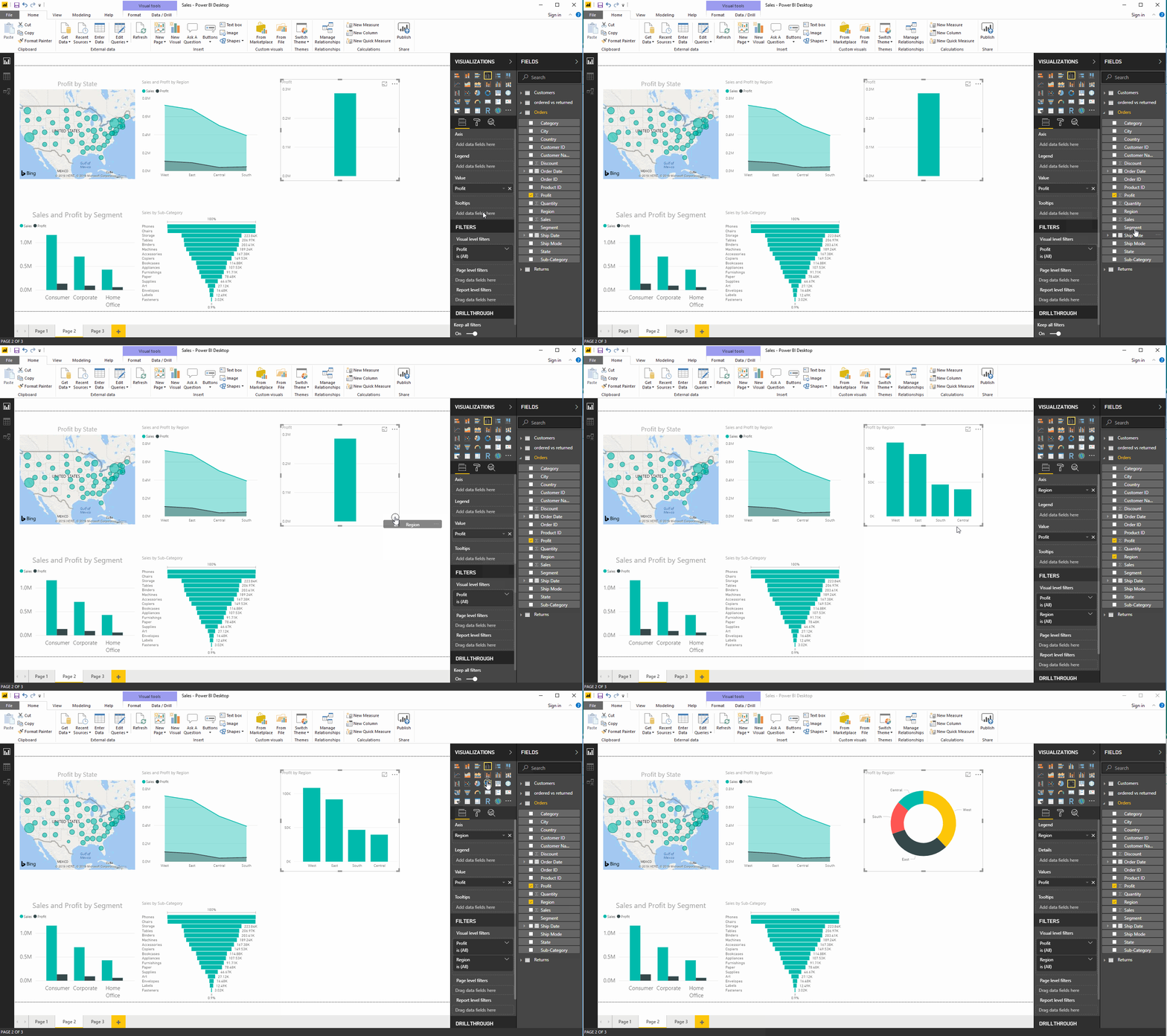
Laten we nu proberen te begrijpen welke inzichten we kunnen halen uit de superstore-dataset (Bron: Power BI Dashboard):
- Winst per staat

- Omzet & winst per segment

- Omzet & winst per regio
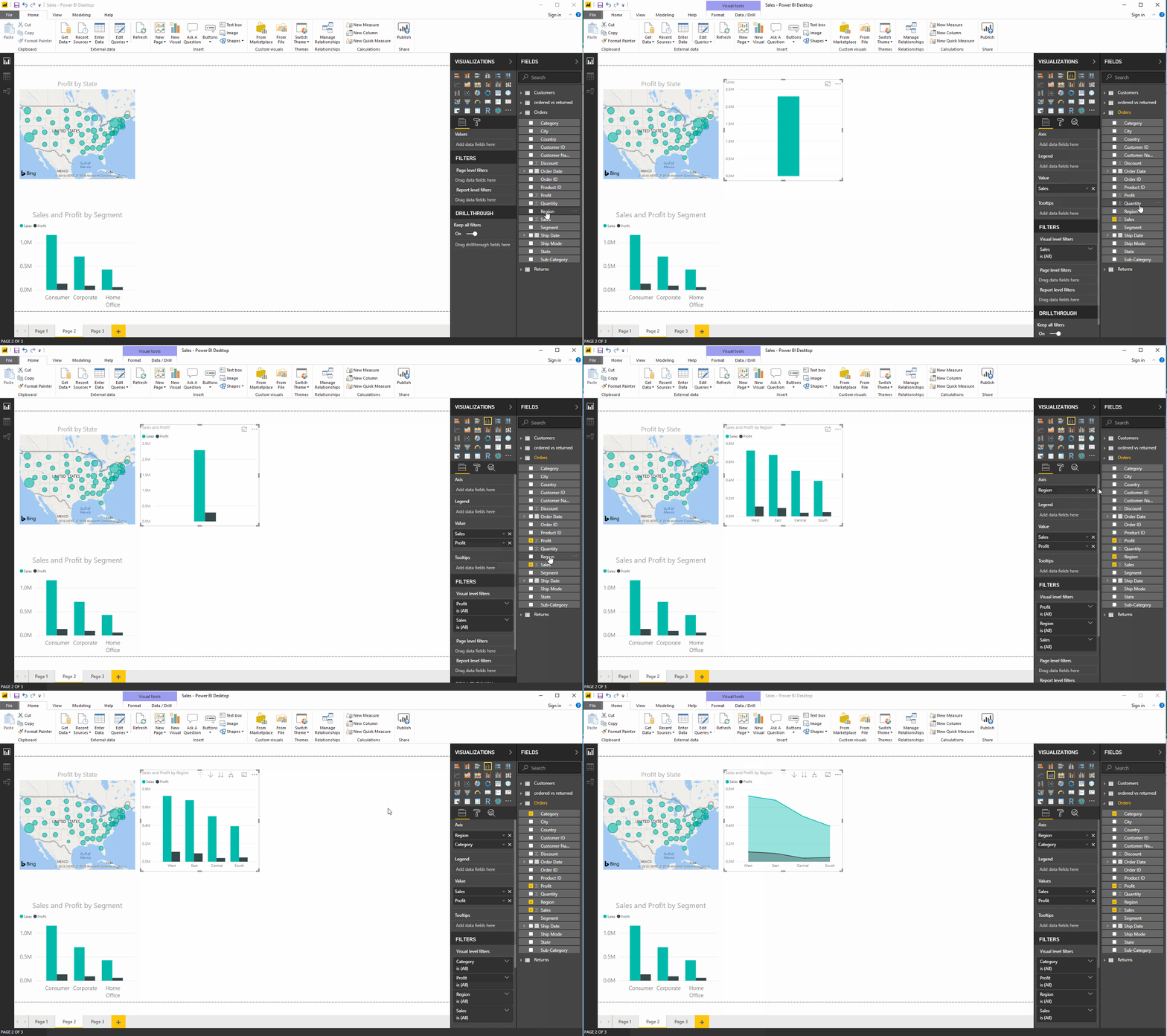
- Omzet per subcategorie
- Winst per regio
- Hoeveelheid
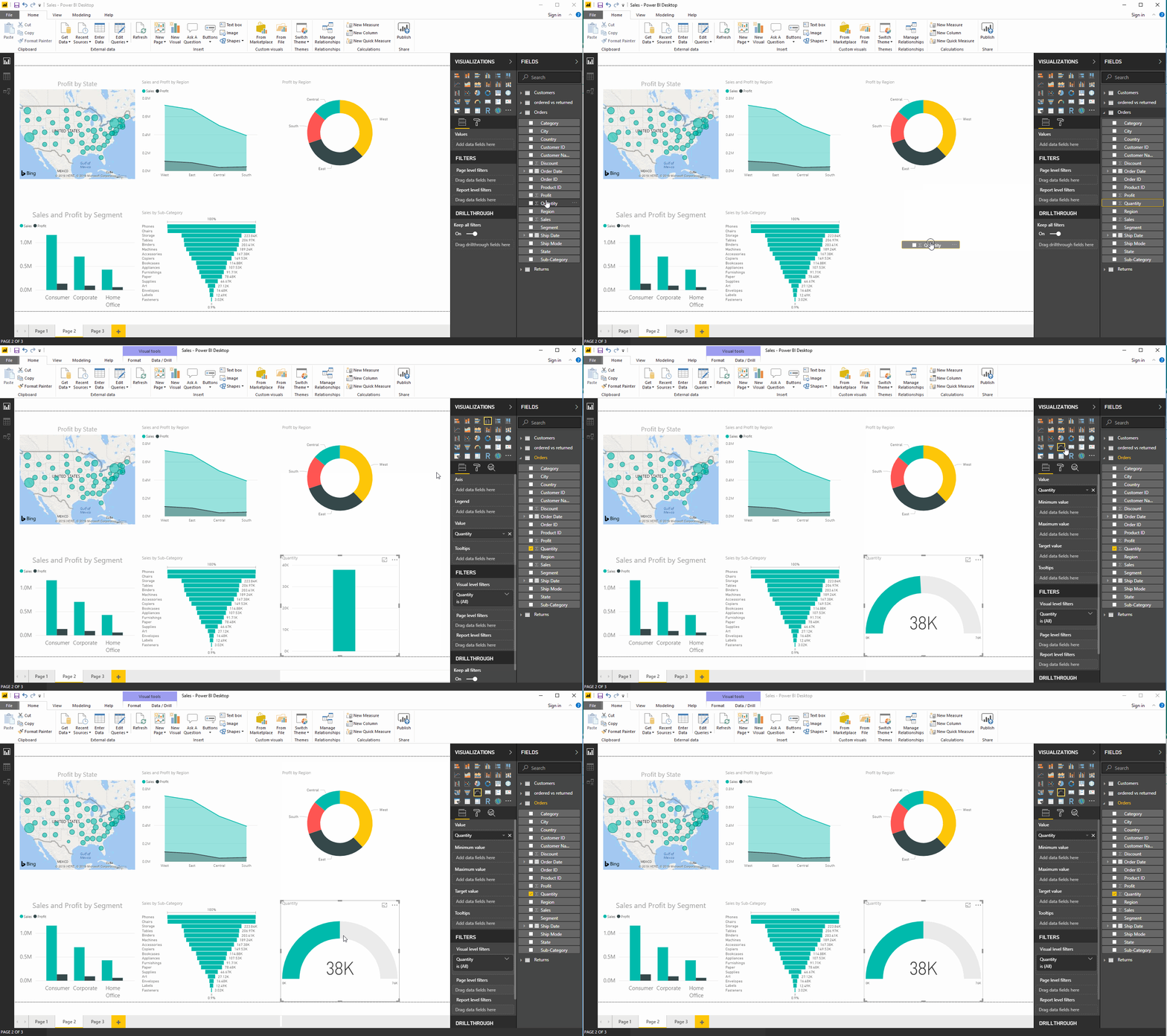
Na het aanpassen van formaat, uiterlijk en kleur krijgen we een dashboard dat lijkt op het onderstaande.
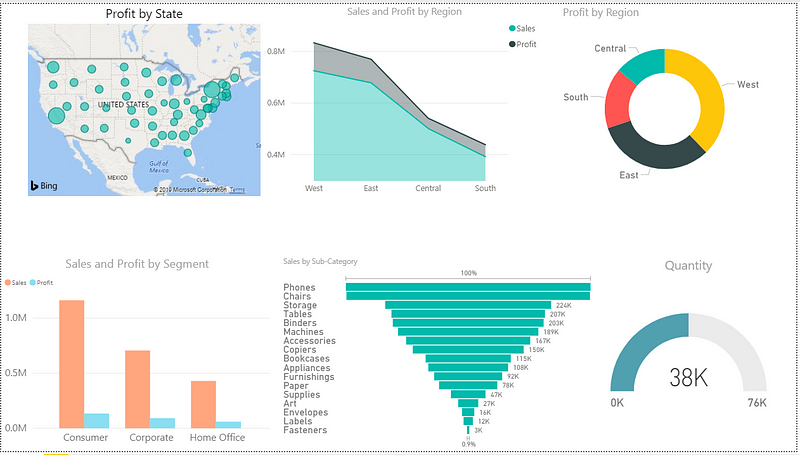
Superstore-dashboard
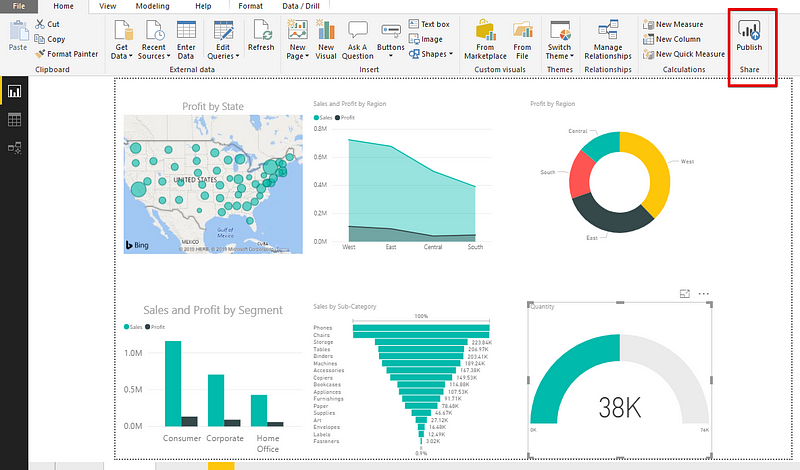
Publiceren
Data is pas echt waardevol als die gedeeld kan worden binnen een team of organisatie. Het gegenereerde dashboard of de rapporten kunnen ook worden gedeeld door ze te publiceren naar de Power BI-service. We kunnen vervolgens de Power BI-apps gebruiken om de dashboards/rapporten te bekijken of ermee te interacteren.
9. Conclusie
SQL en Power BI samen gebruiken tilt data-analyse naar een hoger niveau. We kunnen SQL Server eenvoudig verbinden met Power BI en de data er direct in ophalen. Power BI stelt gebruikers in staat om met één klik tussen verbindingen te schakelen om in-memory queries toe te passen op een grotere dataset. SQL is een bijzonder nuttige tool en kan, gecombineerd met de expertise van Power BI, de analyse krachtiger en inzichtelijker maken.


Power BI is een cloudgebaseerde business-analyticsservice van Microsoft waarmee iedereen data kan visualiseren en analyseren, sneller, slimmer en efficiënter. Het is een krachtige en flexibele tool om verbinding te maken met en analyses uit te voeren op een breed scala aan data. Naast de diverse visualisatievoordelen die Power BI biedt, heeft het uitstekende out-of-the-box connectiemogelijkheden, zoals eenvoudige integratie met databases. Dit biedt extra voordelen qua functionaliteit en is handig voor data scientists die gewend zijn om in SQL te werken. Power BI biedt een geoptimaliseerde, live connector naar SQL Server, zodat we eenvoudig grafieken, rapporten en dashboards kunnen maken door direct met grote hoeveelheden data te werken.
Vereisten
Omdat dit artikel zich alleen richt op SQL met Power BI, raden we aan om de volgende bestaande DataCamp-cursussen en -tutorial door te nemen, die dienen als een uitstekende introductie:
SQL Tutorial: How To Write Better Queries
Introduction to Power BI
1. Power BI
Power BI biedt de mogelijkheid om data te analyseren en te verkennen, zowel on-premises als in de cloud. Power BI maakt het eenvoudig en veilig om aangepaste dashboards en interactieve rapporten te delen en samen te werken met collega’s en organisaties.
Bron
Voordelen van het gebruik van Power BI
Power BI biedt bepaalde voordelen die het superieur maken aan bestaande analysetools:
Vanwege de enorme mogelijkheden van Power BI is Microsoft door Gartner 12 jaar op rij erkend als Leader in het “Analytics and Business Intelligence Platform”.
2019 Gartner Magic Quadrant for Analytics and Business Intelligence Platform
Power BI-componenten
Power BI bestaat uit verschillende componenten die afzonderlijk op de markt verkrijgbaar zijn en los van elkaar gebruikt kunnen worden.
Bron van de inhoud
Welke component je gebruikt, hangt vooral af van het project of team. Wij werken echter met Power BI Desktop, omdat dit de component is die primair wordt gebruikt voor het maken van bedrijfsrapporten en desktopcreaties. Ook andere werkzaamheden beginnen meestal in Power BI Desktop, waar de rapporten worden gemaakt.
2. Power BI Desktop
Power BI Desktop is een gratis applicatie die je kunt downloaden en op je systeem installeren. Het kan verbinding maken met meerdere databronnen. Meestal begint een analyse in Power BI Desktop, waar het rapport wordt gemaakt. Vervolgens wordt het rapport gepubliceerd naar de Power BI-service, vanwaar het gedeeld kan worden met de Power BI Mobile-apps zodat mensen de rapporten ook op mobiel kunnen bekijken.
Bron
Installatie
Power BI draait alleen op Windows-machines. Mac-gebruikers kunnen een Windows-VM in Azure opzetten en daar Power BI op installeren, of Turbo.net gebruiken, dat Power BI rechtstreeks vanuit de cloud naar de Mac kan streamen.
Je kunt Power BI op twee manieren benaderen:
Download de software naar je computer afhankelijk van je productkeuze. Na het accepteren van de licentieovereenkomst, verifieer je de installatie door op het Power BI-pictogram/de app te klikken. Als het volgende scherm verschijnt, ben je klaar om te starten.
3. Aan de slag
Laten we nu een idee krijgen van hoe Power BI Desktop werkt. In deze sectie verkennen we de interface om ermee vertrouwd te raken.
Werkruimte
De afbeelding hieronder toont de belangrijkste onderdelen van de werkruimte van Power BI.
Power BI Desktop-werkruimte
Databron
Power BI kan met een groot aantal databronnen worden verbonden. Het pictogram
Get Datatoont alle mogelijke opties van waaruit data in Power BI kan worden geïmporteerd.