Kurs
Datenbearbeitung in SQL
4 Std.
335.5K
Power BI ist ein cloudbasierter Business-Analytics-Dienst von Microsoft, mit dem jede und jeder Daten visualisieren und analysieren kann – schneller, verständlicher und effizienter. Es ist ein leistungsstarkes und flexibles Tool, um auf die unterschiedlichsten Datenquellen zuzugreifen und sie zu analysieren. Neben den zahlreichen Visualisierungsvorteilen bietet Power BI beeindruckende Standardverbindungen, etwa die nahtlose Integration mit Datenbanken. Das bringt funktionale Vorteile und ist besonders praktisch für Data Scientists, die mit SQL arbeiten. Power BI stellt einen optimierten Live-Connector zu SQL Server bereit, sodass wir direkt mit großen Datenmengen arbeiten und daraus Diagramme, Berichte und Dashboards erstellen können.
Da sich dieser Artikel ausschließlich auf SQL mit Power BI konzentriert, empfehlen wir dir zur Vorbereitung die folgenden DataCamp-Kurse und das Tutorial. Sie sind ein hervorragender Einstieg:

Power BI ermöglicht es, Daten sowohl lokal als auch in der Cloud zu analysieren und zu erkunden. Mit Power BI kannst du individuelle Dashboards und interaktive Berichte einfach und sicher im Team oder organisationsweit teilen und daran zusammenarbeiten.
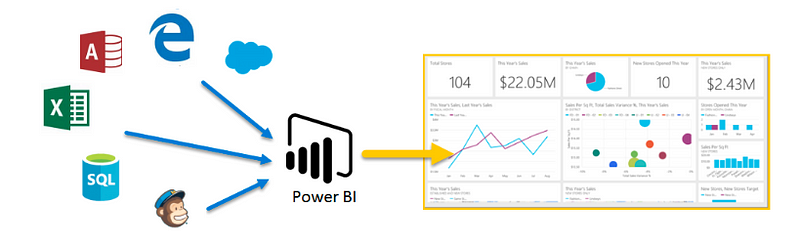
Power BI bietet einige Pluspunkte, die es anderen Analysetools überlegen machen:
Dank seiner enormen Leistungsfähigkeit wurde Microsoft im Bereich Analytics and Business Intelligence Platform von Gartner 12 Jahre in Folge als Leader ausgezeichnet.
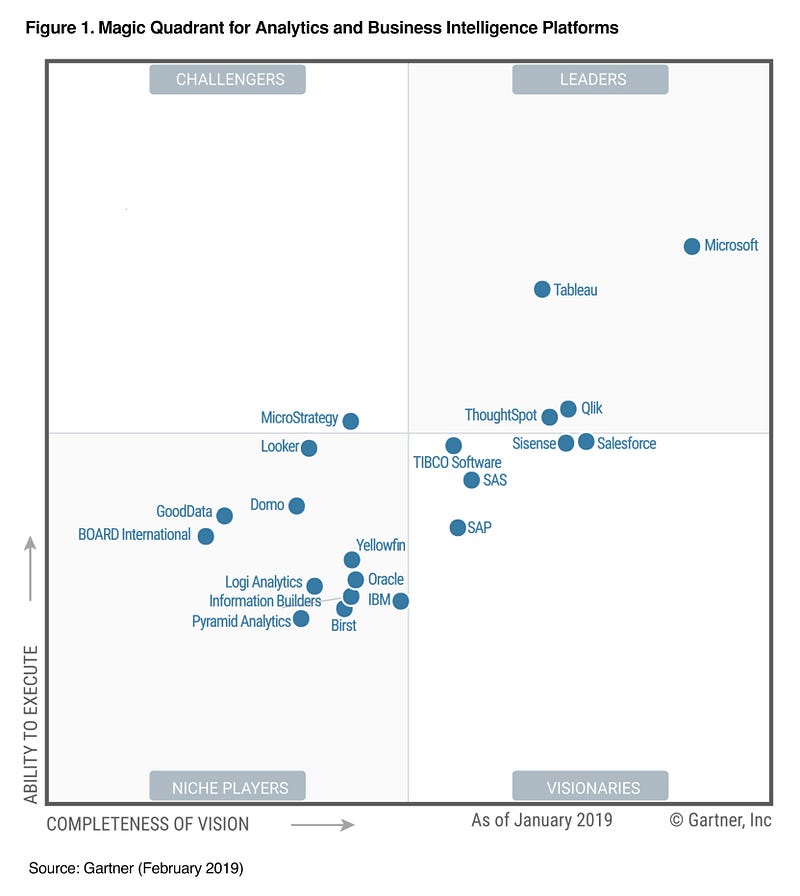
Gartner Magic Quadrant 2019 für Analytics- und Business-Intelligence-Plattformen
Power BI besteht aus verschiedenen Komponenten, die separat erhältlich sind und auch einzeln genutzt werden können.
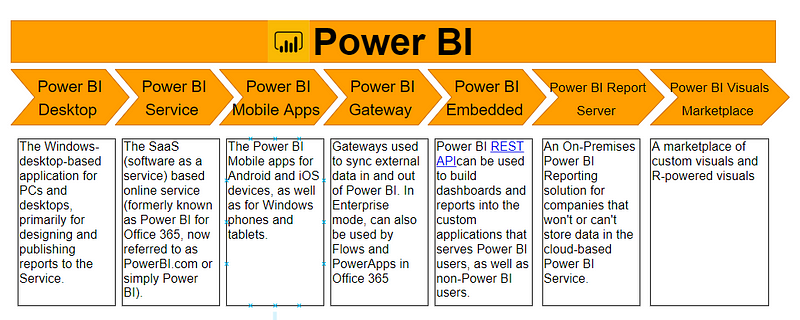
Welche Komponente du verwendest, hängt vor allem vom Projekt oder Team ab. Wir arbeiten hier mit Power BI Desktop, da diese Komponente primär für die Erstellung von Berichten und Dashboards am Desktop genutzt wird. Zudem starten die meisten Workflows mit Power BI Desktop, wo die Berichte entstehen.
Power BI Desktop ist eine kostenlose Anwendung, die du herunterladen und auf deinem System installieren kannst. Sie lässt sich mit vielen Datenquellen verbinden. In der Regel beginnt die Analysearbeit in Power BI Desktop, wo die Berichte erstellt werden. Anschließend werden sie im Power BI-Dienst veröffentlicht und können über die Power BI Mobile-Apps auch auf dem Smartphone betrachtet werden.
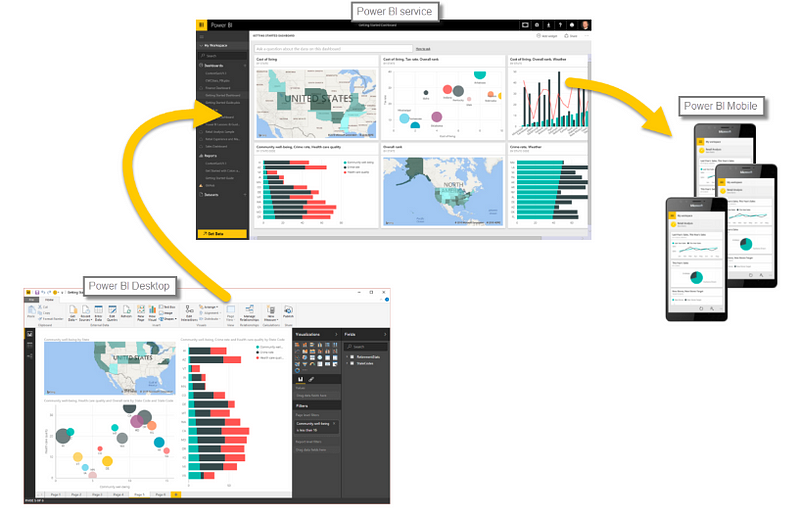
Power BI läuft nur auf Windows-Rechnern. Mac-Nutzer können in Azure eine Windows-VM starten und Power BI darauf installieren oder Turbo.net verwenden, um Power BI direkt aus der Cloud auf den Mac zu streamen.
Du kannst Power BI auf zwei Arten nutzen:
Lade je nach Produktwahl die Software auf deinen Computer. Nach Annahme der Lizenzbedingungen prüfst du die Installation, indem du das Power BI-Symbol bzw. die App öffnest. Wenn der folgende Bildschirm erscheint, bist du startklar.
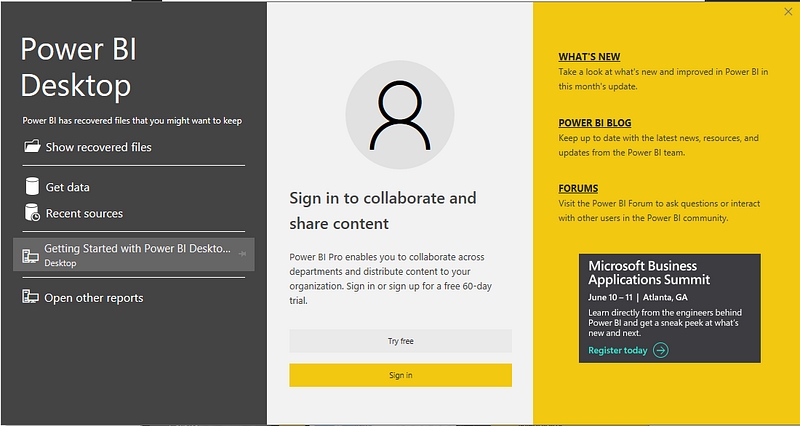
Schauen wir uns nun an, wie Power BI Desktop funktioniert. In diesem Abschnitt erkunden wir die Oberfläche, um uns mit ihr vertraut zu machen.
Die folgende Abbildung zeigt die wichtigsten Bereiche des Power BI-Arbeitsbereichs.
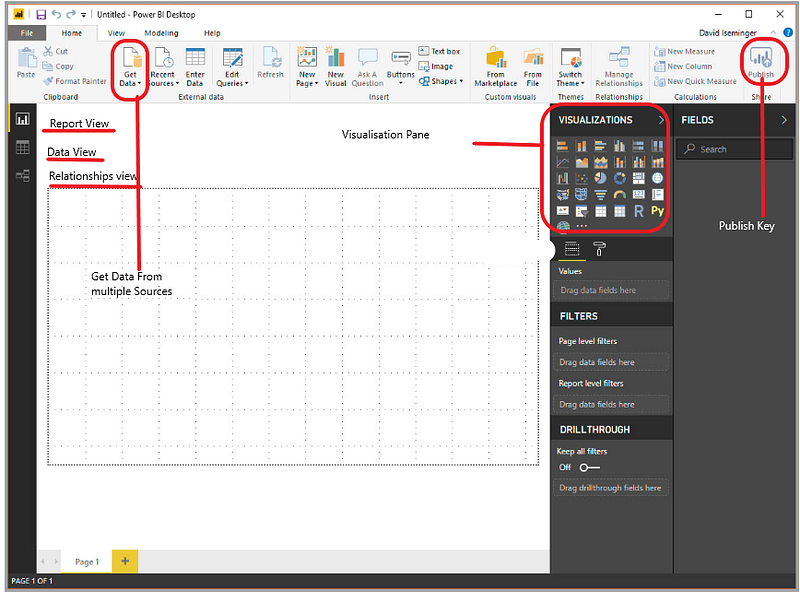
Arbeitsbereich in Power BI Desktop
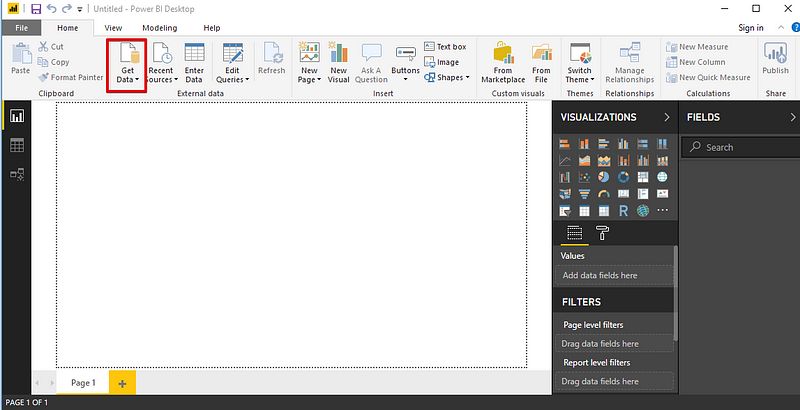
Power BI kann mit zahlreichen Datenquellen verbunden werden. Über das Symbol Get Data werden alle verfügbaren Optionen angezeigt, aus denen du Daten in Power BI importieren kannst.
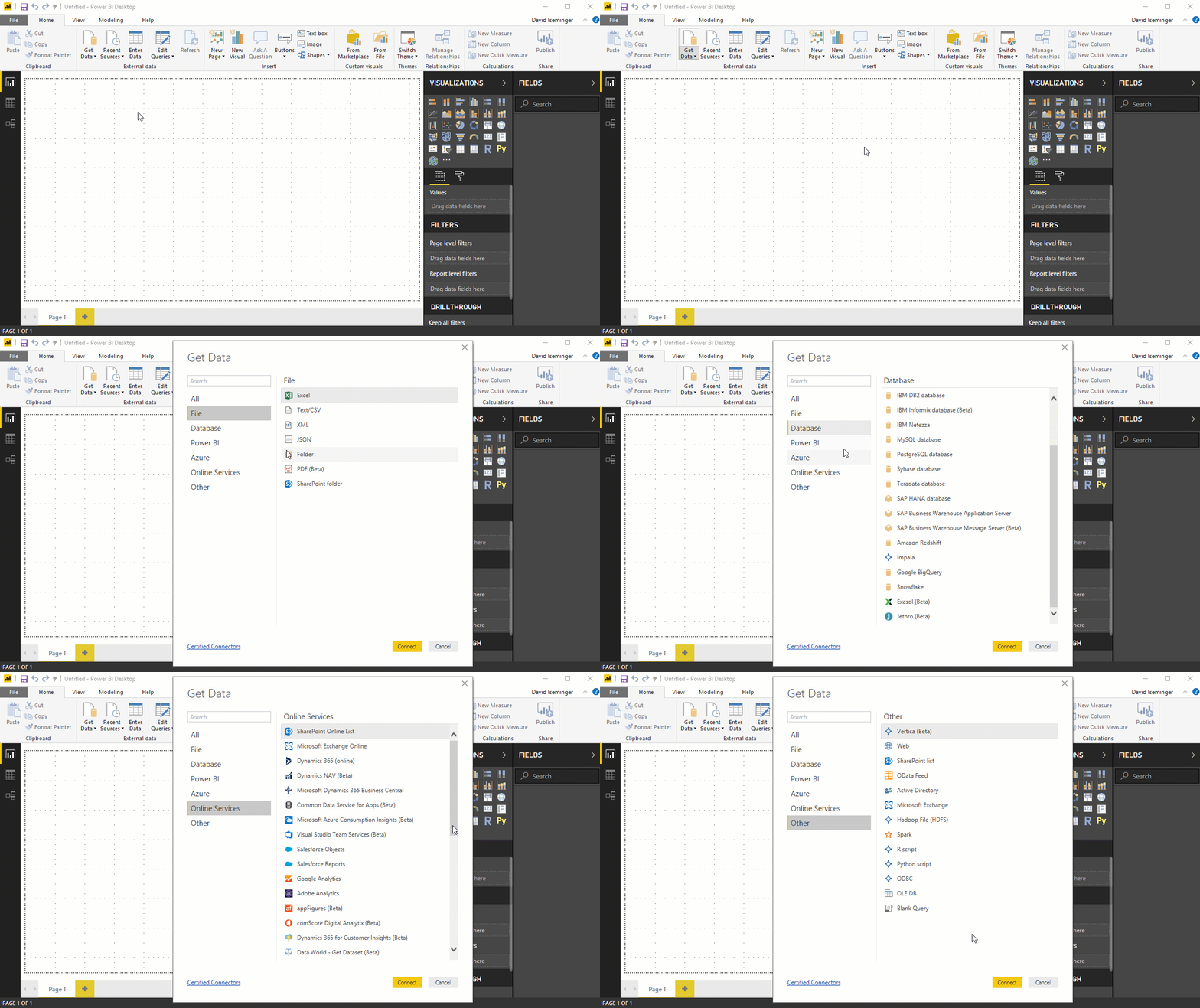
Gehen wir Schritt für Schritt durch ein Beispiel: Wir verbinden eine SQL-Server-Datenbank mit Power BI Desktop und nutzen sie anschließend für Analysen.
Für die Demonstration verwenden wir eine öffentlich zugängliche SQL-Server-Instanz auf AWS und eine Datenbank, die auf dem Superstore-Datensatz basiert.
Dieser Datensatz enthält Informationen zu Produkten, Umsätzen, Gewinnen usw. Unser Ziel als Data Analysts ist es, die Daten zu analysieren und kritische Verbesserungsfelder in diesem fiktiven Unternehmen zu identifizieren. Diese SQL-Server-Instanz wird von Ken Flerlage bereitgestellt.
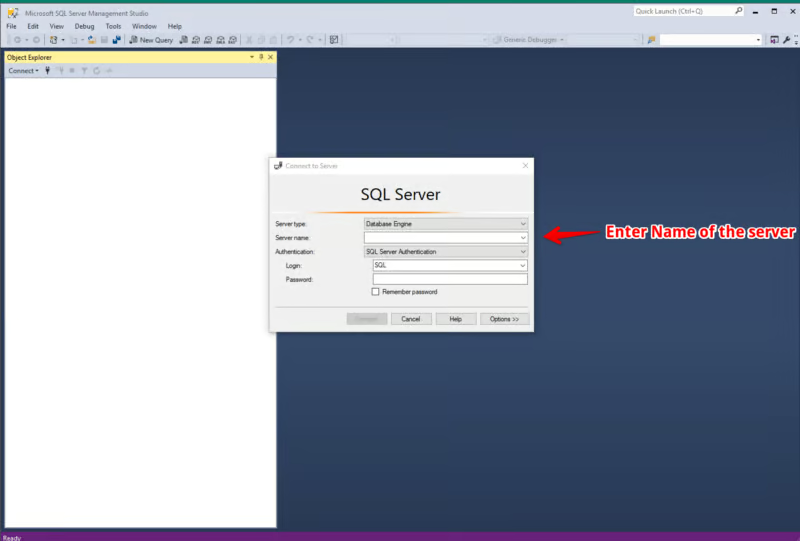
Gib die folgenden Zugangsdaten ein:
Server Name: ec2-52-14-205-70.us-east-2.compute.amazonaws.com
Authentication: SQL Server Authentication
Login: SQL
Password: SQL
Du erhältst nun schreibgeschützten Zugriff auf die Datenbank SuperStoreUS.
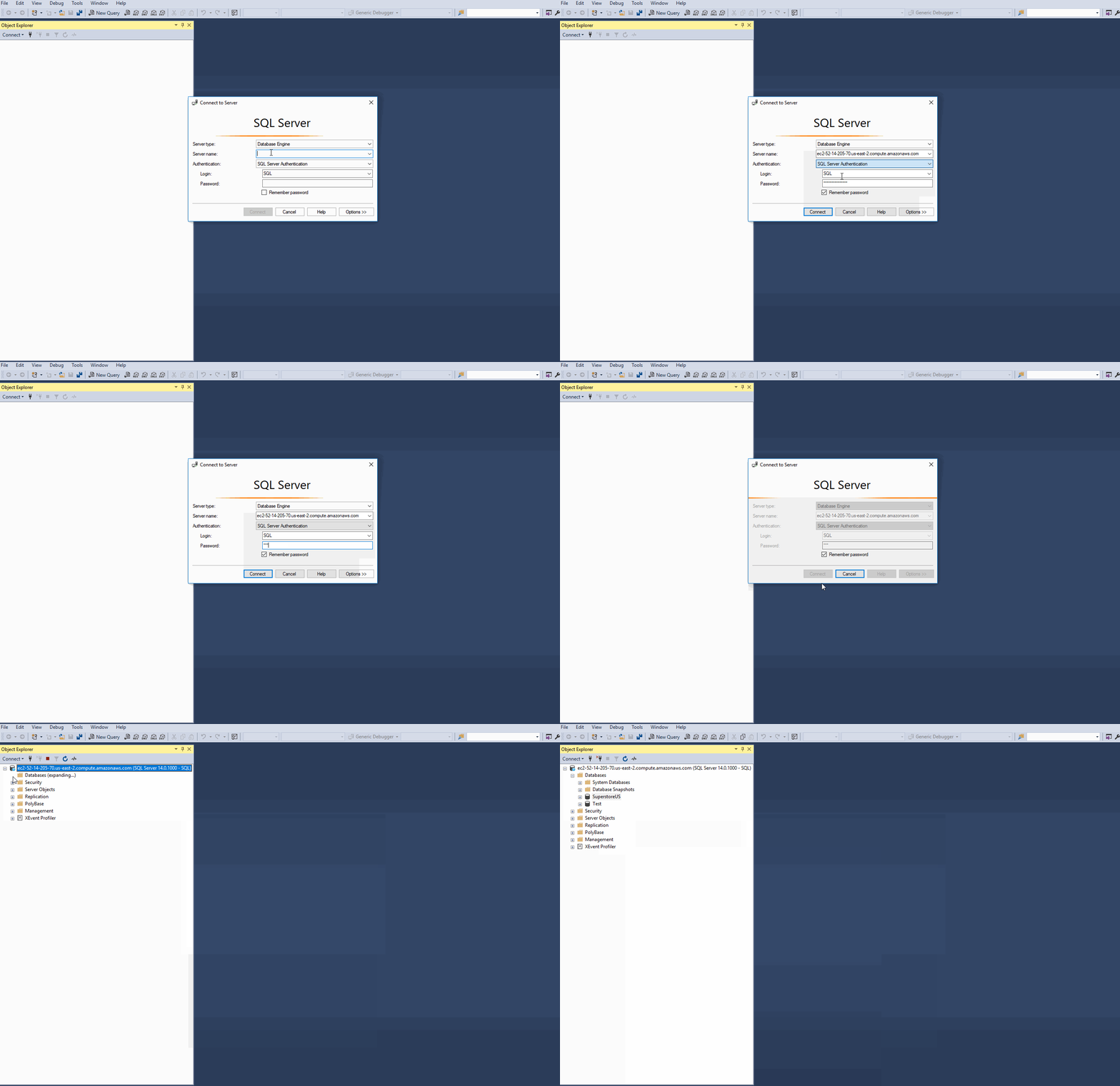
In unserem Beispiel ist ec2–52–14–205–70.us-east-2.compute.amazonaws.com der Name der Instanz, SuperstoreUS und Test sind die Datenbanken und Orders, Customers usw. sind die Tabellen innerhalb der SuperstoreUS-Datenbank. Es kann also mehrere Instanzen geben, jede Instanz kann zahlreiche Datenbanken enthalten und diese wiederum mehrere Tabellen.
Power BI Desktop organisiert Daten in Abfragen. Das bedeutet, alle Daten werden tabellarisch dargestellt.
Öffne Power BI Desktop und gehe zum Startbildschirm. Im Bereich Get Data findest du viele Optionen für Datenquellen, die mit Power BI Desktop verbunden werden können. Wir verbinden uns mit SQL Server.
Wenn du auf die Option SQL Server klickst, öffnet sich ein neues Fenster, in dem du den Server angibst, mit dem sich Power BI Desktop verbinden soll. Details eintragen – fertig.
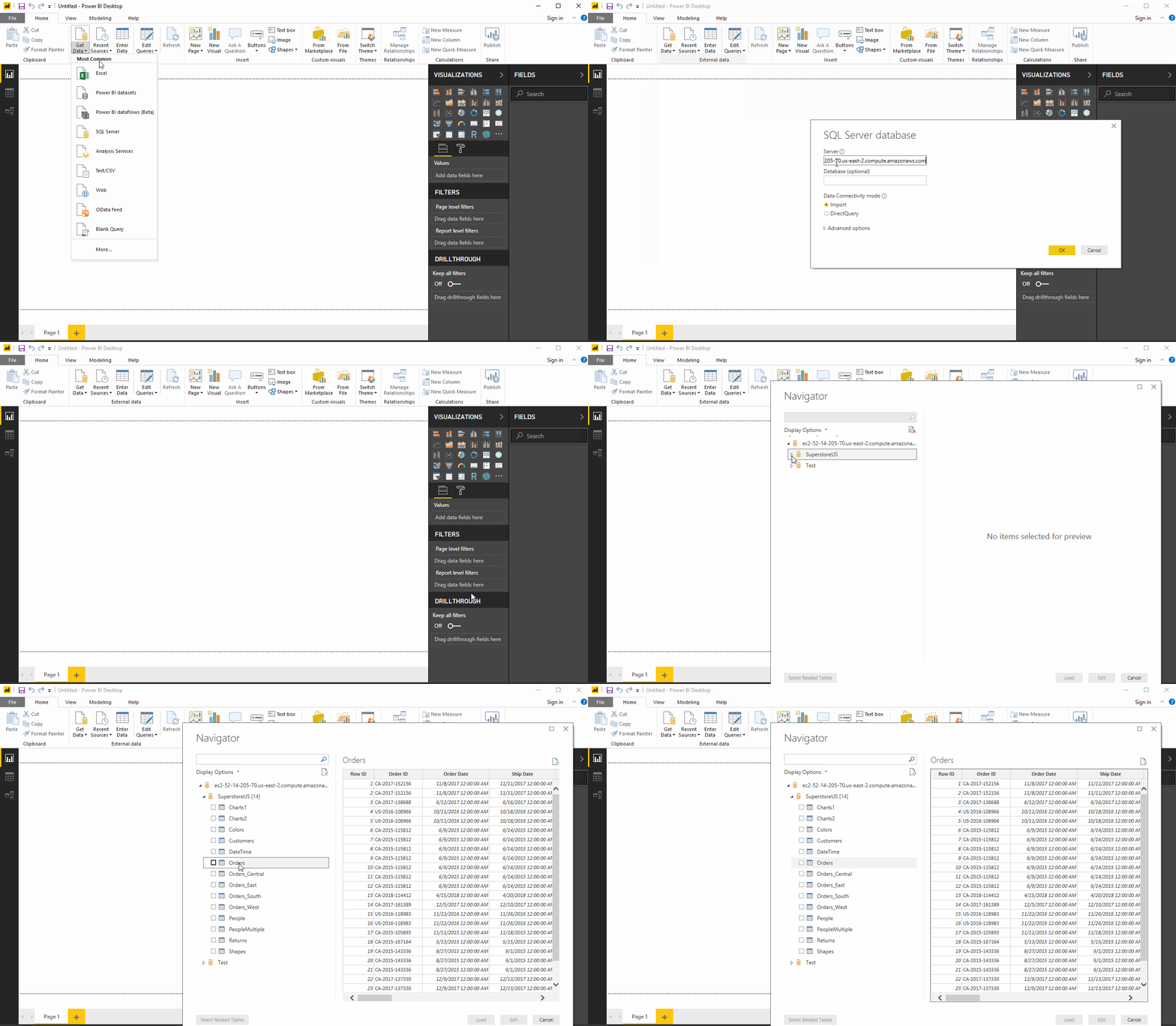
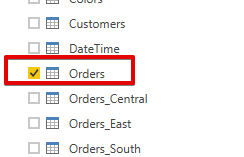
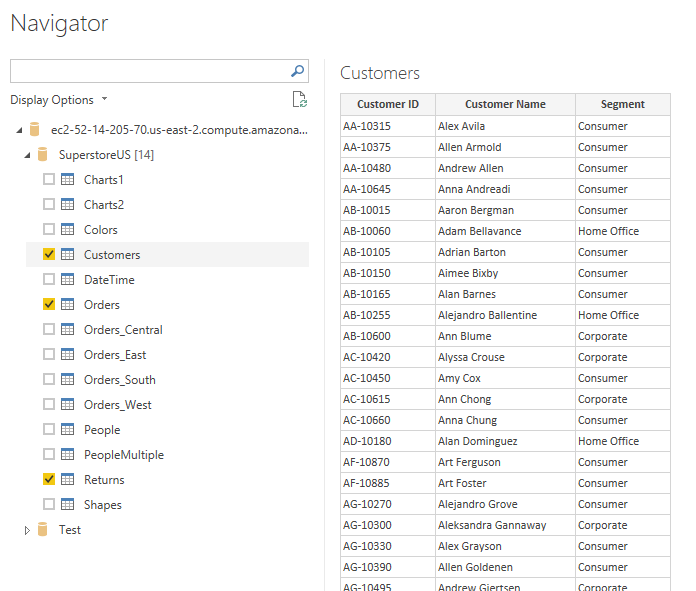
Jetzt kannst du die gewünschte Tabelle auswählen und ihren Inhalt ansehen. Um eine Tabelle zu laden, aktivierst du einfach das Kontrollkästchen daneben und lädst sie.
Eine SQL-Datenbank kann auf zwei Arten mit Power BI Desktop verbunden werden; beide Optionen erscheinen auf dem Hauptbildschirm.
Wie der Name sagt, werden beim Import die ausgewählten Tabellen in Power BI Desktop übernommen. Power BI nutzt diese importierten Daten für Visualisierungen und Transformationen. Um Änderungen an den Quelldaten zu sehen, musst du die Daten aktualisieren – dabei wird der gesamte Datensatz erneut importiert.
Bei DirectQuery werden keine Daten in Power BI Desktop importiert oder kopiert. Wenn du Visualisierungen erstellst oder mit ihnen interagierst, stellt Power BI Desktop Abfragen an die zugrunde liegende Datenquelle – du arbeitest also immer mit aktuellen Daten. Allerdings sind die Möglichkeiten zur Datenmanipulation im Vergleich zum Import begrenzt.
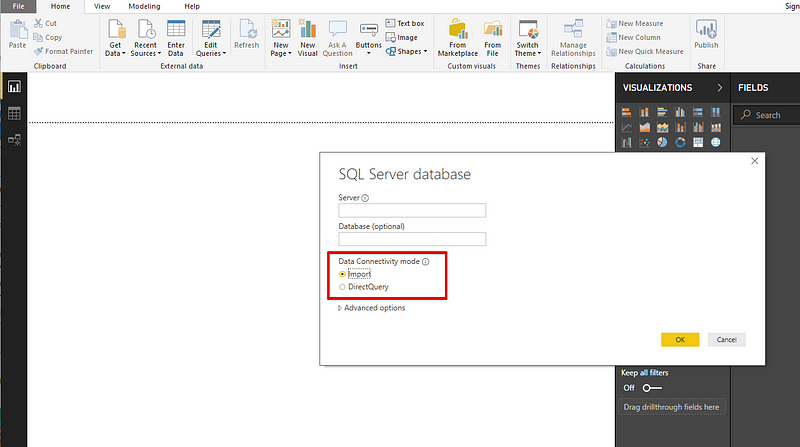
Hier findest du einen Link, der die DirectQuery-Methode im Detail erklärt.
Alle ausgewählten Tabellen werden in Power BI Desktop geladen und als einzelne Datasets in der Data view angezeigt.
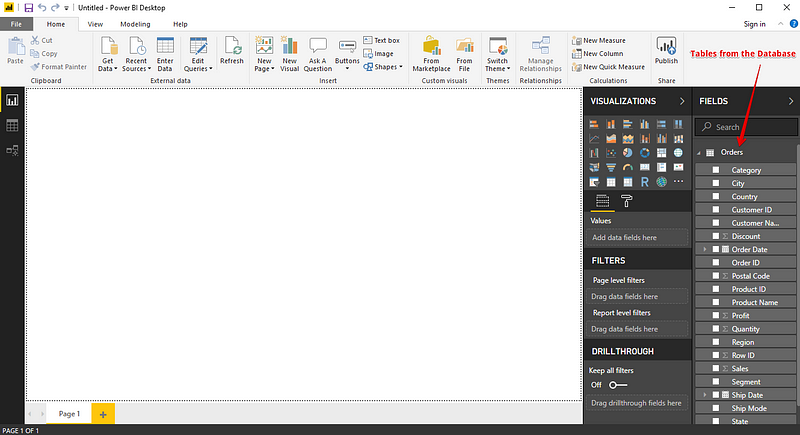
Von hier aus können wir unsere Datasets anpassen. Dafür nutzen wir den Query-Editor. Er kann Datasets unabhängig von ihrer Datenquelle verändern. Du kannst zum Beispiel ein Dataset umbenennen oder einzelne bzw. mehrere Spalten entfernen.
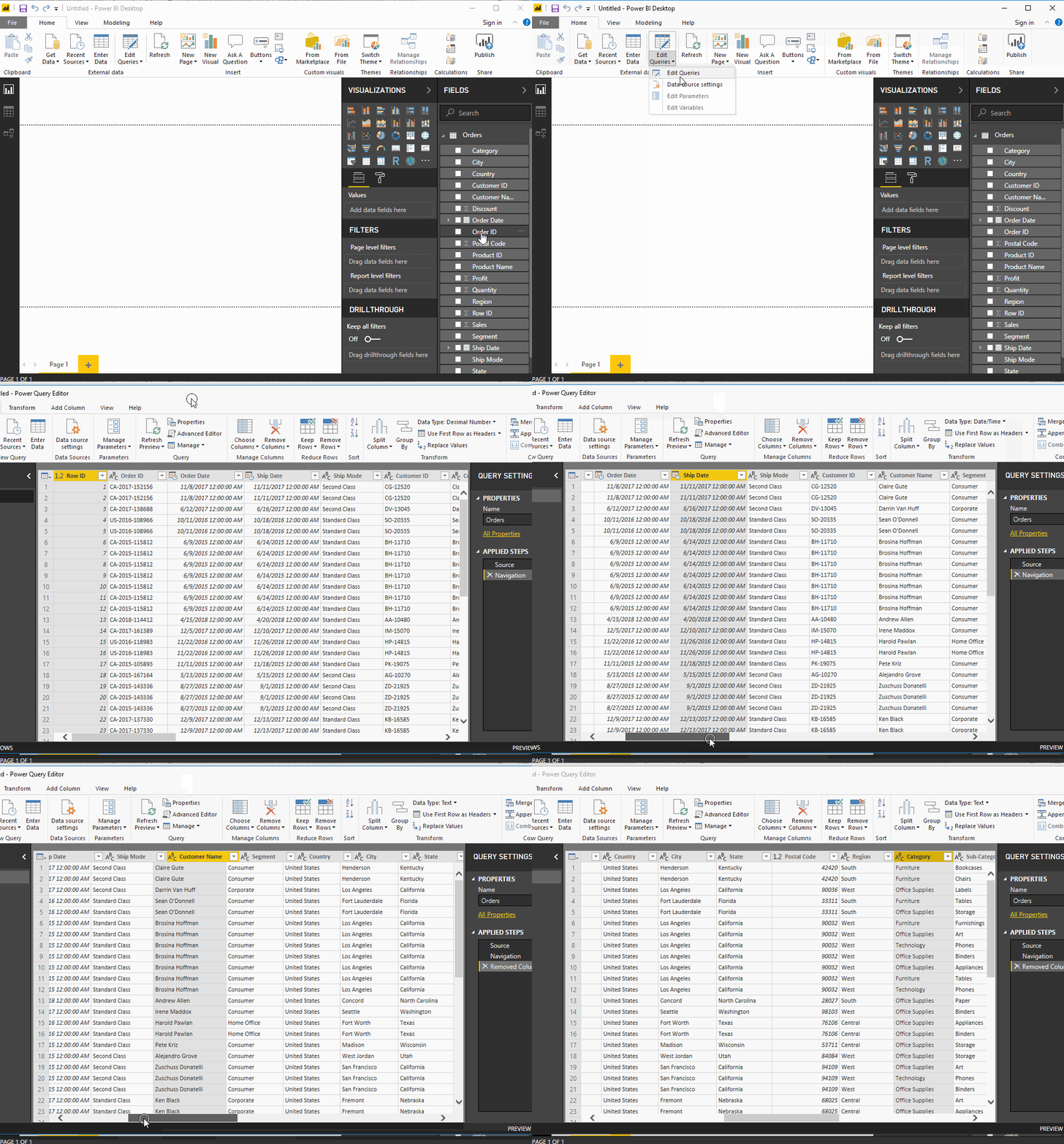
Das linke Fenster zeigt die aktiven Abfragen. Rechts befindet sich der Bereich Query Settings, der alle mit einer Abfrage verknüpften Schritte auflistet.
Der Advanced Editor zeigt den Code der Abfrage, die gegen die Datenquelle ausgeführt wird. Die Syntax entspricht M, der Power Query-Formelsprache. Du kannst dort auch deinen eigenen Code schreiben.
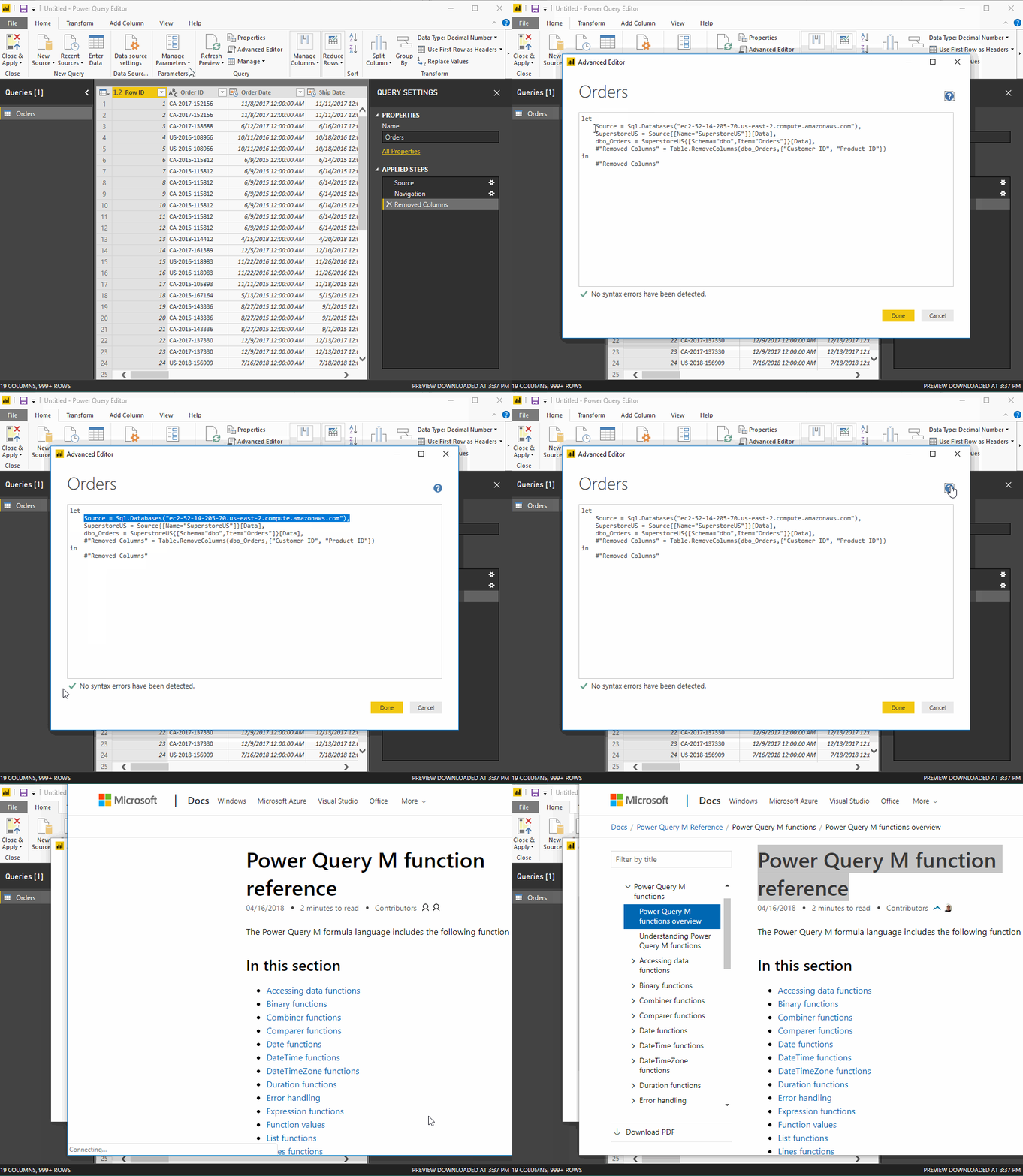
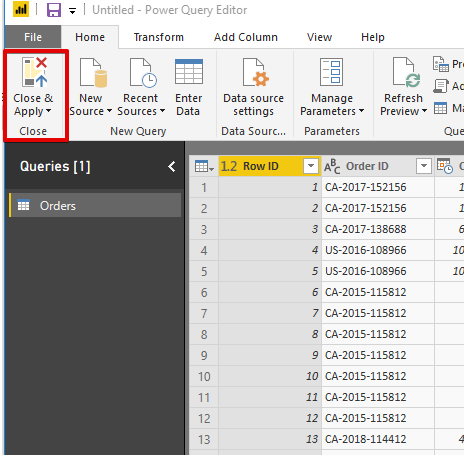
Nachdem du die gewünschten Änderungen im Query-Editor vorgenommen hast, wähle im Datei-Menü des Query-Editors Close & Apply. Dadurch werden die Änderungen in Power BI Desktop übernommen.
Das Zusammenführen von Datasets ist hilfreich, wenn wir mehrere Datasets zu einem kombinieren möchten. Auch das geschieht im Query-Editor. Dieses Mal laden wir drei Tabellen aus der SuperstoreUS-Datenbank: Orders, Customers und Returns.
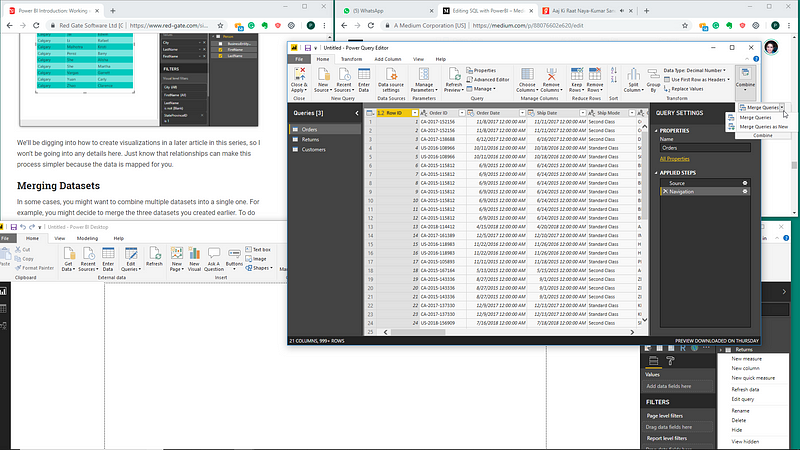
Die Spalte Fields ist nun mit den drei ausgewählten Tabellen gefüllt. Klicke auf Edit Queries und gehe zu Combine. Im Dropdown findest du die Option Merge. Wir erstellen eine neue Abfrage, indem wir bestehende Abfragen zusammenführen.
Im Dialogfeld Merge (siehe Abbildung) wählen wir die zu verknüpfenden Tabellen und den Join-Typ. Dabei müssen wir Spalten auswählen, die in beiden Tabellen vorhanden sind.
Erstellen wir eine neue Abfrage und nennen sie Orders and customers. Damit kombinieren wir die Tabellen Orders und Customers.
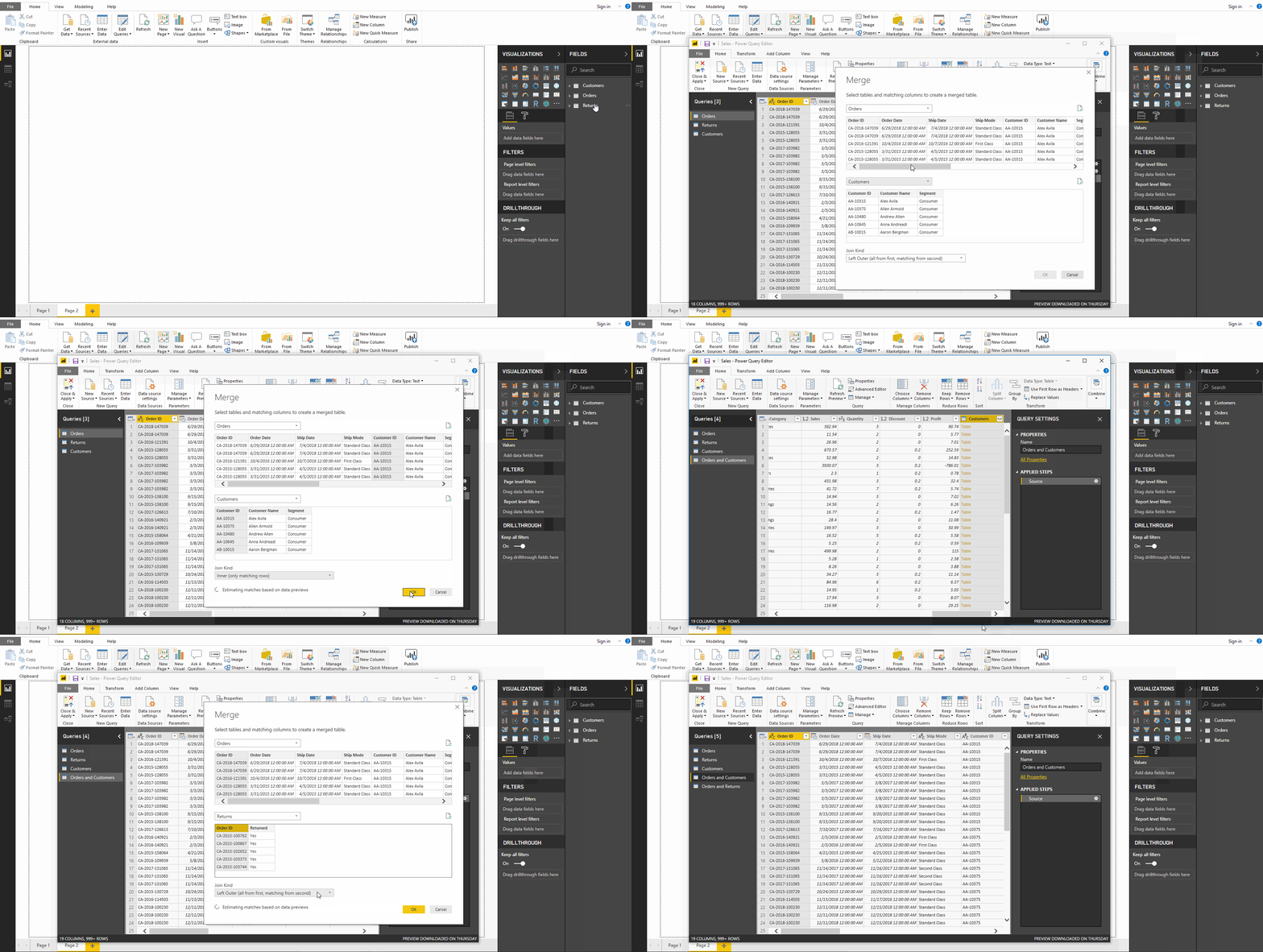
Diese neue Abfrage enthält alle Primärspalten aus der Tabelle orders sowie Beziehungsspalten aus der Tabelle customers. Lösche alle Beziehungsspalten bis auf die letzte, die die Abfrage Customers repräsentiert. Wähle anschließend die Spalten aus der Abfrage Customers aus, die du der neuen, zusammengeführten Abfrage hinzufügen möchtest.
Die folgende Demo macht den Prozess anschaulicher.
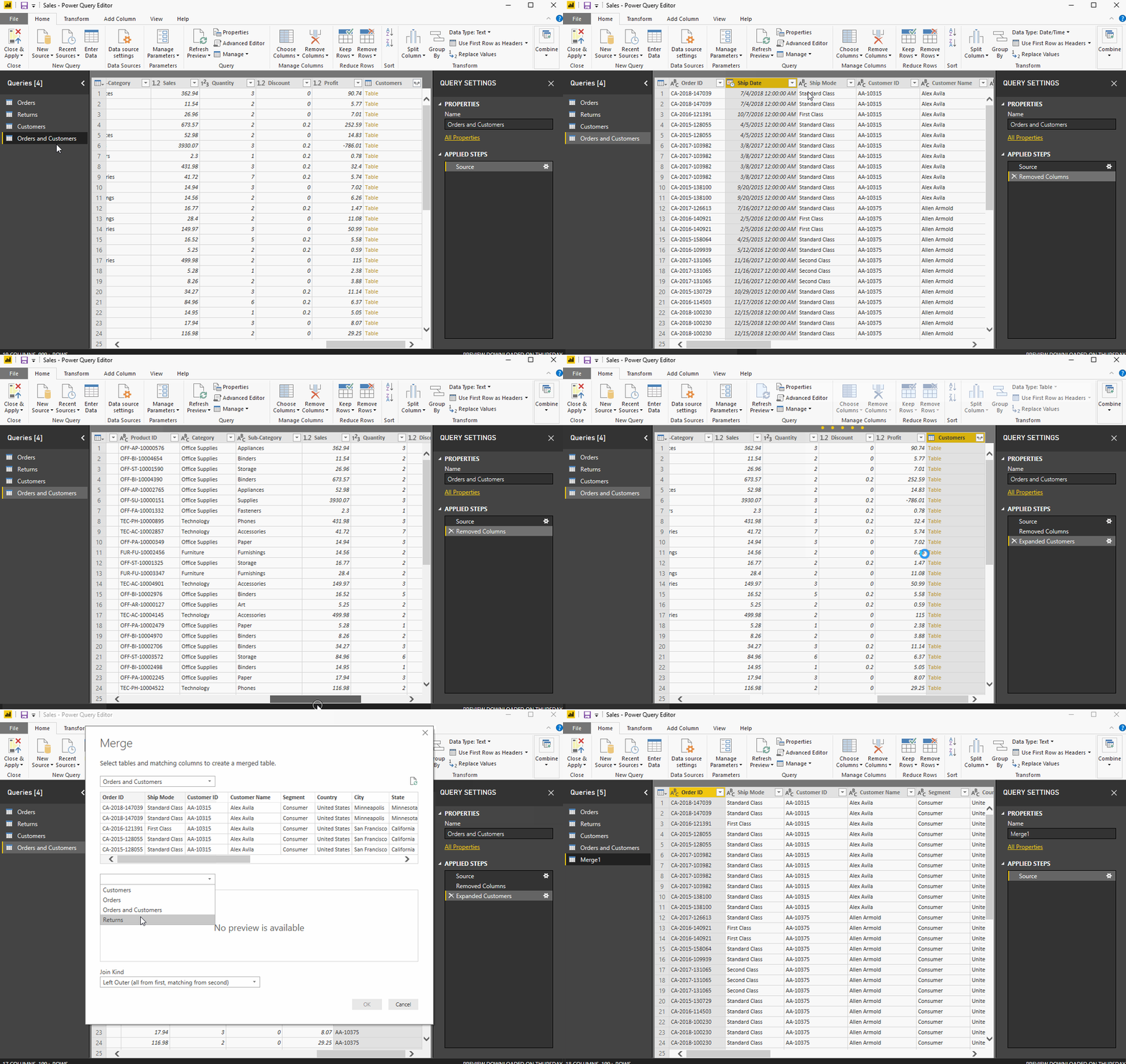
Die zusammengeführte Abfrage besteht nun aus einer einzigen Tabelle mit allen benötigten Spalten. So kannst du bequem mit dieser einen Tabelle arbeiten, statt mit mehreren Datenquellen zu jonglieren, was leicht zu Verwirrung führt.
Wenn das Dataset fertig ist und alle Anpassungen erledigt sind, geht es an die Erstellung des Dashboards. Ein Power BI-Dashboard, auch Canvas genannt, vereint mehrere Visualisierungen auf einer Seite und erzählt so eine Geschichte. Diese Visualisierungen, Tiles genannt, werden aus Berichten an das Dashboard angeheftet.
Schauen wir uns an, welche Insights wir mit dem Superstore-Datensatz gewinnen können (Quelle: Power BI Dashboard):
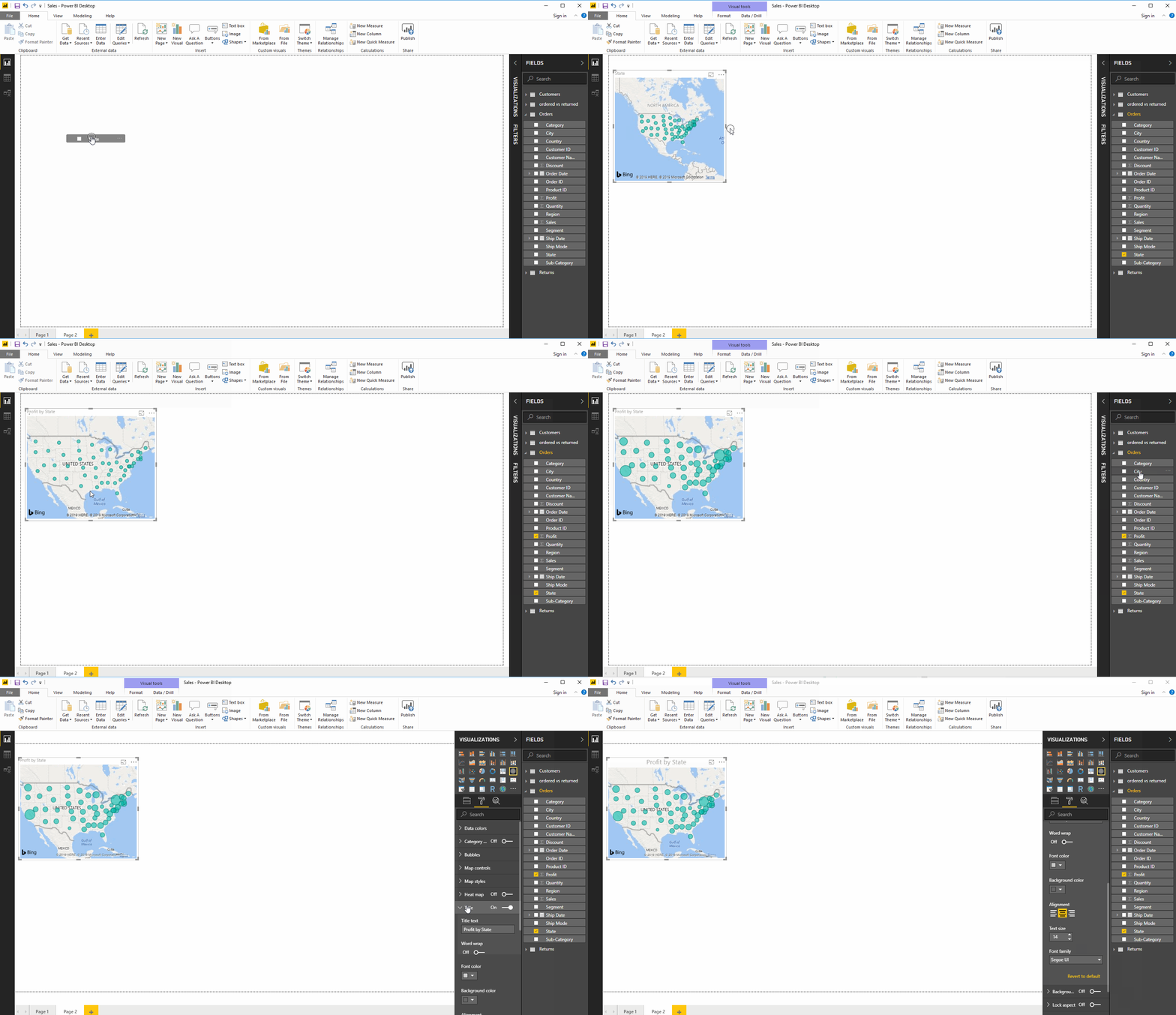
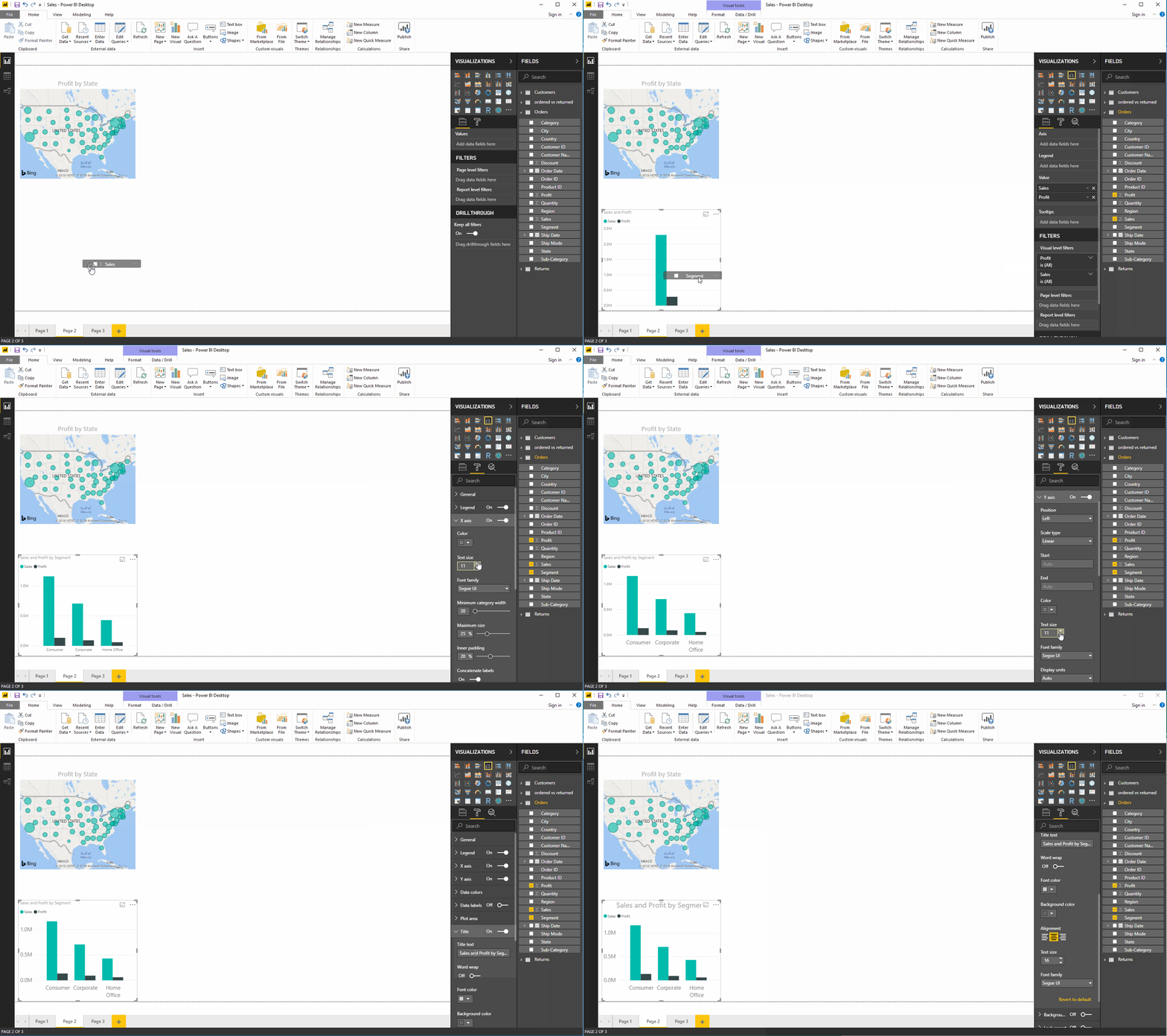
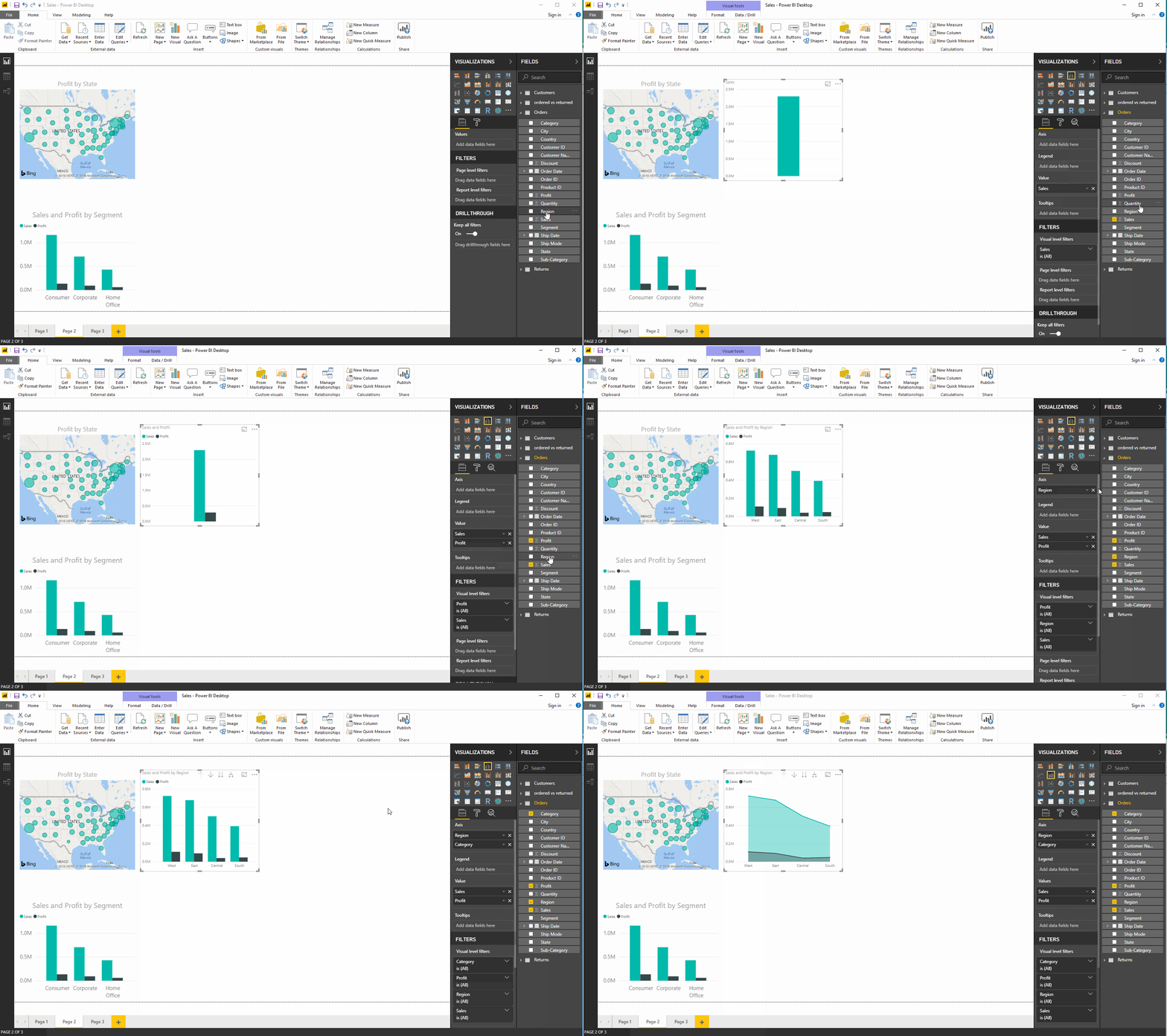
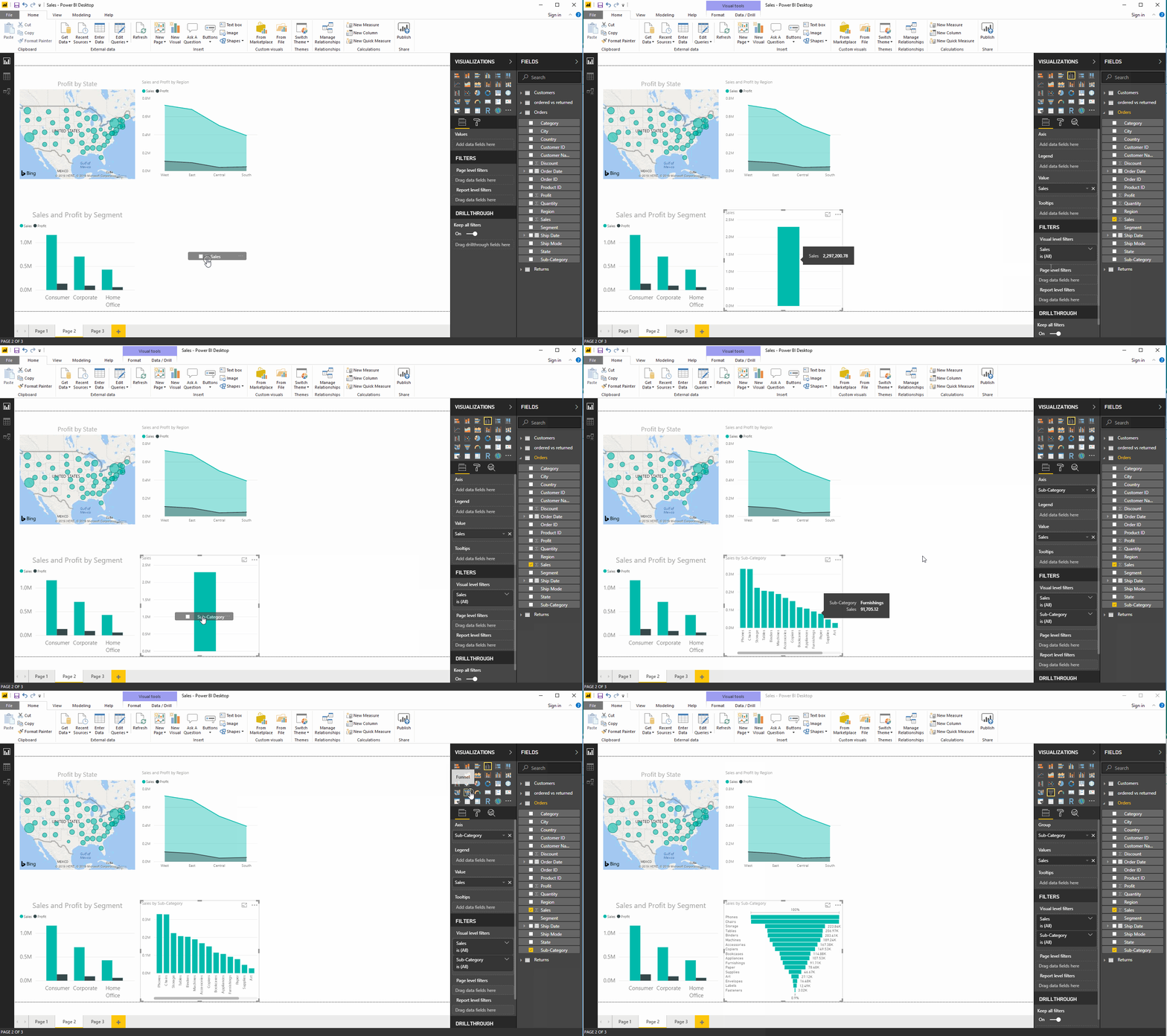
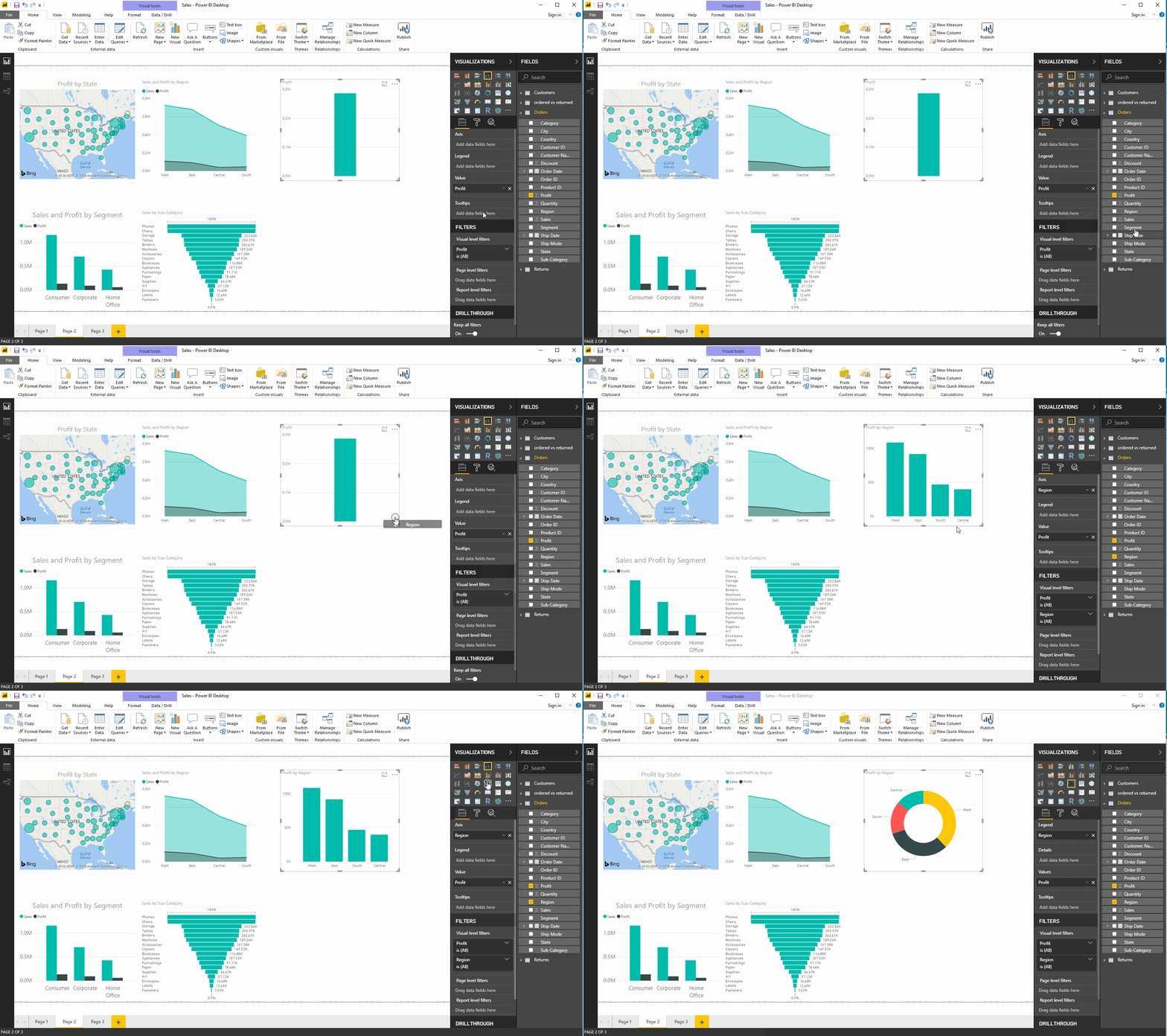
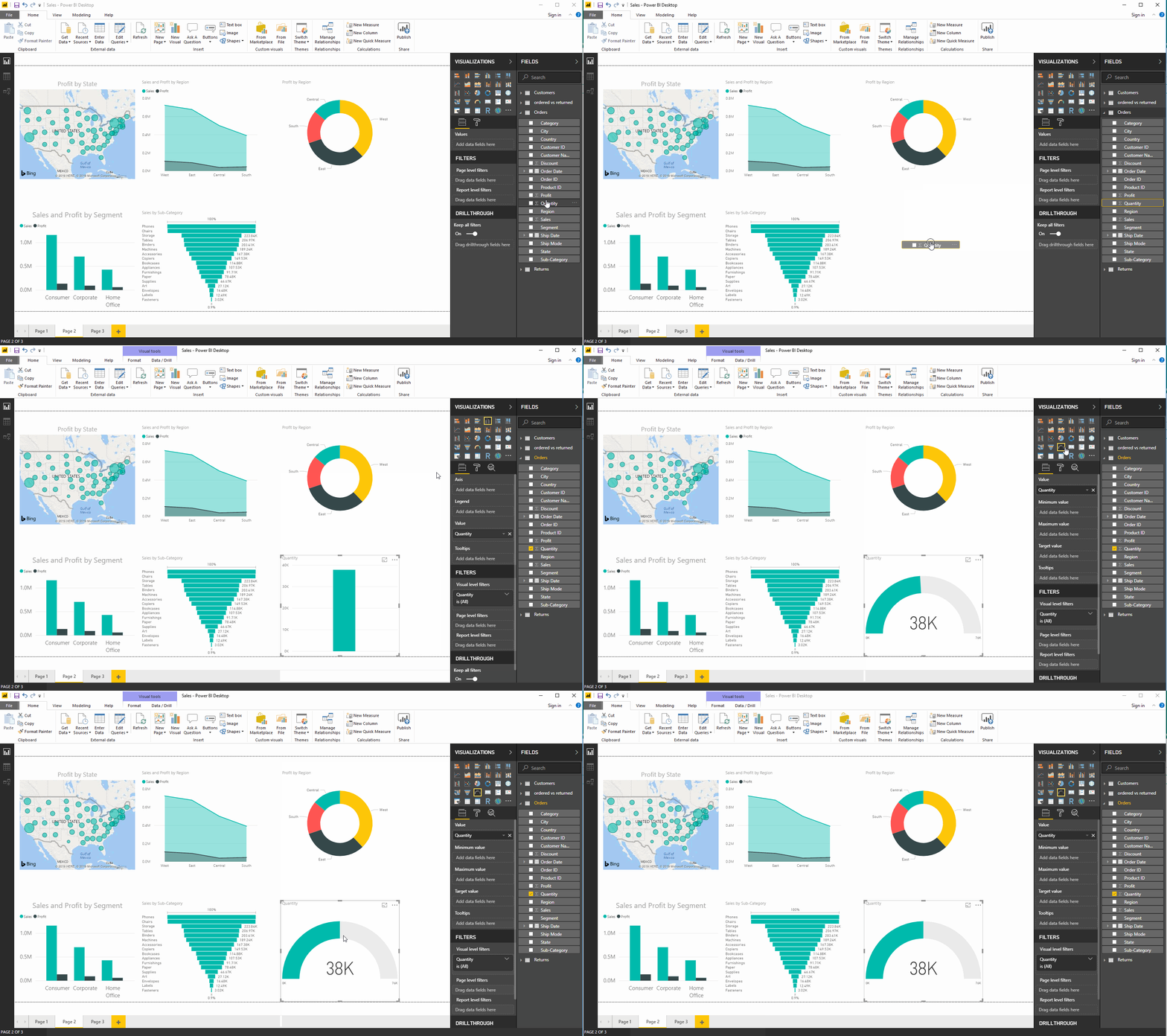
Nach der Anpassung von Größe, Erscheinungsbild und Farben erhältst du ein Dashboard wie unten zu sehen.
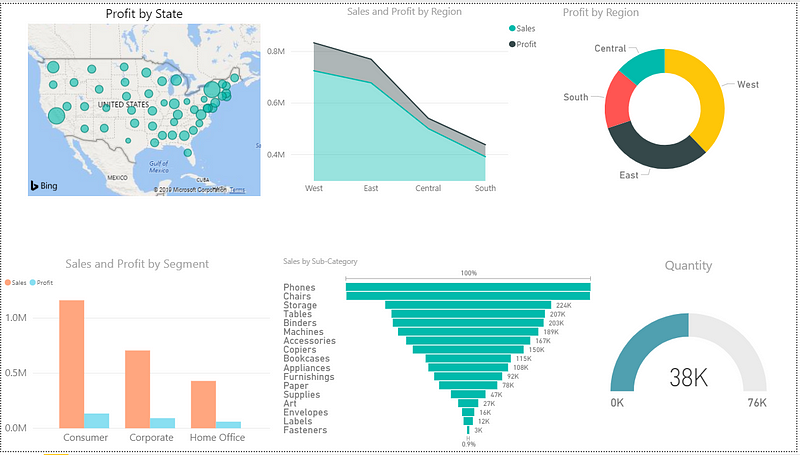
Superstore-Dashboard
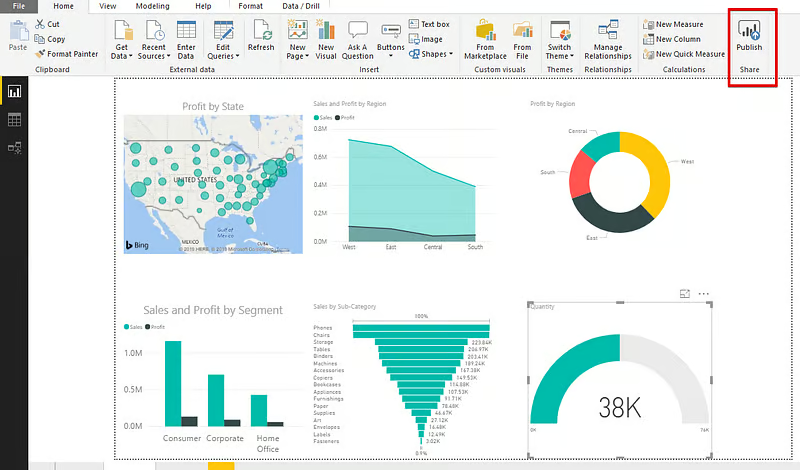
Daten entfalten ihren Wert erst, wenn sie geteilt werden. Das erstellte Dashboard oder die Berichte kannst du veröffentlichen, um sie im Power BI-Dienst zu teilen. Anschließend lassen sie sich in den Power BI-Apps ansehen und interaktiv nutzen.
Gemeinsam eingesetzt, heben SQL und Power BI die Datenanalyse auf ein neues Level. Du kannst SQL Server ganz einfach mit Power BI verbinden und die Daten direkt hineinziehen. Power BI ermöglicht es, Verbindungen per Klick umzuschalten und In-Memory-Abfragen auch auf größere Datensätze anzuwenden. SQL ist ein äußerst nützliches Werkzeug und in Kombination mit der Power BI-Expertise wird die Analyse noch aussagekräftiger und erkenntnisreicher.
SQL & Power BI-Kurse
Kurs
Kurs
Tutorial
Sejal Jaiswal
9 Min.
Tutorial
Sejal Jaiswal
24 Min.
Tutorial
Laiba Siddiqui
6 Min.
Tutorial
DataCamp Team
5 Min.
Tutorial
Matt Crabtree
5 Min.
Tutorial
DataCamp Team
3 Min.




