Kurs
SQL ile Veri İşleme
4 sa
338.8K
Power BI, Microsoft tarafından sunulan, herkesin verileri daha hızlı, daha iyi anlayışla ve verimli bir şekilde görselleştirip analiz etmesini sağlayan bulut tabanlı bir iş analitiği servisidir. Çok çeşitli verilerle bağlantı kurmak ve onları analiz etmek için hem güçlü hem de esnek bir araçtır. Power BI’ın sunduğu çeşitli görselleştirme avantajlarının yanı sıra, veritabanlarıyla kolayca bütünleşme gibi harika, kutudan çıktığı gibi gelen bağlantı yetenekleri vardır. Bu, işlevsellik açısından artı sağlar ve SQL ile çalışan Veri Bilimciler için oldukça kullanışlıdır. Power BI, SQL Server’a optimize edilmiş, canlı bir bağlayıcı sağlar; böylece doğrudan büyük miktarda verilerle çalışarak kolayca grafikler, raporlar ve panolar oluşturabiliriz.
Bu makale yalnızca Power BI ile SQL’e odaklandığından, mükemmel bir hazırlık niteliği taşıyan aşağıdaki mevcut DataCamp kursu ve eğitimini incelemenizi öneririz:

Power BI, hem kurum içinde hem de bulutta verileri analiz edip keşfetme olanağı sağlar. Power BI, özelleştirilmiş panolar ve etkileşimli raporları çalışma arkadaşları ve kuruluşlar arasında kolay ve güvenli bir şekilde paylaşma ve üzerinde birlikte çalışma olanağı sunar.
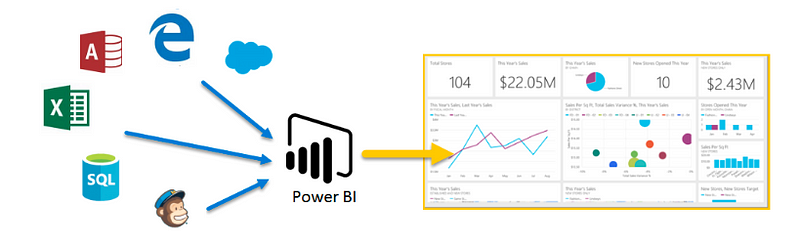
Power BI, mevcut analitik araçlara göre üstün kılan bazı avantajlar sunar:
Power BI’ın geniş yetenekleri sayesinde, Microsoft Gartner tarafından 12 yıl üst üste “Analitik ve İş Zekası Platformu” alanında bir Lider olarak tanınmıştır.
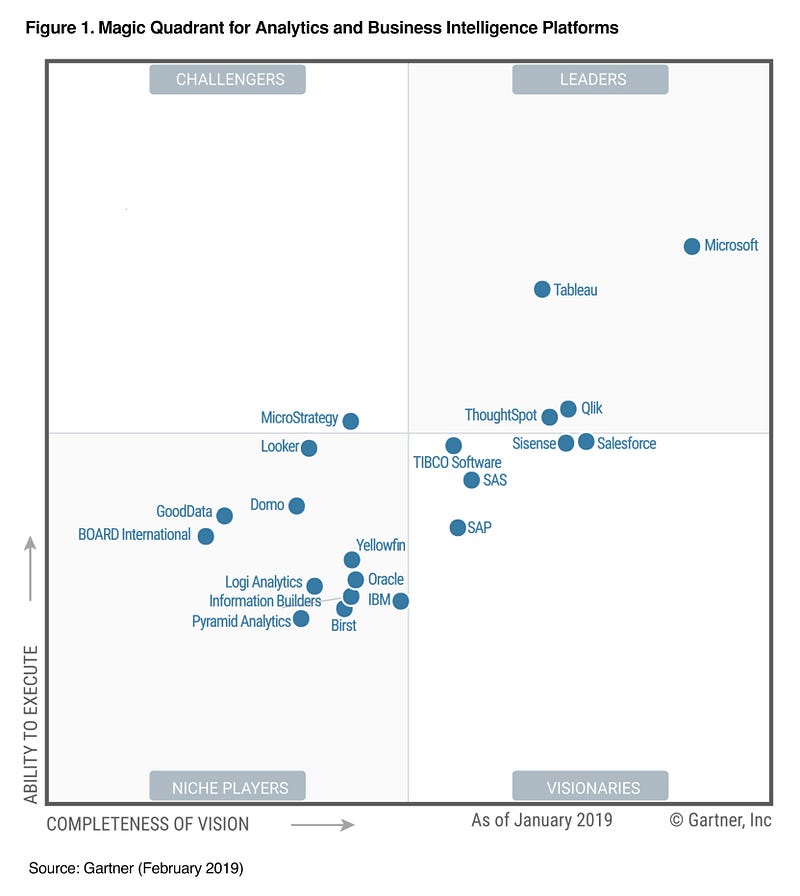
2019 Gartner Analitik ve İş Zekası Platformu Magic Quadrant
Power BI, piyasada ayrı ayrı sunulan ve bağımsız olarak kullanılabilen çeşitli bileşenlerden oluşur.
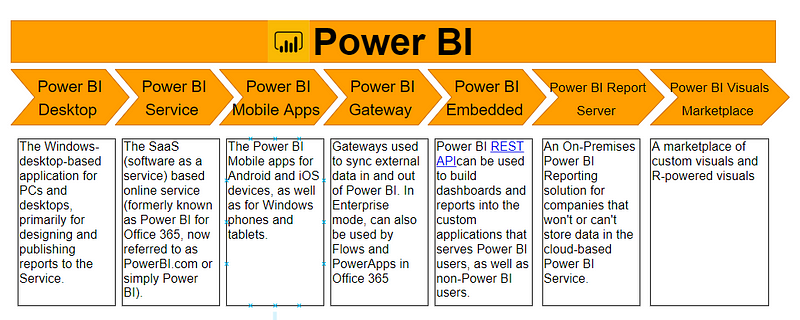
Hangi bileşenle çalışılacağı seçimi büyük ölçüde projeye veya ekibe bağlıdır. Ancak biz, esas olarak İş raporu üretimi ve masaüstü çalışmaları için kullanılan bir bileşen olduğu için Power BI Desktop ile çalışacağız. Ayrıca, diğer işler genellikle rapor oluşturmanın gerçekleştiği Power BI Desktop ile başlar.
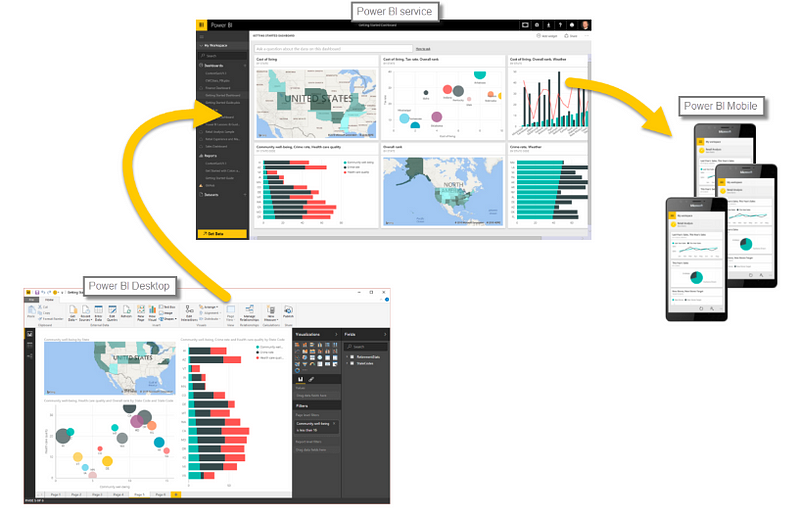
Power BI Desktop, indirip sisteme kurabileceğiniz ücretsiz bir uygulamadır. Birden çok veri kaynağına bağlanabilir. Tipik olarak bir analiz çalışması, rapor oluşturmanın gerçekleştiği Power BI Desktop’ta başlar. Rapor daha sonra Power BI hizmetine yayımlanır ve buradan Power BI Mobil uygulamaları ile paylaşılabilir; böylece insanlar raporları mobilde de görüntüleyebilir.
Power BI yalnızca Windows makinelerde çalışır. Mac kullanıcıları, Azure’da bir Windows sanal makinesi başlatıp Power BI’ı oraya yükleyebilir veya Power BI’ı doğrudan buluttan Mac’e akışla iletebilen Turbo.net’i kullanabilir.
Power BI’a iki şekilde erişilebilir:
Ürün seçiminize bağlı olarak yazılımı bilgisayarınıza indirin. Lisans sözleşmesini kabul ettikten sonra Power BI Simgesi/Uygulamasına tıklayarak kurulumu doğrulayın. Aşağıdaki ekran görünüyorsa, hazırsınız demektir.
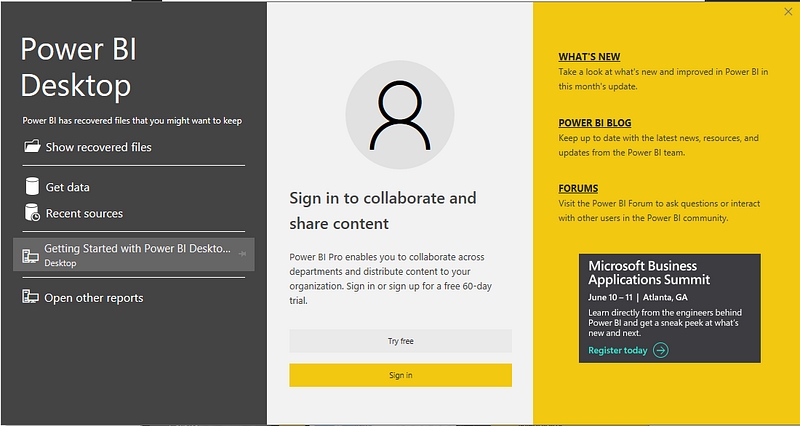
Şimdi Power BI Desktop’ın çalışma biçimi hakkında fikir edinelim. Bu bölümde, arayüzüne alışmak için biraz keşif yapacağız.
Aşağıdaki görsel, Power BI çalışma alanının başlıca bileşenlerini vurgular.
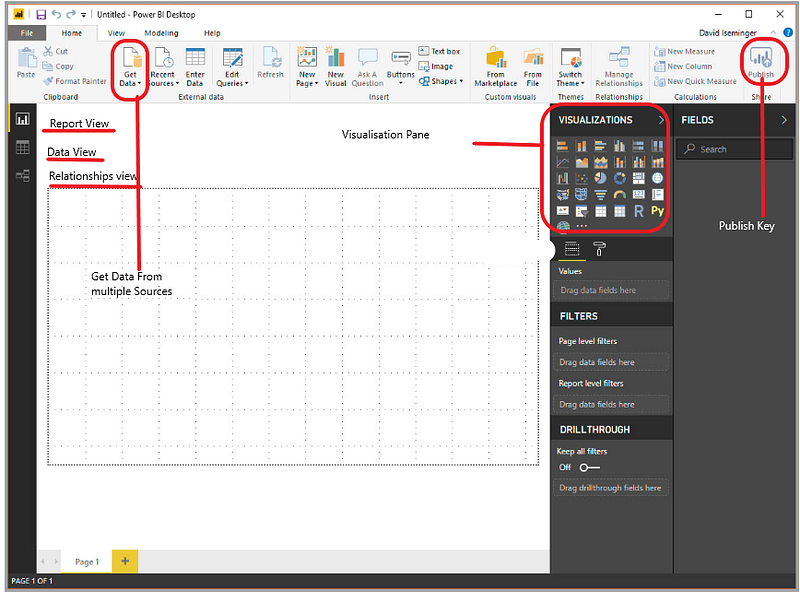
Power BI Desktop çalışma alanı
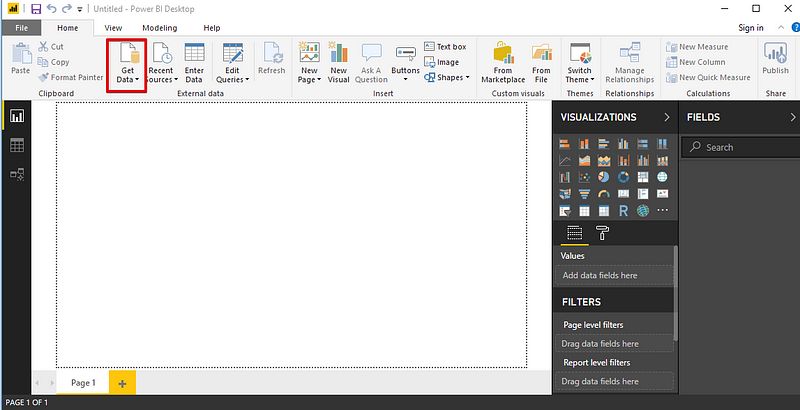
Power BI çok sayıda veri kaynağına bağlanabilir. Get Data simgesi, verilerin Power BI’a aktarılabileceği tüm olası seçenekleri gösterir.
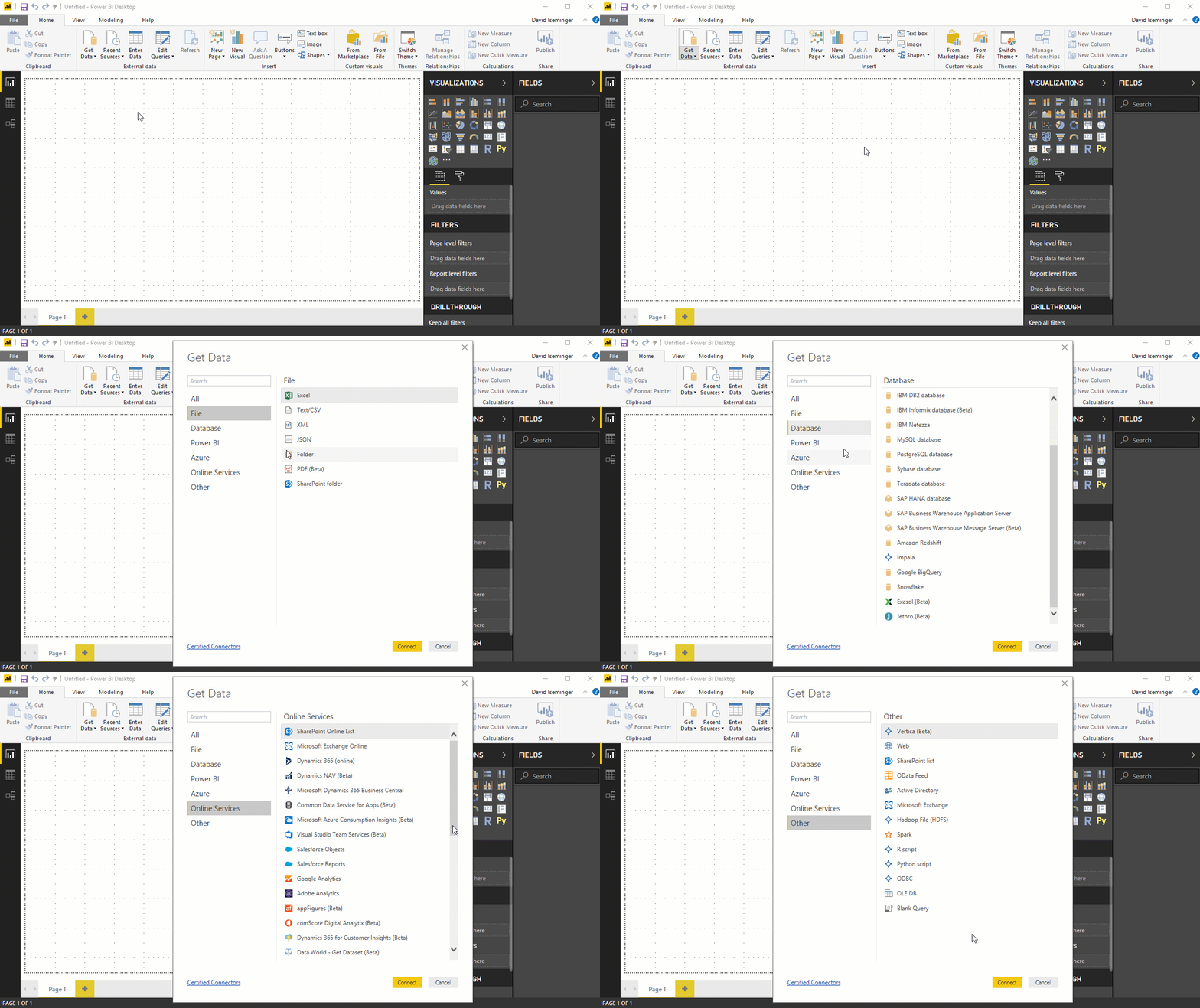
SQL Server veritabanını Power BI Desktop’a nasıl bağlayacağımızı ve ardından veritabanını analiz etmek için nasıl kullanacağımızı gösteren bir örnek üzerinden ilerleyelim.
Gösterim amacıyla, AWS üzerinde herkese açık bir SQL Server örneği ve Superstore veri setine dayalı oluşturulmuş bir veritabanı kullanacağız.
Bu veri seti; ürünler, satışlar, kârlar vb. hakkında bilgiler içerir ve Veri Analistleri olarak amacımız verileri analiz edip bu kurgusal şirketteki kritik iyileştirme alanlarını bulmaktır. Bu SQL Server örneği Ken Flerlage tarafından barındırılmaktadır.
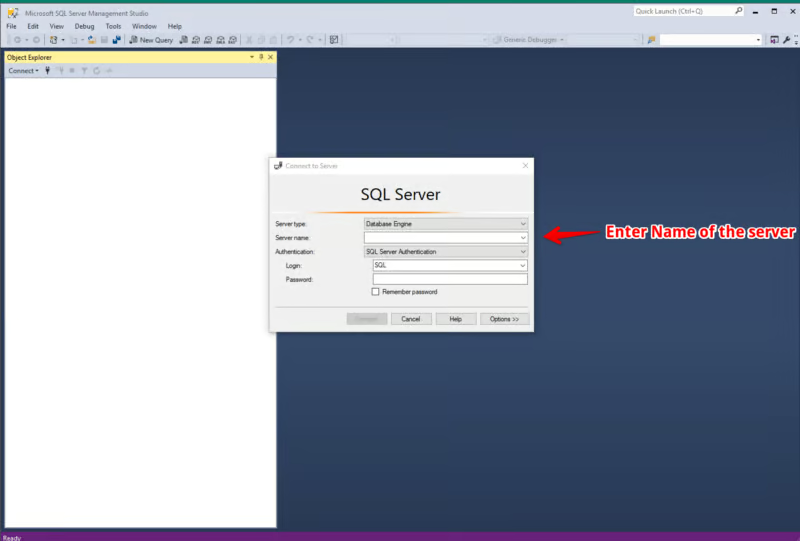
Aşağıdaki kimlik bilgilerini girin:
Server Name: ec2-52-14-205-70.us-east-2.compute.amazonaws.com
Authentication: SQL Server Authentication
Login: SQL
Password: SQL
Artık ‘SuperStoreUS’ veritabanına ‘Salt Okunur’ erişim verilecektir.
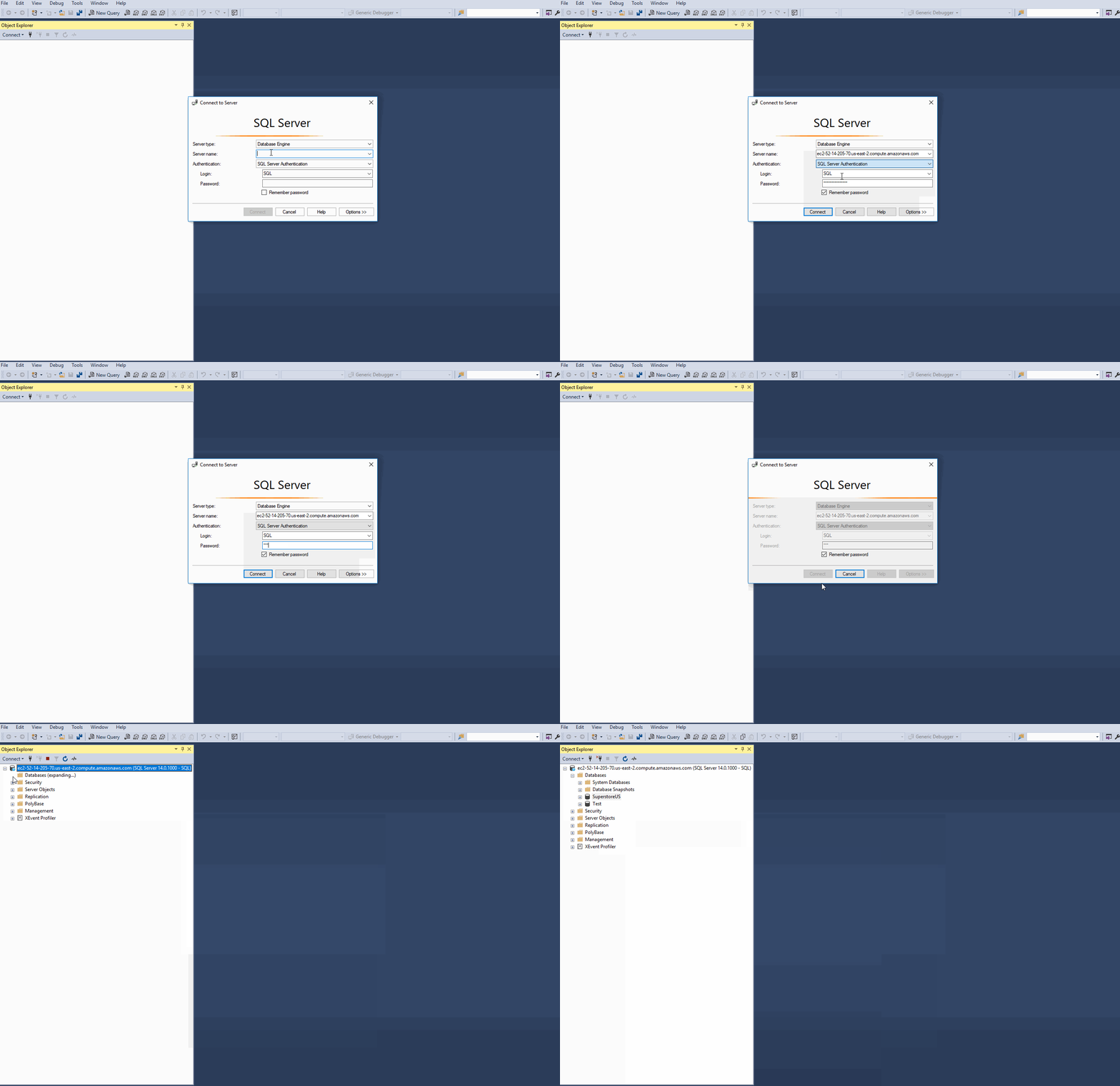
Örneğimizde, ec2–52–14–205–70.us-east-2.compute.amazonaws.com örneğin adı, SuperstoreUS ve Test veritabanlarıdır ve Orders, Customer’lar vb. SuperstoreUS veritabanı içindeki tablolardır. Dolayısıyla birden fazla örnek olabilir ve her örnek, ayrıca birden çok tabloya sahip olabilecek çok sayıda veritabanı içerebilir.
Power BI Desktop, verileri sorgular halinde düzenler. Bu, tüm verilerin tablo benzeri bir yapıda düzenlendiği anlamına gelir.
Power BI Desktop’ı açın ve başlangıç ekranına gidin. Burada Get Data sekme bölmesi, Power BI Desktop’a bağlanabilecek veri kaynakları açısından birçok seçenek sunar. SQL Server’a bağlanacağız.
SQL Server seçeneğine tıkladığınızda, Power BI Desktop’ımızın bağlanmasını istediğimiz Sunucuyu soran yeni bir ekran açılacaktır. Ayrıntıları girin ve işlem tamam.
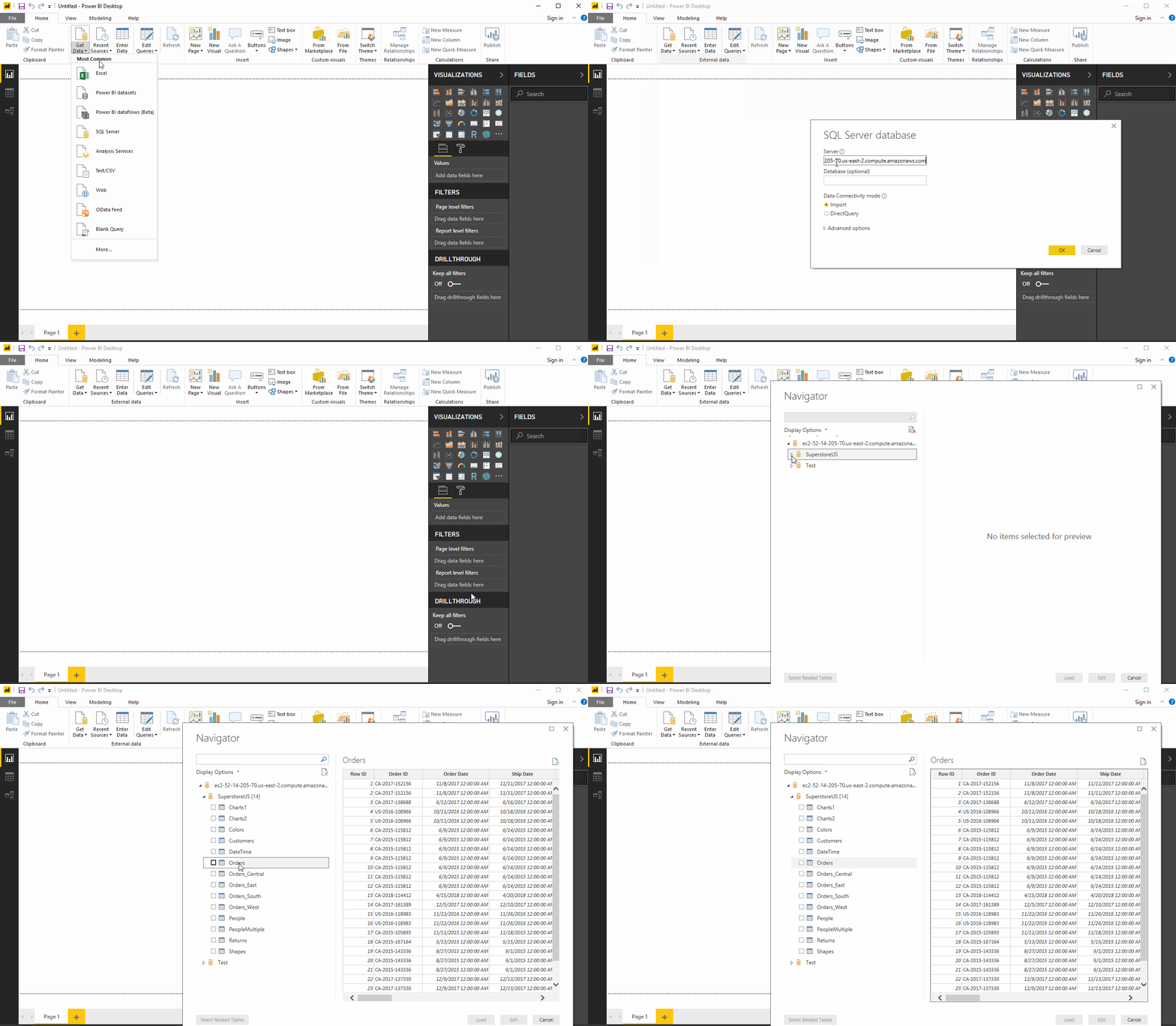
Artık istediğimiz tabloya tıklayıp içeriğini görüntüleyebiliriz. Belirli bir tabloyu yüklemek için, yanındaki onay kutusunu işaretleyip yüklemeniz yeterlidir.
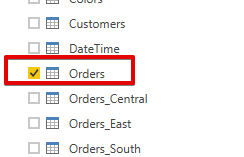
SQL veritabanı, ana ekranda görünen her iki seçeneğe göre de Power BI Desktop’a iki şekilde bağlanabilir.
Adından da anlaşılacağı gibi, içe aktarma yöntemi seçilen tabloları Power BI Desktop’a ‘aktarır’. Power BI daha sonra bu içe aktarılan verileri görselleştirme oluşturmak veya çeşitli işlemler yapmak için kullanır. Altta yatan verilerdeki değişiklikleri görmek için verileri yenilememiz gerekir; bu da tüm veri kümesini yeniden içe aktarır.
DirectQuery seçeneği kullanılırsa, Power BI Desktop’a hiçbir veri aktarılmaz veya kopyalanmaz. Görselleştirmeler aracılığıyla verileri oluştururken ya da onlarla etkileşim kurarken Power BI Desktop, altta yatan veri kaynağını sorgular; bu da her zaman güncel verilerle çalıştığımız anlamına gelir. Ancak bu yöntem, içe aktarma yönteminin aksine veri işleme açısından sınırlı seçenekler sunar.
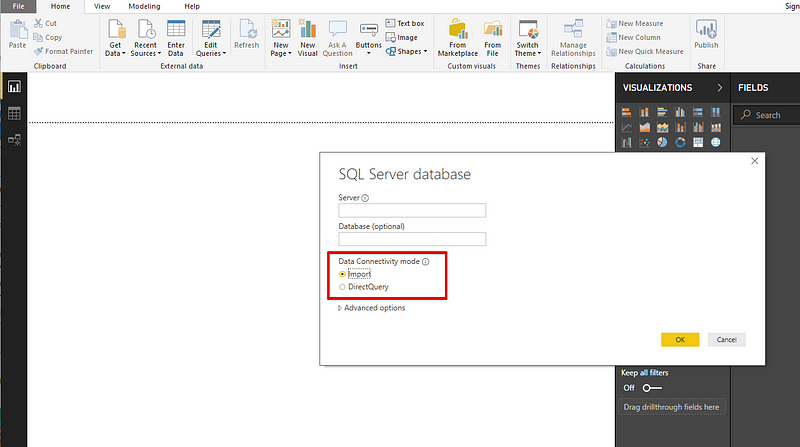
Direct Query yöntemi hakkında ayrıntıya inen bir bağlantı burada.
Seçilen tüm tablolar Power BI Desktop’a yüklenecek ve Data view içinde ayrı veri kümeleri olarak görüntülenecektir.
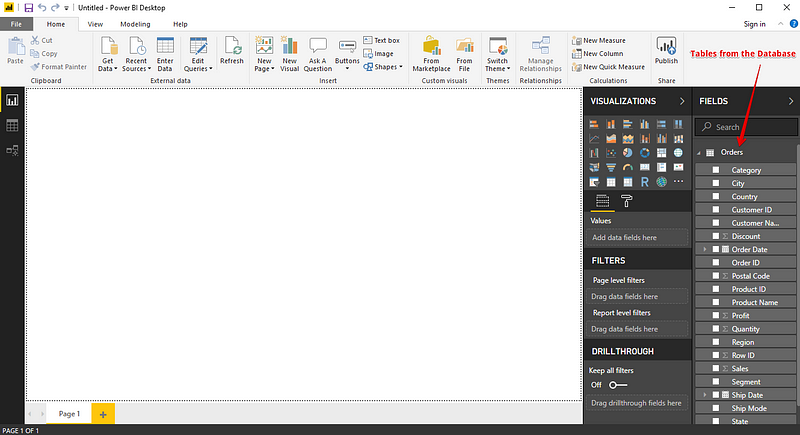
Buradan veri kümelerimizi değiştirebiliriz. Bunun için Sorgu Düzenleyicisinden yararlanacağız. Sorgu düzenleyicisi, veri kaynağından bağımsız olarak veri kümelerini değiştirmek için kullanılabilir. Sorgu düzenleyicisinde bir veri kümesini yeniden adlandırma, tekil veya birden çok sütunu kaldırma vb. işlemleri yapabiliriz.
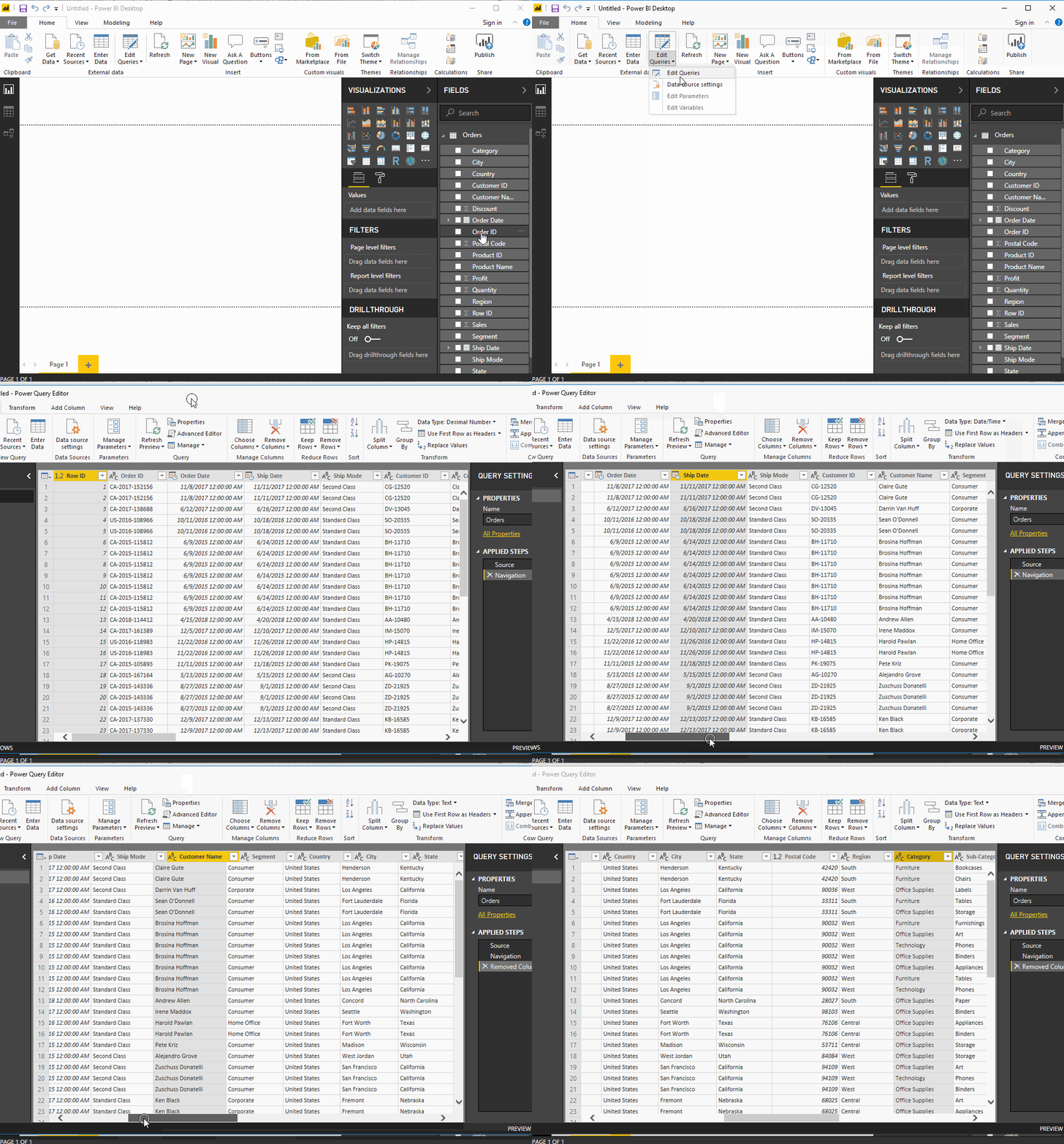
Sol bölme etkin sorguların sayısını gösterirken, sağ bölme Sorgu Ayarları bölmesi olarak adlandırılır ve bir sorguyla ilişkili tüm adımları gösterir.
Gelişmiş Düzenleyici, veri kaynağına karşı yürütülen sorgunun kodunu görüntüler. Sözdizimi, M, Power Query Formül Dili’ne karşılık gelir. Kendi kodunuzu da oluşturabilirsiniz.
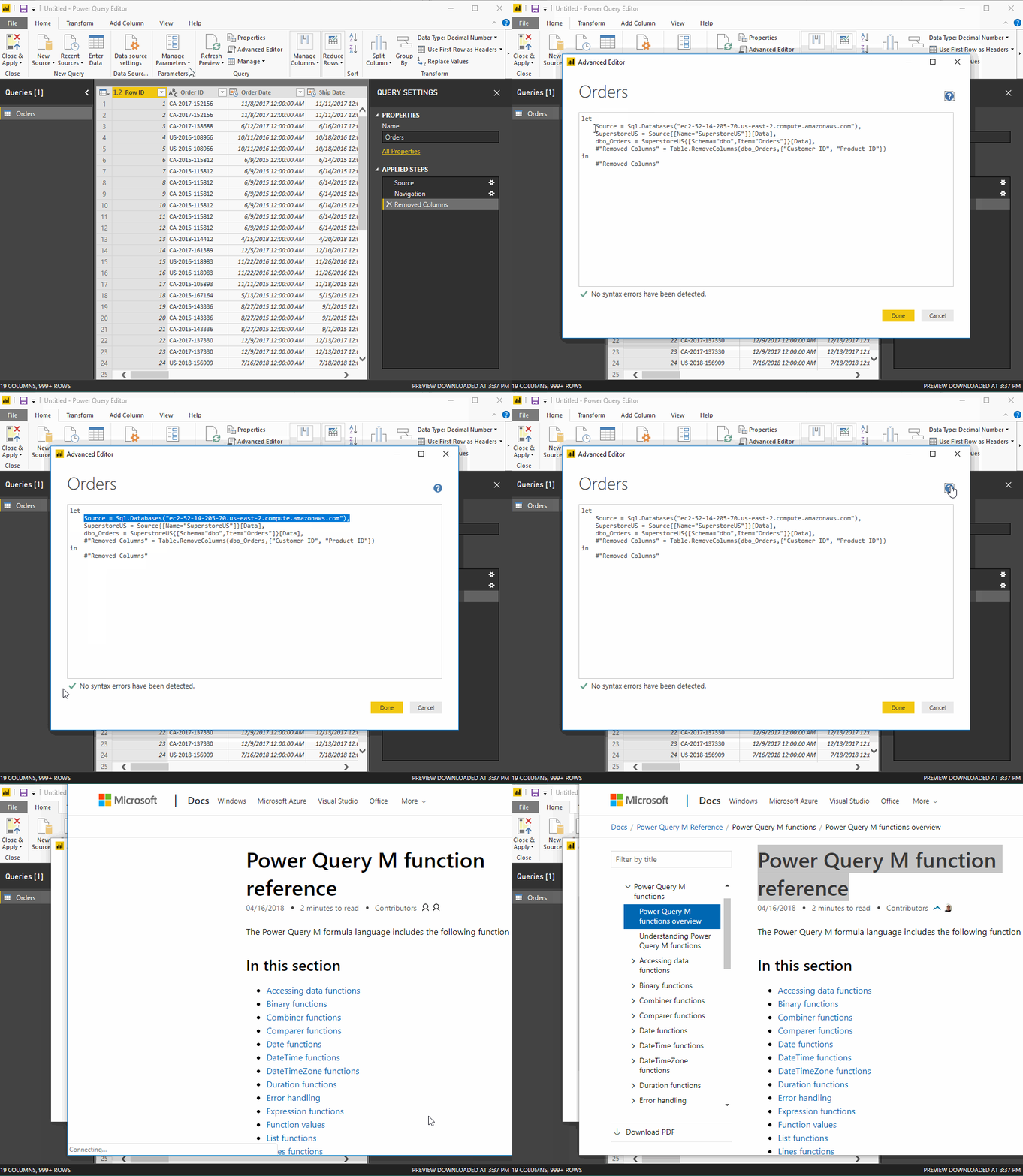
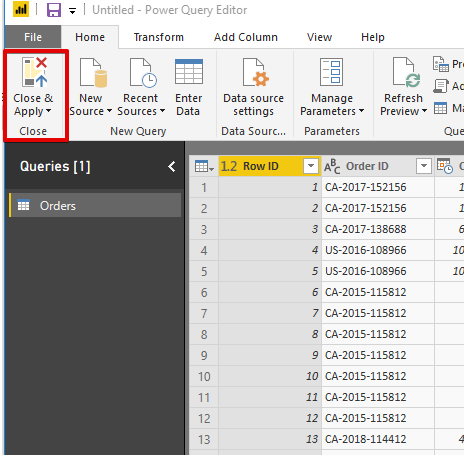
Sorgu düzenleyicisiyle verilerde gerekli değişiklikleri yaptıktan sonra, Sorgu Düzenleyicisi’nin Dosya menüsünden Close & Apply seçeneğini belirleyin. Bu, Power BI Desktop’taki verilere değişiklikleri uygular.
Bir veya daha fazla veri kümesini tek bir veri kümesinde birleştirmek istediğimizde veri kümelerini birleştirme işe yarar. Bu birleştirme de Sorgu Düzenleyicisi aracılığıyla gerçekleştirilir. Bu kez SuperstoreUS veritabanından üç tablo yükleyeceğiz. Tablolar Orders, Customers ve Returns’dur.
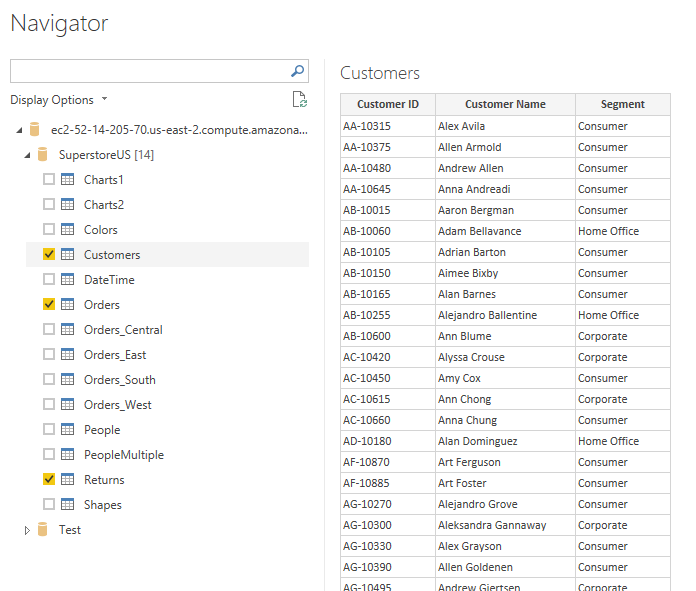
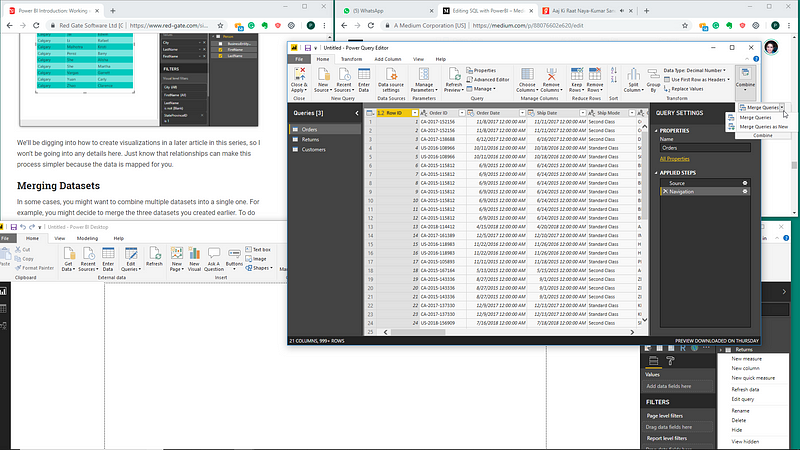
Fields sütunu, seçilen üç tabloyla doldurulur. Şimdi Edit Queries düğmesine tıklayın ve Combine seçeneğine gidin; açılır menü Merge seçeneğini gösterecektir. Mevcut sorguları birleştirerek yeni bir sorgu oluşturacağız.
Birleştirme iletişim kutusu (aşağıdaki şekilde gösterildiği gibi) açılır ve birleştirilecek tabloları ve istediğimiz birleştirme türünü seçeriz. Her iki tabloda da ortak olan sütunları seçmemiz gerekir.
Yeni bir sorgu oluşturalım ve adını Orders and customers. koyalım. Bu sorgu aracılığıyla Orders ve Customers tablosunu birleştireceğiz.
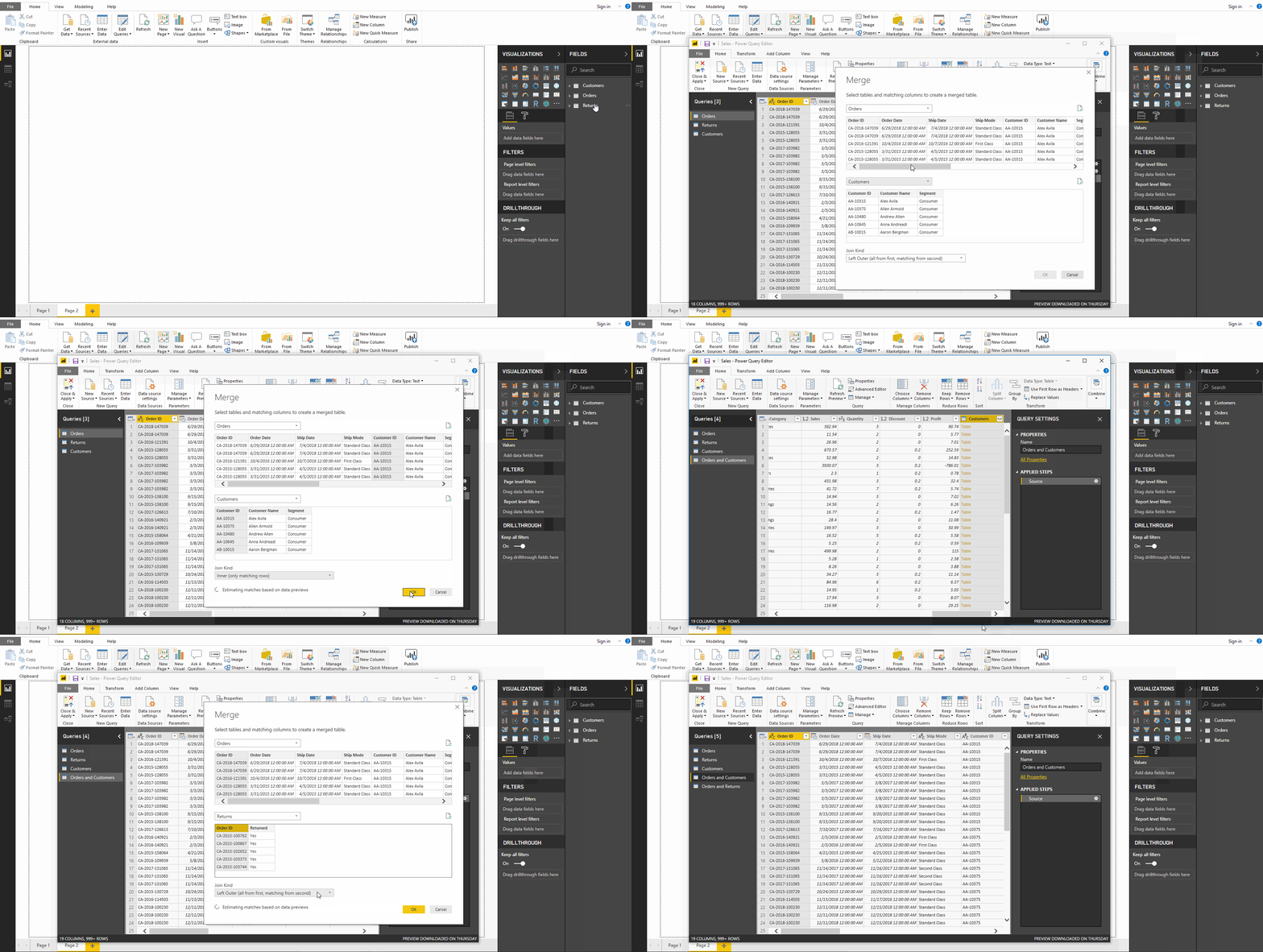
Bu yeni sorgu, orders tablosunun tüm birincil sütunlarını ve customers tablosunun ilişki sütunlarını içerir. İlişki sütunlarının tümünü silin; yalnızca Customers sorgusunu temsil eden son sütunu bırakın. Ardından yeni birleştirilmiş sorguya eklenecek Customers sorgusundan sütunları seçin.
Aşağıdaki demo, süreci daha net hale getirecektir.
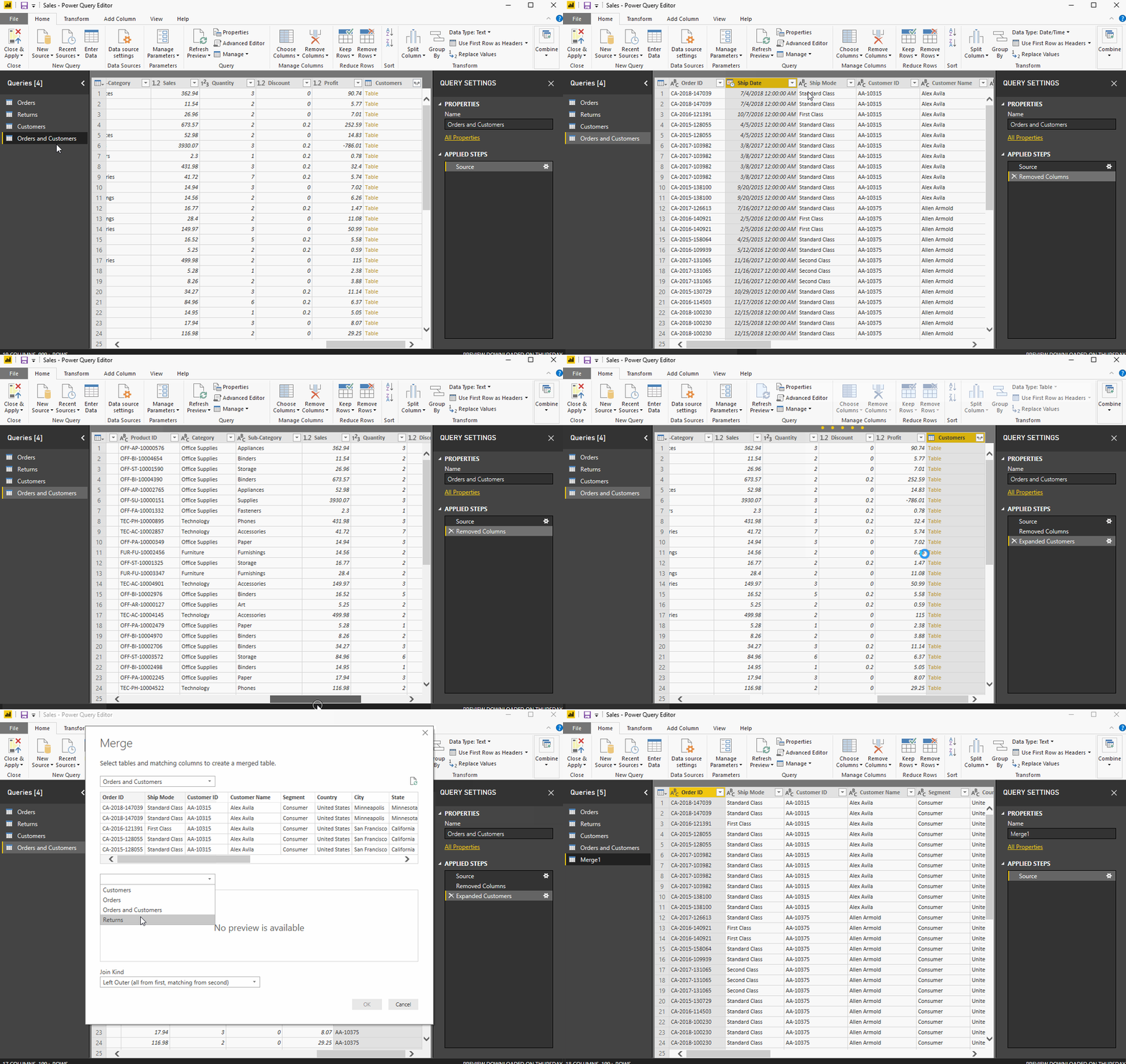
Bu birleştirilmiş sorgu, tüm istenen sütunlara sahip tek bir veritabanından oluşur. Artık kolayca bu tek veritabanıyla çalışabiliriz; birden çok veri kaynağıyla çalışmak kafa karışıklıklarına yol açabilir.
Veri kümesini tüm düzenlemelerle birlikte hazır hale getirdikten sonra Pano oluşturma sürecine geçebiliriz. Tuval olarak da bilinen bir Power BI panosu, tek bir sayfada bir hikâye anlatmaya yardımcı olan birçok görselleştirmeden oluşur. Karolar olarak adlandırılan bu görselleştirmeler, raporlardan panele sabitlenir.
Şimdi, superstore veri setini kullanarak hangi içgörüleri elde edebileceğimizi anlamaya çalışalım (Kaynak: Power BI Panosu):
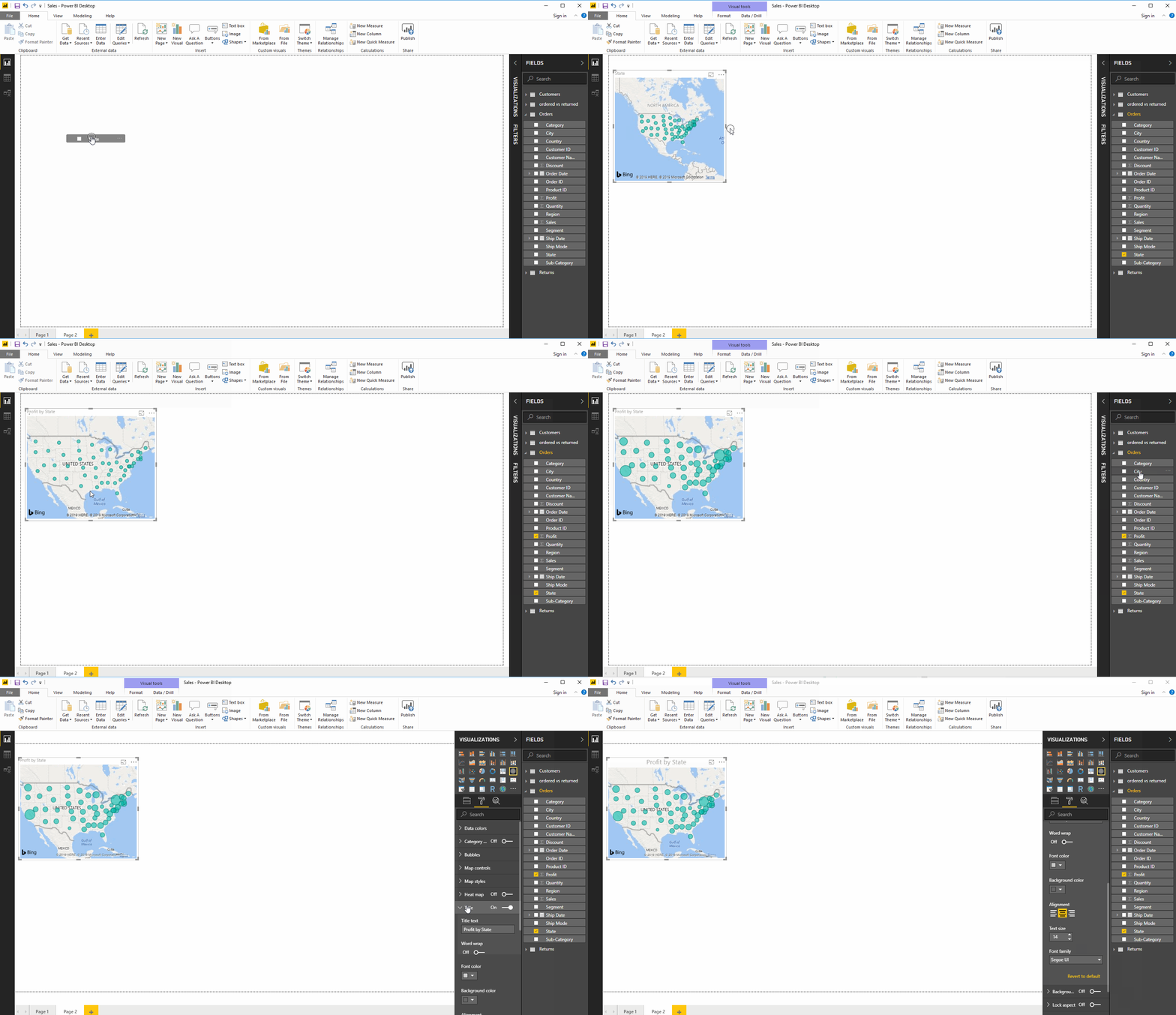
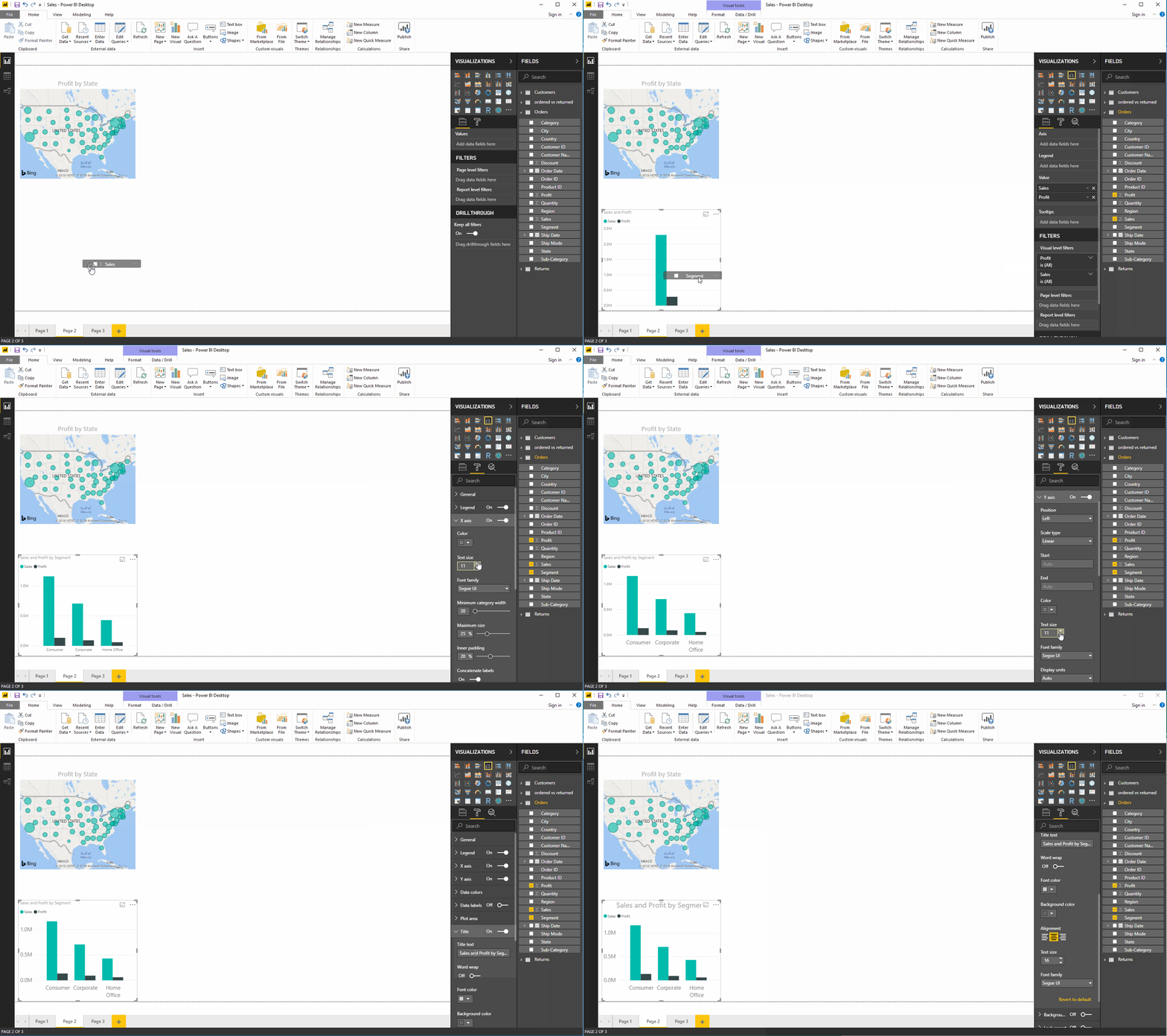
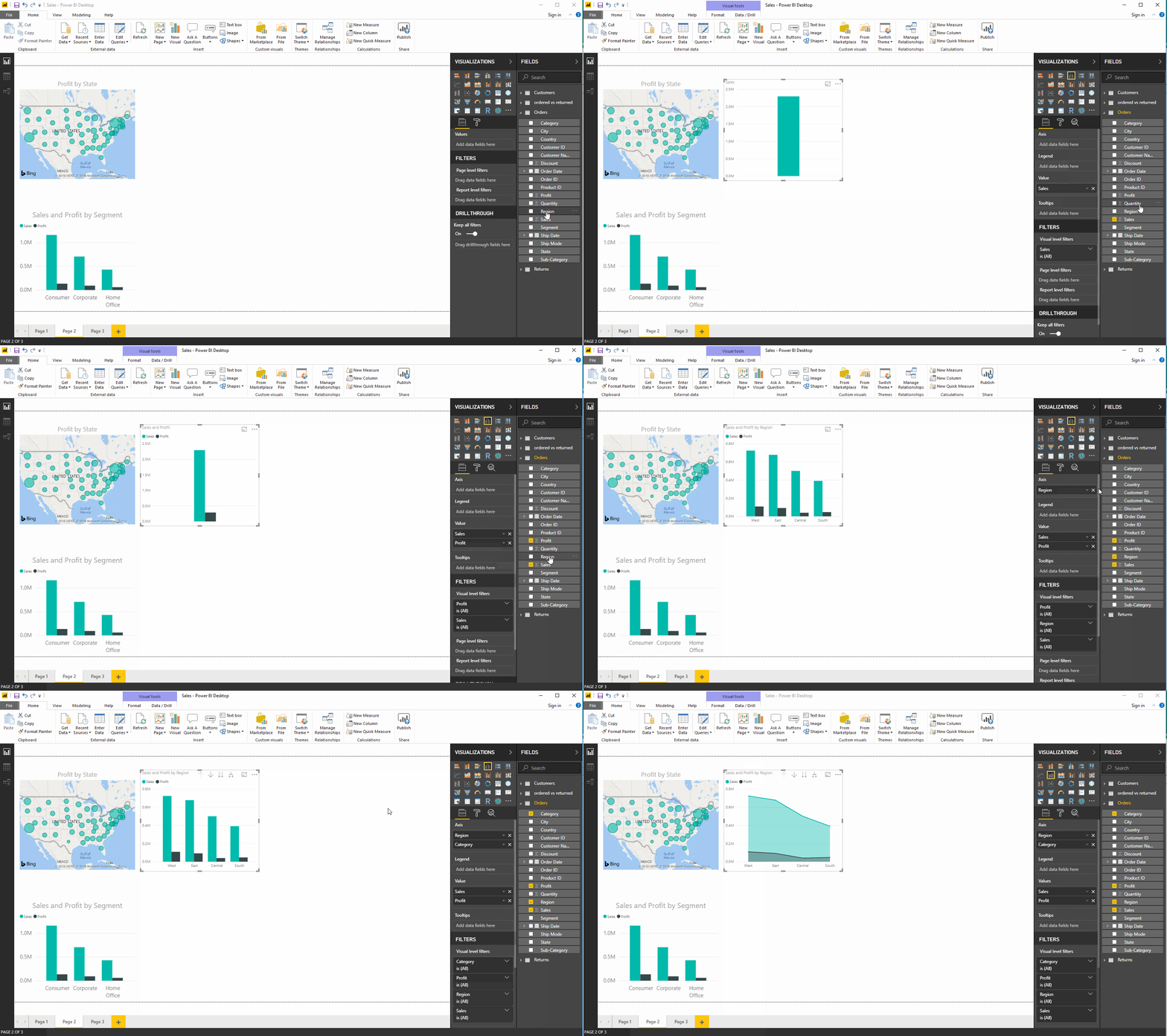
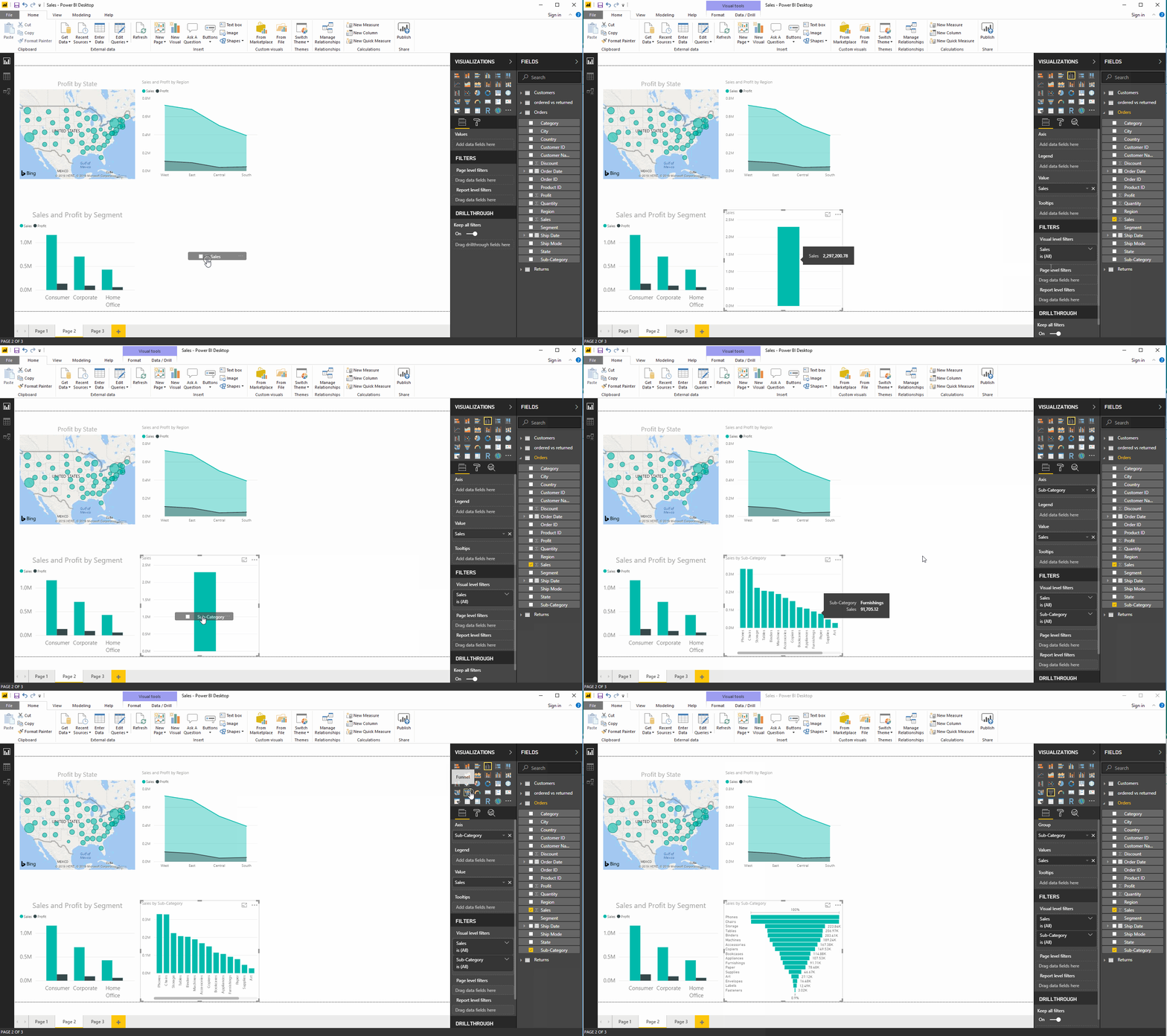
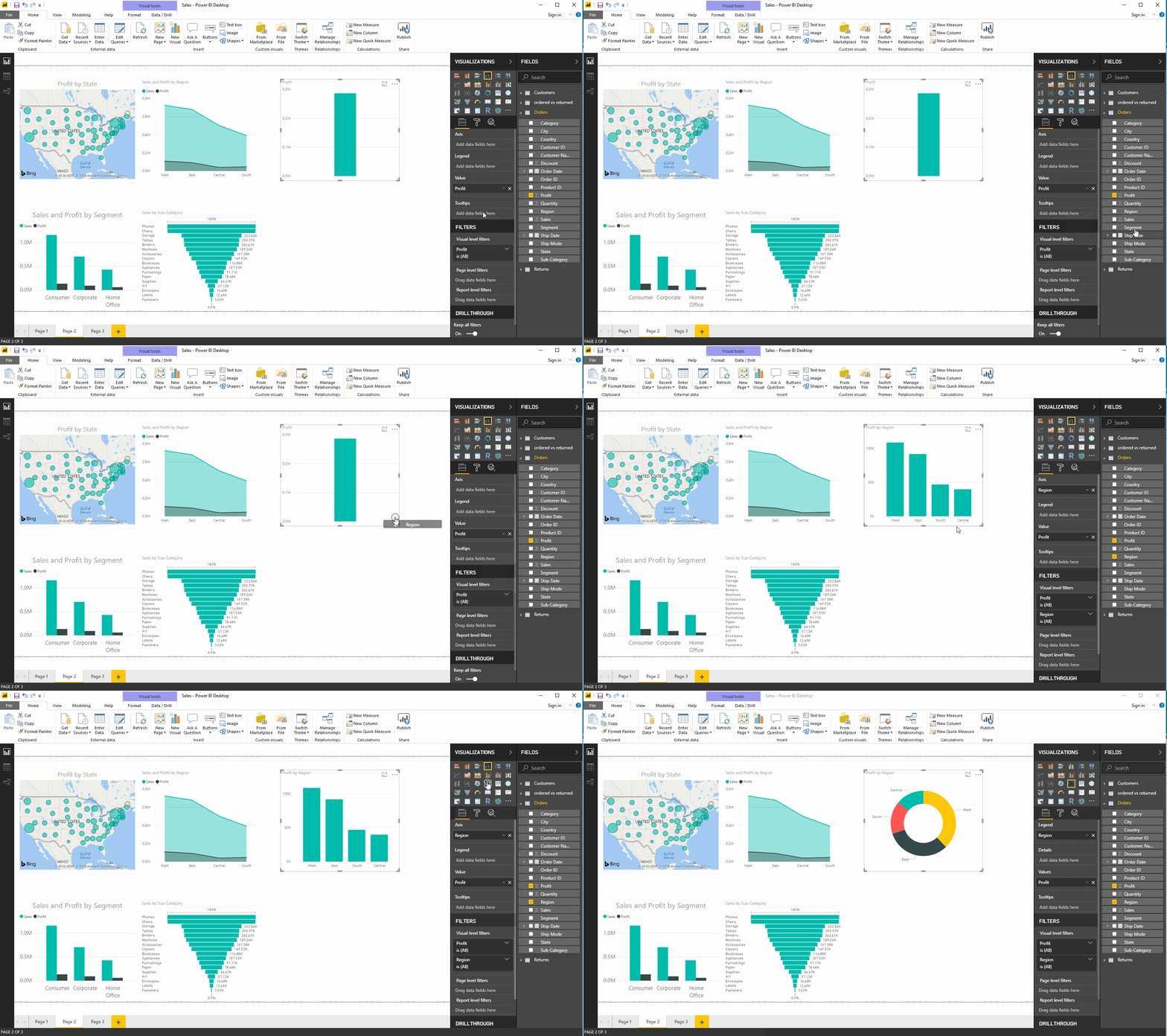
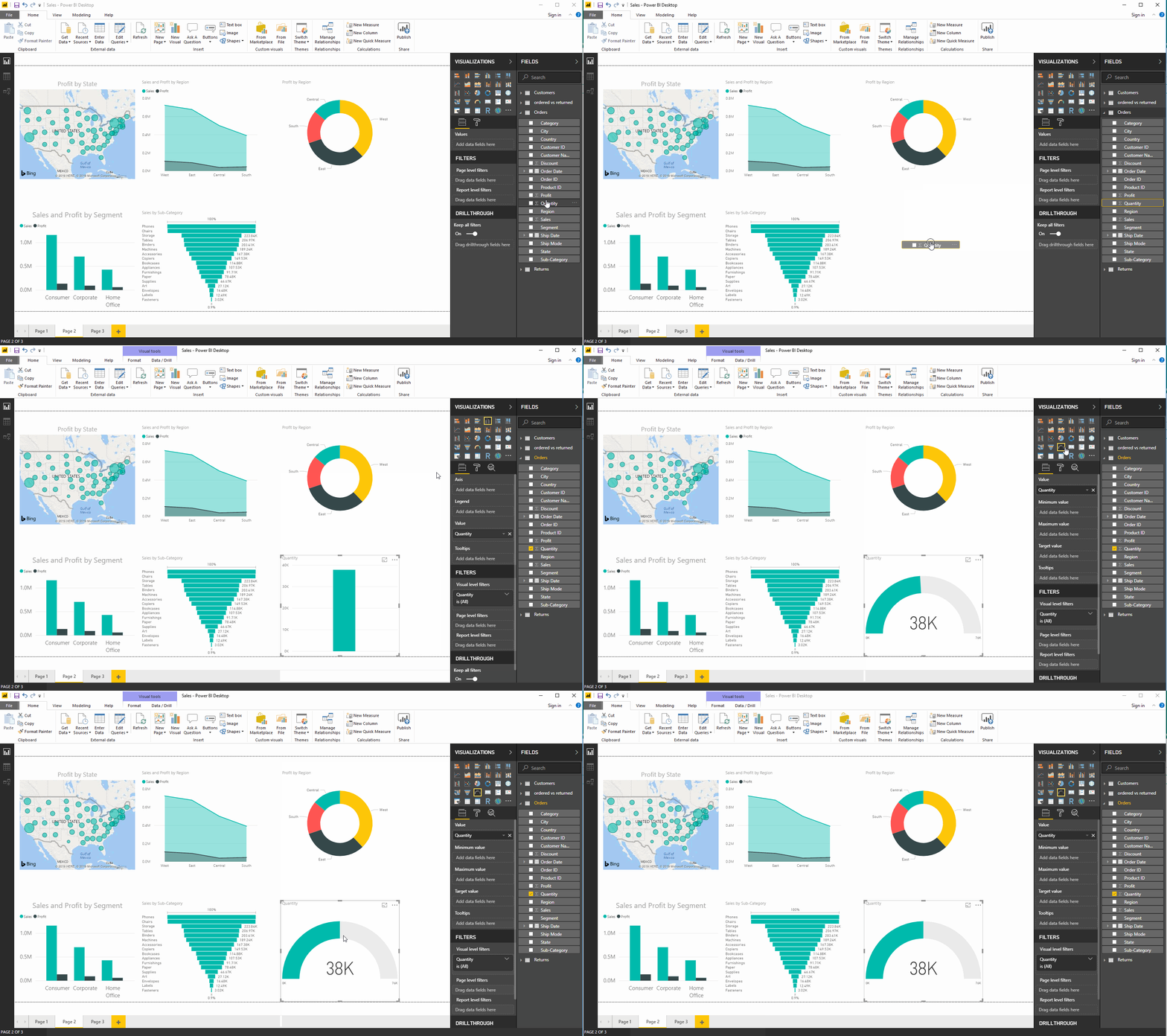
Boyutu, görünümü ve rengi biçimlendirdikten sonra aşağıdakine benzeyen bir pano elde edeceğiz.
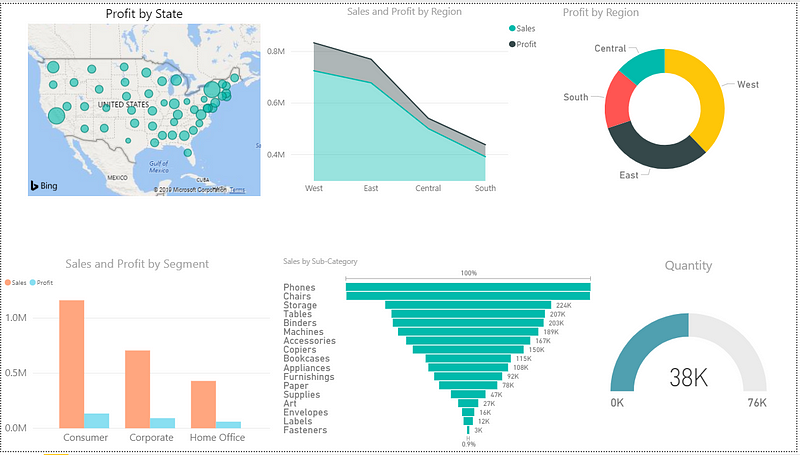
Superstore Panosu
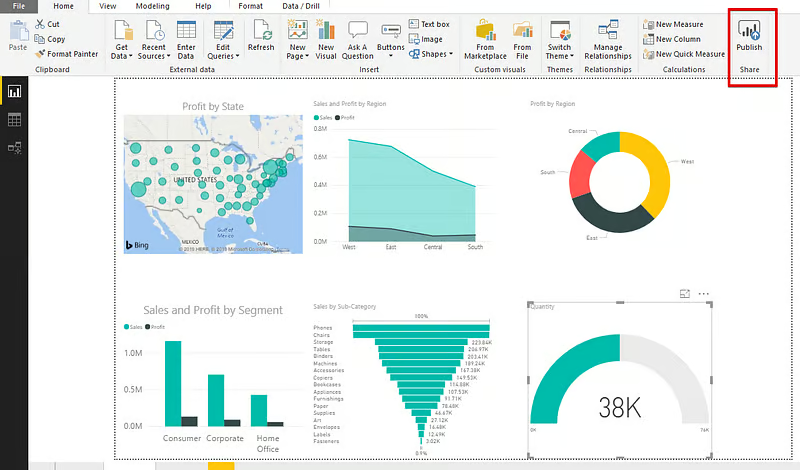
Veriler, kişiler veya kuruluşla paylaşılabildiğinde anlamlı hale gelir. Oluşturulan Pano veya raporlar, Power BI Hizmeti’ne yayımlanarak da paylaşılabilir. Ardından Power BI Uygulamaları’nı kullanarak Panoları/Raporları görüntüleyebilir veya onlarla etkileşim kurabiliriz.
SQL ve Power BI’ı birlikte kullanmak, veri analizini bir üst seviyeye taşır. SQL Server’ı Power BI’a kolayca bağlayabilir ve verileri doğrudan içeriye çekebiliriz. Power BI, kullanıcıların tek tıkla bağlantılar arasında geçiş yapmasına ve bellekiçi sorguları daha büyük bir veri kümesine uygulamasına olanak tanır. SQL oldukça faydalı bir araçtır ve Power BI uzmanlığıyla birlikte kullanıldığında analizi daha güçlü ve içgörü dolu hale getirmeye yardımcı olabilir.
SQL & Power BI Kursları
Kurs
Kurs
blog
Abid Ali Awan
14 dk.
blog
Dario Radečić
15 dk.
Eğitim
Adel Nehme
Eğitim
Kurtis Pykes
8 dk.




