

4. Connessione a SQL Server
Vediamo un esempio di come collegare un database SQL Server a Power BI Desktop e poi utilizzarlo per analizzarlo.
Database di esempio
A scopo dimostrativo, useremo un'istanza SQL Server pubblicamente accessibile su AWS e un database creato a partire dal dataset Superstore.
Questo dataset contiene informazioni su prodotti, vendite, profitti, ecc. e il nostro obiettivo come Data Analyst è analizzare i dati e individuare aree critiche di miglioramento all'interno di questa azienda fittizia. Questa istanza SQL Server è stata ospitata da Ken Flerlage.
Accesso al database di esempio
- Installa SQL Server Management Studio (SSMS). SSMS è un ambiente gratuito e integrato per gestire qualsiasi infrastruttura SQL. Con SSMS puoi distribuire, monitorare e aggiornare i componenti del livello dati utilizzati dalle tue applicazioni, oltre a creare query e script.
- Una volta scaricato e installato sul tuo sistema, vedrai la schermata seguente che richiede specifiche credenziali.
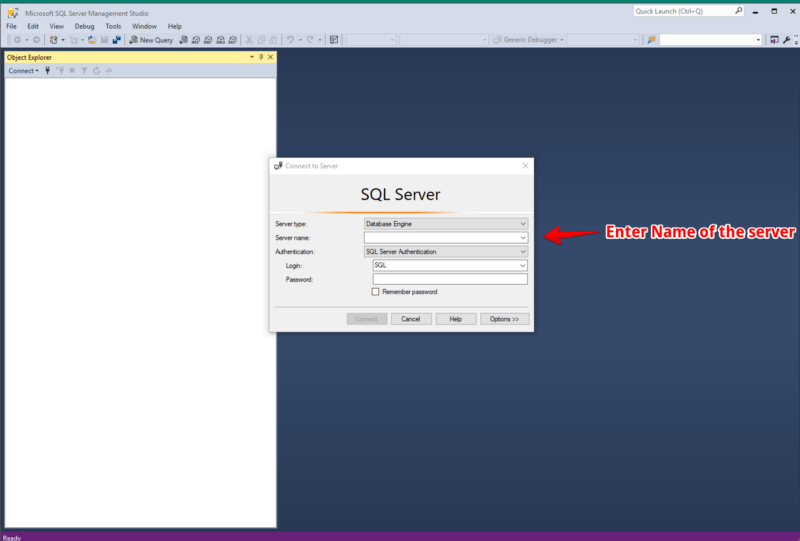
Inserisci le seguenti credenziali:
Server Name: ec2-52-14-205-70.us-east-2.compute.amazonaws.com
Authentication: SQL Server Authentication
Login: SQL
Password: SQL
Ora ti verrà concesso l'accesso "Sola lettura" al database SuperStoreUS.
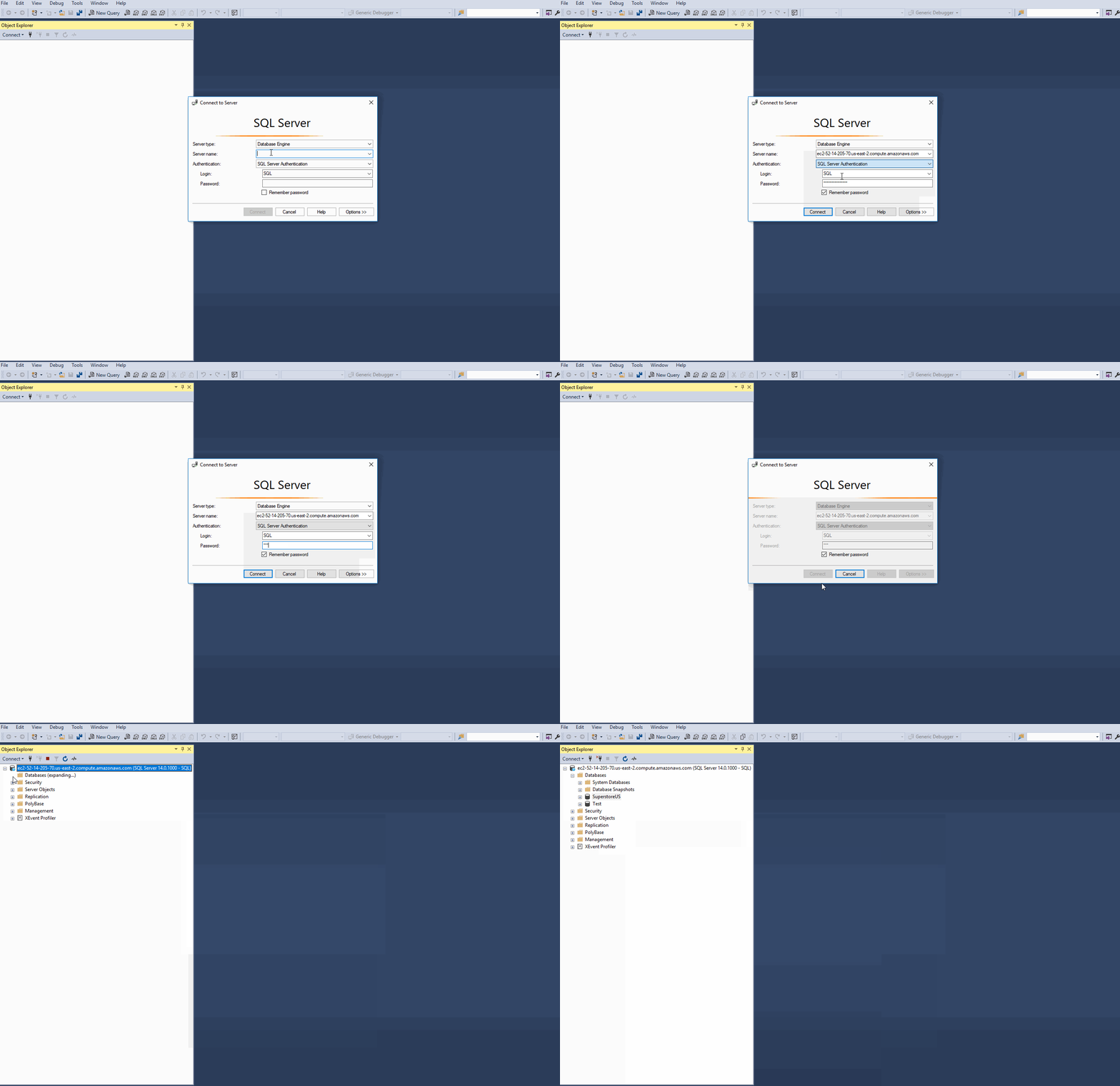
Nel nostro esempio, ec2–52–14–205–70.us-east-2.compute.amazonaws.com è il nome dell'istanza, SuperstoreUS e Test sono i database, e Orders, Customer ecc. sono le tabelle all'interno del database SuperstoreUS. Possono quindi esistere più istanze, e ogni istanza può a sua volta contenere numerosi database, ciascuno con più tabelle.
5. Importazione dei dati SQL in Power BI
Power BI Desktop organizza i dati in query. Ciò significa che tutti i dati sono disposti in una struttura simile a una tabella.
Configurazione della connessione
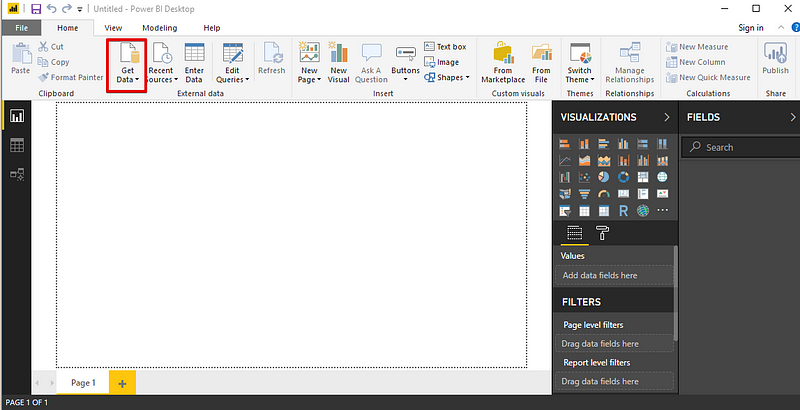
Apri Power BI Desktop e vai alla schermata iniziale. Qui il riquadro Ottieni dati offre molte opzioni per le origini dati che possono essere connesse a Power BI Desktop. Ci connetteremo a SQL Server.
Facendo clic sull'opzione SQL Server, si aprirà una nuova schermata che richiede il Server a cui vogliamo collegare Power BI Desktop. Inserisci i dettagli ed è fatta.
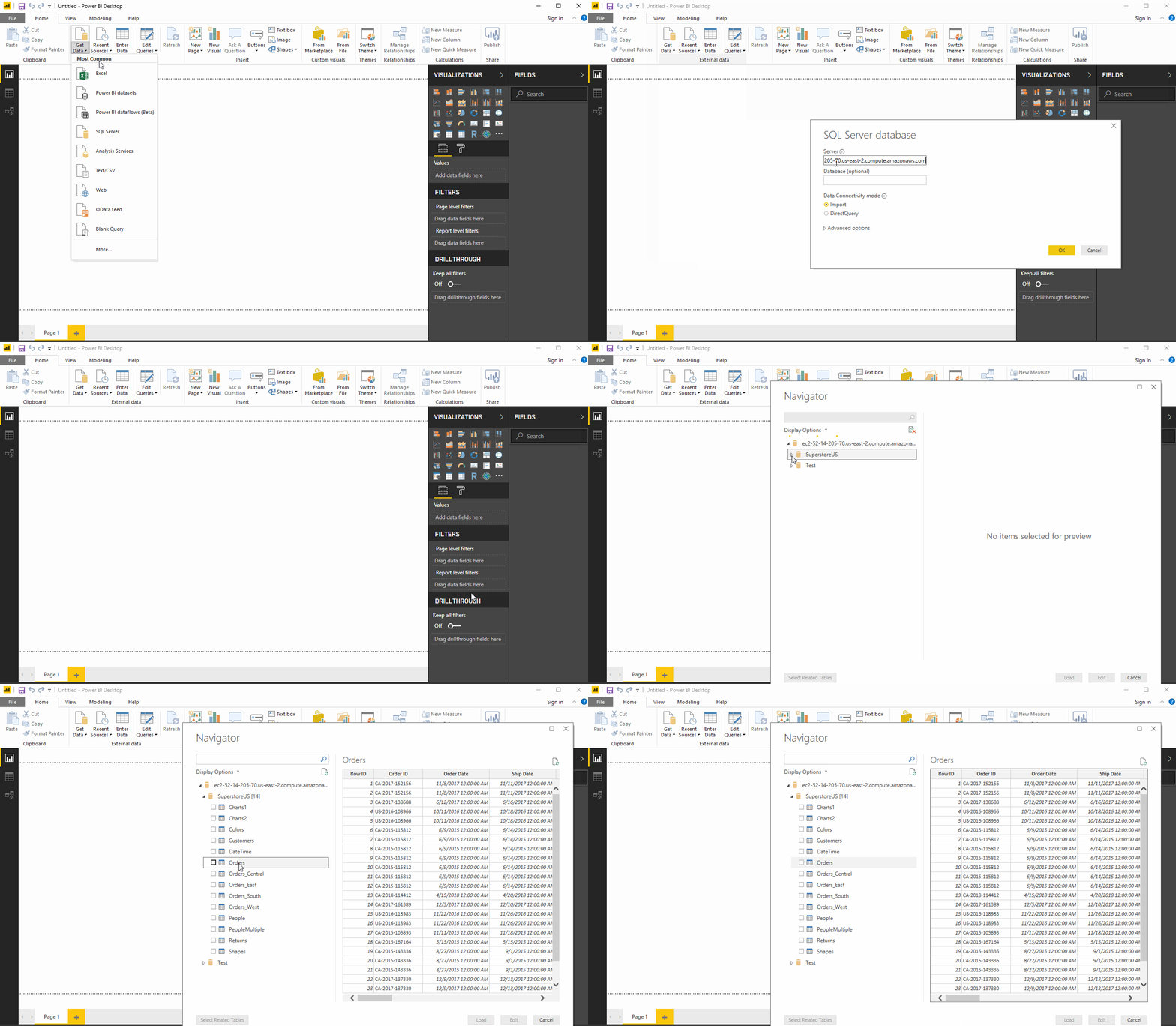
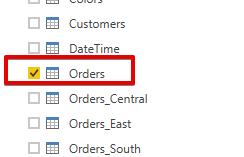
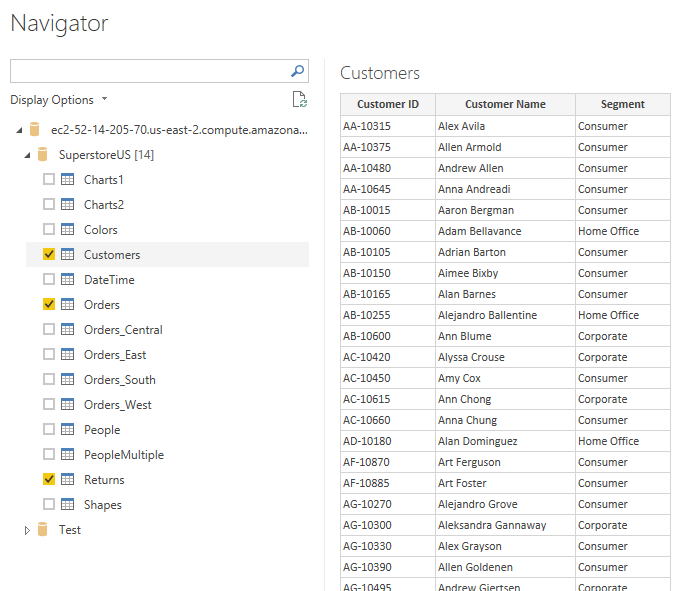
Ora possiamo fare clic sulla tabella desiderata e visualizzarne i contenuti. Per caricare una particolare tabella, seleziona semplicemente la casella accanto ad essa e caricala.
Modalità di connettività dei dati
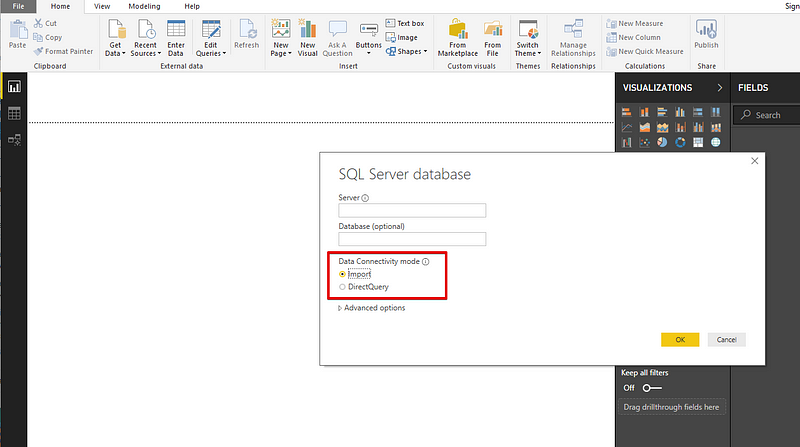
Il database SQL può essere connesso a Power BI Desktop in due modi, entrambe le opzioni compaiono nella schermata principale.
Importa
Come suggerisce il nome, il metodo di importazione "importa" le tabelle selezionate in Power BI Desktop. Power BI utilizza quindi questi dati importati per creare visualizzazioni o eseguire manipolazioni. Per vedere eventuali modifiche nei dati sottostanti, dobbiamo aggiornare i dati, operazione che importa di nuovo l'intero set di dati.
DirectQuery
Se si utilizza l'opzione DirectQuery, nessun dato viene importato o copiato in Power BI Desktop. Mentre creiamo o interagiamo con i dati tramite le visualizzazioni, Power BI Desktop interroga l'origine dati sottostante, il che significa che lavoriamo sempre con i dati aggiornati. Tuttavia, questo metodo offre opzioni limitate per la manipolazione dei dati, a differenza del metodo di importazione.
Ecco un link che approfondisce il metodo DirectQuery.
6. Query Editor
Tutte le tabelle selezionate verranno caricate in Power BI Desktop e mostrate come dataset individuali nella Visualizzazione dati.
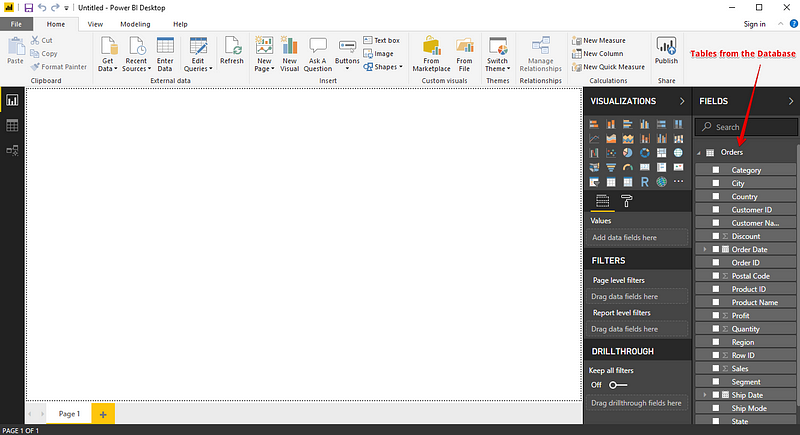
Da qui, possiamo modificare i nostri dataset. A tal fine, useremo il Query Editor. Il Query Editor può essere utilizzato per modificare i dataset indipendentemente dalla loro origine dati. Possiamo effettuare manipolazioni come rinominare un dataset, rimuovere una o più colonne, ecc. direttamente nel Query Editor.
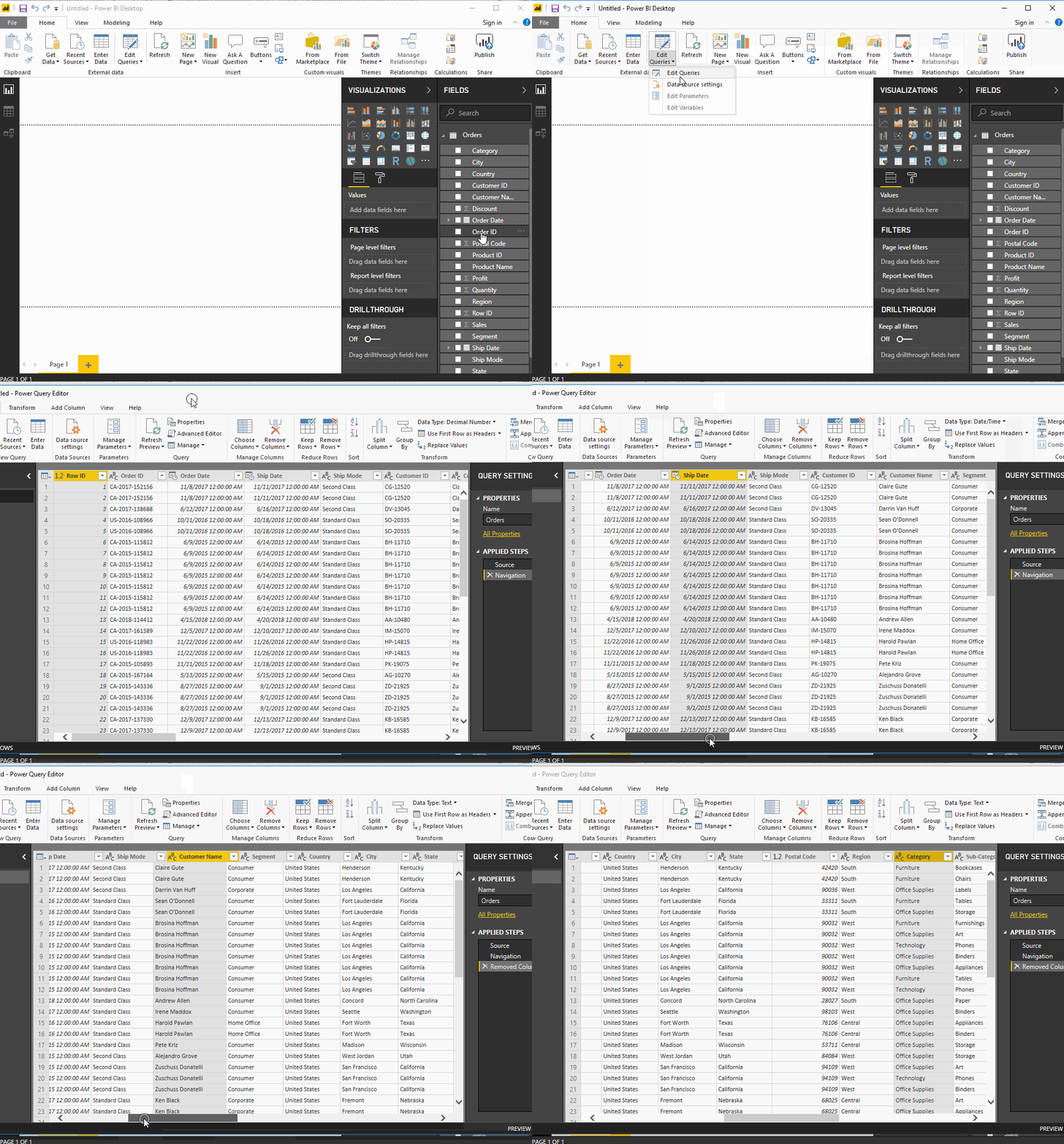
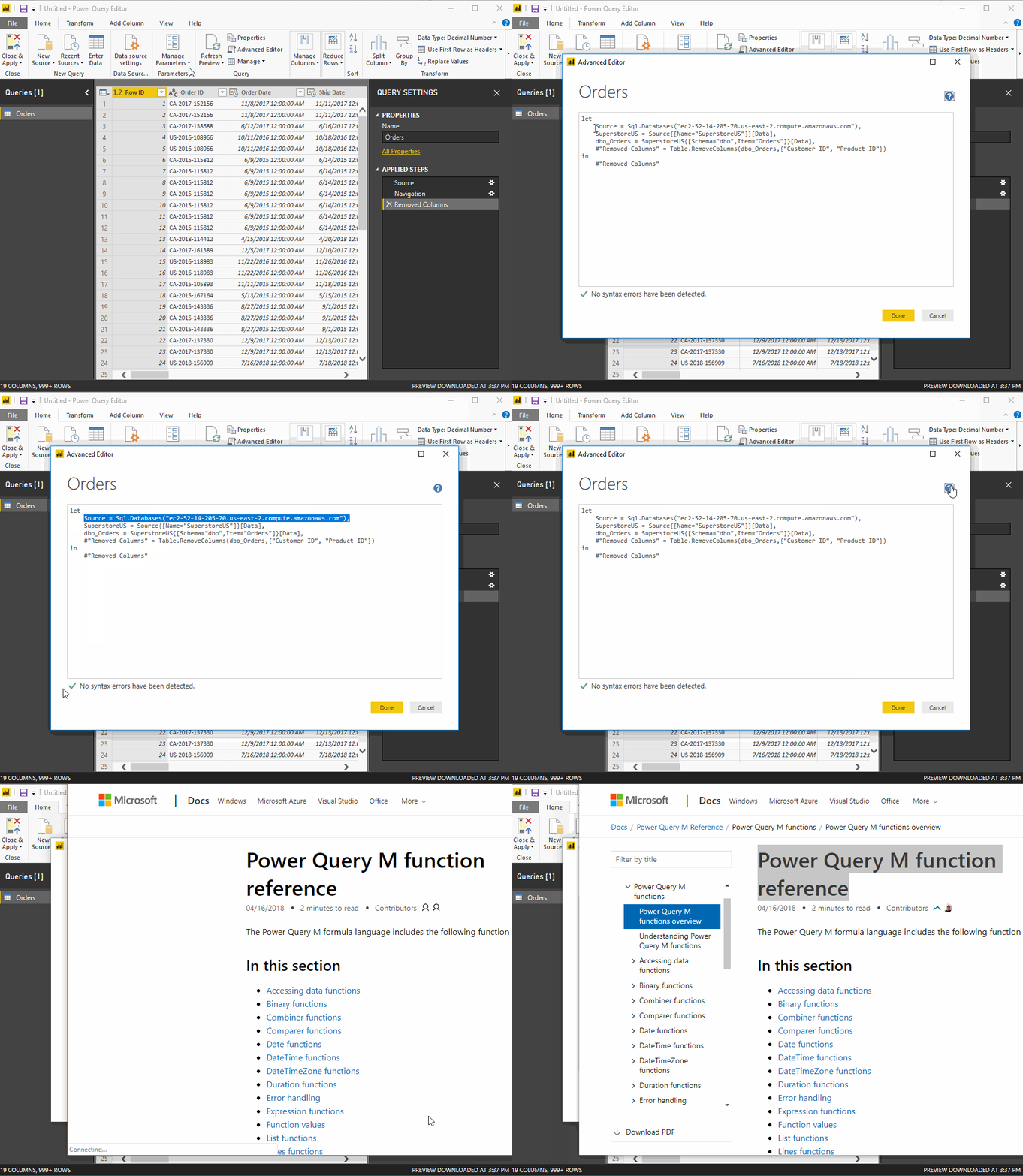
Il pannello a sinistra mostra il numero di query attive, mentre quello a destra è chiamato pannello Impostazioni query e visualizza tutti i passaggi associati a una query.
Editor avanzato
L'Editor avanzato mostra il codice della query eseguita sull'origine dati. La sintassi corrisponde a M, il linguaggio delle formule di Power Query. È anche possibile scrivere il proprio codice.
Salvataggio del lavoro
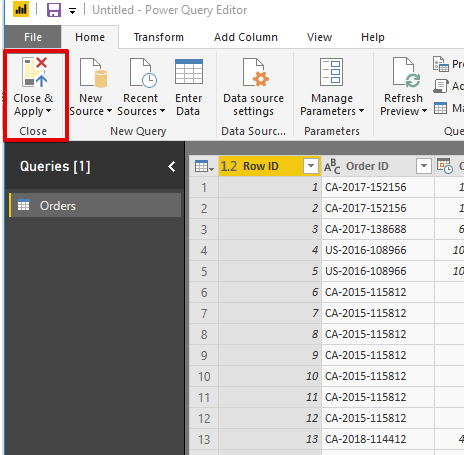
Dopo aver apportato le modifiche necessarie ai dati tramite il Query Editor, seleziona Chiudi e applica dal menu File del Query Editor. Questo applicherà le modifiche ai dati in Power BI Desktop.
7. Unione di dataset
Unire i dataset è utile quando vogliamo combinare uno o più dataset in uno solo. Questa unione è facilitata anche tramite il Query Editor. Questa volta caricheremo tre tabelle dal database SuperstoreUS. Le tabelle sono Orders, Customers e Returns.
La colonna Campi è popolata con le tre tabelle selezionate. Ora fai clic sul pulsante Modifica query e vai all'opzione Combina, in cui il menu a discesa espone l'opzione Unisci. Useremo questa funzione per creare una nuova query unendo query esistenti.
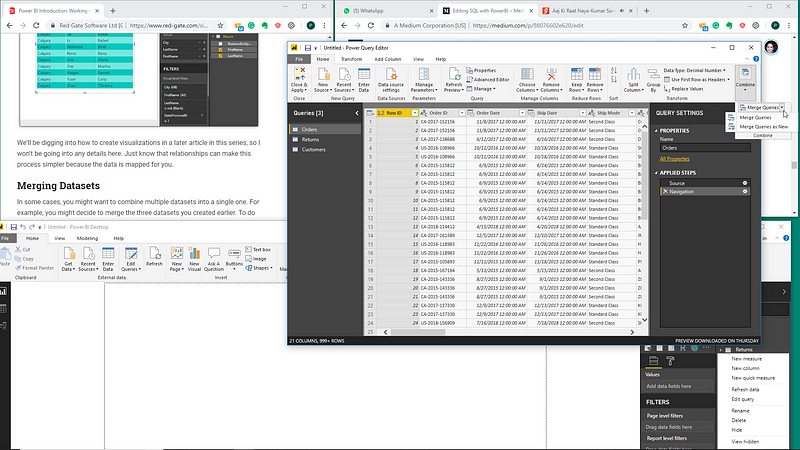
Si apre la finestra di dialogo Unisci (come mostrato nella figura seguente), in cui selezioniamo le tabelle da unire e il tipo di join desiderato. Dobbiamo selezionare le colonne comuni a entrambe le tabelle.
Creiamo una nuova query e chiamiamola Orders and customers. Con questa query combineremo le tabelle Orders e Customers.

Questa nuova query contiene tutte le colonne principali della tabella orders e le colonne di relazione della tabella customers. Elimina tutte le colonne di relazione tranne l'ultima, che rappresenta la query Customers. Quindi seleziona le colonne dalla query Customers da aggiungere alla nuova query unita.
La seguente demo renderà il processo più chiaro.

Questa query unita consiste in un unico database con tutte le colonne desiderate. Ora possiamo lavorare facilmente con questo singolo database, invece di gestire più origini dati che possono creare confusione.
8. Creazione e pubblicazione di un dashboard
Una volta che abbiamo il dataset pronto con tutte le manipolazioni effettuate, possiamo procedere con la creazione del Dashboard. Un dashboard di Power BI, chiamato anche canvas, consiste in molte visualizzazioni su una singola pagina che aiutano a raccontare una storia. Queste visualizzazioni, chiamate riquadri, vengono aggiunte al dashboard dai report.
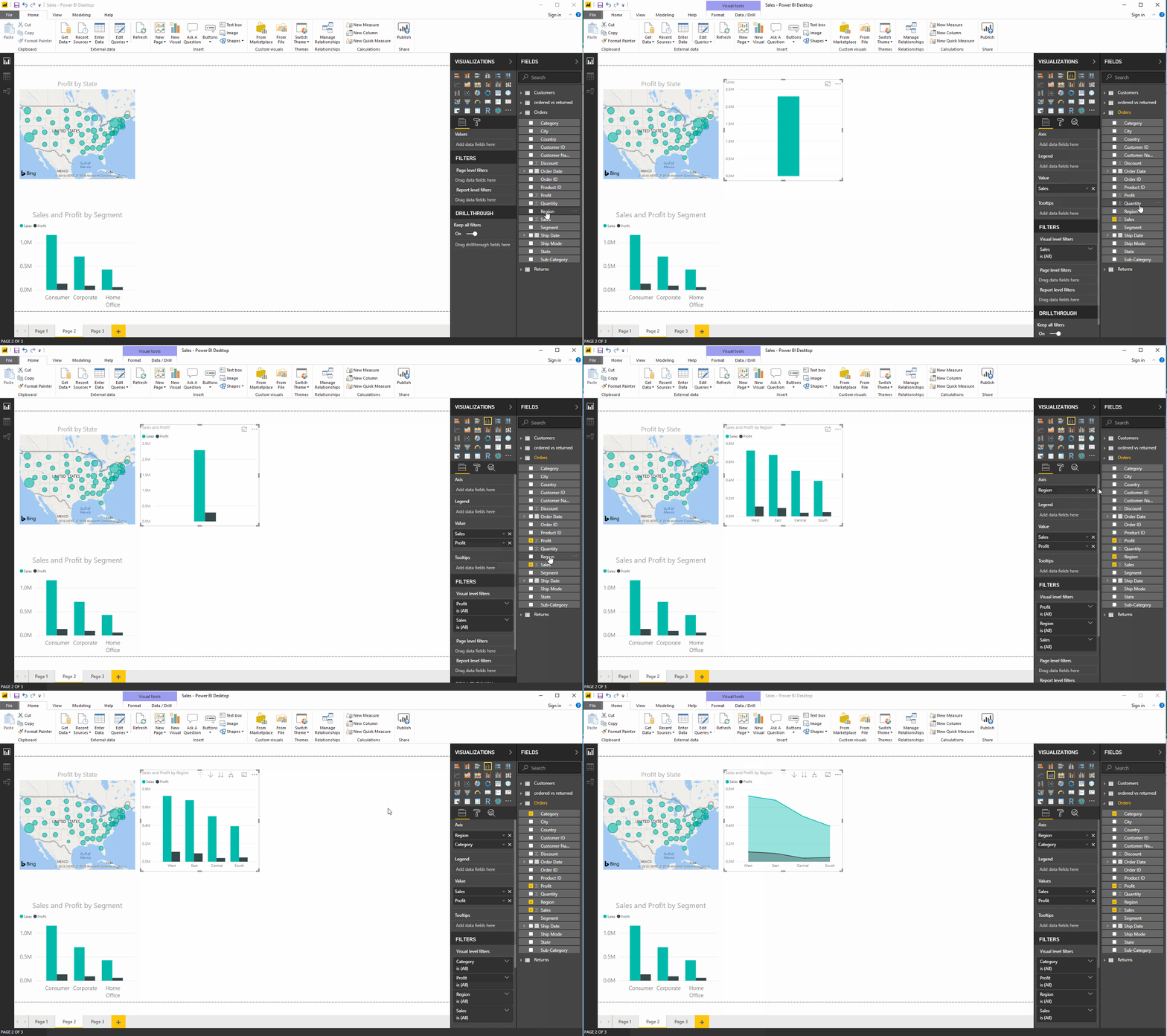
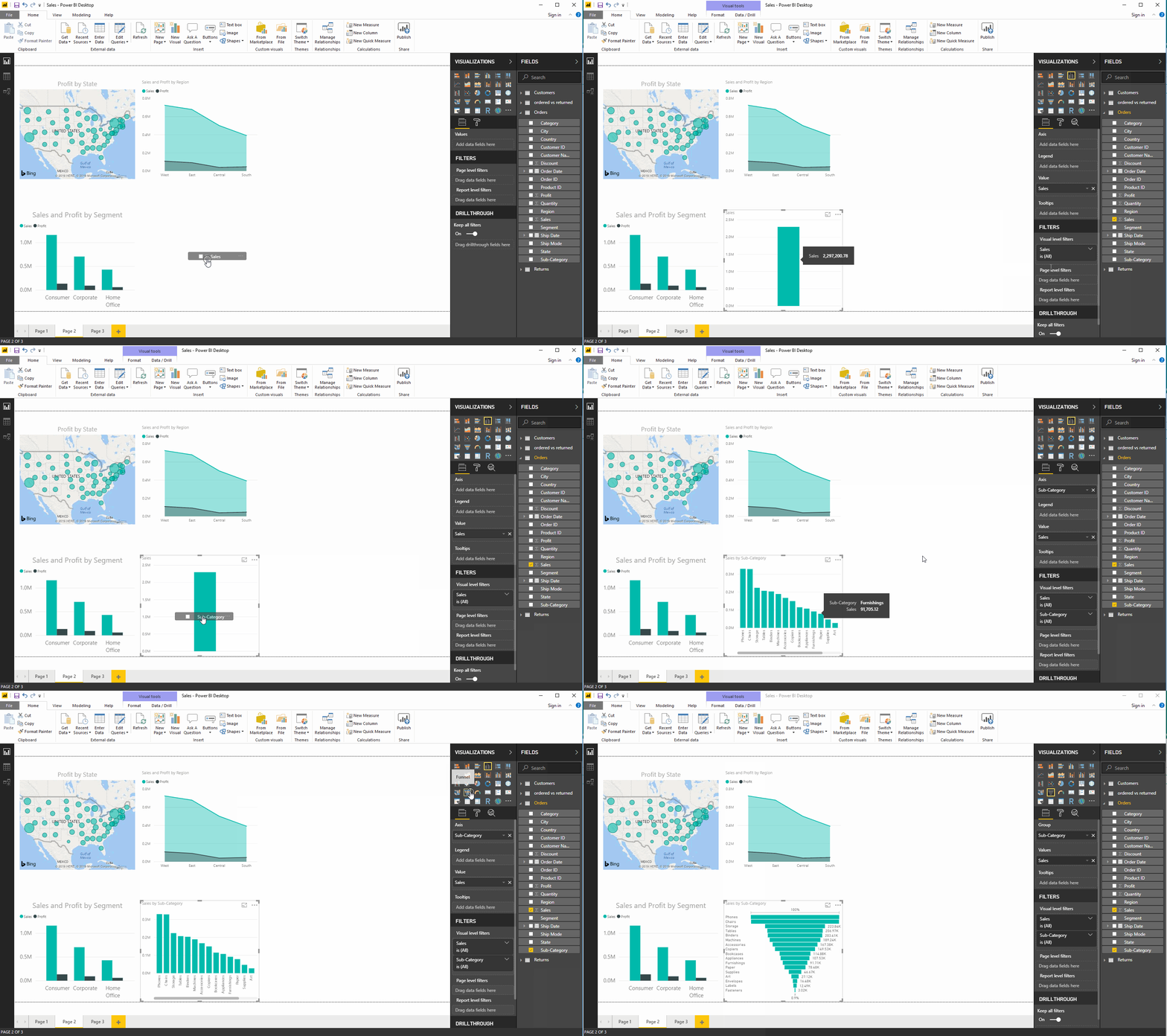
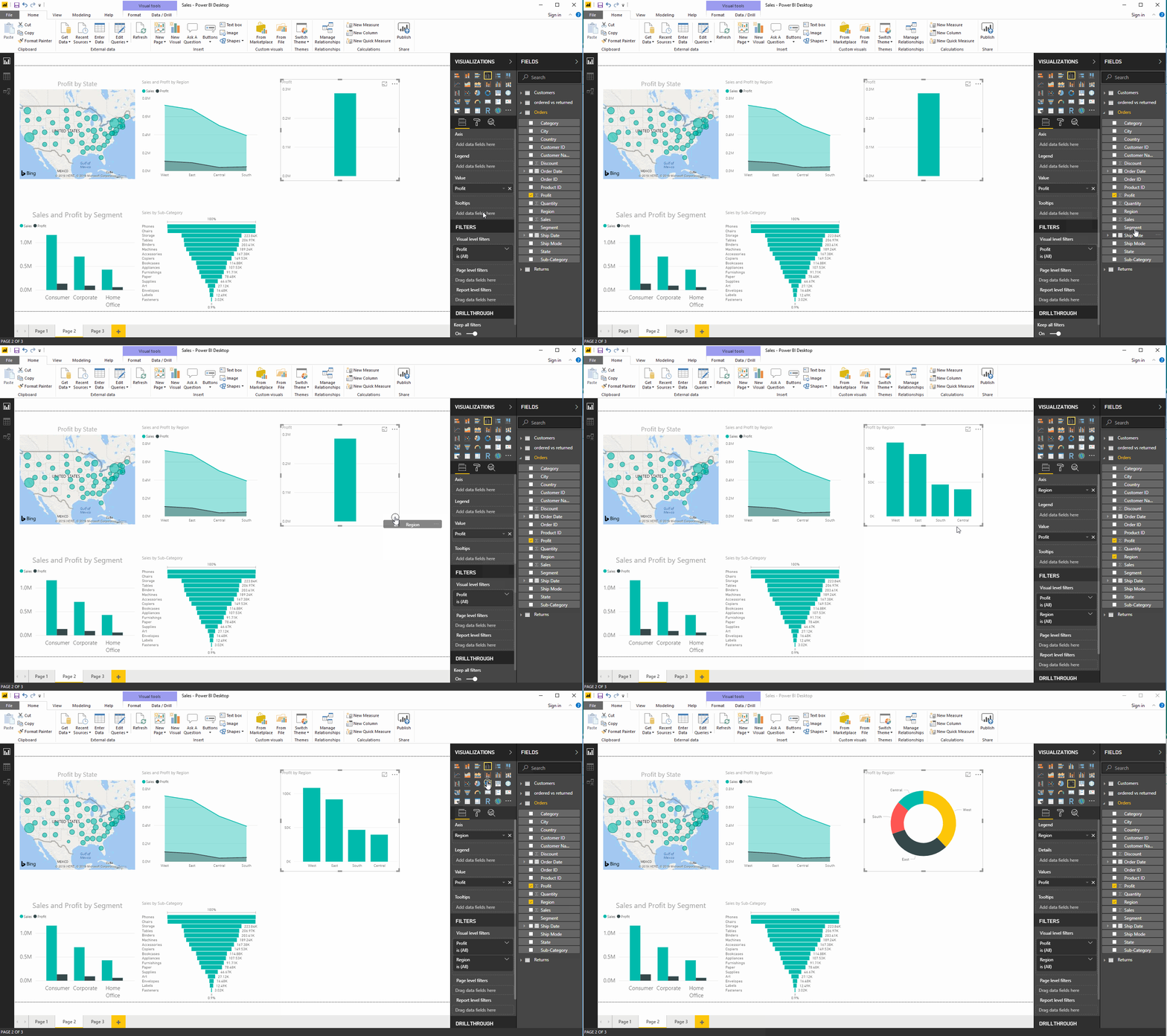
Proviamo ora a capire quali insight possiamo ricavare usando il dataset Superstore (Fonte: Power BI Dashboard):
- Profitto per stato

- Vendite e profitto per segmento

- Vendite e profitto per regione
- Vendite per sottocategoria
- Profitto per regione
- Quantità
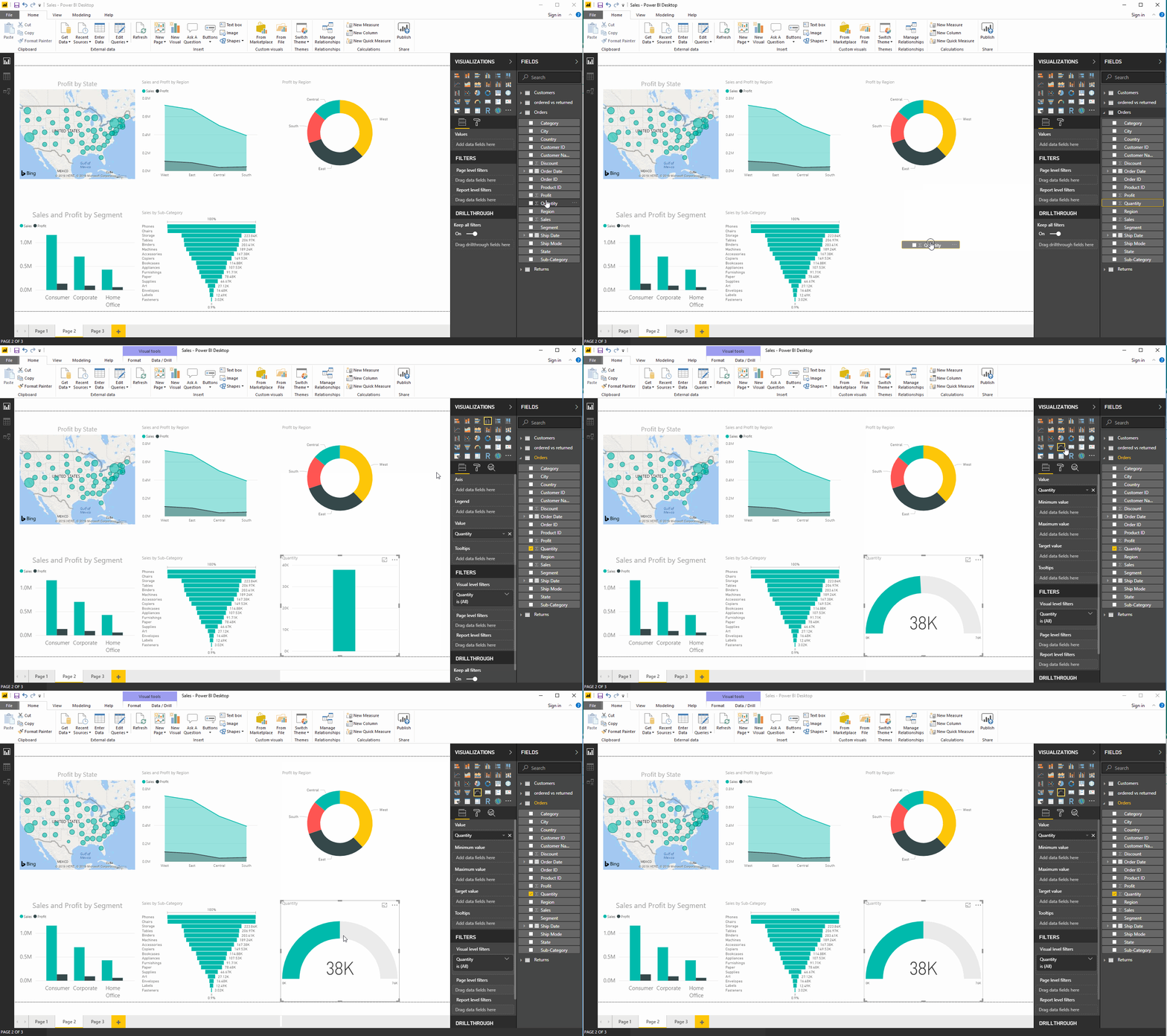
Dopo aver formattato dimensioni, aspetto e colori, otterremo un dashboard simile a quello qui sotto.
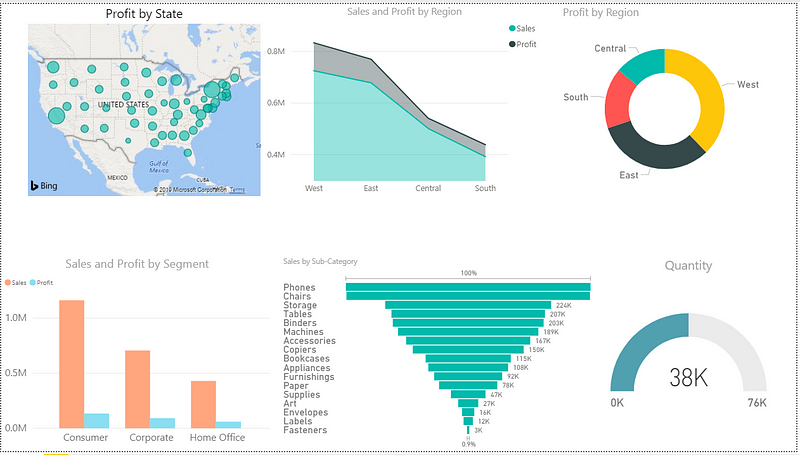
Dashboard Superstore
Pubblicazione
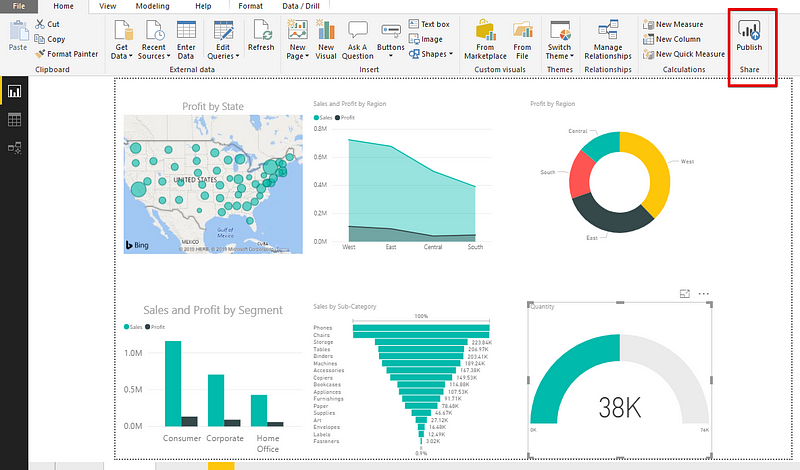
I dati sono utili solo quando possono essere condivisi tra persone o all'interno di un'organizzazione. Il dashboard o i report generati possono essere condivisi pubblicandoli nel servizio Power BI. Possiamo poi utilizzare le app Power BI per visualizzare o interagire con dashboard e report.
9. Conclusione
Usare SQL e Power BI insieme porta l'analisi dei dati a un livello superiore. Possiamo collegare facilmente SQL Server a Power BI ed estrarre i dati direttamente al suo interno. Power BI consente agli utenti di alternare le connessioni con un clic per applicare query in memoria a un dataset più ampio. SQL è uno strumento molto utile e, se sfruttato insieme all'expertise di Power BI, può rendere l'analisi più potente e ricca di insight.





Power BI è un servizio di analisi aziendale basato sul cloud di Microsoft che permette a chiunque di visualizzare e analizzare i dati con maggiore velocità, comprensione ed efficienza. È uno strumento potente e flessibile per collegarsi e analizzare una vasta gamma di dati. Oltre ai vari vantaggi di visualizzazione offerti da Power BI, dispone di straordinarie funzionalità di connessione native, come l'integrazione semplice con i database. Questo offre maggiori vantaggi in termini di funzionalità ed è utile per i data scientist abituati a lavorare in SQL. Power BI fornisce un connettore ottimizzato e live a SQL Server, così da poter creare facilmente grafici, report e dashboard lavorando direttamente con grandi volumi di dati.
Prerequisiti
Poiché questo articolo sarà focalizzato solo su SQL con Power BI, ti suggeriamo di consultare i seguenti corsi e tutorial di DataCamp, che rappresentano un ottimo punto di partenza:
Tutorial SQL: come scrivere query migliori
Introduzione a Power BI
1. Power BI
Power BI consente di analizzare ed esplorare i dati sia on-premise sia nel cloud. Power BI offre la possibilità di collaborare e condividere dashboard personalizzati e report interattivi tra colleghi e organizzazioni, in modo semplice e sicuro.
Fonte
Vantaggi dell'utilizzo di Power BI
Power BI offre alcuni vantaggi che lo rendono superiore agli strumenti analitici esistenti:
Grazie alle enormi capacità di Power BI, Microsoft è stata riconosciuta come Leader nella categoria “Analytics and Business Intelligence Platform” da Gartner per 12 anni consecutivi.
Gartner Magic Quadrant 2019 per Analytics and Business Intelligence Platform
Componenti di Power BI
Power BI è composto da vari componenti disponibili separatamente sul mercato e utilizzabili anche singolarmente.
Fonte dei contenuti
La scelta del componente con cui lavorare dipende principalmente dal progetto o dal team. Noi, tuttavia, lavoreremo con Power BI Desktop, poiché è il componente usato principalmente per la creazione di report aziendali e per lo sviluppo su desktop. Inoltre, gran parte del lavoro inizia di solito con Power BI Desktop, dove avviene la creazione del report.
2. Power BI Desktop
Power BI Desktop è un'applicazione gratuita che può essere scaricata e installata sul sistema. Può connettersi a più origini dati. In genere, un lavoro di analisi inizia in Power BI Desktop, dove si crea il report. Il report viene poi pubblicato nel servizio Power BI, da cui può essere condiviso con le app Power BI Mobile per consentirne la visualizzazione anche da dispositivi mobili.
Fonte
Installazione
Power BI funziona solo su macchine Windows. Gli utenti Mac possono avviare una VM Windows in Azure e installare Power BI su quella, oppure usare Turbo.net, che può trasmettere Power BI direttamente al Mac dal cloud.
Puoi accedere a Power BI in due modi:
In base alla scelta del prodotto, scarica il software sul computer. Dopo aver accettato il contratto di licenza, verifica l'installazione facendo clic sull'icona/app di Power BI. Se compare la schermata seguente, sei pronto per iniziare.
3. Prime operazioni
Vediamo ora come funziona Power BI Desktop. In questa sezione lo esploreremo un po' per familiarizzare con la sua interfaccia.
Area di lavoro
L'immagine seguente evidenzia i componenti principali dell'area di lavoro di Power BI.
Area di lavoro di Power BI Desktop
Origine dati
Power BI può connettersi a numerose origini dati. L'icona
Ottieni datimostra tutte le possibili opzioni disponibili da cui importare dati in Power BI.