

4. SQL Server से कनेक्ट करना
आइए एक उदाहरण के माध्यम से समझते हैं कि SQL Server डेटाबेस को Power BI Desktop से कैसे जोड़ा जाए और फिर इसका उपयोग करके डेटाबेस का विश्लेषण कैसे किया जाए।
नमूना डेटाबेस
डेमोंस्ट्रेशन के लिए, हम AWS पर सार्वजनिक रूप से सुलभ SQL Server इंस्टेंस और Superstore डेटासेट पर आधारित एक डेटाबेस का उपयोग करेंगे।
इस डेटासेट में उत्पादों, बिक्री, मुनाफ़े आदि की जानकारी है, और डेटा विश्लेषकों के रूप में हमारा उद्देश्य डेटा का विश्लेषण करना और इस काल्पनिक कंपनी के भीतर सुधार के महत्वपूर्ण क्षेत्रों की पहचान करना है। यह SQL Server इंस्टेंस Ken Flerlage द्वारा होस्ट किया गया है।
नमूना डेटाबेस तक पहुँच
- SQL Server Management Studio (SSMS) इंस्टॉल करें। SSMS किसी भी SQL इन्फ्रास्ट्रक्चर को मैनेज करने के लिए एक मुफ़्त और एकीकृत वातावरण है। SSMS के साथ आप अपने अनुप्रयोगों द्वारा उपयोग किए गए डेटा-टियर घटकों को डिप्लॉय, मॉनिटर और अपग्रेड कर सकते हैं, साथ ही क्वेरी और स्क्रिप्ट भी बना सकते हैं।
- सिस्टम पर डाउनलोड और इंस्टॉल करने के बाद, आपको निम्नलिखित स्क्रीन दिखाई देगी जो विशिष्ट क्रेडेंशियल्स मांगती है।
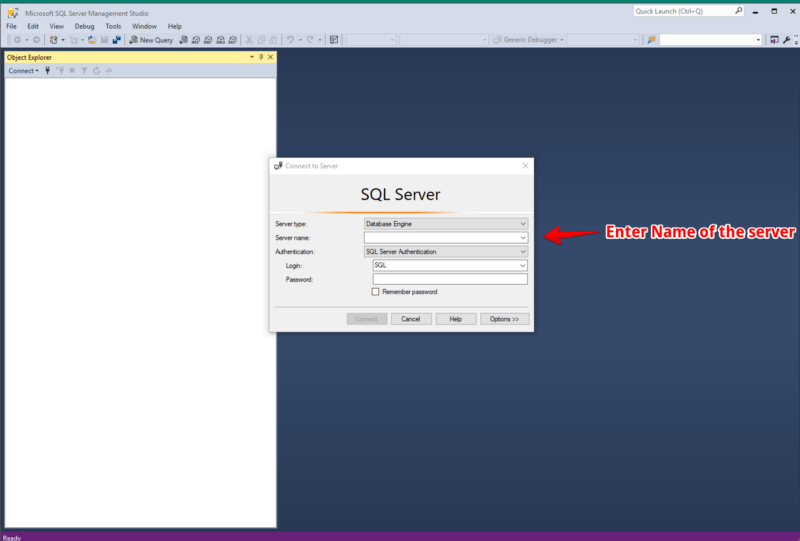
निम्नलिखित क्रेडेंशियल्स दर्ज करें:
Server Name: ec2-52-14-205-70.us-east-2.compute.amazonaws.com
Authentication: SQL Server Authentication
Login: SQL
Password: SQL
अब आपको SuperStoreUS डेटाबेस के लिए ‘रीड ओनली’ एक्सेस प्रदान किया जाएगा।
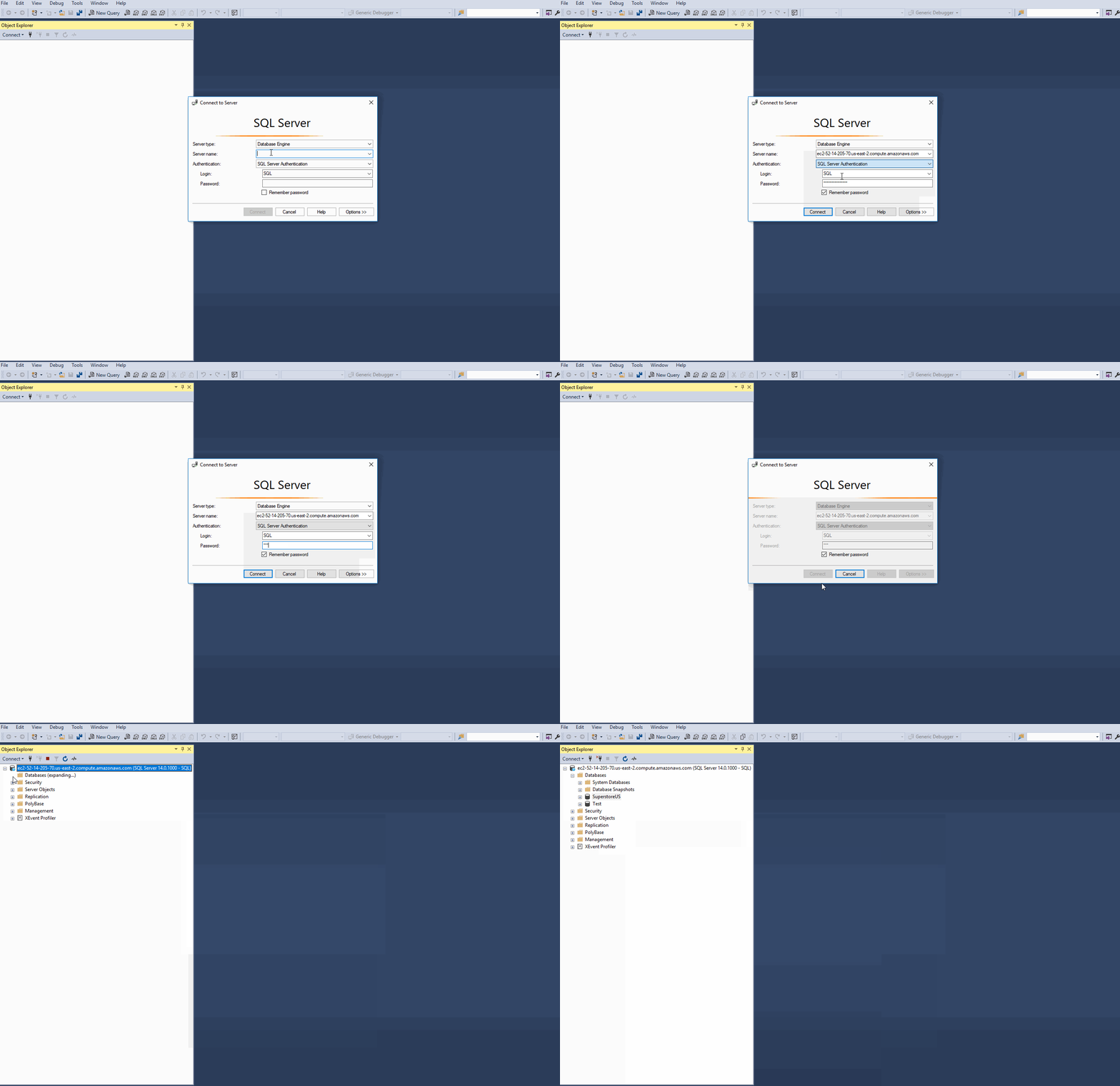
हमारे उदाहरण में, ec2–52–14–205–70.us-east-2.compute.amazonaws.com इंस्टेंस का नाम है, SuperstoreUS और Test डेटाबेस हैं, और Orders, Customer आदि SuperstoreUS डेटाबेस के भीतर टेबल्स हैं। इस प्रकार कई इंस्टेंस हो सकते हैं, और प्रत्येक इंस्टेंस में कई डेटाबेस हो सकते हैं, जिनमें आगे कई टेबल्स हो सकती हैं।
5. Power BI में SQL डेटा इम्पोर्ट करना
Power BI Desktop डेटा को क्वेरीज़ में व्यवस्थित करता है। यानी सारा डेटा तालिका-जैसी संरचना में व्यवस्थित होता है।
कनेक्शन सेट करना
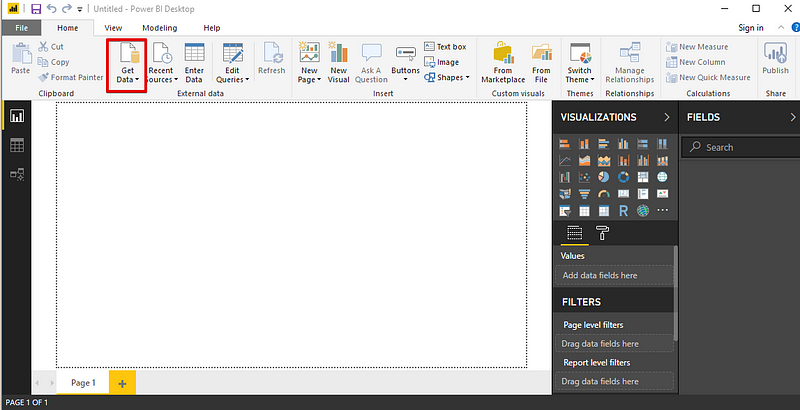
Power BI Desktop खोलें और स्टार्ट स्क्रीन पर जाएँ। यहाँ Get Data टैब पेन उन कई विकल्पों की पेशकश करता है जिनसे Power BI Desktop को डेटा स्रोतों से जोड़ा जा सकता है। हम SQL Server से कनेक्ट करेंगे।
SQL Server विकल्प पर क्लिक करने पर, एक नई स्क्रीन खुलेगी जो उस सर्वर के बारे में पूछेगी जिससे हम अपने Power BI Desktop को जोड़ना चाहते हैं। विवरण दर्ज करें और काम हो गया।
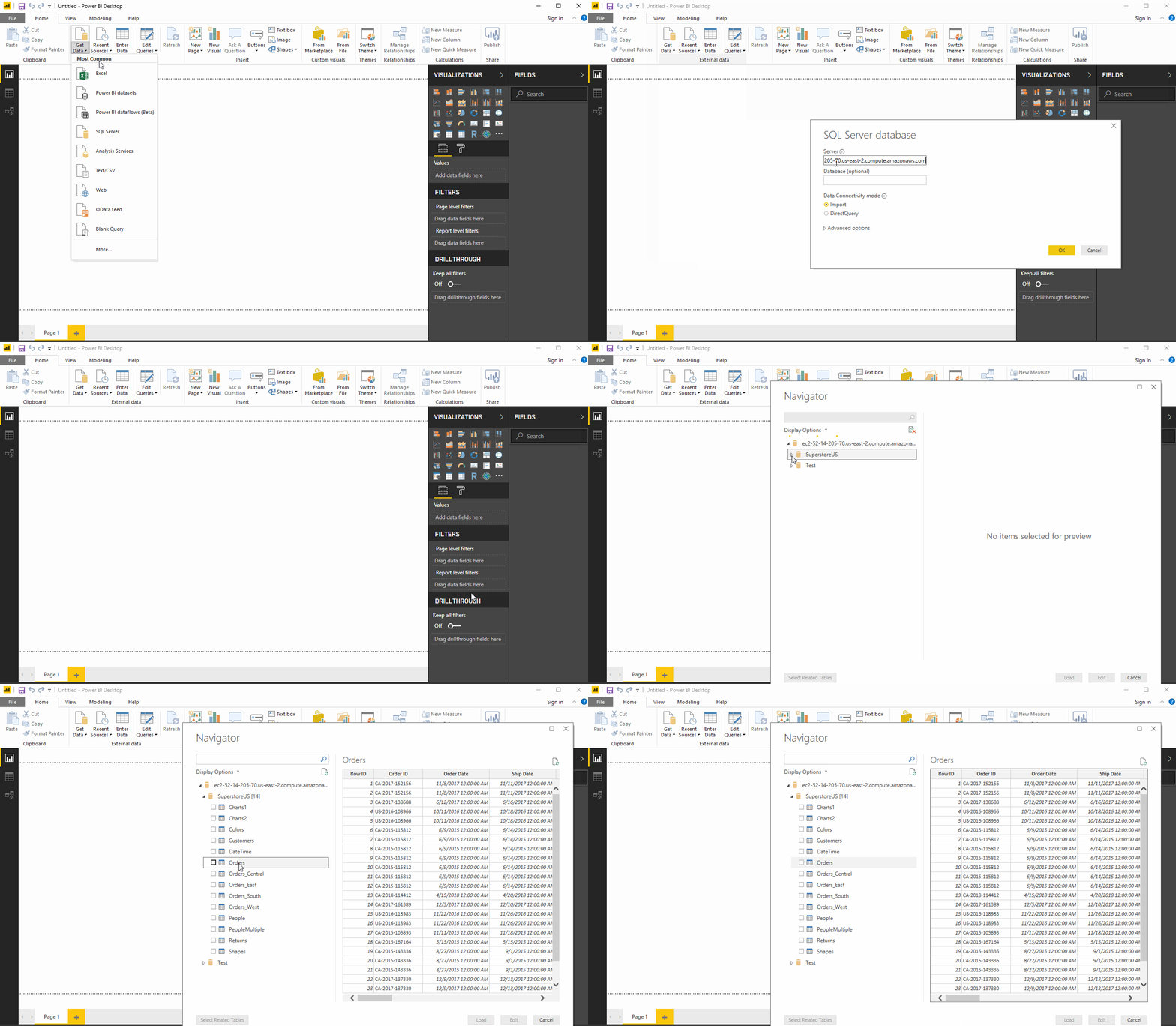
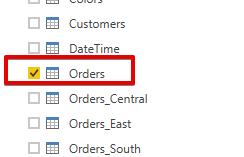
अब हम इच्छित टेबल पर क्लिक करके उसकी सामग्री देख सकते हैं। किसी विशेष टेबल को लोड करने के लिए, बस उसके बगल में चेकबॉक्स पर टिक करें और उसे लोड करें।
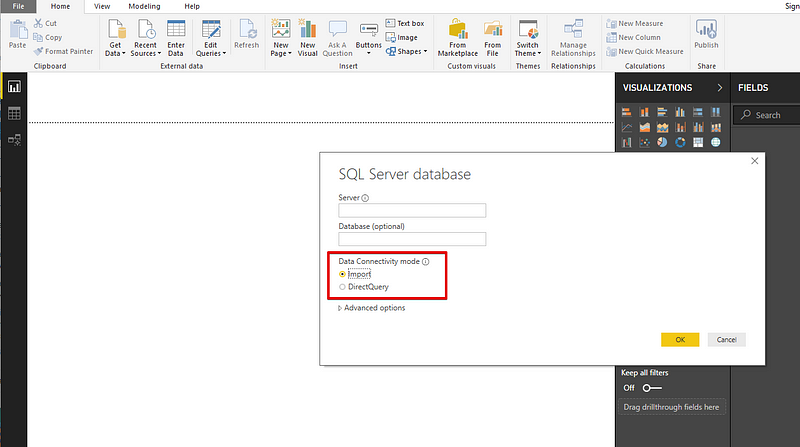
डेटा कनेक्टिविटी मोड
SQL डेटाबेस को Power BI Desktop से जोड़ने के दो तरीके हैं, दोनों विकल्प मुख्य स्क्रीन पर दिखाई देते हैं।
Import
जैसा कि नाम से स्पष्ट है, Import विधि चुनी गई टेबल्स को Power BI Desktop में ‘आयात’ करती है। Power BI तब विज़ुअलाइज़ेशन बनाने या कोई भी हेरफेर करने के लिए इसी आयातित डेटा का उपयोग करता है। अंतर्निहित डेटा में कोई बदलाव देखने के लिए, हमें डेटा रिफ्रेश करना होता है, जो पूरे डेटा सेट को फिर से इम्पोर्ट करता है।
DirectQuery
यदि DirectQuery विकल्प उपयोग किया जाता है, तो कोई डेटा Power BI Desktop में आयात या कॉपी नहीं होता। जब हम विज़ुअलाइज़ेशन के माध्यम से डेटा बनाते या उससे इंटरैक्ट करते हैं, तो Power BI Desktop अंतर्निहित डेटा स्रोत से क्वेरी करता है, यानी हम हमेशा वर्तमान डेटा के साथ काम कर रहे होते हैं। हालाँकि, यह विधि, Import विधि के विपरीत, डेटा हेरफेर के लिए सीमित विकल्प प्रदान करती है.
यहाँ एक लिंक है जो DirectQuery विधि के बारे में विस्तार से बताता है।
6. क्वेरी एडिटर
सभी चुनी गई टेबल्स Power BI Desktop में लोड हो जाएँगी और Data view में अलग-अलग डेटा सेट के रूप में दिखाई देंगी।
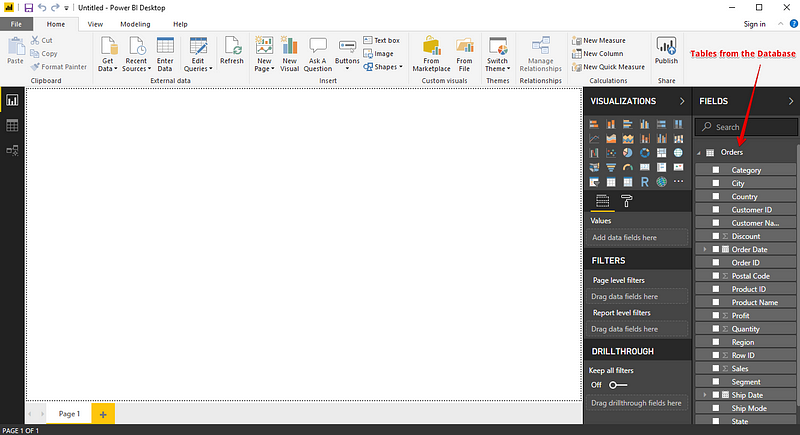
यहाँ से, हम अपने डेटा सेट्स को संशोधित कर सकते हैं। इसके लिए हम Query Editor की मदद लेंगे। क्वेरी एडिटर का उपयोग उनके डेटा स्रोत की परवाह किए बिना डेटा सेट्स में संशोधन करने के लिए किया जा सकता है। हम क्वेरी एडिटर में डेटा सेट का नाम बदलने, एक या कई कॉलम हटाने आदि जैसे हेरफेर कर सकते हैं।
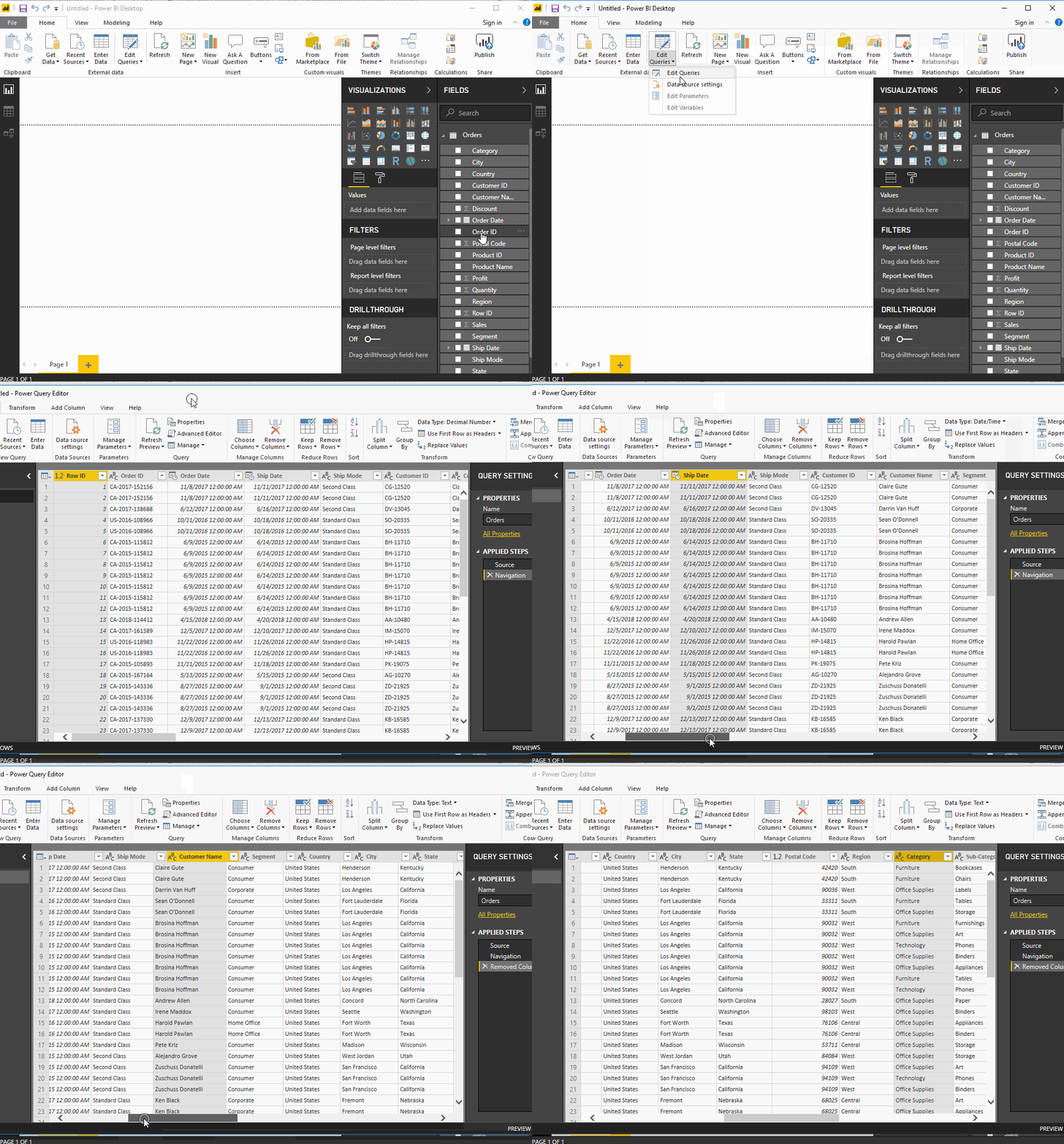
बाएँ पैन में सक्रिय क्वेरीज़ की संख्या दिखाई देती है, जबकि दायाँ पैन Query Settings पेन कहलाता है और किसी क्वेरी से जुड़े सभी चरण दिखाता है।
एडवांस्ड एडिटर
एडवांस्ड एडिटर वह कोड दिखाता है जो डेटा स्रोत के विरुद्ध निष्पादित की जा रही क्वेरी के लिए होता है। इसका सिंटैक्स M, Power Query Formula Language से मेल खाता है। आप अपना स्वयं का कोड भी बना सकते हैं।
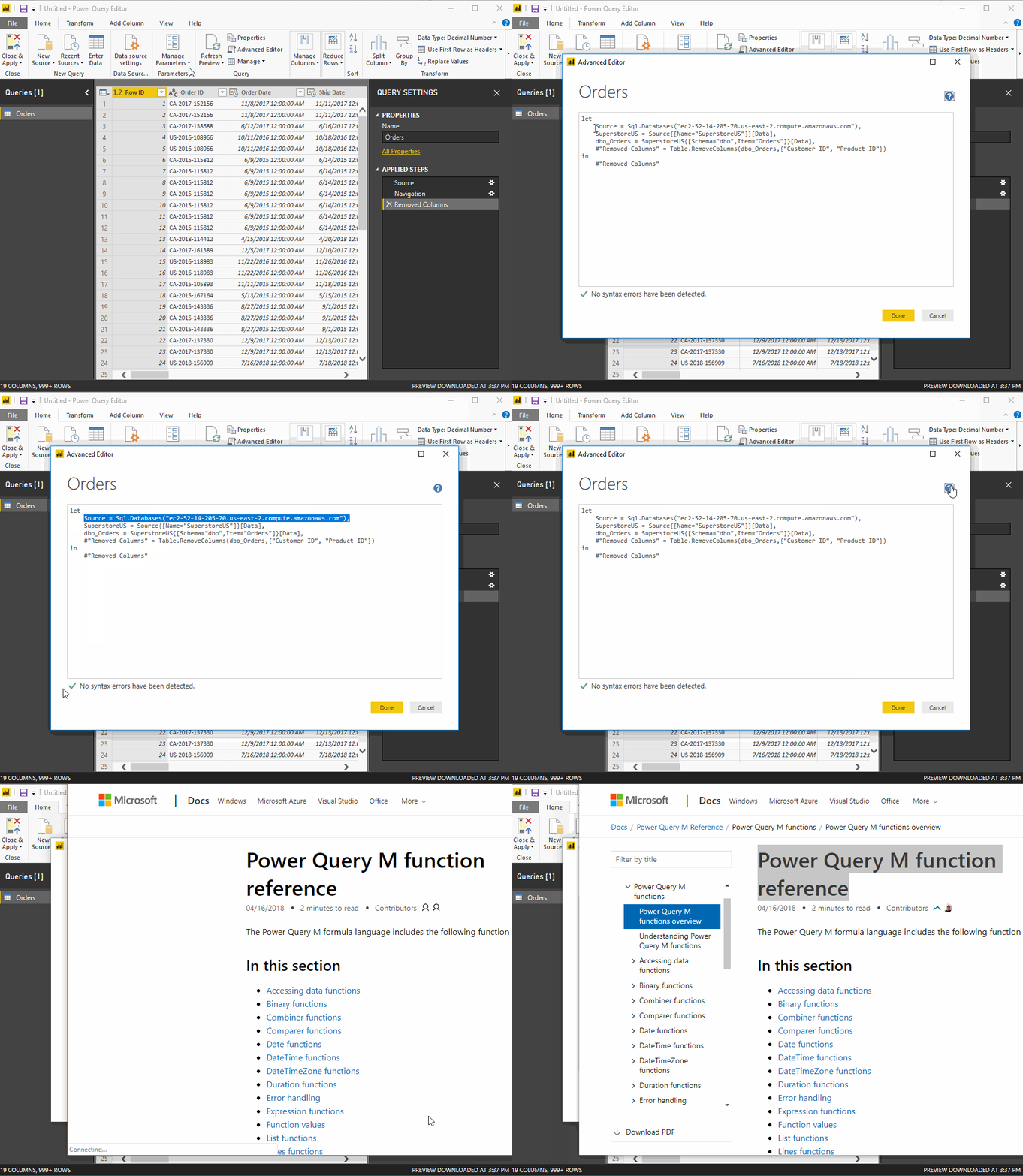
अपना कार्य सहेजना
क्वेरी एडिटर के माध्यम से डेटा में आवश्यक संशोधन करने के बाद, क्वेरी एडिटर के फ़ाइल मेनू से Close & Apply चुनें। यह बदलावों को Power BI Desktop में डेटा पर लागू कर देगा।
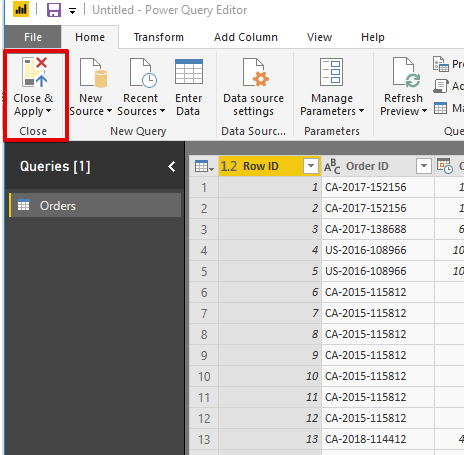
7. डेटा सेट्स का मर्ज करना
जब हम एक या अधिक डेटा सेट्स को एक में संयोजित करना चाहते हैं, तो डेटा सेट्स को मर्ज करना उपयोगी होता है। यह मर्जिंग भी क्वेरी एडिटर के माध्यम से संभव है। इस बार हम SuperstoreUS डेटाबेस से तीन टेबल्स लोड करेंगे। ये टेबल्स हैं Orders, Customers, और Returns।
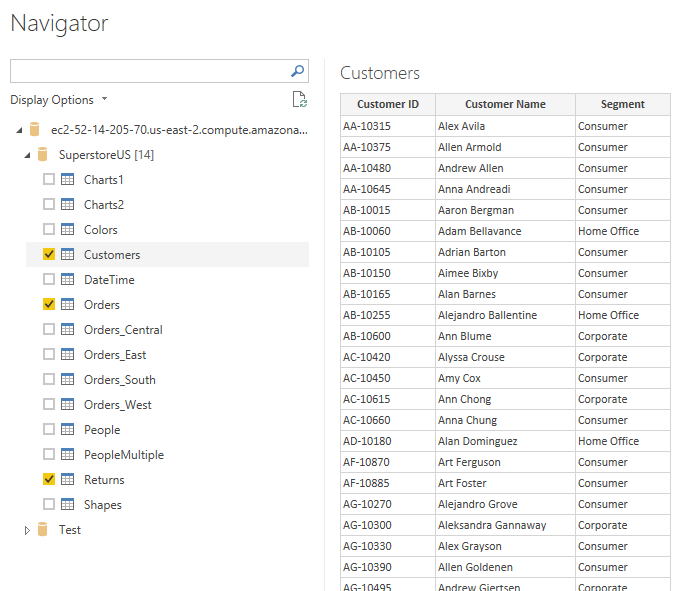
Fields कॉलम में ये तीनों चुनी गई टेबल्स भर जाएँगी। अब Edit Queries बटन पर क्लिक करें और Combine विकल्प पर जाएँ, जहाँ ड्रॉपडाउन में Merge विकल्प दिखाई देगा। हम मौजूदा क्वेरीज़ को मर्ज करके एक नई क्वेरी बनाएँगे।
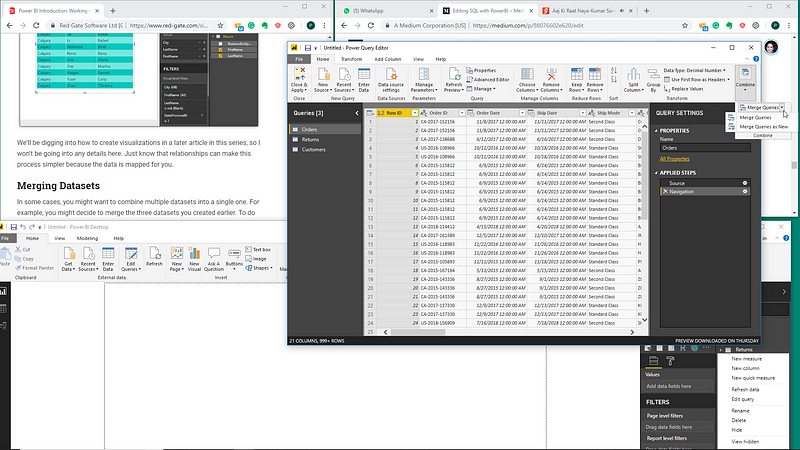
Merge डायलॉग बॉक्स खुलता है (जैसा कि निम्न चित्र में दिखाया गया है), और हम मर्ज की जाने वाली टेबल्स और वांछित जॉइन प्रकार का चयन करते हैं। हमें उन कॉलम्स का चयन करना होता है जो दोनों टेबल्स में समान हों।
आइए एक नई क्वेरी बनाते हैं और उसका नाम Orders and customers रखते हैं। हम इस क्वेरी के माध्यम से Orders और Customers टेबल्स को संयोजित करेंगे।

यह नई क्वेरी orders टेबल से सभी प्राथमिक कॉलम्स और customers टेबल से रिलेशनशिप कॉलम्स को समाहित करती है। सभी रिलेशनशिप कॉलम्स को हटा दें, सिवाय अंतिम वाले के, जो Customers क्वेरी का प्रतिनिधित्व करता है। फिर Customers क्वेरी से वे कॉलम्स चुनें जिन्हें नई मर्ज की गई क्वेरी में जोड़ना है।
निम्न डेमो प्रक्रिया को और स्पष्ट करेगा।

यह मर्ज की गई क्वेरी सभी इच्छित कॉलम्स के साथ एक ही डेटाबेस से बनी है। अब हम कई डेटा स्रोतों के साथ काम करने के बजाय, आसानी से इसी एकल डेटाबेस के साथ काम कर सकते हैं, जो भ्रम की स्थिति को टालता है।
8. डैशबोर्ड बनाना और प्रकाशित करना
जब हमारा डेटा सेट सभी संशोधनों के साथ तैयार हो जाए, तो हम डैशबोर्ड निर्माण की प्रक्रिया आगे बढ़ा सकते हैं। Power BI डैशबोर्ड, जिसे कैनवास भी कहा जाता है, एक पेज पर कई विज़ुअलाइज़ेशन्स का समुच्चय होता है, जो एक कहानी बताने में मदद करता है। ये विज़ुअलाइज़ेशन्स, जिन्हें टाइल्स कहा जाता है, रिपोर्ट्स से डैशबोर्ड पर पिन किए जाते हैं।
अब देखते हैं कि सुपरस्टोर डेटा सेट का उपयोग करके हम कौन-सी इनसाइट्स प्राप्त कर सकते हैं (स्रोत: Power BI Dashboard):
- राज्यों के अनुसार मुनाफ़ा

- सेगमेंट के अनुसार बिक्री और मुनाफ़ा

- क्षेत्र के अनुसार बिक्री और मुनाफ़ा
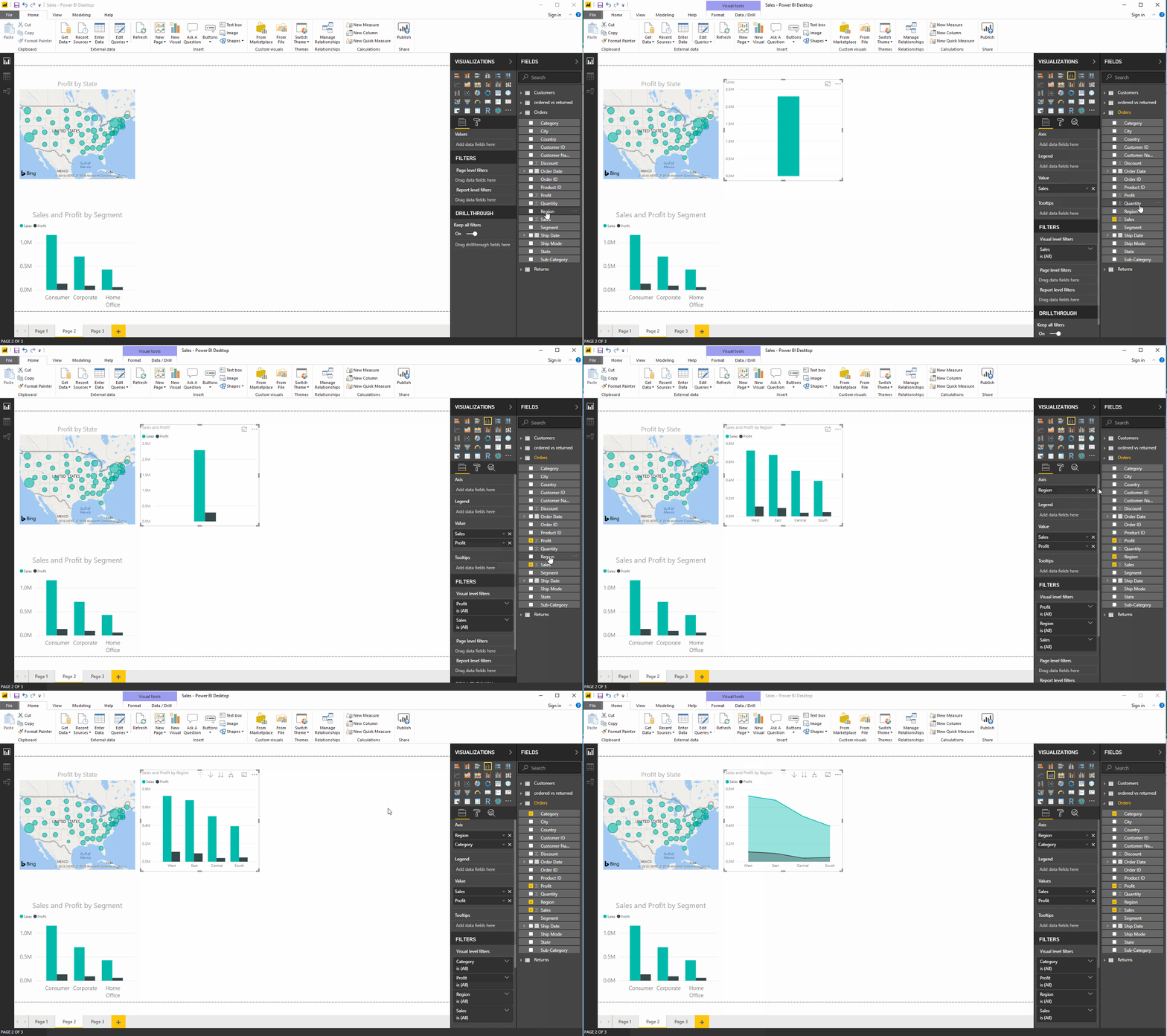
- उप-श्रेणी के अनुसार बिक्री
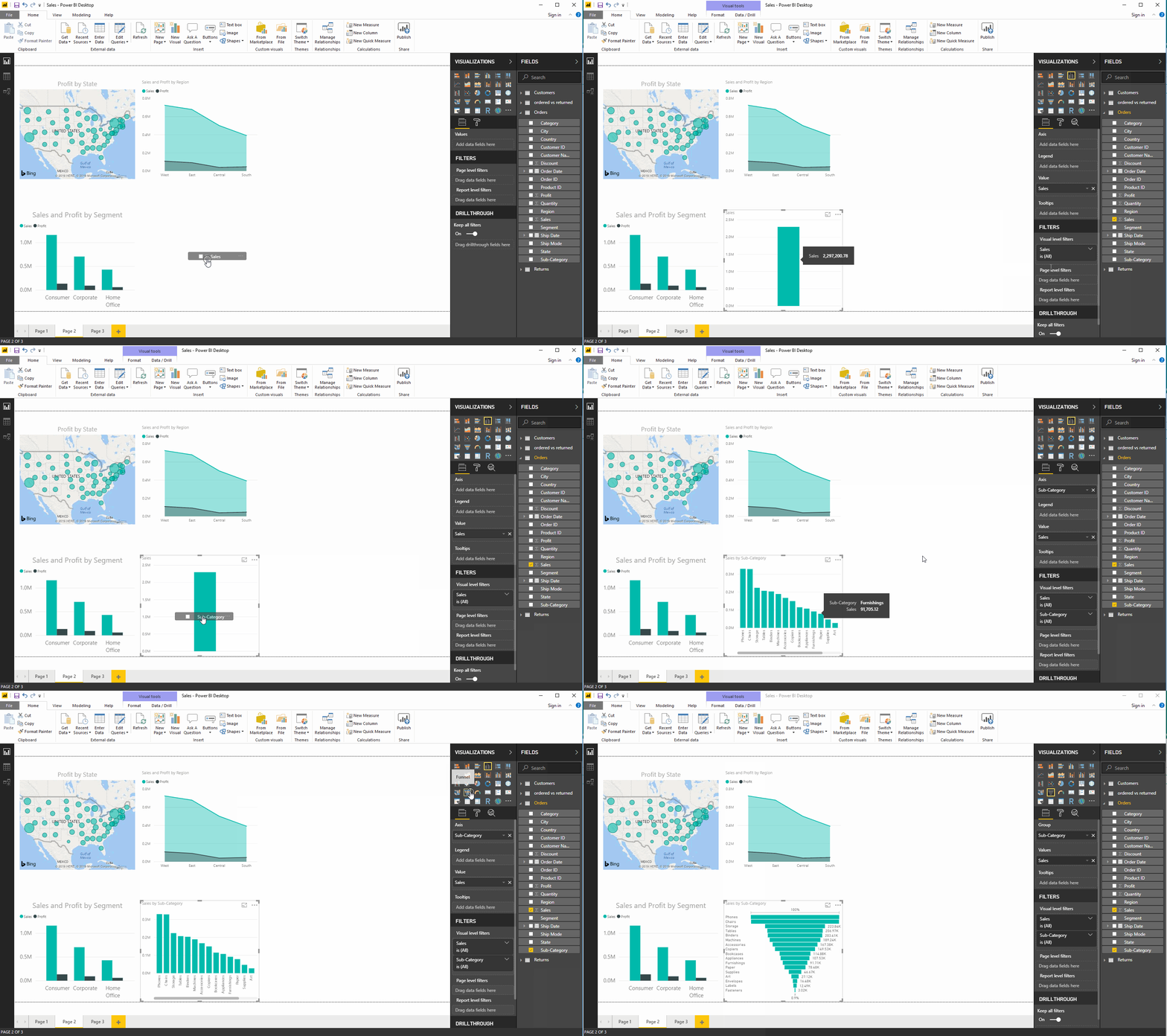
- क्षेत्र के अनुसार मुनाफ़ा
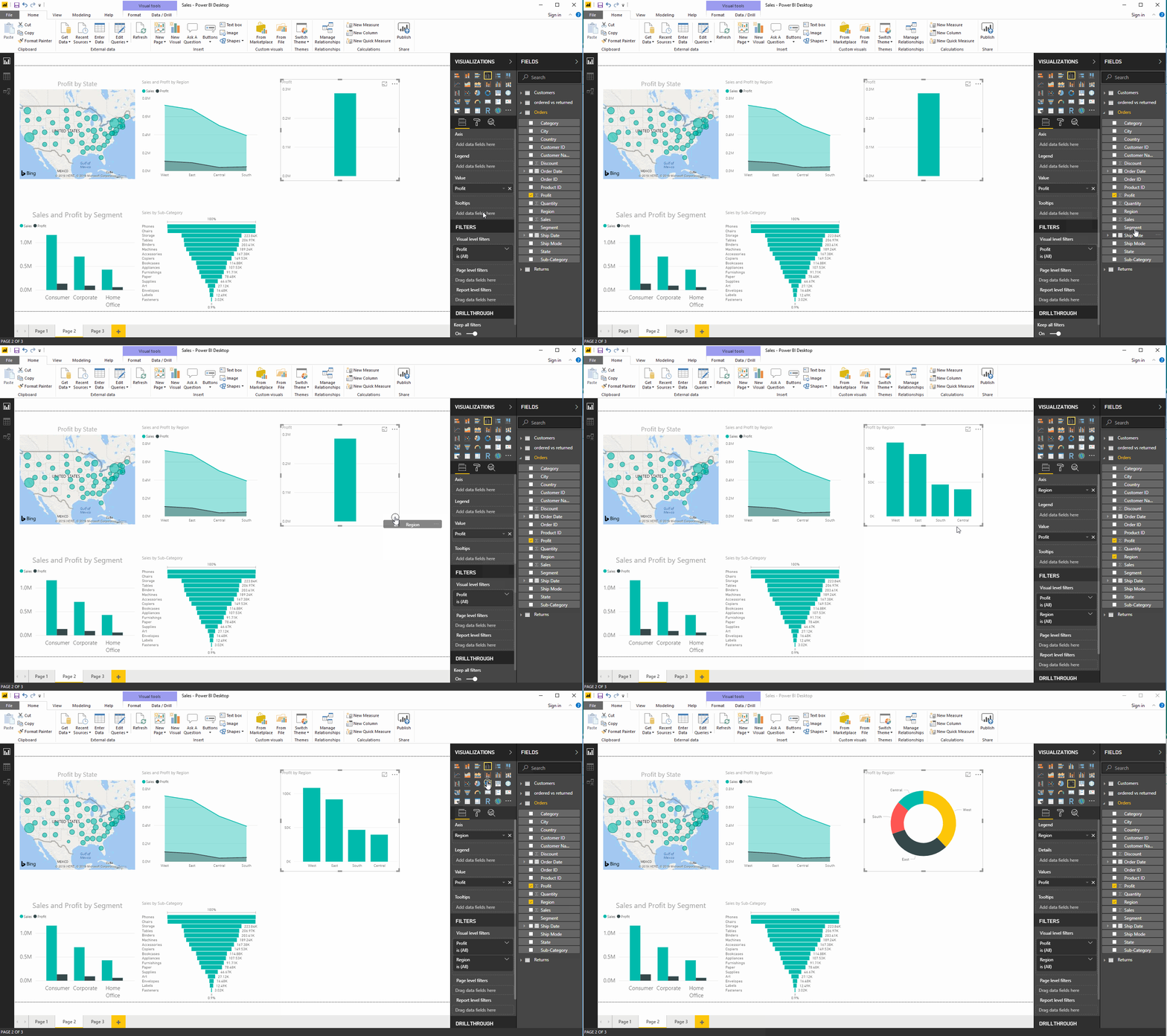
- मात्रा
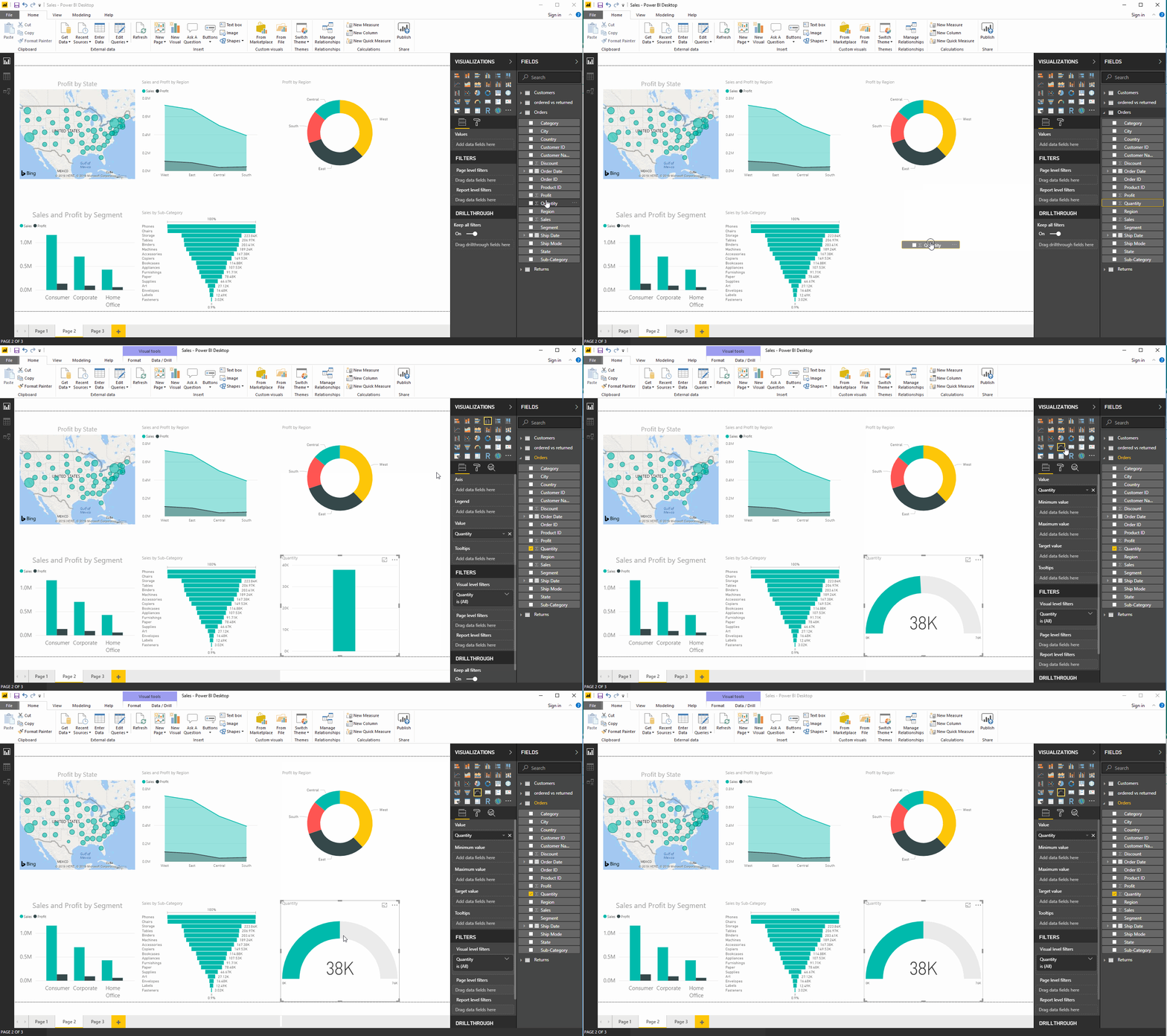
आकार, स्वरूप और रंग को फ़ॉर्मेट करने के बाद, हमें नीचे दिखाए गए जैसा एक डैशबोर्ड मिलेगा।
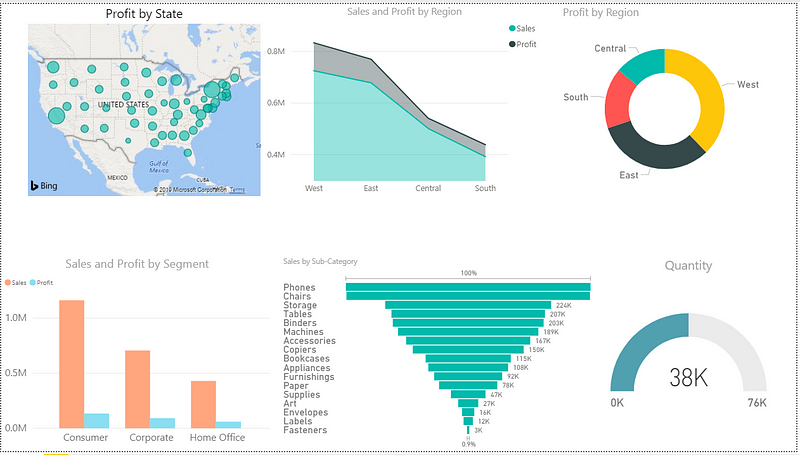
सुपरस्टोर डैशबोर्ड
प्रकाशित करना
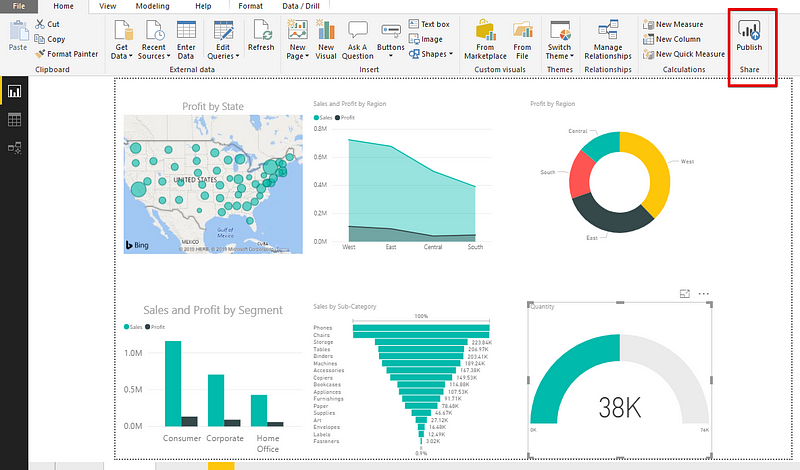
डेटा तभी उपयोगी होता है जब उसे लोगों या संगठन के बीच साझा किया जा सके। बनाए गए डैशबोर्ड या रिपोर्ट्स को Power BI Service पर प्रकाशित करके भी साझा किया जा सकता है। फिर हम Power BI Apps का उपयोग करके डैशबोर्ड्स/रिपोर्ट्स को देख या उनके साथ इंटरैक्ट कर सकते हैं।
9. निष्कर्ष
SQL और Power BI को साथ में उपयोग करने से डेटा विश्लेषण अगले स्तर पर पहुँच जाता है। हम आसानी से SQL Server को Power BI से जोड़ सकते हैं और डेटा सीधे उसमें निकाल सकते हैं। Power BI उपयोगकर्ताओं को एक क्लिक में कनेक्शंस टॉगल करने में सक्षम बनाता है ताकि बड़े डेटा सेट पर इन-मेemory क्वेरीज़ लागू की जा सकें। SQL एक काफ़ी उपयोगी टूल है और जब Power BI की विशेषज्ञता के साथ इसका लाभ उठाया जाए, तो विश्लेषण और अधिक शक्तिशाली और सूचनाप्रद हो सकता है।
Power BI Microsoft की एक क्लाउड-आधारित बिज़नेस एनालिटिक्स सेवा है, जो किसी को भी डेटा को विज़ुअलाइज़ और विश्लेषित करने में सक्षम बनाती है—तेज़ी, बेहतर समझ और दक्षता के साथ। यह विभिन्न प्रकार के डेटा से जुड़ने और उनका विश्लेषण करने के लिए एक शक्तिशाली और लचीला टूल है। Power BI द्वारा दिए गए अनेक विज़ुअलाइज़ेशन लाभों के अलावा, इसमें आउट-ऑफ-द-बॉक्स कनेक्शन क्षमताएँ भी शानदार हैं, जैसे कि डेटाबेस के साथ आसानी से एकीकरण करना। यह कार्यात्मकताओं के लिहाज़ से अधिक फायदे प्रदान करता है और उन डेटा साइंटिस्ट्स के लिए उपयोगी है जो SQL में काम करने के आदी हैं। Power BI SQL Server के लिए एक ऑप्टिमाइज़्ड, लाइव कनेक्टर देता है, ताकि हम सीधे बड़े पैमाने पर डेटा के साथ काम करके चार्ट्स, रिपोर्ट्स और डैशबोर्ड्स आसानी से बना सकें।
पूर्व-आवश्यकताएँ
क्योंकि यह लेख केवल Power BI के साथ SQL पर केंद्रित होगा, हम सुझाव देते हैं कि आप निम्नलिखित मौजूदा DataCamp कोर्स और ट्यूटोरियल देखें, जो एक उत्कृष्ट आधार प्रदान करते हैं:
SQL ट्यूटोरियल: बेहतर क्वेरी कैसे लिखें
Power BI का परिचय
1. Power BI
Power BI ऑन-प्रिमाइस और क्लाउड—दोनों में—डेटा का विश्लेषण और अन्वेषण करने की क्षमता देता है। Power BI आपको कस्टमाइज़्ड डैशबोर्ड्स और इंटरैक्टिव रिपोर्ट्स को सहयोगियों और संगठनों के बीच आसानी और सुरक्षा के साथ साझा करने और उस पर मिलकर काम करने की सुविधा देता है।
स्रोत
Power BI का उपयोग करने के लाभ
Power BI कुछ ऐसे फायदे देता है जो इसे मौजूदा विश्लेषणात्मक टूल्स से बेहतर बनाते हैं:
Power BI की अपार क्षमताओं के कारण, Microsoft को लगातार 12 वर्षों से Gartner द्वारा “Analytics and Business Intelligence Platform” में एक लीडर के रूप में मान्यता दी गई है।
2019 का Analytics and Business Intelligence Platform के लिए Gartner मैजिक क्वाड्रंट
Power BI के घटक
Power BI में कई घटक होते हैं जो बाज़ार में अलग-अलग उपलब्ध हैं और स्वतंत्र रूप से उपयोग किए जा सकते हैं।
सामग्री स्रोत
किस घटक के साथ काम करना है, यह मुख्यतः प्रोजेक्ट या टीम पर निर्भर करता है। हम यहाँ Power BI Desktop के साथ काम करेंगे क्योंकि यह मुख्य रूप से बिज़नेस रिपोर्ट जनरेशन और डेस्कटॉप क्रिएशन के लिए इस्तेमाल होने वाला घटक है। साथ ही, अन्य कार्य सामान्यतः Power BI Desktop से ही शुरू होते हैं, जहाँ रिपोर्ट निर्माण किया जाता है।
2. Power BI Desktop
Power BI Desktop एक मुफ़्त एप्लिकेशन है जिसे सिस्टम पर डाउनलोड और इंस्टॉल किया जा सकता है। यह कई डेटा स्रोतों से कनेक्ट हो सकता है। आम तौर पर, विश्लेषण का काम Power BI Desktop में शुरू होता है जहाँ रिपोर्ट बनाई जाती है। उसके बाद रिपोर्ट को Power BI Service पर प्रकाशित किया जाता है, जहाँ से इसे Power BI Mobile apps पर साझा किया जा सकता है ताकि लोग मोबाइल पर भी रिपोर्ट देख सकें।
स्रोत
इंस्टॉलेशन
Power BI केवल Windows मशीनों पर चलता है। Mac उपयोगकर्ता Azure में Windows VM चला कर उस पर Power BI लोड कर सकते हैं, या Turbo.net का उपयोग कर सकते हैं, जो क्लाउड से सीधे Mac पर Power BI स्ट्रीम कर सकता है।
Power BI तक पहुँचने के दो तरीके हैं:
उत्पाद के चुनाव के आधार पर, सॉफ़्टवेयर को कंप्यूटर पर डाउनलोड करें। लाइसेंस एग्रीमेंट स्वीकार करने के बाद, Power BI आइकन/ऐप पर क्लिक करके इंस्टॉलेशन सत्यापित करें। यदि निम्न स्क्रीन दिखाई देती है, तो सब ठीक है।
3. आरंभ करना
अब हम Power BI Desktop के काम करने के तरीके का एक अंदाज़ा लेते हैं। इस खंड में, हम इसके इंटरफ़ेस से परिचित होने के लिए थोड़ा अन्वेषण करेंगे।
वर्कस्पेस
नीचे दी गई छवि Power BI के वर्कस्पेस के प्रमुख घटकों को हाइलाइट करती है।
Power BI Desktop वर्कस्पेस
डेटा स्रोत
Power BI को कई डेटा स्रोतों से जोड़ा जा सकता है।
Get Dataआइकन सभी संभावित विकल्प दिखाता है जहाँ से डेटा को Power BI में आयात किया जा सकता है।