Khóa học
Xử lý dữ liệu trong SQL
4 giờ
338.8K
Power BI là dịch vụ phân tích kinh doanh trên đám mây của Microsoft cho phép bất kỳ ai trực quan hóa và phân tích dữ liệu với tốc độ, mức độ thấu hiểu và hiệu quả cao hơn. Đây là một công cụ vừa mạnh mẽ vừa linh hoạt để kết nối và phân tích nhiều loại dữ liệu khác nhau. Bên cạnh các ưu thế trực quan hóa, Power BI còn có khả năng kết nối mặc định tuyệt vời như tích hợp dễ dàng với cơ sở dữ liệu. Điều này mang lại nhiều lợi ích về mặt chức năng và rất hữu ích cho các Nhà khoa học dữ liệu vốn quen làm việc với SQL. Power BI cung cấp một đầu nối trực tiếp, tối ưu hóa tới SQL Server để chúng ta có thể dễ dàng tạo biểu đồ, báo cáo và bảng điều khiển bằng cách làm việc trực tiếp với lượng dữ liệu lớn.
Vì bài viết này chỉ tập trung vào SQL với Power BI, chúng tôi khuyến nghị bạn tham khảo các khóa học và hướng dẫn hiện có trên DataCamp dưới đây như phần mở đầu tuyệt vời:

Power BI cho phép phân tích và khám phá dữ liệu tại chỗ lẫn trên đám mây. Power BI giúp bạn cộng tác và chia sẻ các bảng điều khiển tùy chỉnh cùng báo cáo tương tác với đồng nghiệp và tổ chức một cách dễ dàng, an toàn.
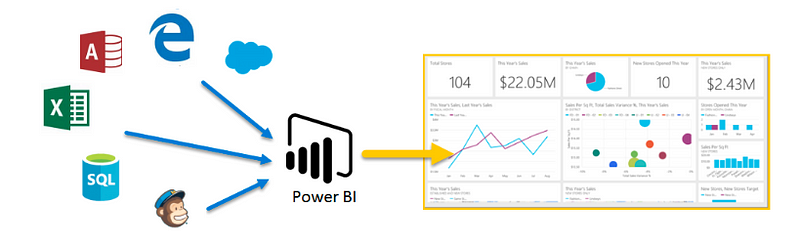
Power BI mang lại một số lợi thế khiến nó vượt trội so với các công cụ phân tích hiện có:
Nhờ năng lực vượt trội, Microsoft đã được công nhận là Nhà lãnh đạo trong “Nền tảng Phân tích và Trí tuệ Kinh doanh” bởi Gartner suốt 12 năm liên tiếp.
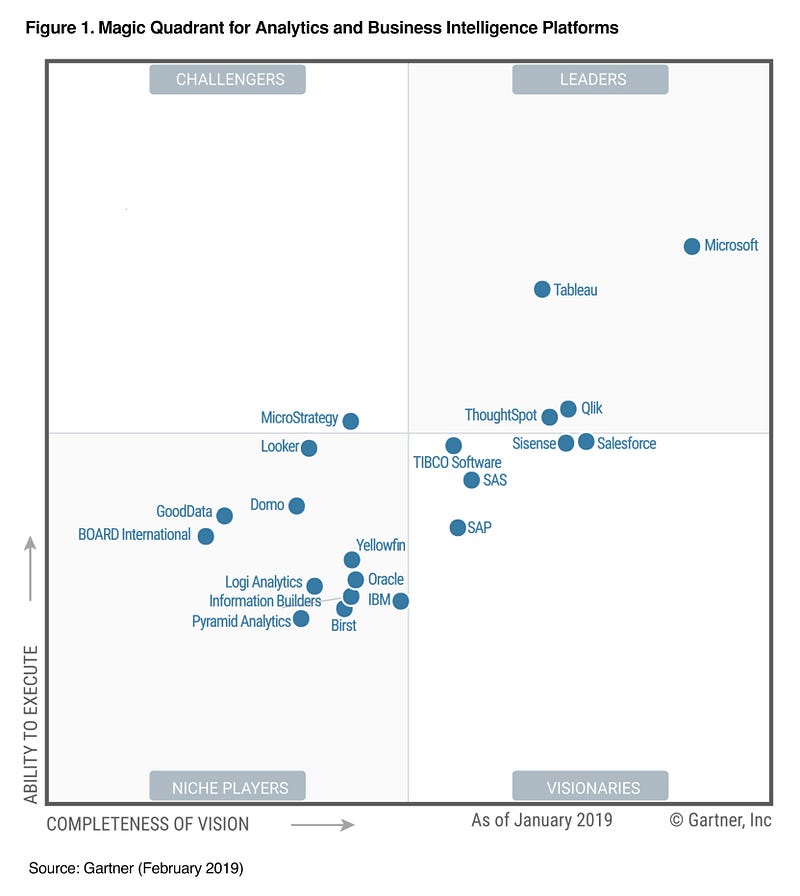
Gartner Magic Quadrant 2019 cho Nền tảng Phân tích và Trí tuệ Kinh doanh
Power BI gồm nhiều thành phần được cung cấp riêng lẻ trên thị trường và có thể sử dụng độc lập.
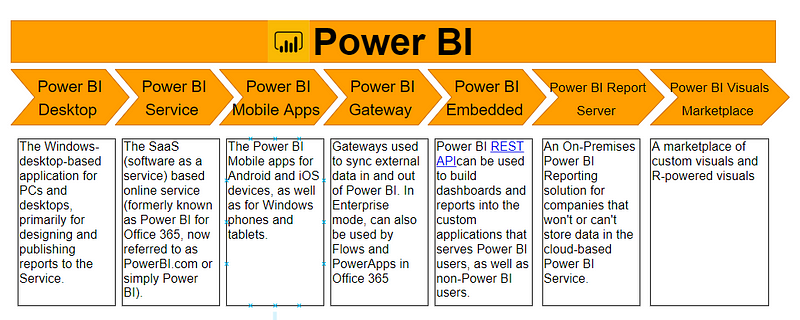
Việc chọn thành phần nào để làm việc chủ yếu phụ thuộc vào dự án hoặc đội ngũ. Tuy nhiên, chúng ta sẽ làm việc với Power BI Desktop vì đây là thành phần chủ yếu dùng để tạo báo cáo kinh doanh và dựng trên máy tính. Hơn nữa, các công việc khác thường bắt đầu với Power BI Desktop, nơi diễn ra quá trình tạo báo cáo.
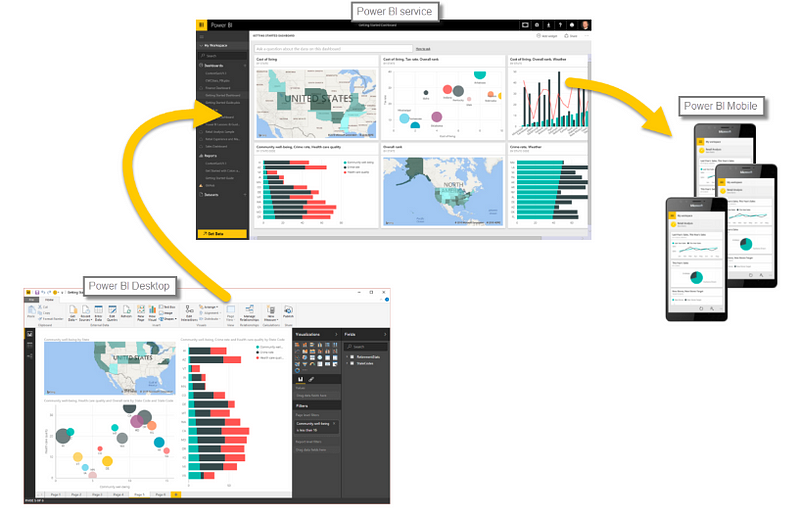
Power BI Desktop là ứng dụng miễn phí có thể tải về và cài đặt trên hệ thống. Nó có thể kết nối tới nhiều nguồn dữ liệu. Thông thường, công việc phân tích bắt đầu trong Power BI Desktop nơi chúng ta tạo báo cáo. Sau đó báo cáo được xuất bản lên Dịch vụ Power BI từ đó có thể chia sẻ tới ứng dụng Power BI trên di động để mọi người xem trên điện thoại.
Power BI chỉ chạy trên máy Windows. Người dùng Mac có thể tạo một máy ảo Windows trên Azure và cài Power BI lên đó hoặc dùng Turbo.net, có thể phát trực tuyến Power BI tới Mac trực tiếp từ đám mây.
Truy cập Power BI có hai cách:
Tùy theo lựa chọn sản phẩm, tải phần mềm về máy tính. Sau khi chấp nhận thỏa thuận cấp phép, xác minh cài đặt bằng cách nhấp vào biểu tượng/ứng dụng Power BI. Nếu màn hình sau xuất hiện, bạn đã sẵn sàng.
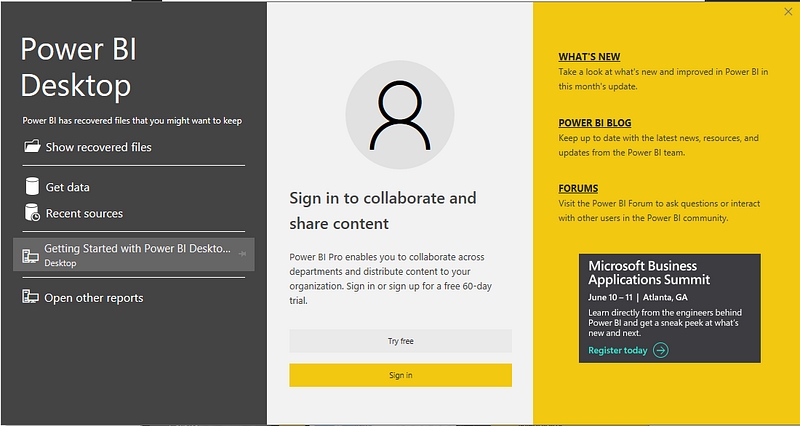
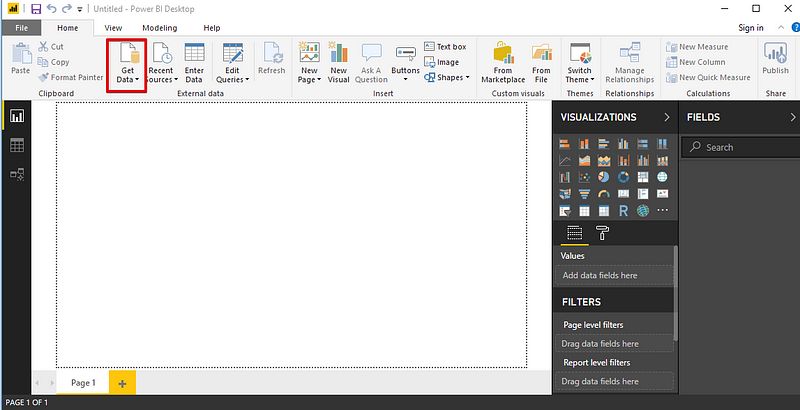
Bây giờ hãy cùng tìm hiểu cách Power BI Desktop hoạt động. Trong phần này, chúng ta sẽ khám phá đôi chút để làm quen với giao diện.
Hình dưới đây làm nổi bật các thành phần chính của không gian làm việc trong Power BI.
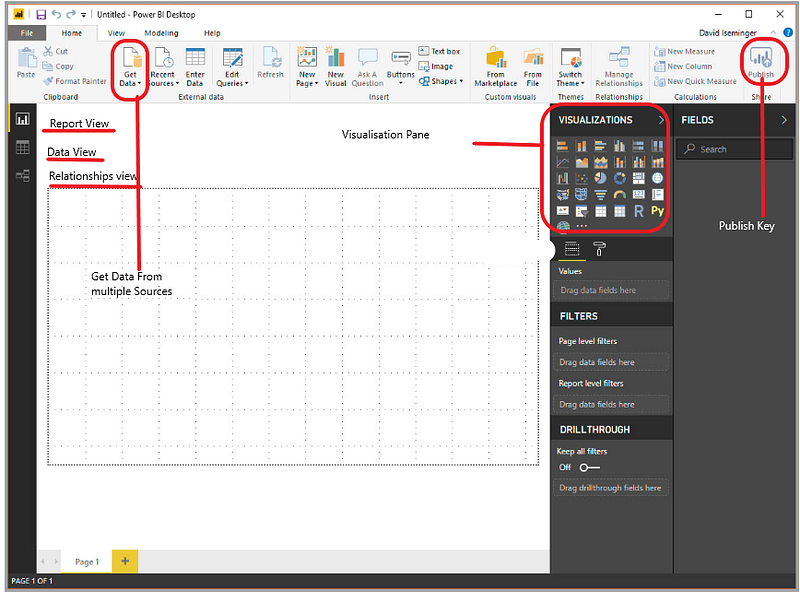
Không gian làm việc Power BI Desktop
Power BI có thể kết nối với nhiều nguồn dữ liệu. Biểu tượng Get Data hiển thị tất cả các tùy chọn hiện có từ đó dữ liệu có thể được nhập vào Power BI.
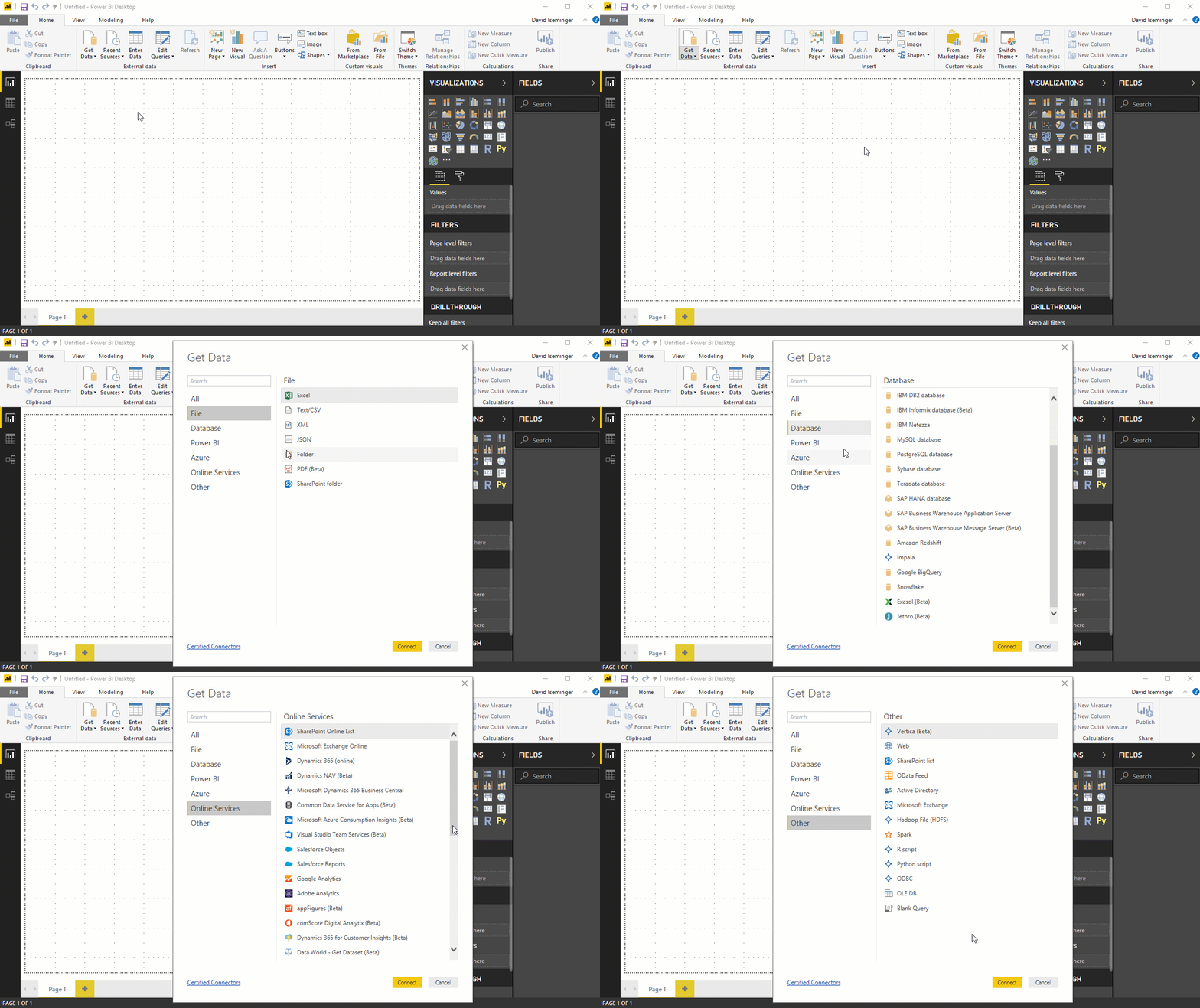
Hãy cùng đi qua một ví dụ minh họa cách kết nối cơ sở dữ liệu SQL Server với Power BI Desktop và sau đó dùng nó để phân tích cơ sở dữ liệu.
Cho mục đích trình diễn, chúng ta sẽ sử dụng một phiên bản SQL Server công khai trên AWS và một cơ sở dữ liệu được tạo dựa trên bộ dữ liệu Superstore.
Bộ dữ liệu này chứa thông tin về sản phẩm, doanh số, lợi nhuận, v.v., và mục tiêu của chúng ta với tư cách Nhà phân tích dữ liệu là phân tích dữ liệu và tìm ra các khu vực cần cải thiện quan trọng trong công ty giả định này. Phiên bản SQL Server này được Ken Flerlage lưu trữ.
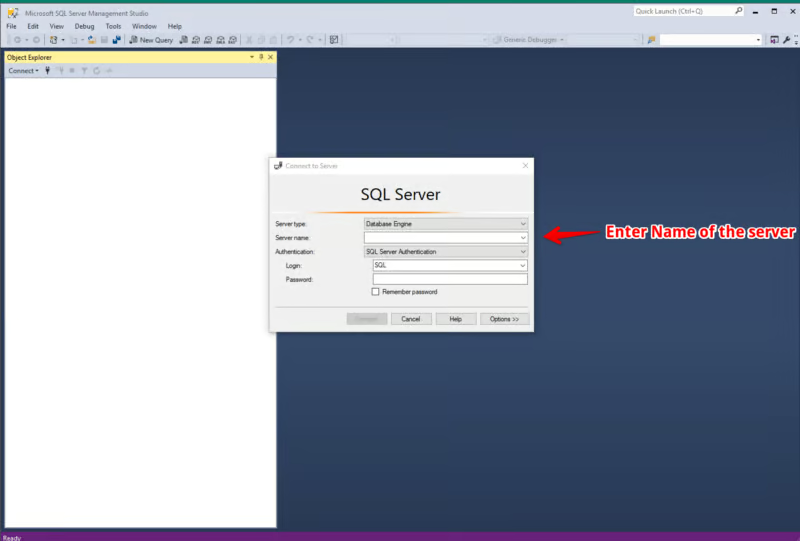
Nhập các thông tin sau:
Server Name: ec2-52-14-205-70.us-east-2.compute.amazonaws.com
Authentication: SQL Server Authentication
Login: SQL
Password: SQL
Bây giờ bạn sẽ được cấp quyền truy cập ‘Chỉ đọc’ vào cơ sở dữ liệu ‘SuperStoreUS’.
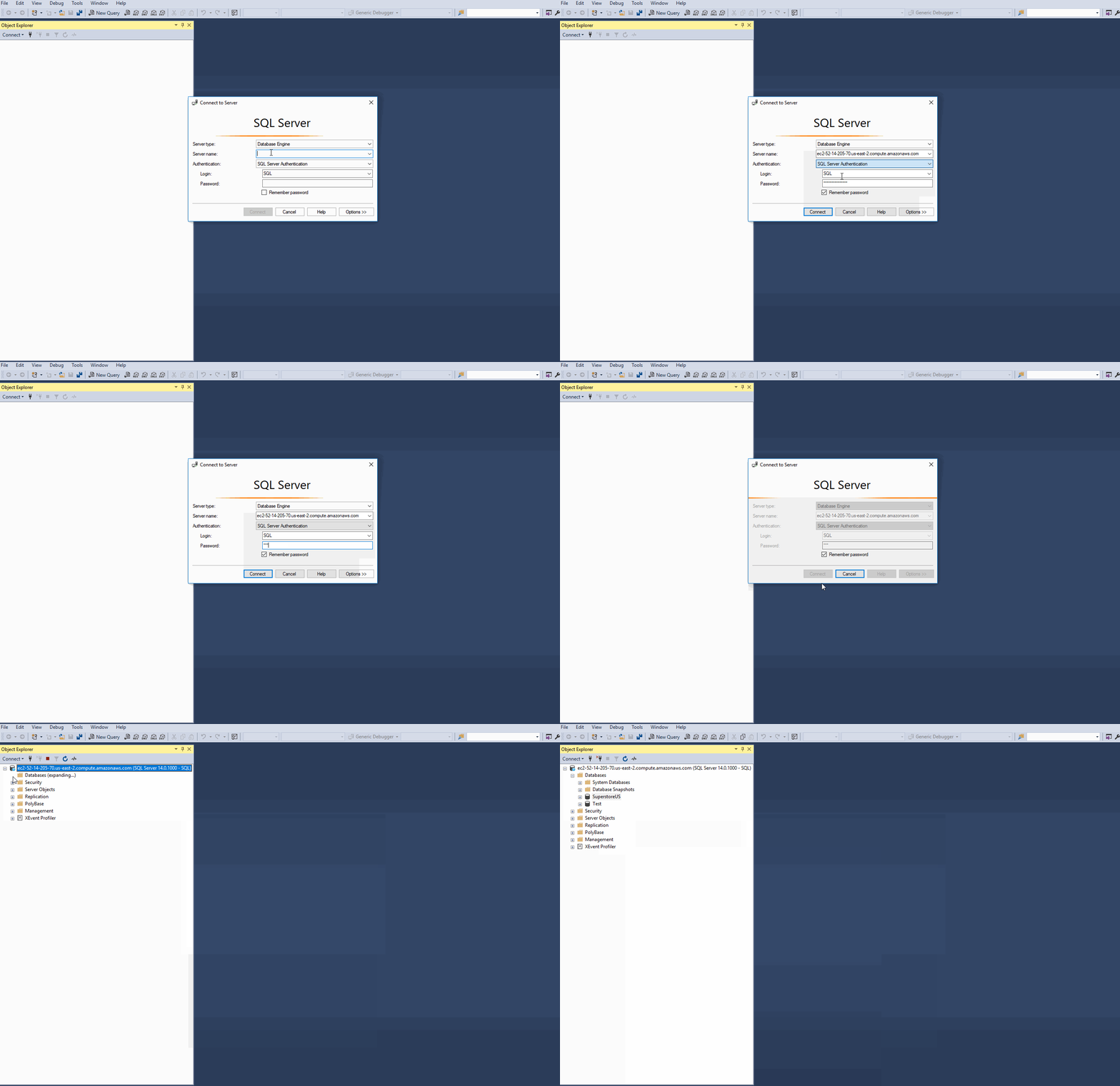
Trong ví dụ của chúng ta, ec2–52–14–205–70.us-east-2.compute.amazonaws.com là tên phiên bản, SuperstoreUS và Test là các cơ sở dữ liệu, còn Orders, Customers, v.v. là các bảng trong cơ sở dữ liệu SuperstoreUS. Như vậy có thể có nhiều phiên bản, mỗi phiên bản có thể chứa nhiều cơ sở dữ liệu và mỗi cơ sở dữ liệu cũng có thể có nhiều bảng.
Power BI Desktop tổ chức dữ liệu thành các truy vấn. Điều này có nghĩa toàn bộ dữ liệu được bố trí theo cấu trúc dạng bảng.
Mở Power BI Desktop và chuyển tới màn hình bắt đầu. Tại đây, ngăn Get Data cung cấp rất nhiều lựa chọn về nguồn dữ liệu có thể kết nối tới Power BI Desktop. Chúng ta sẽ kết nối tới SQL Server.
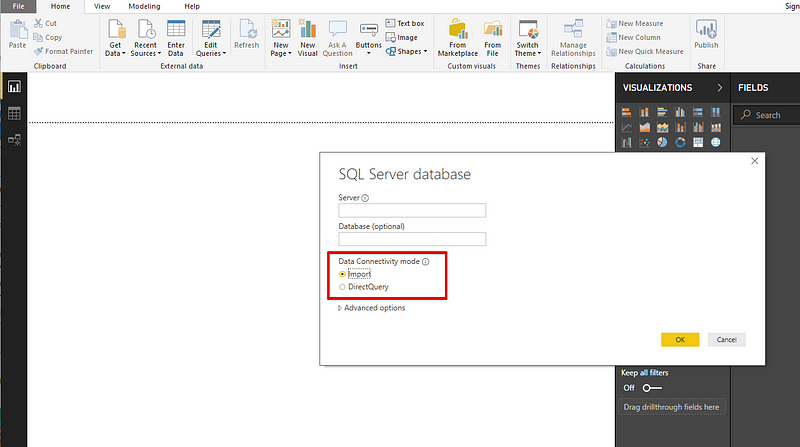
Khi nhấp vào tùy chọn SQL Server, một màn hình mới sẽ mở ra yêu cầu thông tin về Server mà chúng ta muốn Power BI Desktop kết nối tới. Nhập chi tiết và hoàn tất.
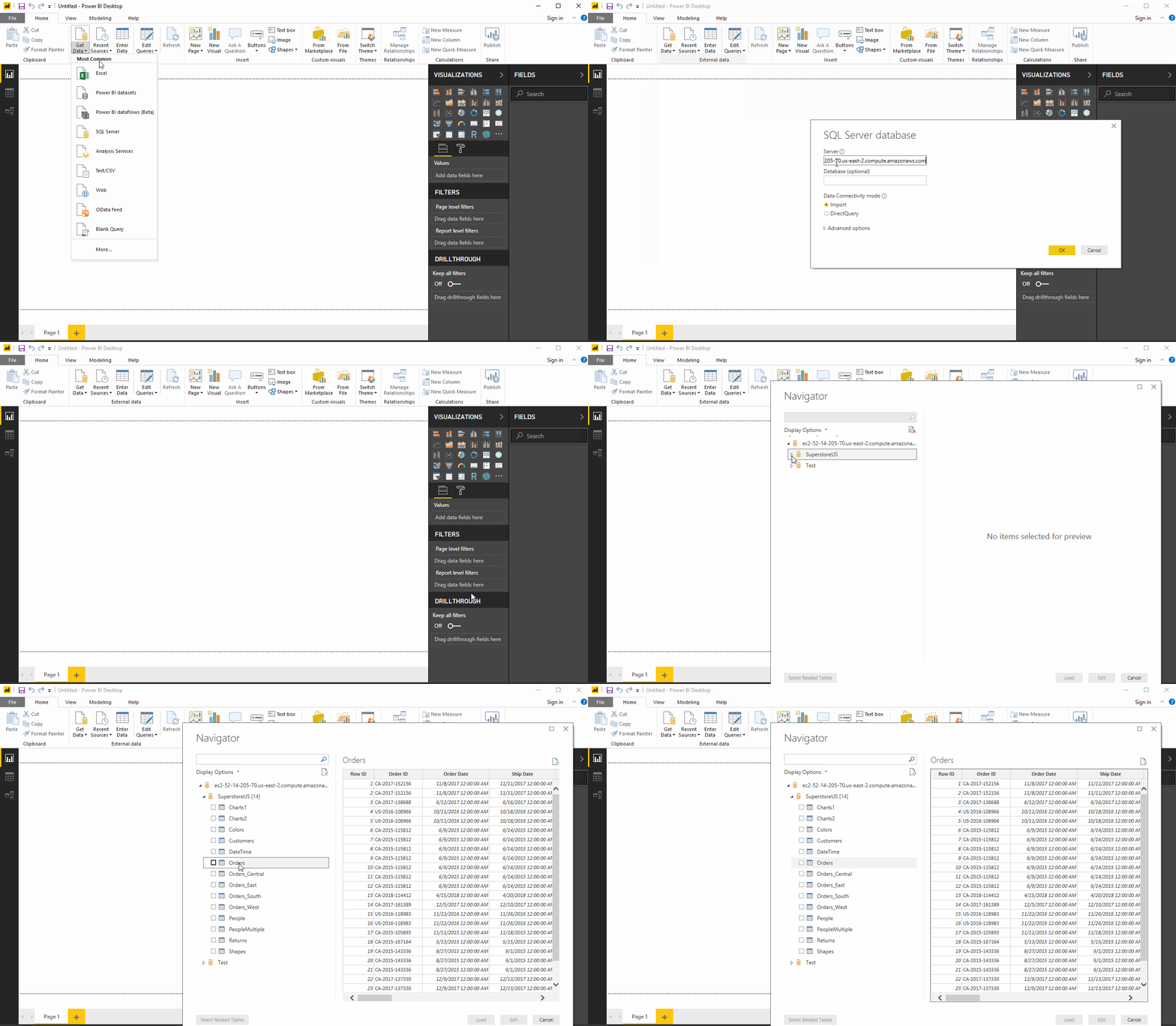
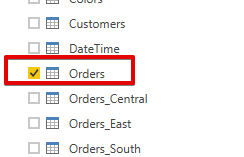
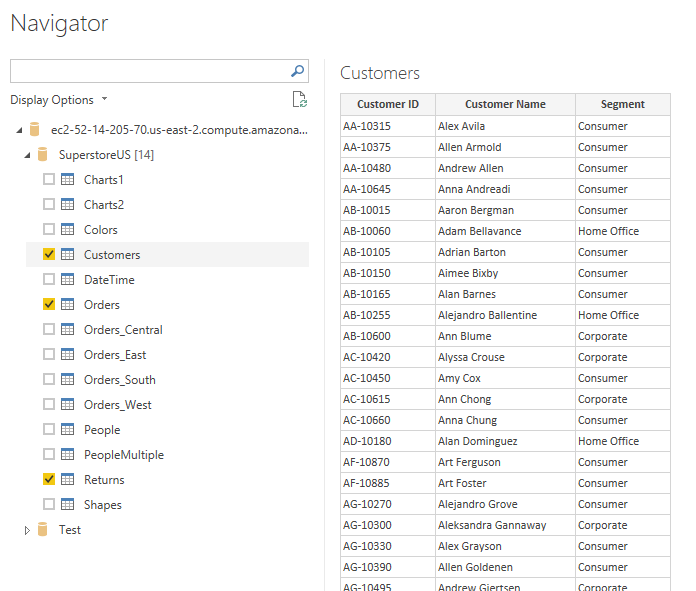
Bây giờ chúng ta có thể nhấp vào bảng mong muốn và xem nội dung của nó. Để tải một bảng cụ thể, chỉ cần đánh dấu vào hộp kiểm bên cạnh và tải lên.
Có hai cách để kết nối cơ sở dữ liệu SQL tới Power BI Desktop, cả hai tùy chọn đều xuất hiện trên màn hình chính.
Đúng như tên gọi, phương thức import sẽ ‘nhập’ các bảng đã chọn vào Power BI Desktop. Power BI sau đó sử dụng dữ liệu đã nhập để tạo trực quan hóa hoặc thực hiện các thao tác. Để thấy các thay đổi trong dữ liệu gốc, chúng ta cần làm mới dữ liệu, thao tác này sẽ nhập lại toàn bộ tập dữ liệu.
Nếu dùng DirectQuery, sẽ không có dữ liệu nào được nhập hoặc sao chép vào Power BI Desktop. Khi chúng ta tạo hoặc tương tác với dữ liệu thông qua trực quan hóa, Power BI Desktop sẽ truy vấn nguồn dữ liệu bên dưới, đồng nghĩa với việc chúng ta luôn làm việc với dữ liệu hiện thời. Tuy nhiên, phương thức này cung cấp lựa chọn hạn chế về thao tác dữ liệu, khác với phương thức import.
Đây là một liên kết đi sâu hơn về phương thức DirectQuery.
Tất cả các bảng đã chọn sẽ được tải vào Power BI Desktop và hiển thị dưới dạng các tập dữ liệu riêng trong Data view.
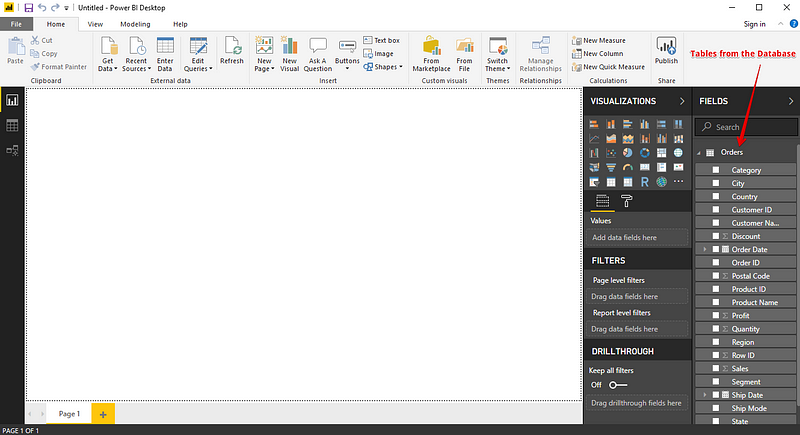
Tại đây, chúng ta có thể chỉnh sửa tập dữ liệu. Để làm điều này, chúng ta sẽ dùng Trình soạn thảo truy vấn. Trình soạn thảo truy vấn có thể được dùng để sửa đổi tập dữ liệu bất kể nguồn dữ liệu. Chúng ta có thể thao tác như đổi tên tập dữ liệu, xóa một hoặc nhiều cột, v.v. trong trình soạn thảo truy vấn.
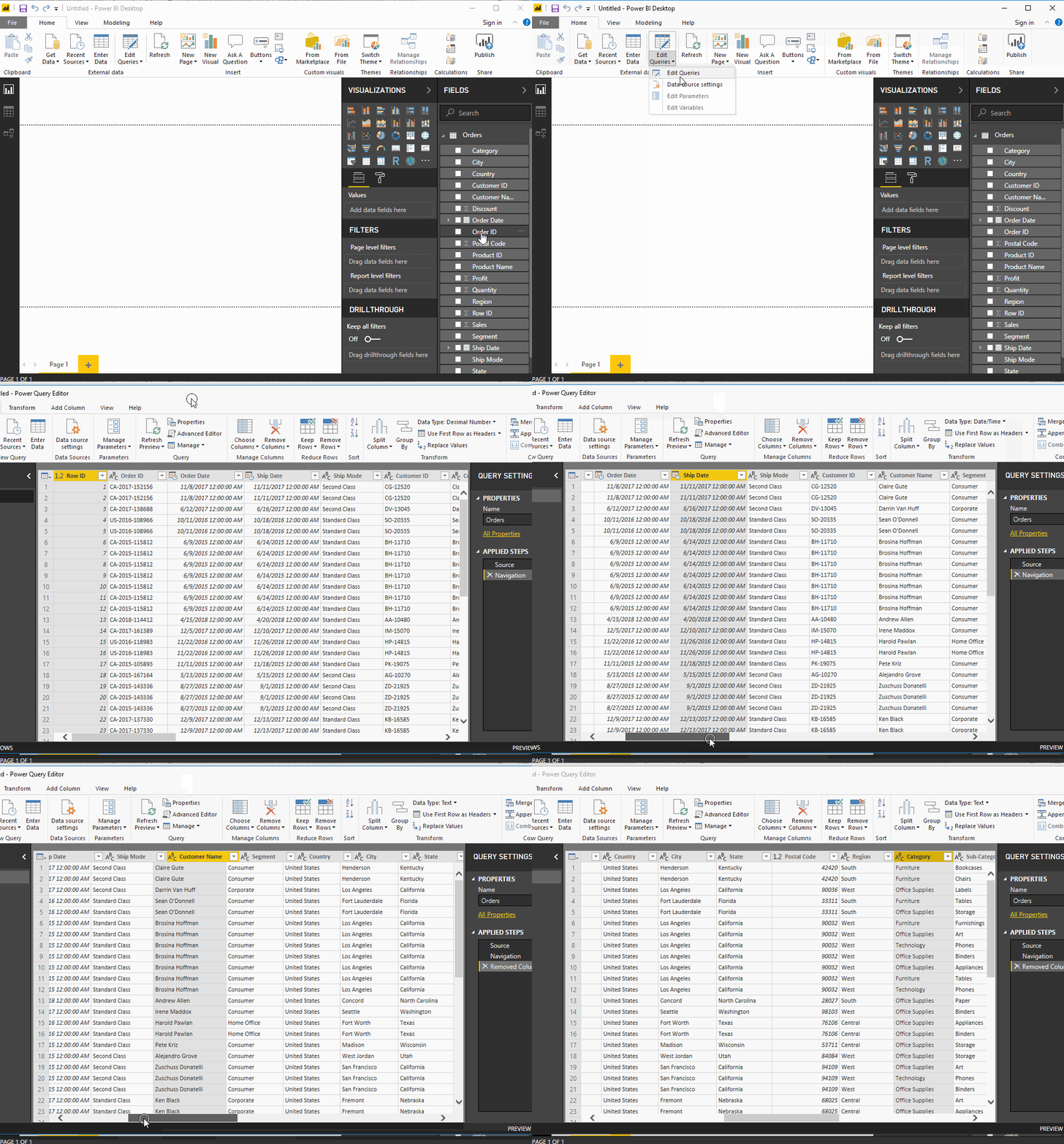
Khung bên trái hiển thị số lượng truy vấn đang hoạt động, còn khung bên phải gọi là khung Cài đặt truy vấn và hiển thị tất cả các bước liên quan đến một truy vấn.
Trình soạn thảo nâng cao hiển thị mã cho truy vấn đang được thực thi với nguồn dữ liệu. Cú pháp tương ứng với M, Ngôn ngữ Công thức Power Query. Bạn cũng có thể tự viết mã của mình.
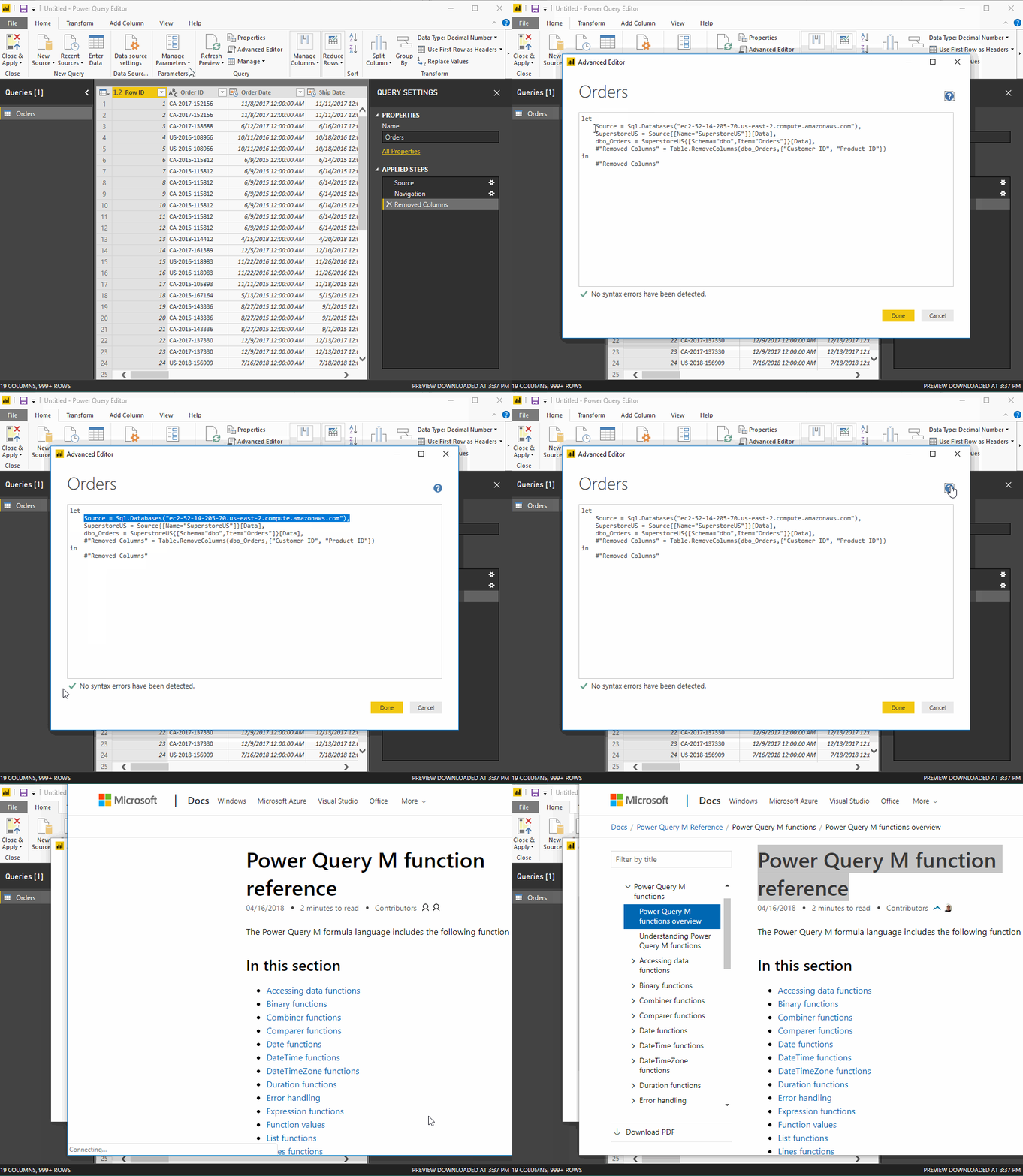
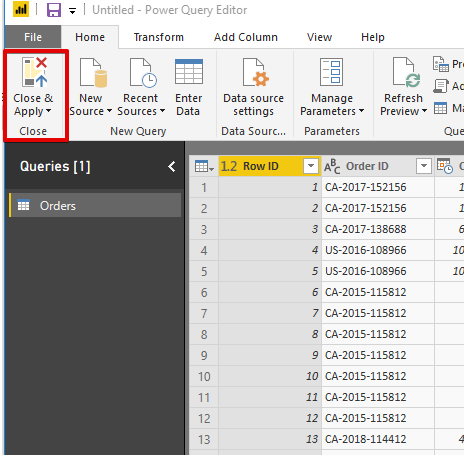
Sau khi đã thực hiện các chỉnh sửa cần thiết trong dữ liệu thông qua trình soạn thảo truy vấn, chọn Close & Apply từ menu File của Trình soạn thảo truy vấn. Thao tác này sẽ áp dụng các thay đổi lên dữ liệu trong Power BI Desktop.
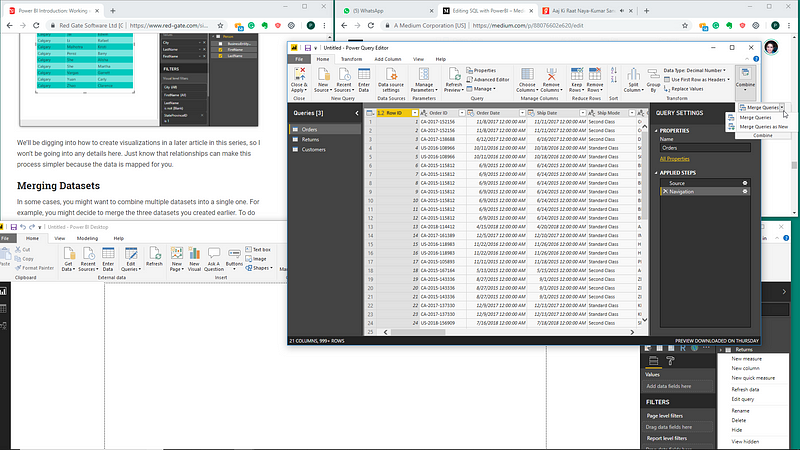
Gộp tập dữ liệu hữu ích khi chúng ta muốn kết hợp một hoặc nhiều tập dữ liệu thành một. Việc gộp này cũng được thực hiện qua Trình soạn thảo truy vấn. Lần này chúng ta sẽ tải ba bảng từ cơ sở dữ liệu SuperstoreUS. Các bảng là Orders, Customers và Returns.
Cột Fields được điền với ba bảng đã chọn. Giờ hãy nhấp vào nút Edit Queries và điều hướng tới tùy chọn Combine, nơi menu thả xuống sẽ hiển thị tùy chọn Merge. Chúng ta sẽ dùng nó để tạo một truy vấn mới bằng cách gộp các truy vấn hiện có.
Hộp thoại Merge mở ra (như trong hình sau), và chúng ta chọn các bảng cần gộp và kiểu join mong muốn. Cần chọn các cột chung cho cả hai bảng.
Hãy tạo một truy vấn mới và đặt tên là Orders and customers. Chúng ta sẽ kết hợp bảng Orders và Customers thông qua truy vấn này.
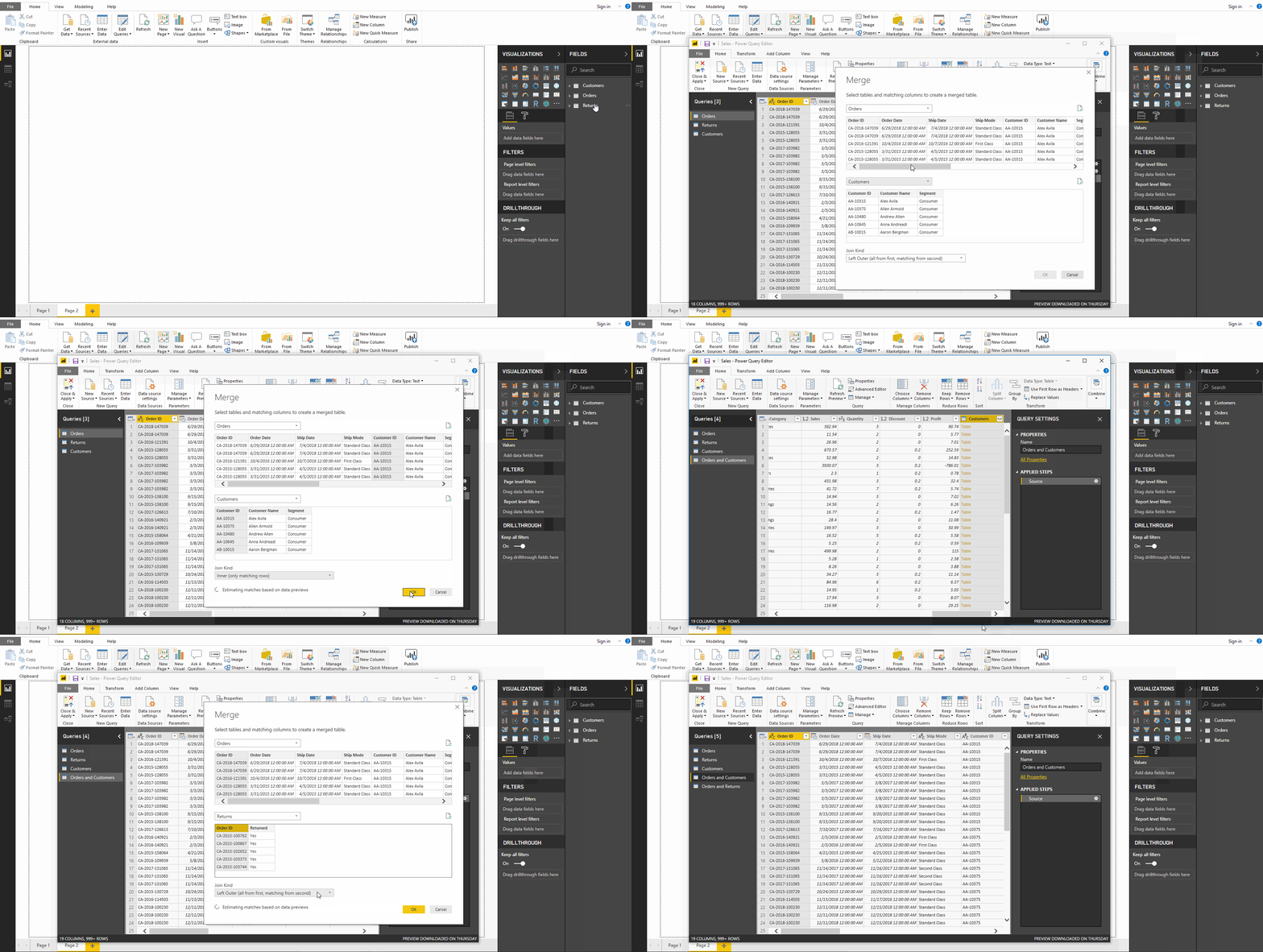
Truy vấn mới này chứa tất cả các cột chính từ bảng orders và các cột quan hệ từ bảng customers. Hãy xóa tất cả các cột quan hệ ngoại trừ cột cuối cùng, đại diện cho truy vấn Customers. Sau đó chọn các cột từ truy vấn Customers để thêm vào truy vấn đã gộp mới.
Phần minh họa sau sẽ giúp quá trình trở nên rõ ràng hơn.
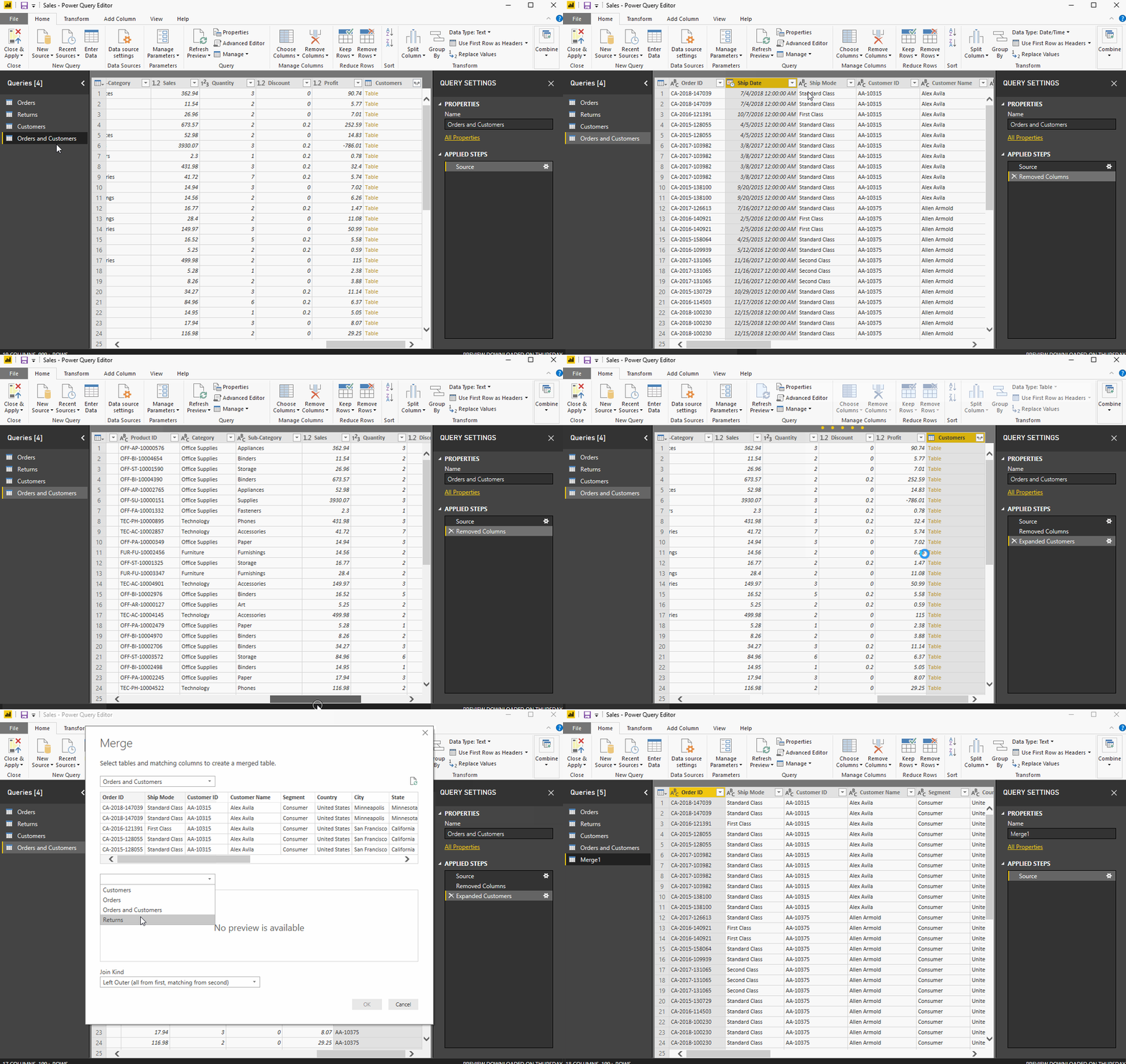
Truy vấn đã gộp này gồm một cơ sở dữ liệu với tất cả các cột cần thiết. Bây giờ chúng ta có thể dễ dàng làm việc với một cơ sở dữ liệu duy nhất thay vì làm việc với nhiều nguồn dữ liệu có thể gây nhầm lẫn.
Sau khi có tập dữ liệu sẵn sàng với mọi thao tác đã hoàn thành, chúng ta có thể tiến hành quy trình tạo Dashboard. Dashboard của Power BI, còn gọi là canvas, gồm nhiều trực quan hóa trên một trang duy nhất giúp kể một câu chuyện. Các trực quan hóa này gọi là tile được ghim lên dashboard từ các báo cáo.
Giờ hãy thử hiểu những insight chúng ta có thể rút ra bằng bộ dữ liệu superstore (Nguồn: Power BI Dashboard):
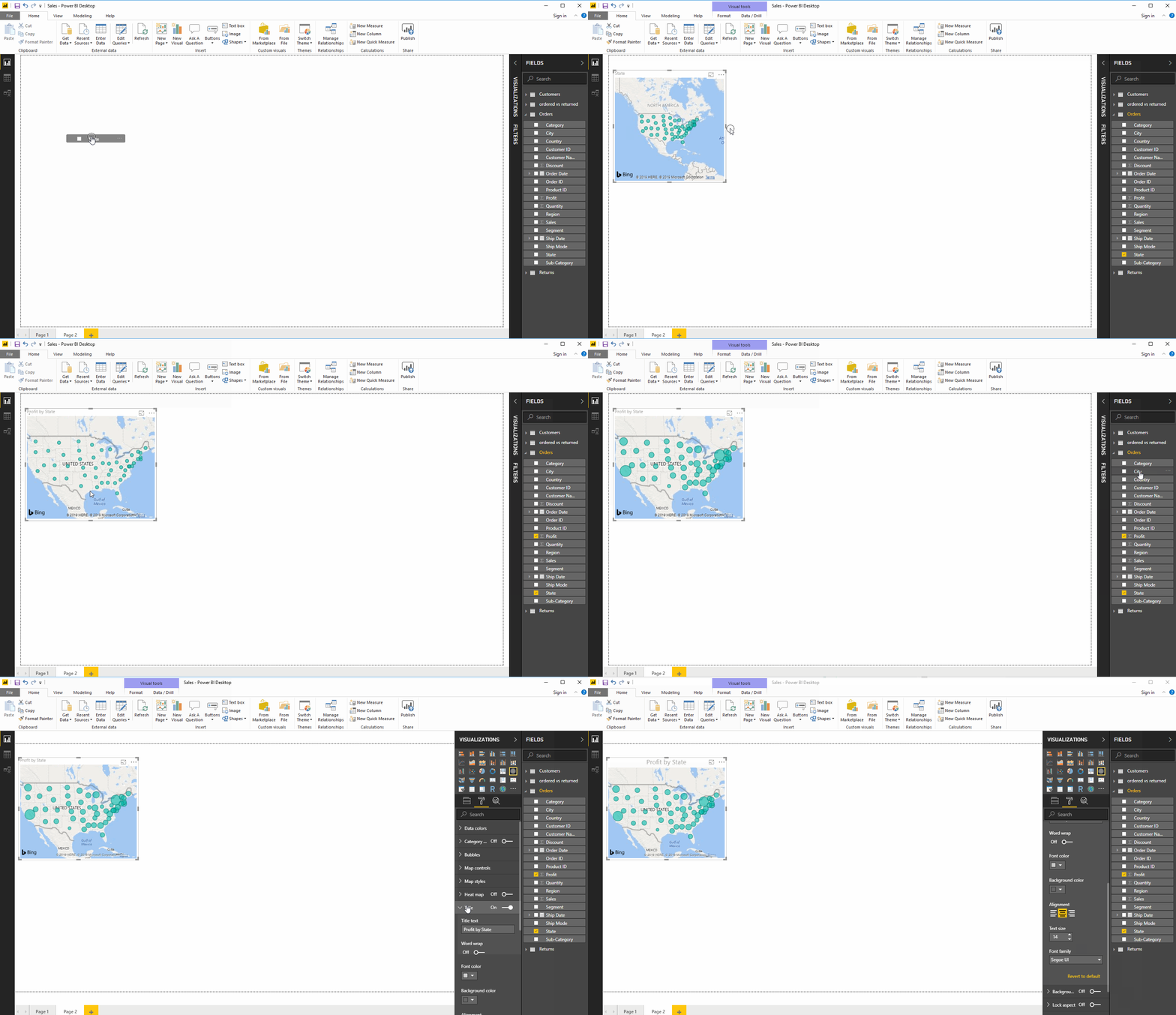
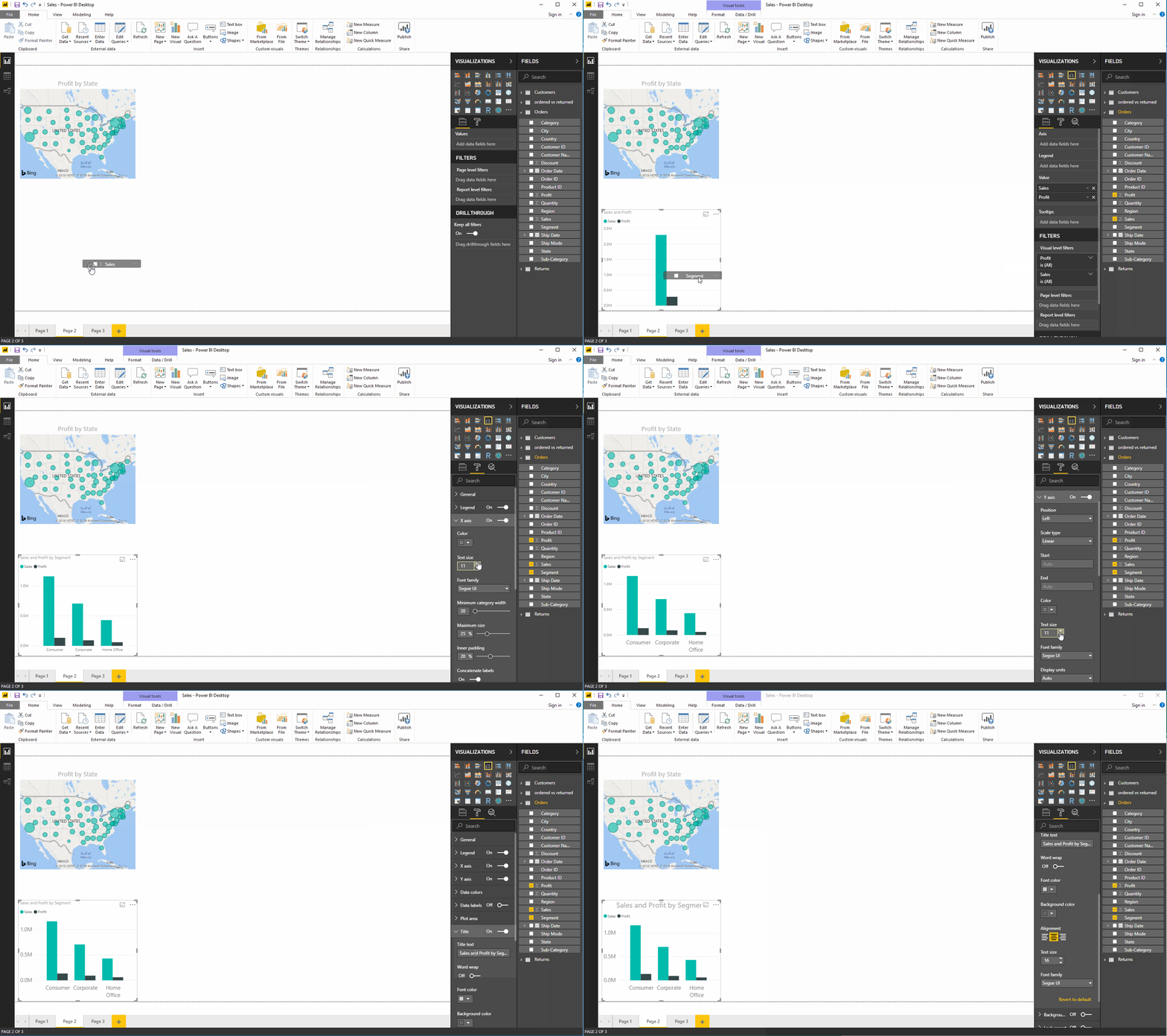
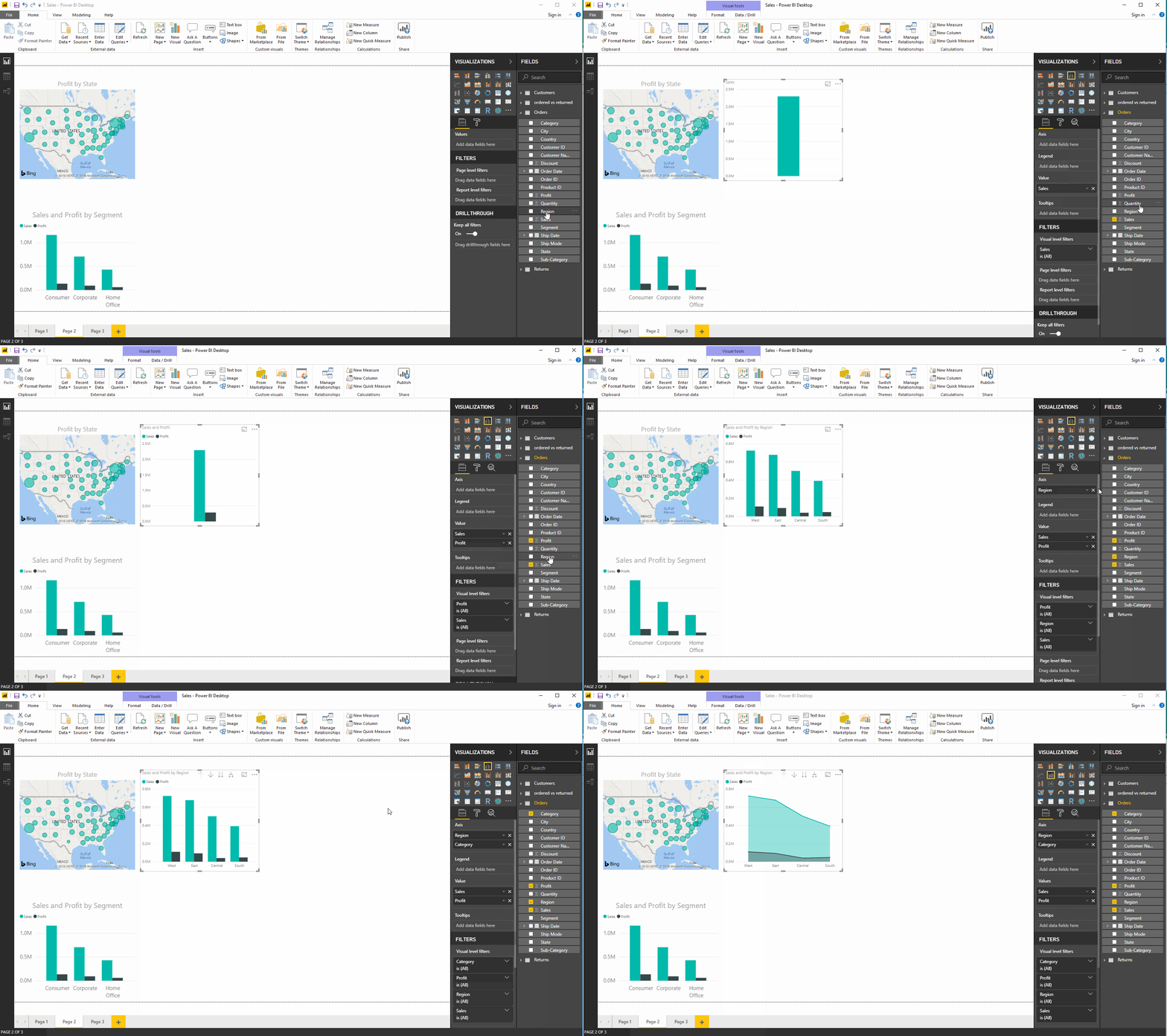
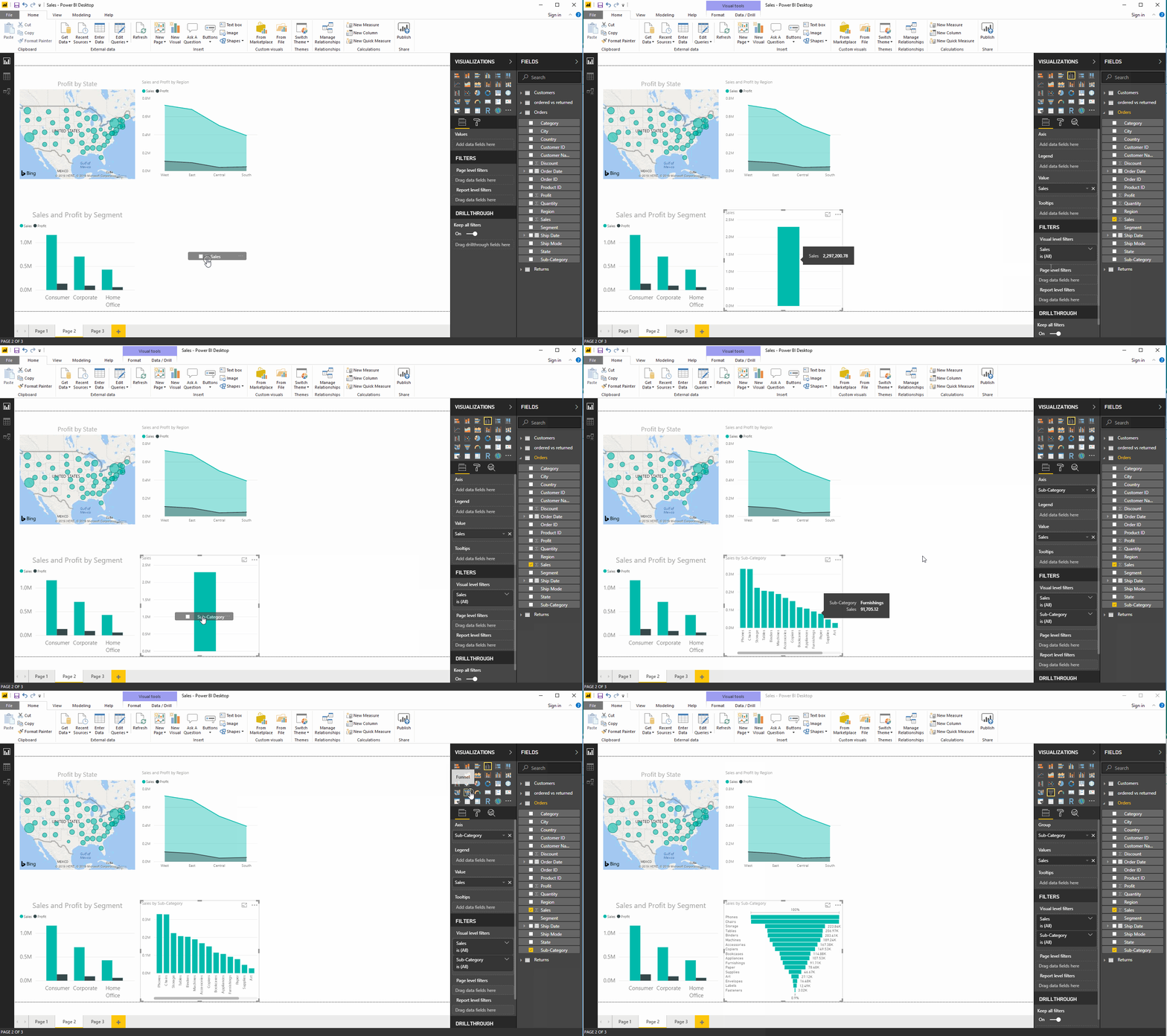
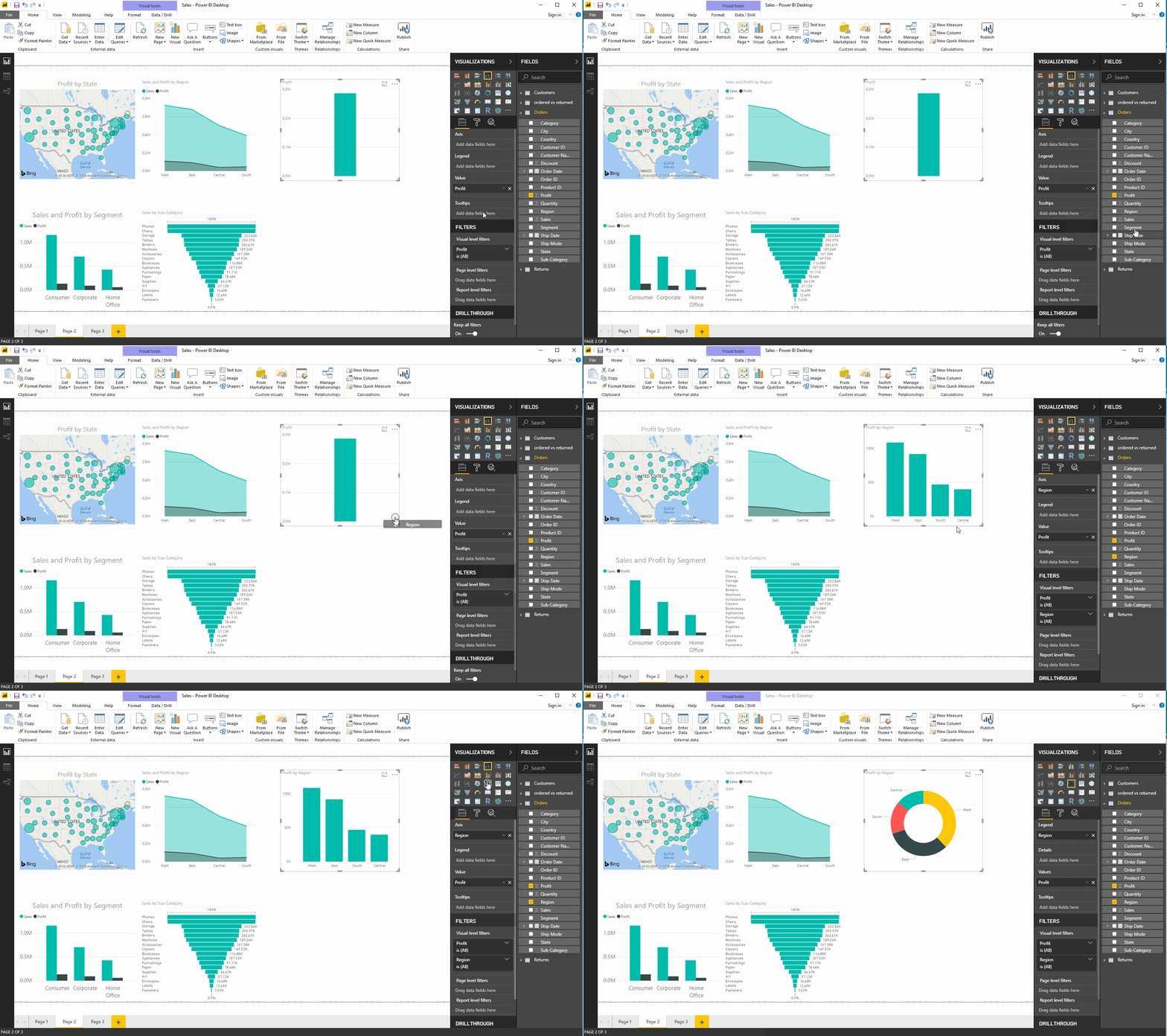
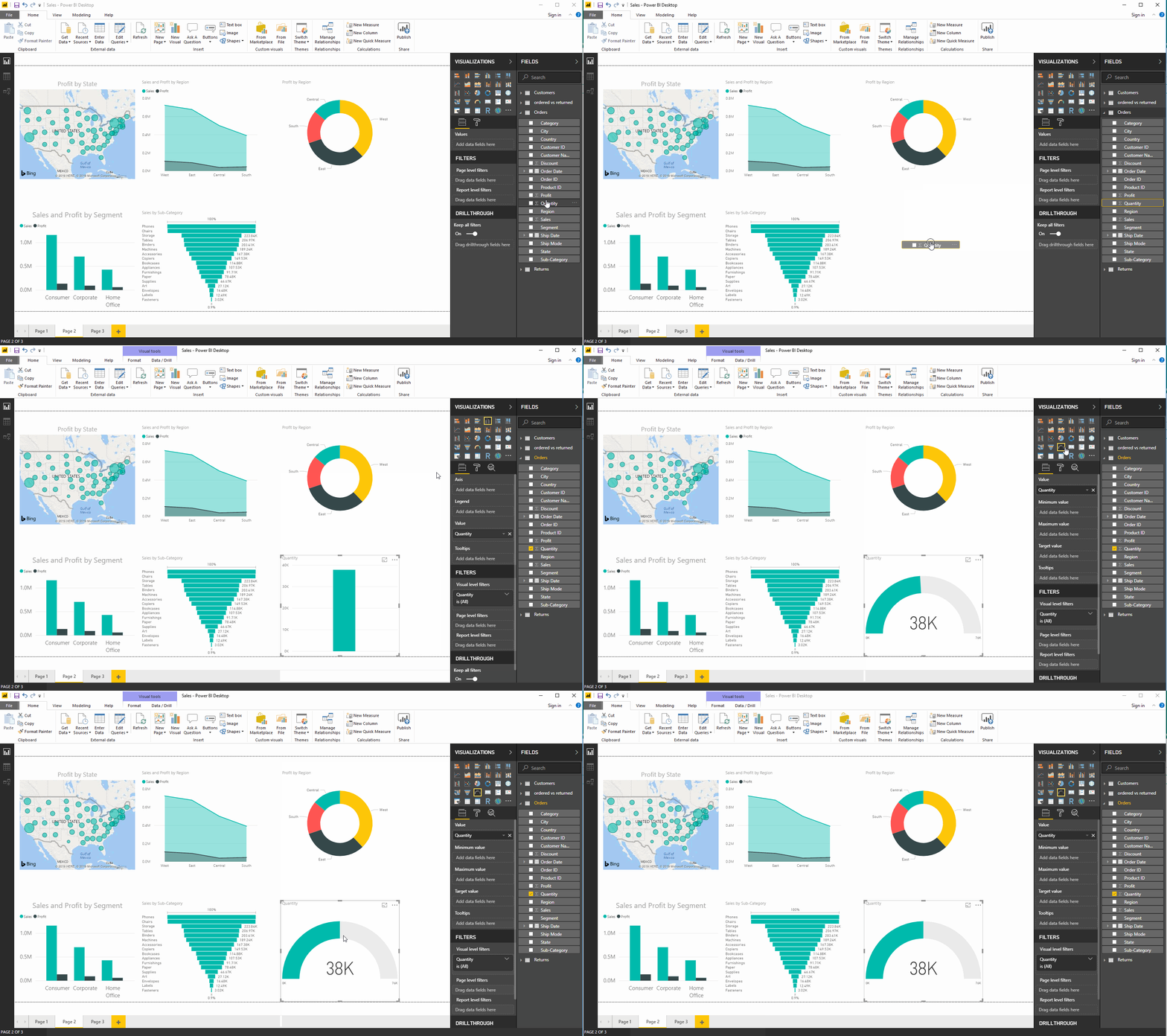
Sau khi định dạng kích thước, giao diện và màu sắc, chúng ta sẽ có một dashboard tương tự như bên dưới.
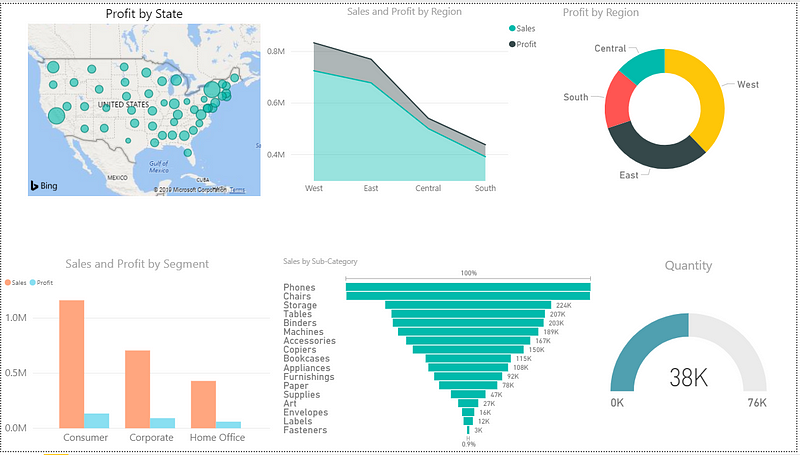
Dashboard Superstore
Dữ liệu chỉ hữu ích khi có thể chia sẻ giữa mọi người hoặc trong tổ chức. Dashboard hoặc báo cáo được tạo ra cũng có thể được chia sẻ bằng cách xuất bản lên Dịch vụ Power BI. Sau đó, chúng ta có thể dùng Ứng dụng Power BI để xem hoặc tương tác với các Dashboard/Báo cáo.
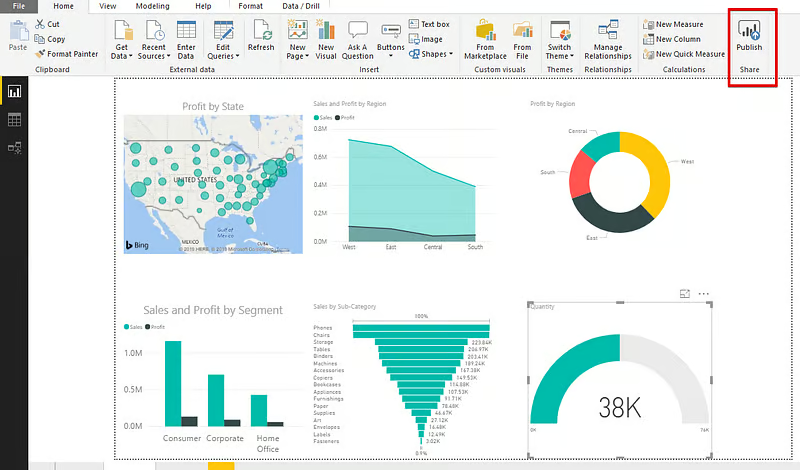
Kết hợp SQL và Power BI đưa phân tích dữ liệu lên một tầm cao mới. Chúng ta có thể dễ dàng kết nối SQL Server với Power BI và trích xuất dữ liệu trực tiếp vào đó. Power BI cho phép người dùng chuyển đổi kết nối chỉ với một cú nhấp để áp dụng các truy vấn trong bộ nhớ lên tập dữ liệu lớn hơn. SQL là một công cụ rất hữu ích và khi tận dụng cùng chuyên môn của Power BI có thể giúp phân tích mạnh mẽ và sâu sắc hơn.
Khóa học SQL & Power BI
Khóa học
Khóa học
blog
Matt Crabtree
10 phút
