Tableau adalah platform analitik data visual yang andal. Namun khusus untuk analisis teks, terlihat bahwa Tableau tidak memiliki alat dan opsi bawaan.
Itu hanya sebagian benar, karena Tableau tetap dapat membuat beberapa visualisasi paling esensial untuk analisis teks. Salah satunya adalah word cloud, yang berkat interaktivitas kelas atas Tableau, dapat disesuaikan agar menjadi analisis yang menarik dan informatif.
Apa Itu Word Cloud?
Word cloud adalah visualisasi yang menampilkan frekuensi kata dalam suatu kumpulan teks. Frekuensi setiap kata direpresentasikan oleh ukurannya relatif terhadap kata lain. Semakin sering sebuah kata muncul, semakin besar ukurannya, dan itu dapat mengindikasikan tingkat kepentingan yang lebih tinggi, tergantung konteks.
Word cloud khususnya digunakan untuk menganalisis umpan balik teks pelanggan, guna memberikan gambaran sekilas tentang hal-hal yang sering disebutkan pelanggan, baik positif maupun negatif. Demikian pula, word cloud dapat digunakan untuk menganalisis konten teks media sosial, dan jawaban survei terbuka. Ada banyak kemungkinan.
Langkah Membuat Word Cloud di Tableau
Mari ikuti langkah-langkahnya secara berurutan. Kita akan menggunakan dataset Women’s E-Commerce Clothing Reviews yang tersedia di Kaggle. Dataset ini memiliki kolom Review Text, tempat ulasan klien disimpan. Inilah kolom teks yang akan kita analisis.
Menyiapkan data
Agar dapat membuat word cloud yang informatif di Tableau dengan dataset ini, kita perlu melakukan langkah-langkah praproses berikut:
- Pisahkan setiap kata dalam kolom teks ke baris terpisah (langkah ini juga dikenal sebagai tokenisasi)
- Rapikan dan bersihkan kolom untuk menghapus spasi berlebih di awal dan akhir, serta semua tanda baca dan angka.
- Ubah semua kata menjadi huruf kecil untuk menghindari masalah perbedaan huruf besar-kecil.
- Hapus semua stop word. Tidak ada daftar stop word yang baku, tetapi biasanya mencakup kata ganti, konjungsi, preposisi, dan artikel, serta kata-kata lain yang ternyata tidak signifikan dan tidak bermakna dalam analisis teks kita.
Karena Tableau tidak memiliki alat bawaan untuk praproses analisis teks, kita dapat melakukan bagian ini di luar Tableau, menggunakan alat pilihan Anda, seperti Python, R, atau bahkan Power Query di Excel.
Sebagai contoh, untuk memproses dataset dengan R, Anda dapat mengikuti bab pertama dari kursus Introduction to Text Analysis in R kami.
Jika Anda ingin langsung ke intinya dan masuk ke cakupan tutorial ini, Anda dapat menggunakan dataset siap pakai ini, yang sudah diterapkan langkah-langkah praproses sebelumnya [tautan untuk mengunduh dataset siap pakai].
Impor data ke Tableau
Sekarang, mari hubungkan dataset ini ke Tableau. Klik konektor Microsoft Excel pada halaman sambutan Tableau dan pilih file Excel.
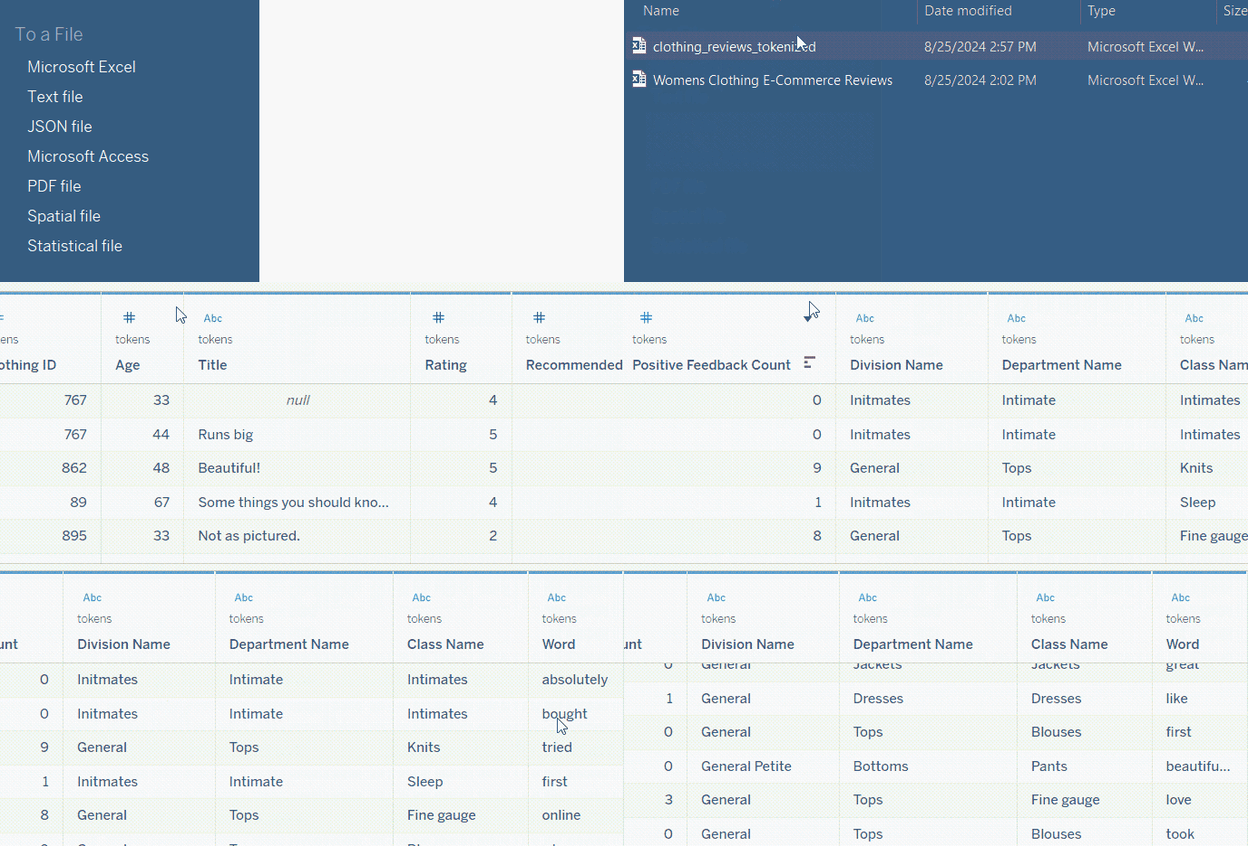
Mengimpor data ke Tableau. GIF oleh Penulis.
Membuat Word Cloud
Di Sheet 1, kita dapat membuat word cloud dengan menyeret field Word ke mark Text. Ini akan menampilkan semua kata (token) dalam dataset kita dengan ukuran yang sama.
Sekarang kita perlu membedakan setiap kata berdasarkan frekuensi kemunculannya. Untuk melakukannya, kita akan:
- Seret field Word lagi, tetapi kali ini ke mark Size.
- Klik kanan pada field Word pada mark Size. Dari daftar dropdown, buka Measure, lalu Count. Ini memastikan ukuran kata mencerminkan frekuensinya.
Tableau sekarang akan menampilkan treemap alih-alih word cloud. Ini bukan yang kita inginkan. Untuk memperbaikinya, ubah tipe Mark menjadi Text alih-alih Automatic.
Sekarang kita dapat melihat bahwa kata-kata sudah sedikit dibedakan berdasarkan ukuran, tetapi masih belum jelas. Untuk mengubahnya menjadi word cloud yang semestinya, kita perlu membatasi jumlah kata ke 15 teratas yang paling sering muncul:
- Seret field Word ke Filters.
- Di jendela Filter, buka Top, dan centang By field.
- Biarkan semuanya seperti semula, tetapi ubah default 10 menjadi 15.
- Klik OK.
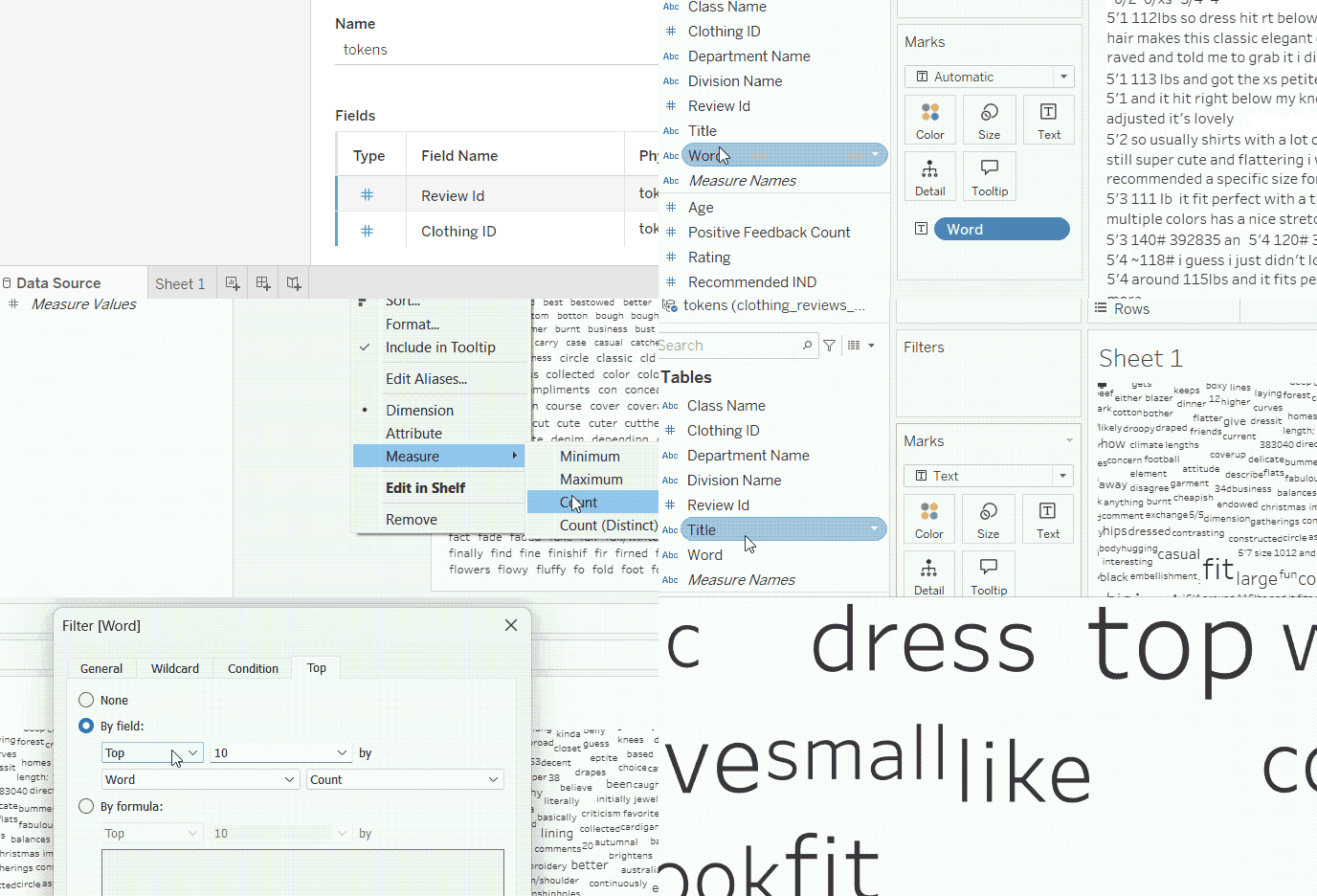
Membuat word cloud. GIF oleh Penulis.
Selamat! Anda telah membuat word cloud pertama Anda.
Menyesuaikan Word Cloud
Sekarang, Anda mungkin berpikir bahwa word cloud yang kita hasilkan kurang informatif, dan itu benar. Untuk membuat word cloud kita lebih bermakna, kita dapat melakukan beberapa pemformatan.
Menyesuaikan warna
Jika semua kata berwarna hitam, word cloud bisa terlihat tidak informatif/kurang menarik. Jadi, mari tambahkan warna.
Word cloud sering menggunakan warna untuk membedakan setiap kata secara visual. Untuk menambahkan warna, cukup seret field Word ke Color Mark.
Kita kemudian dapat mengatur palet warna untuk kata-kata kita, atau membuat sendiri dengan memilih warna spesifik untuk setiap kata.
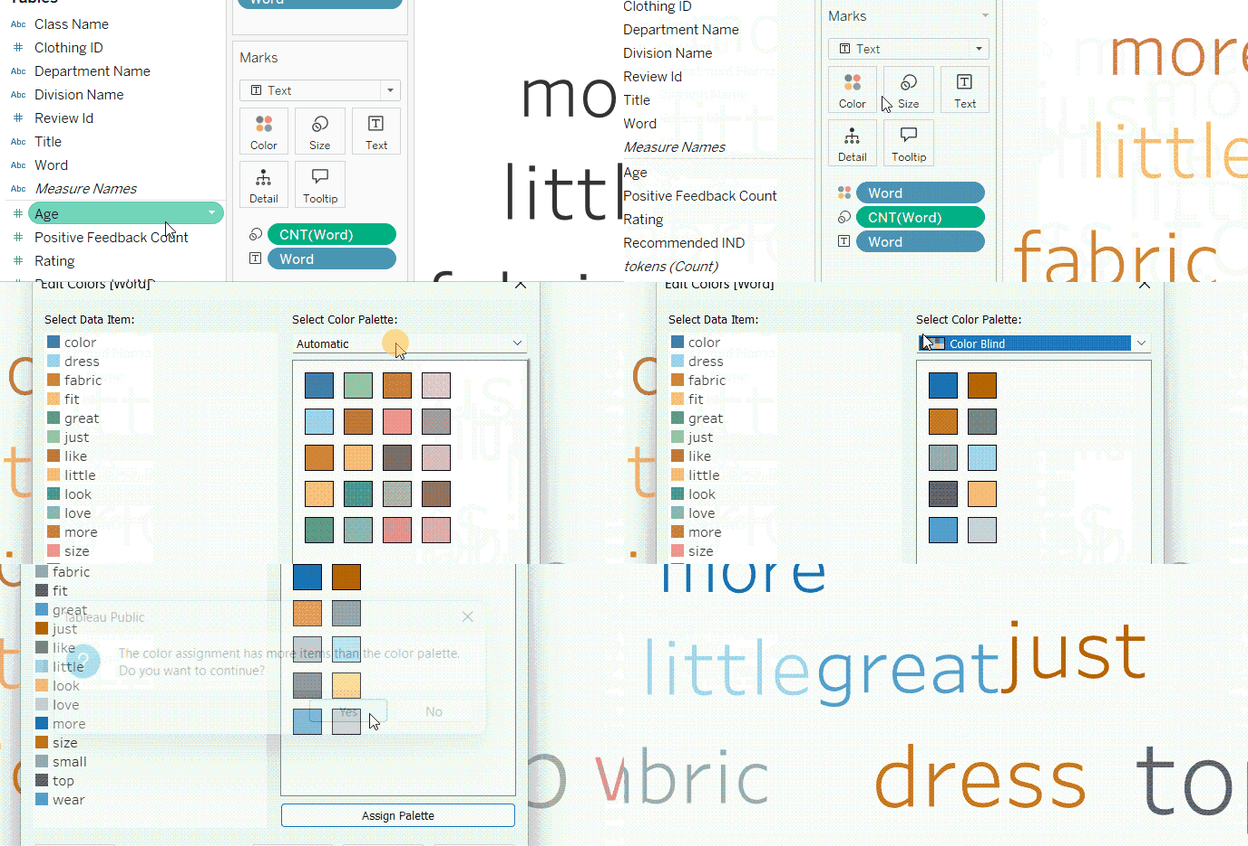
Mengubah warna word cloud. GIF oleh Penulis.
Ini mungkin menarik secara visual, tetapi masih belum terlalu informatif. Sebagai gantinya, kita dapat menggunakan warna untuk menambahkan makna pada word cloud.
Misalnya, kita dapat memberi warna pada kata-kata berdasarkan rata-rata rating yang terkait dengan setiap kata. Untuk melakukannya, alih-alih menempatkan Word pada Color Mark, kita akan menggunakan Rating. Lalu, klik kanan pada Rating Color Mark dan ubah menjadi average.
Sekali lagi, kita dapat menyesuaikan skala warna dengan mengklik Color Mark.
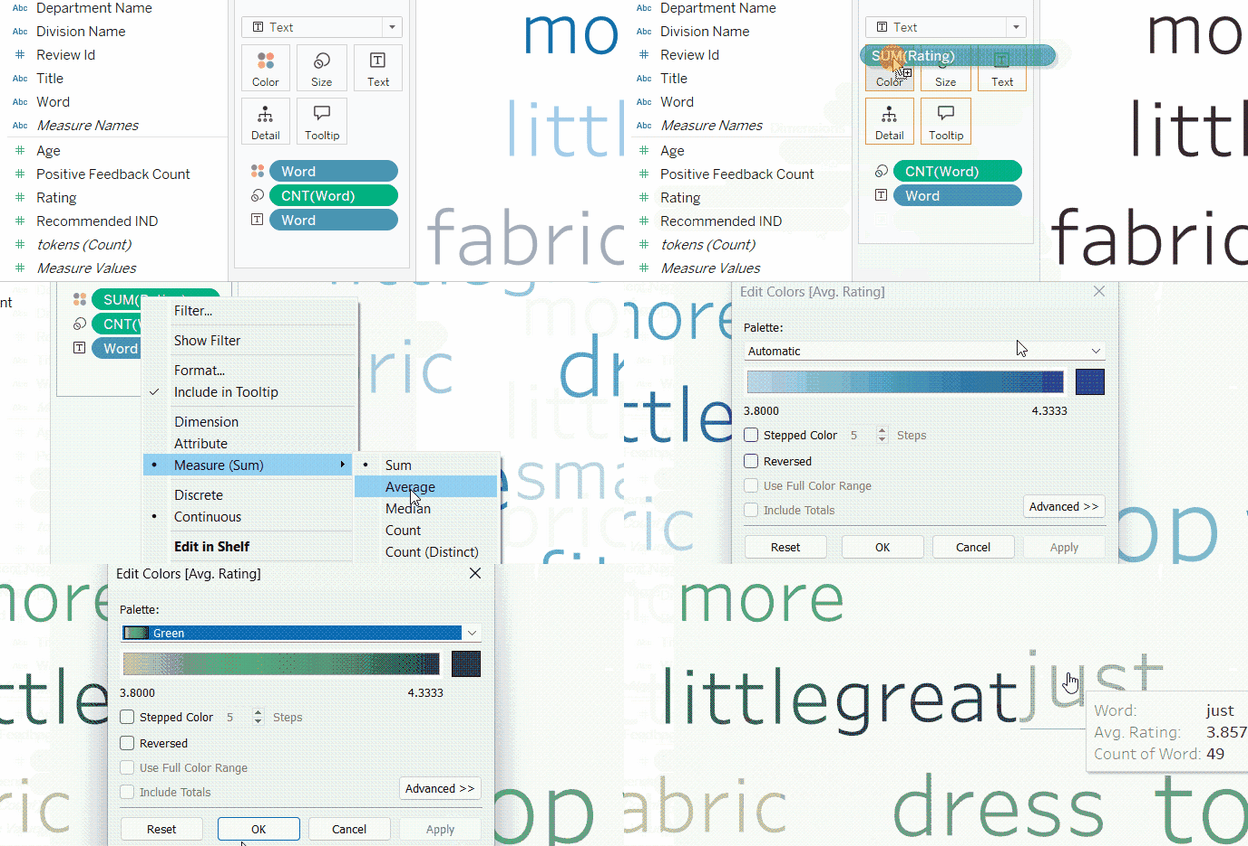
Mewarnai word cloud berdasarkan sebuah ukuran. GIF oleh Penulis.
Mengganti font
Kita juga dapat mengganti font pada word cloud. Untuk melakukannya, klik Text Mark dan tombol … di sebelah Text. Sorot <Word> di jendela teks, lalu pilih jenis font yang Anda inginkan. Klik OK.
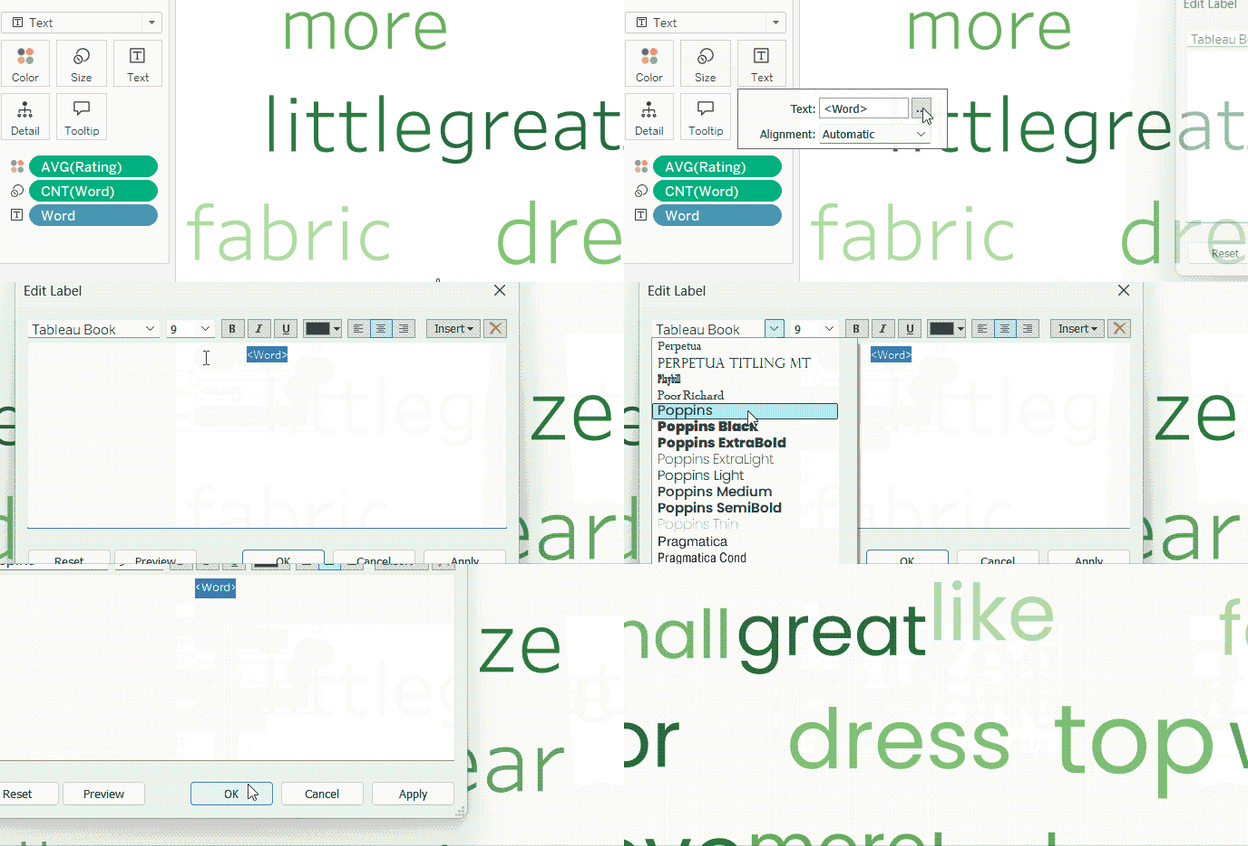
Menyesuaikan font pada word cloud. GIF oleh Penulis.
Menambahkan filter
Untuk menambah konteks dan kontrol keterlibatan pada word cloud, kita dapat memfilter kata-kata berdasarkan dimensi tertentu. Misalnya, kita dapat menampilkan kata-kata teratas yang disebutkan dalam ulasan untuk pakaian dari departemen tertentu. Untuk melakukannya:
- Seret field Department Name ke filters.
- Untuk saat ini pilih All.
- Klik OK.
- Pada field Department Name di kotak Filters, klik kanan dan pilih Show Filter.
- Pada kontrol filter di sisi kanan, klik panah kecil ke bawah dan pilih Single Value (Dropdown).
- Beralih antar departemen untuk melihat perbedaan kata-kata yang paling sering disebutkan.
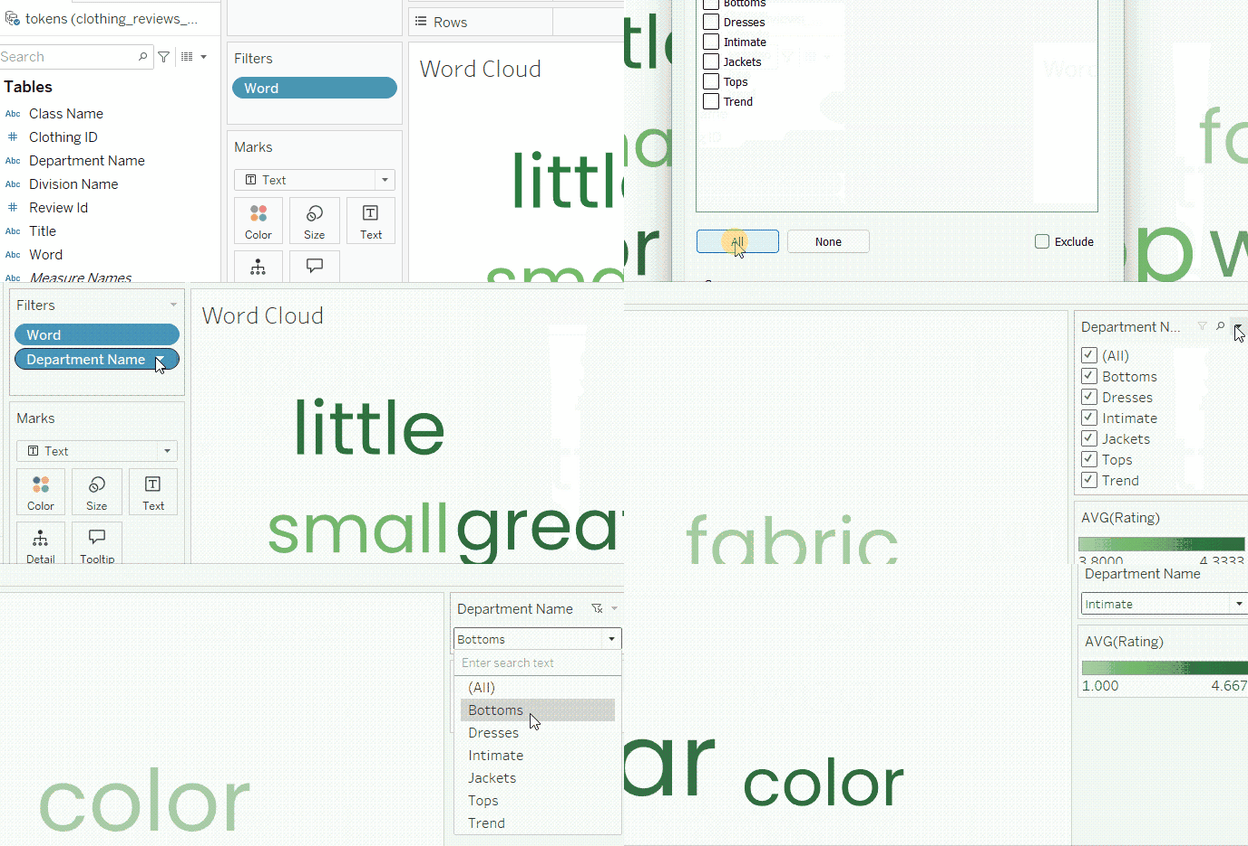
Menambahkan filter pada word cloud. GIF oleh Penulis.
Kustomisasi Lanjutan untuk Meningkatkan Word Cloud
Menambahkan parameter
Kita telah membuat word cloud untuk menampilkan 15 kata teratas. Namun sebagai gantinya, kita dapat memberikan kemampuan kepada pemirsa untuk mengubah jumlah kata teratas yang ditampilkan, dalam rentang yang kita tentukan. Kita dapat melakukannya melalui sebuah parameter:
- Klik kanan pada Word filter di kotak Filters.
- Pilih Edit Filter….
- Di jendela Filter, buka tab Top.
- Alih-alih angka “15” yang kita tentukan sebelumnya, klik menu dropdown dan pilih Create a New Parameter….
- Di jendela Parameter, tetapkan nama parameter. Misalnya Top N Words.
- Di bagian bawah jendela, kita dapat mengubah rentang nilai yang diizinkan. Mari tetapkan minimum 15, dan maksimum 100. Biarkan yang lainnya apa adanya.
- Klik OK pada jendela Parameter, dan OK lagi pada jendela Filter.
- Sekarang, buka parameter yang baru dibuat di panel sisi kiri, klik kanan, dan pilih Show Parameter.
- Coba atur kontrol parameter di sisi kanan dan lihat bagaimana pengaruhnya terhadap tampilan.
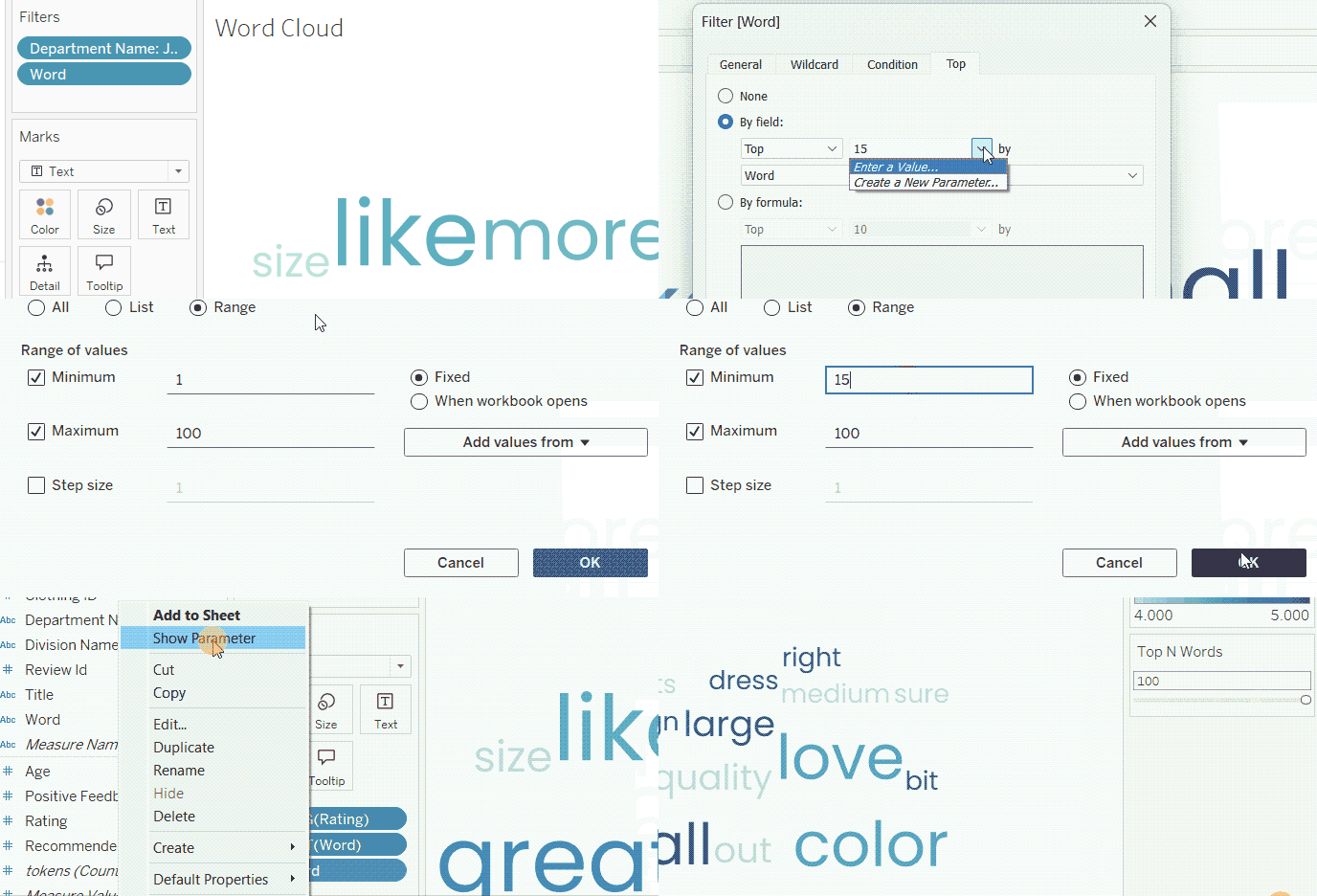
Mengontrol word cloud dengan parameter. GIF oleh Penulis.
Menggabungkan dengan visual lain
Seperti yang kita lihat, word cloud menampilkan kata-kata paling sering secara sekilas, yang dapat memberi gambaran tentang apa yang disebutkan para pengulas dalam ulasan mereka. Namun, word cloud menjadi lebih kuat jika digabungkan dengan teks ulasan lengkap tempat setiap kata muncul atau dengan konteks yang lebih baik dan analisis teks yang komprehensif.
Untuk itu, kita akan menggabungkan word cloud dengan tabel yang mencantumkan teks ulasan lengkap, selain clothing id tempat ulasan ditulis, dan rating yang terkait dengan ulasan tersebut.
Di sheet baru kita akan membuat tampilan baru yang memiliki:
- Clothing ID dan Review Text di Rows.
- Rating sebagai Text di tabel.
- Ubah ukuran pada field Rating menjadi Minimum. Maximum juga bisa.
- Mari beri nama sheet ini Review Text.
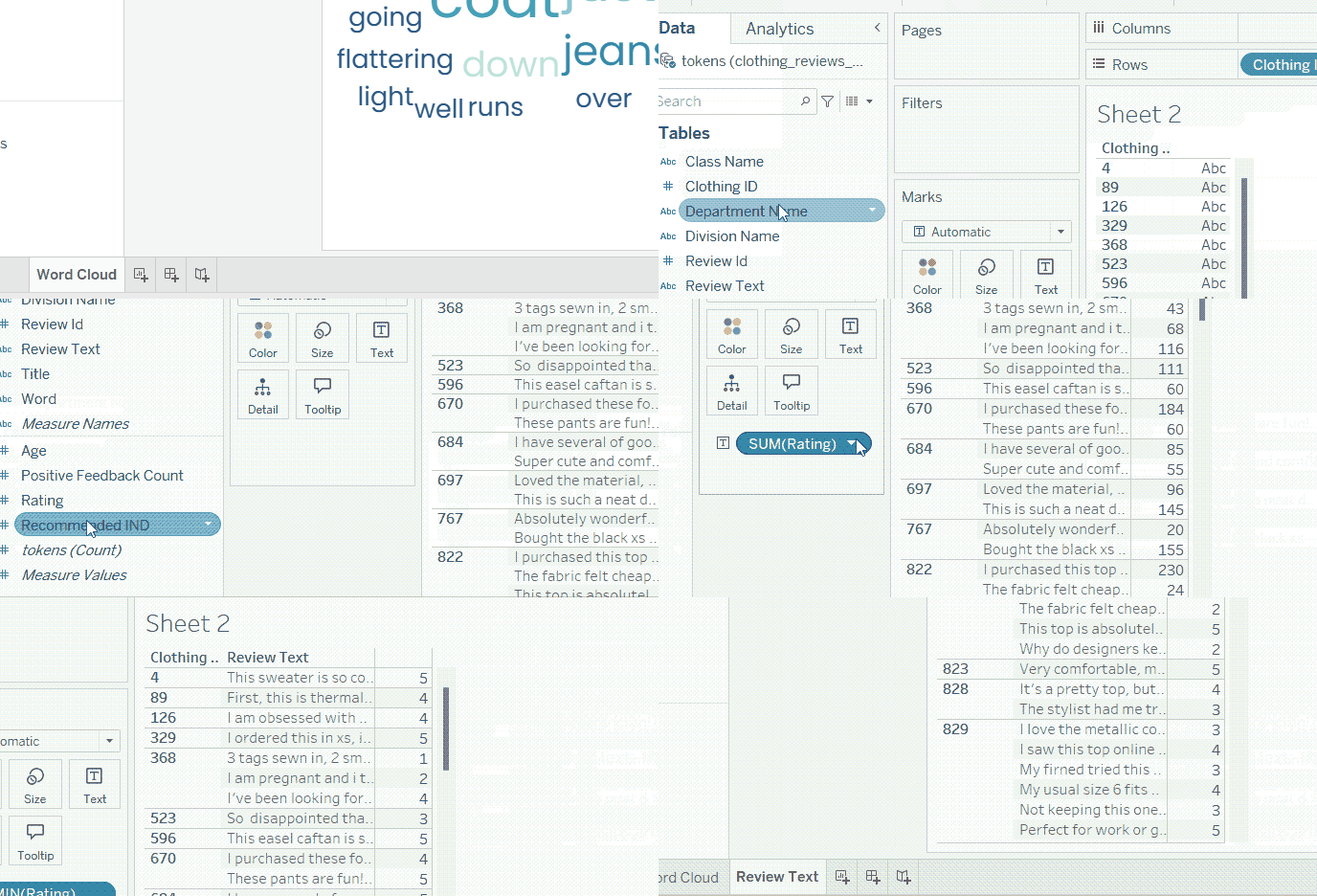
Membuat tabel untuk teks ulasan. GIF oleh Penulis.
Sekarang, mari gabungkan sheet Word Cloud dan Review Text dalam sebuah dashboard. Kita perlu:
- Menetapkan tata letak dashboard yang tepat.
- Menerapkan filter Department Name ke Review Text selain pada Word Cloud.
- Menetapkan aksi pemfilteran dari Word Cloud ke Review Text, sehingga ketika kita memilih sebuah kata dari word cloud, Review Text akan terfilter hanya ke ulasan yang menyebutkan kata tersebut.
Jika Anda baru dalam membangun dashboard Tableau, Anda dapat mengikuti tutorial lenkap ini tentang cara membangun dashboard interaktif di Tableau.
Dashboard sederhana yang dihasilkan dapat terlihat seperti ini:
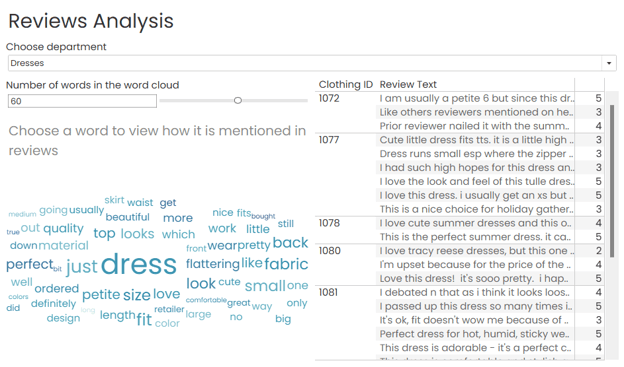
Word cloud dalam dashboard. Gambar oleh Penulis.
Praktik Terbaik Word Cloud
Memilih data yang tepat
Seperti yang kita lihat, word cloud digunakan untuk analisis teks. Oleh karena itu, masuk akal hanya jika kita memiliki potongan teks, seperti ulasan, yang ingin kita analisis.
Untuk membuat word cloud yang informatif, data harus dipraproses melalui:
- Tokenisasi potongan teks (memisahkan setiap kata ke barisnya sendiri)
- Pembersihan dan merapikan spasi kosong
- Penyamaan huruf besar-kecil
- Menghapus stop word
Disarankan juga untuk menyimpan teks asli dalam dataset yang sudah dipraproses, karena dapat menambahkan konteks yang berharga pada analisis.
Menghindari kesalahan umum
Kesalahan umum dalam membuat word cloud meliputi:
- Menyertakan semua atau terlalu banyak kata: Word cloud sebaiknya hanya menampilkan sejumlah kata yang paling sering disebutkan. Pilihan jumlah kata juga harus mempertimbangkan ruang yang tersedia, serta minat pengguna.
- Menggunakan terlalu banyak warna: Seperti dibahas, umum dalam word cloud memberi setiap kata warna yang berbeda. Namun, ini dapat menghasilkan tampilan yang mengganggu. Seperti visual lainnya, lebih baik gunakan warna secara hemat dan bermakna.
- Mengabaikan konteks: Word cloud bisa informatif dan menarik, tetapi biasanya perlu dikombinasikan dengan filter dan visual lain untuk memberikan konteks yang lebih baik dan pandangan yang lebih menyeluruh.
Mengoptimalkan untuk berbagai perangkat
Word cloud bisa jadi rumit saat dilihat pada berbagai ukuran layar. Untuk itu, selalu disarankan membuat tampilan terpisah untuk setiap tipe perangkat saat membuat dashboard dengan word cloud, untuk melihat dan mengontrol tampilannya, serta memastikan hasilnya tidak terlalu padat dan tetap mudah dibaca.
Sebagai contoh, tata letak dashboard yang sama yang kita buat dapat disesuaikan untuk ponsel agar terlihat seperti ini:
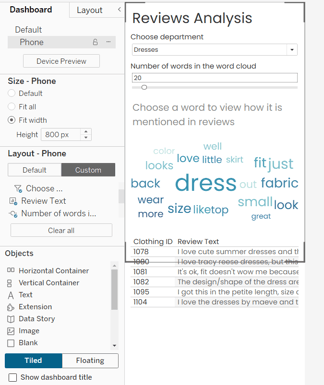
Tampilan seluler untuk dashboard dengan word cloud. Gambar oleh Penulis.
Sumber Daya dan Pembelajaran Lanjutan
Jika Anda ingin mengeksplorasi visualisasi yang lebih kreatif dan menyenangkan di Tableau, terus ikuti tutorial kami, seperti yang ini tentang cara membuat grafik waterfall di Tableau.
Sementara itu, jika Anda ingin serius dengan Tableau, lihat jalur karier Data Analyst in Tableau. Pilihan hebat lainnya adalah Tableau Fundamentals skill track kami, yang akan mempersiapkan Anda untuk sertifikasi Tableau Desktop Specialist.
%22%3E%3Cpath%20d%3D%22m-369%200h408v79h-408z%22%20fill%3D%22%237933ff%22%2F%3E%3Cpath%20d%3D%22m-148%200h306v45h-306z%22%20fill%3D%22%23974dff%22%2F%3E%3C%2Fg%3E%3C%2Fsvg%3E)
%22%2F%3E%3C%2FclipPath%3E%3Cg%20clip-path%3D%22url(%23a)%22%3E%3Cpath%20d%3D%22m76%200h484v36h-484z%22%20fill%3D%22%23974dff%22%2F%3E%3Cpath%20d%3D%22m0%200h384v24h-384z%22%20fill%3D%22%2306bdfc%22%20transform%3D%22matrix(1%200%200%20-1%200%2060)%22%2F%3E%3C%2Fg%3E%3C%2Fsvg%3E)

%22%3E%0A%20%20%20%20%20%20%20%20%3Crect%20fill%3D%22%23EFEBE4%22%20height%3D%22180%22%20width%3D%22336%22%20%2F%3E%0A%20%20%20%20%20%20%20%20%3Crect%0A%20%20%20%20%20%20%20%20%20%20fill%3D%22%23DD3400%22%0A%20%20%20%20%20%20%20%20%20%20height%3D%22106.6%22%0A%20%20%20%20%20%20%20%20%20%20transform%3D%22rotate(-30%20-208.588%20220.18)%22%0A%20%20%20%20%20%20%20%20%20%20width%3D%22456.125%22%0A%20%20%20%20%20%20%20%20%20%20x%3D%22-208.588%22%0A%20%20%20%20%20%20%20%20%20%20y%3D%22220.18%22%0A%20%20%20%20%20%20%20%20%2F%3E%0A%20%20%20%20%20%20%20%20%3Crect%0A%20%20%20%20%20%20%20%20%20%20fill%3D%22%23FFEC3C%22%0A%20%20%20%20%20%20%20%20%20%20height%3D%2235.875%22%0A%20%20%20%20%20%20%20%20%20%20transform%3D%22rotate(-30%20-208.588%20220.18)%22%0A%20%20%20%20%20%20%20%20%20%20width%3D%22347.576%22%0A%20%20%20%20%20%20%20%20%20%20x%3D%22-208.588%22%0A%20%20%20%20%20%20%20%20%20%20y%3D%22220.18%22%0A%20%20%20%20%20%20%20%20%2F%3E%0A%20%20%20%20%20%20%20%20%3Crect%0A%20%20%20%20%20%20%20%20%20%20fill%3D%22%23FF931E%22%0A%20%20%20%20%20%20%20%20%20%20height%3D%2235.875%22%0A%20%20%20%20%20%20%20%20%20%20transform%3D%22rotate(-30%20-226.525%20189.111)%22%0A%20%20%20%20%20%20%20%20%20%20width%3D%22347.576%22%0A%20%20%20%20%20%20%20%20%20%20x%3D%22-226.525%22%0A%20%20%20%20%20%20%20%20%20%20y%3D%22189.111%22%0A%20%20%20%20%20%20%20%20%2F%3E%0A%20%20%20%20%20%20%20%20%3Crect%0A%20%20%20%20%20%20%20%20%20%20fill%3D%22%23DD3400%22%0A%20%20%20%20%20%20%20%20%20%20height%3D%22106.6%22%0A%20%20%20%20%20%20%20%20%20%20transform%3D%22rotate(-30%2085.5879%20256.055)%22%0A%20%20%20%20%20%20%20%20%20%20width%3D%22456.125%22%0A%20%20%20%20%20%20%20%20%20%20x%3D%2285.5879%22%0A%20%20%20%20%20%20%20%20%20%20y%3D%22256.055%22%0A%20%20%20%20%20%20%20%20%2F%3E%0A%20%20%20%20%20%20%20%20%3Crect%0A%20%20%20%20%20%20%20%20%20%20fill%3D%22%23FFEC3C%22%0A%20%20%20%20%20%20%20%20%20%20height%3D%2235.875%22%0A%20%20%20%20%20%20%20%20%20%20transform%3D%22rotate(-30%2085.5879%20256.055)%22%0A%20%20%20%20%20%20%20%20%20%20width%3D%22184.5%22%0A%20%20%20%20%20%20%20%20%20%20x%3D%2285.5879%22%0A%20%20%20%20%20%20%20%20%20%20y%3D%22256.055%22%0A%20%20%20%20%20%20%20%20%2F%3E%0A%20%20%20%20%20%20%20%20%3Crect%0A%20%20%20%20%20%20%20%20%20%20fill%3D%22%23FF931E%22%0A%20%20%20%20%20%20%20%20%20%20height%3D%2235.875%22%0A%20%20%20%20%20%20%20%20%20%20transform%3D%22rotate(-30%20227.432%20132.736)%22%0A%20%20%20%20%20%20%20%20%20%20width%3D%22271.625%22%0A%20%20%20%20%20%20%20%20%20%20x%3D%22227.432%22%0A%20%20%20%20%20%20%20%20%20%20y%3D%22132.736%22%0A%20%20%20%20%20%20%20%20%2F%3E%0A%20%20%20%20%20%20%3C%2Fg%3E%0A%20%20%20%20%20%20%3Cdefs%3E%0A%20%20%20%20%20%20%20%20%3CclipPath%20id%3D%22clip%22%3E%0A%20%20%20%20%20%20%20%20%20%20%3Crect%20fill%3D%22white%22%20height%3D%22180%22%20width%3D%22336%22%20%2F%3E%0A%20%20%20%20%20%20%20%20%3C%2FclipPath%3E%0A%20%20%20%20%20%20%3C%2Fdefs%3E%0A%20%20%20%20%3C%2Fsvg%3E)

%22%3E%0A%20%20%20%20%20%20%20%20%3Crect%20fill%3D%22%23EFEBE4%22%20height%3D%22180%22%20width%3D%22336%22%20%2F%3E%0A%20%20%20%20%20%20%20%20%3Crect%0A%20%20%20%20%20%20%20%20%20%20fill%3D%22%23FF931E%22%0A%20%20%20%20%20%20%20%20%20%20height%3D%22106.6%22%0A%20%20%20%20%20%20%20%20%20%20transform%3D%22rotate(-30%20-208.588%20220.18)%22%0A%20%20%20%20%20%20%20%20%20%20width%3D%22456.125%22%0A%20%20%20%20%20%20%20%20%20%20x%3D%22-208.588%22%0A%20%20%20%20%20%20%20%20%20%20y%3D%22220.18%22%0A%20%20%20%20%20%20%20%20%2F%3E%0A%20%20%20%20%20%20%20%20%3Crect%0A%20%20%20%20%20%20%20%20%20%20fill%3D%22%23F7F3EB%22%0A%20%20%20%20%20%20%20%20%20%20height%3D%2235.875%22%0A%20%20%20%20%20%20%20%20%20%20transform%3D%22rotate(-30%20-208.588%20220.18)%22%0A%20%20%20%20%20%20%20%20%20%20width%3D%22347.576%22%0A%20%20%20%20%20%20%20%20%20%20x%3D%22-208.588%22%0A%20%20%20%20%20%20%20%20%20%20y%3D%22220.18%22%0A%20%20%20%20%20%20%20%20%2F%3E%0A%20%20%20%20%20%20%20%20%3Crect%0A%20%20%20%20%20%20%20%20%20%20fill%3D%22%23000820%22%0A%20%20%20%20%20%20%20%20%20%20height%3D%2235.875%22%0A%20%20%20%20%20%20%20%20%20%20transform%3D%22rotate(-30%20-226.525%20189.111)%22%0A%20%20%20%20%20%20%20%20%20%20width%3D%22347.576%22%0A%20%20%20%20%20%20%20%20%20%20x%3D%22-226.525%22%0A%20%20%20%20%20%20%20%20%20%20y%3D%22189.111%22%0A%20%20%20%20%20%20%20%20%2F%3E%0A%20%20%20%20%20%20%20%20%3Crect%0A%20%20%20%20%20%20%20%20%20%20fill%3D%22%23000820%22%0A%20%20%20%20%20%20%20%20%20%20height%3D%22106.6%22%0A%20%20%20%20%20%20%20%20%20%20transform%3D%22rotate(-30%2085.5879%20256.055)%22%0A%20%20%20%20%20%20%20%20%20%20width%3D%22456.125%22%0A%20%20%20%20%20%20%20%20%20%20x%3D%2285.5879%22%0A%20%20%20%20%20%20%20%20%20%20y%3D%22256.055%22%0A%20%20%20%20%20%20%20%20%2F%3E%0A%20%20%20%20%20%20%20%20%3Crect%0A%20%20%20%20%20%20%20%20%20%20fill%3D%22%23D87300%22%0A%20%20%20%20%20%20%20%20%20%20height%3D%2235.875%22%0A%20%20%20%20%20%20%20%20%20%20transform%3D%22rotate(-30%2085.5879%20256.055)%22%0A%20%20%20%20%20%20%20%20%20%20width%3D%22184.5%22%0A%20%20%20%20%20%20%20%20%20%20x%3D%2285.5879%22%0A%20%20%20%20%20%20%20%20%20%20y%3D%22256.055%22%0A%20%20%20%20%20%20%20%20%2F%3E%0A%20%20%20%20%20%20%20%20%3Crect%0A%20%20%20%20%20%20%20%20%20%20fill%3D%22%23FF931E%22%0A%20%20%20%20%20%20%20%20%20%20height%3D%2235.875%22%0A%20%20%20%20%20%20%20%20%20%20transform%3D%22rotate(-30%20227.432%20132.736)%22%0A%20%20%20%20%20%20%20%20%20%20width%3D%22271.625%22%0A%20%20%20%20%20%20%20%20%20%20x%3D%22227.432%22%0A%20%20%20%20%20%20%20%20%20%20y%3D%22132.736%22%0A%20%20%20%20%20%20%20%20%2F%3E%0A%20%20%20%20%20%20%3C%2Fg%3E%0A%20%20%20%20%20%20%3Cdefs%3E%0A%20%20%20%20%20%20%20%20%3CclipPath%20id%3D%22clip%22%3E%0A%20%20%20%20%20%20%20%20%20%20%3Crect%20fill%3D%22white%22%20height%3D%22180%22%20width%3D%22336%22%20%2F%3E%0A%20%20%20%20%20%20%20%20%3C%2FclipPath%3E%0A%20%20%20%20%20%20%3C%2Fdefs%3E%0A%20%20%20%20%3C%2Fsvg%3E)

%22%3E%0A%20%20%20%20%20%20%20%20%3Crect%20fill%3D%22%2305192D%22%20height%3D%22180%22%20width%3D%22336%22%20%2F%3E%0A%20%20%20%20%20%20%20%20%3Crect%0A%20%20%20%20%20%20%20%20%20%20fill%3D%22%23B08EFF%22%0A%20%20%20%20%20%20%20%20%20%20height%3D%22106.6%22%0A%20%20%20%20%20%20%20%20%20%20transform%3D%22rotate(-30%20-208.588%20220.18)%22%0A%20%20%20%20%20%20%20%20%20%20width%3D%22456.125%22%0A%20%20%20%20%20%20%20%20%20%20x%3D%22-208.588%22%0A%20%20%20%20%20%20%20%20%20%20y%3D%22220.18%22%0A%20%20%20%20%20%20%20%20%2F%3E%0A%20%20%20%20%20%20%20%20%3Crect%0A%20%20%20%20%20%20%20%20%20%20fill%3D%22%237933FF%22%0A%20%20%20%20%20%20%20%20%20%20height%3D%2235.875%22%0A%20%20%20%20%20%20%20%20%20%20transform%3D%22rotate(-30%20-208.588%20220.18)%22%0A%20%20%20%20%20%20%20%20%20%20width%3D%22347.576%22%0A%20%20%20%20%20%20%20%20%20%20x%3D%22-208.588%22%0A%20%20%20%20%20%20%20%20%20%20y%3D%22220.18%22%0A%20%20%20%20%20%20%20%20%2F%3E%0A%20%20%20%20%20%20%20%20%3Crect%0A%20%20%20%20%20%20%20%20%20%20fill%3D%22%2372E5FE%22%0A%20%20%20%20%20%20%20%20%20%20height%3D%2235.875%22%0A%20%20%20%20%20%20%20%20%20%20transform%3D%22rotate(-30%20-226.525%20189.111)%22%0A%20%20%20%20%20%20%20%20%20%20width%3D%22347.576%22%0A%20%20%20%20%20%20%20%20%20%20x%3D%22-226.525%22%0A%20%20%20%20%20%20%20%20%20%20y%3D%22189.111%22%0A%20%20%20%20%20%20%20%20%2F%3E%0A%20%20%20%20%20%20%20%20%3Crect%0A%20%20%20%20%20%20%20%20%20%20fill%3D%22%235EB1FF%22%0A%20%20%20%20%20%20%20%20%20%20height%3D%22106.6%22%0A%20%20%20%20%20%20%20%20%20%20transform%3D%22rotate(-30%2085.5879%20256.055)%22%0A%20%20%20%20%20%20%20%20%20%20width%3D%22456.125%22%0A%20%20%20%20%20%20%20%20%20%20x%3D%2285.5879%22%0A%20%20%20%20%20%20%20%20%20%20y%3D%22256.055%22%0A%20%20%20%20%20%20%20%20%2F%3E%0A%20%20%20%20%20%20%20%20%3Crect%0A%20%20%20%20%20%20%20%20%20%20fill%3D%22%23B08EFF%22%0A%20%20%20%20%20%20%20%20%20%20height%3D%2235.875%22%0A%20%20%20%20%20%20%20%20%20%20transform%3D%22rotate(-30%2085.5879%20256.055)%22%0A%20%20%20%20%20%20%20%20%20%20width%3D%22184.5%22%0A%20%20%20%20%20%20%20%20%20%20x%3D%2285.5879%22%0A%20%20%20%20%20%20%20%20%20%20y%3D%22256.055%22%0A%20%20%20%20%20%20%20%20%2F%3E%0A%20%20%20%20%20%20%20%20%3Crect%0A%20%20%20%20%20%20%20%20%20%20fill%3D%22%2372E5FE%22%0A%20%20%20%20%20%20%20%20%20%20height%3D%2235.875%22%0A%20%20%20%20%20%20%20%20%20%20transform%3D%22rotate(-30%20227.432%20132.736)%22%0A%20%20%20%20%20%20%20%20%20%20width%3D%22271.625%22%0A%20%20%20%20%20%20%20%20%20%20x%3D%22227.432%22%0A%20%20%20%20%20%20%20%20%20%20y%3D%22132.736%22%0A%20%20%20%20%20%20%20%20%2F%3E%0A%20%20%20%20%20%20%3C%2Fg%3E%0A%20%20%20%20%20%20%3Cdefs%3E%0A%20%20%20%20%20%20%20%20%3CclipPath%20id%3D%22clip%22%3E%0A%20%20%20%20%20%20%20%20%20%20%3Crect%20fill%3D%22white%22%20height%3D%22180%22%20width%3D%22336%22%20%2F%3E%0A%20%20%20%20%20%20%20%20%3C%2FclipPath%3E%0A%20%20%20%20%20%20%3C%2Fdefs%3E%0A%20%20%20%20%3C%2Fsvg%3E)



Tableau adalah platform analitik data visual yang andal. Namun khusus untuk analisis teks, terlihat bahwa Tableau tidak memiliki alat dan opsi bawaan.
Itu hanya sebagian benar, karena Tableau tetap dapat membuat beberapa visualisasi paling esensial untuk analisis teks. Salah satunya adalah word cloud, yang berkat interaktivitas kelas atas Tableau, dapat disesuaikan agar menjadi analisis yang menarik dan informatif.
Apa Itu Word Cloud?
Word cloud adalah visualisasi yang menampilkan frekuensi kata dalam suatu kumpulan teks. Frekuensi setiap kata direpresentasikan oleh ukurannya relatif terhadap kata lain. Semakin sering sebuah kata muncul, semakin besar ukurannya, dan itu dapat mengindikasikan tingkat kepentingan yang lebih tinggi, tergantung konteks.
Word cloud khususnya digunakan untuk menganalisis umpan balik teks pelanggan, guna memberikan gambaran sekilas tentang hal-hal yang sering disebutkan pelanggan, baik positif maupun negatif. Demikian pula, word cloud dapat digunakan untuk menganalisis konten teks media sosial, dan jawaban survei terbuka. Ada banyak kemungkinan.
Langkah Membuat Word Cloud di Tableau
Mari ikuti langkah-langkahnya secara berurutan. Kita akan menggunakan dataset Women’s E-Commerce Clothing Reviews yang tersedia di Kaggle. Dataset ini memiliki kolom Review Text, tempat ulasan klien disimpan. Inilah kolom teks yang akan kita analisis.
Menyiapkan data
Agar dapat membuat word cloud yang informatif di Tableau dengan dataset ini, kita perlu melakukan langkah-langkah praproses berikut:
Karena Tableau tidak memiliki alat bawaan untuk praproses analisis teks, kita dapat melakukan bagian ini di luar Tableau, menggunakan alat pilihan Anda, seperti Python, R, atau bahkan Power Query di Excel.
Sebagai contoh, untuk memproses dataset dengan R, Anda dapat mengikuti bab pertama dari kursus Introduction to Text Analysis in R kami.
Jika Anda ingin langsung ke intinya dan masuk ke cakupan tutorial ini, Anda dapat menggunakan dataset siap pakai ini, yang sudah diterapkan langkah-langkah praproses sebelumnya [tautan untuk mengunduh dataset siap pakai].
Impor data ke Tableau
Sekarang, mari hubungkan dataset ini ke Tableau. Klik konektor Microsoft Excel pada halaman sambutan Tableau dan pilih file Excel.
Mengimpor data ke Tableau. GIF oleh Penulis.
Membuat Word Cloud
Di Sheet 1, kita dapat membuat word cloud dengan menyeret field Word ke mark Text. Ini akan menampilkan semua kata (token) dalam dataset kita dengan ukuran yang sama.
Sekarang kita perlu membedakan setiap kata berdasarkan frekuensi kemunculannya. Untuk melakukannya, kita akan:
Tableau sekarang akan menampilkan treemap alih-alih word cloud. Ini bukan yang kita inginkan. Untuk memperbaikinya, ubah tipe Mark menjadi Text alih-alih Automatic.
Sekarang kita dapat melihat bahwa kata-kata sudah sedikit dibedakan berdasarkan ukuran, tetapi masih belum jelas. Untuk mengubahnya menjadi word cloud yang semestinya, kita perlu membatasi jumlah kata ke 15 teratas yang paling sering muncul:
Membuat word cloud. GIF oleh Penulis.
Selamat! Anda telah membuat word cloud pertama Anda.
Menyesuaikan Word Cloud
Sekarang, Anda mungkin berpikir bahwa word cloud yang kita hasilkan kurang informatif, dan itu benar. Untuk membuat word cloud kita lebih bermakna, kita dapat melakukan beberapa pemformatan.
Menyesuaikan warna
Jika semua kata berwarna hitam, word cloud bisa terlihat tidak informatif/kurang menarik. Jadi, mari tambahkan warna.
Word cloud sering menggunakan warna untuk membedakan setiap kata secara visual. Untuk menambahkan warna, cukup seret field Word ke Color Mark.
Kita kemudian dapat mengatur palet warna untuk kata-kata kita, atau membuat sendiri dengan memilih warna spesifik untuk setiap kata.
Mengubah warna word cloud. GIF oleh Penulis.
Ini mungkin menarik secara visual, tetapi masih belum terlalu informatif. Sebagai gantinya, kita dapat menggunakan warna untuk menambahkan makna pada word cloud.
Misalnya, kita dapat memberi warna pada kata-kata berdasarkan rata-rata rating yang terkait dengan setiap kata. Untuk melakukannya, alih-alih menempatkan Word pada Color Mark, kita akan menggunakan Rating. Lalu, klik kanan pada Rating Color Mark dan ubah menjadi average.
Sekali lagi, kita dapat menyesuaikan skala warna dengan mengklik Color Mark.
Mewarnai word cloud berdasarkan sebuah ukuran. GIF oleh Penulis.
Mengganti font
Kita juga dapat mengganti font pada word cloud. Untuk melakukannya, klik Text Mark dan tombol … di sebelah Text. Sorot <Word> di jendela teks, lalu pilih jenis font yang Anda inginkan. Klik OK.
Menyesuaikan font pada word cloud. GIF oleh Penulis.
Menambahkan filter
Untuk menambah konteks dan kontrol keterlibatan pada word cloud, kita dapat memfilter kata-kata berdasarkan dimensi tertentu. Misalnya, kita dapat menampilkan kata-kata teratas yang disebutkan dalam ulasan untuk pakaian dari departemen tertentu. Untuk melakukannya:
Menambahkan filter pada word cloud. GIF oleh Penulis.
Kustomisasi Lanjutan untuk Meningkatkan Word Cloud
Menambahkan parameter
Kita telah membuat word cloud untuk menampilkan 15 kata teratas. Namun sebagai gantinya, kita dapat memberikan kemampuan kepada pemirsa untuk mengubah jumlah kata teratas yang ditampilkan, dalam rentang yang kita tentukan. Kita dapat melakukannya melalui sebuah parameter:
Mengontrol word cloud dengan parameter. GIF oleh Penulis.
Menggabungkan dengan visual lain
Seperti yang kita lihat, word cloud menampilkan kata-kata paling sering secara sekilas, yang dapat memberi gambaran tentang apa yang disebutkan para pengulas dalam ulasan mereka. Namun, word cloud menjadi lebih kuat jika digabungkan dengan teks ulasan lengkap tempat setiap kata muncul atau dengan konteks yang lebih baik dan analisis teks yang komprehensif.
Untuk itu, kita akan menggabungkan word cloud dengan tabel yang mencantumkan teks ulasan lengkap, selain clothing id tempat ulasan ditulis, dan rating yang terkait dengan ulasan tersebut.
Di sheet baru kita akan membuat tampilan baru yang memiliki:
Membuat tabel untuk teks ulasan. GIF oleh Penulis.
Sekarang, mari gabungkan sheet Word Cloud dan Review Text dalam sebuah dashboard. Kita perlu:
Jika Anda baru dalam membangun dashboard Tableau, Anda dapat mengikuti tutorial lenkap ini tentang cara membangun dashboard interaktif di Tableau.
Dashboard sederhana yang dihasilkan dapat terlihat seperti ini:
Word cloud dalam dashboard. Gambar oleh Penulis.
Praktik Terbaik Word Cloud
Memilih data yang tepat
Seperti yang kita lihat, word cloud digunakan untuk analisis teks. Oleh karena itu, masuk akal hanya jika kita memiliki potongan teks, seperti ulasan, yang ingin kita analisis.
Untuk membuat word cloud yang informatif, data harus dipraproses melalui:
Disarankan juga untuk menyimpan teks asli dalam dataset yang sudah dipraproses, karena dapat menambahkan konteks yang berharga pada analisis.
Menghindari kesalahan umum
Kesalahan umum dalam membuat word cloud meliputi:
Mengoptimalkan untuk berbagai perangkat
Word cloud bisa jadi rumit saat dilihat pada berbagai ukuran layar. Untuk itu, selalu disarankan membuat tampilan terpisah untuk setiap tipe perangkat saat membuat dashboard dengan word cloud, untuk melihat dan mengontrol tampilannya, serta memastikan hasilnya tidak terlalu padat dan tetap mudah dibaca.
Sebagai contoh, tata letak dashboard yang sama yang kita buat dapat disesuaikan untuk ponsel agar terlihat seperti ini:
Tampilan seluler untuk dashboard dengan word cloud. Gambar oleh Penulis.
Sumber Daya dan Pembelajaran Lanjutan
Jika Anda ingin mengeksplorasi visualisasi yang lebih kreatif dan menyenangkan di Tableau, terus ikuti tutorial kami, seperti yang ini tentang cara membuat grafik waterfall di Tableau.
Sementara itu, jika Anda ingin serius dengan Tableau, lihat jalur karier Data Analyst in Tableau. Pilihan hebat lainnya adalah Tableau Fundamentals skill track kami, yang akan mempersiapkan Anda untuk sertifikasi Tableau Desktop Specialist.