Tableau là một nền tảng phân tích dữ liệu trực quan mạnh mẽ. Nhưng riêng với phân tích văn bản, có vẻ Tableau không có sẵn các công cụ và tùy chọn dựng sẵn.
Điều đó chỉ đúng một phần, vì Tableau vẫn có thể tạo một số biểu đồ cốt lõi cho phân tích văn bản. Một trong số đó là word cloud; nhờ khả năng tương tác xuất sắc của Tableau, bạn có thể điều chỉnh và tùy biến để biến chúng thành các phần phân tích hấp dẫn và giàu thông tin.
Word Cloud là gì?
Word cloud là dạng trực quan hóa thể hiện tần suất xuất hiện của các từ trong một khối văn bản. Tần suất của mỗi từ được biểu thị bằng kích thước của nó tương đối so với các từ khác. Từ xuất hiện càng nhiều thì càng lớn; điều đó có thể cho thấy mức độ quan trọng cao hơn, tùy theo ngữ cảnh.
Word cloud thường được dùng để phân tích phản hồi dạng văn bản của khách hàng, cung cấp bức tranh nhanh về những gì khách hàng thường nhắc đến, dù tích cực hay tiêu cực. Tương tự, word cloud có thể dùng để phân tích nội dung văn bản trên mạng xã hội và câu trả lời mở trong khảo sát. Có rất nhiều khả năng ứng dụng.
Các bước tạo Word Cloud trong Tableau
Hãy đi theo từng bước. Chúng ta sẽ dùng bộ dữ liệu Women’s E-Commerce Clothing Reviews có trên Kaggle. Bộ dữ liệu có cột Review Text, nơi lưu các đánh giá của khách hàng. Đây là cột văn bản mà chúng ta sẽ phân tích.
Chuẩn bị dữ liệu
Để tạo được word cloud có ý nghĩa trong Tableau với bộ dữ liệu này, chúng ta cần thực hiện các bước tiền xử lý sau:
- Tách mỗi từ trong cột văn bản thành một hàng riêng (còn gọi là tokenizing)
- Làm sạch và cắt khoảng trắng thừa trước/sau, cũng như loại bỏ toàn bộ dấu câu và chữ số.
- Chuyển tất cả từ về chữ thường để tránh vấn đề phân biệt hoa/thường.
- Loại bỏ tất cả stop word. Không có danh sách cố định cho stop word, nhưng thường gồm đại từ, liên từ, giới từ, mạo từ, cũng như bất kỳ từ nào tỏ ra không quan trọng và vô nghĩa trong phân tích văn bản của chúng ta.
Vì Tableau không có công cụ dựng sẵn cho tiền xử lý phân tích văn bản, ta có thể làm phần này bên ngoài Tableau bằng công cụ bạn chọn, như Python, R, hoặc thậm chí Power Query của Excel.
Ví dụ, để tiền xử lý bộ dữ liệu bằng R, bạn có thể làm theo chương đầu tiên của khóa học Introduction to Text Analysis in R của chúng tôi.
Nếu bạn muốn vào thẳng phần chính của hướng dẫn này, bạn có thể dùng bộ dữ liệu đã sẵn sàng, trong đó các bước tiền xử lý trên đã được áp dụng [liên kết tải bộ dữ liệu đã sẵn sàng].
Nhập dữ liệu vào Tableau
Bây giờ, hãy kết nối bộ dữ liệu này vào Tableau. Nhấp vào bộ nối Microsoft Excel trên trang chào mừng của Tableau và chọn tệp Excel.
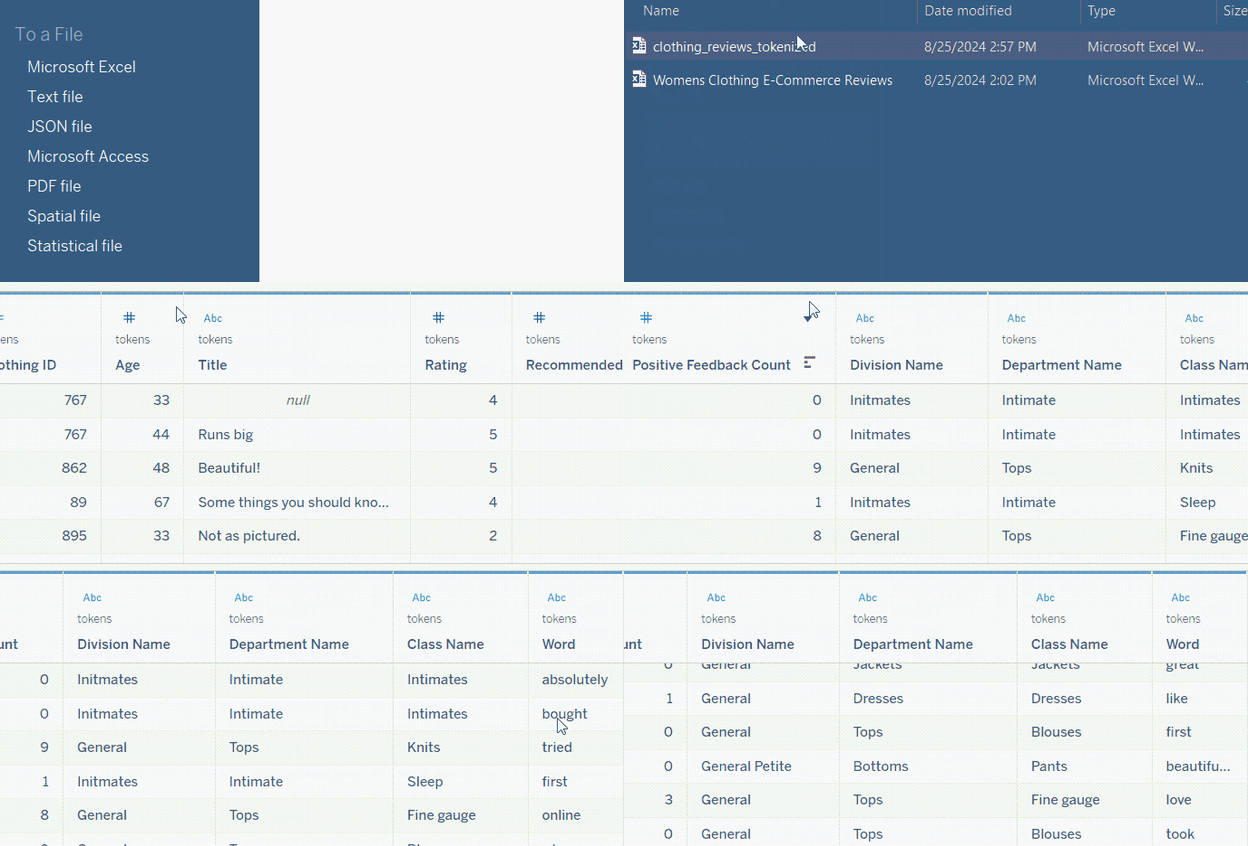
Nhập dữ liệu vào Tableau. GIF bởi Tác giả.
Tạo Word Cloud
Trong Sheet 1, ta có thể tạo word cloud bằng cách kéo trường Word vào dấu Text. Điều này sẽ hiển thị tất cả các từ (token) trong bộ dữ liệu với cùng kích thước.
Giờ ta cần phân biệt mỗi từ theo tần suất xuất hiện. Để làm vậy, chúng ta sẽ:
- Kéo trường Word lần nữa, nhưng lần này vào dấu Size.
- Nhấp chuột phải vào trường Word trên dấu Size. Từ danh sách thả xuống, vào Measure, rồi chọn Count. Việc này đảm bảo kích thước từ phản ánh tần suất của nó.
Tableau sẽ hiển thị treemap thay vì word cloud. Đây không phải điều chúng ta muốn. Để khắc phục, hãy đổi loại Mark thành Text thay cho Automatic.
Giờ ta thấy các từ đã được phân biệt đôi chút theo kích thước, nhưng vẫn chưa rõ ràng. Để biến thành word cloud đúng nghĩa, ta cần giới hạn số lượng từ ở top 15 từ xuất hiện nhiều nhất:
- Kéo trường Word vào Filters.
- Trong cửa sổ Filter, vào Top và chọn By field.
- Giữ nguyên mọi thứ, chỉ đổi mặc định 10 thành 15.
- Nhấp OK.
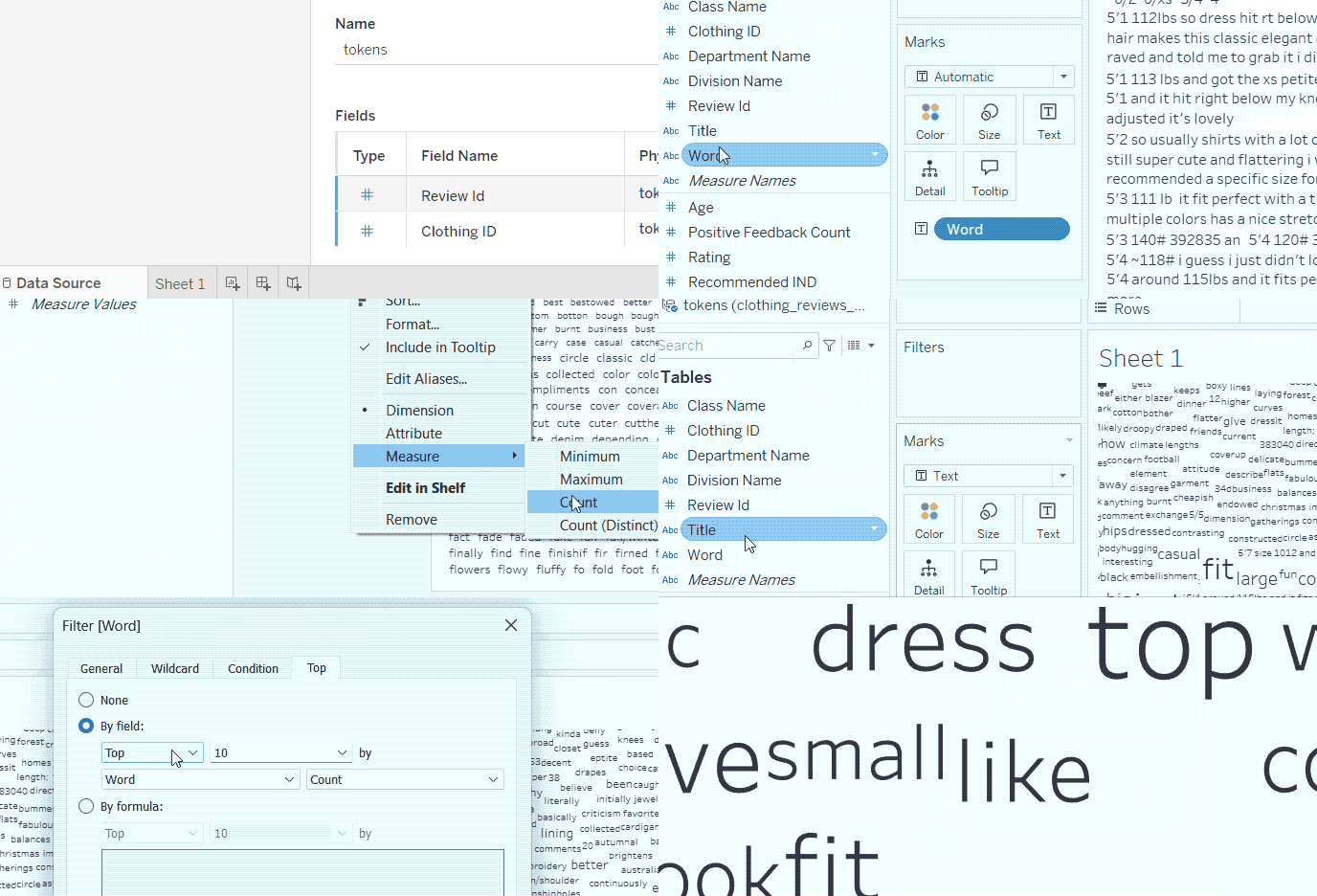
Tạo word cloud. GIF bởi Tác giả.
Chúc mừng! Bạn đã tạo xong word cloud đầu tiên.
Tùy chỉnh Word Cloud
Có thể bạn cho rằng word cloud vừa tạo chưa cung cấp nhiều thông tin, và bạn hoàn toàn đúng. Để word cloud có ích hơn, chúng ta có thể định dạng lại một số thứ.
Điều chỉnh màu sắc
Khi tất cả từ đều màu đen, word cloud có thể kém thông tin/kém hấp dẫn. Vậy hãy thêm chút màu sắc.
Word cloud thường dùng màu sắc để phân biệt trực quan từng từ. Để thêm màu, chỉ cần kéo trường Word vào dấu Color.
Sau đó, ta có thể điều khiển bảng màu cho các từ, hoặc tự tạo bằng cách chọn màu cụ thể cho từng từ.
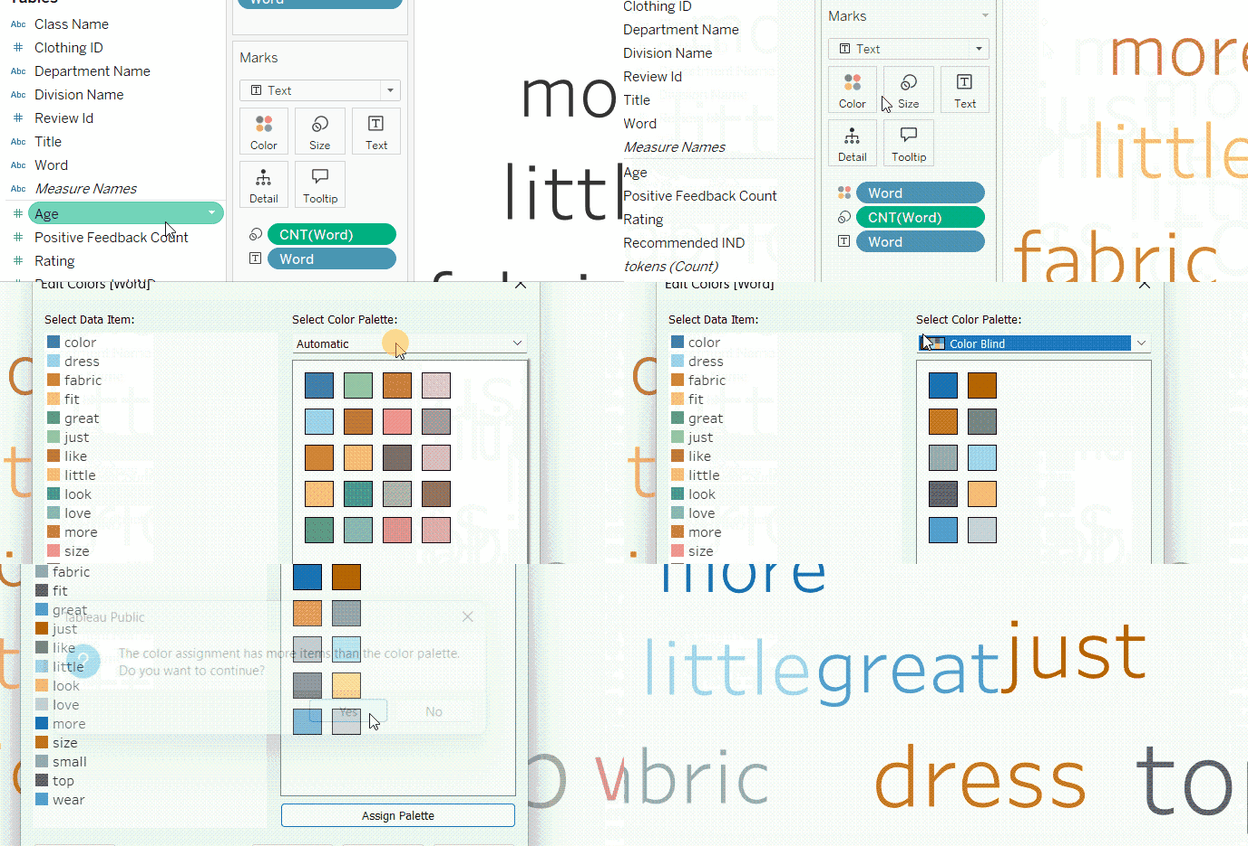
Thay đổi màu word cloud. GIF bởi Tác giả.
Điều này có thể bắt mắt, nhưng vẫn chưa nhiều ý nghĩa. Thay vào đó, ta có thể dùng màu để bổ sung ý nghĩa cho word cloud.
Chẳng hạn, ta có thể tô màu các từ theo điểm đánh giá trung bình gắn với mỗi từ. Để làm vậy, thay vì để Word trong dấu Color, ta sẽ dùng Rating. Sau đó, nhấp chuột phải vào dấu Color của Rating và đổi sang giá trị trung bình.
Một lần nữa, ta có thể điều chỉnh thang màu bằng cách nhấp vào dấu Color.
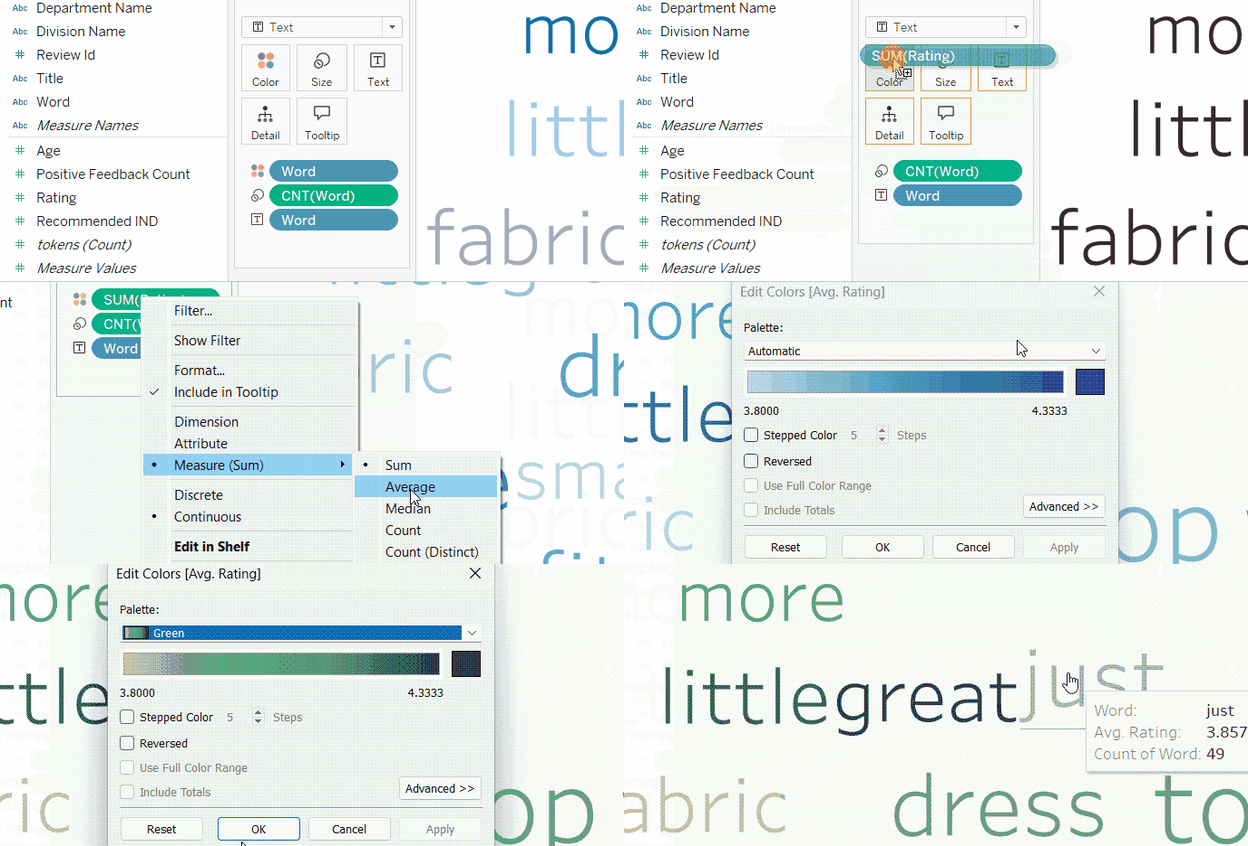
Tô màu word cloud theo một thước đo. GIF bởi Tác giả.
Thay đổi phông chữ
Chúng ta cũng có thể thay đổi phông chữ cho word cloud. Nhấp vào dấu Text và nút … cạnh Text. Tô sáng <Word> trong cửa sổ văn bản, và chọn kiểu phông bạn muốn. Nhấp OK.
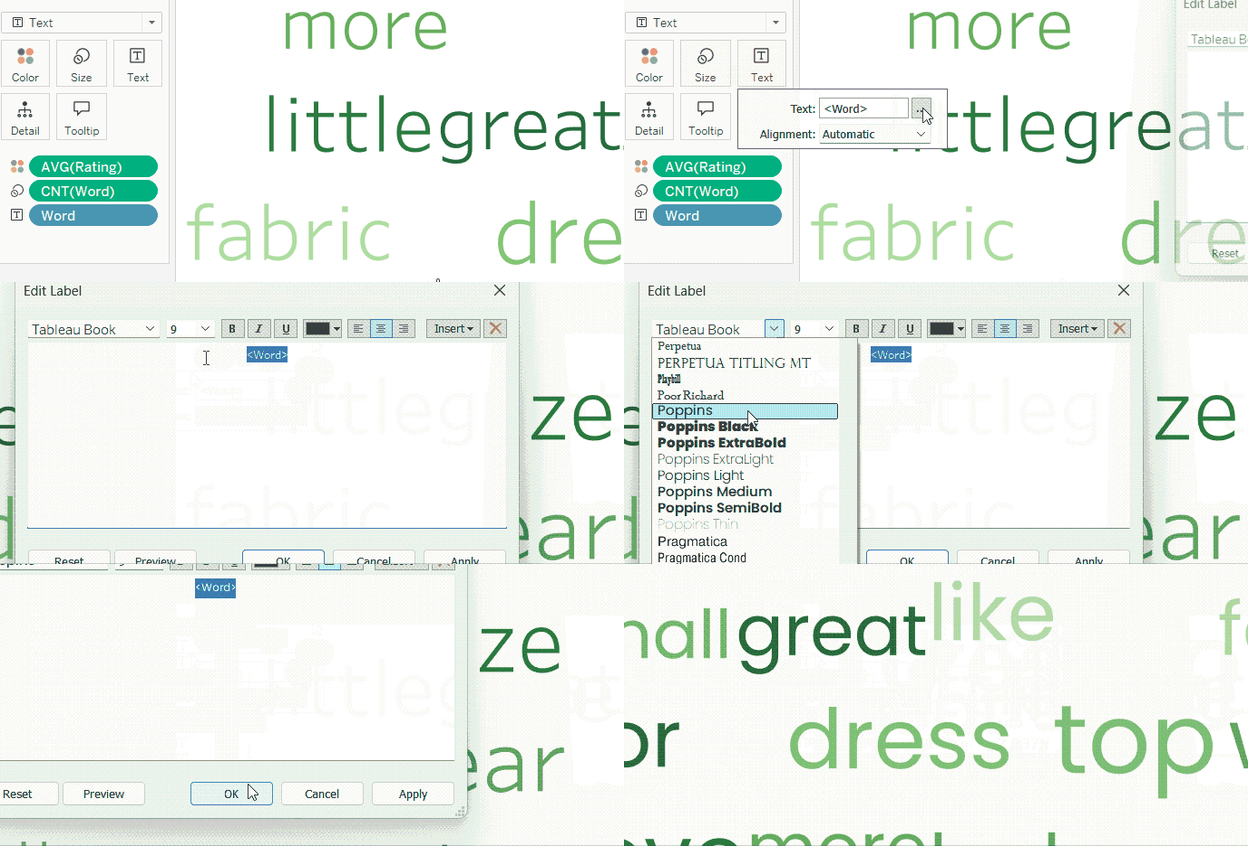
Điều chỉnh phông chữ trong word cloud. GIF bởi Tác giả.
Thêm bộ lọc
Để bổ sung ngữ cảnh và khả năng tương tác cho word cloud, chúng ta có thể lọc các từ theo một chiều dữ liệu cụ thể. Ví dụ, ta có thể hiển thị các từ hàng đầu được nhắc đến trong đánh giá của các sản phẩm thuộc một bộ phận cụ thể. Thực hiện như sau:
- Kéo trường Department Name vào filters.
- Chọn All trước mắt.
- Nhấp OK.
- Trên trường Department Name trong hộp Filters, nhấp chuột phải và chọn Show Filter.
- Trên điều khiển bộ lọc bên phải, nhấp vào mũi tên nhỏ đi xuống và chọn Single Value (Dropdown).
- Chuyển qua lại giữa các bộ phận để xem sự khác biệt ở các từ được nhắc đến nhiều nhất.
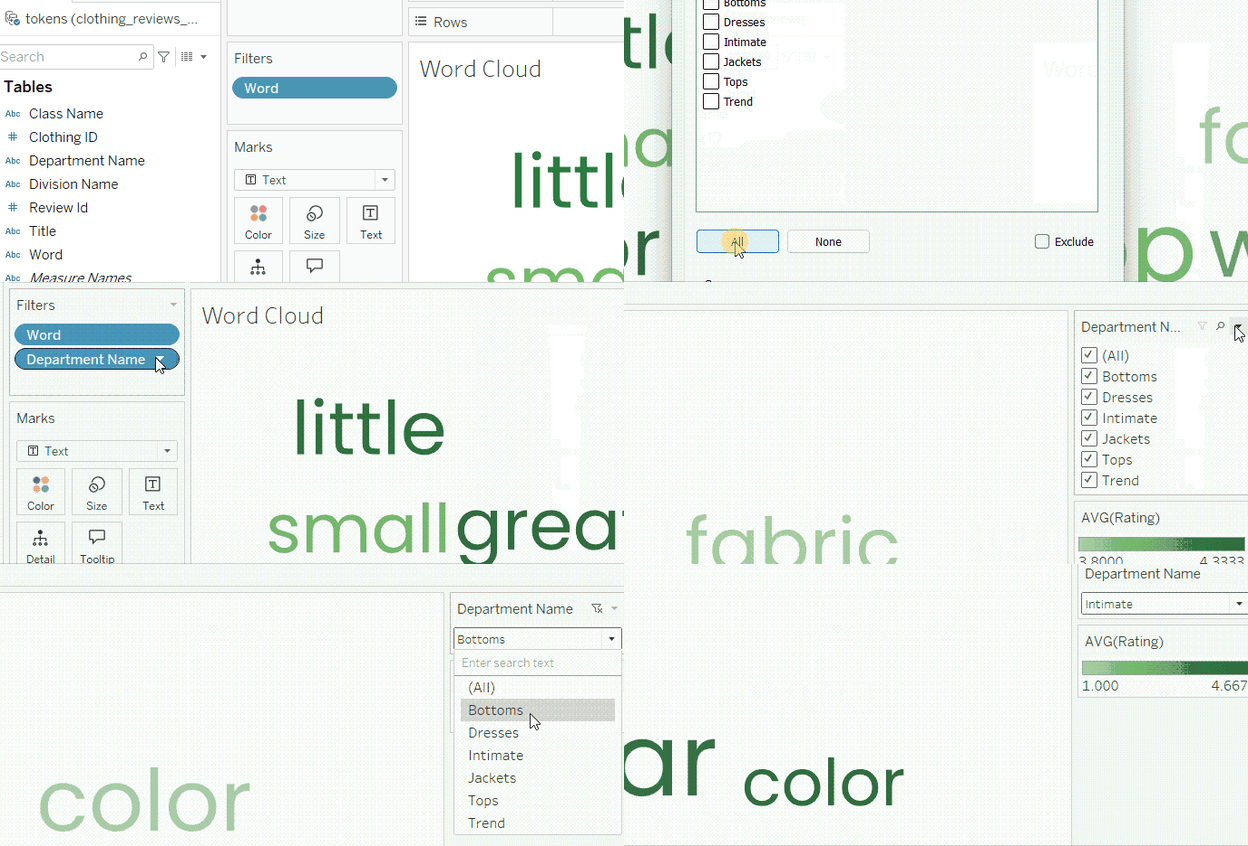
Thêm bộ lọc cho word cloud. GIF bởi Tác giả.
Tùy chỉnh nâng cao để tăng cường Word Cloud
Thêm tham số
Chúng ta đã xây dựng word cloud hiển thị top 15 từ. Nhưng thay vì cố định, ta có thể cho người xem tự thay đổi số lượng từ top trong một phạm vi xác định. Ta có thể làm điều này qua một parameter:
- Nhấp chuột phải vào bộ lọc Word trong hộp Filters.
- Chọn Edit Filter….
- Trong cửa sổ Filter, vào thẻ Top.
- Thay vì con số “15” đã chỉ định, nhấp vào menu thả xuống và chọn Create a New Parameter….
- Trong cửa sổ Parameter, đặt tên cho tham số. Ví dụ: Top N Words.
- Ở cuối cửa sổ, thay đổi phạm vi giá trị cho phép. Hãy đặt tối thiểu là 15 và tối đa là 100. Giữ nguyên các mục khác.
- Nhấp OK trong cửa sổ Parameter, rồi nhấp OK lần nữa trong cửa sổ Filter.
- Giờ, vào tham số vừa tạo ở khung bên trái, nhấp chuột phải và chọn Show Parameter.
- Thay đổi điều khiển tham số ở bên phải và xem nó ảnh hưởng tới chế độ xem như thế nào.
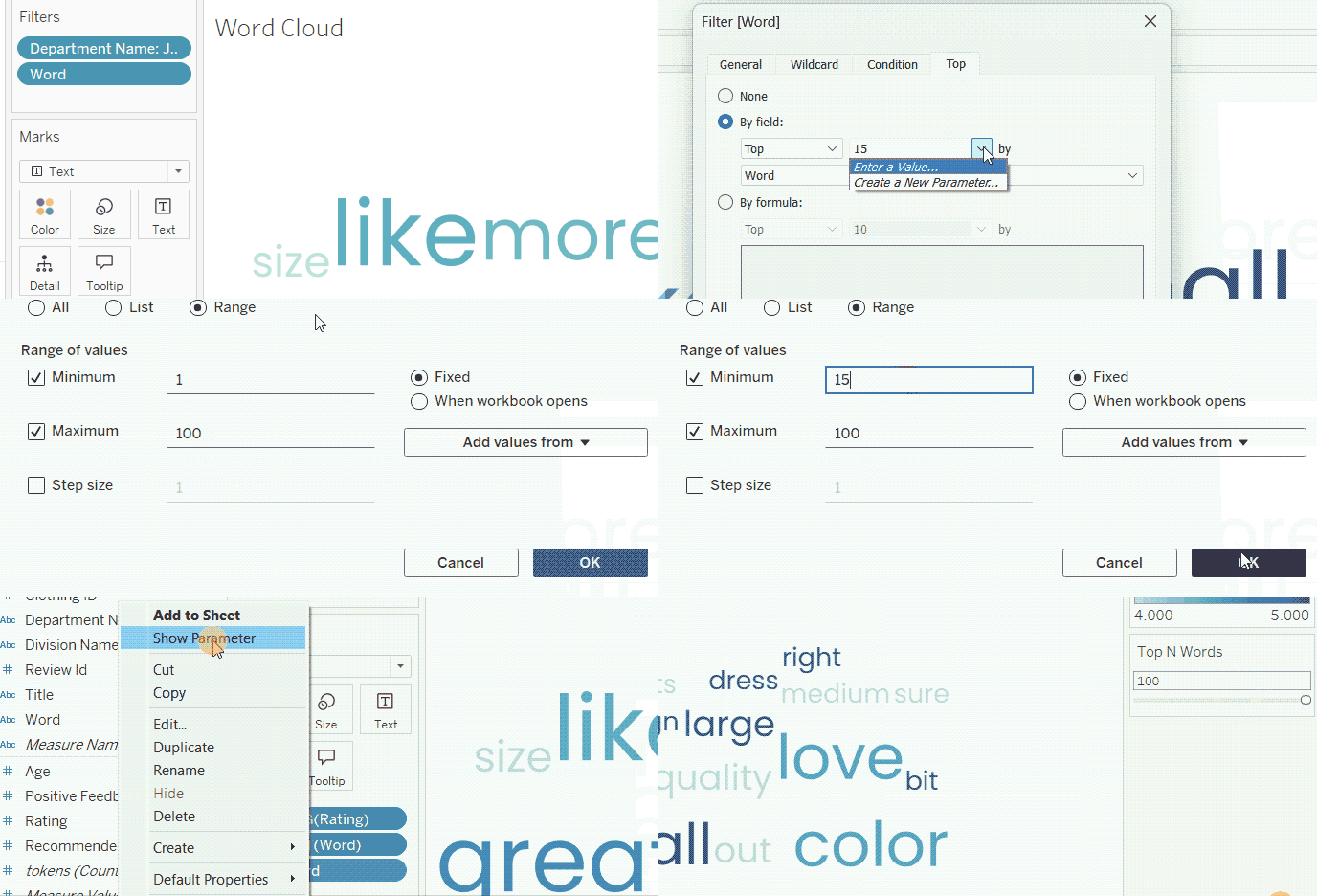
Điều khiển word cloud bằng tham số. GIF bởi Tác giả.
Kết hợp với các biểu đồ khác
Như ta thấy, word cloud cho ta biết các từ xuất hiện nhiều nhất trong nháy mắt, giúp hình dung người đánh giá đề cập gì trong bài viết của họ. Tuy nhiên, word cloud trở nên mạnh mẽ hơn khi được kết hợp với toàn bộ văn bản đánh giá nơi mỗi từ xuất hiện hoặc với ngữ cảnh tốt hơn và phân tích văn bản toàn diện.
Vì vậy, chúng ta sẽ kết hợp word cloud với một bảng liệt kê toàn bộ văn bản đánh giá, kèm theo mã quần áo được đánh giá và điểm số gắn với đánh giá đó.
Trong một sheet mới, chúng ta sẽ tạo một chế độ xem mới gồm:
- Clothing ID và Review Text trong Rows.
- Rating dưới dạng Text trong bảng.
- Đổi phép đo của trường Rating thành Minimum. Maximum cũng có thể dùng.
- Gọi sheet này là Review Text.
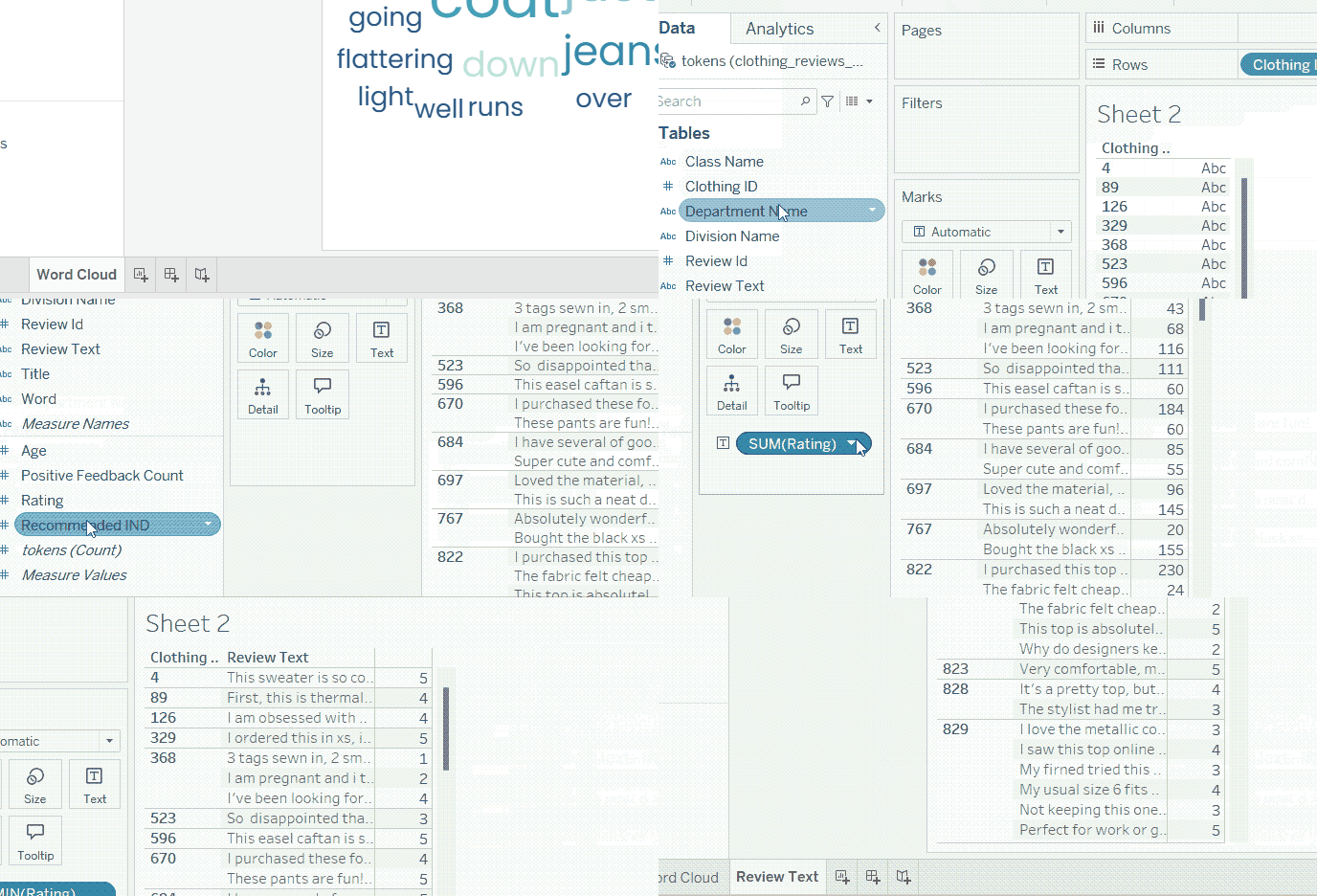
Tạo bảng cho văn bản đánh giá. GIF bởi Tác giả.
Tiếp theo, hãy kết hợp các sheet Word Cloud và Review Text trong một dashboard. Chúng ta sẽ cần:
- Thiết lập bố cục dashboard phù hợp.
- Áp dụng bộ lọc Department Name cho Review Text bên cạnh Word Cloud.
- Thiết lập hành động lọc từ Word Cloud sang Review Text, để khi chọn một từ trong word cloud, Review Text chỉ hiển thị các đánh giá có nhắc đến từ đó.
Nếu bạn mới bắt đầu xây dựng dashboard trong Tableau, bạn có thể làm theo hướng dẫn đầy đủ này về cách xây dựng dashboard tương tác trong Tableau.
Dashboard đơn giản thu được có thể trông như sau:
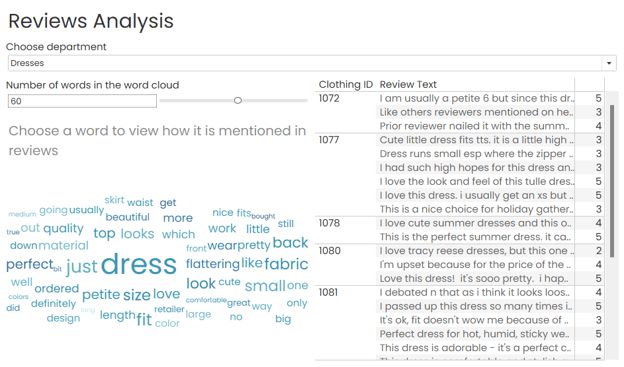
Word cloud trong dashboard. Ảnh bởi Tác giả.
Thực hành tốt nhất với Word Cloud
Chọn dữ liệu phù hợp
Như đã thấy, word cloud được dùng cho phân tích văn bản. Do đó, nó chỉ có ý nghĩa khi ta có các mẩu văn bản, như đánh giá, cần phân tích.
Để tạo word cloud nhiều thông tin, dữ liệu cần được tiền xử lý thông qua:
- Tokenize (tách mỗi từ thành hàng riêng)
- Làm sạch và cắt khoảng trắng
- Thống nhất kiểu chữ (hoa/thường)
- Loại bỏ stop word
Cũng nên giữ nguyên văn bản gốc trong bộ dữ liệu đã tiền xử lý, vì nó có thể bổ sung ngữ cảnh hữu ích cho phân tích.
Tránh lỗi thường gặp
Các lỗi thường gặp khi tạo word cloud gồm:
- Bao gồm tất cả hoặc quá nhiều từ: Word cloud chỉ nên hiển thị số lượng từ được nhắc đến thường xuyên nhất ở mức hợp lý. Việc chọn số lượng từ cũng cần tính đến không gian hiển thị và mối quan tâm của người dùng.
- Dùng quá nhiều màu: Như đã đề cập, word cloud thường gán màu khác nhau cho từng từ. Tuy nhiên, điều này có thể gây rối mắt. Giống như các biểu đồ khác, tốt hơn nên dùng màu một cách tiết chế và có ý nghĩa.
- Bỏ qua ngữ cảnh: Word cloud có thể hữu ích và hấp dẫn, nhưng thường cần kết hợp với bộ lọc và các biểu đồ khác để cung cấp ngữ cảnh tốt hơn và cái nhìn toàn diện hơn.
Tối ưu cho các thiết bị khác nhau
Word cloud có thể khó đọc khi xem trên các kích thước màn hình khác nhau. Vì vậy, khi tạo dashboard có word cloud, luôn khuyến nghị tạo các chế độ xem riêng cho từng loại thiết bị để xem và kiểm soát cách hiển thị, đảm bảo không quá chật chội và vẫn dễ đọc.
Ví dụ, bố cục của cùng một dashboard chúng ta đã tạo có thể được tùy chỉnh cho điện thoại như sau:
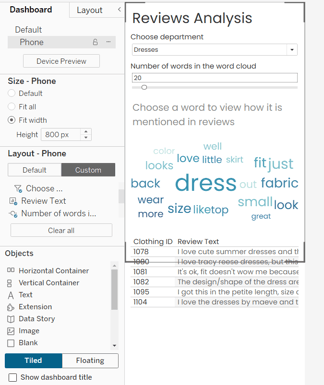
Giao diện điện thoại cho dashboard có word cloud. Ảnh bởi Tác giả.
Tài nguyên và học thêm
Nếu bạn muốn khám phá nhiều dạng trực quan sáng tạo và thú vị hơn trong Tableau, hãy tiếp tục theo dõi các hướng dẫn của chúng tôi, như bài này về cách tạo biểu đồ thác nước trong Tableau.
Trong khi đó, nếu bạn muốn học Tableau bài bản, hãy xem lộ trình nghề nghiệp Data Analyst in Tableau. Một lựa chọn tuyệt vời khác là Tableau Fundamentals, lộ trình kỹ năng sẽ chuẩn bị cho bạn chứng chỉ Tableau Desktop Specialist.


Tableau là một nền tảng phân tích dữ liệu trực quan mạnh mẽ. Nhưng riêng với phân tích văn bản, có vẻ Tableau không có sẵn các công cụ và tùy chọn dựng sẵn.
Điều đó chỉ đúng một phần, vì Tableau vẫn có thể tạo một số biểu đồ cốt lõi cho phân tích văn bản. Một trong số đó là word cloud; nhờ khả năng tương tác xuất sắc của Tableau, bạn có thể điều chỉnh và tùy biến để biến chúng thành các phần phân tích hấp dẫn và giàu thông tin.
Word Cloud là gì?
Word cloud là dạng trực quan hóa thể hiện tần suất xuất hiện của các từ trong một khối văn bản. Tần suất của mỗi từ được biểu thị bằng kích thước của nó tương đối so với các từ khác. Từ xuất hiện càng nhiều thì càng lớn; điều đó có thể cho thấy mức độ quan trọng cao hơn, tùy theo ngữ cảnh.
Word cloud thường được dùng để phân tích phản hồi dạng văn bản của khách hàng, cung cấp bức tranh nhanh về những gì khách hàng thường nhắc đến, dù tích cực hay tiêu cực. Tương tự, word cloud có thể dùng để phân tích nội dung văn bản trên mạng xã hội và câu trả lời mở trong khảo sát. Có rất nhiều khả năng ứng dụng.
Các bước tạo Word Cloud trong Tableau
Hãy đi theo từng bước. Chúng ta sẽ dùng bộ dữ liệu Women’s E-Commerce Clothing Reviews có trên Kaggle. Bộ dữ liệu có cột Review Text, nơi lưu các đánh giá của khách hàng. Đây là cột văn bản mà chúng ta sẽ phân tích.
Chuẩn bị dữ liệu
Để tạo được word cloud có ý nghĩa trong Tableau với bộ dữ liệu này, chúng ta cần thực hiện các bước tiền xử lý sau:
Vì Tableau không có công cụ dựng sẵn cho tiền xử lý phân tích văn bản, ta có thể làm phần này bên ngoài Tableau bằng công cụ bạn chọn, như Python, R, hoặc thậm chí Power Query của Excel.
Ví dụ, để tiền xử lý bộ dữ liệu bằng R, bạn có thể làm theo chương đầu tiên của khóa học Introduction to Text Analysis in R của chúng tôi.
Nếu bạn muốn vào thẳng phần chính của hướng dẫn này, bạn có thể dùng bộ dữ liệu đã sẵn sàng, trong đó các bước tiền xử lý trên đã được áp dụng [liên kết tải bộ dữ liệu đã sẵn sàng].
Nhập dữ liệu vào Tableau
Bây giờ, hãy kết nối bộ dữ liệu này vào Tableau. Nhấp vào bộ nối Microsoft Excel trên trang chào mừng của Tableau và chọn tệp Excel.
Nhập dữ liệu vào Tableau. GIF bởi Tác giả.
Tạo Word Cloud
Trong Sheet 1, ta có thể tạo word cloud bằng cách kéo trường Word vào dấu Text. Điều này sẽ hiển thị tất cả các từ (token) trong bộ dữ liệu với cùng kích thước.
Giờ ta cần phân biệt mỗi từ theo tần suất xuất hiện. Để làm vậy, chúng ta sẽ:
Tableau sẽ hiển thị treemap thay vì word cloud. Đây không phải điều chúng ta muốn. Để khắc phục, hãy đổi loại Mark thành Text thay cho Automatic.
Giờ ta thấy các từ đã được phân biệt đôi chút theo kích thước, nhưng vẫn chưa rõ ràng. Để biến thành word cloud đúng nghĩa, ta cần giới hạn số lượng từ ở top 15 từ xuất hiện nhiều nhất:
Tạo word cloud. GIF bởi Tác giả.
Chúc mừng! Bạn đã tạo xong word cloud đầu tiên.
Tùy chỉnh Word Cloud
Có thể bạn cho rằng word cloud vừa tạo chưa cung cấp nhiều thông tin, và bạn hoàn toàn đúng. Để word cloud có ích hơn, chúng ta có thể định dạng lại một số thứ.
Điều chỉnh màu sắc
Khi tất cả từ đều màu đen, word cloud có thể kém thông tin/kém hấp dẫn. Vậy hãy thêm chút màu sắc.
Word cloud thường dùng màu sắc để phân biệt trực quan từng từ. Để thêm màu, chỉ cần kéo trường Word vào dấu Color.
Sau đó, ta có thể điều khiển bảng màu cho các từ, hoặc tự tạo bằng cách chọn màu cụ thể cho từng từ.
Thay đổi màu word cloud. GIF bởi Tác giả.
Điều này có thể bắt mắt, nhưng vẫn chưa nhiều ý nghĩa. Thay vào đó, ta có thể dùng màu để bổ sung ý nghĩa cho word cloud.
Chẳng hạn, ta có thể tô màu các từ theo điểm đánh giá trung bình gắn với mỗi từ. Để làm vậy, thay vì để Word trong dấu Color, ta sẽ dùng Rating. Sau đó, nhấp chuột phải vào dấu Color của Rating và đổi sang giá trị trung bình.
Một lần nữa, ta có thể điều chỉnh thang màu bằng cách nhấp vào dấu Color.
Tô màu word cloud theo một thước đo. GIF bởi Tác giả.
Thay đổi phông chữ
Chúng ta cũng có thể thay đổi phông chữ cho word cloud. Nhấp vào dấu Text và nút … cạnh Text. Tô sáng <Word> trong cửa sổ văn bản, và chọn kiểu phông bạn muốn. Nhấp OK.
Điều chỉnh phông chữ trong word cloud. GIF bởi Tác giả.
Thêm bộ lọc
Để bổ sung ngữ cảnh và khả năng tương tác cho word cloud, chúng ta có thể lọc các từ theo một chiều dữ liệu cụ thể. Ví dụ, ta có thể hiển thị các từ hàng đầu được nhắc đến trong đánh giá của các sản phẩm thuộc một bộ phận cụ thể. Thực hiện như sau:
Thêm bộ lọc cho word cloud. GIF bởi Tác giả.
Tùy chỉnh nâng cao để tăng cường Word Cloud
Thêm tham số
Chúng ta đã xây dựng word cloud hiển thị top 15 từ. Nhưng thay vì cố định, ta có thể cho người xem tự thay đổi số lượng từ top trong một phạm vi xác định. Ta có thể làm điều này qua một parameter:
Điều khiển word cloud bằng tham số. GIF bởi Tác giả.
Kết hợp với các biểu đồ khác
Như ta thấy, word cloud cho ta biết các từ xuất hiện nhiều nhất trong nháy mắt, giúp hình dung người đánh giá đề cập gì trong bài viết của họ. Tuy nhiên, word cloud trở nên mạnh mẽ hơn khi được kết hợp với toàn bộ văn bản đánh giá nơi mỗi từ xuất hiện hoặc với ngữ cảnh tốt hơn và phân tích văn bản toàn diện.
Vì vậy, chúng ta sẽ kết hợp word cloud với một bảng liệt kê toàn bộ văn bản đánh giá, kèm theo mã quần áo được đánh giá và điểm số gắn với đánh giá đó.
Trong một sheet mới, chúng ta sẽ tạo một chế độ xem mới gồm:
Tạo bảng cho văn bản đánh giá. GIF bởi Tác giả.
Tiếp theo, hãy kết hợp các sheet Word Cloud và Review Text trong một dashboard. Chúng ta sẽ cần:
Nếu bạn mới bắt đầu xây dựng dashboard trong Tableau, bạn có thể làm theo hướng dẫn đầy đủ này về cách xây dựng dashboard tương tác trong Tableau.
Dashboard đơn giản thu được có thể trông như sau:
Word cloud trong dashboard. Ảnh bởi Tác giả.
Thực hành tốt nhất với Word Cloud
Chọn dữ liệu phù hợp
Như đã thấy, word cloud được dùng cho phân tích văn bản. Do đó, nó chỉ có ý nghĩa khi ta có các mẩu văn bản, như đánh giá, cần phân tích.
Để tạo word cloud nhiều thông tin, dữ liệu cần được tiền xử lý thông qua:
Cũng nên giữ nguyên văn bản gốc trong bộ dữ liệu đã tiền xử lý, vì nó có thể bổ sung ngữ cảnh hữu ích cho phân tích.
Tránh lỗi thường gặp
Các lỗi thường gặp khi tạo word cloud gồm:
Tối ưu cho các thiết bị khác nhau
Word cloud có thể khó đọc khi xem trên các kích thước màn hình khác nhau. Vì vậy, khi tạo dashboard có word cloud, luôn khuyến nghị tạo các chế độ xem riêng cho từng loại thiết bị để xem và kiểm soát cách hiển thị, đảm bảo không quá chật chội và vẫn dễ đọc.
Ví dụ, bố cục của cùng một dashboard chúng ta đã tạo có thể được tùy chỉnh cho điện thoại như sau:
Giao diện điện thoại cho dashboard có word cloud. Ảnh bởi Tác giả.
Tài nguyên và học thêm
Nếu bạn muốn khám phá nhiều dạng trực quan sáng tạo và thú vị hơn trong Tableau, hãy tiếp tục theo dõi các hướng dẫn của chúng tôi, như bài này về cách tạo biểu đồ thác nước trong Tableau.
Trong khi đó, nếu bạn muốn học Tableau bài bản, hãy xem lộ trình nghề nghiệp Data Analyst in Tableau. Một lựa chọn tuyệt vời khác là Tableau Fundamentals, lộ trình kỹ năng sẽ chuẩn bị cho bạn chứng chỉ Tableau Desktop Specialist.