Tableau is een krachtig platform voor visuele data-analyse. Maar specifiek voor tekstanalyse lijkt het alsof Tableau geen vooraf ingestelde tools en opties heeft.
Dat is maar deels waar, want Tableau kan nog steeds enkele van de meest essentiële visualisaties voor tekstanalyse maken. Een daarvan is de wordcloud, die je dankzij Tableau’s uitstekende interactiviteit helemaal kunt afstemmen en aanpassen tot een boeiend en informatief stuk analyse.
Wat is een wordcloud?
Een wordcloud is een visualisatie die de frequentie van woorden in een tekst laat zien. De frequentie van elk woord wordt weergegeven door de relatieve grootte ten opzichte van andere woorden. Hoe vaker een woord voorkomt, hoe groter het is, en dat kan — afhankelijk van de context — op meer belang wijzen.
Wordclouds worden vooral gebruikt om tekstfeedback van klanten te analyseren en snel te tonen wat klanten vaak noemen, positief of negatief. Op dezelfde manier kun je wordclouds gebruiken om sociale-mediacontent en open antwoorden in enquêtes te analyseren. Er zijn veel mogelijkheden.
Stappen om een wordcloud in Tableau te maken
Laten we de stappen op volgorde doorlopen. We gebruiken de Women’s E-Commerce Clothing Reviews-dataset op Kaggle. De dataset bevat een kolom Review Text met de reviews van klanten. Dit is de tekstkolom die we gaan analyseren.
Data voorbereiden
Om met deze dataset een zinvolle wordcloud in Tableau te kunnen maken, moeten we de volgende pre-processingstappen uitvoeren:
- Splits elk woord in de tekstkolom uit naar een aparte rij (ook wel tokenization genoemd).
- Trim en schoon de kolom: verwijder extra spaties voor en na, evenals alle leestekens en cijfers.
- Zet alle woorden om naar kleine letters om problemen met hoofdlettergevoeligheid te vermijden.
- Haal alle stopwoorden eruit. Er is geen vaste lijst met stopwoorden, maar ze omvatten voornaamwoorden, voegwoorden, voorzetsels en lidwoorden, plus alle woorden die in onze tekstanalyse onbelangrijk of betekenisloos blijken.
Omdat Tableau geen ingebouwde tool heeft voor pre-processing van tekstanalyse, kun je dit deel buiten Tableau doen met een tool naar keuze, zoals Python, R of zelfs Excel Power Query.
Wil je de korte weg nemen en direct met deze tutorial aan de slag? Gebruik dan deze kant-en-klare dataset waarop de bovenstaande stappen al zijn toegepast [link om de kant-en-klare dataset te downloaden].
Data importeren in Tableau
Laten we deze dataset nu verbinden met Tableau. Klik op de welkomstpagina van Tableau op de connector Microsoft Excel en kies het Excel-bestand.
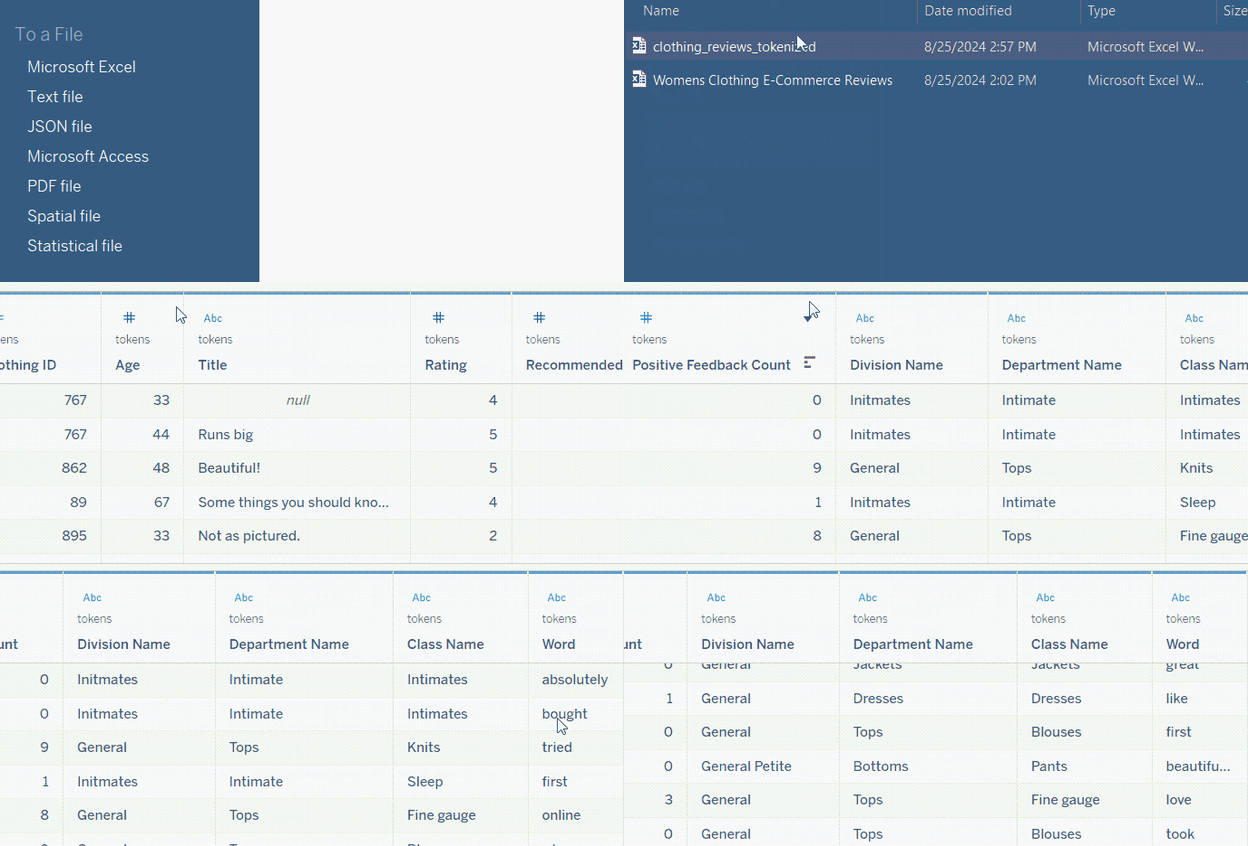
Data importeren in Tableau. GIF door de auteur.
De wordcloud maken
In Sheet 1 kunnen we een wordcloud maken door het veld Word naar de markering Text te slepen. Daarmee verschijnen alle woorden (tokens) in onze dataset in dezelfde grootte.
Nu moeten we elk woord differentiëren op basis van de frequentie. Dat doen we zo:
- Sleep het veld Word nogmaals, maar nu naar de markering Size.
- Klik met de rechtermuisknop op het veld Word op de markering Size. Kies in de vervolgkeuzelijst Measure en vervolgens Count. Zo weerspiegelt de woordgrootte de frequentie.
Tableau toont nu een boomdiagram in plaats van een wordcloud. Dat willen we niet. Los dit op door het type Mark te wijzigen naar Text in plaats van Automatic.
Je ziet nu dat de woorden enigszins in grootte verschillen, maar het is nog niet duidelijk. Om dit een echte wordcloud te maken, beperken we het aantal woorden tot de 15 meest voorkomende:
- Sleep het veld Word naar Filters.
- Ga in het venster Filter naar Top en vink By field aan.
- Laat alles staan zoals het is, maar verander de standaard 10 naar 15.
- Klik op OK.
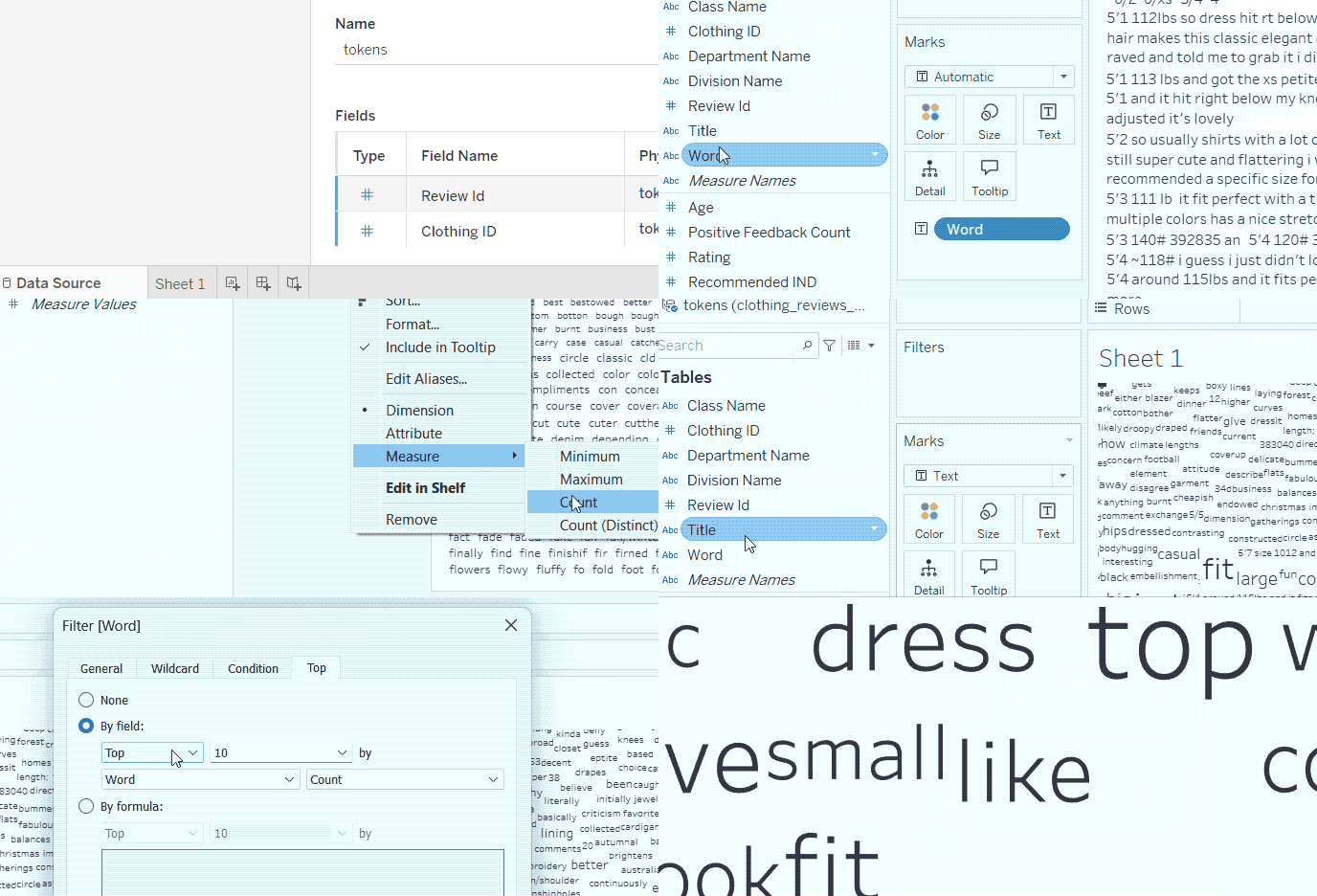
Wordcloud maken. GIF door de auteur.
Gefeliciteerd! Je hebt nu je eerste wordcloud gemaakt.
De wordcloud aanpassen
Misschien vind je de gemaakte wordcloud niet erg informatief — en daar heb je gelijk in. Met wat opmaak kunnen we de wordcloud inzichtelijker maken.
Kleuren aanpassen
Als alle woorden zwart zijn, oogt de wordcloud snel nietszeggend of saai. Laten we dus wat kleur toevoegen.
Wordclouds gebruiken vaak kleur om woorden visueel te onderscheiden. Om kleur toe te voegen, sleep je simpelweg het veld Word naar de Color-Mark.
Je kunt vervolgens het kleurenpalet van de woorden aanpassen of je eigen palet maken door per woord een specifieke kleur te kiezen.
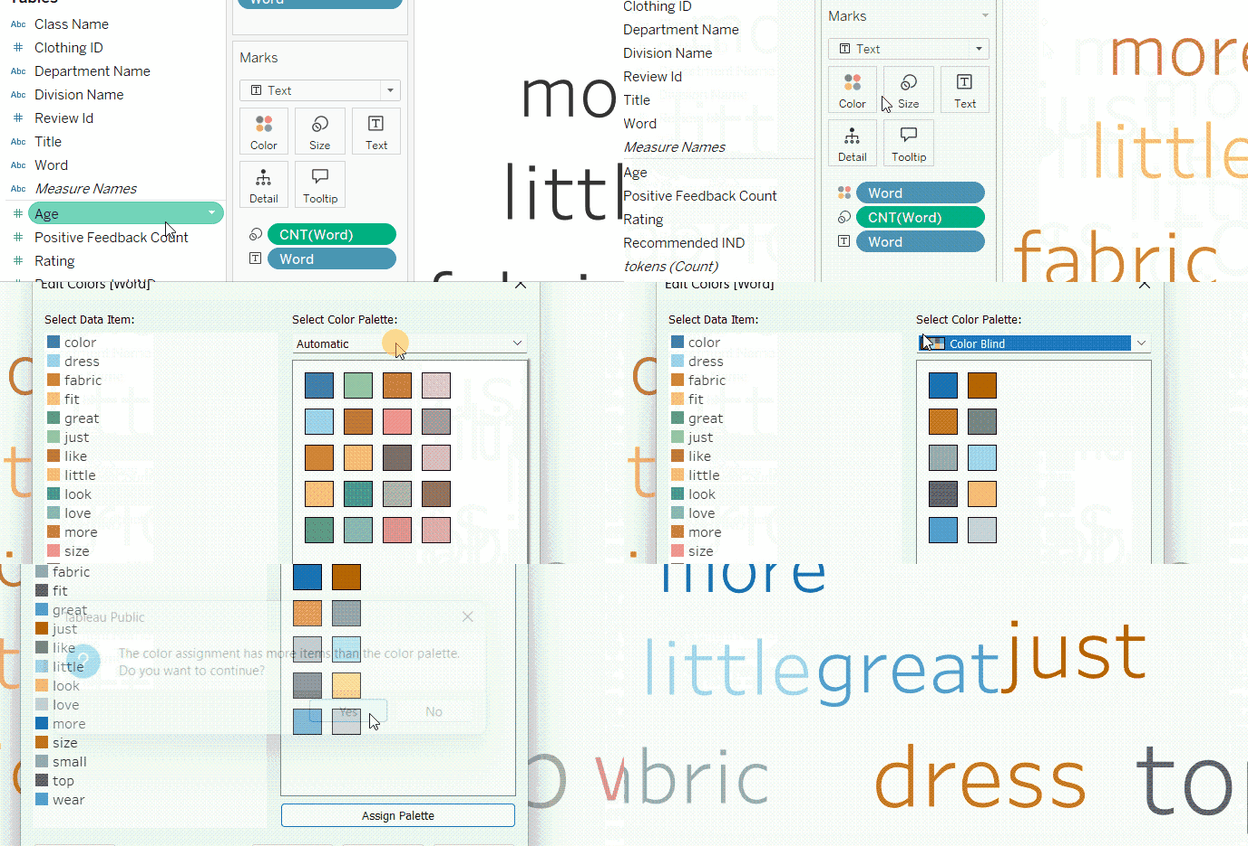
Kleuren van de wordcloud aanpassen. GIF door de auteur.
Dit ziet er misschien aantrekkelijk uit, maar is nog steeds niet erg informatief. In plaats daarvan kunnen we kleur betekenis geven in onze wordcloud.
Zo kunnen we woorden kleuren op basis van de gemiddelde beoordeling die bij elk woord hoort. In plaats van Word in de Color-Mark, gebruiken we dan Rating. Klik daarna met de rechtermuisknop op de Rating-Color-Mark en wijzig deze naar gemiddelde.
Opnieuw kun je de kleurschaal aanpassen via de Color-Mark.
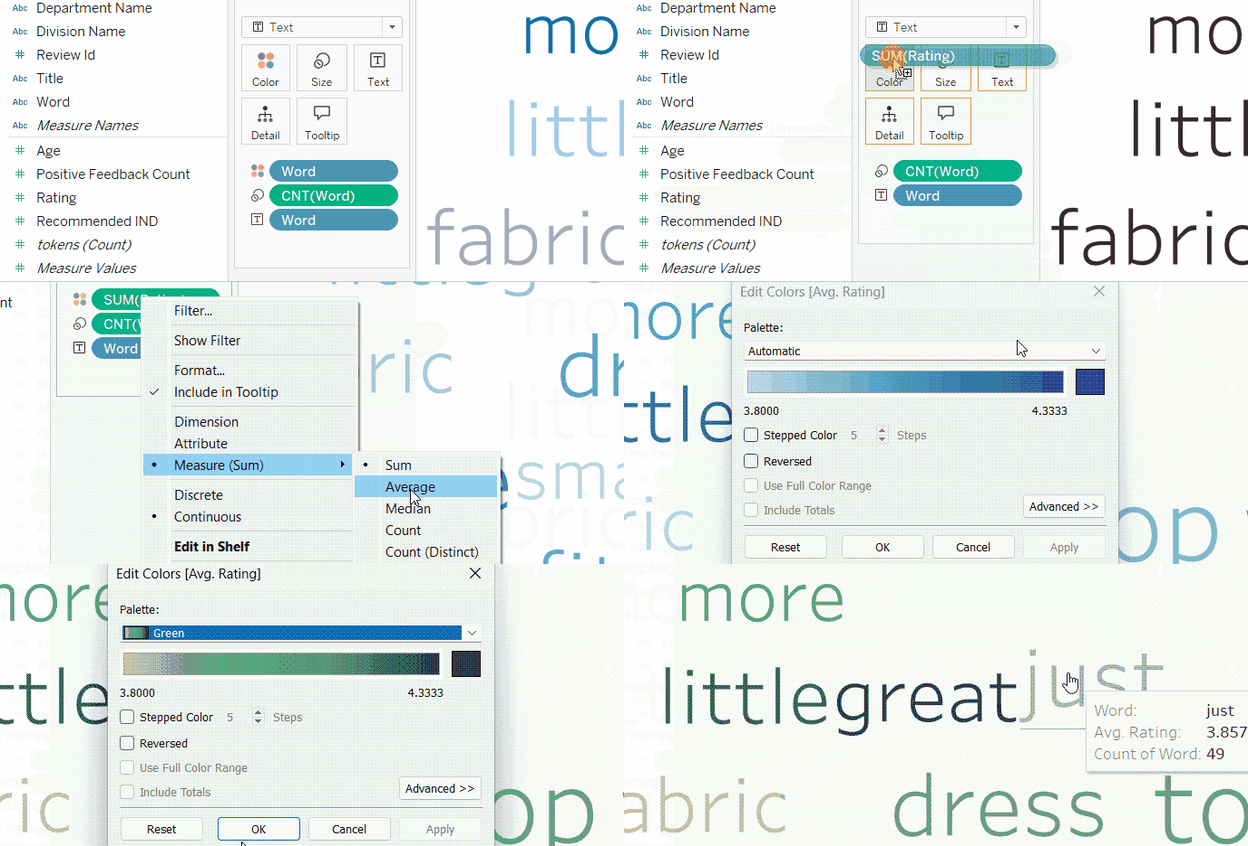
Wordcloud inkleuren op basis van een maat. GIF door de auteur.
Lettertype wijzigen
We kunnen ook het lettertype van de wordcloud wijzigen. Klik hiervoor op de Text-Mark en op de knop … naast Text. Markeer <Word> in het tekstvenster en kies het gewenste lettertype. Klik op OK.
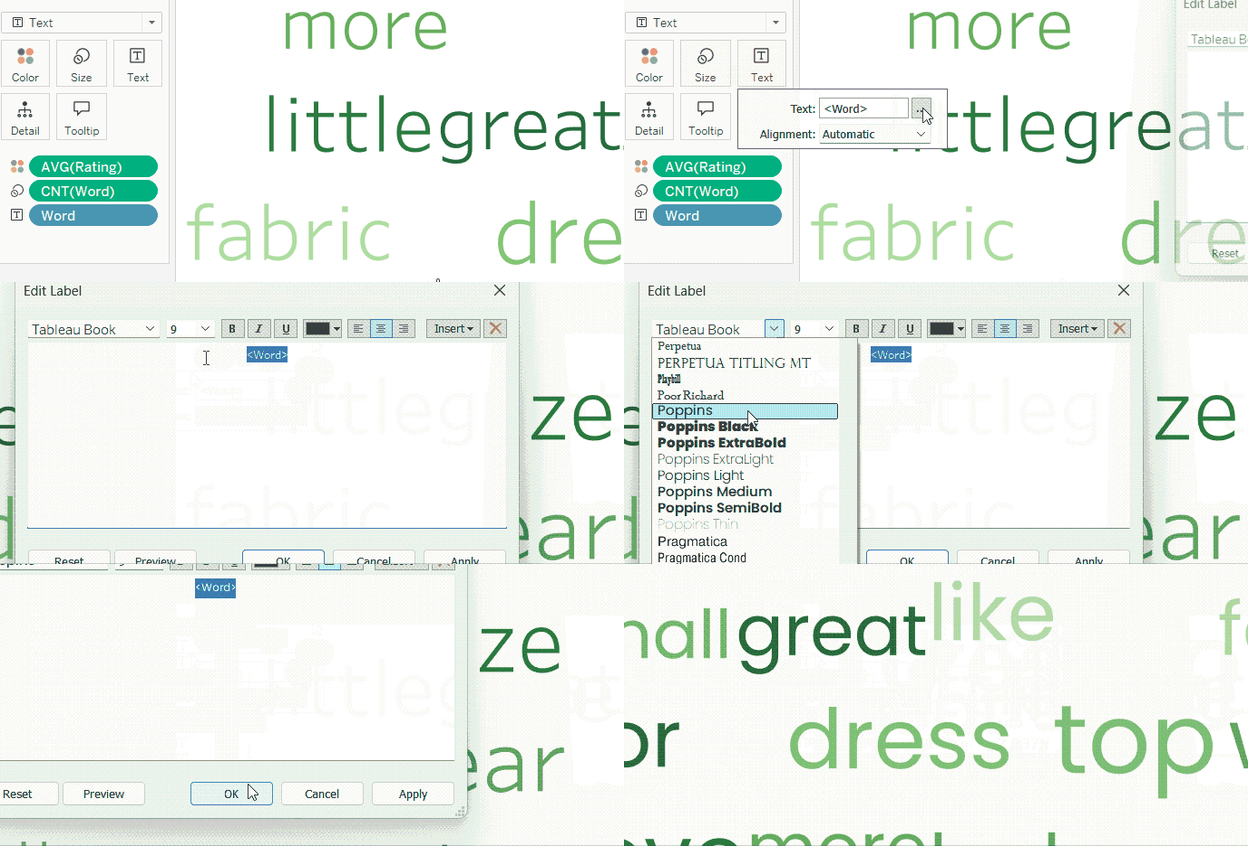
Lettertype in de wordcloud aanpassen. GIF door de auteur.
Filters toevoegen
Om meer context en bedieningsmogelijkheden toe te voegen, kunnen we de woorden filteren op basis van een specifieke dimensie. Zo kunnen we de topwoorden tonen die worden genoemd in reviews van kledingstukken uit een bepaalde afdeling. Zo doe je dat:
- Sleep het veld Department Name naar de filters.
- Kies voorlopig All.
- Klik op OK.
- Klik met de rechtermuisknop op het veld Department Name in het vak Filters en kies Show Filter.
- Klik in het filter aan de rechterkant op het kleine pijltje omlaag en kies Single Value (Dropdown).
- Schakel tussen de afdelingen om het verschil in meest genoemde woorden te zien.
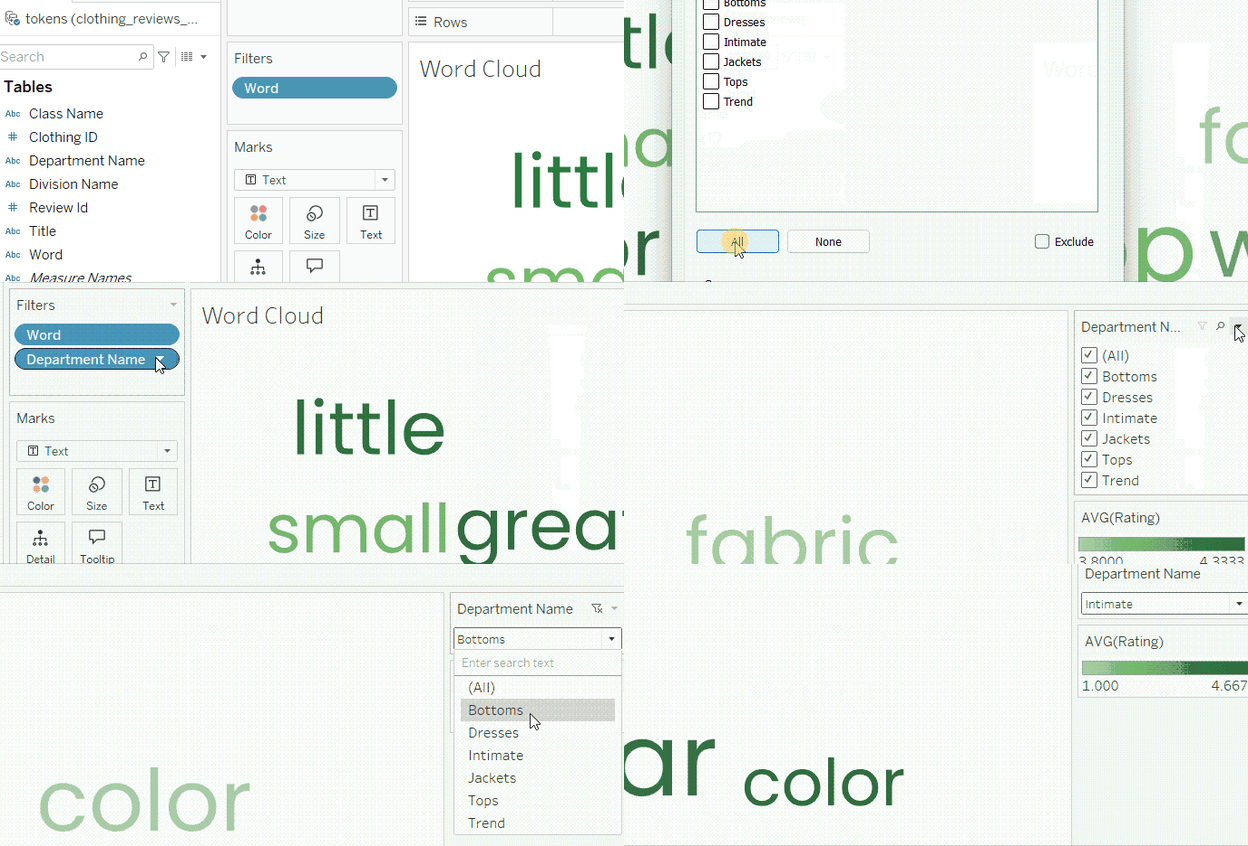
Filter toevoegen aan de wordcloud. GIF door de auteur.
Geavanceerde aanpassingen om de wordcloud verder te verbeteren
Parameters toevoegen
We hebben onze wordcloud gebouwd om de top 15 woorden te tonen. In plaats daarvan kunnen we de kijker de mogelijkheid geven om het aantal topwoorden binnen een door ons opgegeven bereik aan te passen. Dat kan via een parameter:
- Klik met de rechtermuisknop op het Word-filter in het vak Filters.
- Kies Edit Filter….
- Ga in het Filtervenster naar het tabblad Top.
- In plaats van de eerder opgegeven “15” kies je in het dropdownmenu Create a New Parameter….
- Geef in het venster Parameter een naam aan de parameter. Noem hem Top N Words.
- Onderaan kun je het bereik met toegestane waarden instellen. Zet het minimum op 15 en het maximum op 100. Laat de rest ongewijzigd.
- Klik op OK in het Parameter-venster en nogmaals op OK in het Filter-venster.
- Ga nu naar de nieuw aangemaakte parameter in het linkerpaneel, klik met de rechtermuisknop en kies Show Parameter.
- Speel met de parameterbesturing aan de rechterkant en kijk wat het effect op de weergave is.
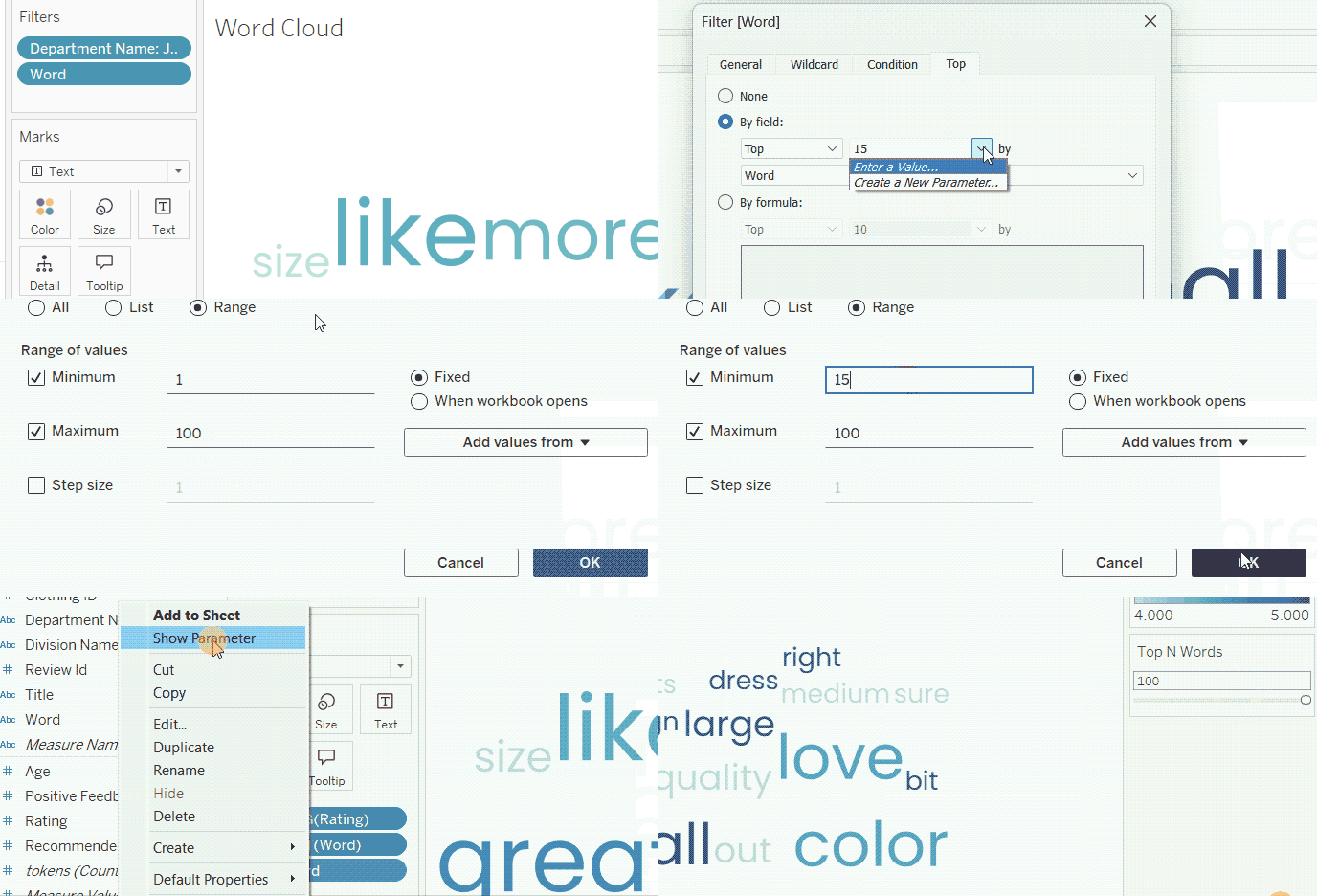
Wordcloud aansturen met een parameter. GIF door de auteur.
Combineren met andere visuals
Zoals we zien, tonen wordclouds in één oogopslag de meest voorkomende woorden, wat een gevoel geeft van wat reviewers noemen. Toch worden wordclouds krachtiger wanneer ze worden gecombineerd met de volledige reviewtekst waarin elk woord voorkomt of met meer context en een uitgebreidere tekstanalyse.
Daarom combineren we onze wordcloud met een tabel die de volledige reviewtekst toont, plus het kleding-ID waarvoor de review is geschreven en de bijbehorende beoordeling.
In een nieuw blad maken we een weergave met:
- Clothing ID en Review Text in Rows.
- Rating als Text in de tabel.
- Wijzig de maat van het veld Rating naar Minimum. Maximum kan ook.
- Noem dit blad Review Text.
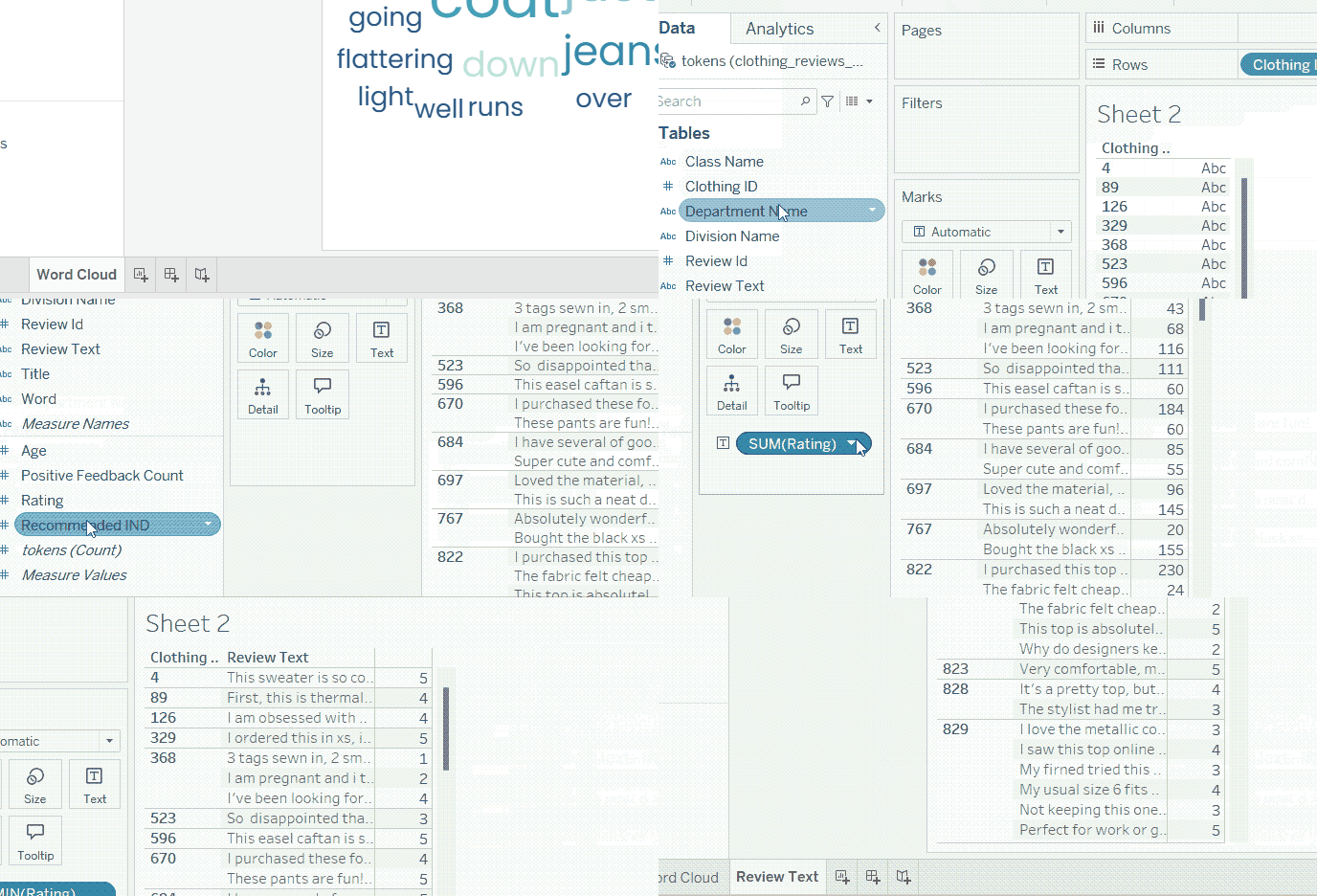
Een tabel voor reviewteksten maken. GIF door de auteur.
Laten we nu de bladen Word Cloud en Review Text combineren in een dashboard. We moeten:
- Een passende dashboardlay-out instellen.
- Het filter Department Name toepassen op Review Text naast de Word Cloud.
- Een filteractie instellen van de Word Cloud naar Review Text, zodat wanneer we een woord selecteren in de wordcloud, Review Text wordt gefilterd op reviews die dit woord noemen.
Ben je nieuw met het bouwen van Tableau-dashboards? Volg dan deze complete tutorial over hoe je interactieve dashboards in Tableau bouwt.
Het resulterende eenvoudige dashboard kan er zo uitzien:
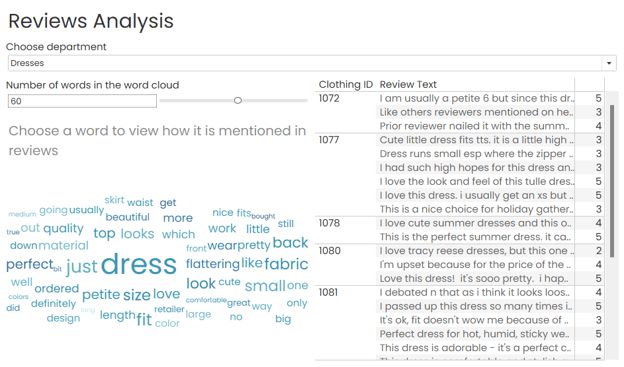
Wordcloud in dashboard. Afbeelding door de auteur.
Best practices voor wordclouds
De juiste data kiezen
Zoals we zagen, worden wordclouds gebruikt voor tekstanalyse. Ze hebben daarom alleen zin als we tekstfragmenten, zoals reviews, willen analyseren.
Om een informatieve wordcloud te maken, moet de data worden voorbewerkt via:
- Tokenizen van de tekstfragmenten (elk woord in een eigen rij plaatsen)
- Witte ruimtes schoonmaken en trimmen
- Lettergebruik uniformeren
- Stopwoorden verwijderen
Het is ook aan te raden om de originele tekst in de voorbewerkte dataset te behouden, omdat die waardevolle context kan bieden.
Veelvoorkomende valkuilen vermijden
Veelvoorkomende valkuilen bij het maken van wordclouds zijn:
- Alle of te veel woorden opnemen: Wordclouds moeten alleen het bovenste aantal meest genoemde woorden tonen. De keuze van het aantal woorden moet rekening houden met de beschikbare ruimte en de interesse van de gebruiker.
- Te veel kleuren gebruiken: Zoals besproken is het gangbaar om elk woord een andere kleur te geven. Dat kan echter afleiden. Zoals bij elke visual is het beter om spaarzaam en betekenisvol met kleur om te gaan.
- Context negeren: Wordclouds kunnen informatief en aansprekend zijn, maar hebben meestal filters en andere visuals nodig om betere context en een completer beeld te geven.
Optimaliseren voor verschillende apparaten
Wordclouds kunnen lastig zijn op verschillende schermformaten. Daarom is het aan te raden om bij een dashboard met een wordcloud aparte weergaven per apparaattype te maken, zodat je kunt zien en sturen hoe het eruitziet, en zeker weet dat het niet te druk wordt en leesbaar blijft.
Bijvoorbeeld: de lay-out van hetzelfde dashboard dat we maakten, kan voor telefoon zo worden aangepast:
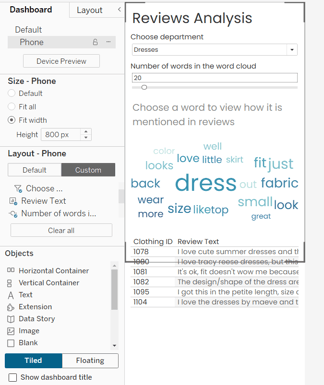
Mobiele weergave voor dashboard met wordcloud. Afbeelding door de auteur.
Resources en verder leren
Wil je meer creatieve en leuke visualisaties in Tableau verkennen? Blijf onze tutorials volgen, zoals deze over hoe je een watervalgrafiek in Tableau maakt.
Wil je ondertussen serieus aan de slag met Tableau? Bekijk dan het carrièrepad Data Analyst in Tableau. Een andere goede optie is onze Tableau Fundamentals-skilltrack, die je voorbereidt op de Tableau Desktop Specialist-certificering.




Tableau is een krachtig platform voor visuele data-analyse. Maar specifiek voor tekstanalyse lijkt het alsof Tableau geen vooraf ingestelde tools en opties heeft.
Dat is maar deels waar, want Tableau kan nog steeds enkele van de meest essentiële visualisaties voor tekstanalyse maken. Een daarvan is de wordcloud, die je dankzij Tableau’s uitstekende interactiviteit helemaal kunt afstemmen en aanpassen tot een boeiend en informatief stuk analyse.
Wat is een wordcloud?
Een wordcloud is een visualisatie die de frequentie van woorden in een tekst laat zien. De frequentie van elk woord wordt weergegeven door de relatieve grootte ten opzichte van andere woorden. Hoe vaker een woord voorkomt, hoe groter het is, en dat kan — afhankelijk van de context — op meer belang wijzen.
Wordclouds worden vooral gebruikt om tekstfeedback van klanten te analyseren en snel te tonen wat klanten vaak noemen, positief of negatief. Op dezelfde manier kun je wordclouds gebruiken om sociale-mediacontent en open antwoorden in enquêtes te analyseren. Er zijn veel mogelijkheden.
Stappen om een wordcloud in Tableau te maken
Laten we de stappen op volgorde doorlopen. We gebruiken de Women’s E-Commerce Clothing Reviews-dataset op Kaggle. De dataset bevat een kolom Review Text met de reviews van klanten. Dit is de tekstkolom die we gaan analyseren.
Data voorbereiden
Om met deze dataset een zinvolle wordcloud in Tableau te kunnen maken, moeten we de volgende pre-processingstappen uitvoeren:
Omdat Tableau geen ingebouwde tool heeft voor pre-processing van tekstanalyse, kun je dit deel buiten Tableau doen met een tool naar keuze, zoals Python, R of zelfs Excel Power Query.
Wil je de korte weg nemen en direct met deze tutorial aan de slag? Gebruik dan deze kant-en-klare dataset waarop de bovenstaande stappen al zijn toegepast [link om de kant-en-klare dataset te downloaden].
Data importeren in Tableau
Laten we deze dataset nu verbinden met Tableau. Klik op de welkomstpagina van Tableau op de connector Microsoft Excel en kies het Excel-bestand.
Data importeren in Tableau. GIF door de auteur.
De wordcloud maken
In Sheet 1 kunnen we een wordcloud maken door het veld Word naar de markering Text te slepen. Daarmee verschijnen alle woorden (tokens) in onze dataset in dezelfde grootte.
Nu moeten we elk woord differentiëren op basis van de frequentie. Dat doen we zo:
Tableau toont nu een boomdiagram in plaats van een wordcloud. Dat willen we niet. Los dit op door het type Mark te wijzigen naar Text in plaats van Automatic.
Je ziet nu dat de woorden enigszins in grootte verschillen, maar het is nog niet duidelijk. Om dit een echte wordcloud te maken, beperken we het aantal woorden tot de 15 meest voorkomende:
Wordcloud maken. GIF door de auteur.
Gefeliciteerd! Je hebt nu je eerste wordcloud gemaakt.
De wordcloud aanpassen
Misschien vind je de gemaakte wordcloud niet erg informatief — en daar heb je gelijk in. Met wat opmaak kunnen we de wordcloud inzichtelijker maken.
Kleuren aanpassen
Als alle woorden zwart zijn, oogt de wordcloud snel nietszeggend of saai. Laten we dus wat kleur toevoegen.
Wordclouds gebruiken vaak kleur om woorden visueel te onderscheiden. Om kleur toe te voegen, sleep je simpelweg het veld Word naar de Color-Mark.
Je kunt vervolgens het kleurenpalet van de woorden aanpassen of je eigen palet maken door per woord een specifieke kleur te kiezen.
Kleuren van de wordcloud aanpassen. GIF door de auteur.
Dit ziet er misschien aantrekkelijk uit, maar is nog steeds niet erg informatief. In plaats daarvan kunnen we kleur betekenis geven in onze wordcloud.
Zo kunnen we woorden kleuren op basis van de gemiddelde beoordeling die bij elk woord hoort. In plaats van Word in de Color-Mark, gebruiken we dan Rating. Klik daarna met de rechtermuisknop op de Rating-Color-Mark en wijzig deze naar gemiddelde.
Opnieuw kun je de kleurschaal aanpassen via de Color-Mark.
Wordcloud inkleuren op basis van een maat. GIF door de auteur.
Lettertype wijzigen
We kunnen ook het lettertype van de wordcloud wijzigen. Klik hiervoor op de Text-Mark en op de knop … naast Text. Markeer <Word> in het tekstvenster en kies het gewenste lettertype. Klik op OK.
Lettertype in de wordcloud aanpassen. GIF door de auteur.
Filters toevoegen
Om meer context en bedieningsmogelijkheden toe te voegen, kunnen we de woorden filteren op basis van een specifieke dimensie. Zo kunnen we de topwoorden tonen die worden genoemd in reviews van kledingstukken uit een bepaalde afdeling. Zo doe je dat:
Filter toevoegen aan de wordcloud. GIF door de auteur.
Geavanceerde aanpassingen om de wordcloud verder te verbeteren
Parameters toevoegen
We hebben onze wordcloud gebouwd om de top 15 woorden te tonen. In plaats daarvan kunnen we de kijker de mogelijkheid geven om het aantal topwoorden binnen een door ons opgegeven bereik aan te passen. Dat kan via een parameter:
Wordcloud aansturen met een parameter. GIF door de auteur.
Combineren met andere visuals
Zoals we zien, tonen wordclouds in één oogopslag de meest voorkomende woorden, wat een gevoel geeft van wat reviewers noemen. Toch worden wordclouds krachtiger wanneer ze worden gecombineerd met de volledige reviewtekst waarin elk woord voorkomt of met meer context en een uitgebreidere tekstanalyse.
Daarom combineren we onze wordcloud met een tabel die de volledige reviewtekst toont, plus het kleding-ID waarvoor de review is geschreven en de bijbehorende beoordeling.
In een nieuw blad maken we een weergave met:
Een tabel voor reviewteksten maken. GIF door de auteur.
Laten we nu de bladen Word Cloud en Review Text combineren in een dashboard. We moeten:
Ben je nieuw met het bouwen van Tableau-dashboards? Volg dan deze complete tutorial over hoe je interactieve dashboards in Tableau bouwt.
Het resulterende eenvoudige dashboard kan er zo uitzien:
Wordcloud in dashboard. Afbeelding door de auteur.
Best practices voor wordclouds
De juiste data kiezen
Zoals we zagen, worden wordclouds gebruikt voor tekstanalyse. Ze hebben daarom alleen zin als we tekstfragmenten, zoals reviews, willen analyseren.
Om een informatieve wordcloud te maken, moet de data worden voorbewerkt via:
Het is ook aan te raden om de originele tekst in de voorbewerkte dataset te behouden, omdat die waardevolle context kan bieden.
Veelvoorkomende valkuilen vermijden
Veelvoorkomende valkuilen bij het maken van wordclouds zijn:
Optimaliseren voor verschillende apparaten
Wordclouds kunnen lastig zijn op verschillende schermformaten. Daarom is het aan te raden om bij een dashboard met een wordcloud aparte weergaven per apparaattype te maken, zodat je kunt zien en sturen hoe het eruitziet, en zeker weet dat het niet te druk wordt en leesbaar blijft.
Bijvoorbeeld: de lay-out van hetzelfde dashboard dat we maakten, kan voor telefoon zo worden aangepast:
Mobiele weergave voor dashboard met wordcloud. Afbeelding door de auteur.
Resources en verder leren
Wil je meer creatieve en leuke visualisaties in Tableau verkennen? Blijf onze tutorials volgen, zoals deze over hoe je een watervalgrafiek in Tableau maakt.
Wil je ondertussen serieus aan de slag met Tableau? Bekijk dan het carrièrepad Data Analyst in Tableau. Een andere goede optie is onze Tableau Fundamentals-skilltrack, die je voorbereidt op de Tableau Desktop Specialist-certificering.