Tableau 是一款功能强大的可视化数据分析平台。但在专门进行文本分析时,Tableau 似乎没有预设的工具和选项。
这只说对了一部分,因为 Tableau 仍然可以创建文本分析中最重要的一些可视化。其中之一就是词云。借助 Tableau 一流的交互性,词云可以被定制得既有吸引力又信息丰富。
什么是词云?
词云是一种展示文本中词语出现频率的可视化。每个词语的频率通过其相对于其他词的大小来表示。出现越频繁的词越大,具体语境下这可能也意味着更高的重要性。
词云常用于分析客户文本反馈,以快速呈现客户经常提及的内容,无论好坏。同样,词云也可用于分析社交媒体文本内容和开放式问卷回答。用途非常广泛。
在 Tableau 中创建词云的步骤
让我们按步骤进行。我们将使用 KagglWomen’s E-Commerce Clothing Reviews 数据集。该数据集包含一个 Review Text 列,存放客户评价。这正是我们要分析的文本列。
准备数据
为了能用该数据集在 Tableau 中创建有洞见的词云,我们需要进行以下预处理步骤:
- 将文本列中的每个词拆分为单独的行(此步骤也称为分词)
- 修剪并清理该列,去除前后多余空格以及所有标点符号和数字。
- 将所有词转为小写,避免大小写敏感问题。
- 去除所有停用词。停用词没有固定清单,通常包括代词、连词、介词、冠词,以及在我们的文本分析中被判定为无关紧要或无实际意义的词。
由于 Tableau 没有内置的文本分析预处理工具,我们可以在 Tableau 之外完成这部分工作,可选工具包括 Python、R,甚至 Excel 的 Power Query。
例如,若要使用 R 对数据集进行预处理,您可以参考我们的课程 Introduction to Text Analysis in R 的第一章。
如果您想开门见山直接进入本教程的主题,可以使用这个已完成上述预处理步骤的数据集:[link to download the ready dataset]。
将数据导入 Tableau
现在,让我们把这个数据集连接到 Tableau。在 Tableau 欢迎页点击 Microsoft Excel 连接器并选择该 Excel 文件。
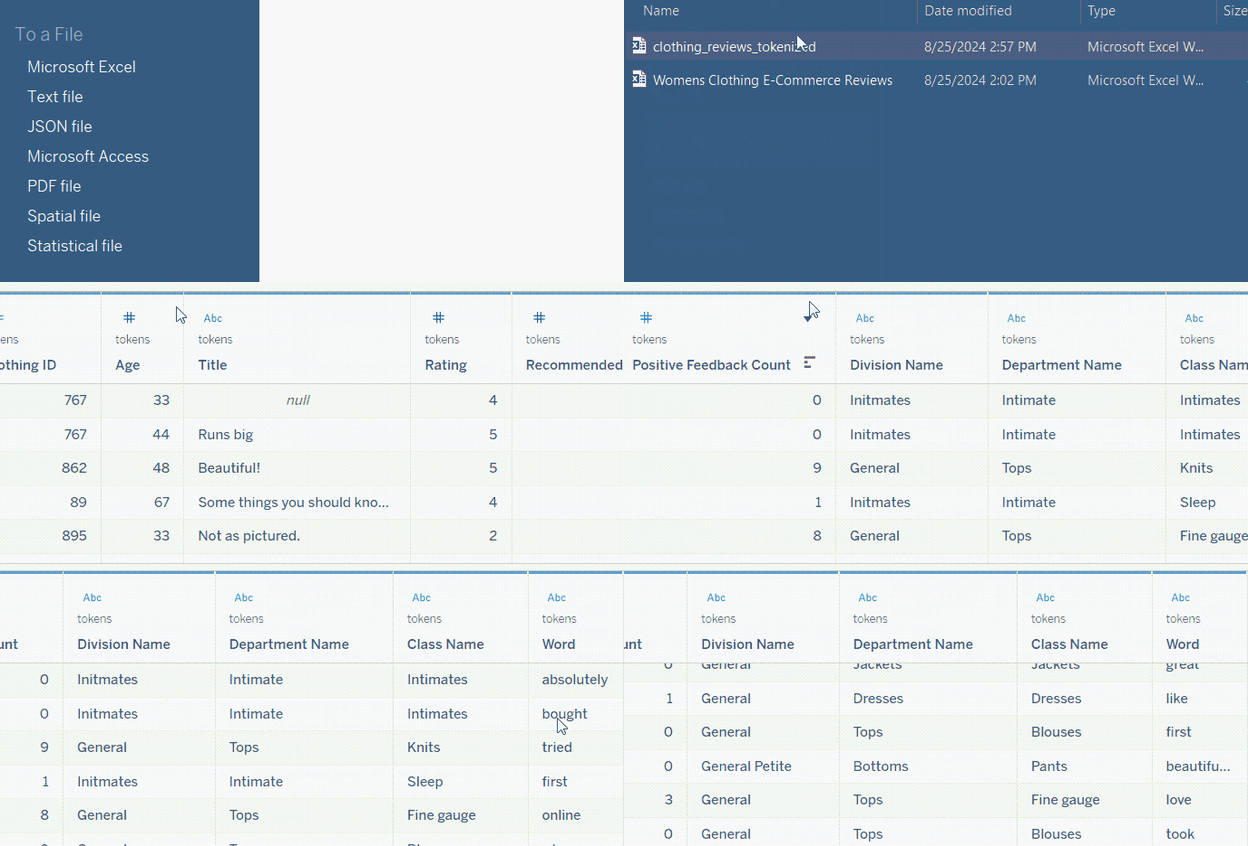
将数据导入 Tableau。动图作者自制。
创建词云
在 Sheet 1 中,我们可以通过将 Word 字段拖到 Text 标记来创建词云。这样会将数据集中的所有词(标记)以相同大小显示。
现在我们需要根据每个词出现的频率来区分大小。为此,我们将:
- 再次拖动 Word 字段,但这次拖到 Size 标记。
- 在 Size 标记处右键单击 Word 字段。在下拉列表中选择 Measure,然后选择 Count。这样即可确保词语大小反映其出现频率。
此时 Tableau 会显示一个矩形树图,而不是词云。这不是我们想要的。为了解决这个问题,将 Mark 类型从 Automatic 改为 Text。
现在可以看到,词语已经根据大小略有区分,但仍不够清晰。为了把它变成合格的词云,我们需要将词的数量限制为出现频率最高的 15 个:
- 将 Word 字段拖到 Filters 中。
- 在 Filter 窗口中,转到 Top,勾选 By field。
- 保持其他设置不变,只将默认的 10 改为 15。
- 点击 OK。
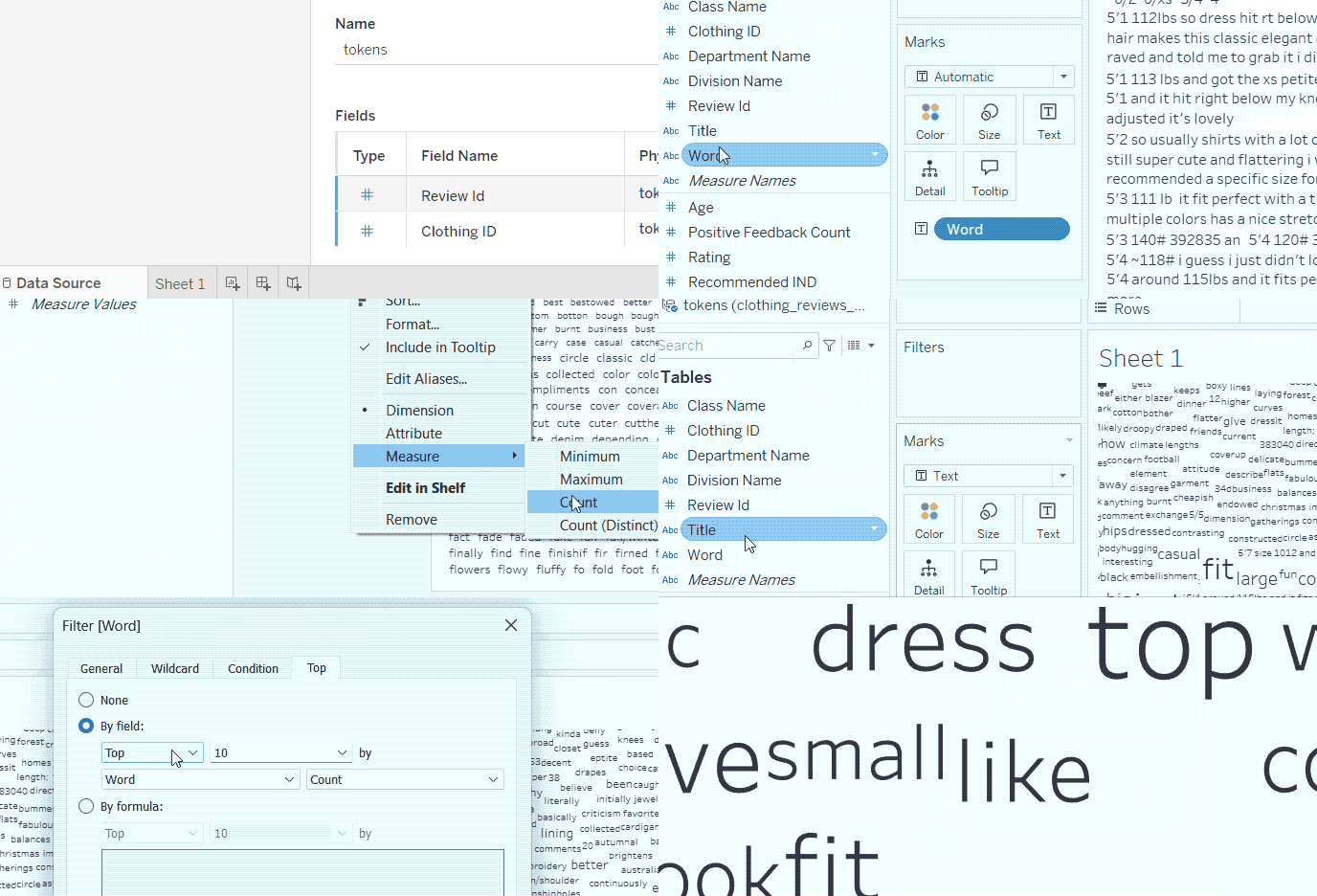
创建词云。动图作者自制。
恭喜!您已经创建了第一个词云。
自定义词云
您可能会觉得我们生成的词云信息量不大,这个判断没错。为了让我们的词云更有洞见,我们可以做一些格式调整。
调整颜色
当所有词都是黑色时,词云看起来可能信息不足、吸引力不够。所以,让我们给它增加一些颜色。
词云常用颜色来在视觉上区分各个词。要添加颜色,我们只需将 Word 字段拖到 Color Mark 上。
随后我们可以控制词语的配色方案,或为每个词选择特定颜色来自定义调色板。
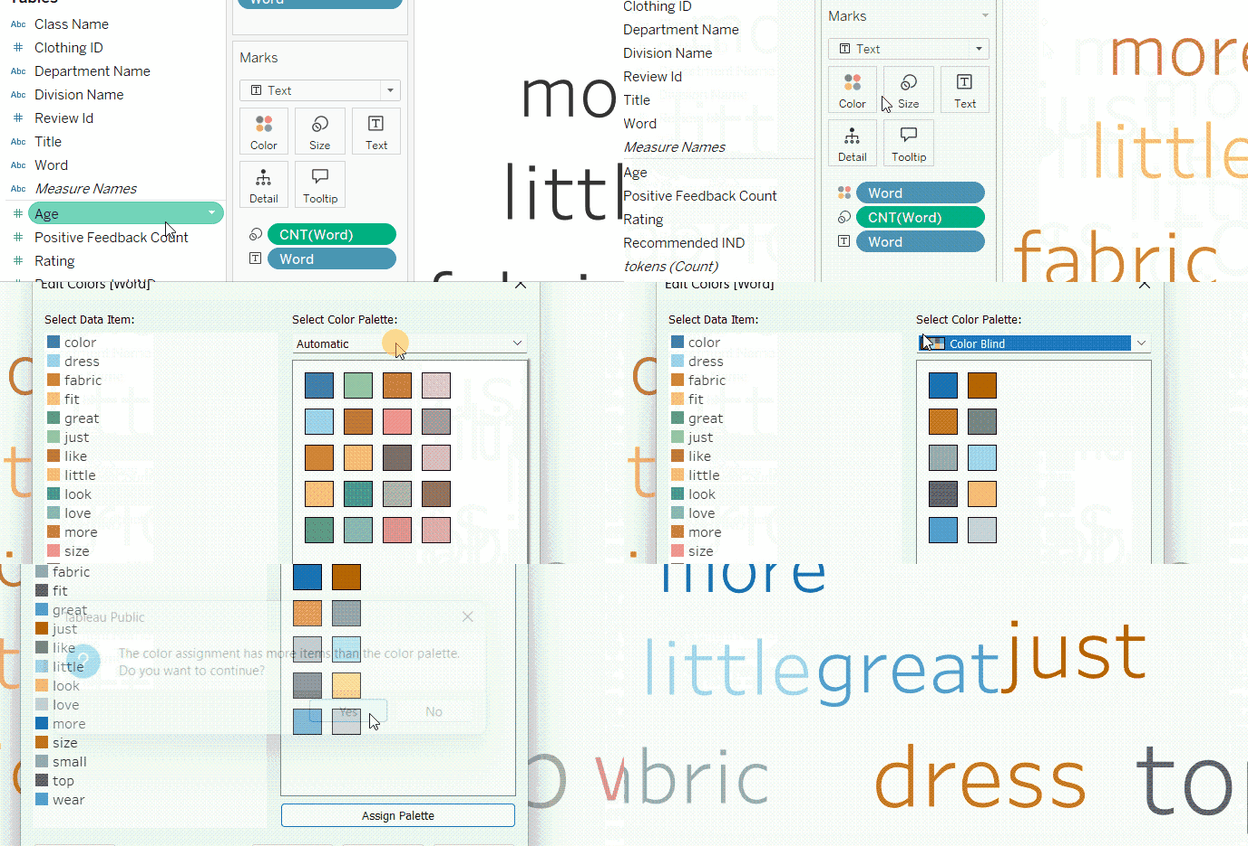
更改词云颜色。动图作者自制。
这可能在视觉上更吸引人,但信息量仍有限。相较之下,我们可以用颜色为词云添加含义。
例如,我们可以根据每个词关联的平均评分来着色。为此,不再将 Word 放在 Color Mark 上,而是使用 Rating。然后右键单击 Rating 的 Color Mark,将其聚合方式改为平均值(average)。
同样,我们可以通过点击 Color Mark 来调整颜色刻度。
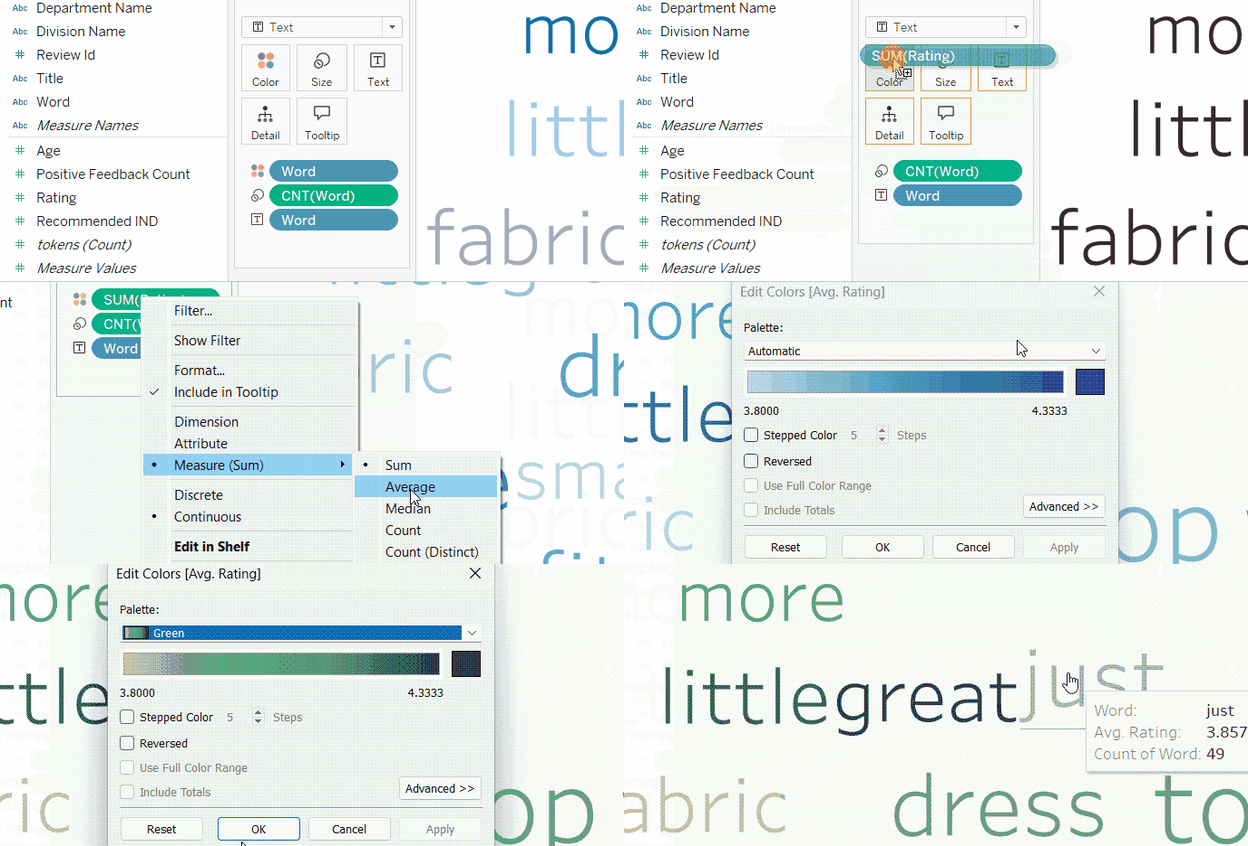
根据度量为词云着色。动图作者自制。
更改字体
我们也可以更改词云的字体。点击 Text Mark,然后点击 …(位于 Text 旁边)。在文本窗口中选中 <Word>,选择您想要的字体类型。点击 OK。
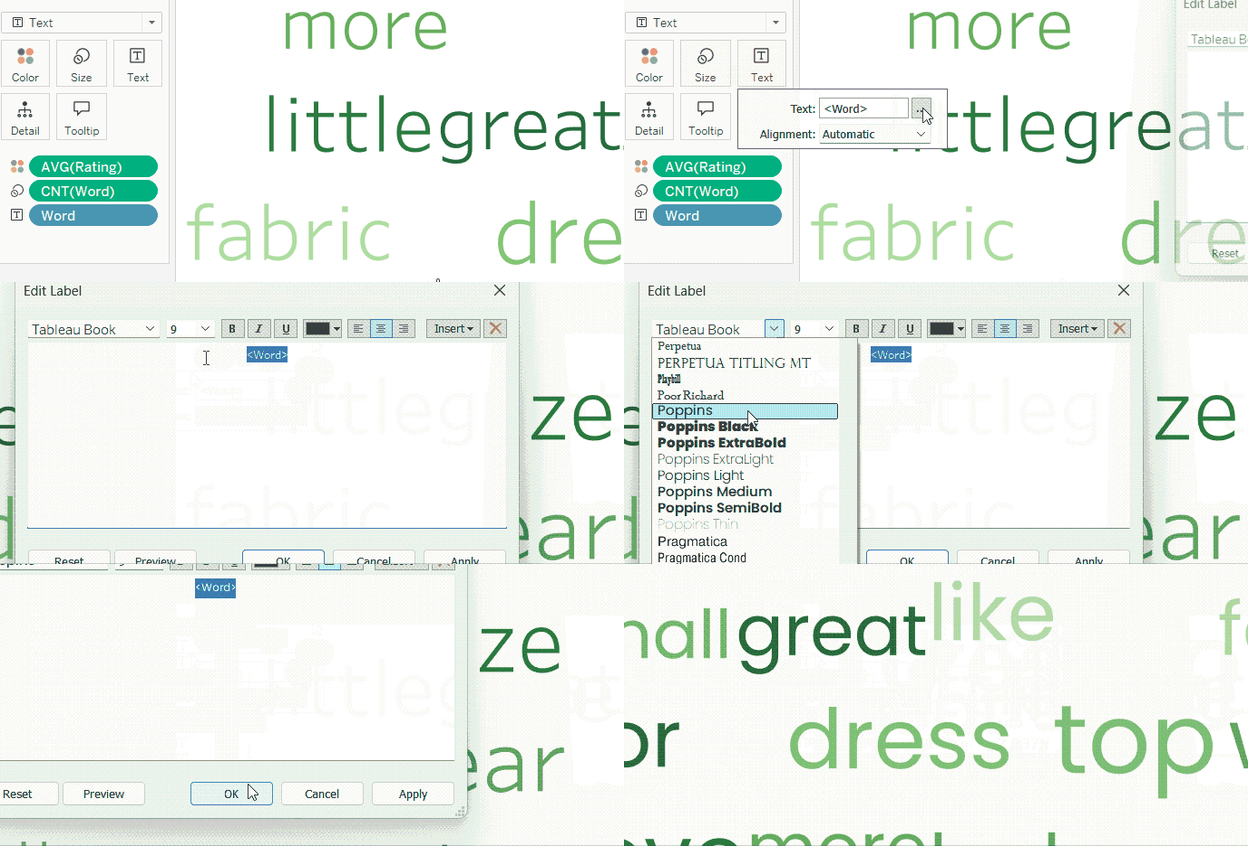
调整词云字体。动图作者自制。
添加筛选器
为词云添加更多上下文和交互控制,我们可以按特定维度筛选词语。例如,我们可以展示某个部门服装评价中提及最多的词。操作如下:
- 将 Department Name 字段拖到筛选器中。
- 暂时选择 All。
- 点击 OK。
- 在 Filters 框中的 Department Name 字段上右键,选择 Show Filter。
- 在右侧的筛选控件上点击小下拉箭头,选择 Single Value (Dropdown)。
- 在各个部门之间切换,查看高频词的差异。
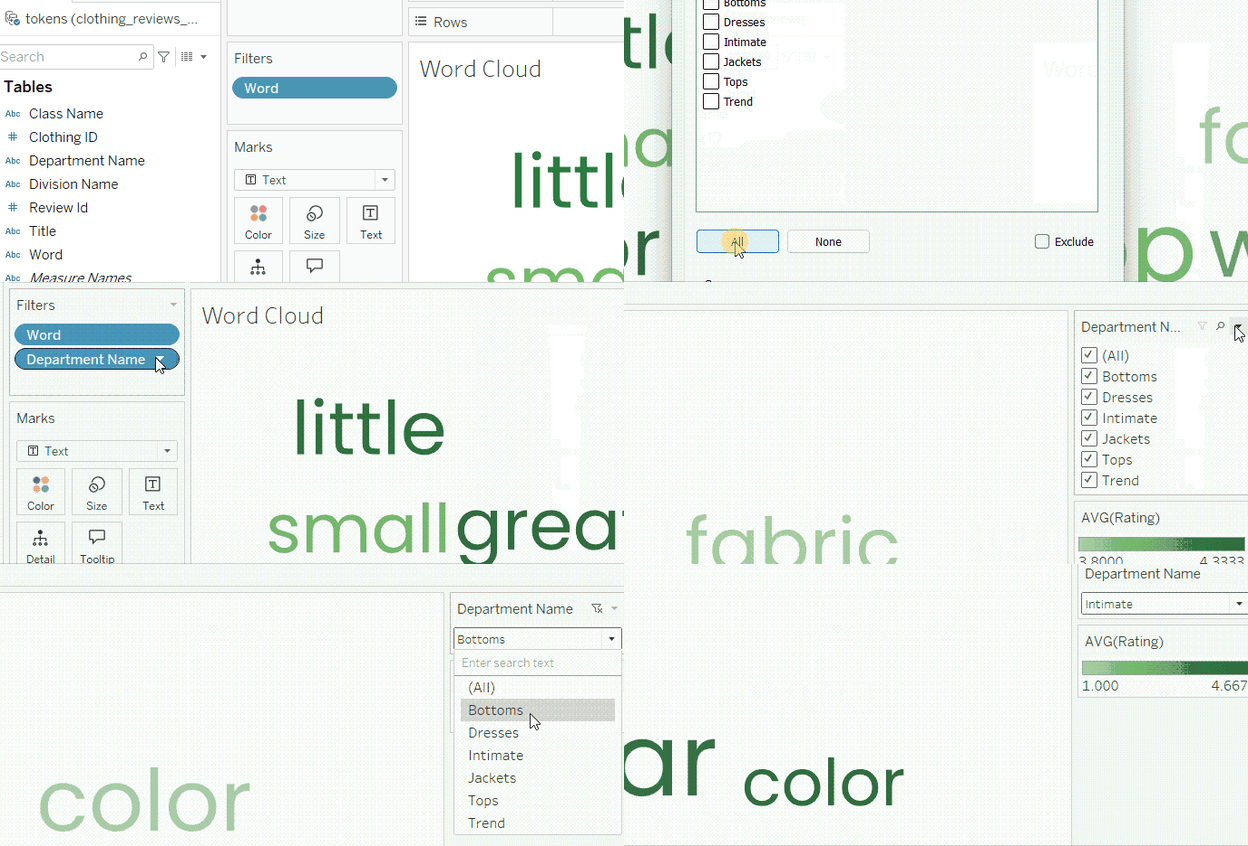
为词云添加筛选器。动图作者自制。
进一步增强词云的高级自定义
添加参数
我们已构建词云以显示前 15 个词。但我们也可以让查看者在我们设定的范围内自行更改要显示的高频词数量。这可以通过参数来实现:
- 在 Filters 框中右键单击 Word 筛选器。
- 选择 Edit Filter…。
- 在 Filter 窗口中,转到 Top 选项卡。
- 将先前指定的“15”改为点击下拉菜单并选择 Create a New Parameter…。
- 在 Parameter 窗口中为参数命名,例如 Top N Words。
- 在窗口底部更改允许值范围。将最小值设为 15,最大值设为 100。其他保持不变。
- 在 Parameter 窗口点击 OK,并在 Filter 窗口再次点击 OK。
- 现在到左侧窗格中新建的参数处,右键并选择 Show Parameter。
- 在右侧使用参数控件并查看其对视图的影响。
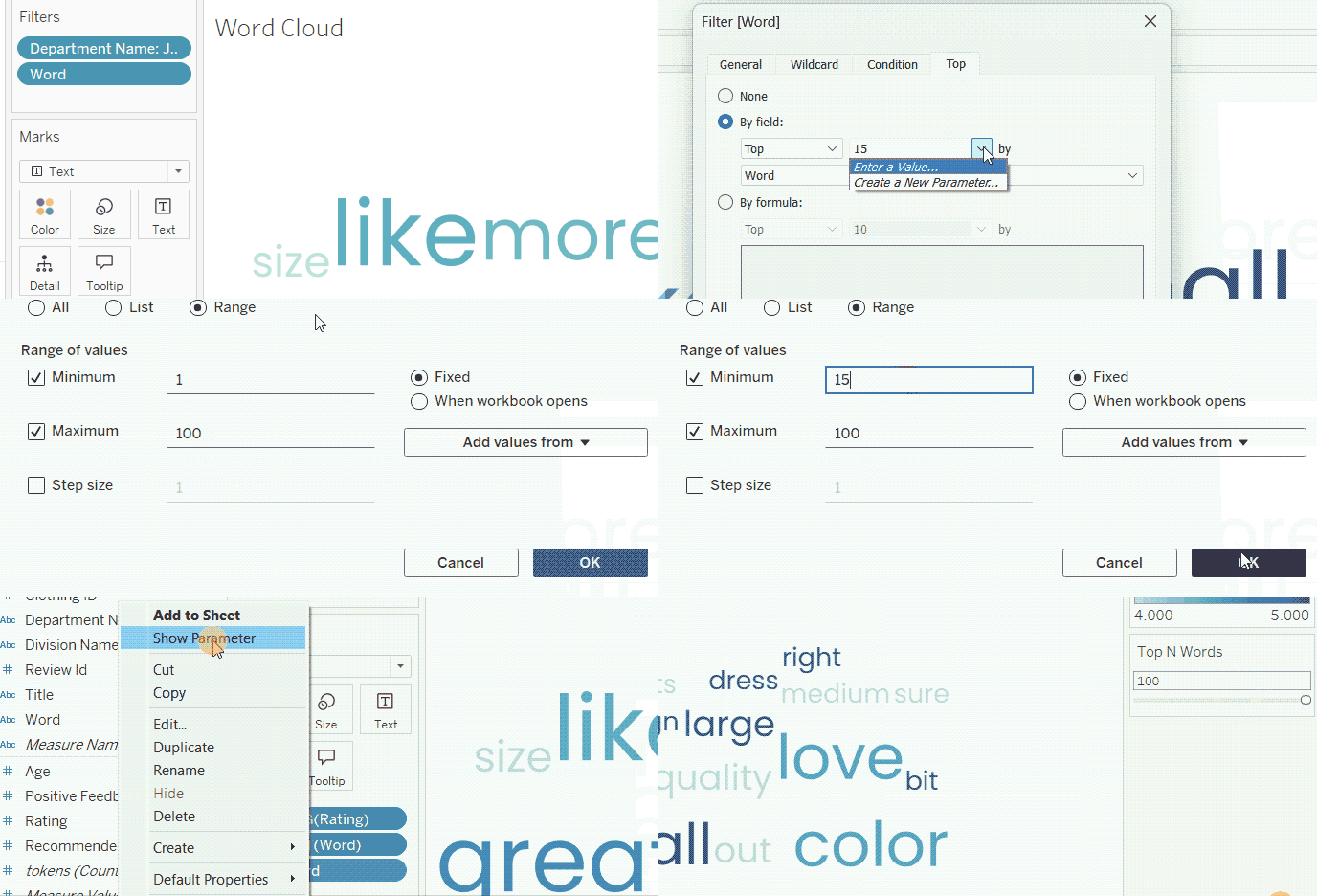
用参数控制词云。动图作者自制。
与其他可视化组合
如我们所见,词云可以让我们一眼看出最常见的词,从而了解评价者在评论中都提到了什么。然而,当词云与每个词出现的完整评价文本或更好的上下文以及更全面的文本分析结合时,它的力量会更大。
为此,我们将把词云与一个表格结合,表格中列出完整的评价文本、该评价对应的服装 ID,以及与评价相关的评分。
在新工作表中,我们创建一个新视图,包含:
- Clothing ID 和 Review Text 放在 Rows。
- Rating 作为表格中的 Text。
- 将 Rating 字段的聚合改为 Minimum。使用 Maximum 也可以。
- 将此工作表命名为 Review Text。
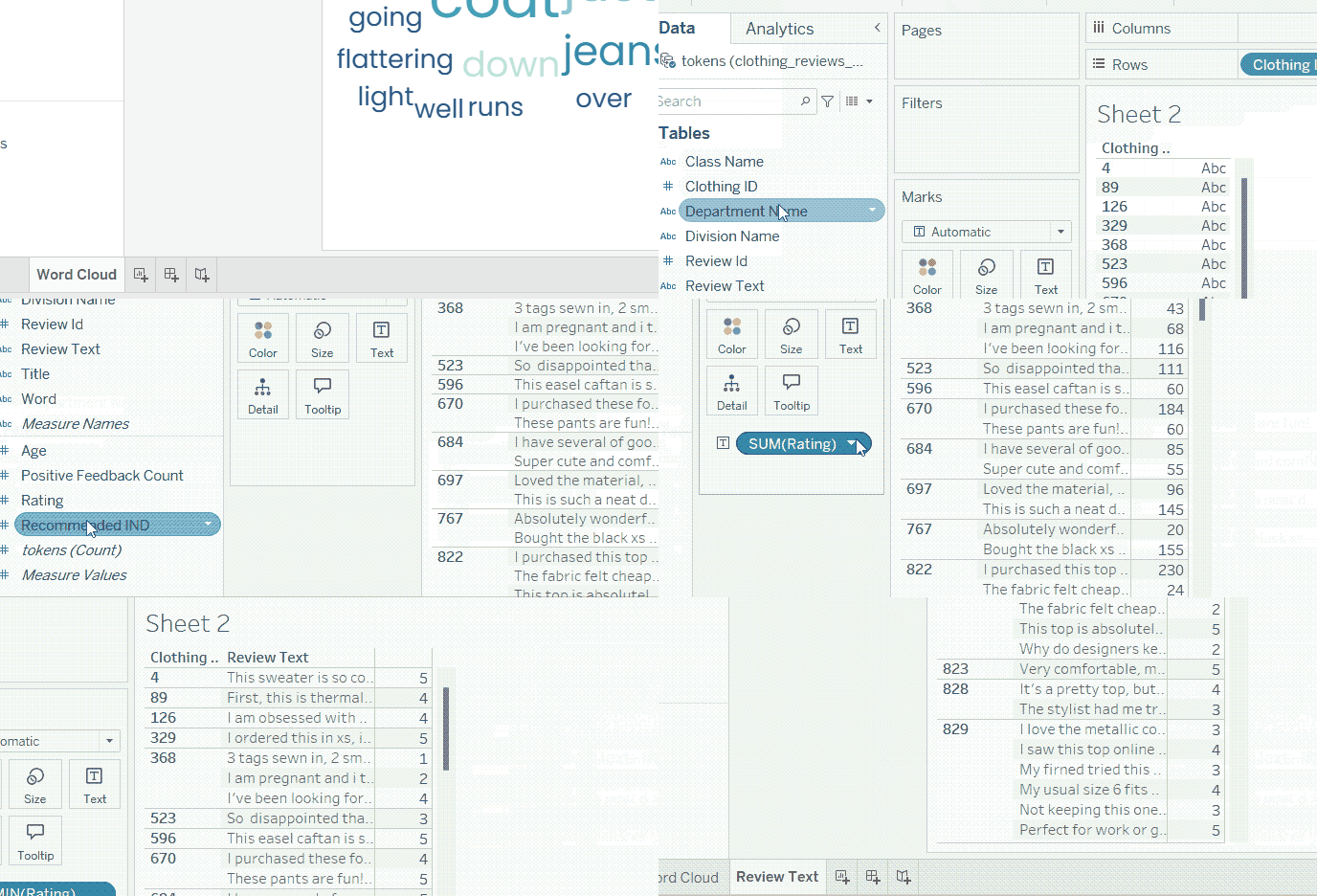
为评价文本创建表格。动图作者自制。
现在,让我们将 Word Cloud 和 Review Text 工作表组合到一个仪表板中。我们需要:
- 设置合适的仪表板布局。
- 将 Department Name 筛选器同时应用于 Review Text 和 Word Cloud。
- 从 Word Cloud 到 Review Text 设置筛选动作,这样当我们在词云中选择某个词时,Review Text 只保留包含该词的评价。
如果您刚开始制作 Tableau 仪表板,可以参考这份完整教程:如何在 Tableau 中构建交互式仪表板。
最终得到的简易仪表板可能如下所示:
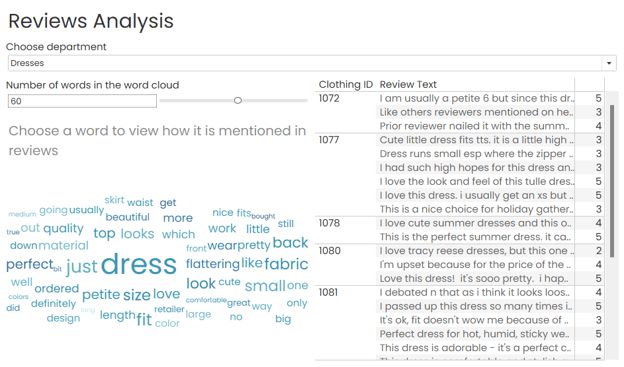
仪表板中的词云。图片作者自制。
词云最佳实践
选择合适的数据
如前所述,词云用于文本分析。因此,只有当我们有要分析的文本片段(如评价)时,才有意义。
要创建信息量充足的词云,数据需要经过以下预处理:
- 对文本进行分词(将每个词拆分为其独立的一行)
- 清理并修剪空白字符
- 统一大小写
- 去除停用词
还建议在预处理后的数据集中保留原始文本,这有助于为分析提供更有价值的上下文。
避免常见陷阱
创建词云时的常见陷阱包括:
- 包含全部或过多的词:词云应只显示出现频率最高的若干个词。词的数量还应考虑可用空间以及用户的兴趣。
- 使用过多颜色:正如所述,词云中给每个词不同颜色很常见,但这可能造成干扰。与其他可视化一样,配色应尽量节制且富有意义。
- 忽视上下文:词云可以既有信息量又具吸引力,但通常需要与筛选器和其他可视化结合,以提供更好的上下文和更全面的视角。
为不同设备优化
在不同屏幕尺寸上查看词云可能会比较棘手。因此,在创建包含词云的仪表板时,建议为每种设备类型创建单独视图,查看并控制其呈现方式,确保不会过于拥挤且仍然可读。
例如,我们创建的同一仪表板的手机布局可以自定义为如下所示:
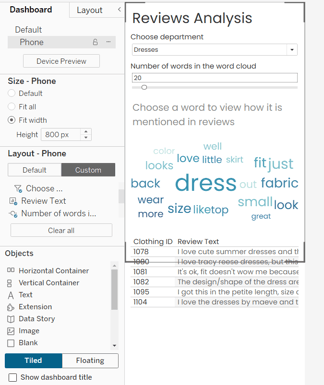
带词云的仪表板手机视图。图片作者自制。
资源与进阶学习
如果您想在 Tableau 中探索更多富有创意且有趣的可视化,请继续关注我们的教程,例如这篇如何在 Tableau 中创建瀑布图。
同时,如果您想系统学习 Tableau,请查看 Data Analyst in Tableau 职业路径。另一个不错的选择是我们的Tableau Fundamentals 技能路径,它将帮助您备考 Tableau Desktop Specialist 认证。


Tableau 是一款功能强大的可视化数据分析平台。但在专门进行文本分析时,Tableau 似乎没有预设的工具和选项。
这只说对了一部分,因为 Tableau 仍然可以创建文本分析中最重要的一些可视化。其中之一就是词云。借助 Tableau 一流的交互性,词云可以被定制得既有吸引力又信息丰富。
什么是词云?
词云是一种展示文本中词语出现频率的可视化。每个词语的频率通过其相对于其他词的大小来表示。出现越频繁的词越大,具体语境下这可能也意味着更高的重要性。
词云常用于分析客户文本反馈,以快速呈现客户经常提及的内容,无论好坏。同样,词云也可用于分析社交媒体文本内容和开放式问卷回答。用途非常广泛。
在 Tableau 中创建词云的步骤
让我们按步骤进行。我们将使用 KagglWomen’s E-Commerce Clothing Reviews 数据集。该数据集包含一个 Review Text 列,存放客户评价。这正是我们要分析的文本列。
准备数据
为了能用该数据集在 Tableau 中创建有洞见的词云,我们需要进行以下预处理步骤:
由于 Tableau 没有内置的文本分析预处理工具,我们可以在 Tableau 之外完成这部分工作,可选工具包括 Python、R,甚至 Excel 的 Power Query。
例如,若要使用 R 对数据集进行预处理,您可以参考我们的课程 Introduction to Text Analysis in R 的第一章。
如果您想开门见山直接进入本教程的主题,可以使用这个已完成上述预处理步骤的数据集:[link to download the ready dataset]。
将数据导入 Tableau
现在,让我们把这个数据集连接到 Tableau。在 Tableau 欢迎页点击 Microsoft Excel 连接器并选择该 Excel 文件。
将数据导入 Tableau。动图作者自制。
创建词云
在 Sheet 1 中,我们可以通过将 Word 字段拖到 Text 标记来创建词云。这样会将数据集中的所有词(标记)以相同大小显示。
现在我们需要根据每个词出现的频率来区分大小。为此,我们将:
此时 Tableau 会显示一个矩形树图,而不是词云。这不是我们想要的。为了解决这个问题,将 Mark 类型从 Automatic 改为 Text。
现在可以看到,词语已经根据大小略有区分,但仍不够清晰。为了把它变成合格的词云,我们需要将词的数量限制为出现频率最高的 15 个:
创建词云。动图作者自制。
恭喜!您已经创建了第一个词云。
自定义词云
您可能会觉得我们生成的词云信息量不大,这个判断没错。为了让我们的词云更有洞见,我们可以做一些格式调整。
调整颜色
当所有词都是黑色时,词云看起来可能信息不足、吸引力不够。所以,让我们给它增加一些颜色。
词云常用颜色来在视觉上区分各个词。要添加颜色,我们只需将 Word 字段拖到 Color Mark 上。
随后我们可以控制词语的配色方案,或为每个词选择特定颜色来自定义调色板。
更改词云颜色。动图作者自制。
这可能在视觉上更吸引人,但信息量仍有限。相较之下,我们可以用颜色为词云添加含义。
例如,我们可以根据每个词关联的平均评分来着色。为此,不再将 Word 放在 Color Mark 上,而是使用 Rating。然后右键单击 Rating 的 Color Mark,将其聚合方式改为平均值(average)。
同样,我们可以通过点击 Color Mark 来调整颜色刻度。
根据度量为词云着色。动图作者自制。
更改字体
我们也可以更改词云的字体。点击 Text Mark,然后点击 …(位于 Text 旁边)。在文本窗口中选中 <Word>,选择您想要的字体类型。点击 OK。
调整词云字体。动图作者自制。
添加筛选器
为词云添加更多上下文和交互控制,我们可以按特定维度筛选词语。例如,我们可以展示某个部门服装评价中提及最多的词。操作如下:
为词云添加筛选器。动图作者自制。
进一步增强词云的高级自定义
添加参数
我们已构建词云以显示前 15 个词。但我们也可以让查看者在我们设定的范围内自行更改要显示的高频词数量。这可以通过参数来实现:
用参数控制词云。动图作者自制。
与其他可视化组合
如我们所见,词云可以让我们一眼看出最常见的词,从而了解评价者在评论中都提到了什么。然而,当词云与每个词出现的完整评价文本或更好的上下文以及更全面的文本分析结合时,它的力量会更大。
为此,我们将把词云与一个表格结合,表格中列出完整的评价文本、该评价对应的服装 ID,以及与评价相关的评分。
在新工作表中,我们创建一个新视图,包含:
为评价文本创建表格。动图作者自制。
现在,让我们将 Word Cloud 和 Review Text 工作表组合到一个仪表板中。我们需要:
如果您刚开始制作 Tableau 仪表板,可以参考这份完整教程:如何在 Tableau 中构建交互式仪表板。
最终得到的简易仪表板可能如下所示:
仪表板中的词云。图片作者自制。
词云最佳实践
选择合适的数据
如前所述,词云用于文本分析。因此,只有当我们有要分析的文本片段(如评价)时,才有意义。
要创建信息量充足的词云,数据需要经过以下预处理:
还建议在预处理后的数据集中保留原始文本,这有助于为分析提供更有价值的上下文。
避免常见陷阱
创建词云时的常见陷阱包括:
为不同设备优化
在不同屏幕尺寸上查看词云可能会比较棘手。因此,在创建包含词云的仪表板时,建议为每种设备类型创建单独视图,查看并控制其呈现方式,确保不会过于拥挤且仍然可读。
例如,我们创建的同一仪表板的手机布局可以自定义为如下所示:
带词云的仪表板手机视图。图片作者自制。
资源与进阶学习
如果您想在 Tableau 中探索更多富有创意且有趣的可视化,请继续关注我们的教程,例如这篇如何在 Tableau 中创建瀑布图。
同时,如果您想系统学习 Tableau,请查看 Data Analyst in Tableau 职业路径。另一个不错的选择是我们的Tableau Fundamentals 技能路径,它将帮助您备考 Tableau Desktop Specialist 认证。