Tableau è una potente piattaforma di analisi visiva dei dati. Ma quando si tratta nello specifico di analisi del testo, può sembrare che Tableau non abbia strumenti e opzioni predefiniti.
Questo è solo in parte vero, perché Tableau può comunque creare alcune delle visualizzazioni più essenziali per l’analisi del testo. Una di queste sono le word cloud che, grazie all’eccellente interattività di Tableau, possono essere adattate e personalizzate per diventare analisi coinvolgenti e informative.
Che cos’è una word cloud?
Una word cloud è una visualizzazione che mostra la frequenza delle parole all’interno di un testo. La frequenza di ogni parola è rappresentata dalla sua dimensione relativa rispetto alle altre parole. Più una parola è frequente, più è grande e, a seconda del contesto, questo può indicare maggiore importanza.
Le word cloud sono usate soprattutto per analizzare i feedback testuali dei clienti, per dare un’istantanea di ciò che viene menzionato più spesso, in bene o in male. Allo stesso modo, possono essere usate per analizzare i contenuti testuali dei social media e le risposte aperte ai sondaggi. Le possibilità sono molte.
Passaggi per creare una word cloud in Tableau
Seguiamo i passaggi in ordine. Useremo il Women’s E-Commerce Clothing Reviews dataset disponibile su Kaggle. Il dataset ha una colonna Review Text, dove sono conservate le recensioni dei clienti. È la colonna testuale che analizzeremo.
Prepara i dati
Per poter creare una word cloud efficace in Tableau con questo dataset, dobbiamo eseguire i seguenti passaggi di pre-processing:
- Separare ogni parola nella colonna di testo in una riga distinta (passaggio noto anche come tokenizzazione)
- Ripulire e rifinire la colonna rimuovendo spazi extra prima e dopo, nonché tutta la punteggiatura e i numeri.
- Convertire tutte le parole in minuscolo per evitare problemi di distinzione tra maiuscole e minuscole.
- Rimuovere tutte le stop word. Non esiste un elenco fisso di stop word, ma includono pronomi, congiunzioni, preposizioni e articoli, oltre a qualsiasi parola che risulti insignificante e priva di significato nella nostra analisi del testo.
Poiché Tableau non ha uno strumento integrato per il pre-processing dell’analisi del testo, possiamo svolgere questa parte al di fuori di Tableau, usando lo strumento che preferisci, come Python, R o anche Power Query di Excel.
Per esempio, per preprocessare il dataset con R, puoi seguire il primo capitolo del nostro corso Introduction to Text Analysis in R.
Se vuoi andare dritto al punto ed entrare subito nel vivo di questo tutorial, puoi usare questo dataset pronto, su cui sono già stati applicati i passaggi di pre-processing precedenti [link per scaricare il dataset pronto].
Importa i dati in Tableau
Ora colleghiamo questo dataset a Tableau. Clicca sul connettore Microsoft Excel nella pagina di benvenuto di Tableau e scegli il file Excel.
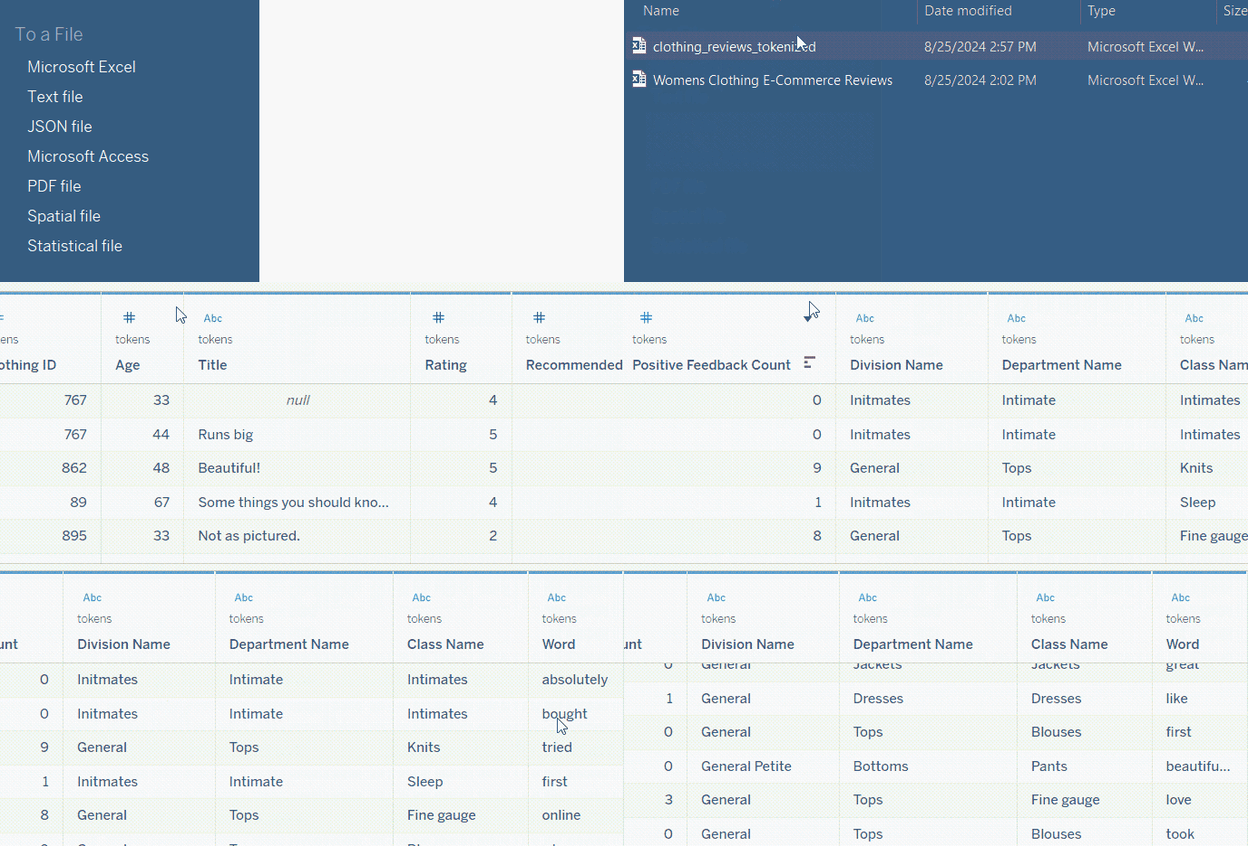
Importazione dei dati in Tableau. GIF dell’autore.
Crea la word cloud
Nel Foglio 1, possiamo creare una word cloud trascinando il campo Word nel marcatore Text. Questo mostrerà tutte le parole (token) nel dataset con la stessa dimensione.
Ora dobbiamo differenziare ogni parola in base alla sua frequenza di occorrenza. Per farlo, procederemo così:
- Trascina di nuovo il campo Word, ma questa volta sul marcatore Size.
- Fai clic con il tasto destro sul campo Word nel marcatore Size. Dal menu a discesa vai su Measure e poi Count. In questo modo la dimensione della parola riflette la sua frequenza.
A questo punto Tableau mostrerà un treemap invece di una word cloud. Non è ciò che vogliamo. Per risolvere, cambia il tipo di Mark in Text invece di Automatic.
Ora vediamo che le parole sono un po’ differenziate per dimensione, ma ancora non è chiaro. Per trasformarla in una vera word cloud, dobbiamo limitare il numero di parole alle 15 più frequenti:
- Trascina il campo Word nei Filters.
- Nella finestra Filter, vai su Top e seleziona By field.
- Lascia tutto com’è, ma cambia il valore predefinito da 10 a 15.
- Clicca su OK.
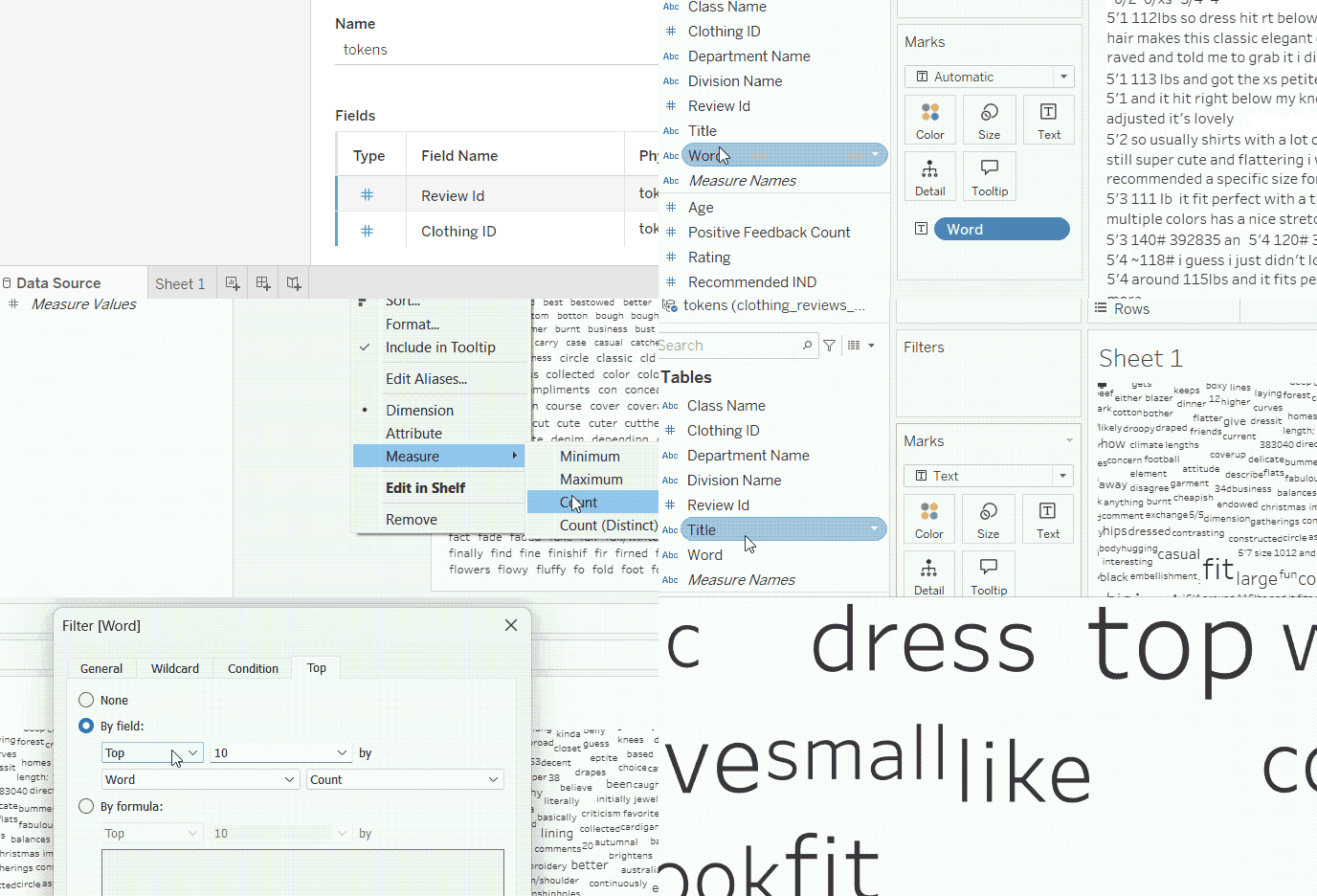
Creazione della word cloud. GIF dell’autore.
Congratulazioni! Hai appena creato la tua prima word cloud.
Personalizzare la word cloud
Potresti pensare che la word cloud generata non sia molto informativa, e avresti ragione. Per renderla più utile, possiamo intervenire con un po’ di formattazione.
Regolare i colori
Se tutte le parole sono nere, la word cloud può sembrare poco informativa/coinvolgente. Quindi, aggiungiamo un po’ di colore.
Le word cloud spesso usano il colore per distinguere visivamente le parole. Per aggiungere colore, trasciniamo semplicemente il campo Word nel marcatore Color.
Possiamo poi controllare la palette di colori delle parole, o crearne una nostra scegliendo un colore specifico per ciascuna parola.
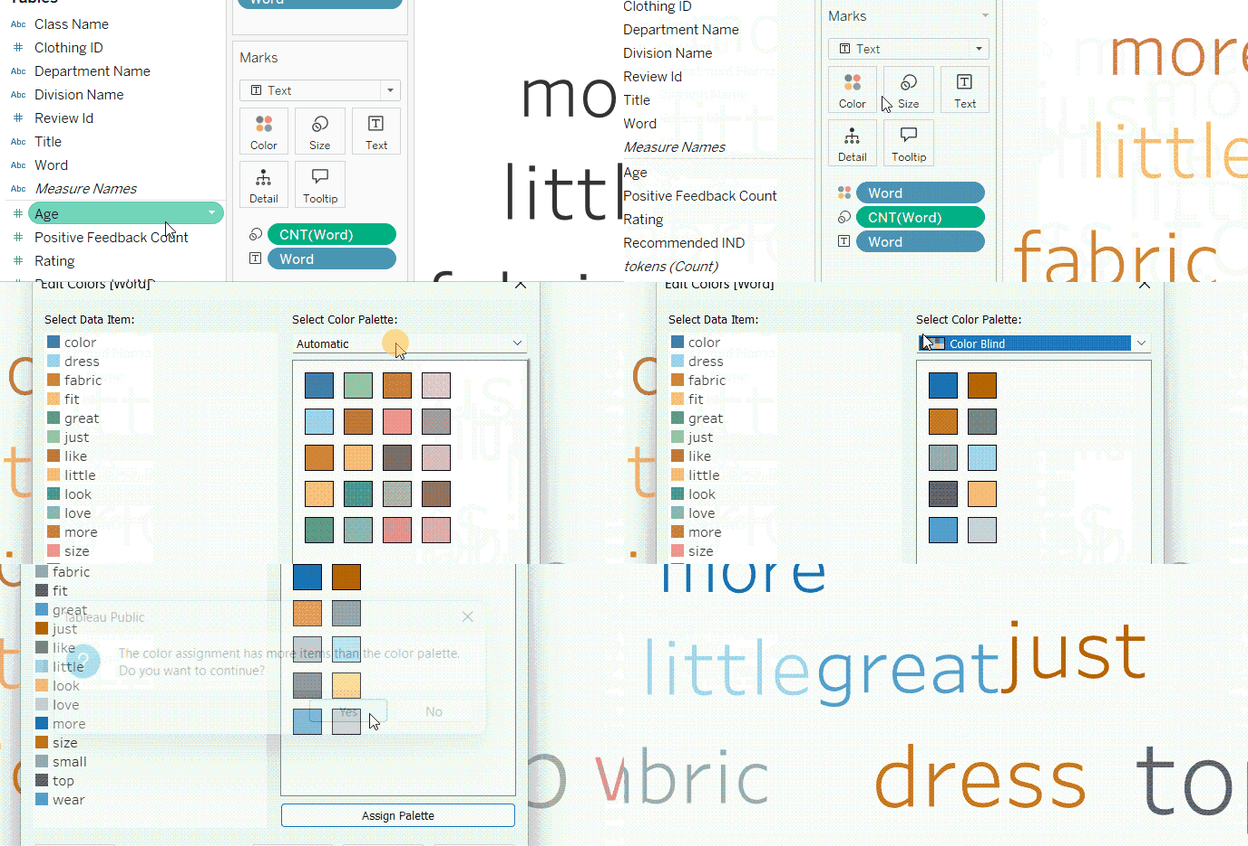
Modifica dei colori della word cloud. GIF dell’autore.
Questo può essere visivamente coinvolgente, ma resta poco informativo. Possiamo invece usare il colore per aggiungere significato alla word cloud.
Per esempio, possiamo colorare le parole in base alla valutazione media associata a ciascuna parola. Per farlo, invece di mettere Word in Color, useremo Rating. Poi fai clic con il tasto destro sul marcatore Rating in Color e cambialo su average.
Anche in questo caso, possiamo regolare la scala dei colori cliccando sul marcatore Color.
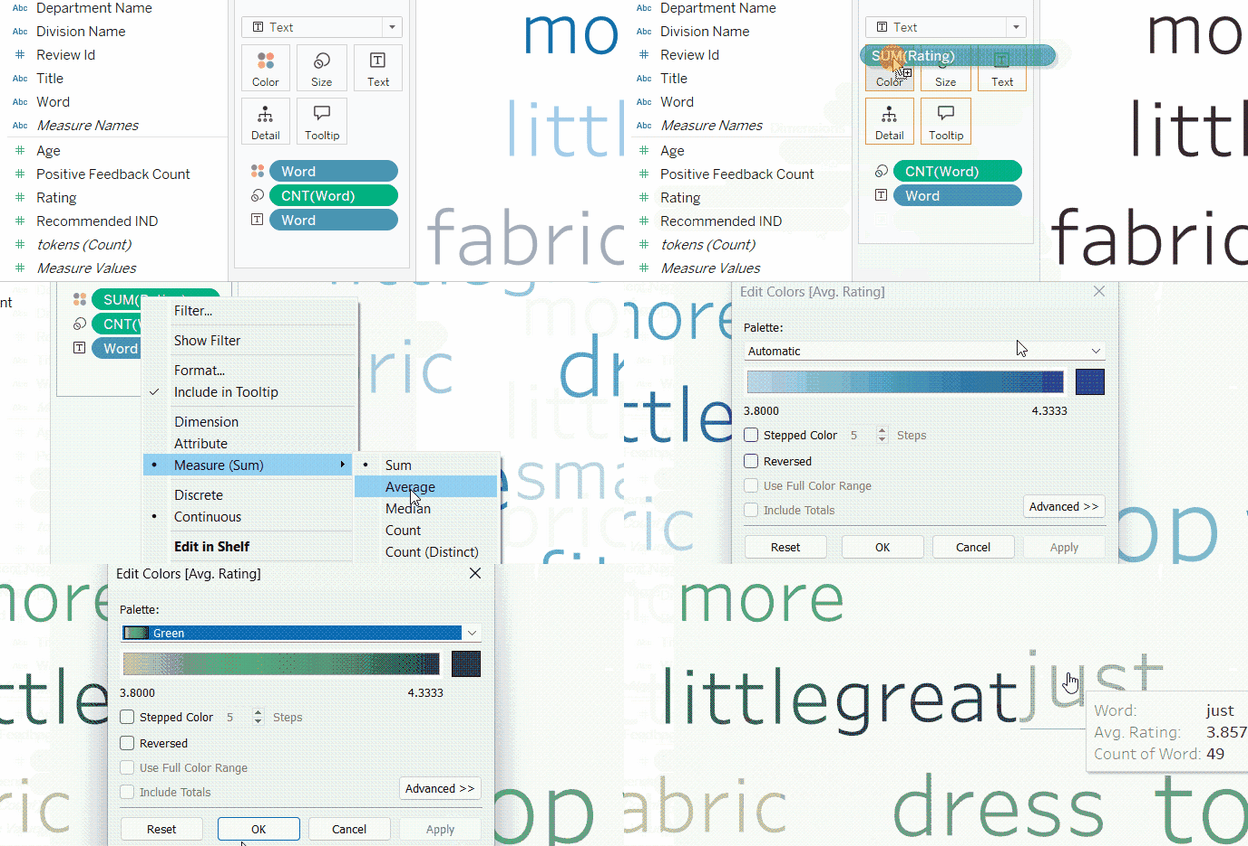
Colorazione della word cloud in base a una misura. GIF dell’autore.
Cambiare il font
Possiamo anche cambiare il font della word cloud. Per farlo, clicca sul marcatore Text e sul pulsante … accanto a Text. Evidenzia <Word> nella finestra del testo e scegli il tipo di font che preferisci. Clicca su OK.
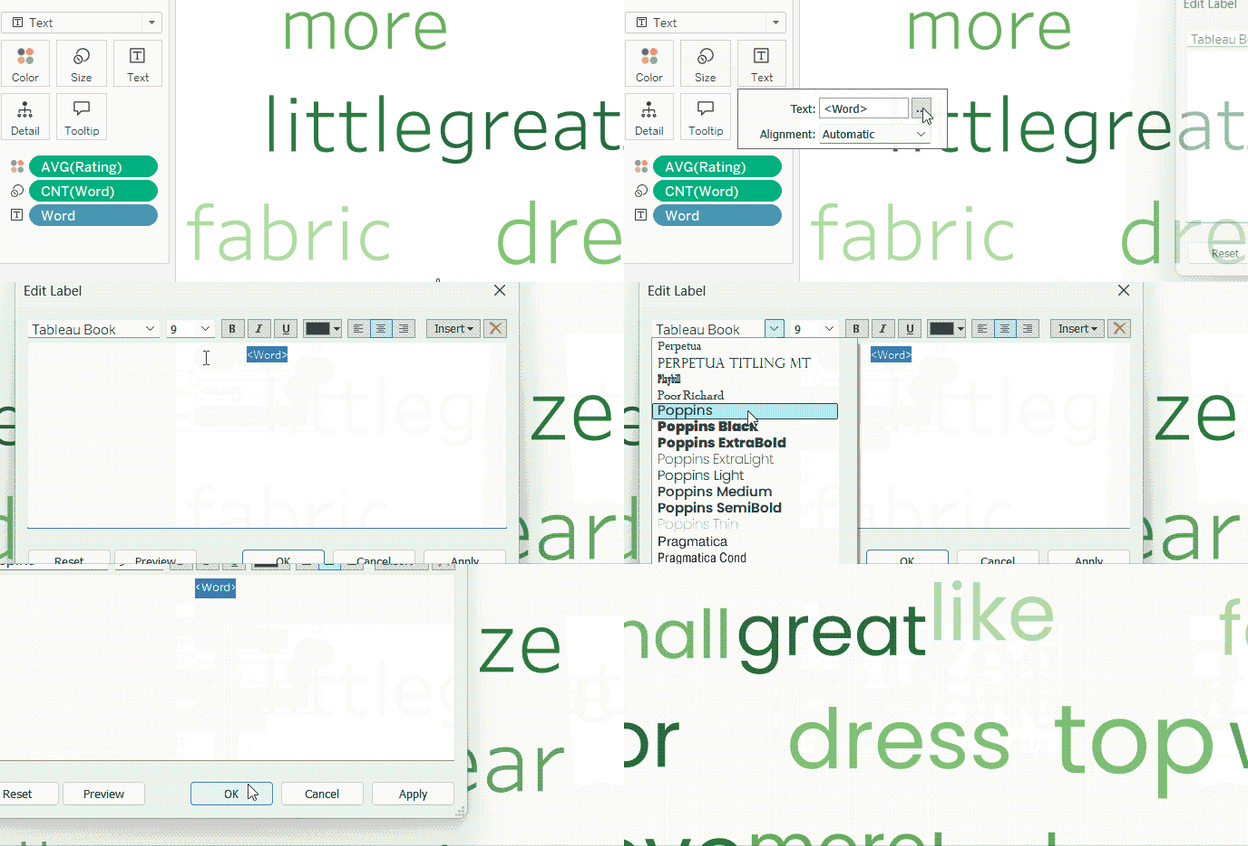
Regolazione del font nella word cloud. GIF dell’autore.
Aggiungere filtri
Per aggiungere più contesto e controlli di coinvolgimento alla word cloud, possiamo filtrare le parole in base a una dimensione specifica. Per esempio, possiamo mostrare le parole più citate nelle recensioni dei capi di un determinato reparto. Per farlo:
- Trascina il campo Department Name nei filtri.
- Scegli All per ora.
- Clicca su OK.
- Nel campo Department Name nella casella Filters, fai clic con il tasto destro e scegli Show Filter.
- Nel controllo filtro sulla destra, clicca sulla piccola freccia verso il basso e scegli Single Value (Dropdown).
- Passa da un reparto all’altro per vedere come cambiano le parole più menzionate.
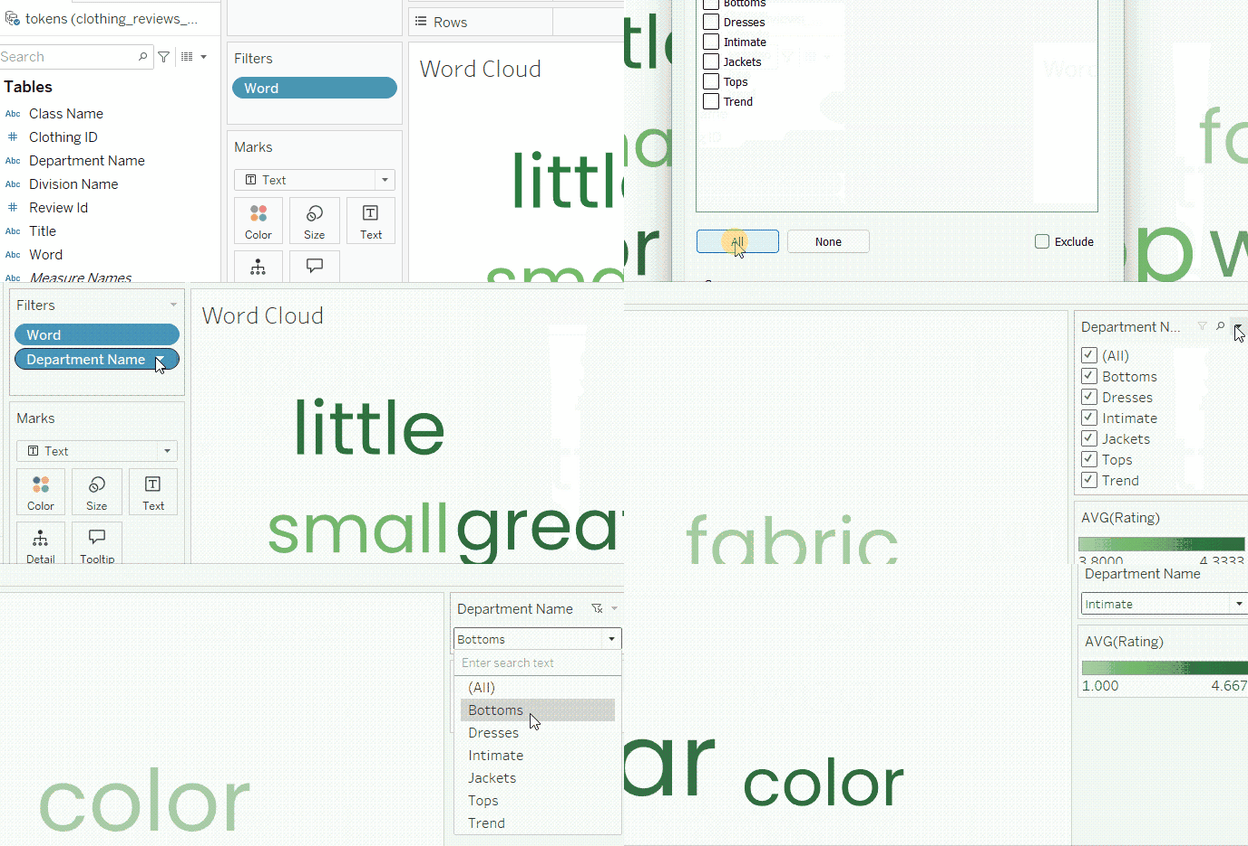
Aggiunta di un filtro alla word cloud. GIF dell’autore.
Personalizzazioni avanzate per migliorare ulteriormente la word cloud
Aggiungere parametri
Abbiamo costruito la nostra word cloud per mostrare le prime 15 parole. Ma possiamo dare a chi guarda la possibilità di cambiare il numero di parole in alto da mostrare, entro un intervallo che specifichiamo. Possiamo farlo tramite un parametro:
- Fai clic con il tasto destro sul filtro Word nella casella Filters.
- Scegli Edit Filter….
- Nella finestra Filter, vai alla scheda Top.
- Invece del “15” specificato prima, clicca sul menu a discesa e scegli Create a New Parameter….
- Nella finestra Parameter imposta un nome per il parametro. Chiamiamolo Top N Words.
- In fondo alla finestra, possiamo cambiare l’intervallo dei valori consentiti. Impostiamo il minimo a 15 e il massimo a 100. Lascia tutto il resto com’è.
- Clicca su OK nella finestra Parameter e di nuovo su OK nella finestra Filter.
- Ora, vai al parametro appena creato nel pannello a sinistra, fai clic con il tasto destro e scegli Show Parameter.
- Gioca con il controllo del parametro sulla destra e osserva come influisce sulla vista.
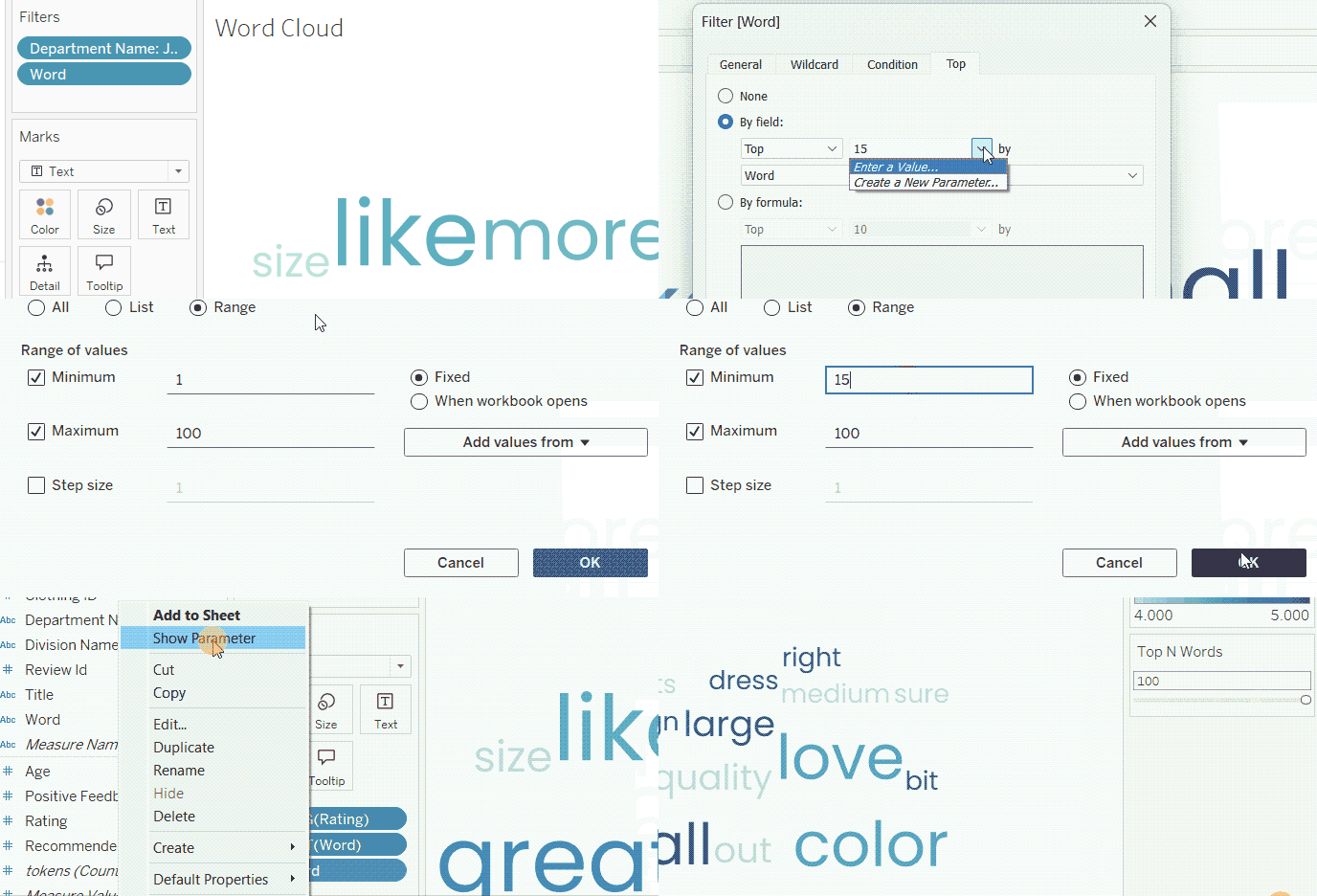
Controllo della word cloud con un parametro. GIF dell’autore.
Combinare con altre visualizzazioni
Come possiamo vedere, le word cloud mostrano a colpo d’occhio le parole più frequenti, offrendoci un’idea di ciò che i recensori menzionano. Tuttavia, diventano più potenti quando sono combinate con il testo completo della recensione in cui appare ciascuna parola o con un contesto migliore e un’analisi del testo più completa.
Per questo, combineremo la nostra word cloud con una tabella che elenca il testo completo delle recensioni, oltre all’ID del capo recensito e alla valutazione associata alla recensione.
In un nuovo foglio creeremo una nuova vista che contiene:
- Clothing ID e Review Text in Rows.
- Rating come Text nella tabella.
- Cambia la misura del campo Rating su Minimum. Anche Maximum va bene.
- Chiamiamo questo foglio Review Text.
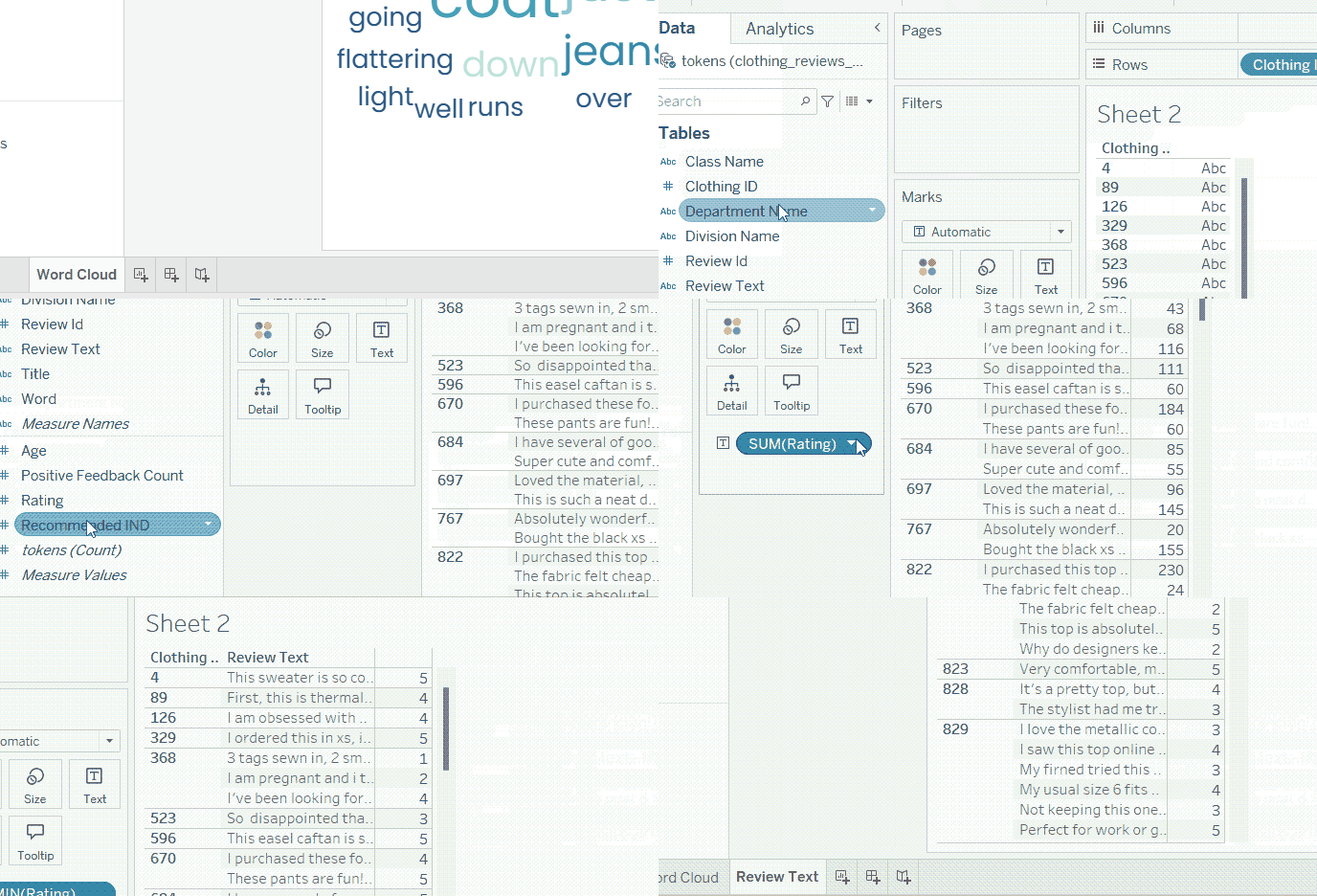
Creazione di una tabella per il testo delle recensioni. GIF dell’autore.
Ora combiniamo i fogli Word Cloud e Review Text in una dashboard. Dovremo:
- Impostare un layout di dashboard adeguato.
- Applicare il filtro Department Name anche a Review Text oltre che a Word Cloud.
- Impostare un’azione di filtro da Word Cloud a Review Text, così quando selezioniamo una parola dalla word cloud, Review Text si filtra mostrando solo le recensioni che menzionano quella parola.
Se sei alle prime armi con la creazione di dashboard in Tableau, puoi seguire questo tutorial completo su come creare dashboard interattive in Tableau.
La semplice dashboard risultante può apparire così:
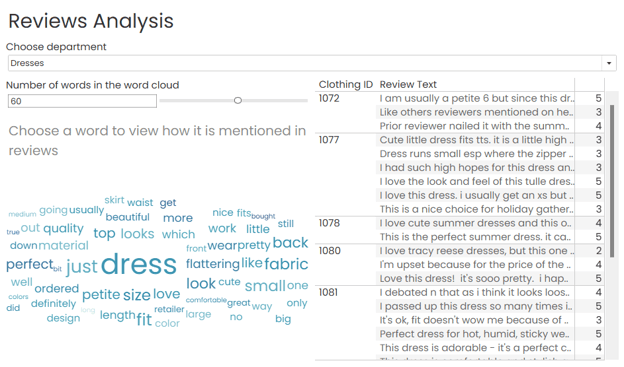
Word cloud in una dashboard. Immagine dell’autore.
Best practice per le word cloud
Scegliere i dati giusti
Come abbiamo visto, le word cloud sono usate per l’analisi del testo. Hanno quindi senso solo se abbiamo porzioni di testo, come recensioni, che vogliamo analizzare.
Per creare una word cloud informativa, i dati devono essere pre-processati tramite:
- Tokenizzazione dei testi (separando ogni parola in una propria riga)
- Pulizia e rimozione degli spazi bianchi
- Uniformazione del maiuscolo/minuscolo
- Rimozione delle stop word
Si raccomanda inoltre di mantenere il testo originale nel dataset pre-processato, perché può aggiungere un contesto prezioso all’analisi.
Evitare gli errori più comuni
Gli errori più comuni nella creazione delle word cloud includono:
- Includere tutte o troppe parole: le word cloud dovrebbero mostrare solo il numero di parole più frequentemente menzionate. La scelta del numero di parole dovrebbe considerare anche lo spazio disponibile e l’interesse dell’utente.
- Usare troppi colori: come detto, è comune dare a ciascuna parola un colore diverso. Tuttavia, questo può risultare distraente. Come per qualsiasi altra visualizzazione, è meglio usare il colore con parsimonia e in modo significativo.
- Ignorare il contesto: le word cloud possono essere informative e coinvolgenti, ma di solito hanno bisogno di essere combinate con filtri e altre visualizzazioni per fornire un contesto migliore e una visione più completa.
Ottimizzare per dispositivi diversi
Le word cloud possono essere insidiose su schermi di dimensioni diverse. Per questo, quando si crea una dashboard con una word cloud, è sempre consigliabile creare viste separate per ciascun tipo di dispositivo, per vedere e controllare l’aspetto, e assicurarsi che non risulti troppo affollata e resti leggibile.
Per esempio, il layout della stessa dashboard che abbiamo creato può essere personalizzato per il telefono in questo modo:
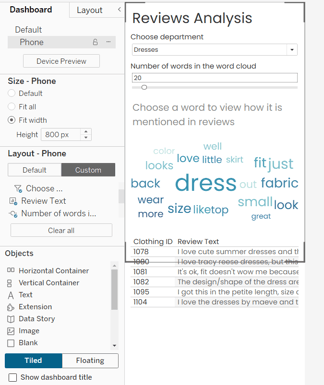
Vista mobile della dashboard con word cloud. Immagine dell’autore.
Risorse e approfondimenti
Se vuoi esplorare visualizzazioni più creative e divertenti in Tableau, continua a seguire i nostri tutorial, come questo su come creare un grafico a cascata in Tableau.
Nel frattempo, se vuoi fare sul serio con Tableau, dai un’occhiata al career track Data Analyst in Tableau. Un’altra ottima opzione è il nostro Tableau Fundamentals skill track, che ti preparerà alla certificazione Tableau Desktop Specialist.
%22%3E%3Cpath%20d%3D%22m-369%200h408v79h-408z%22%20fill%3D%22%237933ff%22%2F%3E%3Cpath%20d%3D%22m-148%200h306v45h-306z%22%20fill%3D%22%23974dff%22%2F%3E%3C%2Fg%3E%3C%2Fsvg%3E)
%22%2F%3E%3C%2FclipPath%3E%3Cg%20clip-path%3D%22url(%23a)%22%3E%3Cpath%20d%3D%22m76%200h484v36h-484z%22%20fill%3D%22%23974dff%22%2F%3E%3Cpath%20d%3D%22m0%200h384v24h-384z%22%20fill%3D%22%2306bdfc%22%20transform%3D%22matrix(1%200%200%20-1%200%2060)%22%2F%3E%3C%2Fg%3E%3C%2Fsvg%3E)

%22%3E%0A%20%20%20%20%20%20%20%20%3Crect%20fill%3D%22%23EFEBE4%22%20height%3D%22180%22%20width%3D%22336%22%20%2F%3E%0A%20%20%20%20%20%20%20%20%3Crect%0A%20%20%20%20%20%20%20%20%20%20fill%3D%22%23DD3400%22%0A%20%20%20%20%20%20%20%20%20%20height%3D%22106.6%22%0A%20%20%20%20%20%20%20%20%20%20transform%3D%22rotate(-30%20-208.588%20220.18)%22%0A%20%20%20%20%20%20%20%20%20%20width%3D%22456.125%22%0A%20%20%20%20%20%20%20%20%20%20x%3D%22-208.588%22%0A%20%20%20%20%20%20%20%20%20%20y%3D%22220.18%22%0A%20%20%20%20%20%20%20%20%2F%3E%0A%20%20%20%20%20%20%20%20%3Crect%0A%20%20%20%20%20%20%20%20%20%20fill%3D%22%23FFEC3C%22%0A%20%20%20%20%20%20%20%20%20%20height%3D%2235.875%22%0A%20%20%20%20%20%20%20%20%20%20transform%3D%22rotate(-30%20-208.588%20220.18)%22%0A%20%20%20%20%20%20%20%20%20%20width%3D%22347.576%22%0A%20%20%20%20%20%20%20%20%20%20x%3D%22-208.588%22%0A%20%20%20%20%20%20%20%20%20%20y%3D%22220.18%22%0A%20%20%20%20%20%20%20%20%2F%3E%0A%20%20%20%20%20%20%20%20%3Crect%0A%20%20%20%20%20%20%20%20%20%20fill%3D%22%23FF931E%22%0A%20%20%20%20%20%20%20%20%20%20height%3D%2235.875%22%0A%20%20%20%20%20%20%20%20%20%20transform%3D%22rotate(-30%20-226.525%20189.111)%22%0A%20%20%20%20%20%20%20%20%20%20width%3D%22347.576%22%0A%20%20%20%20%20%20%20%20%20%20x%3D%22-226.525%22%0A%20%20%20%20%20%20%20%20%20%20y%3D%22189.111%22%0A%20%20%20%20%20%20%20%20%2F%3E%0A%20%20%20%20%20%20%20%20%3Crect%0A%20%20%20%20%20%20%20%20%20%20fill%3D%22%23DD3400%22%0A%20%20%20%20%20%20%20%20%20%20height%3D%22106.6%22%0A%20%20%20%20%20%20%20%20%20%20transform%3D%22rotate(-30%2085.5879%20256.055)%22%0A%20%20%20%20%20%20%20%20%20%20width%3D%22456.125%22%0A%20%20%20%20%20%20%20%20%20%20x%3D%2285.5879%22%0A%20%20%20%20%20%20%20%20%20%20y%3D%22256.055%22%0A%20%20%20%20%20%20%20%20%2F%3E%0A%20%20%20%20%20%20%20%20%3Crect%0A%20%20%20%20%20%20%20%20%20%20fill%3D%22%23FFEC3C%22%0A%20%20%20%20%20%20%20%20%20%20height%3D%2235.875%22%0A%20%20%20%20%20%20%20%20%20%20transform%3D%22rotate(-30%2085.5879%20256.055)%22%0A%20%20%20%20%20%20%20%20%20%20width%3D%22184.5%22%0A%20%20%20%20%20%20%20%20%20%20x%3D%2285.5879%22%0A%20%20%20%20%20%20%20%20%20%20y%3D%22256.055%22%0A%20%20%20%20%20%20%20%20%2F%3E%0A%20%20%20%20%20%20%20%20%3Crect%0A%20%20%20%20%20%20%20%20%20%20fill%3D%22%23FF931E%22%0A%20%20%20%20%20%20%20%20%20%20height%3D%2235.875%22%0A%20%20%20%20%20%20%20%20%20%20transform%3D%22rotate(-30%20227.432%20132.736)%22%0A%20%20%20%20%20%20%20%20%20%20width%3D%22271.625%22%0A%20%20%20%20%20%20%20%20%20%20x%3D%22227.432%22%0A%20%20%20%20%20%20%20%20%20%20y%3D%22132.736%22%0A%20%20%20%20%20%20%20%20%2F%3E%0A%20%20%20%20%20%20%3C%2Fg%3E%0A%20%20%20%20%20%20%3Cdefs%3E%0A%20%20%20%20%20%20%20%20%3CclipPath%20id%3D%22clip%22%3E%0A%20%20%20%20%20%20%20%20%20%20%3Crect%20fill%3D%22white%22%20height%3D%22180%22%20width%3D%22336%22%20%2F%3E%0A%20%20%20%20%20%20%20%20%3C%2FclipPath%3E%0A%20%20%20%20%20%20%3C%2Fdefs%3E%0A%20%20%20%20%3C%2Fsvg%3E)




Tableau è una potente piattaforma di analisi visiva dei dati. Ma quando si tratta nello specifico di analisi del testo, può sembrare che Tableau non abbia strumenti e opzioni predefiniti.
Questo è solo in parte vero, perché Tableau può comunque creare alcune delle visualizzazioni più essenziali per l’analisi del testo. Una di queste sono le word cloud che, grazie all’eccellente interattività di Tableau, possono essere adattate e personalizzate per diventare analisi coinvolgenti e informative.
Che cos’è una word cloud?
Una word cloud è una visualizzazione che mostra la frequenza delle parole all’interno di un testo. La frequenza di ogni parola è rappresentata dalla sua dimensione relativa rispetto alle altre parole. Più una parola è frequente, più è grande e, a seconda del contesto, questo può indicare maggiore importanza.
Le word cloud sono usate soprattutto per analizzare i feedback testuali dei clienti, per dare un’istantanea di ciò che viene menzionato più spesso, in bene o in male. Allo stesso modo, possono essere usate per analizzare i contenuti testuali dei social media e le risposte aperte ai sondaggi. Le possibilità sono molte.
Passaggi per creare una word cloud in Tableau
Seguiamo i passaggi in ordine. Useremo il Women’s E-Commerce Clothing Reviews dataset disponibile su Kaggle. Il dataset ha una colonna Review Text, dove sono conservate le recensioni dei clienti. È la colonna testuale che analizzeremo.
Prepara i dati
Per poter creare una word cloud efficace in Tableau con questo dataset, dobbiamo eseguire i seguenti passaggi di pre-processing:
Poiché Tableau non ha uno strumento integrato per il pre-processing dell’analisi del testo, possiamo svolgere questa parte al di fuori di Tableau, usando lo strumento che preferisci, come Python, R o anche Power Query di Excel.
Per esempio, per preprocessare il dataset con R, puoi seguire il primo capitolo del nostro corso Introduction to Text Analysis in R.
Se vuoi andare dritto al punto ed entrare subito nel vivo di questo tutorial, puoi usare questo dataset pronto, su cui sono già stati applicati i passaggi di pre-processing precedenti [link per scaricare il dataset pronto].
Importa i dati in Tableau
Ora colleghiamo questo dataset a Tableau. Clicca sul connettore Microsoft Excel nella pagina di benvenuto di Tableau e scegli il file Excel.
Importazione dei dati in Tableau. GIF dell’autore.
Crea la word cloud
Nel Foglio 1, possiamo creare una word cloud trascinando il campo Word nel marcatore Text. Questo mostrerà tutte le parole (token) nel dataset con la stessa dimensione.
Ora dobbiamo differenziare ogni parola in base alla sua frequenza di occorrenza. Per farlo, procederemo così:
A questo punto Tableau mostrerà un treemap invece di una word cloud. Non è ciò che vogliamo. Per risolvere, cambia il tipo di Mark in Text invece di Automatic.
Ora vediamo che le parole sono un po’ differenziate per dimensione, ma ancora non è chiaro. Per trasformarla in una vera word cloud, dobbiamo limitare il numero di parole alle 15 più frequenti:
Creazione della word cloud. GIF dell’autore.
Congratulazioni! Hai appena creato la tua prima word cloud.
Personalizzare la word cloud
Potresti pensare che la word cloud generata non sia molto informativa, e avresti ragione. Per renderla più utile, possiamo intervenire con un po’ di formattazione.
Regolare i colori
Se tutte le parole sono nere, la word cloud può sembrare poco informativa/coinvolgente. Quindi, aggiungiamo un po’ di colore.
Le word cloud spesso usano il colore per distinguere visivamente le parole. Per aggiungere colore, trasciniamo semplicemente il campo Word nel marcatore Color.
Possiamo poi controllare la palette di colori delle parole, o crearne una nostra scegliendo un colore specifico per ciascuna parola.
Modifica dei colori della word cloud. GIF dell’autore.
Questo può essere visivamente coinvolgente, ma resta poco informativo. Possiamo invece usare il colore per aggiungere significato alla word cloud.
Per esempio, possiamo colorare le parole in base alla valutazione media associata a ciascuna parola. Per farlo, invece di mettere Word in Color, useremo Rating. Poi fai clic con il tasto destro sul marcatore Rating in Color e cambialo su average.
Anche in questo caso, possiamo regolare la scala dei colori cliccando sul marcatore Color.
Colorazione della word cloud in base a una misura. GIF dell’autore.
Cambiare il font
Possiamo anche cambiare il font della word cloud. Per farlo, clicca sul marcatore Text e sul pulsante … accanto a Text. Evidenzia <Word> nella finestra del testo e scegli il tipo di font che preferisci. Clicca su OK.
Regolazione del font nella word cloud. GIF dell’autore.
Aggiungere filtri
Per aggiungere più contesto e controlli di coinvolgimento alla word cloud, possiamo filtrare le parole in base a una dimensione specifica. Per esempio, possiamo mostrare le parole più citate nelle recensioni dei capi di un determinato reparto. Per farlo:
Aggiunta di un filtro alla word cloud. GIF dell’autore.
Personalizzazioni avanzate per migliorare ulteriormente la word cloud
Aggiungere parametri
Abbiamo costruito la nostra word cloud per mostrare le prime 15 parole. Ma possiamo dare a chi guarda la possibilità di cambiare il numero di parole in alto da mostrare, entro un intervallo che specifichiamo. Possiamo farlo tramite un parametro:
Controllo della word cloud con un parametro. GIF dell’autore.
Combinare con altre visualizzazioni
Come possiamo vedere, le word cloud mostrano a colpo d’occhio le parole più frequenti, offrendoci un’idea di ciò che i recensori menzionano. Tuttavia, diventano più potenti quando sono combinate con il testo completo della recensione in cui appare ciascuna parola o con un contesto migliore e un’analisi del testo più completa.
Per questo, combineremo la nostra word cloud con una tabella che elenca il testo completo delle recensioni, oltre all’ID del capo recensito e alla valutazione associata alla recensione.
In un nuovo foglio creeremo una nuova vista che contiene:
Creazione di una tabella per il testo delle recensioni. GIF dell’autore.
Ora combiniamo i fogli Word Cloud e Review Text in una dashboard. Dovremo:
Se sei alle prime armi con la creazione di dashboard in Tableau, puoi seguire questo tutorial completo su come creare dashboard interattive in Tableau.
La semplice dashboard risultante può apparire così:
Word cloud in una dashboard. Immagine dell’autore.
Best practice per le word cloud
Scegliere i dati giusti
Come abbiamo visto, le word cloud sono usate per l’analisi del testo. Hanno quindi senso solo se abbiamo porzioni di testo, come recensioni, che vogliamo analizzare.
Per creare una word cloud informativa, i dati devono essere pre-processati tramite:
Si raccomanda inoltre di mantenere il testo originale nel dataset pre-processato, perché può aggiungere un contesto prezioso all’analisi.
Evitare gli errori più comuni
Gli errori più comuni nella creazione delle word cloud includono:
Ottimizzare per dispositivi diversi
Le word cloud possono essere insidiose su schermi di dimensioni diverse. Per questo, quando si crea una dashboard con una word cloud, è sempre consigliabile creare viste separate per ciascun tipo di dispositivo, per vedere e controllare l’aspetto, e assicurarsi che non risulti troppo affollata e resti leggibile.
Per esempio, il layout della stessa dashboard che abbiamo creato può essere personalizzato per il telefono in questo modo:
Vista mobile della dashboard con word cloud. Immagine dell’autore.
Risorse e approfondimenti
Se vuoi esplorare visualizzazioni più creative e divertenti in Tableau, continua a seguire i nostri tutorial, come questo su come creare un grafico a cascata in Tableau.
Nel frattempo, se vuoi fare sul serio con Tableau, dai un’occhiata al career track Data Analyst in Tableau. Un’altra ottima opzione è il nostro Tableau Fundamentals skill track, che ti preparerà alla certificazione Tableau Desktop Specialist.