Tableau güçlü bir görsel veri analitiği platformudur. Ancak özellikle metin analizi söz konusu olduğunda, Tableau’nun hazır araç ve seçeneklere sahip olmadığı izlenimi verir.
Bu yalnızca kısmen doğrudur; çünkü Tableau, metin analizi için en temel görselleştirmelerden bazılarını yine de oluşturabilir. Bunlardan biri de kelime bulutlarıdır. Tableau’nun üst düzey etkileşim özellikleri sayesinde kelime bulutları, ilgi çekici ve bilgilendirici analiz parçalarına dönüştürülebilecek şekilde uyarlanıp özelleştirilebilir.
Kelime Bulutu Nedir?
Kelime bulutu, bir metin gövdesindeki kelimelerin sıklığını gösteren bir görselleştirmedir. Her kelimenin sıklığı, diğer kelimelere göre göreli boyutuyla temsil edilir. Bir kelime ne kadar sık geçiyorsa o kadar büyüktür; bu da bağlama bağlı olarak daha yüksek öneme işaret edebilir.
Kelime bulutları özellikle müşteri metin geri bildirimlerini analiz etmek için kullanılır; müşterilerin sıkça neyi dile getirdiğine (iyi ya da kötü) dair anlık bir görüntü sunar. Benzer şekilde, sosyal medya metin içerikleri ve açık uçlu anket yanıtlarını analiz etmek için de kullanılabilir. Olasılıklar çoktur.
Tableau’da Kelime Bulutu Oluşturma Adımları
Adımları sırayla uygulayalım. Kaggle’da bulunan Women’s E-Commerce Clothing Reviews veri setini kullanacağız. Veri setinde müşterilerin yorumlarının yer aldığı Review Text sütunu bulunuyor. Analiz edeceğimiz metin sütunu bu olacak.
Veriyi hazırlayın
Bu veri setiyle Tableau’da anlamlı bir kelime bulutu oluşturabilmek için aşağıdaki ön işleme adımlarını uygulamamız gerekir:
- Metin sütunundaki her kelimeyi ayrı bir satıra ayırın (bu adıma tokenizasyon da denir)
- Sütunu kırpıp temizleyerek baştaki ve sondaki fazladan boşlukları, tüm noktalama işaretlerini ve sayıları çıkarın.
- Tüm kelimeleri küçük harfe dönüştürerek büyük/küçük harf duyarlılığı sorunlarını önleyin.
- Tüm durak (stop) kelimelerini çıkarın. Sabit bir durak kelime listesi yoktur; ancak zamirler, bağlaçlar, edatlar, artikeller ile metin analizimizde önemsiz ve anlamsız kalacak kelimeler buna dahildir.
Tableau’nun metin analizi ön işleme için yerleşik bir aracı olmadığından, bu kısmı Tableau dışında Python, R ya da hatta Excel’in Power Query’si gibi tercih ettiğiniz bir araçla yapabiliriz.
Örneğin veri setini R ile ön işlemek için, Introduction to Text Analysis in R kursumuzun ilk bölümünü izleyebilirsiniz.
Doğrudan bu eğitimin kapsamına geçmek isterseniz, yukarıdaki ön işleme adımları zaten uygulanmış olan bu hazır veri setini kullanabilirsiniz [hazır veri setini indirme bağlantısı].
Veriyi Tableau’ya aktarın
Şimdi bu veri setini Tableau’ya bağlayalım. Tableau karşılama sayfasındaki Microsoft Excel bağlayıcısına tıklayın ve Excel dosyasını seçin.
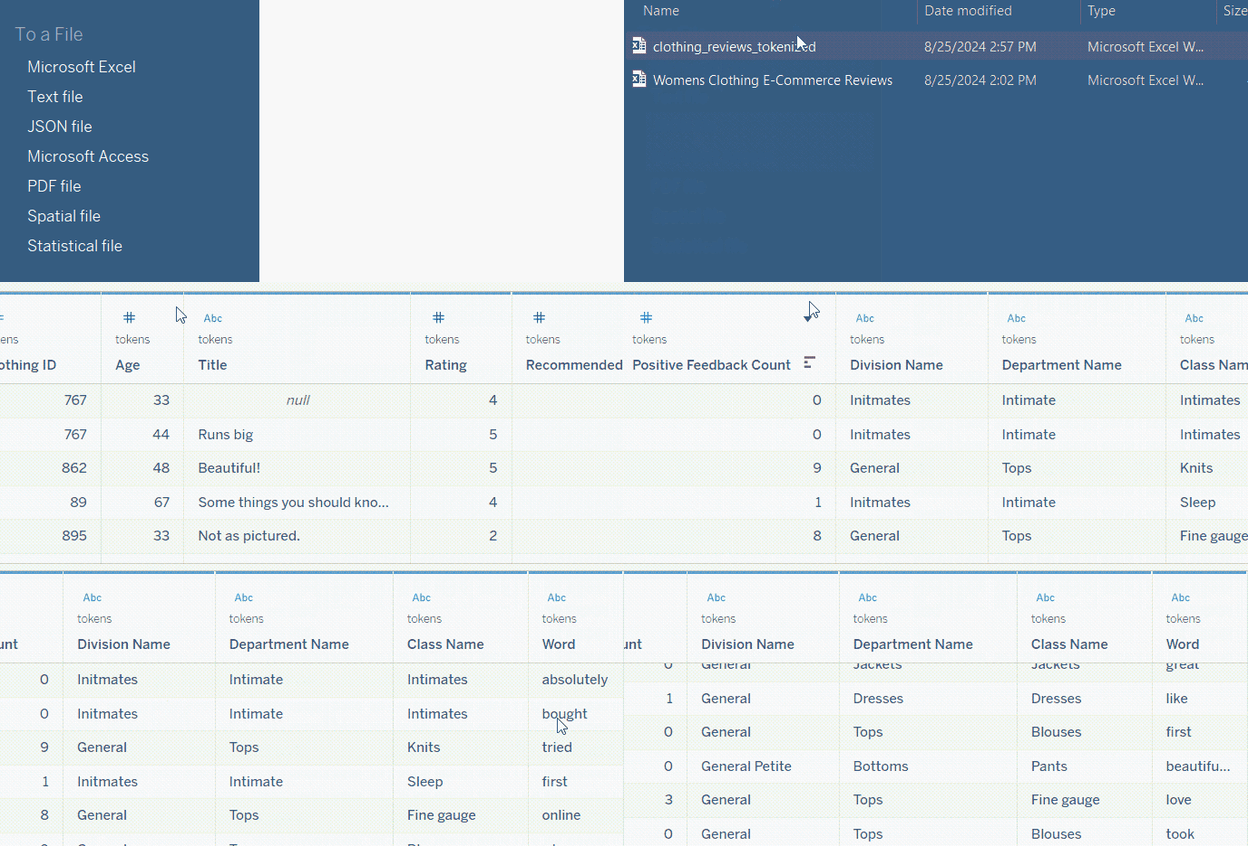
Veriyi Tableau’ya aktarma. GIF: Yazar.
Kelime Bulutunu Oluşturun
Sheet 1’de, Word alanını Text işaretine sürükleyerek bir kelime bulutu oluşturabiliriz. Bu, veri setimizdeki tüm kelimeleri (token’ları) aynı boyutta gösterecektir.
Şimdi her kelimeyi geçiş sıklığına göre ayırt etmemiz gerekiyor. Bunu yapmak için:
- Word alanını tekrar sürükleyin, ancak bu kez Size işaretine bırakın.
- Size işaretindeki Word alanına sağ tıklayın. Açılır listeden Measure’a, ardından Count’a gidin. Bu, kelime boyutunun sıklığını yansıtmasını sağlar.
Tableau şimdi kelime bulutu yerine bir ağaç haritası gösterecektir. Bu istediğimiz değil. Bunu düzeltmek için, Mark türünü Automatic yerine Text olarak değiştirin.
Artık kelimelerin boyutla biraz ayrıştığını görebiliyoruz, ancak hâlâ net değil. Bunu düzgün bir kelime bulutuna dönüştürmek için, kelime sayısını en sık geçen ilk 15 ile sınırlamamız gerekir:
- Word alanını Filters’a sürükleyin.
- Filter penceresinde Top sekmesine gidin ve By field’ı işaretleyin.
- Her şeyi olduğu gibi bırakın, yalnızca varsayılan 10 değerini 15 olarak değiştirin.
- OK’e tıklayın.
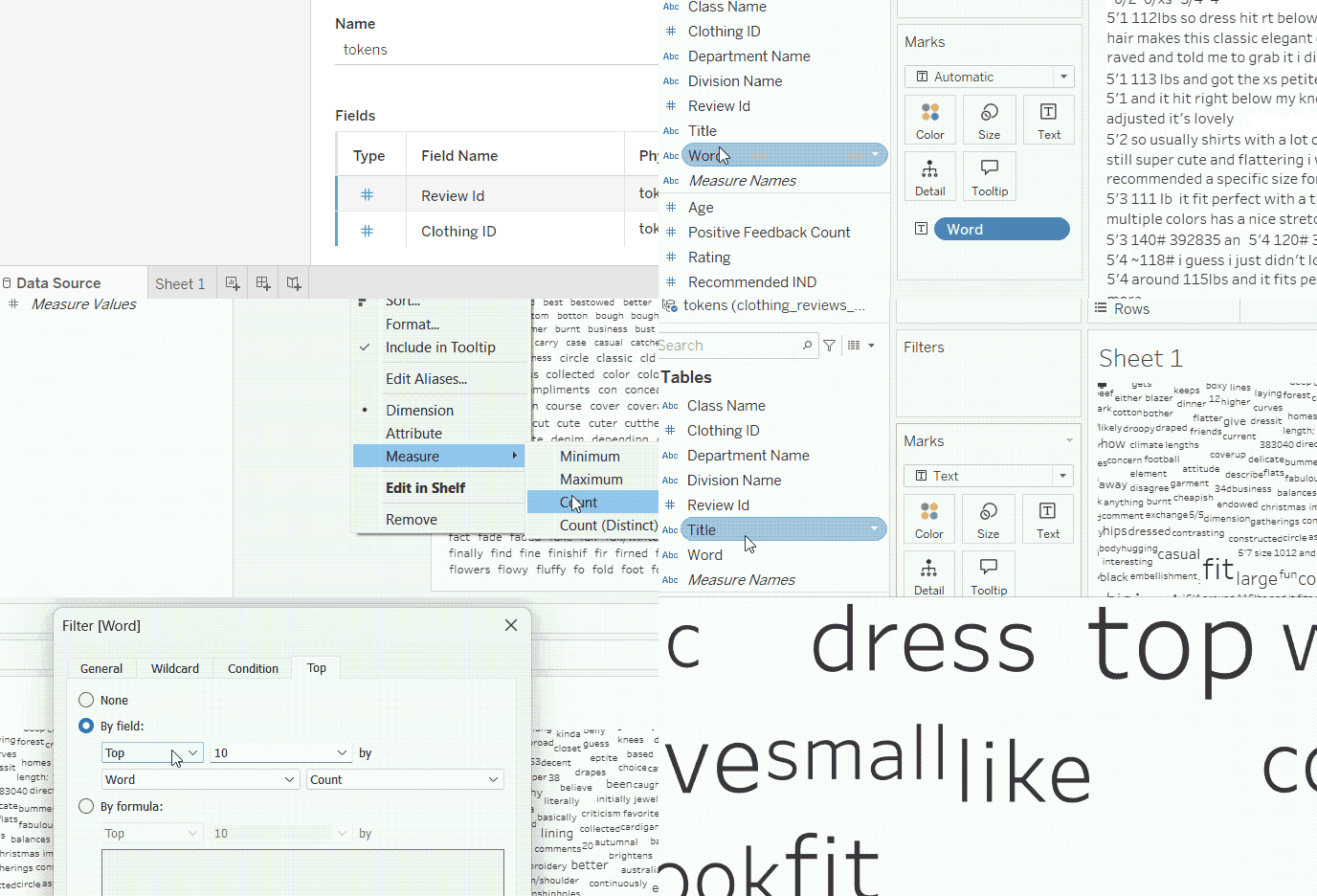
Kelime bulutu oluşturma. GIF: Yazar.
Tebrikler! İlk kelime bulutunuzu oluşturdunuz.
Kelime Bulutunu Özelleştirme
Şimdi, oluşturduğumuz kelime bulutunun çok bilgilendirici olmadığını düşünebilirsiniz ve haklısınız. Kelime bulutumuzu daha içgörülü hale getirmek için bazı biçimlendirmeler yapabiliriz.
Renkleri ayarlama
Tüm kelimeler siyah olduğunda kelime bulutu bilgisiz/ilgi çekmeyen görünebilir. O hâlde biraz renk ekleyelim.
Kelime bulutları genellikle her kelimeyi görsel olarak ayırt etmek için renk kullanır. Renk eklemek için Word alanını Color Markına sürüklememiz yeterlidir.
Ardından kelimelerimizin renk paletini kontrol edebilir veya her kelime için belirli bir renk seçerek kendi paletimizi oluşturabiliriz.
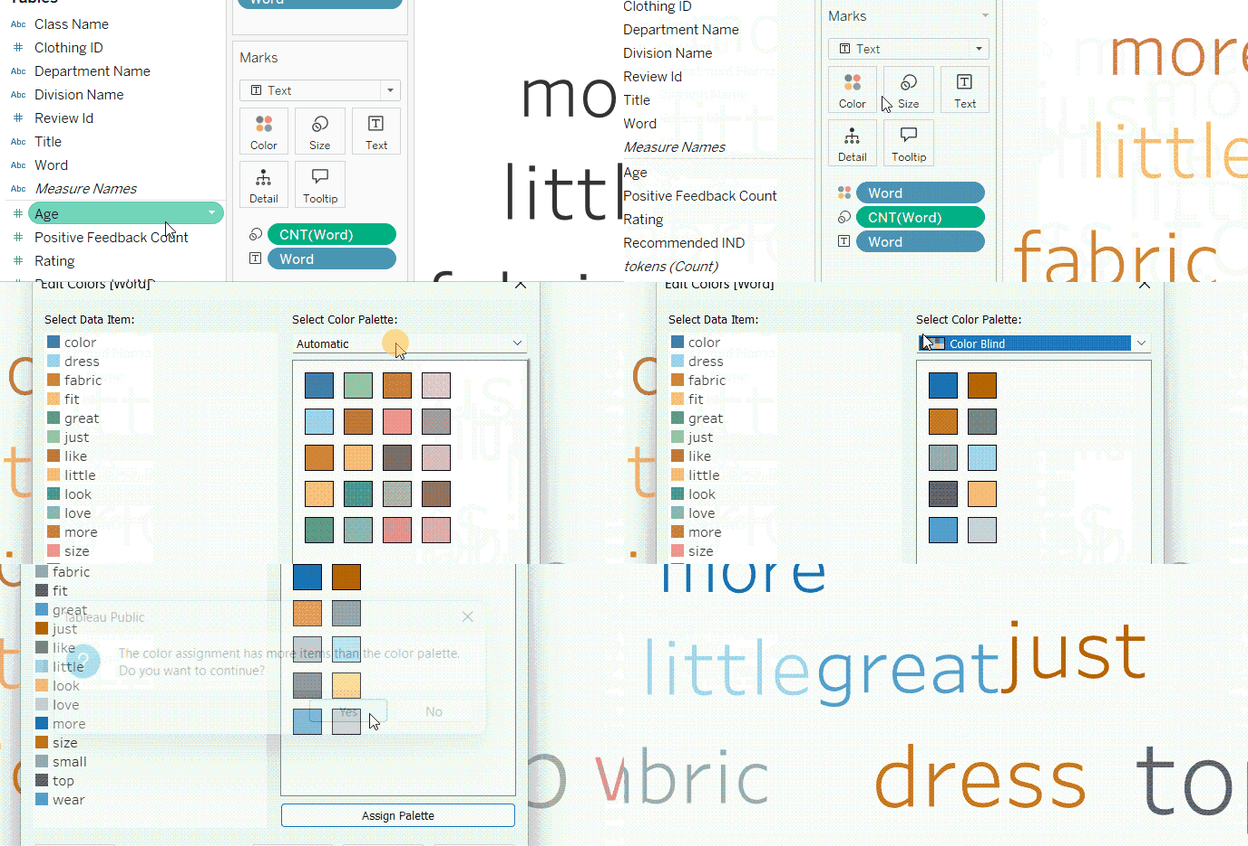
Kelime bulutunun renklerini değiştirme. GIF: Yazar.
Bu görsel olarak ilgi çekici olabilir, ancak hâlâ çok bilgilendirici değildir. Bunun yerine renkle kelime bulutumuza anlam katabiliriz.
Örneğin, her kelimeyle ilişkili ortalama puana göre kelimeleri renklendirebiliriz. Bunu yapmak için Color Markında Word yerine Rating kullanacağız. Ardından Rating Color Markına sağ tıklayıp ölçüyü ortalama olacak şekilde değiştirin.
Yine, Color Markına tıklayarak renk ölçeğini ayarlayabiliriz.
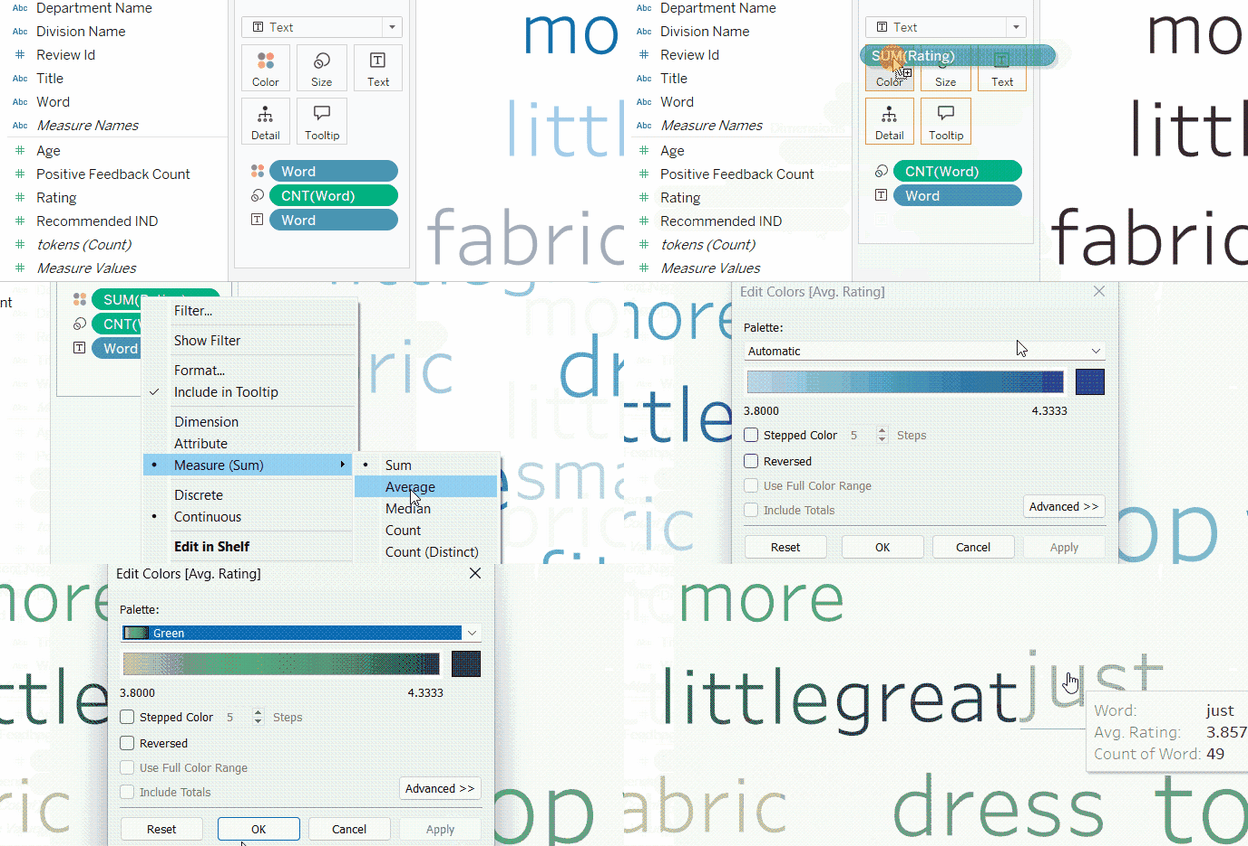
Bir ölçüye göre kelime bulutunu renklendirme. GIF: Yazar.
Yazı tipini değiştirme
Kelime bulutumuzun yazı tipini de değiştirebiliriz. Bunu yapmak için Text Markına ve Textin yanındaki … düğmesine tıklayın. Metin penceresinde <Word> ifadesini seçip istediğiniz yazı tipini belirleyin. OK’e tıklayın.
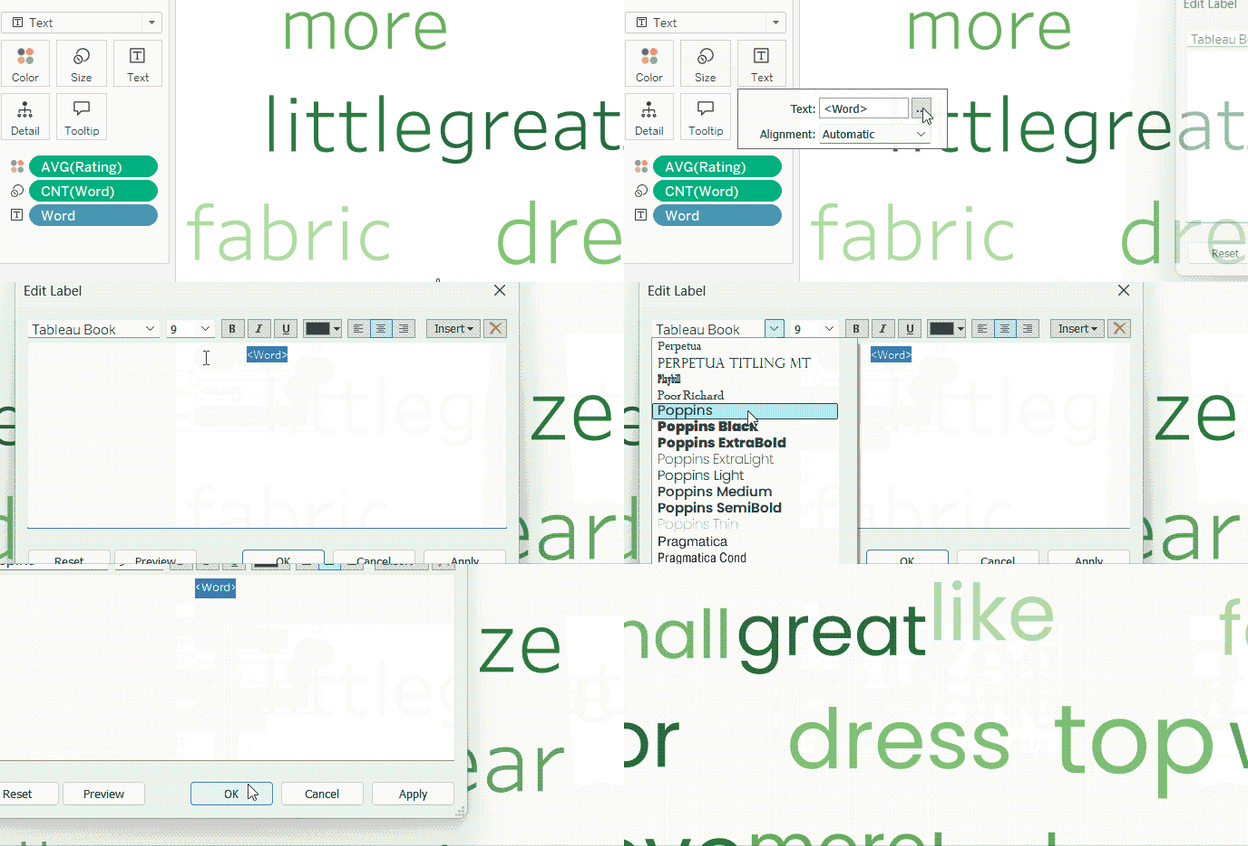
Kelime bulutunda yazı tipini ayarlama. GIF: Yazar.
Filtre ekleme
Kelime bulutuna daha fazla bağlam ve etkileşim denetimi eklemek için, kelimeleri belirli bir boyuta göre filtreleyebiliriz. Örneğin, belirli bir departmana ait giyim parçaları için yazılmış yorumlarda geçen en yaygın kelimeleri gösterebiliriz. Bunu yapmak için:
- Department Name alanını filtrelere sürükleyin.
- Şimdilik All’ı seçin.
- OK’e tıklayın.
- Filters kutusundaki Department Name alanına sağ tıklayıp Show Filter’ı seçin.
- Sağ taraftaki filtre denetiminde küçük aşağı ok simgesine tıklayıp Single Value (Dropdown)’u seçin.
- Departmanlar arasında geçiş yaparak en çok bahsedilen kelimelerdeki farkı görün.
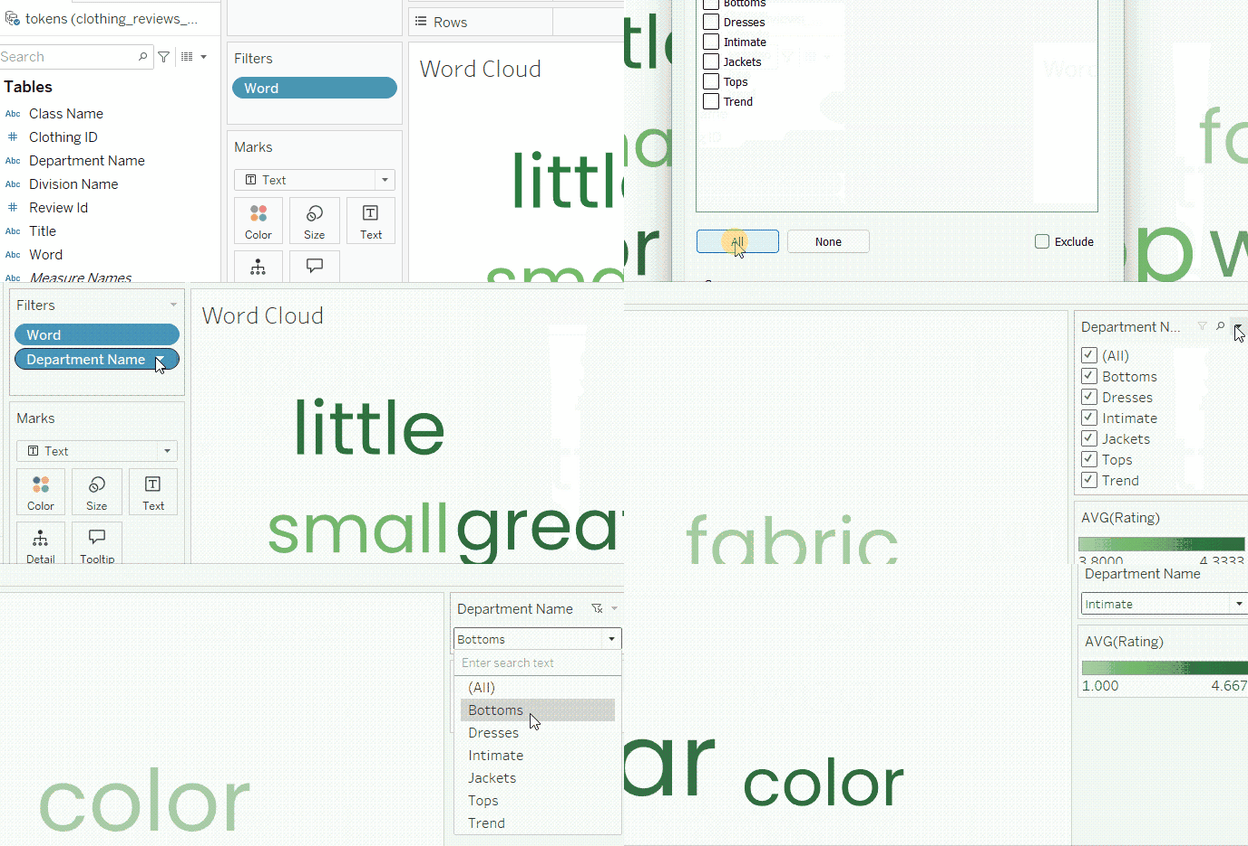
Kelime bulutuna filtre ekleme. GIF: Yazar.
Kelime Bulutunu Daha da Geliştirmek için İleri Düzey Özelleştirmeler
Parametre ekleme
Kelime bulutumuzu en popüler 15 kelimeyi gösterecek şekilde oluşturduk. Ancak bunun yerine, görüntülenecek en popüler kelime sayısını belirlediğimiz bir aralık içinde izleyicinin değiştirmesine olanak tanıyabiliriz. Bunu bir parametre ile yapabiliriz:
- Filtreler kutusundaki Word filtresine sağ tıklayın.
- Edit Filter…’ı seçin.
- Filter penceresinde Top sekmesine gidin.
- Önceden belirlediğimiz “15” yerine açılır menüye tıklayıp Create a New Parameter…’ı seçin.
- Parameter penceresinde parametre için bir ad belirleyin. Top N Words olsun.
- Pencerenin alt kısmında izin verilen değer aralığını değiştirebiliriz. Minimumu 15, maksimumu 100 olarak ayarlayalım. Diğer her şeyi olduğu gibi bırakın.
- Parameter penceresinde OK’e, ardından Filter penceresinde tekrar OK’e tıklayın.
- Şimdi sol panelde yeni oluşturulan parametreye gidip sağ tıklayın ve Show Parameter’ı seçin.
- Sağ taraftaki parametre denetimiyle oynayarak görünümü nasıl etkilediğini gözlemleyin.
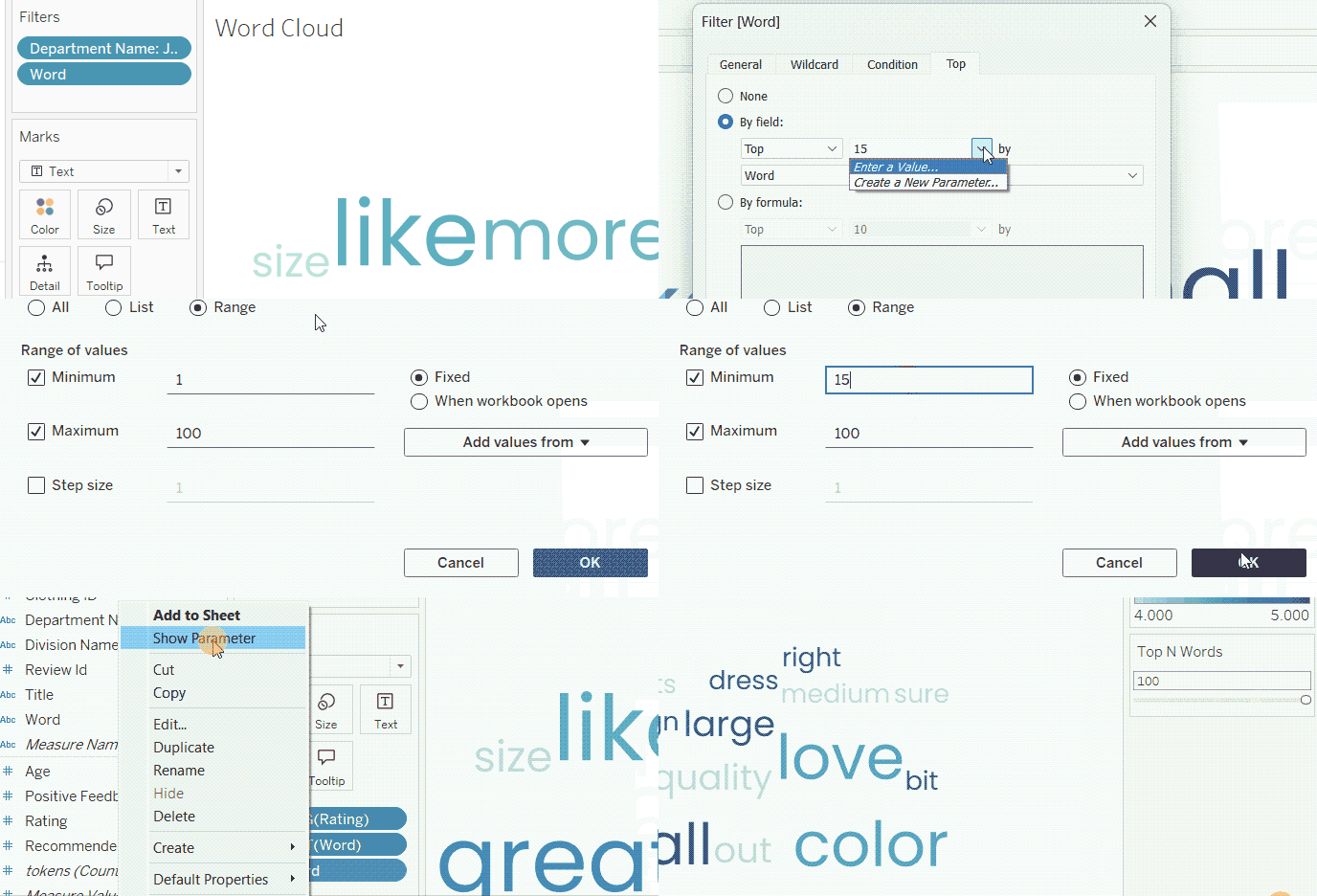
Parametre ile kelime bulutunu kontrol etme. GIF: Yazar.
Diğer görsellerle birleştirme
Gördüğümüz gibi, kelime bulutları bize en sık geçen kelimeleri bir bakışta gösterir ve bu da değerlendiricilerin yorumlarında nelerden bahsettiğine dair bir fikir verebilir. Ancak kelime bulutları, her kelimenin geçtiği tam yorum metniyle birlikte ya da daha iyi bir bağlam ve kapsamlı bir metin analiziyle kullanıldığında daha güçlü hale gelir.
Bunun için kelime bulutumuzu; yazının yazıldığı giyim parçasının kimliği (clothing id) ve yorumla ilişkili puanın yanı sıra yorumların tam metnini listeleyen bir tabloyla birleştireceğiz.
Yeni bir sayfada şu bileşenlere sahip yeni bir görünüm oluşturacağız:
- Clothing ID ve Review Text, Rows içinde.
- Rating, tabloda Text olarak.
- Rating alanının ölçüsünü Minimum olarak değiştirin. Maximum da olabilir.
- Bu sayfayı Review Text olarak adlandıralım.
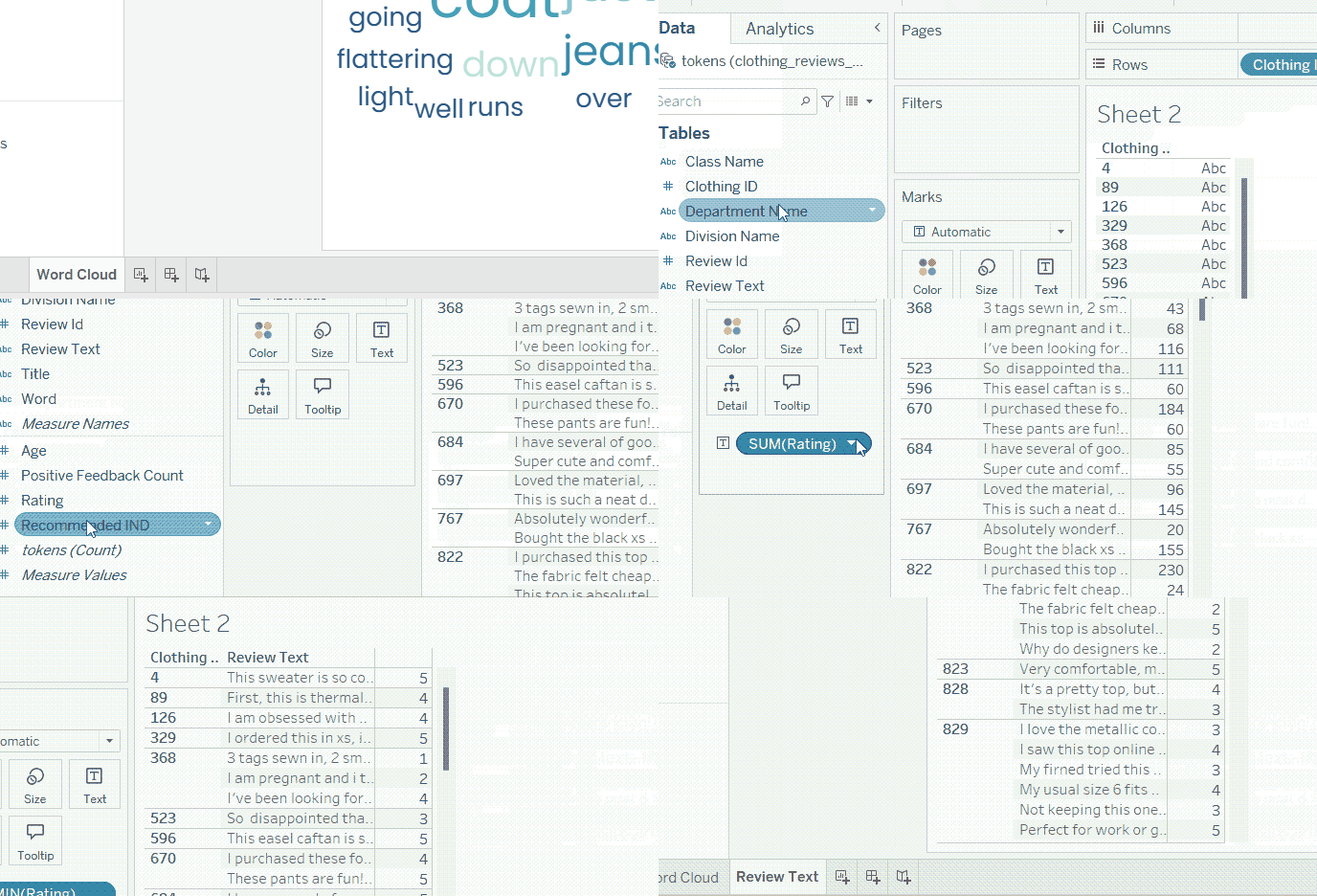
Yorum metni için tablo oluşturma. GIF: Yazar.
Şimdi Word Cloud ve Review Text sayfalarını bir panoda birleştirelim. Şunlara ihtiyacımız olacak:
- Uygun bir pano yerleşimi belirlemek.
- Department Name filtresini Word Cloud’a ek olarak Review Texte de uygulamak.
- Word Cloud’dan Review Texte bir filtreleme eylemi ayarlamak; böylece kelime bulutundan bir kelime seçtiğimizde Review Text yalnızca bu kelimenin geçtiği yorumlarla filtrelensin.
Tableau panoları oluşturmaya yeni başladıysanız, Tableau’da etkileşimli panoların nasıl oluşturulacağına dair bu kapsamlı eğitimi izleyebilirsiniz: how to build interactive dashboards in Tableau.
Ortaya çıkan basit pano şöyle görünebilir:
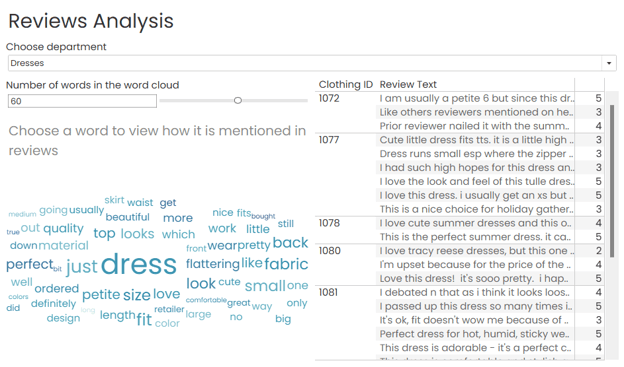
Panoda kelime bulutu. Görsel: Yazar.
Kelime Bulutu En İyi Uygulamaları
Doğru veriyi seçmek
Gördüğümüz gibi, kelime bulutları metin analizi için kullanılır. Bu nedenle, analiz etmek istediğimiz yorumlar gibi metin parçalarına sahip olduğumuzda anlam kazanır.
Bilgilendirici bir kelime bulutu oluşturmak için verinin şu ön işlemlerden geçmesi gerekir:
- Metin parçalarının tokenizasyonu (her kelimenin kendi satırına ayrılması)
- Boşlukların temizlenmesi ve kırpılması
- Harf büyüklüğünün birleştirilmesi
- Durak kelimelerin çıkarılması
Ayrıca, analizlere içgörü kazandıracağı için ön işlenmiş veri setinde orijinal metni de tutmak önerilir.
Yaygın hatalardan kaçınma
Kelime bulutu oluşturmadaki yaygın hatalar şunlardır:
- Tüm ya da çok fazla kelimeyi dahil etmek: Kelime bulutları yalnızca en sık geçen belirli sayıdaki kelimeyi göstermelidir. Kelime sayısı seçimi, kullanılabilir alanı ve kullanıcının ilgisini de dikkate almalıdır.
- Çok fazla renk kullanmak: Tartıştığımız gibi, kelime bulutlarında her kelimeye farklı bir renk vermek yaygındır. Ancak bu dikkat dağıtıcı bir görünüme yol açabilir. Diğer tüm görsellerde olduğu gibi, renklendirmeyi ölçülü ve anlamlı tutmak daha iyidir.
- Bağlamı göz ardı etmek: Kelime bulutları bilgilendirici ve ilgi çekici olabilir; ancak genellikle daha iyi bir bağlam ve daha kapsamlı bir görünüm sağlamak için filtreler ve diğer görsellerle birleştirilmesi gerekir.
Farklı cihazlar için optimize etme
Kelime bulutları, farklı ekran boyutlarında görüntülendiğinde zorlayıcı olabilir. Bu nedenle, kelime bulutu içeren bir pano oluştururken her cihaz türü için ayrı görünümler oluşturmak; nasıl görüneceğini görmek, kontrol etmek, çok kalabalık olmamasını ve okunabilir kalmasını sağlamak her zaman önerilir.
Örneğin, oluşturduğumuz aynı panonun düzeni telefon için şu şekilde özelleştirilebilir:
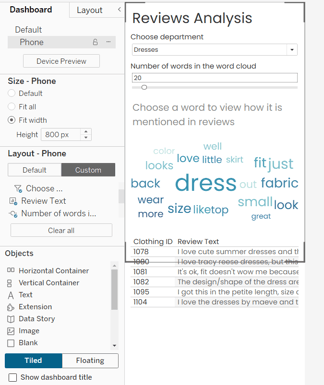
Kelime bulutlu pano için mobil görünüm. Görsel: Yazar.
Kaynaklar ve İleri Öğrenme
Tableau’da daha yaratıcı ve eğlenceli görselleştirmeler keşfetmek istiyorsanız, Tableau’da şelale grafiği nasıl oluşturulur başlıklı bu rehber gibi eğitimlerimizi takip etmeye devam edin.
Bu arada Tableau’da işi ciddiye almak istiyorsanız, Data Analyst in Tableau kariyer yoluna göz atın. Bir diğer harika seçenek de sizi Tableau Desktop Specialist sertifikasına hazırlayacak Tableau Fundamentals beceri yolumuzdur.
%22%3E%3Cpath%20d%3D%22m-369%200h408v79h-408z%22%20fill%3D%22%237933ff%22%2F%3E%3Cpath%20d%3D%22m-148%200h306v45h-306z%22%20fill%3D%22%23974dff%22%2F%3E%3C%2Fg%3E%3C%2Fsvg%3E)
%22%2F%3E%3C%2FclipPath%3E%3Cg%20clip-path%3D%22url(%23a)%22%3E%3Cpath%20d%3D%22m76%200h484v36h-484z%22%20fill%3D%22%23974dff%22%2F%3E%3Cpath%20d%3D%22m0%200h384v24h-384z%22%20fill%3D%22%2306bdfc%22%20transform%3D%22matrix(1%200%200%20-1%200%2060)%22%2F%3E%3C%2Fg%3E%3C%2Fsvg%3E)



%22%3E%0A%20%20%20%20%20%20%20%20%3Crect%20fill%3D%22%23EFEBE4%22%20height%3D%22180%22%20width%3D%22336%22%20%2F%3E%0A%20%20%20%20%20%20%20%20%3Crect%0A%20%20%20%20%20%20%20%20%20%20fill%3D%22%23FF931E%22%0A%20%20%20%20%20%20%20%20%20%20height%3D%22106.6%22%0A%20%20%20%20%20%20%20%20%20%20transform%3D%22rotate(-30%20-208.588%20220.18)%22%0A%20%20%20%20%20%20%20%20%20%20width%3D%22456.125%22%0A%20%20%20%20%20%20%20%20%20%20x%3D%22-208.588%22%0A%20%20%20%20%20%20%20%20%20%20y%3D%22220.18%22%0A%20%20%20%20%20%20%20%20%2F%3E%0A%20%20%20%20%20%20%20%20%3Crect%0A%20%20%20%20%20%20%20%20%20%20fill%3D%22%23F7F3EB%22%0A%20%20%20%20%20%20%20%20%20%20height%3D%2235.875%22%0A%20%20%20%20%20%20%20%20%20%20transform%3D%22rotate(-30%20-208.588%20220.18)%22%0A%20%20%20%20%20%20%20%20%20%20width%3D%22347.576%22%0A%20%20%20%20%20%20%20%20%20%20x%3D%22-208.588%22%0A%20%20%20%20%20%20%20%20%20%20y%3D%22220.18%22%0A%20%20%20%20%20%20%20%20%2F%3E%0A%20%20%20%20%20%20%20%20%3Crect%0A%20%20%20%20%20%20%20%20%20%20fill%3D%22%23000820%22%0A%20%20%20%20%20%20%20%20%20%20height%3D%2235.875%22%0A%20%20%20%20%20%20%20%20%20%20transform%3D%22rotate(-30%20-226.525%20189.111)%22%0A%20%20%20%20%20%20%20%20%20%20width%3D%22347.576%22%0A%20%20%20%20%20%20%20%20%20%20x%3D%22-226.525%22%0A%20%20%20%20%20%20%20%20%20%20y%3D%22189.111%22%0A%20%20%20%20%20%20%20%20%2F%3E%0A%20%20%20%20%20%20%20%20%3Crect%0A%20%20%20%20%20%20%20%20%20%20fill%3D%22%23000820%22%0A%20%20%20%20%20%20%20%20%20%20height%3D%22106.6%22%0A%20%20%20%20%20%20%20%20%20%20transform%3D%22rotate(-30%2085.5879%20256.055)%22%0A%20%20%20%20%20%20%20%20%20%20width%3D%22456.125%22%0A%20%20%20%20%20%20%20%20%20%20x%3D%2285.5879%22%0A%20%20%20%20%20%20%20%20%20%20y%3D%22256.055%22%0A%20%20%20%20%20%20%20%20%2F%3E%0A%20%20%20%20%20%20%20%20%3Crect%0A%20%20%20%20%20%20%20%20%20%20fill%3D%22%23D87300%22%0A%20%20%20%20%20%20%20%20%20%20height%3D%2235.875%22%0A%20%20%20%20%20%20%20%20%20%20transform%3D%22rotate(-30%2085.5879%20256.055)%22%0A%20%20%20%20%20%20%20%20%20%20width%3D%22184.5%22%0A%20%20%20%20%20%20%20%20%20%20x%3D%2285.5879%22%0A%20%20%20%20%20%20%20%20%20%20y%3D%22256.055%22%0A%20%20%20%20%20%20%20%20%2F%3E%0A%20%20%20%20%20%20%20%20%3Crect%0A%20%20%20%20%20%20%20%20%20%20fill%3D%22%23FF931E%22%0A%20%20%20%20%20%20%20%20%20%20height%3D%2235.875%22%0A%20%20%20%20%20%20%20%20%20%20transform%3D%22rotate(-30%20227.432%20132.736)%22%0A%20%20%20%20%20%20%20%20%20%20width%3D%22271.625%22%0A%20%20%20%20%20%20%20%20%20%20x%3D%22227.432%22%0A%20%20%20%20%20%20%20%20%20%20y%3D%22132.736%22%0A%20%20%20%20%20%20%20%20%2F%3E%0A%20%20%20%20%20%20%3C%2Fg%3E%0A%20%20%20%20%20%20%3Cdefs%3E%0A%20%20%20%20%20%20%20%20%3CclipPath%20id%3D%22clip%22%3E%0A%20%20%20%20%20%20%20%20%20%20%3Crect%20fill%3D%22white%22%20height%3D%22180%22%20width%3D%22336%22%20%2F%3E%0A%20%20%20%20%20%20%20%20%3C%2FclipPath%3E%0A%20%20%20%20%20%20%3C%2Fdefs%3E%0A%20%20%20%20%3C%2Fsvg%3E)

%22%3E%0A%20%20%20%20%20%20%20%20%3Crect%20fill%3D%22%2305192D%22%20height%3D%22180%22%20width%3D%22336%22%20%2F%3E%0A%20%20%20%20%20%20%20%20%3Crect%0A%20%20%20%20%20%20%20%20%20%20fill%3D%22%23B08EFF%22%0A%20%20%20%20%20%20%20%20%20%20height%3D%22106.6%22%0A%20%20%20%20%20%20%20%20%20%20transform%3D%22rotate(-30%20-208.588%20220.18)%22%0A%20%20%20%20%20%20%20%20%20%20width%3D%22456.125%22%0A%20%20%20%20%20%20%20%20%20%20x%3D%22-208.588%22%0A%20%20%20%20%20%20%20%20%20%20y%3D%22220.18%22%0A%20%20%20%20%20%20%20%20%2F%3E%0A%20%20%20%20%20%20%20%20%3Crect%0A%20%20%20%20%20%20%20%20%20%20fill%3D%22%237933FF%22%0A%20%20%20%20%20%20%20%20%20%20height%3D%2235.875%22%0A%20%20%20%20%20%20%20%20%20%20transform%3D%22rotate(-30%20-208.588%20220.18)%22%0A%20%20%20%20%20%20%20%20%20%20width%3D%22347.576%22%0A%20%20%20%20%20%20%20%20%20%20x%3D%22-208.588%22%0A%20%20%20%20%20%20%20%20%20%20y%3D%22220.18%22%0A%20%20%20%20%20%20%20%20%2F%3E%0A%20%20%20%20%20%20%20%20%3Crect%0A%20%20%20%20%20%20%20%20%20%20fill%3D%22%2372E5FE%22%0A%20%20%20%20%20%20%20%20%20%20height%3D%2235.875%22%0A%20%20%20%20%20%20%20%20%20%20transform%3D%22rotate(-30%20-226.525%20189.111)%22%0A%20%20%20%20%20%20%20%20%20%20width%3D%22347.576%22%0A%20%20%20%20%20%20%20%20%20%20x%3D%22-226.525%22%0A%20%20%20%20%20%20%20%20%20%20y%3D%22189.111%22%0A%20%20%20%20%20%20%20%20%2F%3E%0A%20%20%20%20%20%20%20%20%3Crect%0A%20%20%20%20%20%20%20%20%20%20fill%3D%22%235EB1FF%22%0A%20%20%20%20%20%20%20%20%20%20height%3D%22106.6%22%0A%20%20%20%20%20%20%20%20%20%20transform%3D%22rotate(-30%2085.5879%20256.055)%22%0A%20%20%20%20%20%20%20%20%20%20width%3D%22456.125%22%0A%20%20%20%20%20%20%20%20%20%20x%3D%2285.5879%22%0A%20%20%20%20%20%20%20%20%20%20y%3D%22256.055%22%0A%20%20%20%20%20%20%20%20%2F%3E%0A%20%20%20%20%20%20%20%20%3Crect%0A%20%20%20%20%20%20%20%20%20%20fill%3D%22%23B08EFF%22%0A%20%20%20%20%20%20%20%20%20%20height%3D%2235.875%22%0A%20%20%20%20%20%20%20%20%20%20transform%3D%22rotate(-30%2085.5879%20256.055)%22%0A%20%20%20%20%20%20%20%20%20%20width%3D%22184.5%22%0A%20%20%20%20%20%20%20%20%20%20x%3D%2285.5879%22%0A%20%20%20%20%20%20%20%20%20%20y%3D%22256.055%22%0A%20%20%20%20%20%20%20%20%2F%3E%0A%20%20%20%20%20%20%20%20%3Crect%0A%20%20%20%20%20%20%20%20%20%20fill%3D%22%2372E5FE%22%0A%20%20%20%20%20%20%20%20%20%20height%3D%2235.875%22%0A%20%20%20%20%20%20%20%20%20%20transform%3D%22rotate(-30%20227.432%20132.736)%22%0A%20%20%20%20%20%20%20%20%20%20width%3D%22271.625%22%0A%20%20%20%20%20%20%20%20%20%20x%3D%22227.432%22%0A%20%20%20%20%20%20%20%20%20%20y%3D%22132.736%22%0A%20%20%20%20%20%20%20%20%2F%3E%0A%20%20%20%20%20%20%3C%2Fg%3E%0A%20%20%20%20%20%20%3Cdefs%3E%0A%20%20%20%20%20%20%20%20%3CclipPath%20id%3D%22clip%22%3E%0A%20%20%20%20%20%20%20%20%20%20%3Crect%20fill%3D%22white%22%20height%3D%22180%22%20width%3D%22336%22%20%2F%3E%0A%20%20%20%20%20%20%20%20%3C%2FclipPath%3E%0A%20%20%20%20%20%20%3C%2Fdefs%3E%0A%20%20%20%20%3C%2Fsvg%3E)

%22%3E%0A%20%20%20%20%20%20%20%20%3Crect%20fill%3D%22%23F7F3EB%22%20height%3D%22180%22%20width%3D%22336%22%20%2F%3E%0A%20%20%20%20%20%20%20%20%3Crect%0A%20%20%20%20%20%20%20%20%20%20fill%3D%22%23000820%22%0A%20%20%20%20%20%20%20%20%20%20height%3D%22106.6%22%0A%20%20%20%20%20%20%20%20%20%20transform%3D%22rotate(-30%20-208.588%20220.18)%22%0A%20%20%20%20%20%20%20%20%20%20width%3D%22456.125%22%0A%20%20%20%20%20%20%20%20%20%20x%3D%22-208.588%22%0A%20%20%20%20%20%20%20%20%20%20y%3D%22220.18%22%0A%20%20%20%20%20%20%20%20%2F%3E%0A%20%20%20%20%20%20%20%20%3Crect%0A%20%20%20%20%20%20%20%20%20%20fill%3D%22%2300C74E%22%0A%20%20%20%20%20%20%20%20%20%20height%3D%2235.875%22%0A%20%20%20%20%20%20%20%20%20%20transform%3D%22rotate(-30%20-208.588%20220.18)%22%0A%20%20%20%20%20%20%20%20%20%20width%3D%22347.576%22%0A%20%20%20%20%20%20%20%20%20%20x%3D%22-208.588%22%0A%20%20%20%20%20%20%20%20%20%20y%3D%22220.18%22%0A%20%20%20%20%20%20%20%20%2F%3E%0A%20%20%20%20%20%20%20%20%3Crect%0A%20%20%20%20%20%20%20%20%20%20fill%3D%22%23FF931E%22%0A%20%20%20%20%20%20%20%20%20%20height%3D%2235.875%22%0A%20%20%20%20%20%20%20%20%20%20transform%3D%22rotate(-30%20-226.525%20189.111)%22%0A%20%20%20%20%20%20%20%20%20%20width%3D%22347.576%22%0A%20%20%20%20%20%20%20%20%20%20x%3D%22-226.525%22%0A%20%20%20%20%20%20%20%20%20%20y%3D%22189.111%22%0A%20%20%20%20%20%20%20%20%2F%3E%0A%20%20%20%20%20%20%20%20%3Crect%0A%20%20%20%20%20%20%20%20%20%20fill%3D%22%23D87300%22%0A%20%20%20%20%20%20%20%20%20%20height%3D%22106.6%22%0A%20%20%20%20%20%20%20%20%20%20transform%3D%22rotate(-30%2085.5879%20256.055)%22%0A%20%20%20%20%20%20%20%20%20%20width%3D%22456.125%22%0A%20%20%20%20%20%20%20%20%20%20x%3D%2285.5879%22%0A%20%20%20%20%20%20%20%20%20%20y%3D%22256.055%22%0A%20%20%20%20%20%20%20%20%2F%3E%0A%20%20%20%20%20%20%20%20%3Crect%0A%20%20%20%20%20%20%20%20%20%20fill%3D%22%23000820%22%0A%20%20%20%20%20%20%20%20%20%20height%3D%2235.875%22%0A%20%20%20%20%20%20%20%20%20%20transform%3D%22rotate(-30%2085.5879%20256.055)%22%0A%20%20%20%20%20%20%20%20%20%20width%3D%22184.5%22%0A%20%20%20%20%20%20%20%20%20%20x%3D%2285.5879%22%0A%20%20%20%20%20%20%20%20%20%20y%3D%22256.055%22%0A%20%20%20%20%20%20%20%20%2F%3E%0A%20%20%20%20%20%20%20%20%3Crect%0A%20%20%20%20%20%20%20%20%20%20fill%3D%22%2300C74E%22%0A%20%20%20%20%20%20%20%20%20%20height%3D%2235.875%22%0A%20%20%20%20%20%20%20%20%20%20transform%3D%22rotate(-30%20227.432%20132.736)%22%0A%20%20%20%20%20%20%20%20%20%20width%3D%22271.625%22%0A%20%20%20%20%20%20%20%20%20%20x%3D%22227.432%22%0A%20%20%20%20%20%20%20%20%20%20y%3D%22132.736%22%0A%20%20%20%20%20%20%20%20%2F%3E%0A%20%20%20%20%20%20%3C%2Fg%3E%0A%20%20%20%20%20%20%3Cdefs%3E%0A%20%20%20%20%20%20%20%20%3CclipPath%20id%3D%22clip%22%3E%0A%20%20%20%20%20%20%20%20%20%20%3Crect%20fill%3D%22white%22%20height%3D%22180%22%20width%3D%22336%22%20%2F%3E%0A%20%20%20%20%20%20%20%20%3C%2FclipPath%3E%0A%20%20%20%20%20%20%3C%2Fdefs%3E%0A%20%20%20%20%3C%2Fsvg%3E)

Tableau güçlü bir görsel veri analitiği platformudur. Ancak özellikle metin analizi söz konusu olduğunda, Tableau’nun hazır araç ve seçeneklere sahip olmadığı izlenimi verir.
Bu yalnızca kısmen doğrudur; çünkü Tableau, metin analizi için en temel görselleştirmelerden bazılarını yine de oluşturabilir. Bunlardan biri de kelime bulutlarıdır. Tableau’nun üst düzey etkileşim özellikleri sayesinde kelime bulutları, ilgi çekici ve bilgilendirici analiz parçalarına dönüştürülebilecek şekilde uyarlanıp özelleştirilebilir.
Kelime Bulutu Nedir?
Kelime bulutu, bir metin gövdesindeki kelimelerin sıklığını gösteren bir görselleştirmedir. Her kelimenin sıklığı, diğer kelimelere göre göreli boyutuyla temsil edilir. Bir kelime ne kadar sık geçiyorsa o kadar büyüktür; bu da bağlama bağlı olarak daha yüksek öneme işaret edebilir.
Kelime bulutları özellikle müşteri metin geri bildirimlerini analiz etmek için kullanılır; müşterilerin sıkça neyi dile getirdiğine (iyi ya da kötü) dair anlık bir görüntü sunar. Benzer şekilde, sosyal medya metin içerikleri ve açık uçlu anket yanıtlarını analiz etmek için de kullanılabilir. Olasılıklar çoktur.
Tableau’da Kelime Bulutu Oluşturma Adımları
Adımları sırayla uygulayalım. Kaggle’da bulunan Women’s E-Commerce Clothing Reviews veri setini kullanacağız. Veri setinde müşterilerin yorumlarının yer aldığı Review Text sütunu bulunuyor. Analiz edeceğimiz metin sütunu bu olacak.
Veriyi hazırlayın
Bu veri setiyle Tableau’da anlamlı bir kelime bulutu oluşturabilmek için aşağıdaki ön işleme adımlarını uygulamamız gerekir:
Tableau’nun metin analizi ön işleme için yerleşik bir aracı olmadığından, bu kısmı Tableau dışında Python, R ya da hatta Excel’in Power Query’si gibi tercih ettiğiniz bir araçla yapabiliriz.
Örneğin veri setini R ile ön işlemek için, Introduction to Text Analysis in R kursumuzun ilk bölümünü izleyebilirsiniz.
Doğrudan bu eğitimin kapsamına geçmek isterseniz, yukarıdaki ön işleme adımları zaten uygulanmış olan bu hazır veri setini kullanabilirsiniz [hazır veri setini indirme bağlantısı].
Veriyi Tableau’ya aktarın
Şimdi bu veri setini Tableau’ya bağlayalım. Tableau karşılama sayfasındaki Microsoft Excel bağlayıcısına tıklayın ve Excel dosyasını seçin.
Veriyi Tableau’ya aktarma. GIF: Yazar.
Kelime Bulutunu Oluşturun
Sheet 1’de, Word alanını Text işaretine sürükleyerek bir kelime bulutu oluşturabiliriz. Bu, veri setimizdeki tüm kelimeleri (token’ları) aynı boyutta gösterecektir.
Şimdi her kelimeyi geçiş sıklığına göre ayırt etmemiz gerekiyor. Bunu yapmak için:
Tableau şimdi kelime bulutu yerine bir ağaç haritası gösterecektir. Bu istediğimiz değil. Bunu düzeltmek için, Mark türünü Automatic yerine Text olarak değiştirin.
Artık kelimelerin boyutla biraz ayrıştığını görebiliyoruz, ancak hâlâ net değil. Bunu düzgün bir kelime bulutuna dönüştürmek için, kelime sayısını en sık geçen ilk 15 ile sınırlamamız gerekir:
Kelime bulutu oluşturma. GIF: Yazar.
Tebrikler! İlk kelime bulutunuzu oluşturdunuz.
Kelime Bulutunu Özelleştirme
Şimdi, oluşturduğumuz kelime bulutunun çok bilgilendirici olmadığını düşünebilirsiniz ve haklısınız. Kelime bulutumuzu daha içgörülü hale getirmek için bazı biçimlendirmeler yapabiliriz.
Renkleri ayarlama
Tüm kelimeler siyah olduğunda kelime bulutu bilgisiz/ilgi çekmeyen görünebilir. O hâlde biraz renk ekleyelim.
Kelime bulutları genellikle her kelimeyi görsel olarak ayırt etmek için renk kullanır. Renk eklemek için Word alanını Color Markına sürüklememiz yeterlidir.
Ardından kelimelerimizin renk paletini kontrol edebilir veya her kelime için belirli bir renk seçerek kendi paletimizi oluşturabiliriz.
Kelime bulutunun renklerini değiştirme. GIF: Yazar.
Bu görsel olarak ilgi çekici olabilir, ancak hâlâ çok bilgilendirici değildir. Bunun yerine renkle kelime bulutumuza anlam katabiliriz.
Örneğin, her kelimeyle ilişkili ortalama puana göre kelimeleri renklendirebiliriz. Bunu yapmak için Color Markında Word yerine Rating kullanacağız. Ardından Rating Color Markına sağ tıklayıp ölçüyü ortalama olacak şekilde değiştirin.
Yine, Color Markına tıklayarak renk ölçeğini ayarlayabiliriz.
Bir ölçüye göre kelime bulutunu renklendirme. GIF: Yazar.
Yazı tipini değiştirme
Kelime bulutumuzun yazı tipini de değiştirebiliriz. Bunu yapmak için Text Markına ve Textin yanındaki … düğmesine tıklayın. Metin penceresinde <Word> ifadesini seçip istediğiniz yazı tipini belirleyin. OK’e tıklayın.
Kelime bulutunda yazı tipini ayarlama. GIF: Yazar.
Filtre ekleme
Kelime bulutuna daha fazla bağlam ve etkileşim denetimi eklemek için, kelimeleri belirli bir boyuta göre filtreleyebiliriz. Örneğin, belirli bir departmana ait giyim parçaları için yazılmış yorumlarda geçen en yaygın kelimeleri gösterebiliriz. Bunu yapmak için:
Kelime bulutuna filtre ekleme. GIF: Yazar.
Kelime Bulutunu Daha da Geliştirmek için İleri Düzey Özelleştirmeler
Parametre ekleme
Kelime bulutumuzu en popüler 15 kelimeyi gösterecek şekilde oluşturduk. Ancak bunun yerine, görüntülenecek en popüler kelime sayısını belirlediğimiz bir aralık içinde izleyicinin değiştirmesine olanak tanıyabiliriz. Bunu bir parametre ile yapabiliriz:
Parametre ile kelime bulutunu kontrol etme. GIF: Yazar.
Diğer görsellerle birleştirme
Gördüğümüz gibi, kelime bulutları bize en sık geçen kelimeleri bir bakışta gösterir ve bu da değerlendiricilerin yorumlarında nelerden bahsettiğine dair bir fikir verebilir. Ancak kelime bulutları, her kelimenin geçtiği tam yorum metniyle birlikte ya da daha iyi bir bağlam ve kapsamlı bir metin analiziyle kullanıldığında daha güçlü hale gelir.
Bunun için kelime bulutumuzu; yazının yazıldığı giyim parçasının kimliği (clothing id) ve yorumla ilişkili puanın yanı sıra yorumların tam metnini listeleyen bir tabloyla birleştireceğiz.
Yeni bir sayfada şu bileşenlere sahip yeni bir görünüm oluşturacağız:
Yorum metni için tablo oluşturma. GIF: Yazar.
Şimdi Word Cloud ve Review Text sayfalarını bir panoda birleştirelim. Şunlara ihtiyacımız olacak:
Tableau panoları oluşturmaya yeni başladıysanız, Tableau’da etkileşimli panoların nasıl oluşturulacağına dair bu kapsamlı eğitimi izleyebilirsiniz: how to build interactive dashboards in Tableau.
Ortaya çıkan basit pano şöyle görünebilir:
Panoda kelime bulutu. Görsel: Yazar.
Kelime Bulutu En İyi Uygulamaları
Doğru veriyi seçmek
Gördüğümüz gibi, kelime bulutları metin analizi için kullanılır. Bu nedenle, analiz etmek istediğimiz yorumlar gibi metin parçalarına sahip olduğumuzda anlam kazanır.
Bilgilendirici bir kelime bulutu oluşturmak için verinin şu ön işlemlerden geçmesi gerekir:
Ayrıca, analizlere içgörü kazandıracağı için ön işlenmiş veri setinde orijinal metni de tutmak önerilir.
Yaygın hatalardan kaçınma
Kelime bulutu oluşturmadaki yaygın hatalar şunlardır:
Farklı cihazlar için optimize etme
Kelime bulutları, farklı ekran boyutlarında görüntülendiğinde zorlayıcı olabilir. Bu nedenle, kelime bulutu içeren bir pano oluştururken her cihaz türü için ayrı görünümler oluşturmak; nasıl görüneceğini görmek, kontrol etmek, çok kalabalık olmamasını ve okunabilir kalmasını sağlamak her zaman önerilir.
Örneğin, oluşturduğumuz aynı panonun düzeni telefon için şu şekilde özelleştirilebilir:
Kelime bulutlu pano için mobil görünüm. Görsel: Yazar.
Kaynaklar ve İleri Öğrenme
Tableau’da daha yaratıcı ve eğlenceli görselleştirmeler keşfetmek istiyorsanız, Tableau’da şelale grafiği nasıl oluşturulur başlıklı bu rehber gibi eğitimlerimizi takip etmeye devam edin.
Bu arada Tableau’da işi ciddiye almak istiyorsanız, Data Analyst in Tableau kariyer yoluna göz atın. Bir diğer harika seçenek de sizi Tableau Desktop Specialist sertifikasına hazırlayacak Tableau Fundamentals beceri yolumuzdur.