Tableau एक शक्तिशाली विज़ुअल डेटा एनालिटिक्स प्लेटफ़ॉर्म है। लेकिन खासकर टेक्स्ट विश्लेषण के मामले में, ऐसा लगता है कि Tableau में प्री-सेट टूल और विकल्प नहीं हैं।
यह बात केवल आंशिक रूप से सही है, क्योंकि Tableau अब भी टेक्स्ट विश्लेषण के कुछ सबसे ज़रूरी विज़ुअलाइज़ेशन बना सकता है। और उनमें से एक है वर्ड क्लाउड, जिसे Tableau की बेहतरीन इंटरैक्टिविटी की बदौलत इस तरह ढाला और कस्टमाइज़ किया जा सकता है कि वह आकर्षक और सूचनाप्रद विश्लेषण बने।
वर्ड क्लाउड क्या है?
वर्ड क्लाउड एक ऐसा विज़ुअलाइज़ेशन है जो किसी टेक्स्ट बॉडी में शब्दों की आवृत्ति दिखाता है। हर शब्द की आवृत्ति उसके अन्य शब्दों की तुलना में आकार से दर्शाई जाती है। शब्द जितनी बार आता है, उसका आकार उतना बड़ा होता है—और संदर्भ के अनुसार यह अधिक महत्त्व का संकेत दे सकता है।
वर्ड क्लाउड का खासतौर पर उपयोग ग्राहक फीडबैक के टेक्स्ट के विश्लेषण में होता है, ताकि यह झलक मिल सके कि ग्राहक अक्सर किन बातों का ज़िक्र करते हैं—चाहे वह अच्छी हों या बुरी। इसी तरह, वर्ड क्लाउड का उपयोग सोशल मीडिया के टेक्स्ट कंटेंट और खुले-अंत वाले सर्वे उत्तरों के विश्लेषण में भी किया जा सकता है। संभावनाएँ बहुत हैं।
Tableau में वर्ड क्लाउड बनाने के चरण
आइए, चरणों को क्रम से पूरा करते हैं। हम Kaggle पर उपलब्ध Women’s E-Commerce Clothing Reviews dataset का उपयोग करेंगे।इस डेटासेट में Review Text कॉलम है, जिसमें क्लाइंट्स की समीक्षाएँ हैं। यही वह टेक्स्ट कॉलम है जिसका हम विश्लेषण करेंगे।
डेटा तैयार करें
इस डेटासेट के साथ Tableau में सूचनाप्रद वर्ड क्लाउड बनाने के लिए हमें निम्नलिखित प्री-प्रोसेसिंग कदम उठाने होंगे:
- टेक्स्ट कॉलम के प्रत्येक शब्द को अलग पंक्ति में विभाजित करें (इसे टोकनाइज़ करना भी कहते हैं)।
- कॉलम को ट्रिम और क्लीन करें ताकि आगे-पीछे के अतिरिक्त स्पेस हटें, साथ ही सभी विराम चिह्न और अंक हट जाएँ।
- सभी शब्दों को लोअरकेस में बदलें ताकि केस सेंसिटिविटी की समस्या न हो।
- सभी स्टॉप वर्ड्स हटाएँ। स्टॉप वर्ड्स की कोई तय सूची नहीं है, लेकिन इनमें सर्वनाम, संयोजक, पूर्वसर्ग, आर्टिकल्स शामिल होते हैं, साथ ही ऐसे कोई भी शब्द जो हमारे टेक्स्ट विश्लेषण में महत्वहीन और निरर्थक साबित हों।
चूँकि Tableau में टेक्स्ट विश्लेषण की प्री-प्रोसेसिंग के लिए बिल्ट-इन टूल नहीं है, हम यह हिस्सा Tableau के बाहर आपकी पसंद के टूल जैसे Python, R, या यहाँ तक कि Excel के Power Query से कर सकते हैं।
उदाहरण के लिए, R से डेटासेट को प्री-प्रोसेस करने के लिए, आप हमारे Introduction to Text Analysis in R कोर्स के पहले अध्याय का पालन कर सकते हैं।
यदि आप सीधे इस ट्यूटोरियल के दायरे में आना चाहते हैं, तो आप यह तैयार डेटासेट उपयोग कर सकते हैं, जिस पर ऊपर बताई गई प्री-प्रोसेसिंग पहले से लागू है [ready dataset डाउनलोड करने का लिंक].
डेटा Tableau में इम्पोर्ट करें
अब इस डेटासेट को Tableau से कनेक्ट करें। Tableau वेलकम पेज पर Microsoft Excel कनेक्टर पर क्लिक करें और Excel फ़ाइल चुनें।
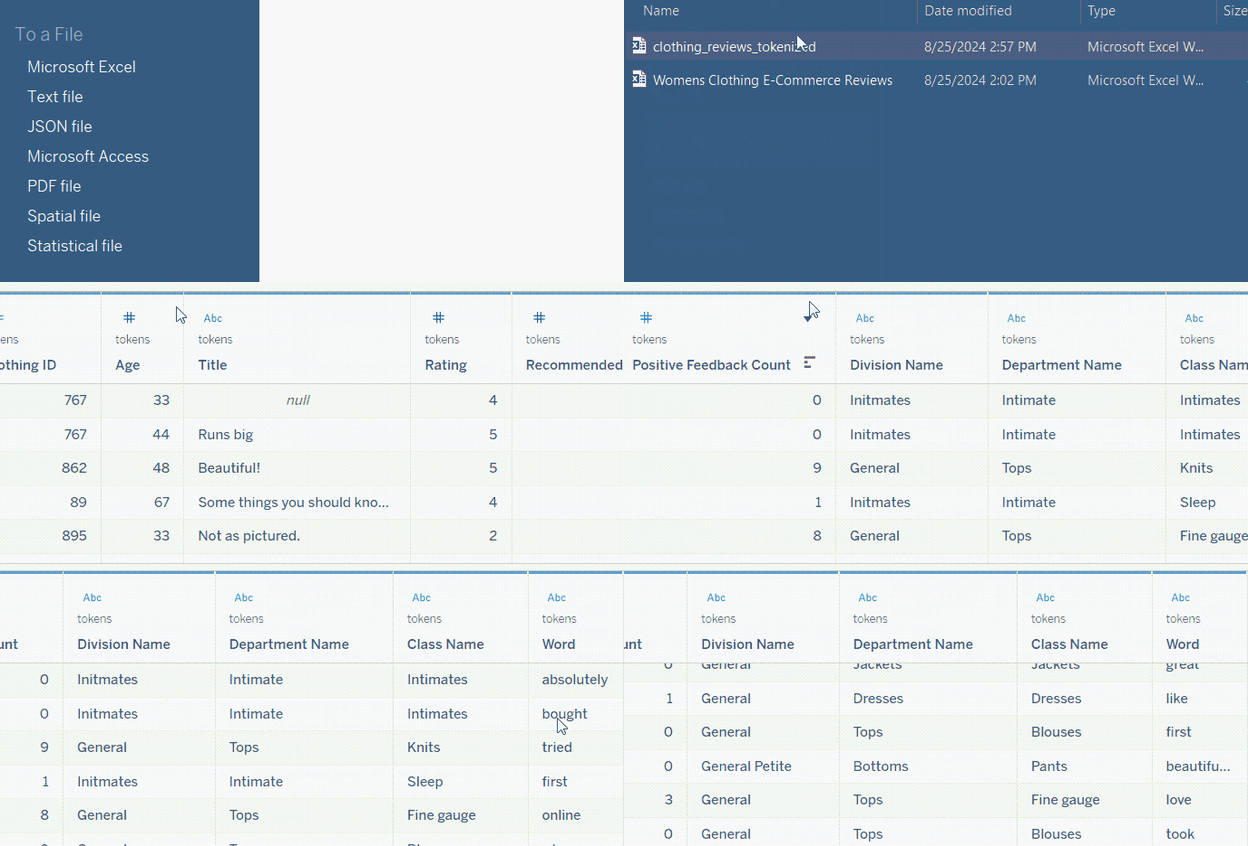
Tableau में डेटा इम्पोर्ट करना। GIF लेखक द्वारा।
वर्ड क्लाउड बनाएँ
Sheet 1 में, हम Word फ़ील्ड को Text मार्क पर ड्रैग करके वर्ड क्लाउड बना सकते हैं। इससे हमारे डेटासेट के सारे शब्द (टोकन) एक ही आकार में दिखेंगे।
अब हमें हर शब्द को उसकी आवृत्ति के अनुसार अलग दिखाना है। इसके लिए हम ये करेंगे:
- Word फ़ील्ड को दोबारा ड्रैग करें, लेकिन इस बार Size मार्क पर रखें।
- Size मार्क पर मौजूद Word फ़ील्ड पर राइट-क्लिक करें। ड्रॉपडाउन सूची से Measure पर जाएँ, और Count चुनें। इससे शब्द का आकार उसकी आवृत्ति दर्शाएगा।
अब Tableau वर्ड क्लाउड की जगह ट्रीमैप दिखाएगा। यह इच्छित नहीं है। इसे ठीक करने के लिए, Mark टाइप को Automatic की बजाय Text कर दें।
अब दिख रहा है कि शब्द आकार से कुछ हद तक अलग हैं, लेकिन अब भी स्पष्ट नहीं। इसे सही वर्ड क्लाउड बनाने के लिए, हमें शब्दों की संख्या को सबसे अधिक बार आने वाले शीर्ष 15 तक सीमित करना होगा:
- Word फ़ील्ड को Filters में ड्रैग करें।
- Filter विंडो में Top पर जाएँ, और By field चेक करें।
- बाकी सब वैसा ही रहने दें, लेकिन डिफ़ॉल्ट 10 को 15 में बदल दें।
- OK पर क्लिक करें।
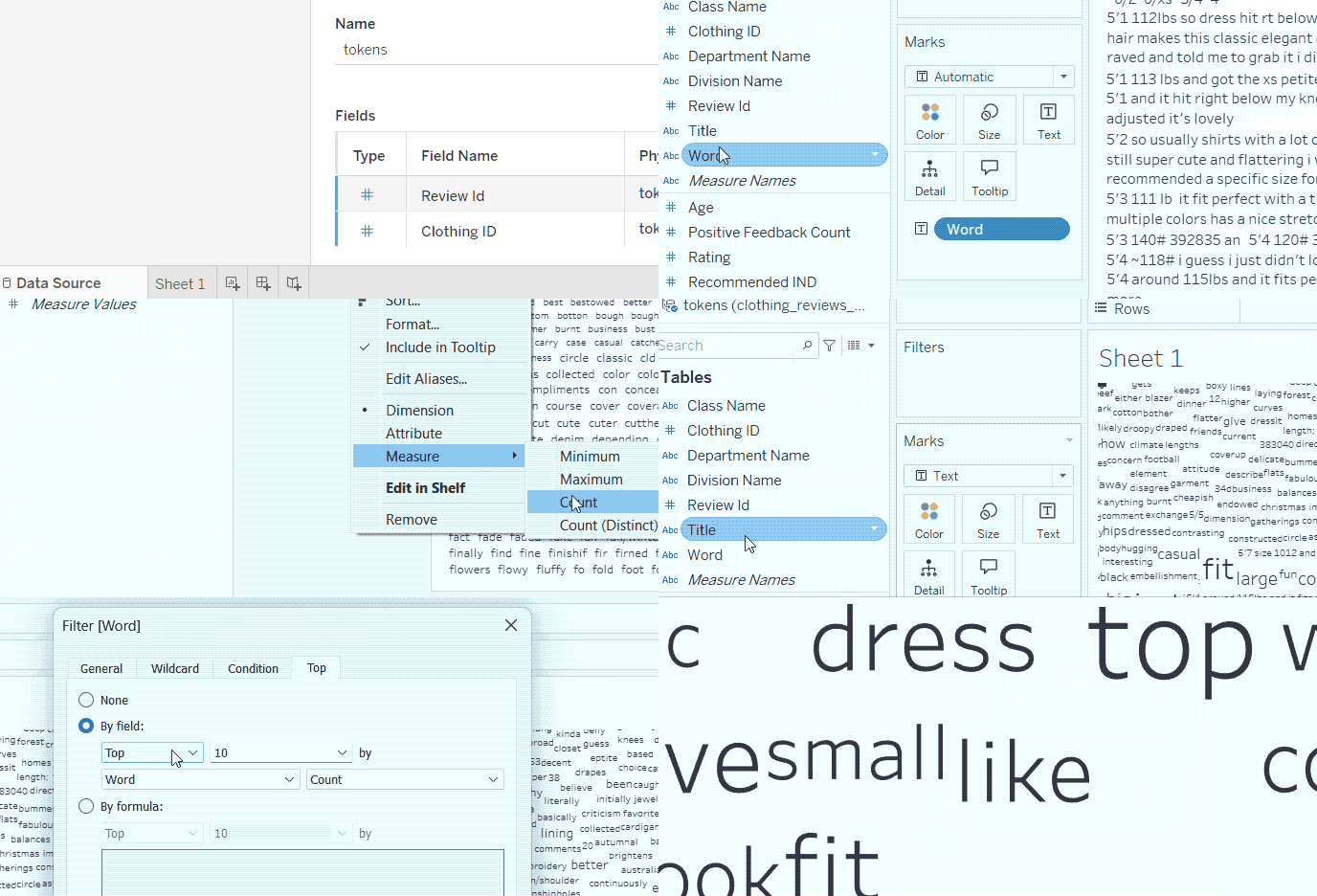
वर्ड क्लाउड बनाना। GIF लेखक द्वारा।
बधाई! आपने अपना पहला वर्ड क्लाउड बना लिया है।
वर्ड क्लाउड को कस्टमाइज़ करना
अब आपको लग सकता है कि बनाया गया वर्ड क्लाउड बहुत सूचनाप्रद नहीं है—और आप सही होंगे। अपने वर्ड क्लाउड को अधिक अंतर्दृष्टिपूर्ण बनाने के लिए हम कुछ फ़ॉर्मेटिंग कर सकते हैं।
रंग समायोजित करना
जब सभी शब्द काले हों, तो वर्ड क्लाउड अनाकर्षक/कम सूचनाप्रद लग सकता है। इसलिए, इसमें कुछ रंग जोड़ते हैं।
वर्ड क्लाउड में अक्सर हर शब्द को विज़ुअली अलग दिखाने के लिए रंग का उपयोग होता है। रंग जोड़ने के लिए, बस Word फ़ील्ड को Color Mark पर ड्रैग करें।
इसके बाद हम शब्दों की कलर पैलेट नियंत्रित कर सकते हैं, या हर शब्द के लिए अलग रंग चुनकर अपनी पैलेट बना सकते हैं।
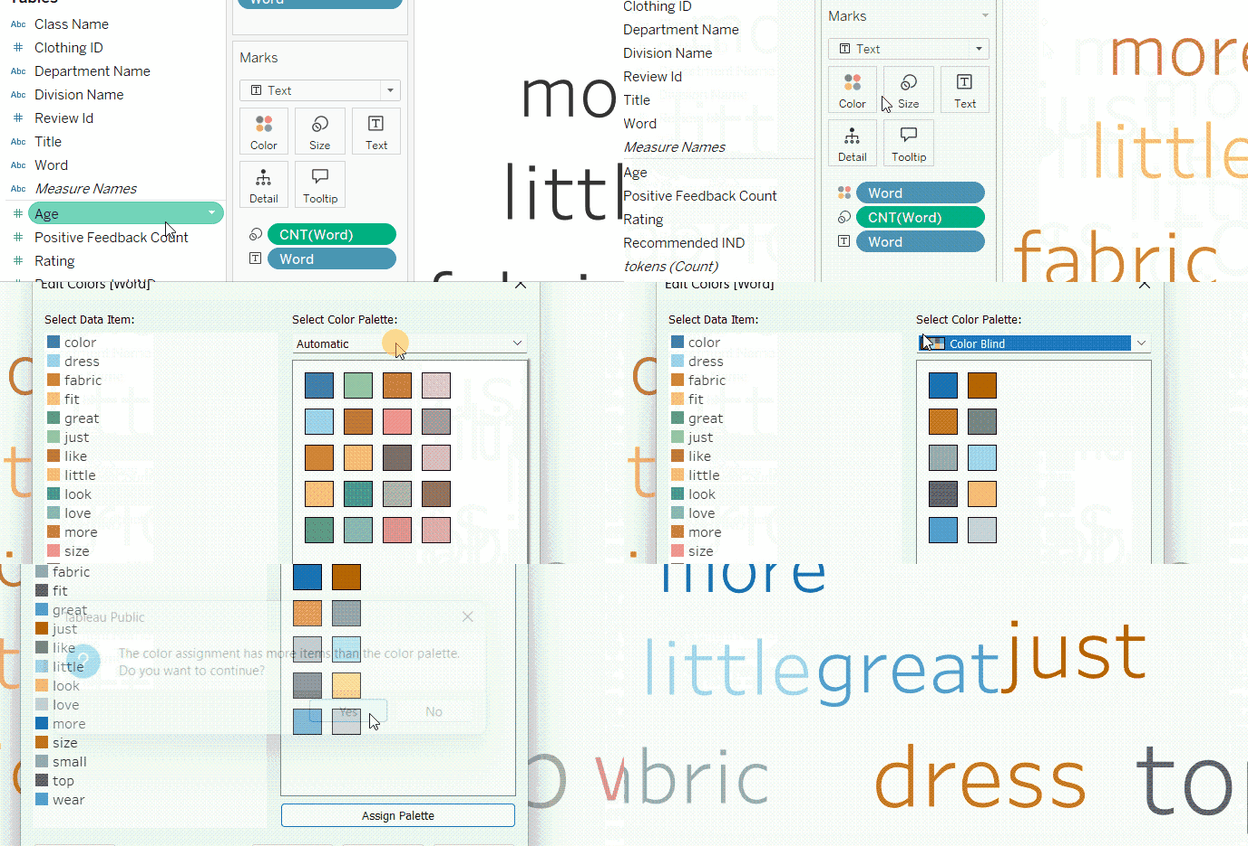
वर्ड क्लाउड के रंग बदलना। GIF लेखक द्वारा।
यह दृश्य रूप से आकर्षक हो सकता है, लेकिन अब भी बहुत सूचनाप्रद नहीं। इसकी जगह, हम रंगों का उपयोग अर्थ जोड़ने के लिए कर सकते हैं।
उदाहरण के लिए, हम हर शब्द से जुड़े औसत रेटिंग के अनुसार शब्दों को रंग सकते हैं। इसके लिए Color Mark में Word की जगह Rating का उपयोग करें। फिर Rating के Color Mark पर राइट-क्लिक कर उसे average में बदल दें।
फिर से, हम Color Mark पर क्लिक करके रंग स्केल समायोजित कर सकते हैं।
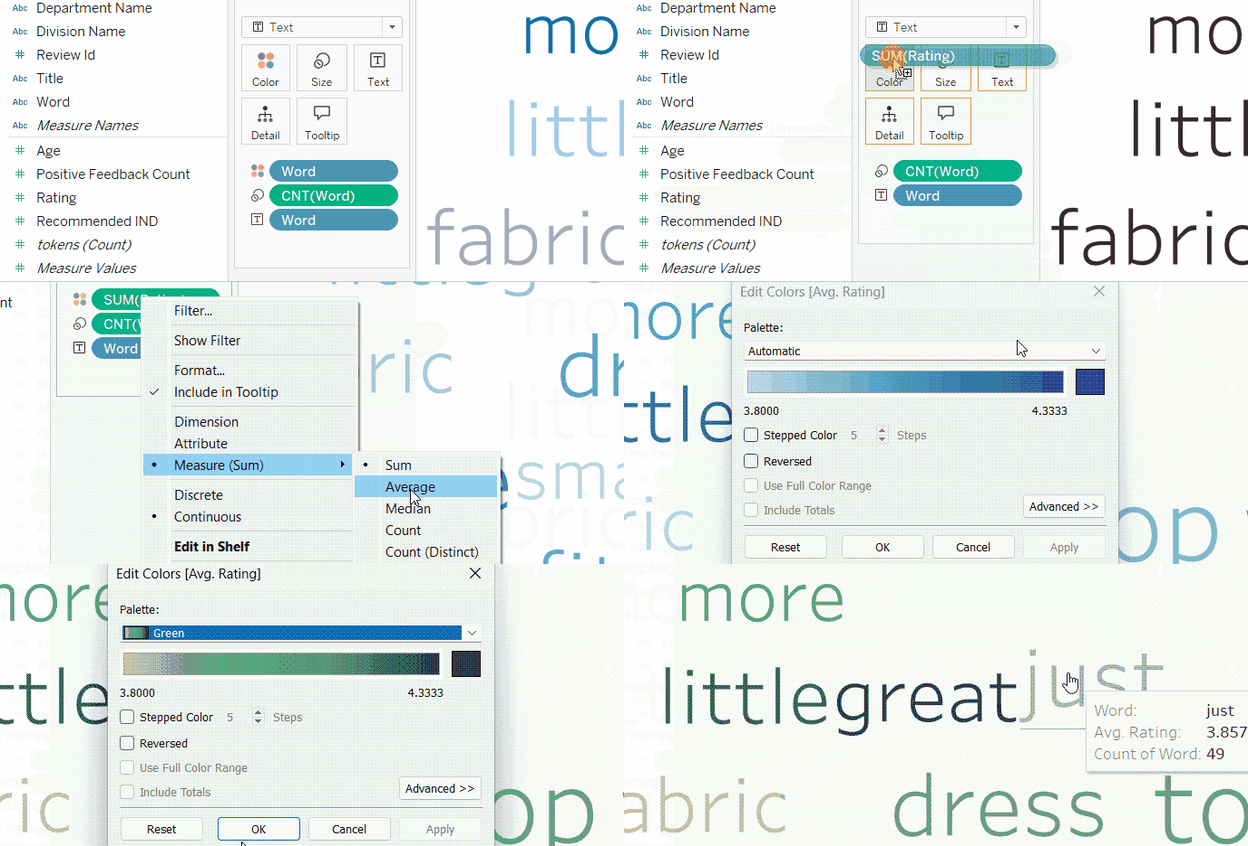
किसी माप के अनुसार वर्ड क्लाउड रंगना। GIF लेखक द्वारा।
फ़ॉन्ट बदलना
हम वर्ड क्लाउड का फ़ॉन्ट भी बदल सकते हैं। इसके लिए Text Mark पर क्लिक करें और … बटन पर, जो Text के बगल में है। टेक्स्ट विंडो में <Word> को शेड करें, और मनचाहा फ़ॉन्ट टाइप चुनें। OK पर क्लिक करें।
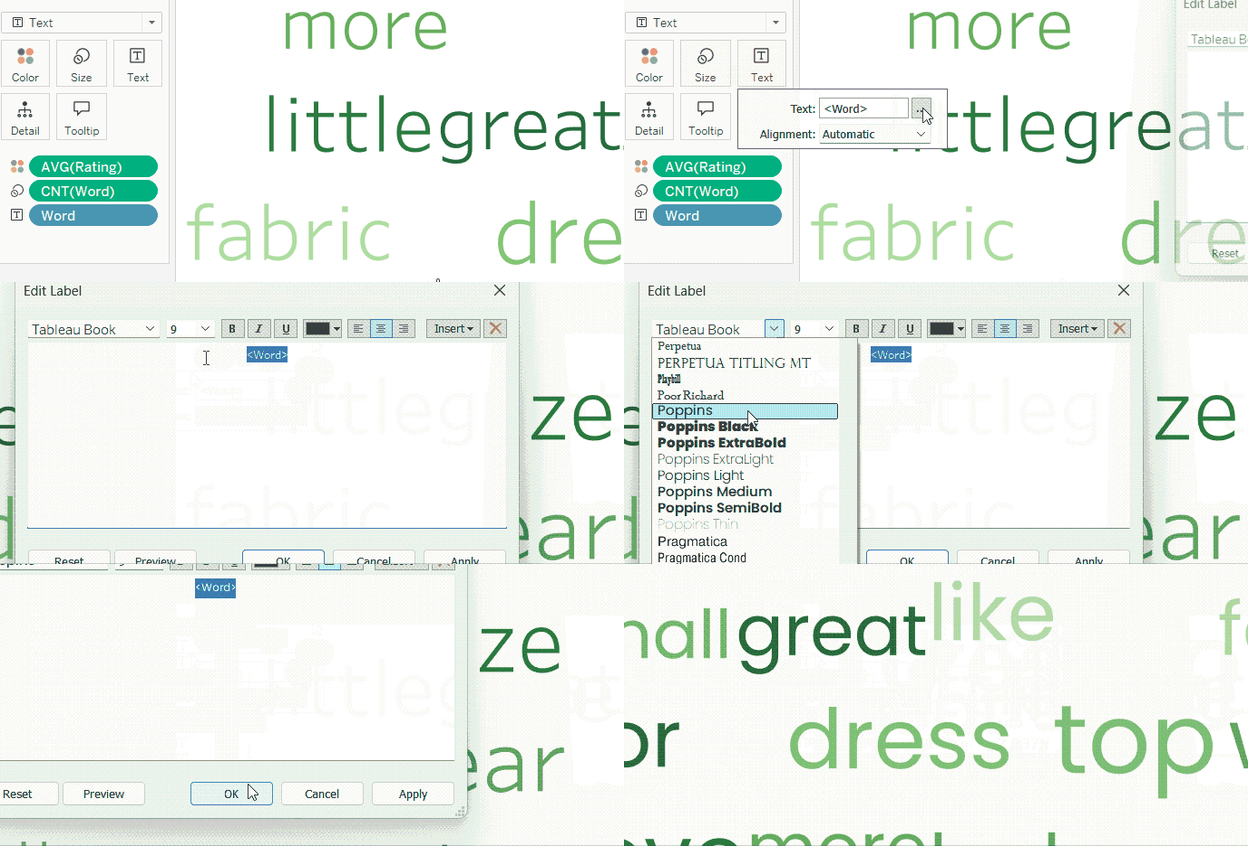
वर्ड क्लाउड में फ़ॉन्ट समायोजित करना। GIF लेखक द्वारा।
फ़िल्टर जोड़ना
वर्ड क्लाउड में अधिक संदर्भ और एंगेजमेंट कंट्रोल जोड़ने के लिए, हम शब्दों को किसी विशिष्ट डाइमेंशन के अनुसार फ़िल्टर कर सकते हैं। उदाहरण के लिए, हम किसी विशेष विभाग के कपड़ों की समीक्षाओं में सबसे अधिक उल्लेखित शब्द दिखा सकते हैं। ऐसा करने के लिए:
- Department Name फ़ील्ड को फ़िल्टर्स में ड्रैग करें।
- फ़िलहाल All चुनें।
- OK पर क्लिक करें।
- Filters बॉक्स में मौजूद Department Name फ़ील्ड पर राइट-क्लिक करें और Show Filter चुनें।
- दाएँ तरफ के फ़िल्टर कंट्रोल पर छोटे डाउन एरो पर क्लिक करें और Single Value (Dropdown) चुनें।
- विभाग बदलकर देखें कि शीर्ष शब्दों में क्या अंतर आता है।
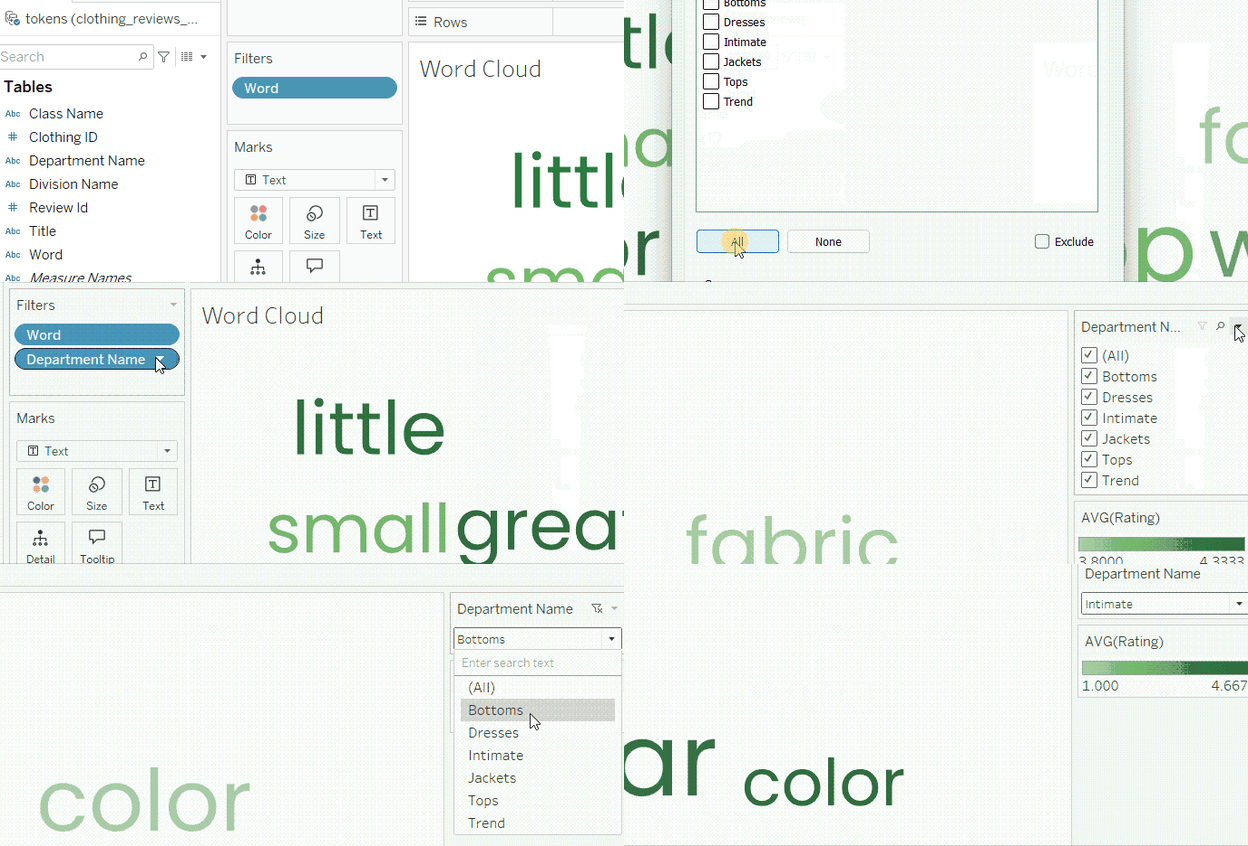
वर्ड क्लाउड में फ़िल्टर जोड़ना। GIF लेखक द्वारा।
वर्ड क्लाउड को और बेहतर बनाने के लिए उन्नत कस्टमाइज़ेशन
पैरामीटर जोड़ना
हमने अपना वर्ड क्लाउड शीर्ष 15 शब्द दिखाने के लिए बनाया है। लेकिन इसकी जगह हम दर्शक को यह क्षमता दे सकते हैं कि वे अपनी निर्दिष्ट रेंज में दिखाए जाने वाले शीर्ष शब्दों की संख्या बदल सकें। यह हम एक पैरामीटर के ज़रिए कर सकते हैं:
- बाएँ Word फ़िल्टर पर Filters बॉक्स में राइट-क्लिक करें।
- चुनें Edit Filter…।
- Filter विंडो में Top टैब पर जाएँ।
- पहले जो “15” तय किया था, उसकी जगह ड्रॉपडाउन मेनू पर क्लिक कर Create a New Parameter… चुनें।
- Parameter विंडो में पैरामीटर का नाम दें। मान लें: Top N Words।
- विंडो के नीचे Allowed values रेंज बदलें। न्यूनतम 15 और अधिकतम 100 सेट करें। बाकी सब वैसा ही रहने दें।
- Parameter विंडो में OK पर क्लिक करें, और फिर Filter विंडो में फिर से OK करें।
- अब बाएँ पैन में नए बने पैरामीटर पर राइट-क्लिक करें और Show Parameter चुनें।
- दाएँ तरफ पैरामीटर कंट्रोल के साथ खेलें और देखें कि व्यू पर कैसा असर पड़ता है।
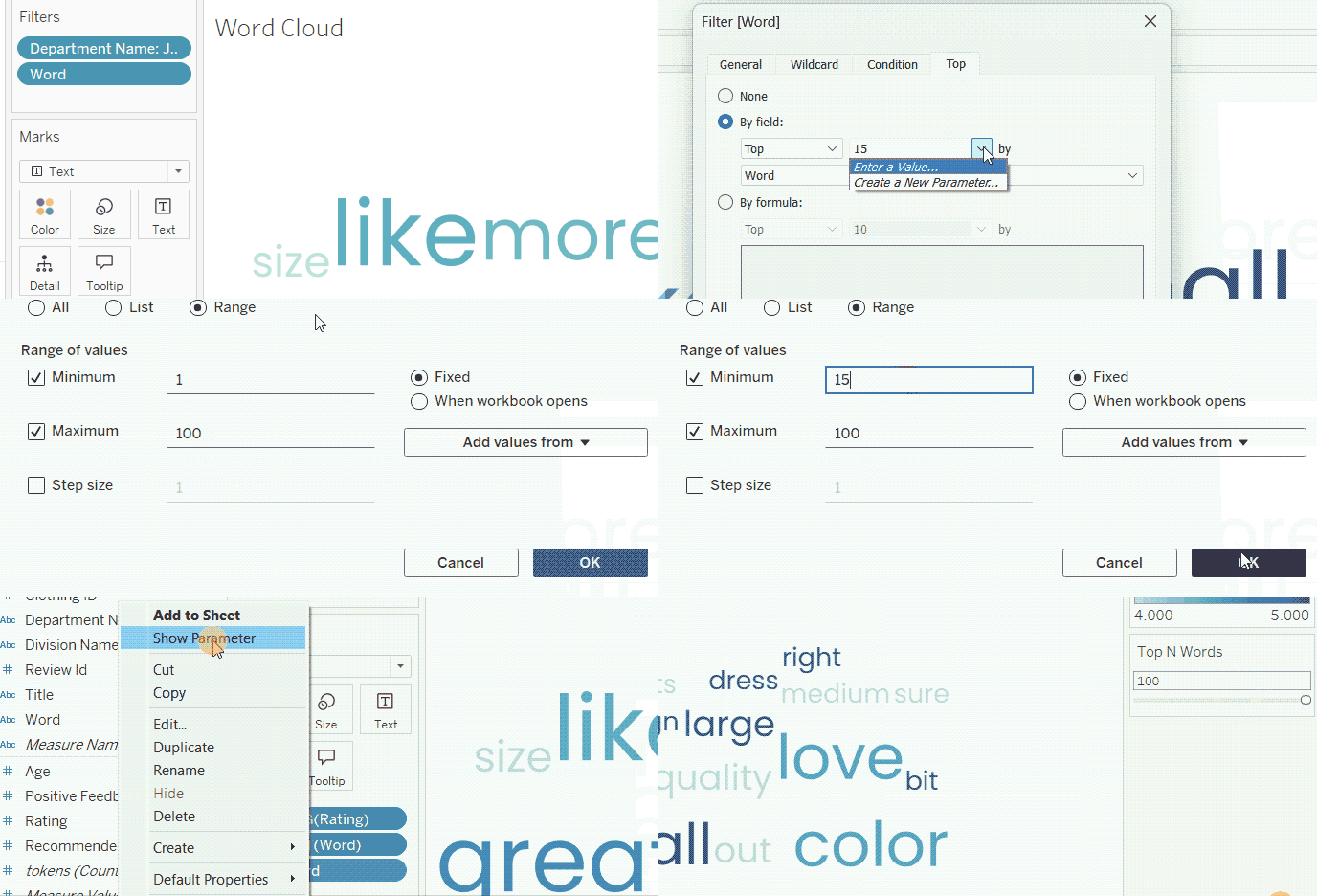
पैरामीटर से वर्ड क्लाउड नियंत्रित करना। GIF लेखक द्वारा।
अन्य विज़ुअल्स के साथ संयोजन
जैसा कि हम देख रहे हैं, वर्ड क्लाउड एक नज़र में सबसे अधिक बार आने वाले शब्द दिखा देता है, जिससे अंदाज़ा मिलता है कि समीक्षक अपनी समीक्षाओं में किन बातों का ज़िक्र करते हैं। हालांकि, वर्ड क्लाउड तब और अधिक प्रभावशाली होता है जब उसे उस पूरे रिव्यू टेक्स्ट के साथ जोड़ा जाए, जिसमें हर शब्द आता है, या जब बेहतर संदर्भ और विस्तृत टेक्स्ट विश्लेषण दिया जाए।
इसके लिए, हम अपने वर्ड क्लाउड को एक टेबल के साथ जोड़ेंगे जो समीक्षा का पूरा टेक्स्ट सूचीबद्ध करती है, साथ ही उस कपड़े का आईडी जिसके लिए समीक्षा लिखी गई, और समीक्षा से जुड़ी रेटिंग।
नई शीट में हम एक नया व्यू बनाएँगे, जिसमें होगा:
- Clothing ID और Review Text Rows में।
- Rating टेबल में Text के रूप में।
- Rating फ़ील्ड के माप को Minimum में बदलें। Maximum भी चलेगा।
- इस शीट को Review Text कहें।
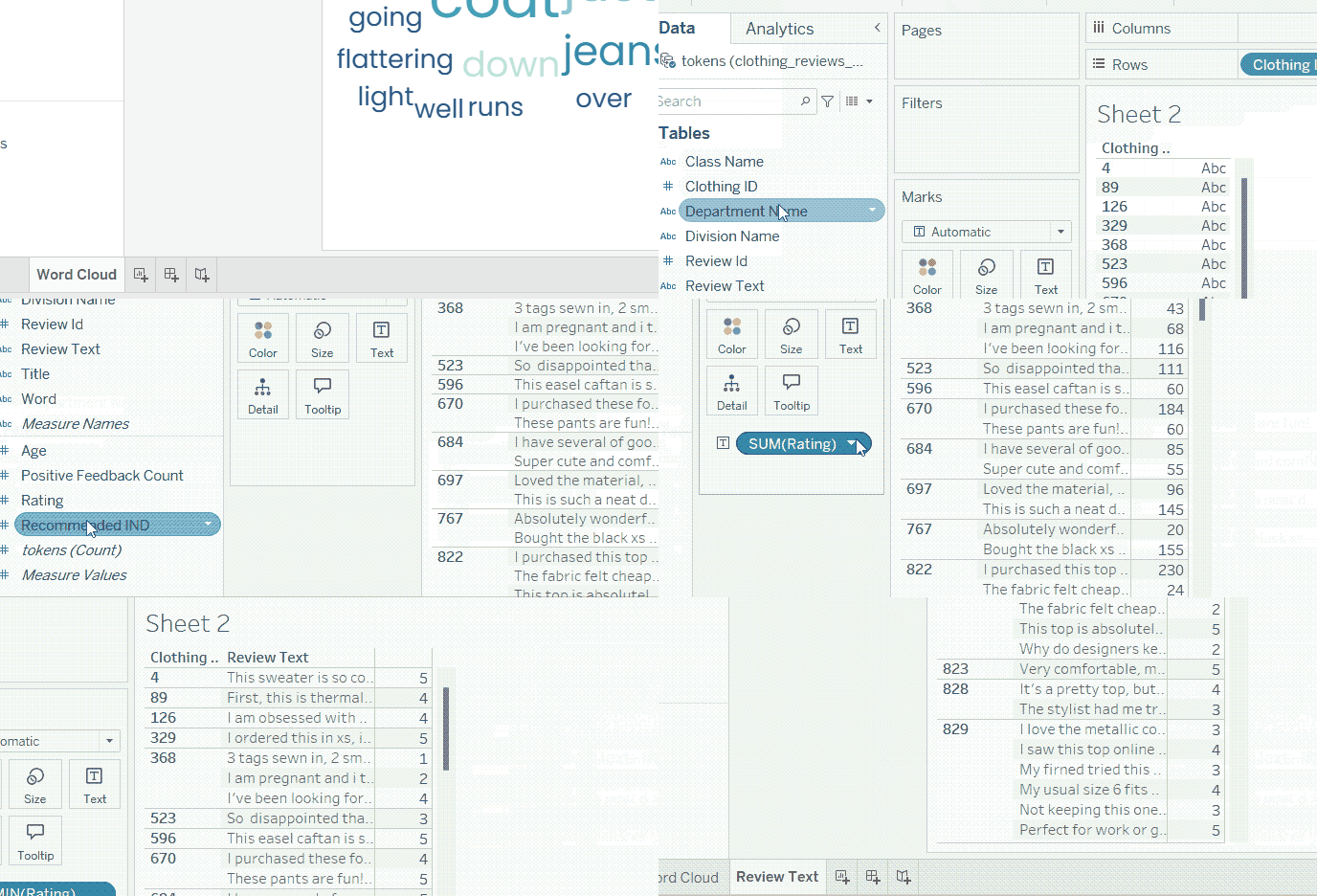
रिव्यू टेक्स्ट के लिए टेबल बनाना। GIF लेखक द्वारा।
अब Word Cloud और Review Text शीट्स को डैशबोर्ड में जोड़ते हैं। हमें यह करना होगा:
- उचित डैशबोर्ड लेआउट सेट करें।
- Department Name फ़िल्टर को Word Cloud के अलावा Review Text पर भी लागू करें।
- Word Cloud से Review Text पर फ़िल्टरिंग एक्शन सेट करें, ताकि जब हम वर्ड क्लाउड में कोई शब्द चुनें, तो Review Text केवल वही समीक्षाएँ दिखाए जिनमें वह शब्द हो।
यदि आप Tableau डैशबोर्ड बनाना नए हैं, तो आप इस संपूर्ण ट्यूटोरियल का अनुसरण कर सकते हैं: Tableau में इंटरैक्टिव डैशबोर्ड कैसे बनाएं।
बन चुका सरल डैशबोर्ड कुछ ऐसा दिख सकता है:
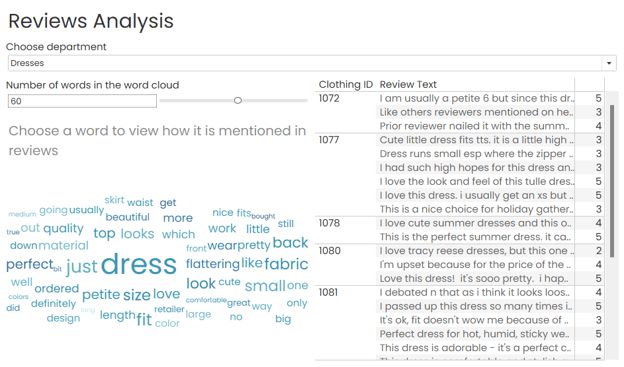
डैशबोर्ड में वर्ड क्लाउड। इमेज लेखक द्वारा।
वर्ड क्लाउड के लिए सर्वोत्तम प्रथाएँ
सही डेटा चुनना
जैसा कि हमने देखा, वर्ड क्लाउड टेक्स्ट विश्लेषण के लिए उपयोग होता है। इसलिए, इसका अर्थ तभी है जब हमारे पास समीक्षाओं जैसे टेक्स्ट अंश हों, जिनका हम विश्लेषण करना चाहते हैं।
सूचनाप्रद वर्ड क्लाउड बनाने के लिए डेटा को इन चरणों से प्री-प्रोसेस करना ज़रूरी है:
- टेक्स्ट टुकड़ों का टोकनाइज़ेशन (हर शब्द को अलग पंक्ति में बाँटना)
- व्हाइट स्पेस की सफाई और ट्रिमिंग
- अक्षरों के केस का एकीकरण
- स्टॉप वर्ड्स हटाना
यह भी अनुशंसित है कि प्री-प्रोसेस किए गए डेटासेट में मूल टेक्स्ट को बनाए रखें, क्योंकि यह विश्लेषण में सार्थक संदर्भ जोड़ सकता है।
आम गलतियों से बचना
वर्ड क्लाउड बनाते समय आम गलतियाँ शामिल हैं:
- सभी या बहुत अधिक शब्द शामिल करना: वर्ड क्लाउड में केवल सबसे अधिक बार उल्लेखित शीर्ष शब्दों की संख्या दिखानी चाहिए। शब्दों की संख्या का चुनाव उपलब्ध स्थान और उपयोगकर्ता की दिलचस्पी को ध्यान में रखकर करें।
- बहुत अधिक रंगों का उपयोग: जैसा कि चर्चा हुई, वर्ड क्लाउड में हर शब्द को अलग रंग देना आम है। लेकिन इससे दृश्य भटकाने वाला हो सकता है। किसी भी अन्य विज़ुअल की तरह, रंगों का उपयोग सीमित और सार्थक रखना बेहतर है।
- संदर्भ की अनदेखी: वर्ड क्लाउड सूचनाप्रद और आकर्षक हो सकता है, लेकिन आमतौर पर बेहतर संदर्भ और अधिक व्यापक दृश्य देने के लिए इसे फ़िल्टर और अन्य विज़ुअल्स के साथ जोड़ना पड़ता है।
विभिन्न डिवाइस के लिए अनुकूलन
अलग-अलग स्क्रीन साइज़ पर वर्ड क्लाउड चुनौतीपूर्ण हो सकता है। इसलिए, वर्ड क्लाउड वाले डैशबोर्ड बनाते समय हर डिवाइस टाइप के लिए अलग व्यू बनाना अनुशंसित है, ताकि आप देख और नियंत्रित कर सकें कि वह कैसा दिखेगा, और यह सुनिश्चित कर सकें कि वह भीड़भाड़ वाला न लगे और पठनीय बना रहे।
उदाहरण के लिए, हमने जो डैशबोर्ड बनाया है, उसका लेआउट फोन के लिए इस तरह कस्टमाइज़ किया जा सकता है:
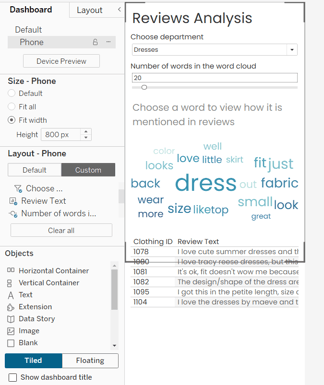
वर्ड क्लाउड वाले डैशबोर्ड का मोबाइल व्यू। इमेज लेखक द्वारा।
संसाधन और आगे की सीख
यदि आप Tableau में और रचनात्मक व मजेदार विज़ुअलाइज़ेशन तलाशना चाहते हैं, तो हमारे ट्यूटोरियल्स देखते रहें—जैसे Tableau में वाटरफॉल चार्ट कैसे बनाएं वाला यह ट्यूटोरियल।
इसी बीच, यदि आप Tableau को गंभीरता से सीखना चाहते हैं, तो Data Analyst in Tableau करियर ट्रैक देखें। एक और शानदार विकल्प हमारा Tableau Fundamentals स्किल ट्रैक है, जो आपको Tableau Desktop Specialist प्रमाणन के लिए तैयार करेगा।


Tableau एक शक्तिशाली विज़ुअल डेटा एनालिटिक्स प्लेटफ़ॉर्म है। लेकिन खासकर टेक्स्ट विश्लेषण के मामले में, ऐसा लगता है कि Tableau में प्री-सेट टूल और विकल्प नहीं हैं।
यह बात केवल आंशिक रूप से सही है, क्योंकि Tableau अब भी टेक्स्ट विश्लेषण के कुछ सबसे ज़रूरी विज़ुअलाइज़ेशन बना सकता है। और उनमें से एक है वर्ड क्लाउड, जिसे Tableau की बेहतरीन इंटरैक्टिविटी की बदौलत इस तरह ढाला और कस्टमाइज़ किया जा सकता है कि वह आकर्षक और सूचनाप्रद विश्लेषण बने।
वर्ड क्लाउड क्या है?
वर्ड क्लाउड एक ऐसा विज़ुअलाइज़ेशन है जो किसी टेक्स्ट बॉडी में शब्दों की आवृत्ति दिखाता है। हर शब्द की आवृत्ति उसके अन्य शब्दों की तुलना में आकार से दर्शाई जाती है। शब्द जितनी बार आता है, उसका आकार उतना बड़ा होता है—और संदर्भ के अनुसार यह अधिक महत्त्व का संकेत दे सकता है।
वर्ड क्लाउड का खासतौर पर उपयोग ग्राहक फीडबैक के टेक्स्ट के विश्लेषण में होता है, ताकि यह झलक मिल सके कि ग्राहक अक्सर किन बातों का ज़िक्र करते हैं—चाहे वह अच्छी हों या बुरी। इसी तरह, वर्ड क्लाउड का उपयोग सोशल मीडिया के टेक्स्ट कंटेंट और खुले-अंत वाले सर्वे उत्तरों के विश्लेषण में भी किया जा सकता है। संभावनाएँ बहुत हैं।
Tableau में वर्ड क्लाउड बनाने के चरण
आइए, चरणों को क्रम से पूरा करते हैं। हम Kaggle पर उपलब्ध Women’s E-Commerce Clothing Reviews dataset का उपयोग करेंगे।इस डेटासेट में Review Text कॉलम है, जिसमें क्लाइंट्स की समीक्षाएँ हैं। यही वह टेक्स्ट कॉलम है जिसका हम विश्लेषण करेंगे।
डेटा तैयार करें
इस डेटासेट के साथ Tableau में सूचनाप्रद वर्ड क्लाउड बनाने के लिए हमें निम्नलिखित प्री-प्रोसेसिंग कदम उठाने होंगे:
चूँकि Tableau में टेक्स्ट विश्लेषण की प्री-प्रोसेसिंग के लिए बिल्ट-इन टूल नहीं है, हम यह हिस्सा Tableau के बाहर आपकी पसंद के टूल जैसे Python, R, या यहाँ तक कि Excel के Power Query से कर सकते हैं।
उदाहरण के लिए, R से डेटासेट को प्री-प्रोसेस करने के लिए, आप हमारे Introduction to Text Analysis in R कोर्स के पहले अध्याय का पालन कर सकते हैं।
यदि आप सीधे इस ट्यूटोरियल के दायरे में आना चाहते हैं, तो आप यह तैयार डेटासेट उपयोग कर सकते हैं, जिस पर ऊपर बताई गई प्री-प्रोसेसिंग पहले से लागू है [ready dataset डाउनलोड करने का लिंक].
डेटा Tableau में इम्पोर्ट करें
अब इस डेटासेट को Tableau से कनेक्ट करें। Tableau वेलकम पेज पर Microsoft Excel कनेक्टर पर क्लिक करें और Excel फ़ाइल चुनें।
Tableau में डेटा इम्पोर्ट करना। GIF लेखक द्वारा।
वर्ड क्लाउड बनाएँ
Sheet 1 में, हम Word फ़ील्ड को Text मार्क पर ड्रैग करके वर्ड क्लाउड बना सकते हैं। इससे हमारे डेटासेट के सारे शब्द (टोकन) एक ही आकार में दिखेंगे।
अब हमें हर शब्द को उसकी आवृत्ति के अनुसार अलग दिखाना है। इसके लिए हम ये करेंगे:
अब Tableau वर्ड क्लाउड की जगह ट्रीमैप दिखाएगा। यह इच्छित नहीं है। इसे ठीक करने के लिए, Mark टाइप को Automatic की बजाय Text कर दें।
अब दिख रहा है कि शब्द आकार से कुछ हद तक अलग हैं, लेकिन अब भी स्पष्ट नहीं। इसे सही वर्ड क्लाउड बनाने के लिए, हमें शब्दों की संख्या को सबसे अधिक बार आने वाले शीर्ष 15 तक सीमित करना होगा:
वर्ड क्लाउड बनाना। GIF लेखक द्वारा।
बधाई! आपने अपना पहला वर्ड क्लाउड बना लिया है।
वर्ड क्लाउड को कस्टमाइज़ करना
अब आपको लग सकता है कि बनाया गया वर्ड क्लाउड बहुत सूचनाप्रद नहीं है—और आप सही होंगे। अपने वर्ड क्लाउड को अधिक अंतर्दृष्टिपूर्ण बनाने के लिए हम कुछ फ़ॉर्मेटिंग कर सकते हैं।
रंग समायोजित करना
जब सभी शब्द काले हों, तो वर्ड क्लाउड अनाकर्षक/कम सूचनाप्रद लग सकता है। इसलिए, इसमें कुछ रंग जोड़ते हैं।
वर्ड क्लाउड में अक्सर हर शब्द को विज़ुअली अलग दिखाने के लिए रंग का उपयोग होता है। रंग जोड़ने के लिए, बस Word फ़ील्ड को Color Mark पर ड्रैग करें।
इसके बाद हम शब्दों की कलर पैलेट नियंत्रित कर सकते हैं, या हर शब्द के लिए अलग रंग चुनकर अपनी पैलेट बना सकते हैं।
वर्ड क्लाउड के रंग बदलना। GIF लेखक द्वारा।
यह दृश्य रूप से आकर्षक हो सकता है, लेकिन अब भी बहुत सूचनाप्रद नहीं। इसकी जगह, हम रंगों का उपयोग अर्थ जोड़ने के लिए कर सकते हैं।
उदाहरण के लिए, हम हर शब्द से जुड़े औसत रेटिंग के अनुसार शब्दों को रंग सकते हैं। इसके लिए Color Mark में Word की जगह Rating का उपयोग करें। फिर Rating के Color Mark पर राइट-क्लिक कर उसे average में बदल दें।
फिर से, हम Color Mark पर क्लिक करके रंग स्केल समायोजित कर सकते हैं।
किसी माप के अनुसार वर्ड क्लाउड रंगना। GIF लेखक द्वारा।
फ़ॉन्ट बदलना
हम वर्ड क्लाउड का फ़ॉन्ट भी बदल सकते हैं। इसके लिए Text Mark पर क्लिक करें और … बटन पर, जो Text के बगल में है। टेक्स्ट विंडो में <Word> को शेड करें, और मनचाहा फ़ॉन्ट टाइप चुनें। OK पर क्लिक करें।
वर्ड क्लाउड में फ़ॉन्ट समायोजित करना। GIF लेखक द्वारा।
फ़िल्टर जोड़ना
वर्ड क्लाउड में अधिक संदर्भ और एंगेजमेंट कंट्रोल जोड़ने के लिए, हम शब्दों को किसी विशिष्ट डाइमेंशन के अनुसार फ़िल्टर कर सकते हैं। उदाहरण के लिए, हम किसी विशेष विभाग के कपड़ों की समीक्षाओं में सबसे अधिक उल्लेखित शब्द दिखा सकते हैं। ऐसा करने के लिए:
वर्ड क्लाउड में फ़िल्टर जोड़ना। GIF लेखक द्वारा।
वर्ड क्लाउड को और बेहतर बनाने के लिए उन्नत कस्टमाइज़ेशन
पैरामीटर जोड़ना
हमने अपना वर्ड क्लाउड शीर्ष 15 शब्द दिखाने के लिए बनाया है। लेकिन इसकी जगह हम दर्शक को यह क्षमता दे सकते हैं कि वे अपनी निर्दिष्ट रेंज में दिखाए जाने वाले शीर्ष शब्दों की संख्या बदल सकें। यह हम एक पैरामीटर के ज़रिए कर सकते हैं:
पैरामीटर से वर्ड क्लाउड नियंत्रित करना। GIF लेखक द्वारा।
अन्य विज़ुअल्स के साथ संयोजन
जैसा कि हम देख रहे हैं, वर्ड क्लाउड एक नज़र में सबसे अधिक बार आने वाले शब्द दिखा देता है, जिससे अंदाज़ा मिलता है कि समीक्षक अपनी समीक्षाओं में किन बातों का ज़िक्र करते हैं। हालांकि, वर्ड क्लाउड तब और अधिक प्रभावशाली होता है जब उसे उस पूरे रिव्यू टेक्स्ट के साथ जोड़ा जाए, जिसमें हर शब्द आता है, या जब बेहतर संदर्भ और विस्तृत टेक्स्ट विश्लेषण दिया जाए।
इसके लिए, हम अपने वर्ड क्लाउड को एक टेबल के साथ जोड़ेंगे जो समीक्षा का पूरा टेक्स्ट सूचीबद्ध करती है, साथ ही उस कपड़े का आईडी जिसके लिए समीक्षा लिखी गई, और समीक्षा से जुड़ी रेटिंग।
नई शीट में हम एक नया व्यू बनाएँगे, जिसमें होगा:
रिव्यू टेक्स्ट के लिए टेबल बनाना। GIF लेखक द्वारा।
अब Word Cloud और Review Text शीट्स को डैशबोर्ड में जोड़ते हैं। हमें यह करना होगा:
यदि आप Tableau डैशबोर्ड बनाना नए हैं, तो आप इस संपूर्ण ट्यूटोरियल का अनुसरण कर सकते हैं: Tableau में इंटरैक्टिव डैशबोर्ड कैसे बनाएं।
बन चुका सरल डैशबोर्ड कुछ ऐसा दिख सकता है:
डैशबोर्ड में वर्ड क्लाउड। इमेज लेखक द्वारा।
वर्ड क्लाउड के लिए सर्वोत्तम प्रथाएँ
सही डेटा चुनना
जैसा कि हमने देखा, वर्ड क्लाउड टेक्स्ट विश्लेषण के लिए उपयोग होता है। इसलिए, इसका अर्थ तभी है जब हमारे पास समीक्षाओं जैसे टेक्स्ट अंश हों, जिनका हम विश्लेषण करना चाहते हैं।
सूचनाप्रद वर्ड क्लाउड बनाने के लिए डेटा को इन चरणों से प्री-प्रोसेस करना ज़रूरी है:
यह भी अनुशंसित है कि प्री-प्रोसेस किए गए डेटासेट में मूल टेक्स्ट को बनाए रखें, क्योंकि यह विश्लेषण में सार्थक संदर्भ जोड़ सकता है।
आम गलतियों से बचना
वर्ड क्लाउड बनाते समय आम गलतियाँ शामिल हैं:
विभिन्न डिवाइस के लिए अनुकूलन
अलग-अलग स्क्रीन साइज़ पर वर्ड क्लाउड चुनौतीपूर्ण हो सकता है। इसलिए, वर्ड क्लाउड वाले डैशबोर्ड बनाते समय हर डिवाइस टाइप के लिए अलग व्यू बनाना अनुशंसित है, ताकि आप देख और नियंत्रित कर सकें कि वह कैसा दिखेगा, और यह सुनिश्चित कर सकें कि वह भीड़भाड़ वाला न लगे और पठनीय बना रहे।
उदाहरण के लिए, हमने जो डैशबोर्ड बनाया है, उसका लेआउट फोन के लिए इस तरह कस्टमाइज़ किया जा सकता है:
वर्ड क्लाउड वाले डैशबोर्ड का मोबाइल व्यू। इमेज लेखक द्वारा।
संसाधन और आगे की सीख
यदि आप Tableau में और रचनात्मक व मजेदार विज़ुअलाइज़ेशन तलाशना चाहते हैं, तो हमारे ट्यूटोरियल्स देखते रहें—जैसे Tableau में वाटरफॉल चार्ट कैसे बनाएं वाला यह ट्यूटोरियल।
इसी बीच, यदि आप Tableau को गंभीरता से सीखना चाहते हैं, तो Data Analyst in Tableau करियर ट्रैक देखें। एक और शानदार विकल्प हमारा Tableau Fundamentals स्किल ट्रैक है, जो आपको Tableau Desktop Specialist प्रमाणन के लिए तैयार करेगा।