
Usa Claude Opus 4 per progetti grandi e complessi che richiedono alta accuratezza, autonomia e ragionamento su contesti lunghi. Per compiti più semplici o brevi, Claude 3.5 Sonnet è un'alternativa più economica che offre comunque buone prestazioni.
Claude Opus 4 è il modello di IA più potente e avanzato di Anthropic finora, e fissa un nuovo standard per coding, ragionamento e attività di lunga durata. Guida i benchmark del settore con un punteggio del 72,5% su SWE-bench e del 43,2% su Terminal-bench.
Progettato per prestazioni costanti, Claude Opus 4 può gestire in autonomia attività di coding complesse e di lunga durata, mantenendo la concentrazione e offrendo risultati eccellenti. Include un “gusto” del codice migliorato e supporto a 32K token in output.
In questo tutorial esamineremo le capacità di Claude Opus 4 testando la sua abilità nel creare e testare codebase complesse. Per informazioni sull'ultima versione di Claude, dai un'occhiata alla nostra guida a Claude Opus 4.6.
Inizieremo configurando lo strumento CLI Claude Code su Windows 11 usando Windows Subsystem for Linux. Poi chiederemo a Claude Opus 4 di creare un progetto di machine learning end-to-end completo con più file. Dopo la creazione, chiederemo al modello di testarne la funzionalità e di effettuare il push su GitHub.
Claude Code è uno strumento CLI (Command Line Interface) che permette a Claude Opus 4 di interagire con la codebase locale usando l'API di Anthropic. Funziona come un assistente potenziato dall'IA per scrivere codice, fare debugging ed eseguire attività direttamente dal terminale.
Immagine dell'autore
Configurare Claude Code su Windows
Per configurare Claude Code su Windows, dovrai impostare il Windows Subsystem for Linux (WSL), installare Node.js e npm, e collegare il tuo account Anthropic.
Di seguito trovi una guida passo passo per iniziare.
1. Installare WSL
Per cominciare, abilita WSL aprendo PowerShell come Amministratore ed eseguendo il comando wsl --install. Questo installerà Ubuntu per impostazione predefinita e potrebbe richiedere il riavvio del sistema.
Dopo il riavvio, una finestra del terminale ti chiederà di impostare un nome utente e una password per la tua distribuzione Linux. Potrai poi accedere al sottosistema Linux digitando wsl in PowerShell o avviando l'app Ubuntu.
2. Installare Node.js e npm
Apri il terminale di Ubuntu e installa Node.js e npm.
sudo apt update
sudo apt install nodejs npm
La versione predefinita di Node.js installata tramite apt potrebbe essere obsoleta. Per installare l'ultima versione, usa Node Version Manager (nvm):
curl -o- https://raw.githubusercontent.com/nvm-sh/nvm/v0.39.7/install.sh | bash
source ~/.bashrc
nvm install 18
nvm use 18
Verifica le versioni aggiornate:
node --version
npm --version
v18.20.8
10.8.2
3. Configurare un account Anthropic
Per usare Claude Code, ti serve un account API Anthropic:
- Crea un account sulla Anthropic Console.
- Aggiungi almeno 30 $ di credito al tuo account usando una carta di credito o di debito. Ricorda che Claude Opus 4 è un modello premium e i costi possono variare in base alla complessità del progetto.
4. Installare Claude Code
Una volta configurati Node.js e npm, puoi installare Claude Code a livello globale:
npm install -g @anthropic-ai/claude-codeDopo l'installazione, avvia Claude Code digitando:
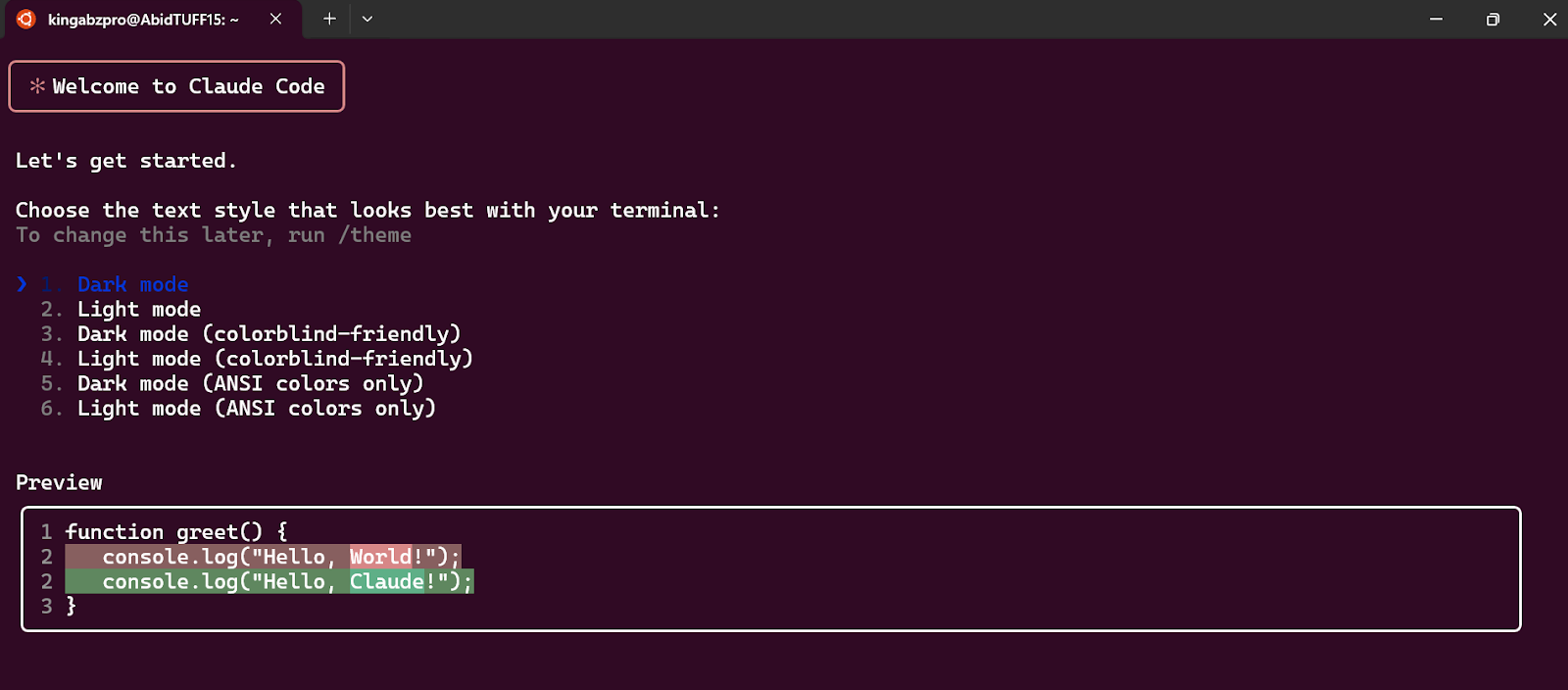
claudeLo strumento ti chiederà di configurare l'interfaccia:
5. Configurare Claude Code
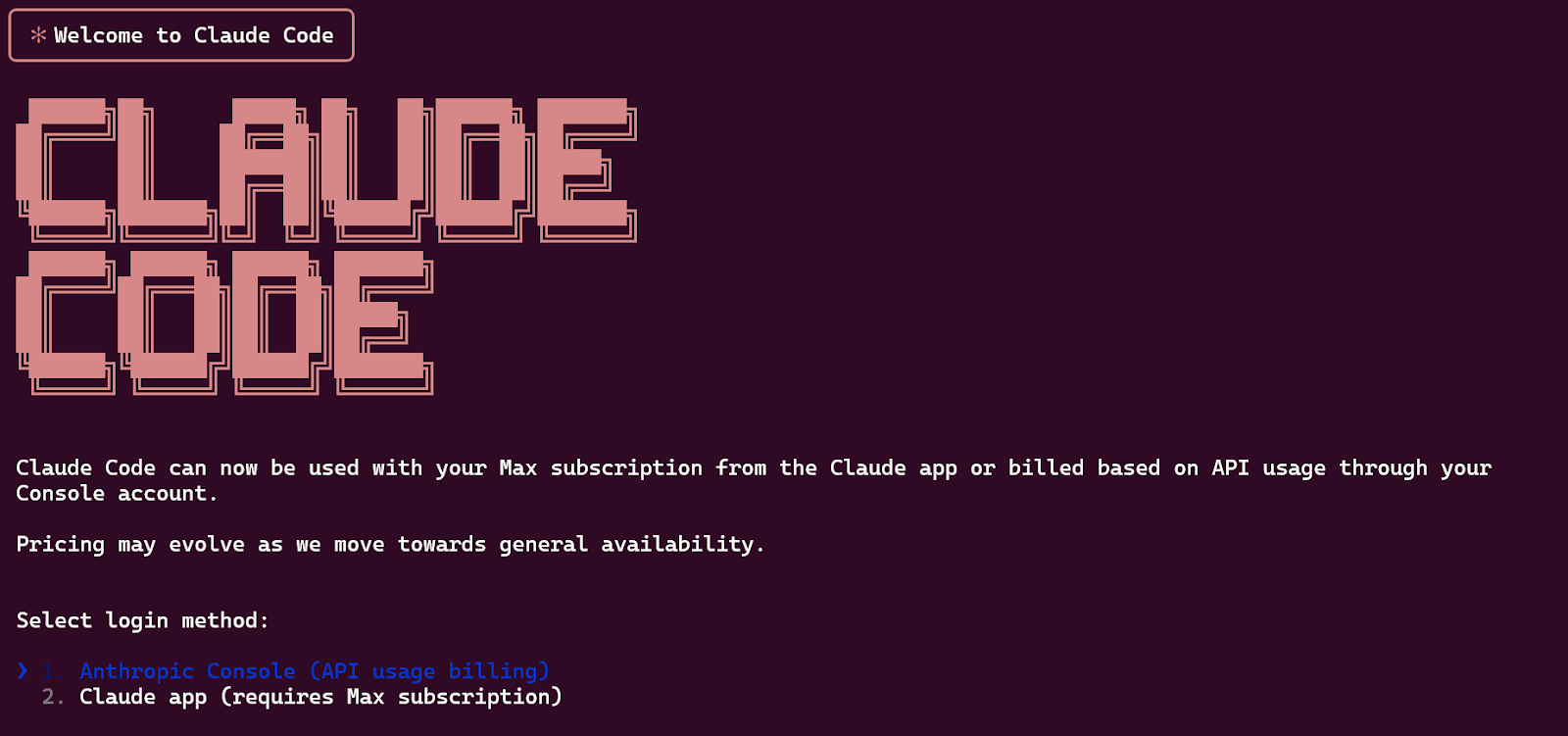
Dopo aver avviato Claude Code per la prima volta, dovrai autenticarlo con il tuo account Anthropic:
- Seleziona l'opzione per connetterti alla Anthropic Console.
- Si aprirà una finestra del browser che ti chiederà di accedere al tuo account Anthropic.
- Copia il codice di autenticazione generato dalla console e incollalo nel terminale di Claude Code.
Una volta autenticato, Claude Code sarà pronto all'uso.
Per una panoramica più completa delle funzionalità e dell'uso pratico di Claude Code, dai un'occhiata alla nostra guida a Claude Code con esempi.
Walkthrough del progetto con Claude Opus 4
Passiamo alla pratica e creiamo da zero un progetto di machine learning usando Claude Opus 4.
I passaggi includeranno la pianificazione, la creazione della struttura delle cartelle, la creazione e il test del modello e, infine, il push delle modifiche su GitHub. Claude Opus 4 fungerà da assistente principale durante l'intero processo, automatizzando attività e fornendo indicazioni.
1. Configurare Claude Code con Opus 4
Per iniziare, apri il terminale di Ubuntu, crea una nuova directory di progetto e inizializza Git per il controllo versione.
mkdir DC_Claude_4
cd DC_Claude_4
git init
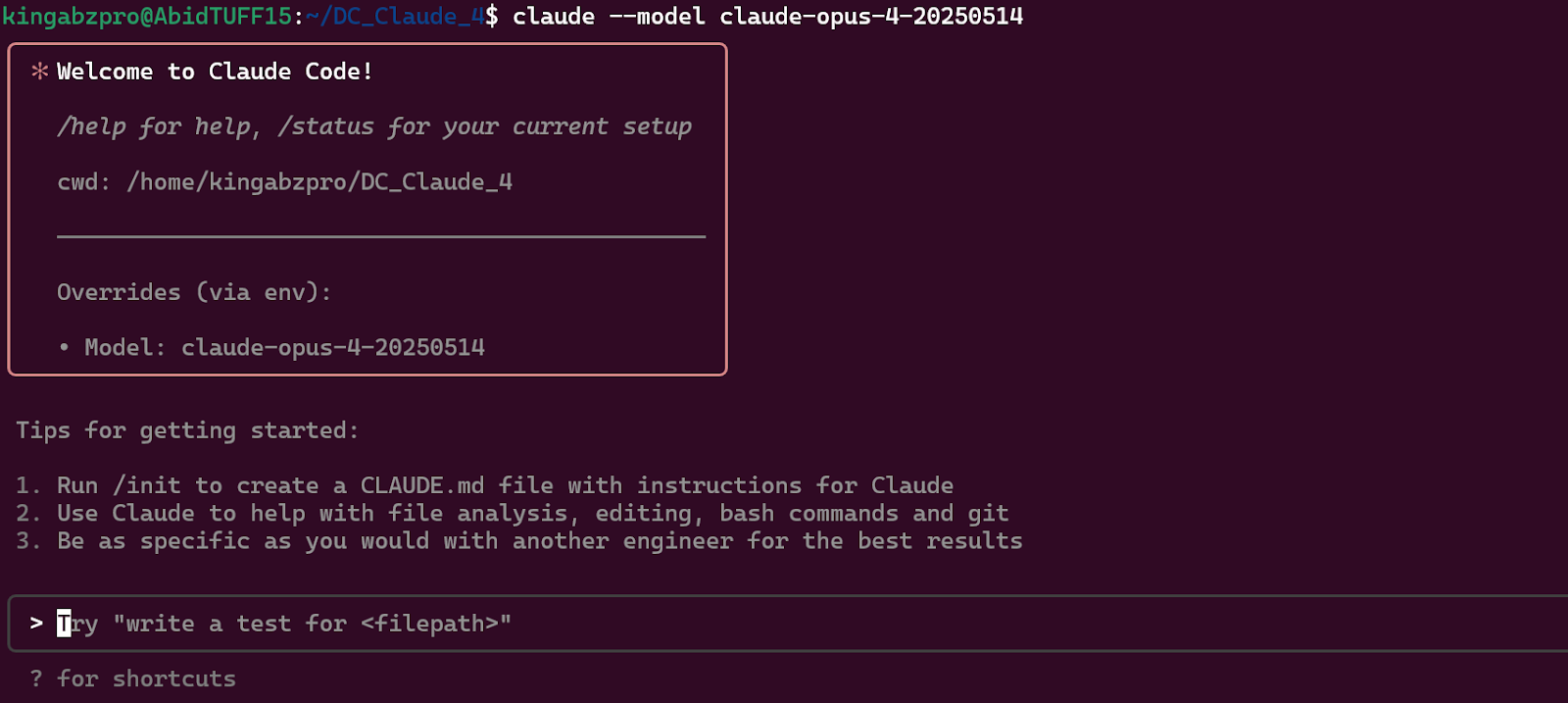
Quindi avvia Claude Code con il modello Claude Opus 4 eseguendo il seguente comando:
claude --model claude-opus-4-20250514Questo avvierà Claude Code nella directory del progetto con Claude Opus 4 come modello di base.
2. Pianificare il progetto
Il primo passo è creare un piano di progetto. Chiederemo a Claude Opus 4 di generare un README dettagliato che descriva obiettivi e struttura del progetto.
Prompt: “Crea un file README per un progetto di machine learning che elabora dati di yfinance, allena il modello, lo valuta e lo serve.”

Claude chiederà il permesso di creare il file. Puoi approvare ogni azione manualmente oppure abilitare la piena autonomia, consentendogli di creare e modificare file senza ulteriori richieste.
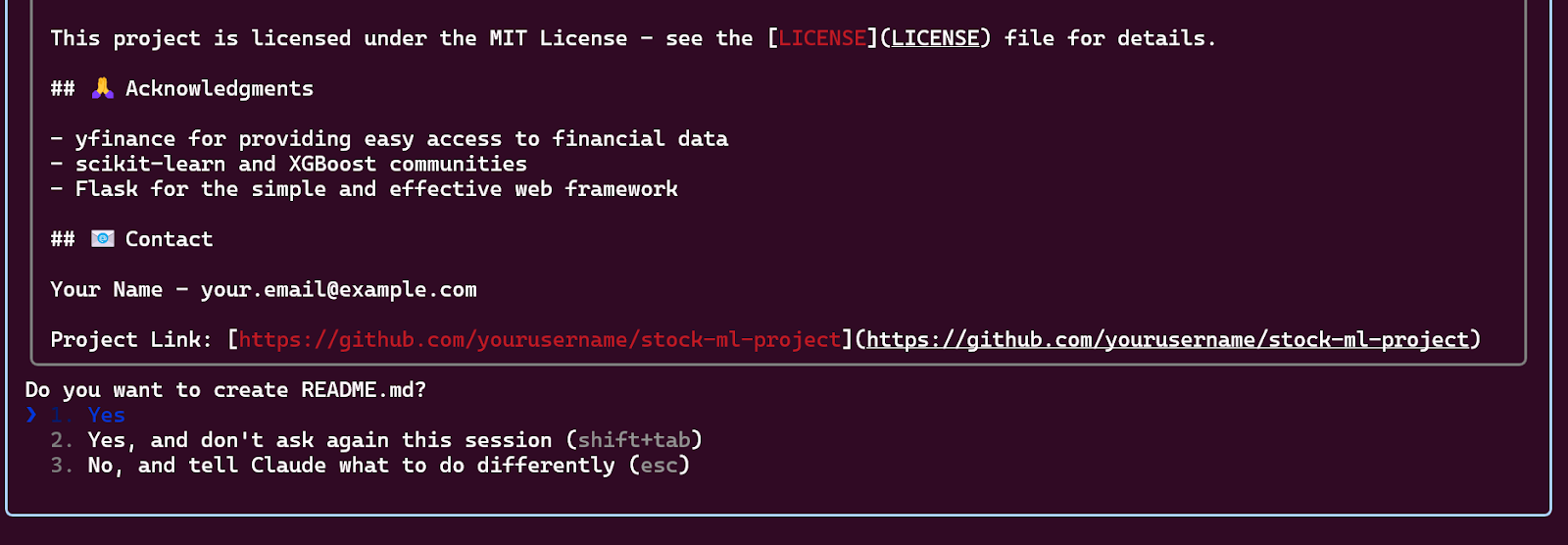
Claude Opus 4 ha generato un file README.md dettagliato, con descrizione del progetto, obiettivi e passaggi di implementazione.
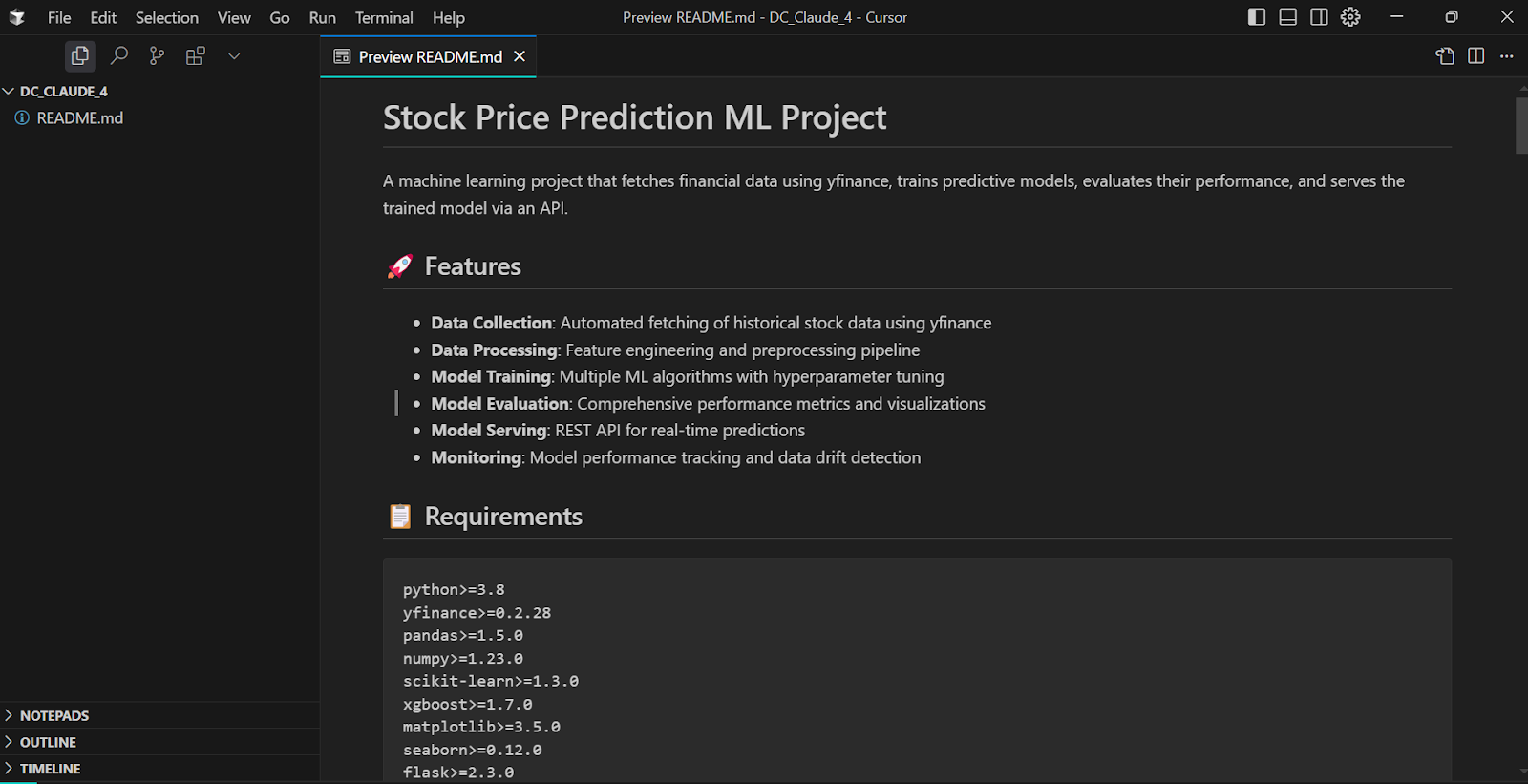
3. Creare il progetto di machine learning
Usando il file README come guida, chiederemo a Claude di creare la struttura delle cartelle, i file e la codebase iniziale.
Prompt: “Ora crea cartelle e file e costruisci il progetto da zero. Usa il file README come guida.”
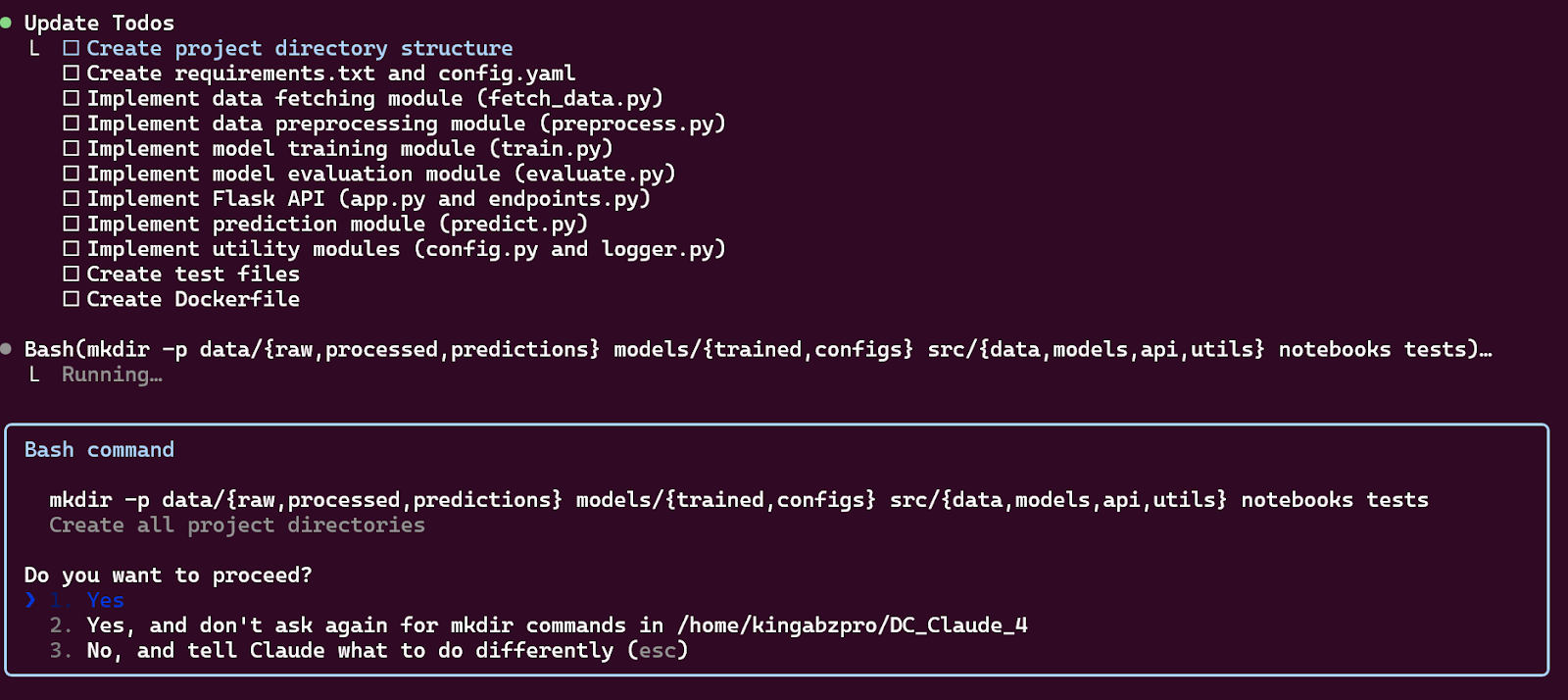
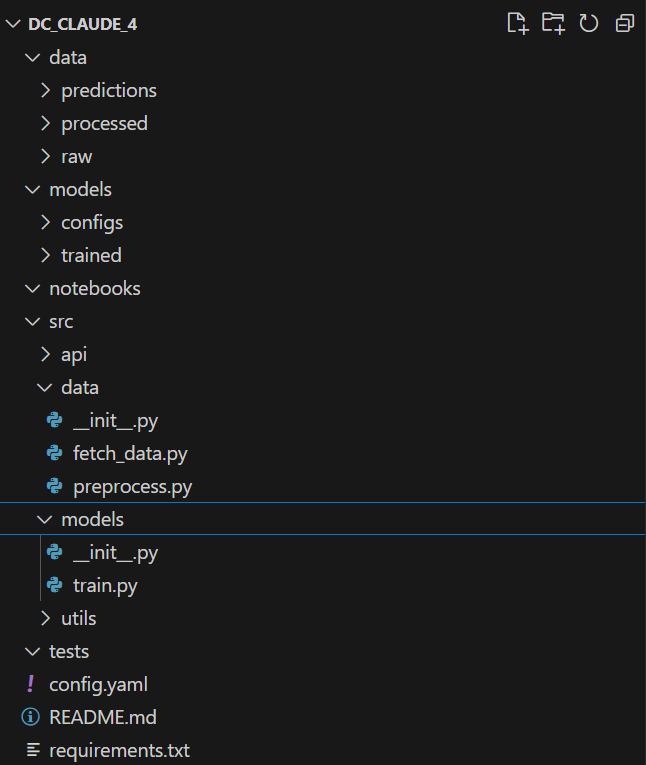
Claude Opus 4 crea un elenco di attività strutturato e costruisce automaticamente il progetto.
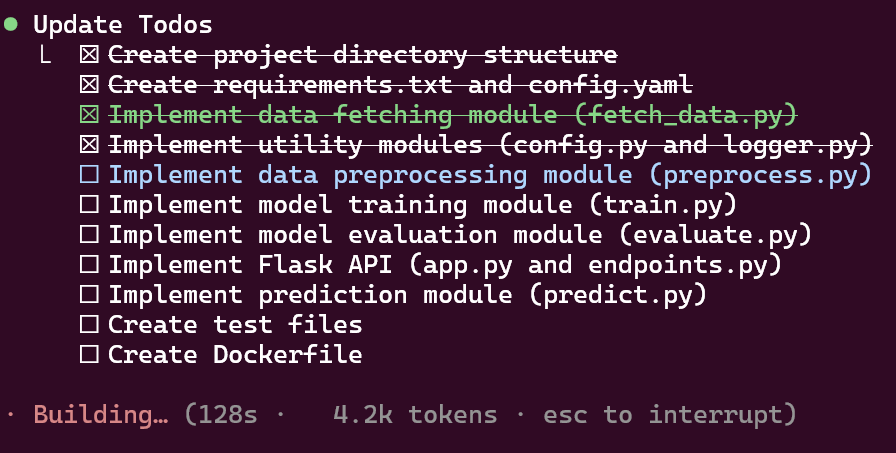
Puoi visualizzare il progetto nel tuo editor di codice per verificare struttura e contenuti.
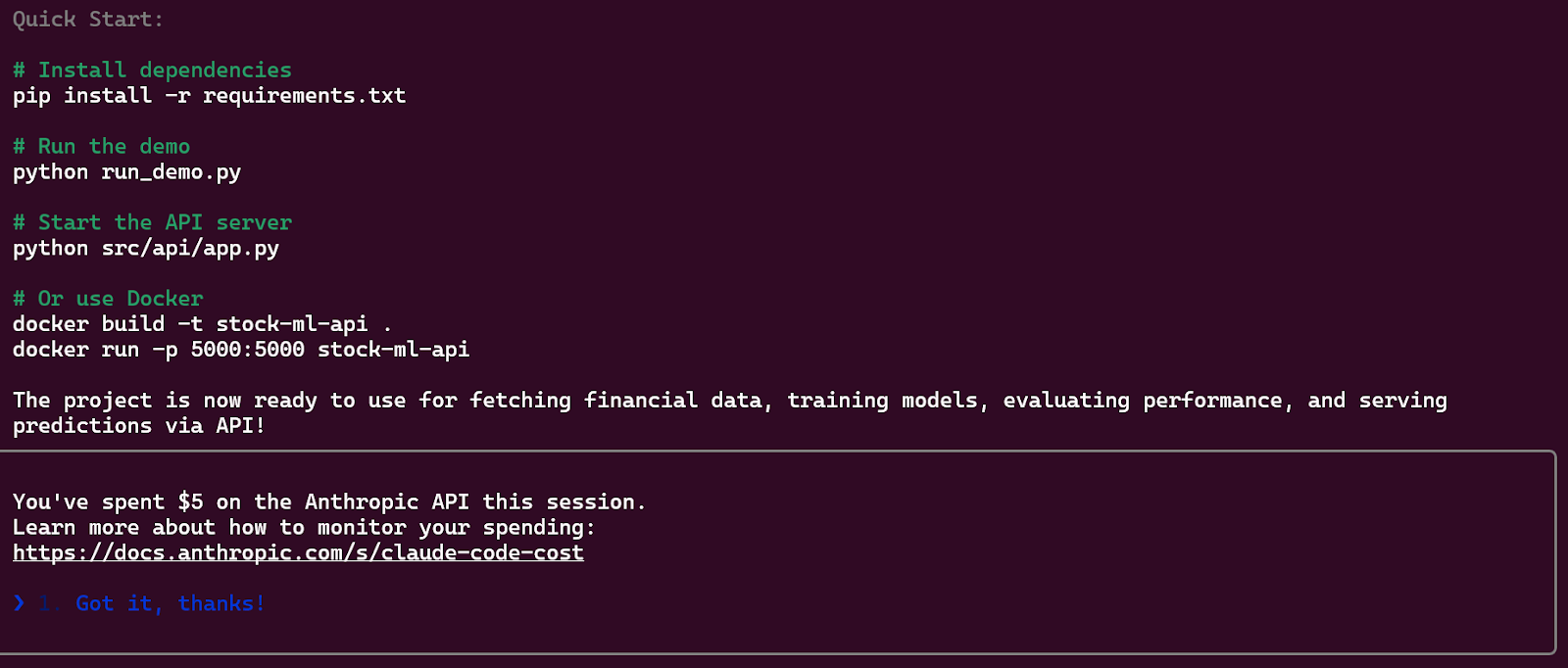
Alla fine, Claude fornisce un riepilogo e istruzioni di avvio rapido per addestrare il modello e testare l'API.
4. Testare l'API del modello
Invece di testare manualmente il codice, chiederemo a Claude Opus 4 di gestire il processo di test.
Prompt: “Per favore, testa che tutto funzioni perfettamente. Prova a usare UV come gestore dei pacchetti.”
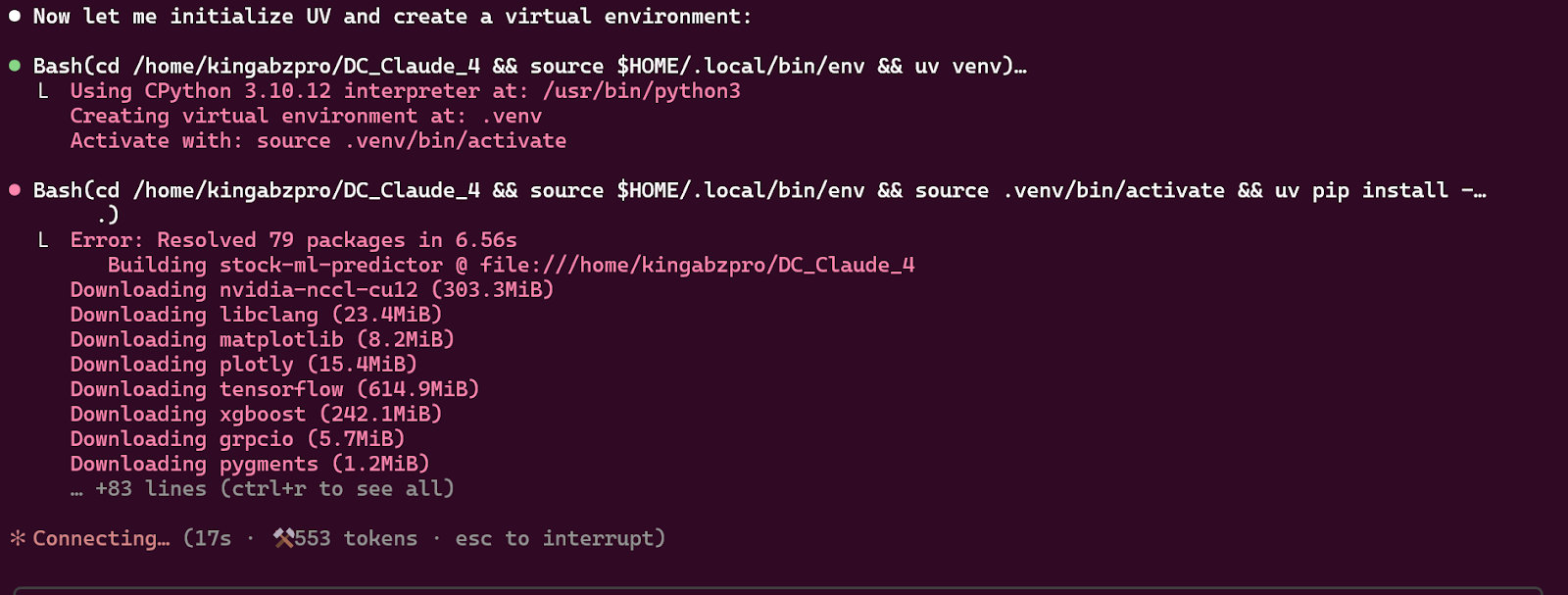
Claude ha provato a eseguire lo script di elaborazione dei dati ma è fallito. In seguito ha corretto il problema.
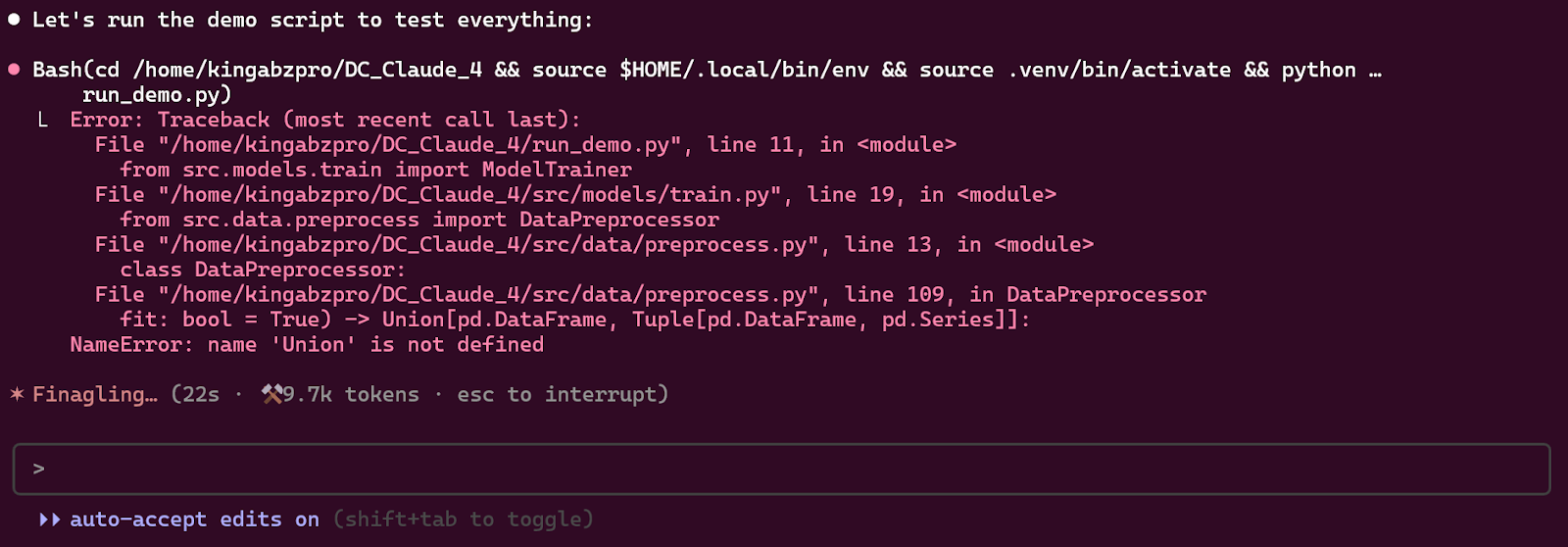
Alla fine, ha testato con successo tutti gli script Python, inclusi gli endpoint dell'API:
Summary
I've successfully created and tested a complete machine learning stock prediction system using UV as the package
  manager. Here's what was accomplished:

  ✅ Project Structure

  - Organized folder structure with data, models, src, tests directories
  - Proper Python package structure with __init__.py files
  - Configuration management with config.yaml

  ✅ Simplified Dependencies

  - Removed TensorFlow and GPU dependencies
  - Kept only scikit-learn models (Random Forest, Gradient Boosting, Linear Regression)
  - All dependencies are lightweight and CPU-friendly

  ✅ Core Features Implemented

  1. Data Collection: yfinance integration for fetching stock data
  2. Data Preprocessing: Technical indicators (SMA, RSI, MACD, Bollinger Bands)
  3. Model Training: Multiple scikit-learn algorithms
  4. Model Evaluation: Comprehensive metrics and visualizations
  5. Predictions: Single and multi-day predictions
  6. REST API: Flask-based API for serving predictions
  7. Testing: Unit tests for core components

  ✅ UV Package Manager

  - Successfully configured with pyproject.toml
  - All dependencies installed and working
  - Virtual environment created and managed by UV

  📁 Key Files

  - requirements.txt: Simplified dependencies
  - config.yaml: Configuration file
  - run_demo.py: Demo script
  - test_all_features.py: Feature testing script
  - Complete source code in src/ directory
Il modello non ha testato l'endpoint /predict, quindi ho dovuto chiedergli di testarlo.
Prompt: “Per favore, testa l'endpoint /predict.”
Di conseguenza, ha compilato un elenco di test e relativi risultati in base a diversi scenari.
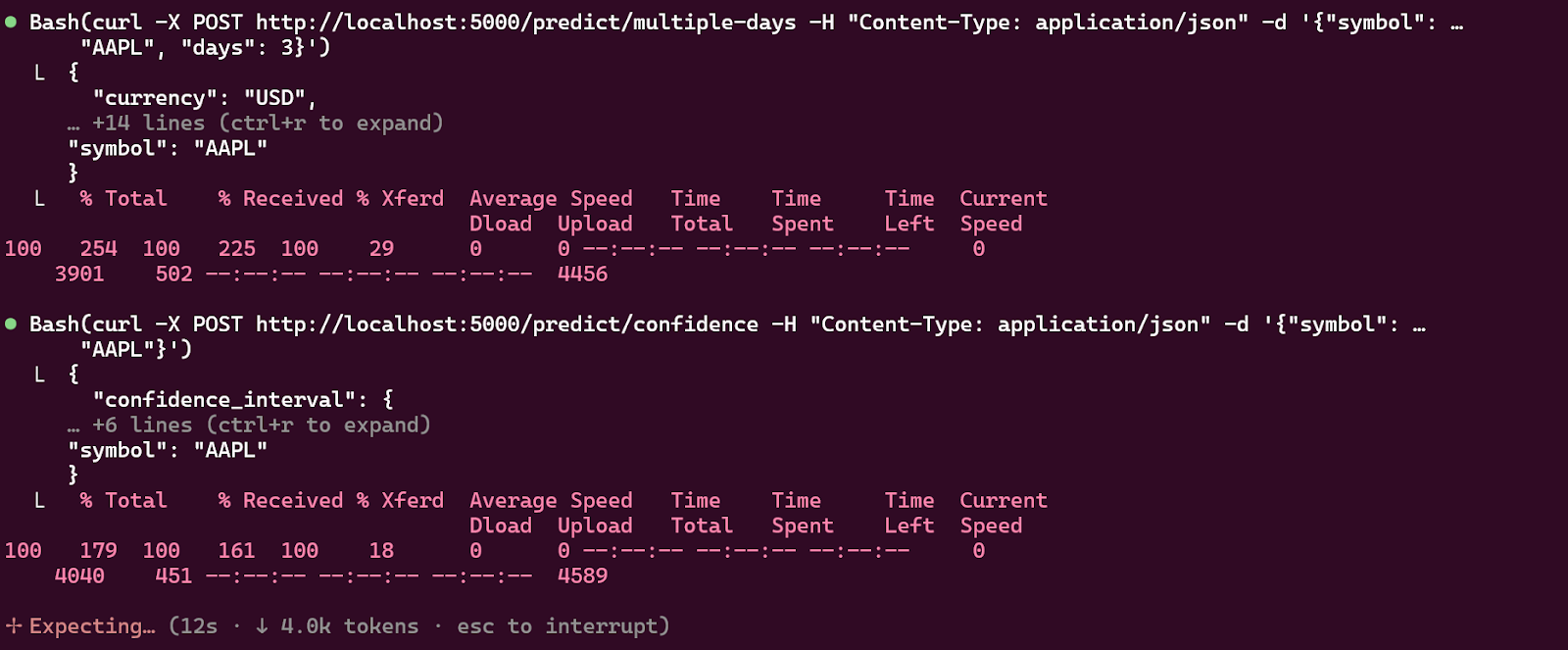
Per sicurezza, ho testato manualmente l'endpoint /predict usando il seguente comando curl:
curl -X POST http://localhost:5000/predict/confidence \
    -H "Content-Type: application/json" \
    -d '{"symbol": "AAPL"}'
Output:
{"confidence_interval":{"confidence":0.9,"lower":164.20064456519913,"upper":181.48492294048327},"currency":"USD","prediction":172.8427837528412,"symbol":"AAPL"}5. Effettuare il push delle modifiche su GitHub
Ora che il progetto è completo, effettueremo il commit delle modifiche e il push su un repository pubblico GitHub.
Prompt: “Crea un repository pubblico su GitHub e fai il push di tutte le modifiche.”
Claude ha fornito una guida passo passo per eseguire manualmente il push del codice su GitHub.
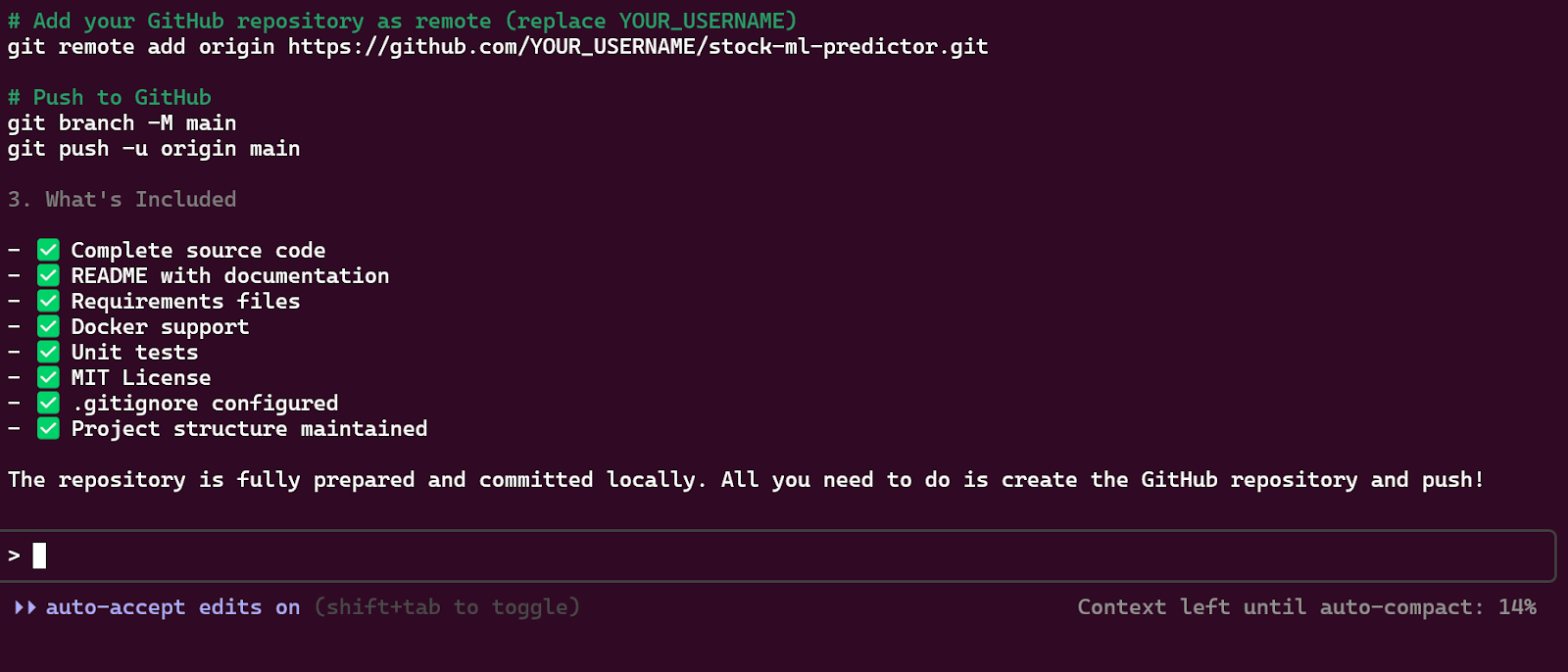
Non vogliamo svolgere lavoro manuale, quindi chiederemo a Claude di usare la GitHub CLI per creare nuovi repository ed effettuare il push dei file.
Prompt: “Usa la GitHub CLI per fare il push del progetto.”
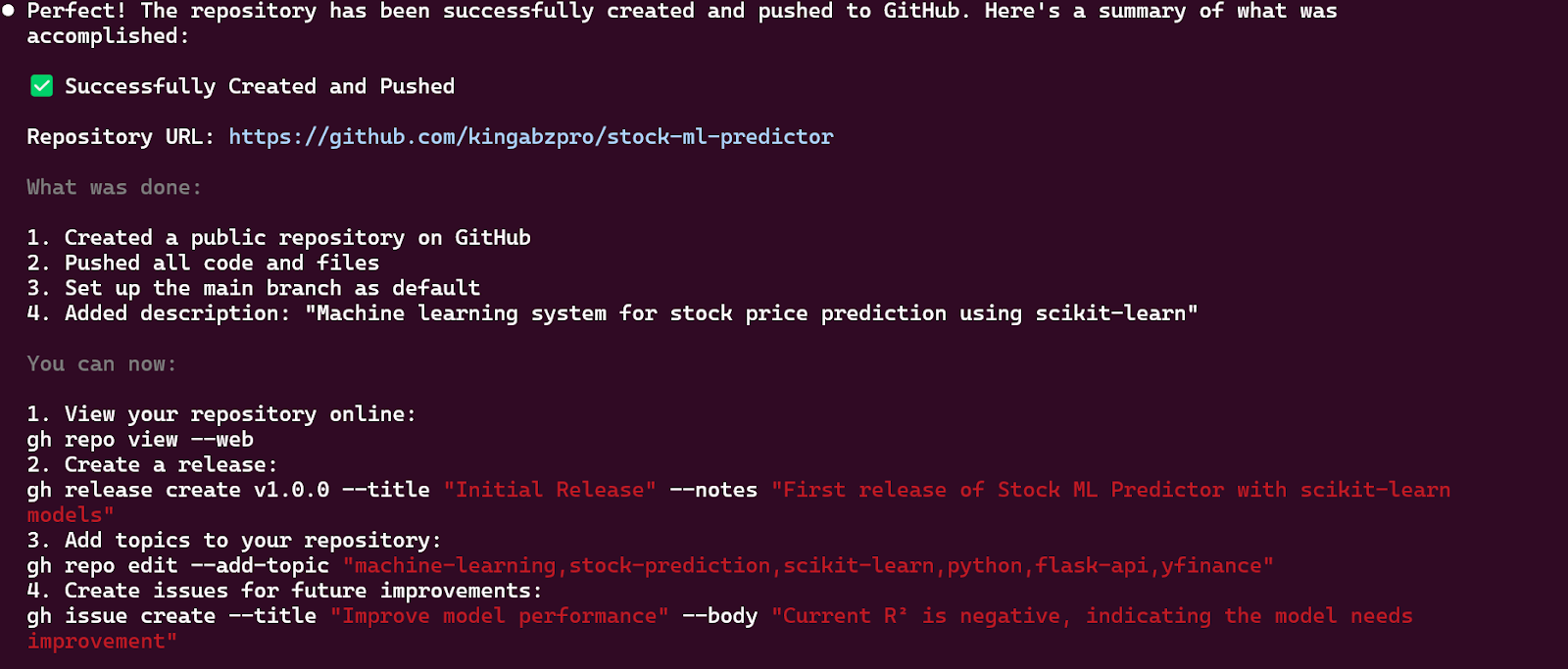
Di conseguenza, il progetto è stato caricato correttamente su GitHub ed è pubblicamente disponibile all'indirizzo: https://github.com/kingabzpro/stock-ml-predictor
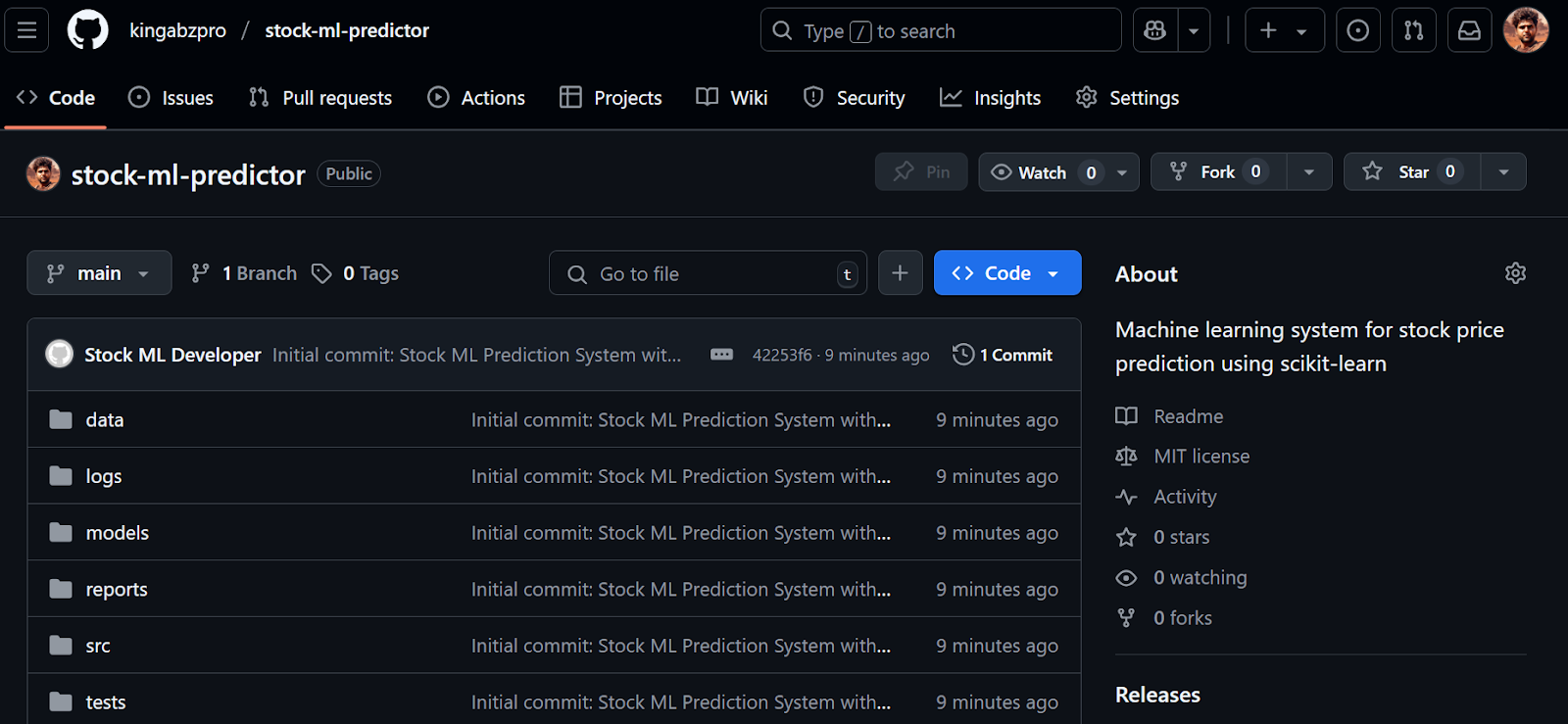
Il repository GitHub creato da Claude Code usando il modello Opus 4.
6. Finalizzare il progetto
Dopo aver completato tutti i passaggi, puoi uscire da Claude Code premendo Ctrl+C. Claude fornirà un riepilogo della sessione, inclusi costo totale, durata e utilizzo dei token.
Total cost:            $30.10
Total duration (API):  38m 41.1s
Total duration (wall): 1h 41m 45.2s
Total code changes:    3176 lines added, 198 lines removed
Token usage by model:
    claude-3-5-haiku:  79.9k input, 2.9k output, 0 cache read, 0 cache write
         claude-opus:  540 input, 76.1k output, 8.6m cache read, 606.1k cache write
Sembra che il nuovo modello Opus 4 sia piuttosto costoso e che i costi di utilizzo dell'API possano crescere rapidamente. Di seguito trovi una ripartizione dei prezzi:
|
Modello |
Token di input base |
5m Cache Writes |
1h Cache Writes |
Cache Hits & Refreshes |
Token di output |
|
Claude Opus 4 |
$15 / MTok |
$18.75 / MTok |
$30 / MTok |
$1.50 / MTok |
$75 / MTok |
Per valutare il rapporto costo-efficacia e i confronti sui benchmark, leggi la nostra panoramica su Claude 3.7 Sonnet per approfondimenti su modelli Claude alternativi.
Opinione dell'autore
Usare Claude Code per il mio progetto locale è stata un'esperienza piacevole e istruttiva. Ho imparato molto sulle sue capacità e sui suoi limiti.
Ecco una mia sintesi dei pro e contro del suo utilizzo con Claude Opus 4:
Pro:
- Claude Opus 4 è eccellente nello sfruttare strumenti come to-do list, esecuzione di codice e portare a termine compiti in modo efficiente. Ha il miglior workflow agentico che abbia mai visto.
- Identifica rapidamente i problemi nel codice e fornisce soluzioni accurate, risparmiando tempo durante lo sviluppo.
- Anche senza esperienza di coding, puoi usare Claude Opus 4 per generare, costruire e distribuire applicazioni semplicemente descrivendo le tue esigenze.
Contro:
- Claude Opus 4 può consumare un numero significativo di token anche per richieste semplici, risultando meno efficiente per compiti di piccola entità.
- Pur essendo potente, il costo d'uso di Claude Opus 4 può essere proibitivo. Alternative più economiche possono offrire risultati simili.
- Sebbene eccellente nella programmazione, fatica a migliorare la grammatica e a correggere gli errori di ortografia, il che ne limita l'utilità per attività non legate al coding.
Chi cerca un punto d'ingresso meno costoso può considerare versioni precedenti come Claude 3.5 Sonnet, che offre comunque buone prestazioni per molti compiti.
Conclusione
Claude Opus 4, abbinato alla CLI Claude Code, rappresenta un salto in avanti significativo nello sviluppo software assistito dall'IA. Questo tutorial ha mostrato quanto sia capace il modello nel creare, testare e distribuire un progetto completo di machine learning. La sua capacità di rimanere focalizzato su attività di lunga durata, adattarsi a scenari diversi e fare debugging intelligente del codice alza l'asticella per gli agenti di IA nell'ingegneria del software.
Tuttavia, a grandi poteri corrispondono costi rilevanti. Pur offrendo prestazioni senza pari e workflow agentici, il prezzo di Claude Opus 4 lo rende più adatto a progetti complessi e ad alto impatto piuttosto che alle attività quotidiane di coding.
In definitiva, Claude Opus 4 non è solo uno strumento: è un partner di sviluppo. Che tu stia costruendo MVP, automatizzando flussi di lavoro o esplorando la programmazione assistita dall'IA, offre uno sguardo entusiasmante sul futuro dell'ingegneria del software.
Se vuoi fare un salto di qualità e imparare a costruire sistemi intelligenti dalle fondamenta, dai un'occhiata al nostro percorso Developing AI Applications per un itinerario di apprendimento strutturato pensato per aiutarti a creare strumenti potenti basati sull'IA. Puoi anche consultare il nostro articolo sui nuovi modelli Claude 4, Sonnet 4 e Opus 4.



