
Programma
Sviluppare applicazioni AI
21 ore
DeepSeek-V3-0324 si basa sul suo predecessore, DeepSeek-V3, con importanti miglioramenti nel ragionamento, nella generazione front-end e nelle capacità aumentate da strumenti.
Se vuoi la mia opinione, credo che avrebbero potuto fare molto più rumore chiamando il nuovo modello 3.5 invece di 0324, che è difficile da ricordare. A giudicare dal nome, la nuova versione suggerisce solo un miglioramento incrementale, ma i benchmark raccontano un'altra storia:
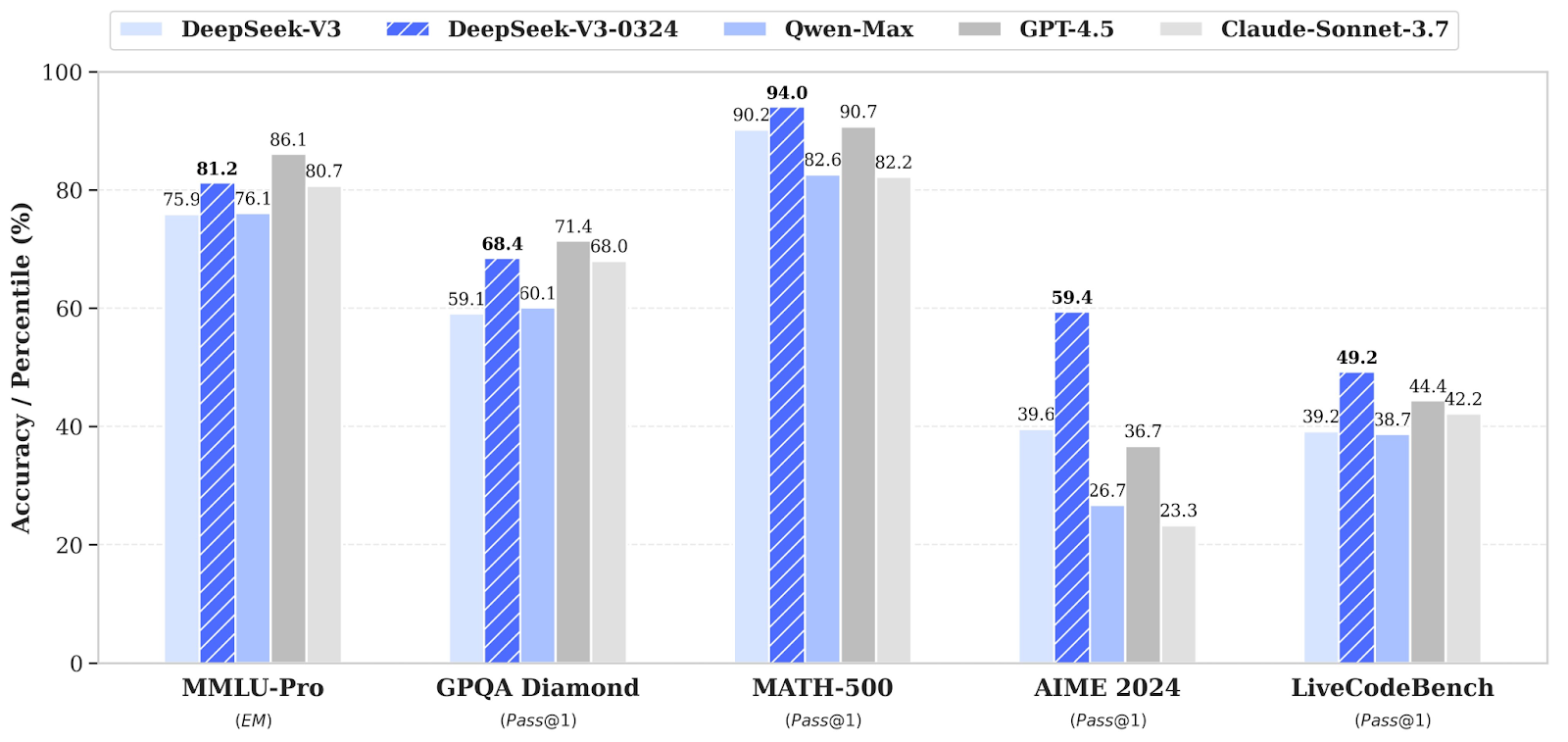
Fonte: DeepSeek
I risultati nel grafico a barre sopra riflettono notevoli miglioramenti nel ragionamento logico, nella risoluzione di problemi matematici e nella generazione di codice.
DeepSeek-V3-0324 mostra miglioramenti concreti nella generazione di HTML/CSS/JS utilizzabile, in particolare per attività come:
Il modello aggiornato offre anche funzionalità di utilizzo degli strumenti potenziate, tra cui:
Proprio come DeepSeek-R1, V3-0324 è:
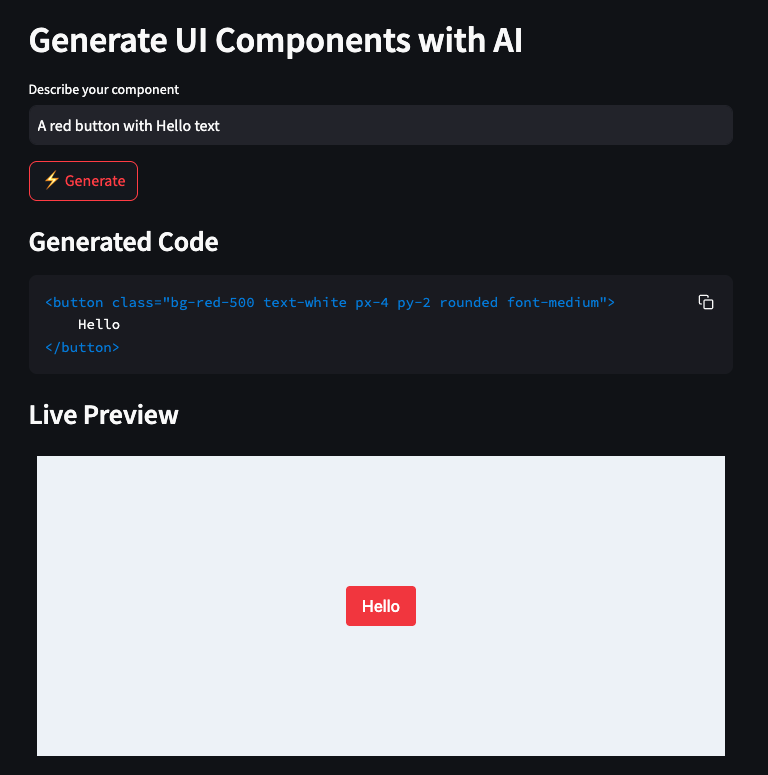
Per mettere alla prova le capacità frontend di DeepSeek-V3-0324, ho realizzato una piccola demo con Streamlit e Tailwind CSS. Il progetto è un generatore da linguaggio naturale a componente UI, e funziona così:
Prima di iniziare, assicuriamoci di avere installati i seguenti strumenti e librerie:
python3 --version  # Python 3.8+
pip install requests streamlit
Controlla la versione di Python, che dovrebbe essere almeno 3.8 o superiore. Poi installa tutte le altre dipendenze indicate sopra.
Successivamente, dobbiamo impostare la chiave API di DeepSeek come variabile d'ambiente tramite terminale. Per ottenere la tua chiave API:
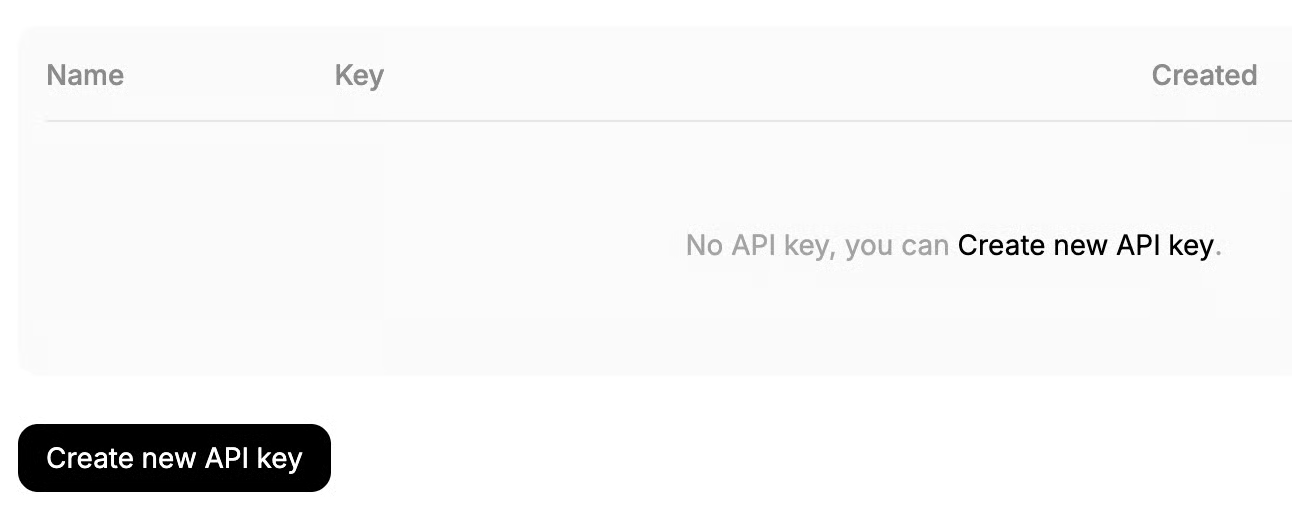
Se ti serve saperne di più sull'uso dell'API, questo tutorial sulla DeepSeek API è ottimo.
Ora dobbiamo impostare la chiave API di DeepSeek come variabile d'ambiente tramite terminale:
export DEEPSEEK_API_KEY=”Your_API_Key”Ora abbiamo tutte le dipendenze per la nostra applicazione, quindi costruiamo il generatore di UI.
Iniziamo creando un file frontend_generator.py, che funge da wrapper backend per generare codice di componenti frontend usando DeepSeek-V3-0324.
Partiamo configurando gli import delle nostre dipendenze.
import requests
import json
import os
Le librerie requests, json e os vengono importate per gestire la comunicazione HTTP, la serializzazione JSON e l'accesso alle variabili d'ambiente per la chiave API.
Poi impostiamo la chiave API di DeepSeek e l'URL dell'API per l'applicazione.
API_KEY = os.getenv("DEEPSEEK_API_KEY")
API_URL = "https://api.deepseek.com/chat/completions"
headers = {
    "Content-Type": "application/json",
    "Authorization": f"Bearer {API_KEY}"
}
Le variabili API_KEY e API_URL (già impostate prima) vengono definite per autenticarsi e puntare all'endpoint di chat completions di DeepSeek. Le intestazioni della richiesta specificano il tipo di contenuto e includono il token Bearer per l'autorizzazione.
Il SYSTEM_PROMPT definisce il comportamento dell'assistente. Guida il modello a generare HTML leggibile e ben strutturato usando classi Tailwind CSS, assicurando che gli elementi siano gradevoli alla vista e correttamente centrati.
SYSTEM_PROMPT = """
Generate clean HTML with Tailwind CSS classes. Focus on:
1. Use appropriate Tailwind utility classes
2. Ensure text is centered
3. Use clear, visible colors
4. Make content readable
Example for "red button with white text":
<button class="bg-red-500 text-white px-4 py-2 rounded">Click me</button>
Prompt: "A gray box with the text "Hello World" centered inside"
Expected Output:
<div class="bg-gray-300 flex items-center justify-center p-6 rounded-lg">
    <p class="text-black text-xl">Hello World</p>
</div>
"""Infine, costruiamo il payload (i dati strutturati che invieremo all'API di DeepSeek per richiedere una risposta).
def get_component_code(user_prompt: str) -> str:
    payload = {
        "model": "deepseek-chat",
        "messages": [
            {"role": "system", "content": SYSTEM_PROMPT},
            {"role": "user", "content": user_prompt}
        ],
        "stream": False
    }
    response = requests.post(API_URL, headers=headers, data=json.dumps(payload))
    if response.status_code == 200:
        content = response.json()['choices'][0]['message']['content']
        # Remove markdown code block markers if present
        if "```"in content:
            content = content.split("```")[1].strip()
        return content.strip() or f"""
            <div class="bg-gray-300 flex items-center justify-center p-6 rounded-lg">
                <p class="text-black text-xl">{user_prompt}</p>
            </div>
        """
    else:
        raise Exception(f"DeepSeek API error {response.status_code}: {response.text}")
La funzione get_component_code() accetta un prompt definito dall'utente (per esempio: “Una card blu con testo bianco”) e costruisce un payload adatto al formato di messaggistica compatibile con OpenAI di DeepSeek. Il payload include:
stream=False per ricevere una risposta completa in un'unica soluzioneLa funzione invia una richiesta POST all'API di DeepSeek usando la funzione requests.post(). Se la richiesta va a buon fine, estrae l'output del modello dal campo choices[0].message.content.
Nota: “deepseek-chat” usa di default l'ultima versione di DeepSeek V3-0324 (non è necessario specificare esattamente il modello).
Ora che il nostro generatore di codice frontend è pronto, costruiamo l'interfaccia Streamlit che mette insieme il tutto.
Iniziamo importando le dipendenze dell'applicazione. Streamlit costruisce la UI e gestisce le interazioni dell'utente, mentre html incorpora in sicurezza contenuti HTML in un iframe.
import streamlit as st
from frontend_generator import get_component_code
import htmlCostruiamo la funzione di anteprima dei componenti della nostra applicazione, che permette agli utenti di visualizzare l'anteprima dei loro componenti nella finestra di Streamlit.
def create_component_preview(raw_code: str) -> str:
    clean_code = raw_code.strip()
    return f"""
    <!DOCTYPE html>
    <html>
    <head>
        <script src="https://cdn.tailwindcss.com"></script>
        <meta name="viewport" content="width=device-width, initial-scale=1.0">
        <style>
            html, body {{


                height: 100%;
                display: flex;
                justify-content: center;
                align-items: center;
                background-
            }}
            .preview-container {{
                width: 100%;
                height: 100%;
                display: flex;
                justify-content: center;
                align-items: center;

                box-sizing: border-box;
            }}
            .component-wrapper {{
                width: 100%;
                max-width: 300px;
                display: flex;
                justify-content: center;
                align-items: center;
            }}
        </style>
    </head>
    <body>
        <div class="preview-container">
            <div class="component-wrapper">
                {clean_code}
            </div>
        </div>
    </body>
    </html>
    """
La funzione get_component_code() è importata dal file frontend_generator.py creato in precedenza. Si collega all'API di DeepSeek e genera un componente Tailwind CSS in base a un prompt dell'utente.
Quindi, la funzione create_component_preview() incapsula il codice HTML grezzo restituito dal modello in un documento HTML completo con Tailwind abilitato. Applica uno stile di base per centrare e contenere il componente UI all'interno di un layout reattivo.
Ora che abbiamo tutti i componenti, dobbiamo unirli nella nostra applicazione Streamlit.
st.set_page_config(page_title="UI Generator", layout="centered")
st.markdown("## Generate UI Components with AI")
prompt = st.text_input("Describe your component", value="A red button with Hello text")
if st.button("⚡ Generate"):
    try:
        code = get_component_code(prompt)
        st.subheader("Generated Code")
        st.code(code, language="html")
        preview_html = create_component_preview(code)
        iframe_html = f'<iframe srcdoc="{html.escape(preview_html)}" width="100%" height="300" style="border:none;"></iframe>'
        st.subheader("Live Preview")
        st.components.v1.html(iframe_html, height=320)
    except Exception as e:
        st.error(f"Error generating component: {str(e)}")
La funzione st.text_input() usa un valore precompilato con un esempio come "A red button with Hello text" per guidare l'utente. Quando l'utente clicca il pulsante "Generate", l'app fa quanto segue:
get_component_code(prompt) per recuperare l'HTML generato.create_component_preview().st.components.v1.html() per il rendering live.L'uso di srcdoc all'interno dell'iframe permette allo script e agli stili di Tailwind di caricarsi nel frame di anteprima isolato, superando i limiti del rendering HTML grezzo in Streamlit.
Questa configurazione abilita un flusso fluido dal prompt all'anteprima, in cui gli utenti possono descrivere i componenti UI in linguaggio naturale e vedere subito sia il codice sottostante sia il risultato renderizzato.
Ora che abbiamo tutti i componenti a posto, avviamo la nostra applicazione Streamlit. Esegui il seguente comando nel terminale:
streamlit run streamlit_app.py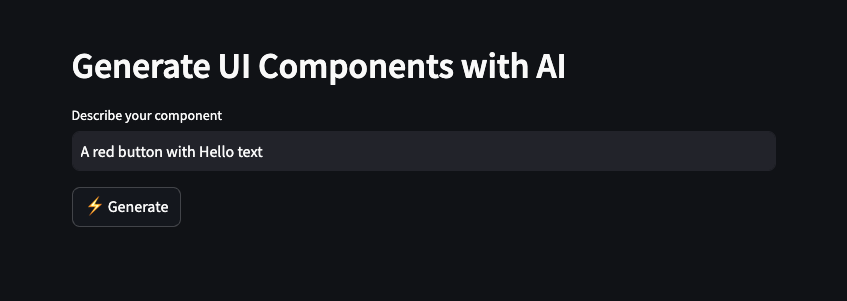
Possiamo descrivere a parole il nostro componente e cliccare Generate. Questo porterà DeepSeek V3-0324 a produrre codice HTML basato su Tailwind, che verrà poi visualizzato come anteprima live.
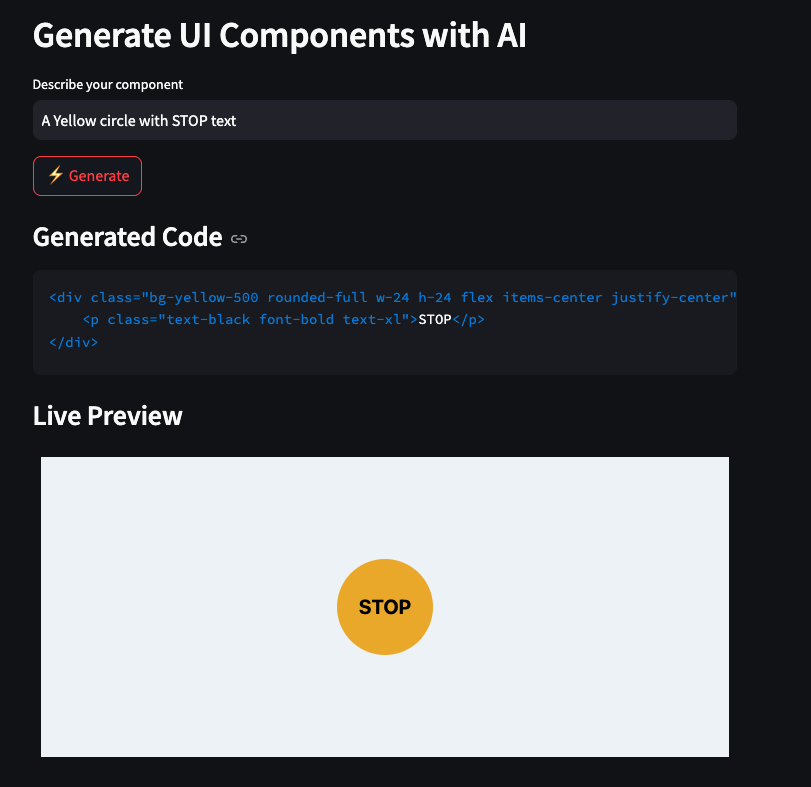
DeepSeek V3-0324 compie passi concreti in avanti nel ragionamento pratico, nell'esecuzione di codice, nella generazione di UI e nell'prompt engineering multimodale. Con la sua natura open-source e l'elevata velocità, è un'ottima opzione per sviluppatori che lavorano su:
Per esplorare altri nuovi strumenti e modelli di AI, ti consiglio questi blog:
Impara l'AI con questi corsi!
Programma
Corso
Corso
blog
Abid Ali Awan
10 min
blog
Abid Ali Awan
15 min
blog
Tim Lu
12 min



