
Corso
Retrieval Augmented Generation (RAG) con LangChain
3 ore
21.3K
Questa nuova release di OpenAI include tre modelli:
gpt-4o-mini-tts: un modello text-to-audio in grado di generare audio a partire dal testo con toni e voci diversi. Una caratteristica interessante di questo modello text-to-speech è che possiamo guidare il suono della voce fornendo istruzioni testuali specifiche. Questo offre un alto livello di personalizzazione, permettendo di creare esperienze vocali uniche e su misura. Puoi provarlo su OpenAI.fm.gpt-4o-transcribe e gpt-4o-mini-transcribe: due modelli audio-to-text progettati per convertire il parlato in testo scritto. La loro funzione principale è fornire trascrizioni audio molto accurate e affidabili. Questi modelli mostrano un tasso di errore di parola (WER) inferiore, il che significa che commettono meno errori nel riconoscere le parole rispetto alle soluzioni precedenti.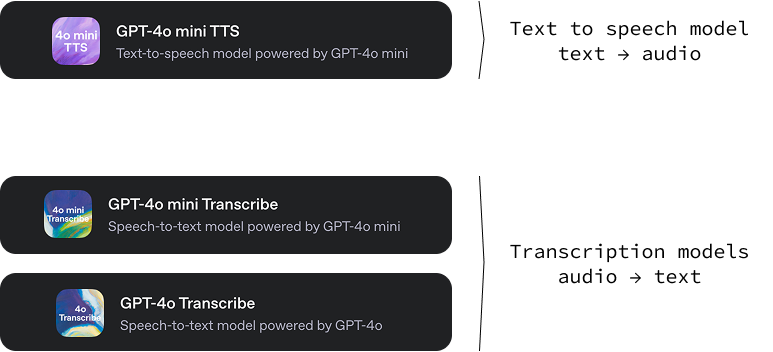
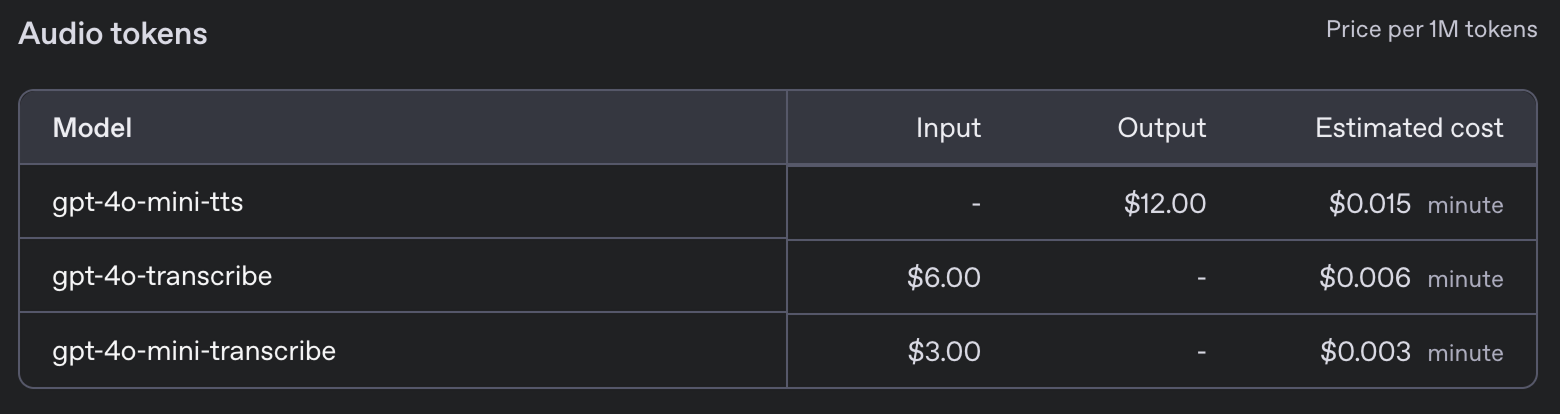
Questi nuovi modelli hanno il seguente pricing:
In questo tutorial ti guiderò nella creazione di un assistente vocale IA direttamente dal terminale. Questo assistente vocale replicherà essenzialmente un popolare modello IA testuale, ma interagirà interamente tramite linguaggio parlato. Immagina di poter parlare direttamente al computer, fare qualsiasi domanda e ricevere quasi istantaneamente una risposta vocale.
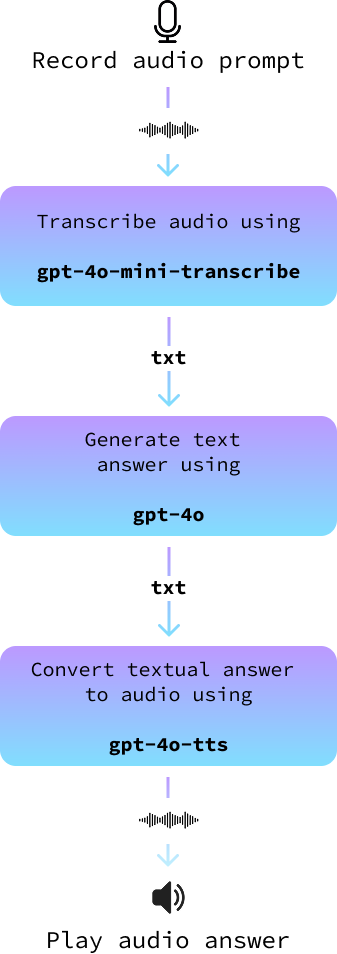
Useremo un'architettura semplice ma efficace. Inizieremo utilizzando il microfono per catturare il tuo prompt parlato. Una volta registrato, convertiremo questo input audio in testo con l'aiuto di modelli speech-to-text avanzati.
Questo testo verrà poi passato a un large language model per generare una risposta adeguata. Infine, riconvertiremo la risposta testuale in audio, permettendo all'assistente di “parlarti” la risposta. Ogni passaggio è pensato per garantire che il nostro assistente vocale sia accurato e coinvolgente.
Sebbene OpenAI offra una Realtime API dedicata che può migliorare le interazioni semplificando l'intero processo, noi sceglieremo un approccio diverso. La Realtime API, pur essendo impressionante e perfetta per chi cerca integrazioni rapide, spesso è più costosa e offre meno flessibilità.
Scegliendo di costruire il progetto usando componenti separati per ogni step, otteniamo un maggiore controllo sulla personalizzazione del nostro assistente IA. Questo approccio ci consente di scegliere i modelli da usare, ottimizzando per esigenze specifiche, che si tratti di accuratezza, velocità o preferenze sul tono della risposta. In questo modo, il nostro assistente vocale diventa non solo uno strumento potente, ma anche altamente su misura, capace di adattarsi a requisiti di progetto unici.
Tutto il codice sviluppato qui è disponibile in questa repository GitHub.
Per iniziare, creeremo un nuovo ambiente Anaconda chiamato audio-demo. Gli ambienti di Anaconda permettono di creare spazi isolati per ogni progetto in cui installare versioni specifiche dei pacchetti senza conflitti. Esegui i seguenti comandi nel tuo terminale:
conda create -n audio-demo -y python=3.9
conda activate audio-demo
pip install openai
pip install numpy
pip install dotenv
pip install sounddevice
pip install scipy
Vediamo nel dettaglio cosa fanno i comandi e i pacchetti:
conda create -n audio-demo -y python=3.9: crea un nuovo ambiente chiamato audio-demo con Python 3.9. Il flag -y accetta automaticamente le installazioni senza chiedere conferma.conda activate audio-demo: attiva il nuovo ambiente audio-demo per lavorarci dentro.pip install openai: la libreria OpenAI fornisce un accesso semplice ai modelli e alle API di OpenAI.pip install numpy: NumPy è una libreria essenziale per il calcolo numerico.pip install dotenv: Dotenv aiuta a caricare le variabili d'ambiente da un file .env, semplificando e rendendo più sicura la gestione della configurazione.pip install sounddevice: Sounddevice ci consente di registrare e riprodurre suoni con funzioni semplici, ideale per gestire input e output audio in Python.pip install scipy: SciPy si basa su NumPy e offre funzionalità aggiuntive per il calcolo scientifico e tecnico, come l'elaborazione dei segnali. Nel nostro caso lo useremo per salvare il file audio.Con l'ambiente audio-demo pronto, possiamo iniziare a lavorare sul nostro assistente IA che elabora input audio. Questo setup strutturato ci aiuta a mantenere uno spazio di sviluppo pulito, assicurando che tutte le dipendenze siano al loro posto.
Per usare le API di OpenAI ci serve una chiave API. Vai alla pagina delle chiavi API e genera una chiave cliccando sul pulsante "Generate new secret key". Copia la chiave, crea un file chiamato .env e incollala lì nel seguente formato:
OPENAI_API_KEY=<paste_your_api_key_here>Vediamo i passaggi per creare uno script Python che utilizza le funzionalità text-to-audio di OpenAI, trasformando il testo in voce con un tocco personalizzato. Scriviamo il codice in un file chiamato text_to_audio.py nella stessa cartella del file .env.
Per prima cosa importiamo le librerie necessarie per il nostro script:
import asyncio
from openai import AsyncOpenAI
from openai.helpers import LocalAudioPlayer
from dotenv import load_dotenv
Una panoramica rapida di cosa fanno questi import:
asyncio: libreria per scrivere codice asincrono in Python, essenziale per lavorare con API in streaming.AsyncOpenAI: parte della libreria OpenAI, fornisce strumenti per interagire in modo asincrono con le API di OpenAI.LocalAudioPlayer: helper di OpenAI che consente di riprodurre l'audio in locale sulla macchina.load_dotenv: carica le variabili d'ambiente dal file .env, dove conserviamo informazioni sensibili come le chiavi API.Ora carichiamo la chiave API dal file .env usando la funzione load_dotenv:
load_dotenv()In questo modo lo script accede in modo sicuro alla chiave API.
Creiamo un'istanza di AsyncOpenAI per iniziare a interagire con l'API di OpenAI:
openai = AsyncOpenAI()Definiamo ora la funzione principale, text_to_audio(), che utilizzerà la funzionalità text-to-audio di OpenAI per elaborare l'input e riprodurre l'audio risultante:
async def text_to_audio(text, tone_and_style_instructions):
  async with openai.audio.speech.with_streaming_response.create(
    model="gpt-4o-mini-tts",
    voice="coral",
    input=text,
    instructions=tone_and_style_instructions,
    response_format="pcm",
  ) as response:
    await LocalAudioPlayer().play(response)
Spieghiamo rapidamente cosa abbiamo fatto:
model e voice per controllare la sintesi vocale. Il model usato è gpt-4o-mini-tts e la voce selezionata è "coral".response_format è impostato su "pcm", adatto all'elaborazione audio.LocalAudioPlayer riproduce quindi la risposta audio generata dall'API.Completiamo lo script con le seguenti righe per fare in modo che la funzione text_to_audio() venga eseguita quando avviamo lo script:
if __name__ == "__main__":
  asyncio.run(text_to_audio("Hello world!", "Enthusiastic voice."))
Questo blocco verifica se lo script è il modulo principale in esecuzione ed esegue la funzione text_to_audio() usando asyncio.run() per gestire la logica asincrona.
Con questi passaggi, lo script è pronto a convertire input testuale in voce tramite il servizio text-to-audio di OpenAI. Questo setup ci permette di sperimentare con input e stili diversi, dando vita al testo attraverso il suono.
Possiamo eseguire lo script con il comando:
python text_to_audio.pyIl codice completo è disponibile qui.
In questa sezione vediamo come trascrivere un file audio in testo usando lo strumento di trascrizione audio di OpenAI. Il nostro script gestisce i file audio in modo asincrono per rendere il processo efficiente e rapido. Implementeremo questo script in un file chiamato audio_to_text.py.
Gli import e il setup iniziale sono gli stessi di prima, tranne che qui non serve importare LocalAudioPlayer. Ecco come possiamo scrivere una funzione che trascrive un file audio:
async def transcribe_audio(audio_filename = "audio.wav"):
  audio_file = await asyncio.to_thread(open, audio_filename, "rb")
  stream = await openai.audio.transcriptions.create(
    model="gpt-4o-mini-transcribe",
    file=audio_file,
    response_format="text",
    stream=True,
  )
  transcript = ""
  async for event in stream:
    if event.type == "transcript.text.delta":
      print(event.delta, end="", flush=True)
      transcript += event.delta
  print()
  audio_file.close()
  return transcript
Vediamo cosa succede qui:
audio_file = await asyncio.to_thread(open, audio_filename, "rb"): apre il file audio in modalità lettura binaria ("rb"). Il metodo asyncio.to_thread() consente di eseguire l'operazione di apertura file in un thread separato, evitando di bloccare il resto del programma.stream = await openai.audio.transcriptions. create(...): questa riga chiama l'API di trascrizione. model come gpt-4o-mini-transcribe, progettato specificamente per la trascrizione.file contiene il nostro file audio aperto.response_format="text" indica all'API di restituire la trascrizione come testo.stream=True serve per ricevere la trascrizione in tempo reale: appena una parte dell'audio viene elaborata, viene restituita subito, accelerando la risposta.async for event in stream: avvia un loop per leggere gli eventi dallo stream di trascrizione man mano che si verificano.if event.type == "transcript.text.delta":: controlla il tipo di evento e lo elabora se è di tipo transcript.text.delta, che indica che una parte della trascrizione è pronta.print(event.delta, end="", flush=True): stampa la trascrizione incrementale non appena è disponibile, garantendo un output in tempo reale.audio_file.close(): al termine della trascrizione, è buona norma chiudere il file audio per liberare risorse di sistema.Eseguendo la funzione main(), possiamo convertire un file audio in testo in modo efficiente e in streaming, ottenendo feedback immediato. Questo setup è ideale per applicazioni che richiedono trascrizioni rapide o che coinvolgono file audio lunghi.
Puoi provarlo posizionando un file audio nella stessa cartella dello script, sostituendo audio.wav con il nome del tuo file audio ed eseguendo il comando:
python audio_to_text.pyIl codice completo è disponibile qui.
Poiché il nostro obiettivo è creare un assistente vocale, dobbiamo registrare il prompt vocale dell'utente in un file audio.
Creeremo un nuovo file chiamato record.py con una funzione chiamata record_audio. Questa funzione cattura il suono dal microfono e lo salva come file audio. Non entreremo troppo nei dettagli del funzionamento perché non è il focus principale dell'articolo:
import sounddevice as sd
import numpy as np
import scipy.io.wavfile as wavfile

SAMPLE_RATE = 44100  # Sample rate in Hz

def record_audio():
    print("[INFO: Recording... Press <Enter> to stop]")
    audio_data = []  # Initialize a list to store audio frames
    def callback(indata, frames, time, status):
        audio_data.append(indata.copy())
    with sd.InputStream(samplerate=SAMPLE_RATE, channels=1, callback=callback, dtype='int16'):
        input()  # Wait for the user to press Enter to stop recording
    print("[INFO: Recording complete]")
    print()
    audio_data = np.concatenate(audio_data)  # Concatenate the list into a single array
    filename = "output.wav"
    wavfile.write(filename, SAMPLE_RATE, audio_data)
    return audio_data
Quando chiamiamo questa funzione, inizierà a registrare dal microfono dell'utente. Attende finché l'utente non preme "Invio" e poi salva l'audio in un file con il nome indicato.
Per testarlo, possiamo combinare questa funzione con la funzione di trascrizione vista sopra per trascrivere un messaggio pronunciato dall'utente. Ecco come creare un nuovo file chiamato record_and_transcribe.py per implementarlo:
import asyncio
from audio_to_text import transcribe_audio
from audio_recorder import record_audio

async def main():
  record_audio("prompt.wav")
  await transcribe_audio("prompt.wav")

if __name__ == "__main__":
  asyncio.run(main())
Puoi provarlo eseguendo il comando python record_and_transcribe.py. Lo script registrerà ciò che dici finché non premi "Invio" e poi trascriverà quanto detto.
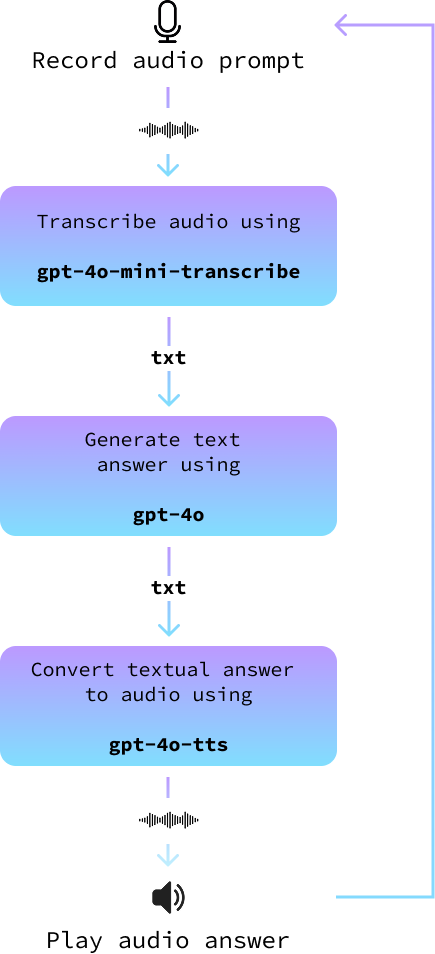
In questa sezione mettiamo tutto insieme per costruire un assistente audio. Lo implementiamo in un nuovo file chiamato audio_assistant.py seguendo questi passaggi:
record_audio().transcribe_audio().gpt-4o per generare una risposta.text_to_audio().Il seguente diagramma lo illustra:
Ti incoraggio a provare a costruirlo da solo prima di proseguire.
Per prima cosa importiamo le funzioni implementate in precedenza e inizializziamo il client OpenAI.
# Import the functions we created
from text_to_audio import text_to_audio
from audio_to_text import transcribe_audio
from audio_recorder import record_audio

# Import other dependencies and initialize OpenAI
import asyncio
from openai import AsyncOpenAI
from dotenv import load_dotenv
load_dotenv()
openai = AsyncOpenAI()
Poi ci serve una funzione per generare la risposta. Usa la normale GPT API di OpenAI con un modello come gpt-4o o un qualsiasi altro modello text-to-text. Se è la tua prima volta, potresti dare un'occhiata a questo tutorial sulla GPT-4o API.
Ecco un'implementazione asincrona di questa funzione:
async def get_answer(prompt):
  stream = await openai.chat.completions.create(
    model="gpt-4o",
    messages=[
      {"role": "user", "content": prompt}
    ],
    stream=True,
  )
  answer = ""
  async for chunk in stream:
    content = chunk.choices[0].delta.content
    if content is not None:
      answer += content
      print(content, end="", flush=True)
  print("\n\n")
  return answer
Per implementare il loop principale, seguiamo i passaggi descritti sopra:
async def main(tone_and_style_instructions):
  await text_to_audio("Hello, how can I help you today?", tone_and_style_instructions)
  while True:
    record_audio("prompt.wav")
    prompt = await transcribe_audio("prompt.wav")
    print()
    answer = await get_answer(prompt)
    await text_to_audio(answer, tone_and_style_instructions)
Infine, eseguiamo il loop principale quando lo script viene avviato:
if __name__ == "__main__":
  tone_and_style_instructions = "Enthusiastic voice."
  asyncio.run(main(tone_and_style_instructions))
Ecco una demo in azione:
Impara l'IA con questi corsi!
Corso
Corso
Programma
blog
Abid Ali Awan
15 min
blog
Abid Ali Awan
10 min
blog
Tim Lu
12 min



