
Corso
Introduzione a Docker
4 ore
52.8K
Quando ho iniziato a lavorare come Machine Learning Engineer, ho capito presto che il problema più grande non era costruire i modelli. Era distribuirli in modo affidabile e scalabile.
È allora che mi è stato presentato Kubernetes, lo strumento di orchestrazione dei container di cui sembrava parlare tutta l’industria.
All’inizio ho faticato a comprenderne l’architettura complessa. Ho provato a saperne di più leggendo documentazione e guide su Kubernetes che ne spiegavano i fondamenti. Ma per me restava difficile da capire.
Tutto è cambiato quando ho iniziato a mettere in pratica i concetti. Configurando un mio cluster Kubernetes, sperimentando diverse configurazioni e distribuendo piccole applicazioni, ho lentamente iniziato a collegare i puntini. L’esperienza pratica mi ha dato sicurezza e finalmente ho capito come Kubernetes potesse semplificare la gestione delle applicazioni su larga scala.
Questo tutorial è pensato per offrirti la stessa esperienza pratica. Che tu sia alle prime armi o voglia rafforzare le basi, questa guida ti accompagnerà nella configurazione di un cluster Kubernetes locale, nel deployment delle applicazioni e nella gestione efficiente delle risorse.
Alla fine avrai una solida comprensione delle basi di Kubernetes e sarai pronto ad applicare queste competenze ad applicazioni reali!
Rivediamo alcuni prerequisiti e gli strumenti di cui avrai bisogno per seguire questa guida.
cd e ls e modifiche di testo di base con nano o vim.Vuoi capire come si confrontano Kubernetes e Docker? Dai un’occhiata a questo approfondito confronto tra Kubernetes e Docker per comprenderne i ruoli negli ambienti containerizzati.
Passiamo ora alla pratica e configuriamo il tuo cluster Kubernetes locale!
Ma cos’è un cluster Kubernetes? Un cluster Kubernetes è un insieme di nodi che lavorano insieme per eseguire le tue applicazioni. È composto da due componenti:
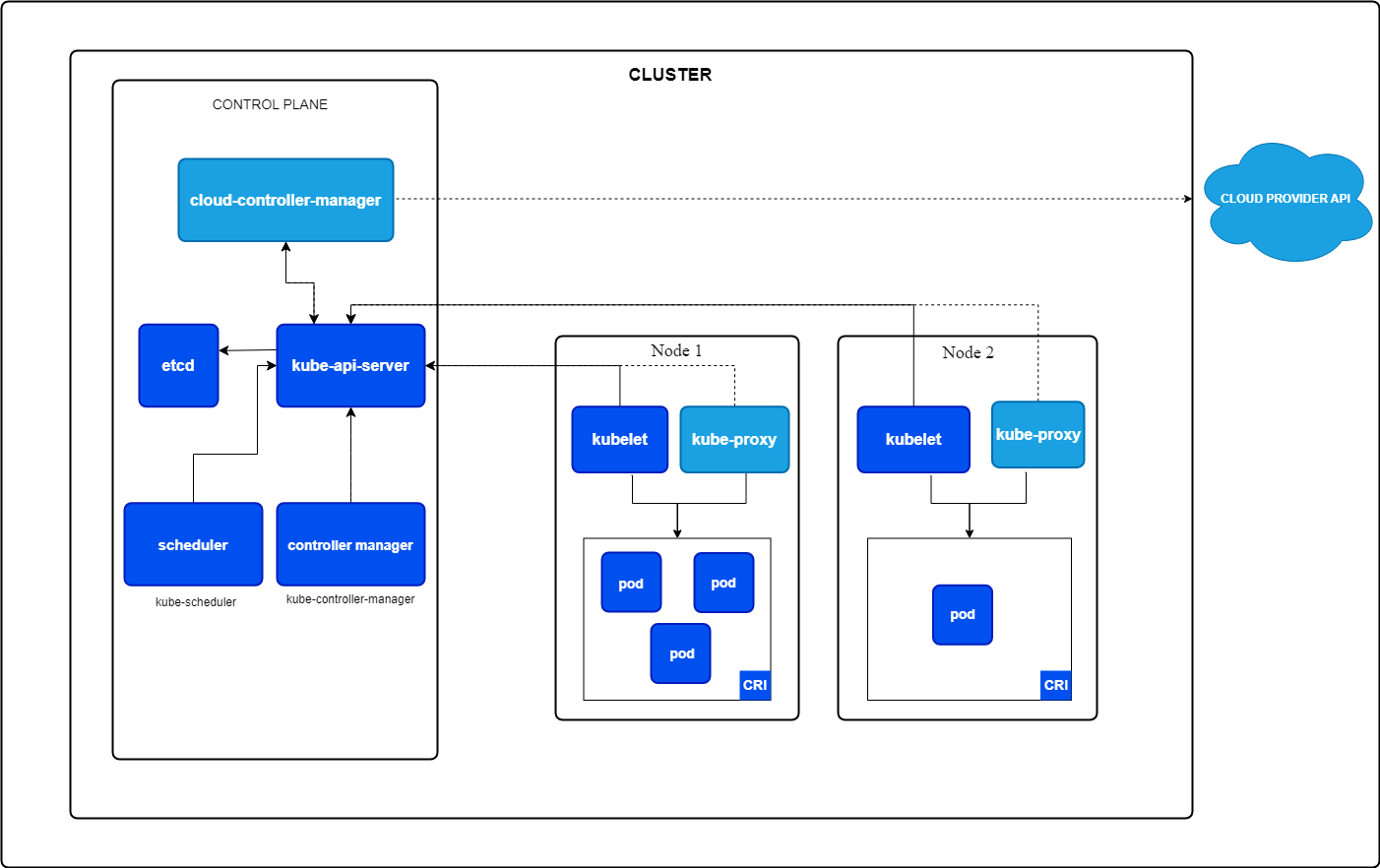
Componenti principali di Kubernetes. Immagine di Kubernetes.io
Minikube può essere installato su Windows, Linux e macOS. Segui le istruzioni della sezione Get Started nella documentazione ufficiale di Minikube.
Lavoro su Windows ma uso WSL2 perché preferisco l’interfaccia Linux. Se vuoi configurare WSL2 sul tuo PC Windows, leggi la guida all’installazione di Microsoft.
kubectl è l’interfaccia a riga di comando per le tue risorse Kubernetes. Puoi installarlo seguendo la documentazione ufficiale di Kubernetes o usando l’installazione integrata in minikube.
Consiglio di installarlo usando la documentazione ufficiale di Kubernetes, che ti permette di usare kubectl come comando standalone. Con minikube, dovresti eseguire i comandi con il prefisso minikube.
Ora che abbiamo installato minikube, possiamo avviare un cluster da un terminale con accesso amministratore usando il seguente comando:
minikube startQuesto comando scaricherà automaticamente i binari necessari di Kubernetes e avvierà per te un cluster a nodo singolo.
Possiamo ora verificare lo stato del cluster per controllare che tutto stia girando come previsto:
minikube statusDovrebbe restituire qualcosa del genere:
minikube
type: Control Plane
host: Running
kubelet: Running
apiserver: Running
kubeconfig: Configured
Possiamo fare un passo oltre e usare kubectl per recuperare tutti i nodi del nostro cluster, che dovrebbe essere solo uno:
kubectl get nodes Il comando sopra dovrebbe restituire qualcosa di simile al seguente:
NAME       STATUS   ROLES           AGE   VERSION
minikube Ready control-plane 10m v1.32.0Se vuoi arrestare il cluster per liberare risorse quando non ti serve, puoi eseguire:
bash
minikube stop
Riavvialo la prossima volta che vuoi continuare a lavorare con Kubernetes.
Se vuoi eliminare completamente il tuo cluster minikube e tutte le risorse aggiunte, puoi eseguire:
minikube deleteOra che abbiamo configurato un cluster e verificato che tutto funzioni, è il momento di creare la nostra prima applicazione.
Ma prima di creare la prima applicazione, è fondamentale capire le basi di Kubernetes. Se vuoi un’introduzione più approfondita a Kubernetes, ti consiglio di dare un’occhiata al corso Introduction to Kubernetes.
I concetti più basilari in Kubernetes sono Pod, Deployment e Service. Conoscere questi tre tipi di risorsa può aiutarti a creare applicazioni potenti. Quindi, approfondiamoli.
Un Pod è l’unità distribuibile più piccola in Kubernetes. Esegue uno o più container fortemente accoppiati con lo stesso storage, rete e namespace. Un Pod viene sempre schedulato su un nodo Kubernetes.
Puoi definire quante risorse dovrebbe ottenere il tuo Pod (ad es., CPU e memoria).
Un’applicazione di esempio con due container potrebbe essere il container della tua applicazione e un container helper che aggrega i log e li invia da qualche parte.
Caratteristiche di un Pod:
Esempio YAML per creare un Pod:
apiVersion: v1
kind: Pod
metadata:
  name: my-pod
spec:
  containers:
  - name: nginx-container
    image: nginx:1.21
    ports:
    - containerPort: 80
Puoi poi installare il Pod usando kubectl:
kubectl apply -f pod.yamlQuesto avvierebbe un Pod chiamato my-pod, che esegue per te un webserver nginx.
Un Deployment è un oggetto Kubernetes di livello superiore usato per gestire il ciclo di vita dei Pod. Garantisce che il numero desiderato di repliche di Pod sia in esecuzione e gestisce aggiornamenti e rollback.
Caratteristiche di un Deployment:
Vediamo come apparirebbe un file YAML di Deployment che crea di nuovo un webserver nginx, ma questa volta con tre repliche:
apiVersion: apps/v1
kind: Deployment
metadata:
  name: nginx-deployment
spec:
  replicas: 3
  selector:
    matchLabels:
      app: nginx
  template:
    metadata:
      labels:
        app: nginx
    spec:
      containers:
      - name: nginx
        image: nginx:1.21
        ports:
        - containerPort: 80
Puoi installare questo Deployment con kubectl:
kubectl apply -f deployment.yamlQuanto sopra creerebbe un Deployment chiamato nginx-deployment che crea tre Pod, ognuno eseguendo il container nginx.
Passiamo ora all’ultima parte: i Service.
Un Service è un’astrazione che fornisce un accesso di rete stabile ai Pod, anche se i loro indirizzi IP cambiano. Agisce come un ponte tra le tue applicazioni e i client esterni.
Ma perché è necessario? Ogni Pod ha il suo indirizzo IP. Quindi perché non possiamo usare direttamente quell’IP?
Possiamo! Ma non dovremmo. Perché?
Poiché un Pod è effimero, viene terminato dal Deployment e un nuovo Pod viene creato quando il tuo Pod non è sano. Questo nuovo Pod ha poi un indirizzo IP diverso. Ciò significherebbe che il client che vuole usare la tua applicazione dovrebbe cambiare continuamente l’IP ogni volta che un Pod si arresta, cosa che può accadere spesso.
Qui entra in gioco un Service: cerca tutti i Pod che corrispondono a una determinata etichetta e indirizza automaticamente il traffico verso di essi. Se un Pod diventa non sano, il Service smette di inviare traffico a quel Pod. E se ne compare uno nuovo, inizierà a inviare traffico al nuovo Pod.
Il Service distribuisce anche il traffico tra tutte le repliche del tuo Deployment, il che è fantastico perché significa che puoi creare più istanze della tua applicazione per distribuire il traffico senza doverlo gestire nella logica applicativa.
Tipi di Service:
Esempio YAML per esporre il nostro web server nginx all’esterno del cluster:
apiVersion: v1
kind: Service
metadata:
  name: nginx-service
spec:
  selector:
    app: nginx
  ports:
  - protocol: TCP
    port: 80
    targetPort: 80
  type: NodePort
Puoi di nuovo creare quel Service usando kubectl:
kubectl apply -f service.yamlQuesto Service ora distribuirebbe il traffico in ingresso a tutti i Pod con l’etichetta app=nginx sulla porta 80.
Se esegui un comando describe sul tuo Service appena creato, dovresti vedere che ora ci sono tre endpoint, dove ogni endpoint rappresenta l’indirizzo IP del Pod attualmente in esecuzione:
kubectl describe service nginx-serviceIl comando sopra dovrebbe restituire qualcosa di simile a:
Name:                     nginx-service
Namespace:                default
Labels:                   <none>
Annotations:              <none>
Selector:                 app=nginx
Type:                     NodePort
IP Family Policy:         SingleStack
IP Families:              IPv4
IP:                       10.104.53.131
IPs:                      10.104.53.131
Port:                     <unset>  80/TCP
TargetPort:               80/TCP
NodePort:                 <unset>  32256/TCP
Endpoints:                10.244.0.5:80,10.244.0.6:80,10.244.0.7:80
Session Affinity:         None
External Traffic Policy:  Cluster
Events: <none>Quindi, per riassumere rapidamente:
I Namespace in Kubernetes ti consentono di organizzare e isolare le risorse all’interno di un cluster. Puoi pensarli come cluster virtuali all’interno dello stesso cluster fisico.
Vantaggi dell’uso dei Namespace:
Per impostazione predefinita, Kubernetes include alcuni namespace integrati:
Puoi creare un namespace usando un file YAML:
apiVersion: v1
kind: Namespace
metadata:
  name: my-namespace
Salvalo in un file chiamato namespace.yaml e applicalo usando:
kubectl apply -f namespace.yamlEseguendo il comando seguente, dovresti vedere l’elenco di tutti i namespace predefiniti elencati e quello appena creato:
kubectl get namespacesPuoi quindi creare risorse in quel namespace semplicemente impostando il namespace nella sezione metadata della tua risorsa.
Il nostro Deployment nginx apparirebbe come segue se volessimo crearlo nel namespace appena creato:
apiVersion: apps/v1
kind: Deployment
metadata:
  name: nginx-deployment
  namespace: my-namespace
spec:
  replicas: 3
  selector:
    matchLabels:
      app: nginx
  template:
    metadata:
      labels:
        app: nginx
    spec:
      containers:
      - name: nginx
        image: nginx:1.21
        ports:
        - containerPort: 80
Ora devi specificare esplicitamente che vuoi recuperare le risorse dal namespace appena creato usando l’argomento -n :
kubectl get deployment -n my-namespaceOk, ora che conosci i concetti di base di Kubernetes, è il momento di distribuire la nostra prima applicazione web su Kubernetes e provare ad accedervi.
In questo capitolo, creeremo un web server nginx, esporremo quel web server tramite un Service verso l’esterno, scaleremo l’applicazione per simulare un carico elevato e aggiorneremo l’app con un rolling update a una versione più recente.
Quindi, iniziamo a divertirci!
Il primo passo è creare un Deployment per il nostro webserver che crea un container usando l’immagine Nginx.
Copia il codice seguente e salvalo in un file chiamato nginx-deployment.yaml.
apiVersion: apps/v1
kind: Deployment
metadata:
  name: nginx-deployment
spec:
  replicas: 1
  selector:
    matchLabels:
      app: nginx
  template:
    metadata:
      labels:
        app: nginx
    spec:
      containers:
      - name: nginx
        image: nginx:latest
        ports:
        - containerPort: 80
Poi applica quel Deployment al tuo cluster con il seguente comando:
kubectl apply -f nginx-deployment.yamlPuoi quindi verificare che il Pod sia in esecuzione:
kubectl get podsDobbiamo esporre il web server nginx tramite un Service verso l’esterno. Per questo, creiamo un Service di tipo NodePort, dato che vogliamo accedere al webserver nginx dalla nostra macchina locale, al di fuori del cluster Kubernetes.
Quindi crea un file chiamato nginx-service.yaml e aggiungi il seguente contenuto:
apiVersion: v1
kind: Service
metadata:
  name: nginx-service
spec:
  selector:
    app: nginx
  ports:
  - protocol: TCP
    port: 80
    targetPort: 80
  type: NodePort
Puoi quindi applicare il Service con il comando seguente:
kubectl apply -f nginx-service.yamlInfine, puoi usare minikube per ottenere l’URL del tuo web server nginx:
minikube service nginx-service --urlApri quell’URL nel browser e dovresti vedere la pagina di benvenuto del tuo web server nginx.
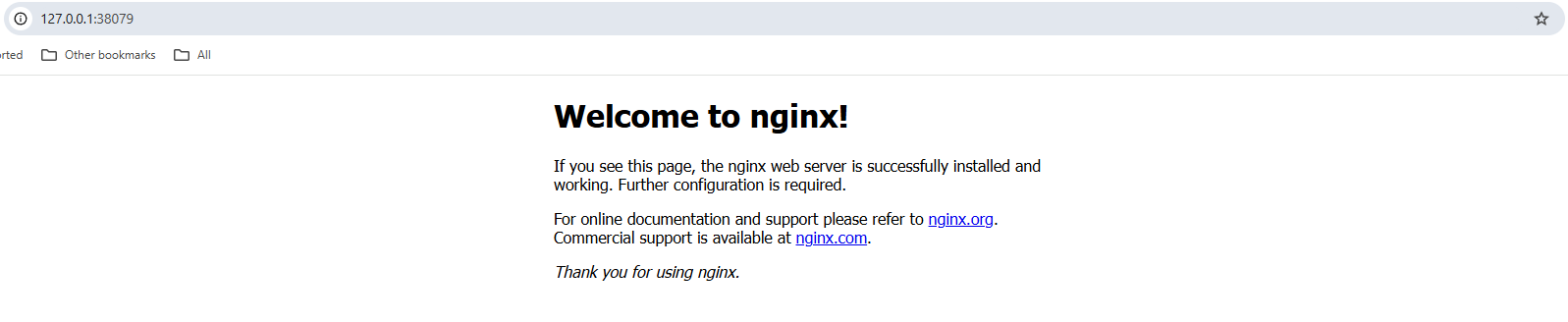
Screenshot della pagina di benvenuto di un web server nginx in un browser locale.
Abbiamo quindi un Pod attivo. Ma potrebbe esserci un traffico massiccio di utenti che visitano la nostra pagina web. Per questo motivo, in Kubernetes puoi scalare rapidamente la tua applicazione per avere più Pod in esecuzione.
Il Service rileverà automaticamente tutti i Pod appartenenti a quel Deployment e bilancerà il carico delle richieste in arrivo su tutti i Pod che eseguono il web server nginx. Questo aiuta a migliorare le prestazioni complessive della nostra pagina web in caso di molto traffico in ingresso.
Quindi, scaliamo la nostra applicazione a 3 repliche usando il comando seguente:
kubectl scale deployment nginx-deployment --replicas=3Ora puoi ottenere di nuovo tutti i Pod in esecuzione, che dovrebbero essere tre:
kubectl get podsPuoi anche usare il comando qui sotto per ottenere tutti gli endpoint a cui è collegato il nostro nginx-service. Dovrebbe restituire tre endpoint, ognuno con il proprio indirizzo IP interno al cluster:
kubectl get endpoints nginx-serviceEcco ora un altro grande vantaggio di usare Kubernetes: i rolling update.
Un rolling update mira a evitare qualsiasi downtime della tua applicazione web. Immagina le perdite economiche per aziende come Amazon se la loro pagina fosse offline ogni volta che rilasciano una nuova versione.
Con un rolling update, Kubernetes scala un nuovo Pod, verifica che sia sano e poi riduce quello vecchio.
Per impostazione predefinita, Kubernetes garantisce che almeno il 75% del numero desiderato di Pod sia attivo, con il 25% come massimo non disponibile. Ciò significa che, nel nostro caso con tre repliche attive, Kubernetes aggiungerà solo un nuovo Pod alla volta, controllerà che sia sano e, se lo è, ridurrà un altro Pod. Ripeterà il processo finché tutti i Pod non saranno aggiornati alla nuova versione.
Facciamolo ora cambiando la versione della nostra immagine nginx da latest a 1.23:
kubectl set image deployment/nginx-deployment nginx=nginx:1.23Puoi poi monitorare lo stato del rollout usando:
kubectl rollout status deployment/nginx-deploymentL’output dovrebbe essere simile a:
Waiting for deployment "nginx-deployment" rollout to finish: 1 out of 3 new replicas have been updated...
Waiting for deployment "nginx-deployment" rollout to finish: 1 out of 3 new replicas have been updated...
Waiting for deployment "nginx-deployment" rollout to finish: 1 out of 3 new replicas have been updated...
Waiting for deployment "nginx-deployment" rollout to finish: 2 out of 3 new replicas have been updated...
Waiting for deployment "nginx-deployment" rollout to finish: 2 out of 3 new replicas have been updated...
Waiting for deployment "nginx-deployment" rollout to finish: 2 out of 3 new replicas have been updated...
Waiting for deployment "nginx-deployment" rollout to finish: 1 old replicas are pending termination...
Waiting for deployment "nginx-deployment" rollout to finish: 1 old replicas are pending termination...
deployment "nginx-deployment" successfully rolled out
E mentre il rollout è in corso, la tua pagina web è sempre accessibile, senza alcun downtime!
Non è fantastico?
Kubernetes fornisce strumenti potenti per ispezionare, modificare ed eliminare risorse di ogni tipo. Capire come gestire efficacemente le risorse garantisce un troubleshooting migliore, un’allocazione ottimale e una manutenzione complessiva del cluster.
In questa sezione, approfondiremo altri comandi essenziali che ti aiutano a gestire efficacemente le risorse e a risolvere problemi in caso di necessità.
Prima di modificare qualsiasi risorsa, è importante visualizzare e ispezionare le risorse attualmente in esecuzione nel tuo cluster.
Puoi, ad esempio, elencare tutti i Pod, i Service e i Deployment in esecuzione per vedere cosa sta succedendo nel cluster:
# list running Pods
kubectl get pods

# list running Services
kubectl get services

# list running Deployments
kubectl get deployments
Se vuoi approfondire una risorsa specifica, puoi usare il comando describe :
kubectl describe deployment nginx-deploymentQuesto mostrerà più informazioni, inclusi rolling update, scaling o eventi di pull delle immagini. È il primo punto a cui puoi fare riferimento se qualcosa va storto.
Puoi anche controllare i log di un Pod in esecuzione per vedere cosa succede al suo interno usando il comando seguente:
kubectl logs <pod-name>È anche importante fare pulizia delle risorse quando non sono più usate, per liberare risorse del cluster per nuove applicazioni.
Puoi eliminare un Pod usando:
kubectl delete pod <pod-name>Possiamo farlo per uno dei nostri pod nginx. Tuttavia, un nuovo Pod dovrebbe essere creato immediatamente, poiché sono gestiti da un Deployment, che cerca sempre di mantenere tre repliche attive.
Qui, quindi, dovremmo eliminare il nginx-deployment:
kubectl delete deployment nginx-deploymentDopo aver eseguito questo comando, tutti i Pod nginx in esecuzione dovrebbero essere eliminati.
Possiamo anche eliminare tutte le risorse in un Namespace. Il seguente comando eliminerebbe tutte le nostre risorse, che per impostazione predefinita sono state create nel Namespace default :
kubectl delete all --allCongratulazioni! Sei arrivato alla fine e hai mosso con successo i primi passi in Kubernetes.
Seguendo questo tutorial, hai imparato a:
Kubernetes può sembrare complesso all’inizio (almeno lo è stato per me). Ma suddividerlo nei concetti fondamentali lo rende più accessibile.
Continua a sperimentare e distribuisci altre applicazioni.
Il modo migliore per imparare Kubernetes è farlo, quindi inizia a costruire!
Per migliorare ulteriormente le tue competenze su Kubernetes, valuta di esplorare:
Infine, il percorso Containerization and Virtualization with Docker and Kubernetes su DataCamp è un’ottima risorsa per fare pratica sia con Docker che con Kubernetes.
Approfondisci Docker e Kubernetes con questi corsi!
Corso
Corso
Corso
blog
Tim Lu
12 min
blog
Abid Ali Awan
10 min
blog
Abid Ali Awan
15 min



