
Programma
Ingegnere dell'apprendimento automatico
44 ore
Come data scientist, di solito non ci occupiamo di deployment e manutenzione: costruiamo i modelli statistici e gli ingegneri fanno il resto.
Tuttavia, le cose stanno iniziando a cambiare!
Con la crescente richiesta di data scientist in grado di colmare il divario tra creazione del modello e produzione, familiarizzare con strumenti di automazione e CI/CD (Continuous Integration/Continuous Deployment) può darti un vantaggio strategico.
In questo tutorial impareremo a conoscere due popolari strumenti di automazione: Make (automazione locale) e GitHub Actions (automazione in cloud). L’obiettivo principale sarà capire come integrarli nei nostri progetti dati.

GitHub Action e Make. Immagine di Abid Ali Awan.
Se vuoi approfondire l’automazione nel contesto della data science, dai un’occhiata a questo corso su Fully Automated MLOps.
Un Makefile è una sorta di blueprint per costruire e gestire progetti software. È un file che contiene istruzioni per automatizzare attività, semplificare processi di build complessi e garantire coerenza.
Per eseguire i comandi all’interno del Makefile usiamo lo strumento da riga di comando make. Questo tool può essere avviato come un programma Python passando argomenti oppure eseguito da solo.
Un Makefile di solito è composto da un elenco di target, dipendenze, azioni e variabili:
python test.py.python test.py $variable_1 $variable_2.In breve, il template di un MakeFile potrebbe essere così:
Variable = some_value

Target: Dependencies
    Actions (commands to build the target) $Variable
Usando gli esempi sopra, il MakeFile potrebbe apparire così:
# Define variables
variable_1 = 5
variable_2 = 10

# Target to run a test with variables
test: test_data.txt # Dependency on test data file
python test.py $variable_1 $variable_2Possiamo installare lo strumento Make CLI su tutti i sistemi operativi.
Su Linux, usa il seguente comando nel terminale:
$ sudo apt install makeSu macOS, possiamo usare Homebrew per installare make:
$ brew install makeWindows è un po’ diverso. Il tool Make può essere usato in vari modi. Le opzioni più popolari sono WSL (Ubuntu Linux), w64devkit e GnuWin32.
Scarichiamo e installiamo GnuWin32 dalla pagina SourceForge.
Per usarlo come strumento da riga di comando nel terminale, dobbiamo aggiungere il percorso della cartella alla variabile d’ambiente di Windows. Ecco i passaggi che possiamo seguire:
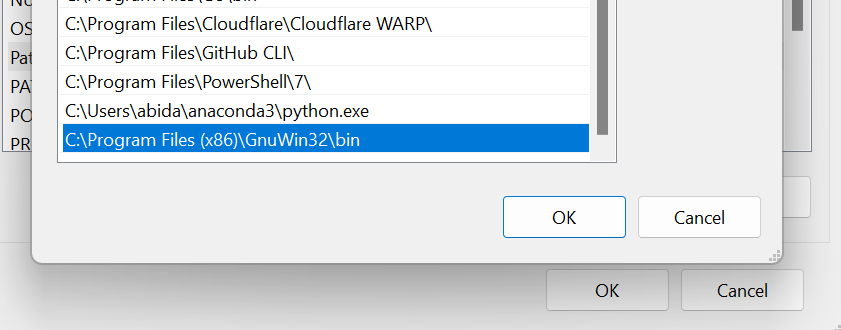
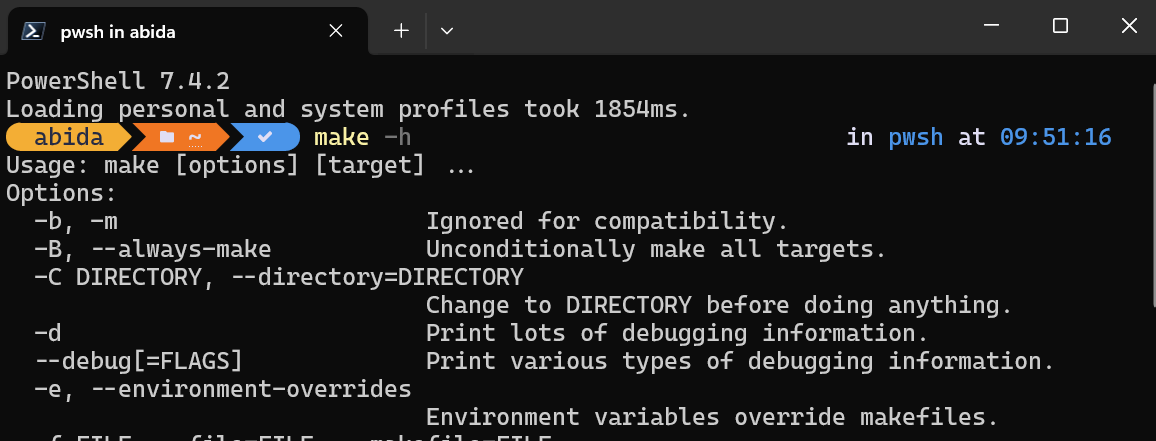
Per verificare se Make è stato installato correttamente, possiamo digitare make -h in PowerShell.
In questa sezione impareremo a usare Makefile e gli strumenti CLI di Make in un progetto di data science.
Useremo il dataset World Happiness Report 2023 per coprire elaborazione dei dati, analisi e salvataggio di riepiloghi e visualizzazioni.
Iniziamo andando nella directory del progetto e creando una cartella chiamata Makefile-Action. Poi creiamo il file data_processing.py all’interno di quella cartella e avviamo l’editor VSCode.
$ cd GitHub
$ mkdir Makefile-Action
$ cd .\Makefile-Action\
$ code data_processing.pyCominciamo a elaborare i dati con Python. Nel blocco di codice sotto, eseguiamo i seguenti passaggi (nota: è un esempio—in uno scenario reale probabilmente dovremmo fare di più):
File: data_processing.py
import sys
import pandas as pd

# Check if the data location argument is provided
if len(sys.argv) != 2:
    print("Usage: python data_processing.py <data_location>")
    sys.exit(1)

# Load the raw dataset (step 1)
df = pd.read_csv(sys.argv[1])

# Rename columns to more descriptive names (step 2)
df.columns = [
    "Country",
    "Happiness Score",
    "Happiness Score Error",
    "Upper Whisker",
    "Lower Whisker",
    "GDP per Capita",
    "Social Support",
    "Healthy Life Expectancy",
    "Freedom to Make Life Choices",
    "Generosity",
    "Perceptions of Corruption",
    "Dystopia Happiness Score",
    "GDP per Capita",
    "Social Support",
    "Healthy Life Expectancy",
    "Freedom to Make Life Choices",
    "Generosity",
    "Perceptions of Corruption",
    "Dystopia Residual",
]

# Handle missing values by replacing them with the mean (step 3)
df.fillna(df.mean(numeric_only=True), inplace=True)

# Check for missing values after cleaning
print("Missing values after cleaning:")
print(df.isnull().sum())

print(df.head())

# Save the cleaned and normalized dataset to a new CSV file (step 4)
df.to_csv("processed_data\WHR2023_cleaned.csv", index=False)Ora proseguiamo con l’analisi dei dati e salviamo tutto il codice in un file chiamato data_analysis.py. Possiamo creare questo file con il seguente comando da terminale:
$ code data_analysis.pyPossiamo anche usare il comando echo per creare il file Python e aprirlo in un diverso editor di codice.
$ echo "" > data_analysis.pyNel blocco di codice seguente, eseguiamo:
File: data_analysis.py
import io
import sys

import matplotlib.pyplot as plt
import pandas as pd
import seaborn as sns

# Check if the data location argument is provided
if len(sys.argv) != 2:
    print("Usage: python data_analysis.py <data_location>")
    sys.exit(1)

# Load the clean dataset (step 1)
df = pd.read_csv(sys.argv[1])

# Data summary (step 2)
print("Data Summary:")
summary = df.describe()
data_head = df.head()
print(summary)
print(data_head)

# Collecting data information
buffer = io.StringIO()
df.info(buf=buffer)
info = buffer.getvalue()

## Write metrics to file
with open("processed_data/summary.txt", "w") as outfile:
    f"\n## Data Summary\n\n{summary}\n\n## Data Info\n\n{info}\n\n## Dataframe\n\n{data_head}"

print("Data summary saved in processed_data folder!")

# Distribution of Happiness Score (step 3)
plt.figure(figsize=(10, 6))
sns.displot(df["Happiness Score"])
plt.title("Distribution of Happiness Score")
plt.xlabel("Happiness Score")
plt.ylabel("Frequency")
plt.savefig("figures/happiness_score_distribution.png")

# Top 20 countries by Happiness Score
top_20_countries = df.nlargest(20, "Happiness Score")
plt.figure(figsize=(10, 6))
sns.barplot(x="Country", y="Happiness Score", data=top_20_countries)
plt.title("Top 20 Countries by Happiness Score")
plt.xlabel("Country")
plt.ylabel("Happiness Score")
plt.xticks(rotation=90)
plt.savefig("figures/top_20_countries_by_happiness_score.png")

# Scatter plot of Happiness Score vs GDP per Capita
plt.figure(figsize=(10, 6))
sns.scatterplot(x="GDP per Capita", y="Happiness Score", data=df)
plt.title("Happiness Score vs GDP per Capita")
plt.xlabel("GDP per Capita")
plt.ylabel("Happiness Score")
plt.savefig("figures/happiness_score_vs_gdp_per_capita.png")

# Visualize the relationship between Happiness Score and Social Support
plt.figure(figsize=(10, 6))
plt.scatter(x="Social Support", y="Happiness Score", data=df)
plt.xlabel("Social Support")
plt.ylabel("Happiness Score")
plt.title("Relationship between Social Support and Happiness Score")
plt.savefig("figures/social_support_happiness_relationship.png")

# Heatmap of correlations between variables
corr_matrix = df.drop("Country", axis=1).corr()
plt.figure(figsize=(12, 10))
sns.heatmap(corr_matrix, annot=True, cmap="coolwarm", square=True)
plt.title("Correlation Heatmap")
plt.savefig("figures/correlation_heatmap.png")
print("Visualizations saved to figures folder!")Prima di creare un Makefile, dobbiamo predisporre un file requirements.txt per installare tutti i pacchetti Python necessari su una nuova macchina. Ecco come apparirà il file requirements.txt:
pandas
numpy
seaborn
matplotlib
black
Il nostro Makefile è composto da variabili, dipendenze, target e azioni: vedremo tutti i mattoni fondamentali. Creiamo un file chiamato Makefile e iniziamo ad aggiungere le azioni per i target:
File: Makefile
RAW_DATA_PATH = "raw_data/WHR2023.csv"
PROCESSED_DATA = "processed_data/WHR2023_cleaned.csv"

install:
    pip install --upgrade pip &&\
        pip install -r requirements.txt

format:
        black *.py --line-length 88

process: ./raw_data/WHR2023.csv
        python data_processing.py $(RAW_DATA_PATH)

analyze: ./processed_data/WHR2023_cleaned.csv
        python data_analysis.py $(PROCESSED_DATA)

clean:
        rm -f processed_data/* **/*.png

all: install format process analyze
Per eseguire un target, useremo lo strumento make e forniremo il nome del target nel terminale.
$ make formatLo script Black è stato eseguito correttamente.

Proviamo a eseguire lo script Python per l’elaborazione dei dati.
È importante notare che, prima di eseguire il target process, controlla le dipendenze del target. Nel nostro caso verifica che esista il file di dati grezzi. Se non c’è, il comando non partirà.
$ make processCome vedi, è semplicissimo.
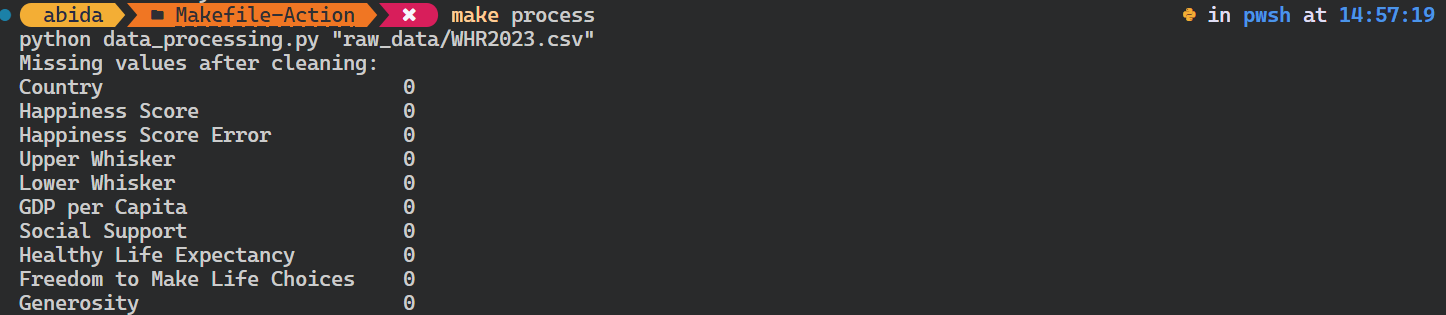
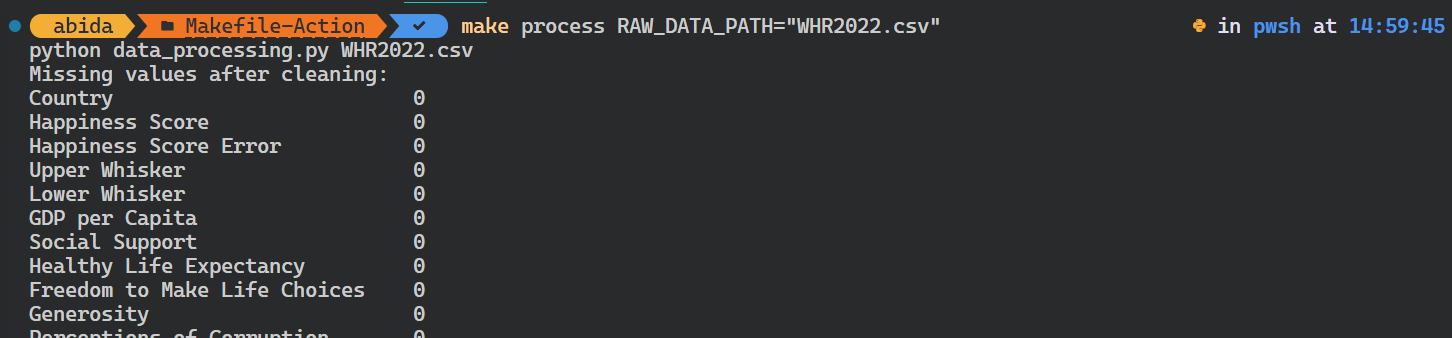
Puoi persino sovrascrivere la variabile esistente passando un argomento aggiuntivo al comando make.
Nel nostro caso, abbiamo cambiato il percorso dei dati grezzi.
$ make process RAW_DATA_PATH="WHR2022.csv"Lo script Python è stato eseguito con un argomento di input diverso.
Per automatizzare l’intero workflow, useremo all come target, che eseguirà in ordine i target install, format, process e analyze.
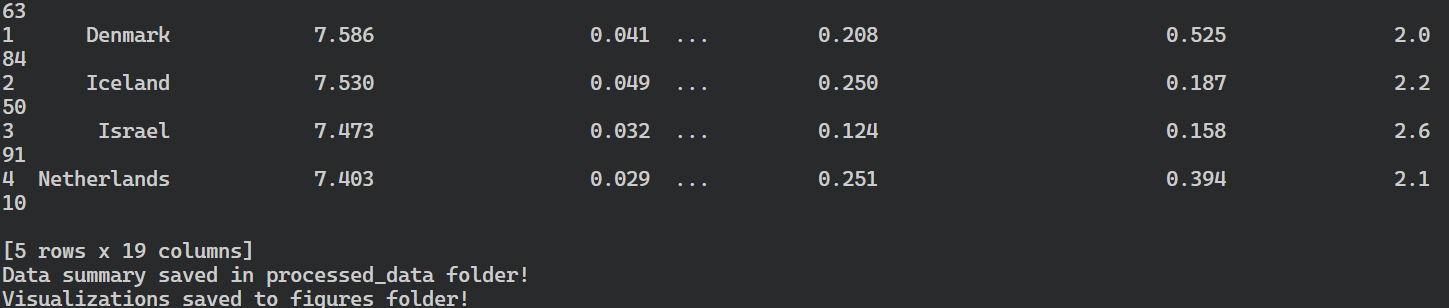
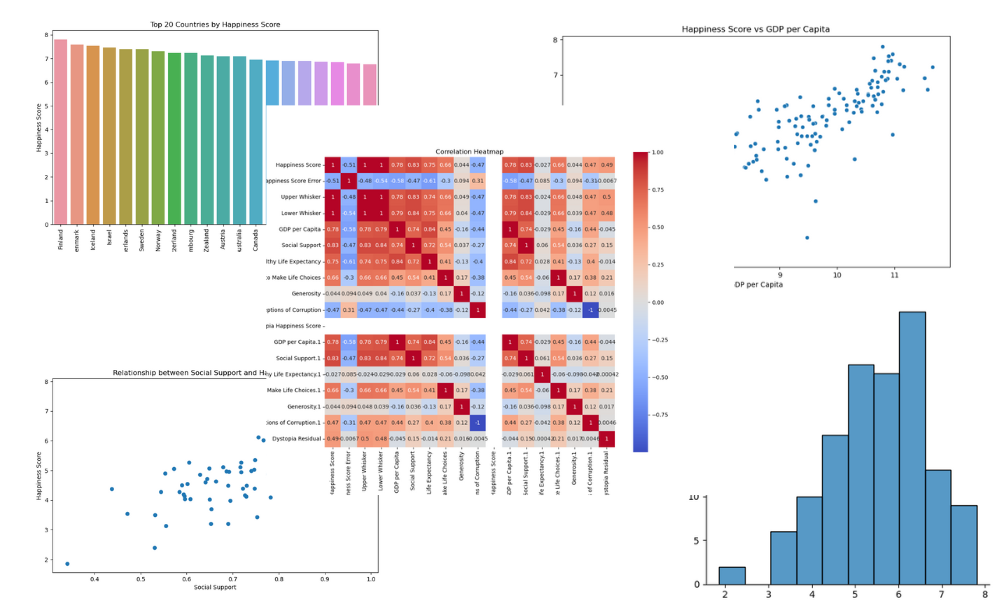
$ make allIl comando make ha installato i pacchetti Python, formattato il codice, elaborato i dati e salvato riepilogo e visualizzazioni.
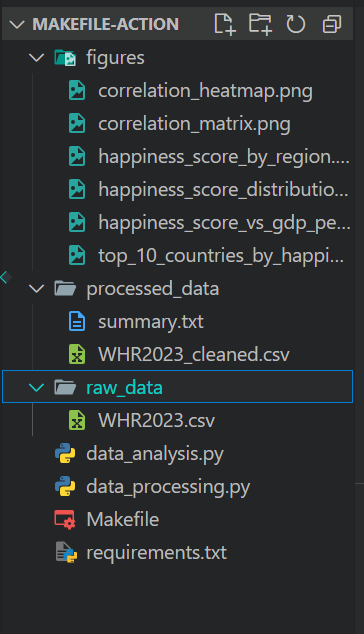
Ecco come dovrebbe apparire la directory del progetto dopo aver eseguito il comando make all:
Se Make eccelle nell’automazione locale all’interno dell’ambiente di sviluppo, GitHub Actions offre un’alternativa in cloud.
GitHub Actions si usa in genere per il CI/CD, che consente agli sviluppatori di compilare, buildare, testare e distribuire l’applicazione in produzione direttamente da GitHub.
Per esempio, possiamo creare un workflow personalizzato che si attiva in base a eventi specifici come push o pull request. Quel workflow eseguirà script shell e script Python, oppure potremo usare azioni predefinite. Il workflow personalizzato è un file YML, e di solito è piuttosto semplice da capire e da cui iniziare a scrivere run e azioni personalizzate.
Vediamo i componenti fondamentali di GitHub Actions:
In questa sezione impareremo a usare GitHub Actions e proveremo a replicare i comandi usati in precedenza nel Makefile.
Per trasferire il nostro codice su GitHub, dobbiamo convertire la cartella del progetto in un repository Git usando:
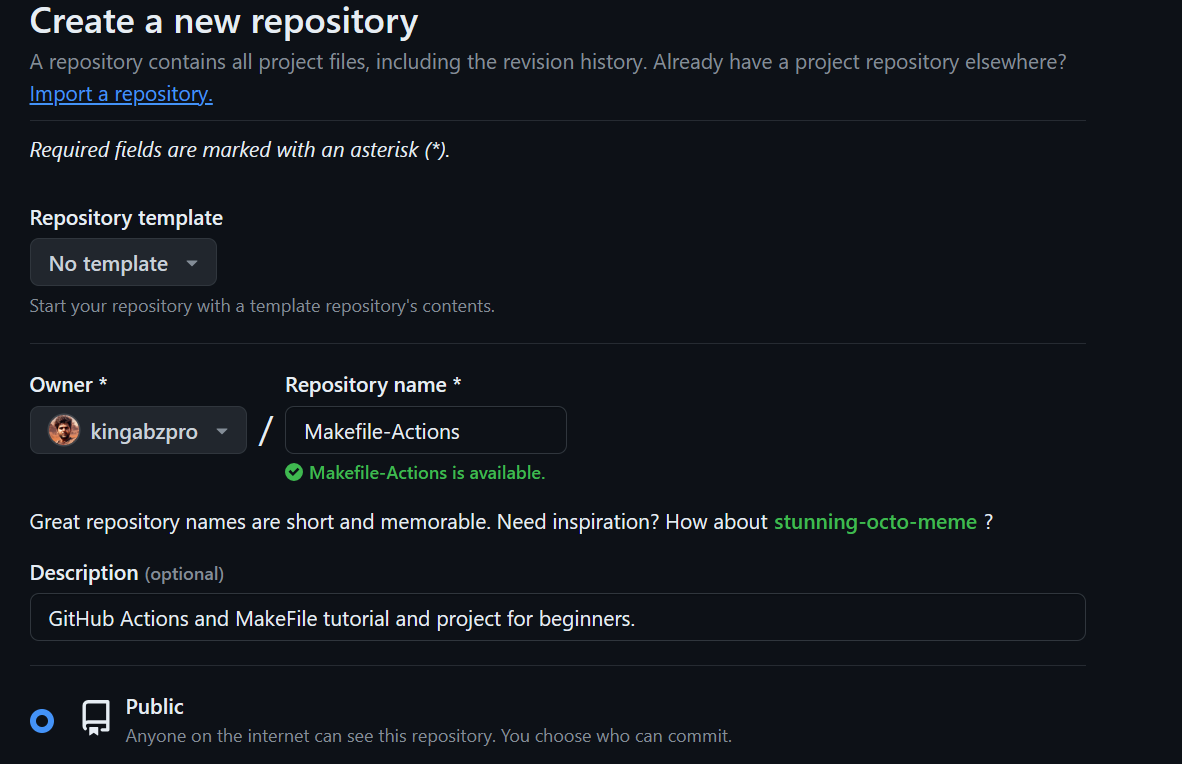
$ git initPoi creiamo un nuovo repository su GitHub e copiamo l’URL.
Nel terminale, digitiamo i comandi sotto per:
master locale al branch main remoto.$ git remote add github https://github.com/kingabzpro/Makefile-Actions.git
$ git pull github main
$ git add .
$ git commit -m "adding all the files"
$ git push github master:mainNota a margine: se ti serve un rapido ripasso su GitHub o Git, guarda questo tutorial per principianti su GitHub e Git. Ti aiuterà a versionare il tuo progetto di data science e a condividerlo con il team usando lo strumento Git da CLI.
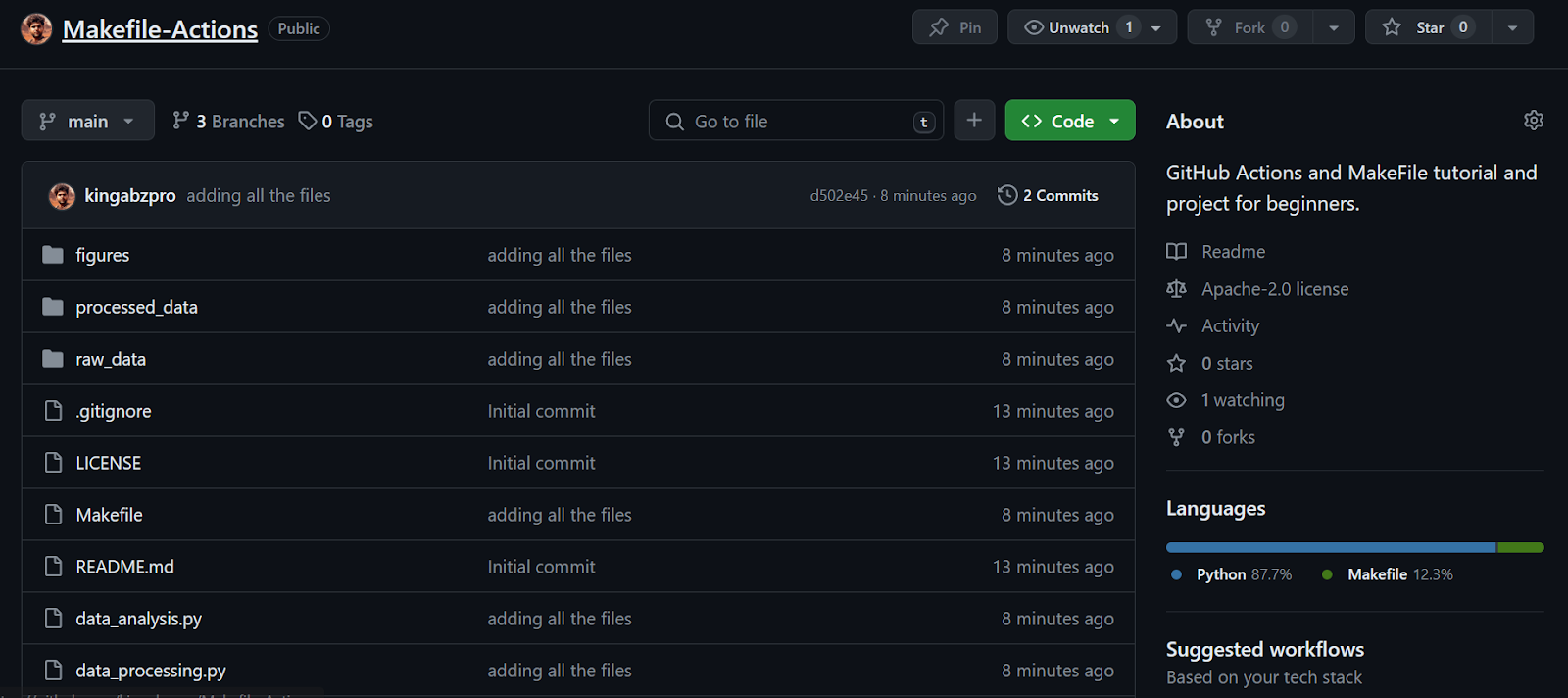
Proseguendo la lezione, vediamo che tutti i file sono stati trasferiti correttamente nel repository remoto.
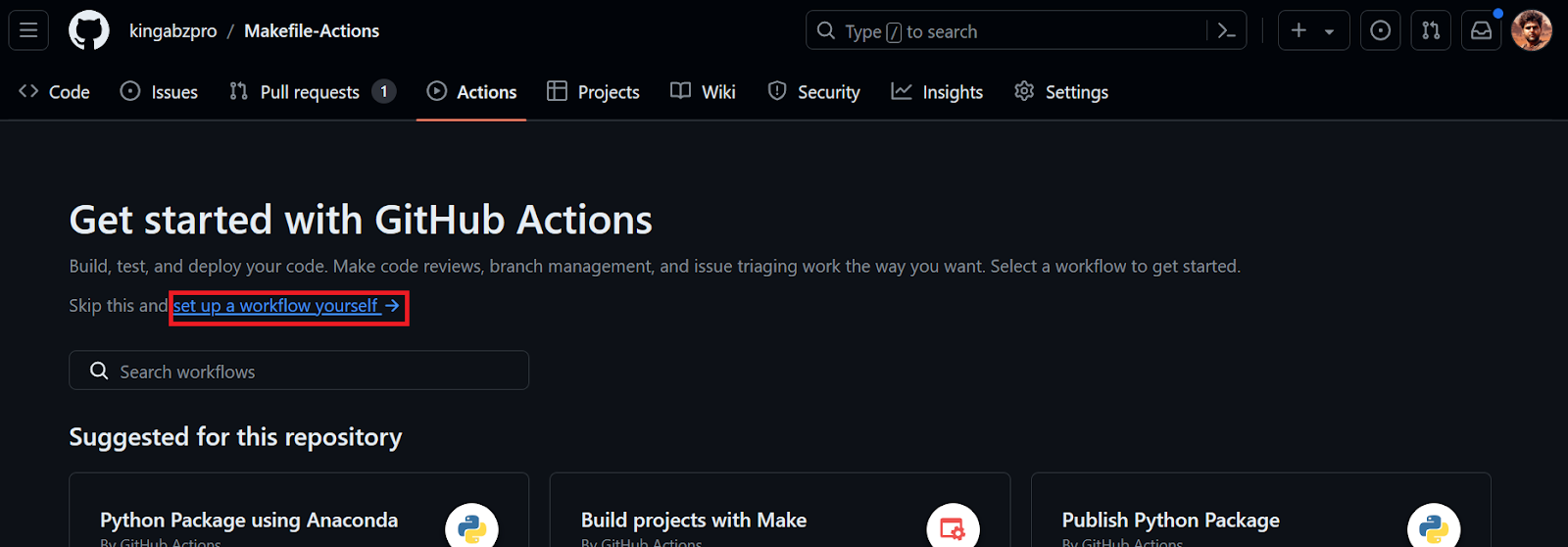
Ora creeremo un workflow di GitHub Action. Per prima cosa andiamo nella scheda Actions del nostro repository kingabzpro/Makefile-Actions. Poi clicchiamo sul testo blu “set up a workflow yourself”.
Verremo reindirizzati al file YML, dove scriveremo tutto il codice per impostare l’ambiente ed eseguire i comandi. Faremo:
main o quando c’è una pull request sul branch main.name: Data Processing and Analysis
on:
push:
branches: [ "main" ]
pull_request:
branches: [ "main" ]
jobs:
build:
runs-on: ubuntu-latest
steps:
- uses: actions/checkout@v3
- name: Install Packages
run: |
pip install --upgrade pip
pip install -r requirements.txt
- name: Format
run: black *.py --line-length 88
- name: Data Processing
env:
RAW_DATA_DIR: "./raw_data/WHR2023.csv"
run: python data_processing.py $RAW_DATA_DIR
- name: Data Analysis
env:
CLEAN_DATA_DIR: "./processed_data/WHR2023_cleaned.csv"
run: python data_analysis.py $CLEAN_DATA_DIRDopo aver fatto commit del file del workflow con il messaggio, partirà automaticamente l’esecuzione del workflow.
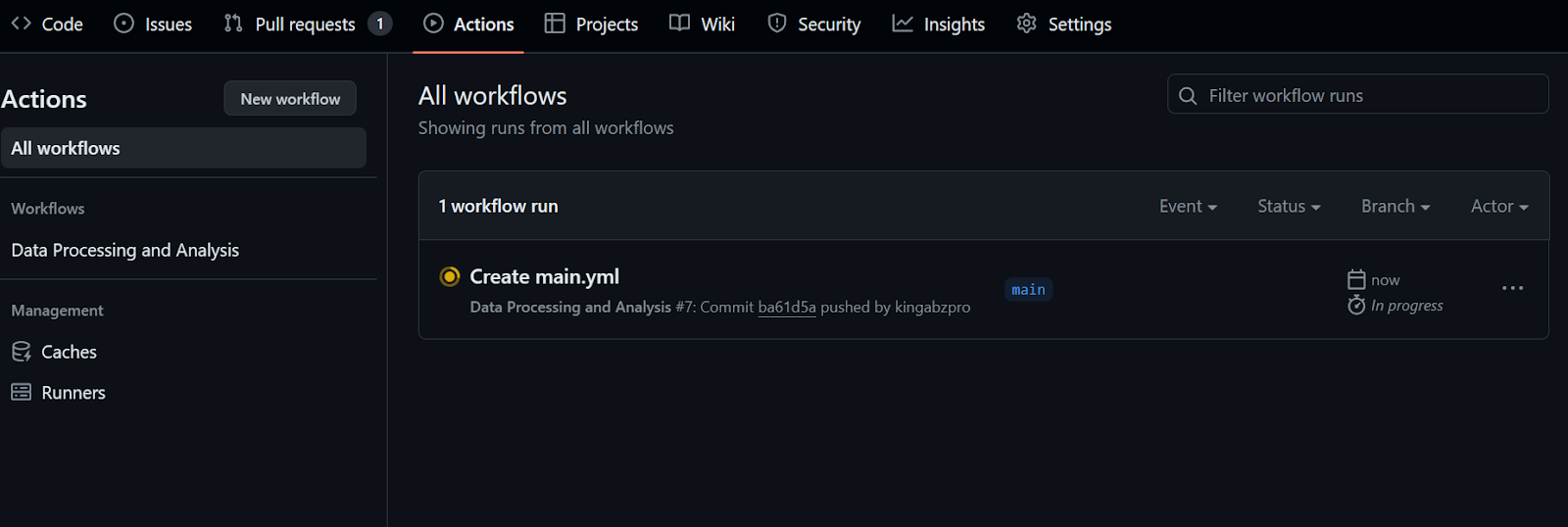
Per completare tutti i passaggi serviranno almeno 20 secondi.
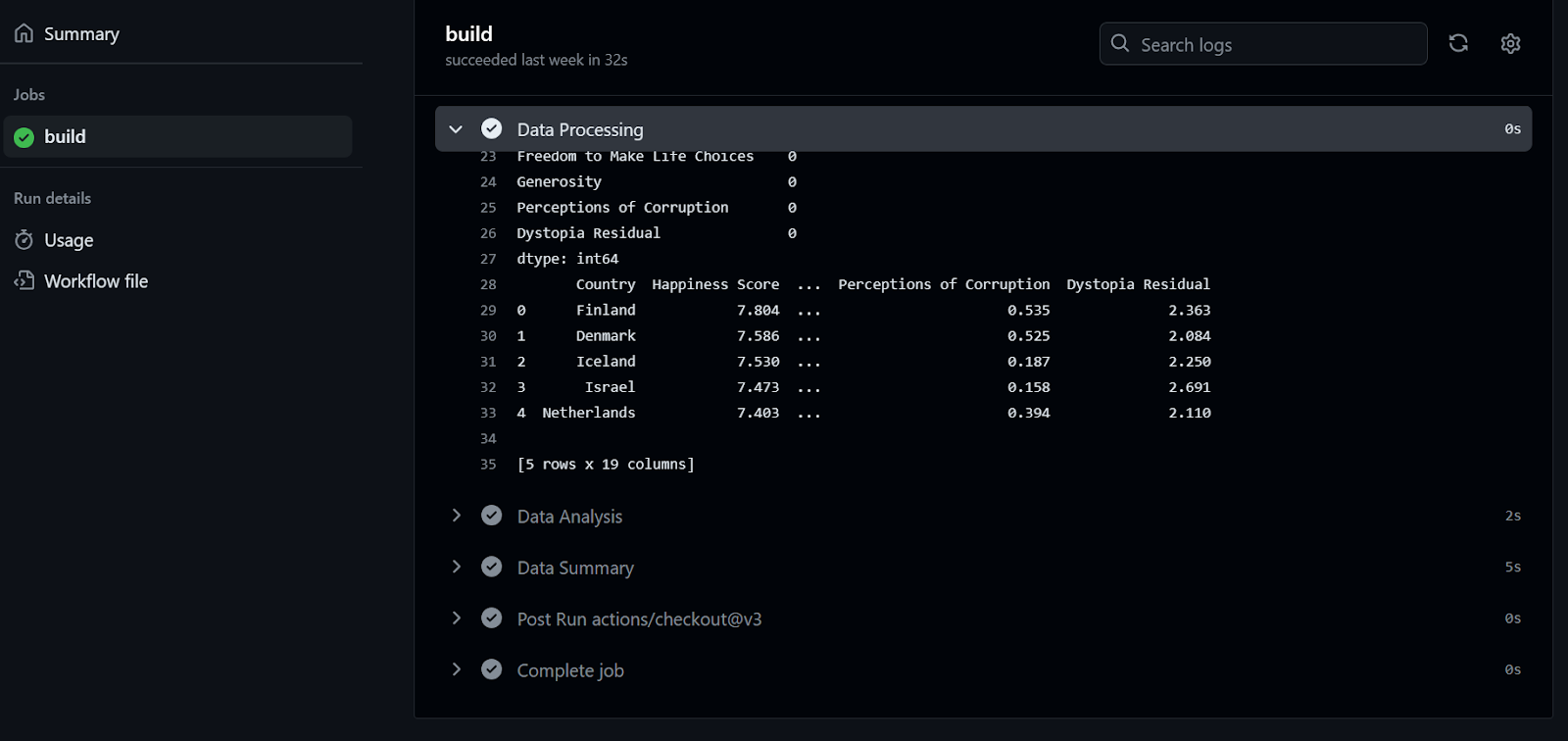
Per controllare i log, prima clicchiamo sull’esecuzione del workflow, poi sul pulsante Build e quindi su ciascun job per accedere ai log.
Se ti è piaciuto, amerai questa Guida per principianti al CI/CD per il Machine Learning, che copre le basi per costruire e automatizzare un workflow di machine learning.
Per semplificare e standardizzare i workflow di GitHub Action, gli sviluppatori usano comandi Make all’interno del file del workflow. In questa sezione impareremo a semplificare il nostro codice del workflow usando il comando Make e a usare l’action Continuous Machine Learning (CML).
Prima di iniziare, dobbiamo fare il pull del file del workflow dal repository remoto.
$ git pullContinuous Machine Learning (CML) è una libreria open-source di iterative.ai che ci permette di implementare la continuous integration all’interno del nostro progetto di data science.
In questo progetto useremo la GitHub Action iterative/setup-cml che sfrutta funzioni CML nel workflow per generare il report dell’analisi usando figure e statistiche.
Il report verrà creato e allegato al nostro commit su GitHub per permettere al team di rivederlo e approvarlo prima del merge.
Modificheremo il Makefile aggiungendo un altro target “summary”. Nota che:
cml per creare un report analitico e visualizzarlo nei commenti del commit.Immagina di aggiungere così tante righe nel file del workflow GitHub: sarebbe difficile da leggere e modificare. Invece useremo make summary.
File: Makefile
summary: ./processed_data/summary.txt
echo "# Data Summary" > report.md
cat ./processed_data/summary.txt >> report.md
echo '\n# Data Analysis' >> report.md
echo '\n## Correlation Heatmap' >> report.md
echo '' >> report.md
echo '\n## Happiness Score Distribution' >> report.md
echo '' >> report.md
echo '\n## Happiness Score vs GDP per Capita' >> report.md
echo '' >> report.md
echo '\n## Social Support vs Happiness Relationship' >> report.md
echo '' >> report.md
echo '\n## Top 20 Countries by Happiness Score' >> report.md
echo '' >> report.md
cml comment create report.md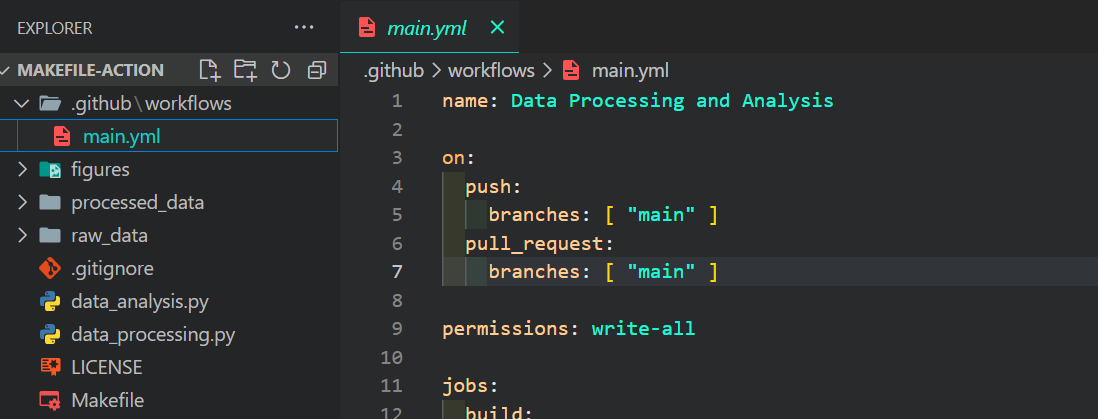
Ora modificheremo il nostro file main.yml, che si trova nella directory .github/workflows.
Sostituiamo tutti i comandi e gli script Python con il comando make e forniamo le autorizzazioni per permettere alla CML Action di creare il report dati nel commento del commit. Inoltre, assicuriamoci di non dimenticare di aggiungere l’Action iterative/setup-cml@v3 alla nostra run.
name: Data Processing and Analysis

on:
  push:
    branches: [ "main" ]
  pull_request:
    branches: [ "main" ]

permissions: write-all

jobs:
  build:
    runs-on: ubuntu-latest
    steps:
      - uses: actions/checkout@v3
      - uses: iterative/setup-cml@v3
      - name: Install Packages
        run: make install
      - name: Format
        run: make format
      - name: Data Processing
        env:
          RAW_DATA_DIR: "./raw_data/WHR2023.csv"
        run: make process RAW_DATA_PATH=$RAW_DATA_DIR
      - name: Data Analysis
        env:
          CLEAN_DATA_DIR: "./processed_data/WHR2023_cleaned.csv"
        run: make analyze PROCESSED_DATA=$CLEAN_DATA_DIR
      - name: Data Summary
        env:
          REPO_TOKEN: ${{ secrets.GITHUB_TOKEN }}
run: make summaryPer eseguire il workflow, dobbiamo solo fare commit di tutte le modifiche e sincronizzarle con il branch remoto main.
$ git commit -am "makefile and github action combo"
$ git push github master:main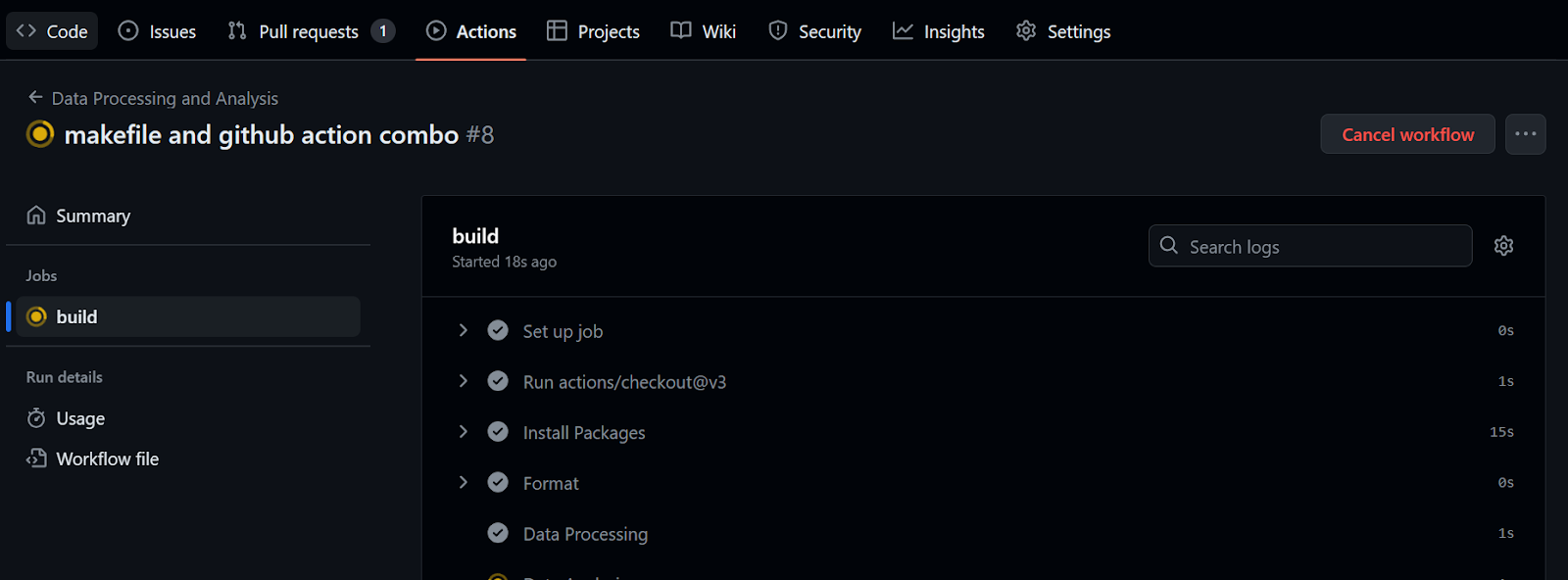
L’esecuzione del workflow ha richiesto 32 secondi: il nostro report è pronto per la revisione. Per visualizzarlo, andiamo nel riepilogo della build, scorriamo fino alla scheda Data Summary e poi clicchiamo su il link al commento (il link che vedi alla riga 20 nell’immagine sotto):
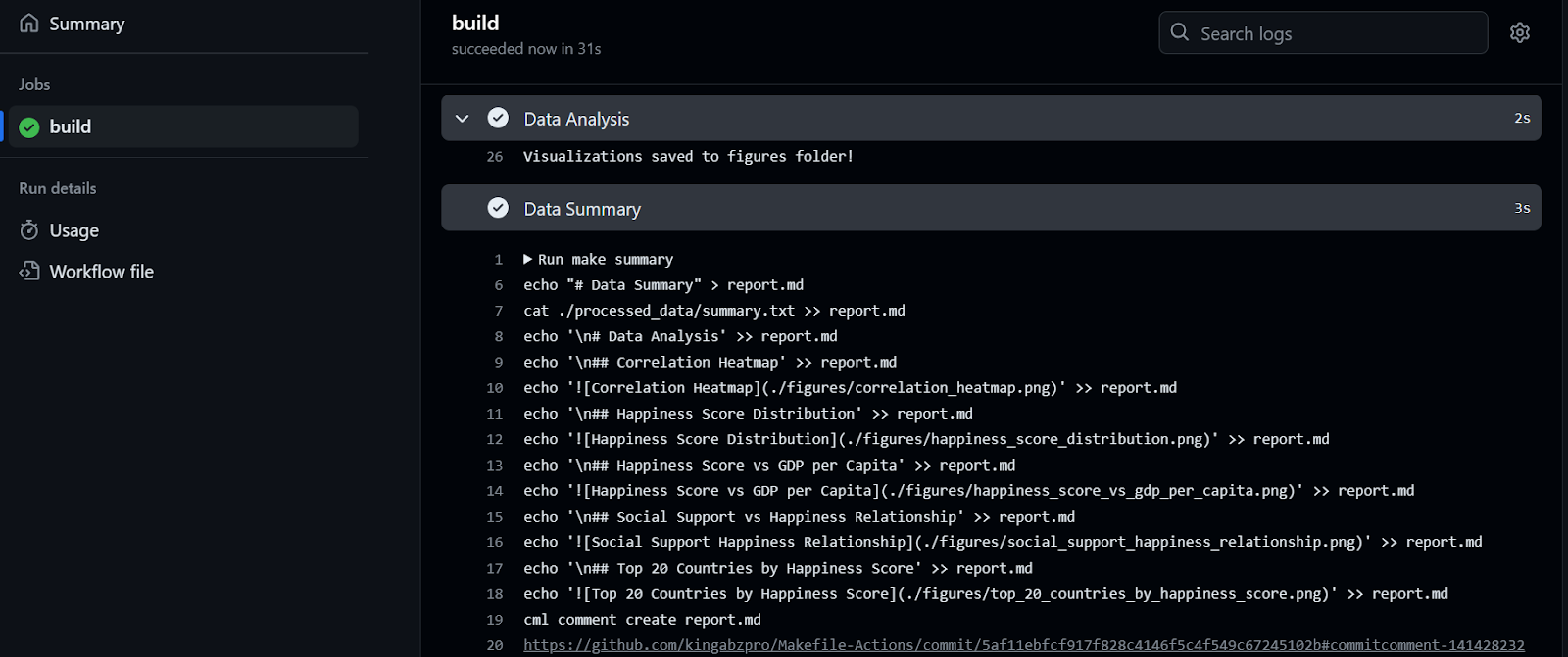
Come possiamo vedere, il riepilogo dei dati e le visualizzazioni sono allegate al nostro commit.
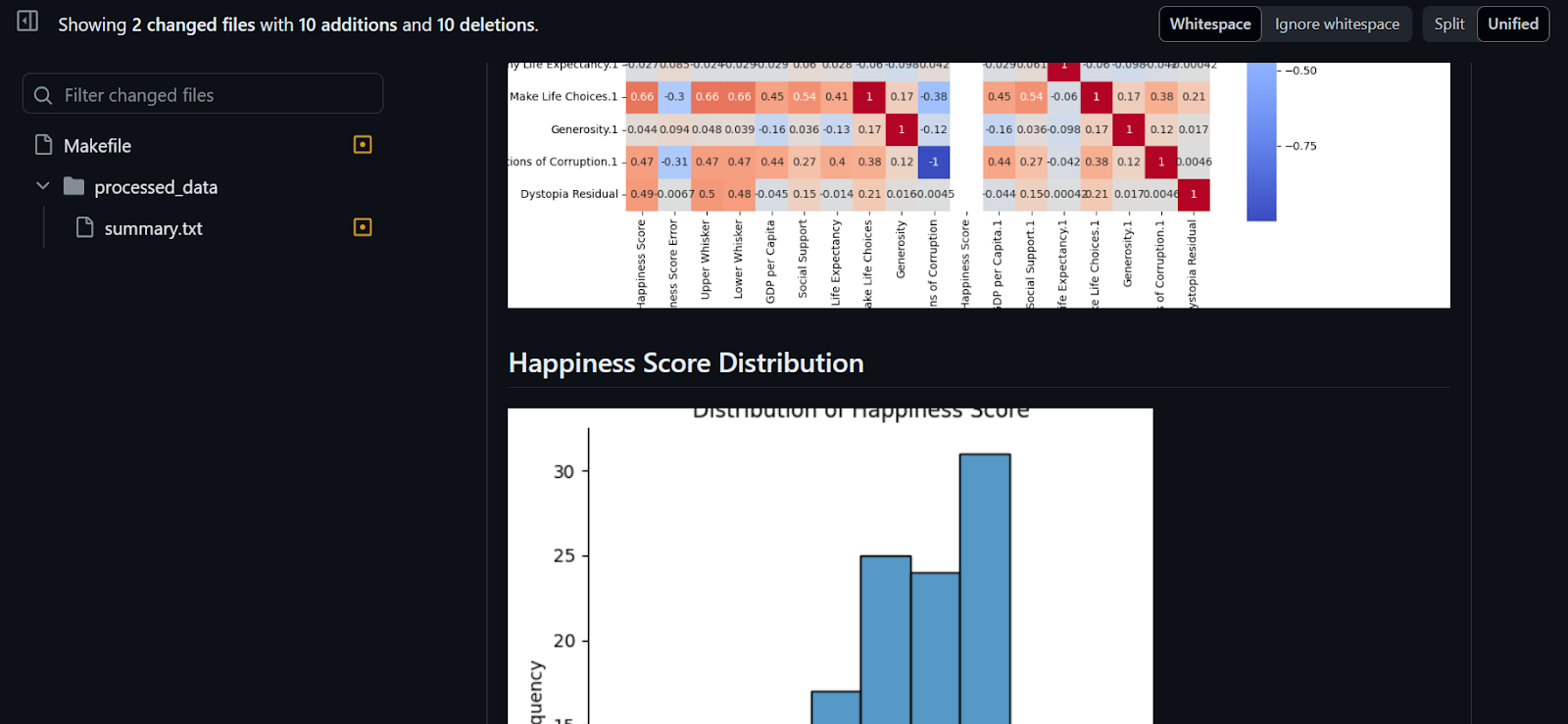
Il progetto è disponibile su kingabzpro/Makefile-Actions e puoi usarlo come guida quando ti blocchi. Il repository è pubblico, quindi fai un fork e prova tu stesso la magia!
Ti piacerebbe ottenere una certificazione GitHub? Dai un’occhiata alla nostra guida completa sulle diverse certificazioni GitHub!
In questo tutorial ci siamo concentrati su Makefile e GitHub Actions per automatizzare la generazione di report analitici sui dati.
Abbiamo anche visto come creare ed eseguire il workflow e usare lo strumento Make all’interno del workflow GitHub per ottimizzare e semplificare il processo di automazione. Invece di scrivere molte righe di codice, possiamo usare make summary per generare un report di analisi dei dati che verrà allegato al nostro commit.
Se vuoi padroneggiare l’arte del CI/CD per la data science, prova questo corso su CI/CD for Machine Learning. Copre i fondamenti del CI/CD, GitHub Actions, il versionamento dei dati e l’automazione dell’ottimizzazione degli iperparametri e della valutazione dei modelli.
Diventa un machine learning engineer!
Programma
Programma
Corso
blog
Abid Ali Awan
10 min
blog
Tim Lu
12 min
blog
Abid Ali Awan
15 min



